Suivre les conversions Google Ads
Découvrez comment connecter le suivi Google Ads à votre compte Fresha. Vous pourrez ainsi voir quelles annonces génèrent des réservations et mesurer le retour sur vos dépenses publicitaires.
Dans cet article
À propos de Google Ads et de Fresha
Google Ads mesure ce qui se passe après les Clics sur votre annonce, en indiquant si cela a conduit à une réservation, à un Appel ou à une autre Action que vous avez définie comme précieuse. Fresha envoie les réservations effectuées à Google Ads en tant qu'événements de conversion, associés à l'action de conversion liée à votre identifiant de conversion.
Un rendez-vous ne compte comme une conversion que si le client a cliqué sur votre annonce, puis a pris rendez-vous. Les Réservations qui ne proviennent pas de Clics sur une annonce ne sont pas comptabilisées, même une fois le suivi Connecté.
La configuration nécessite une certaine familiarité avec Google Ads, et une expérience préalable des Actions de conversion est utile pour la configuration et l'interprétation de vos résultats.
Avant de connecter Google Ads à Fresha :
- Mettez en ligne votre profil sur la marketplace de Fresha.
- Créez un compte Google Analytics** **(ou utilisez un compte existant)
Vous pouvez suivre les conversions à l'aide d'une action de conversion existante que vous avez déjà configurée à d'autres fins, ou en créer une nouvelle spécifiquement pour votre flux de rendez-vous Fresha. Si vous en créez une nouvelle, assurez-vous qu'elle est configurée comme une **action de conversion de Site Internet **, car les actions de conversion importées et hors ligne ne génèrent pas d'ID de conversion que vous pouvez connecter à Fresha.
Pour vous connecter, copiez votre ID de conversion depuis Google Ads et ajoutez-le sous l' Intégration Google Ads dans votre compte Fresha.
Connectez votre compte Fresha à Google Ads
Pour commencer à suivre les conversions à partir du flux de rendez-vous de Fresha, copiez votre ID de conversion de Google Ads et collez-le dans le Module complémentaire Google Ads de votre Compte Fresha. Vous pouvez consulter le guide de Google sur les conversions Google Ads pour savoir comment trouver votre ID de conversion.
- Dans votre compte Google Ads, cliquez sur l'icône Objectifs, puis sous Conversions, cliquez sur Résumé et sélectionnez l'action de conversion que vous souhaitez suivre. Vous pouvez suivre le Guide de Google sur les conversions Google Ads pour obtenir des instructions étape par étape sur la façon de trouver votre action de conversion.
- Dans la rubrique Sources de données, cliquez sur Gérer, puis sélectionnez l'onglet Utiliser Google Tag Manager (le troisième onglet) pour copier votre ID de conversion.
- Ouvrez votre compte professionnel Fresha.
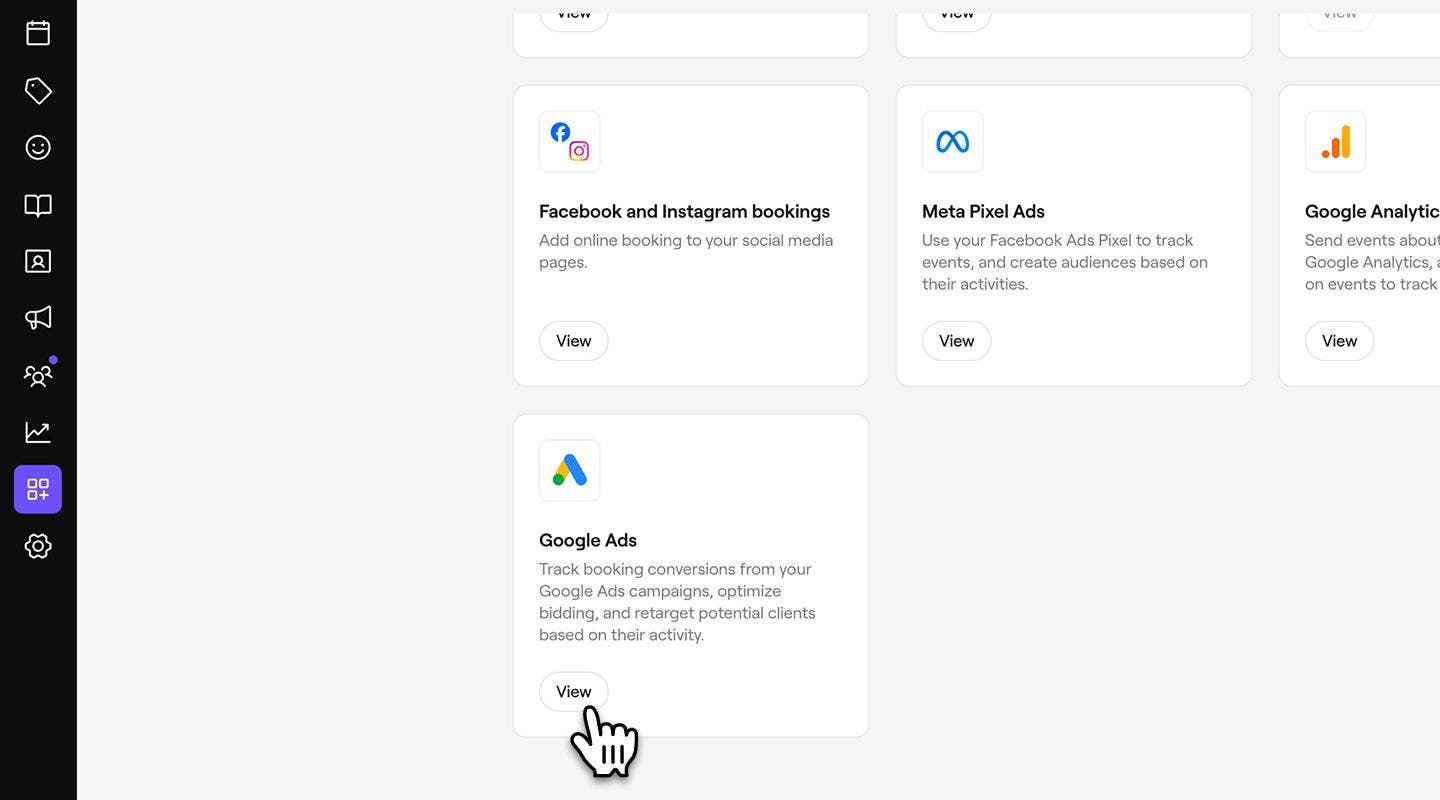
- Dans le menu principal à gauche de votre écran, allez dans Modules complémentaires.
- Sous Google Ads, cliquez sur le bouton Afficher pour ouvrir la vue récapitulative des modules complémentaires.
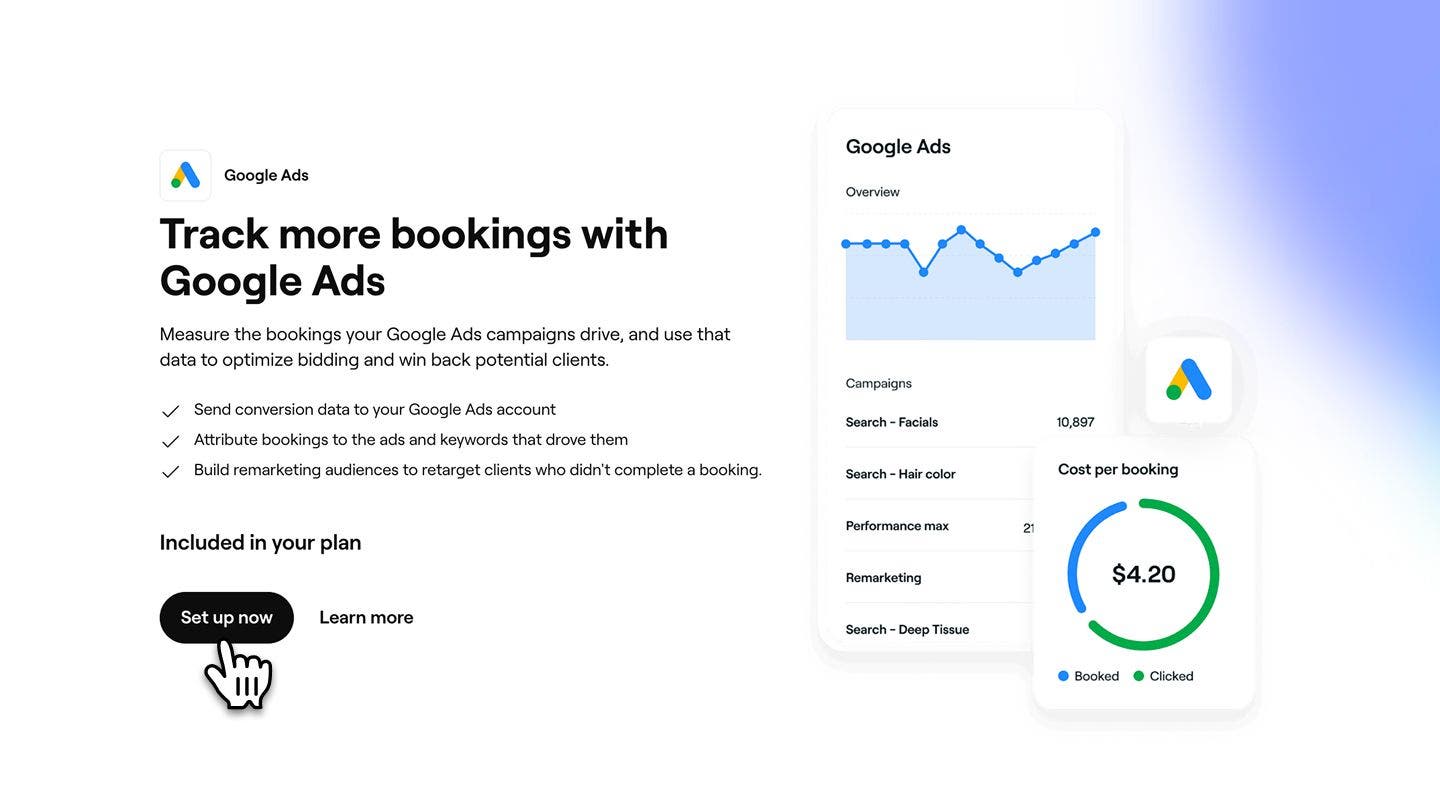
- Sélectionnez le bouton Configurer pour commencer à activer le module complémentaire.
- Collez votre ID de conversion copié dans le champ prévu à cet effet.
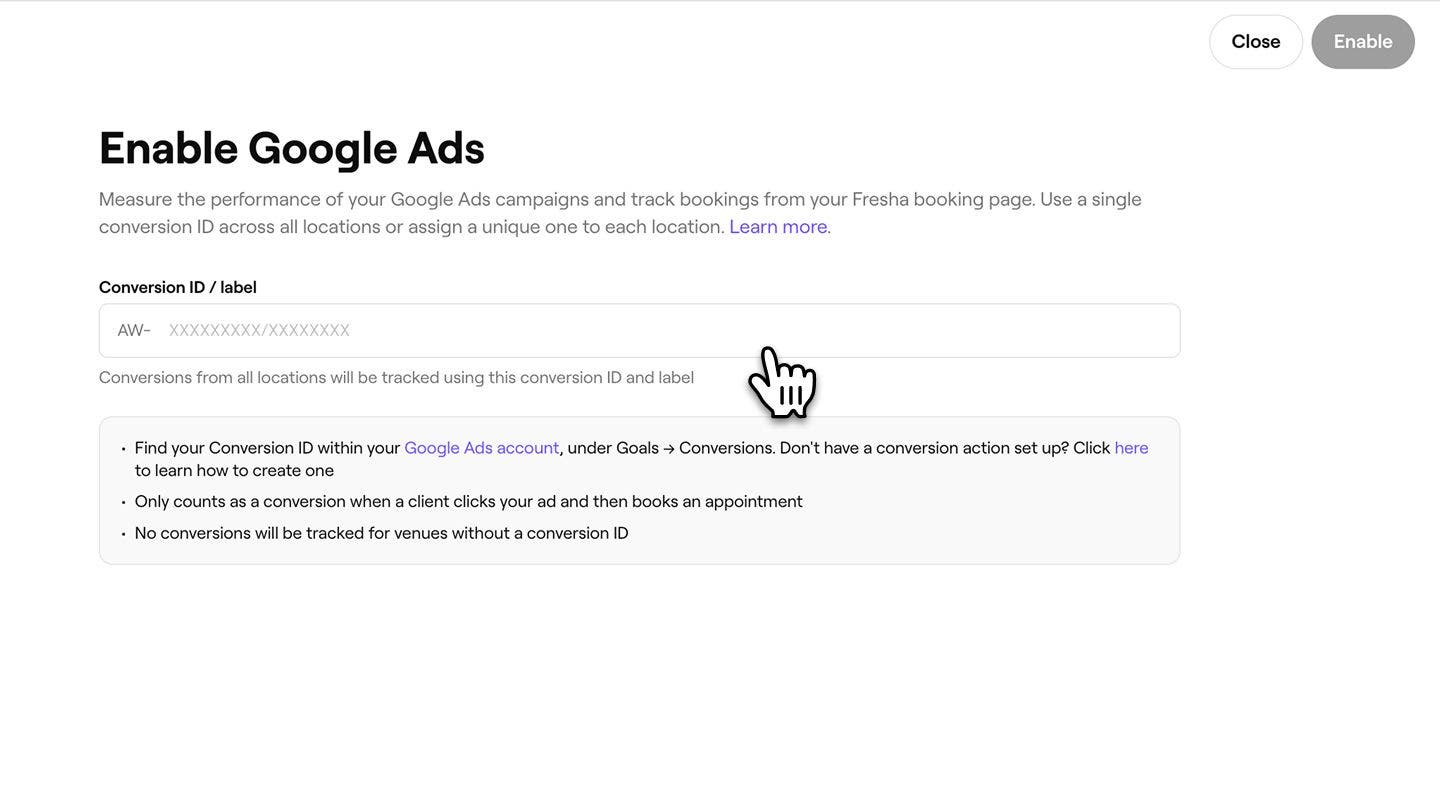
- Cliquez sur le bouton Activer en haut à droite pour connecter votre compte Fresha à Google Ads.
Une fois activé, Fresha envoie les rendez-vous pris à Google Ads sous votre ID de conversion, de sorte qu'ils apparaissent comme des conversions dans vos rapports.
Connecter un ID de conversion par établissement
Si vous avez plusieurs établissements dans votre espace de travail, vous pouvez connecter un ID de conversion différent pour chaque établissement afin que les données de suivi soient envoyées séparément pour chaque établissement.
- Lorsque vous arrivez à l'étape où vous devez coller votre ID de conversion, sélectionnez l'onglet ID de conversion par établissement.
- Collez l'ID de conversion dans le champ pour chaque établissement.
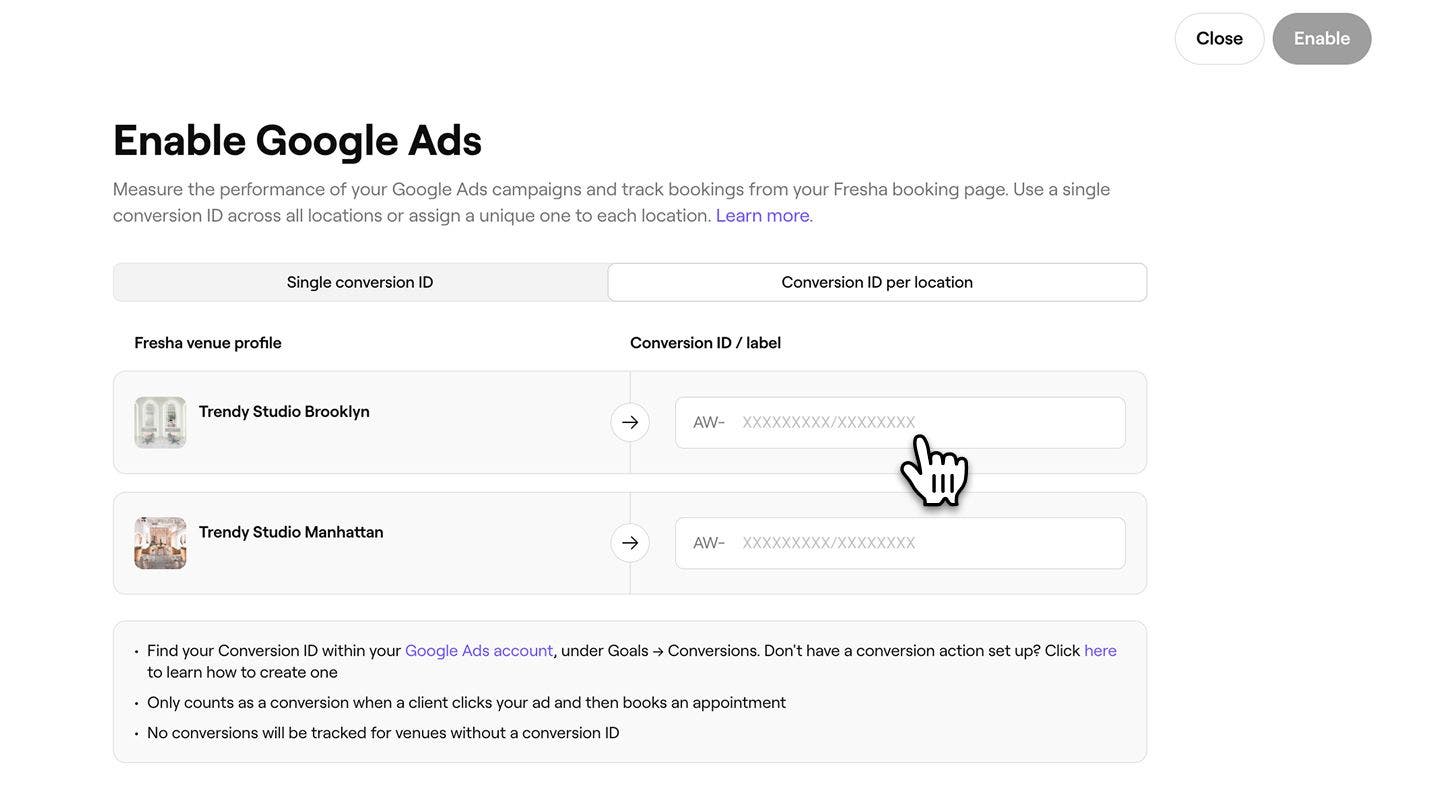
- Cliquez sur le bouton Activer en haut à droite pour connecter tous les établissements.
Pour ignorer le suivi pour un établissement spécifique, laissez son champ ID de conversion vide. Seuls les établissements pour lesquels un ID de conversion a été saisi enverront des données à Google Ads.
Désactiver le suivi Google Ads
- Dans le menu principal à gauche de votre écran, allez dans Modules complémentaires.
- Sous Google Ads, sélectionnez le bouton Actions et sélectionnez Désactiver.
- Dans la fenêtre contextuelle, cliquez sur le bouton Désactiver pour confirmer votre choix.
FAQ
Google Ads considère une réservation comme une conversion lorsqu'un client clique sur votre annonce Google, puis finalise une réservation. Les Rapports de conversion incluent uniquement les réservations qui répondent à ces critères d'attribution.
Effectuez une réservation test après avoir cliqué sur votre annonce Google, puis consultez vos Rapports de conversion Google Ads. Patientez un peu pour que la conversion apparaisse après l'activation de l'intégration.