Remboursement d'un acompte
Apprenez comment rembourser les acomptes perçus auprès des clients lors de la confirmation de leurs rendez-vous.
Dans cet article
Comment fonctionne le remboursement des acomptes
Lorsqu'un client effectue un paiement d'acompte pour confirmer un rendez-vous, la politique indiquera que l'acompte n'est pas remboursable. Cependant, vous aurez toujours la possibilité d’effectuer un remboursement, soit pendant que le rendez-vous reste programmé, soit lors de son annulation ou de son marquage comme rendez-vous manqué.
Remboursement d'un acompte
Vous pouvez effectuer le remboursement de l'acompte d'un client tout en gardant son rendez-vous programmé dans votre calendrier.
- Ouvrez un rendez-vous existant avec un acompte depuis votre agenda.
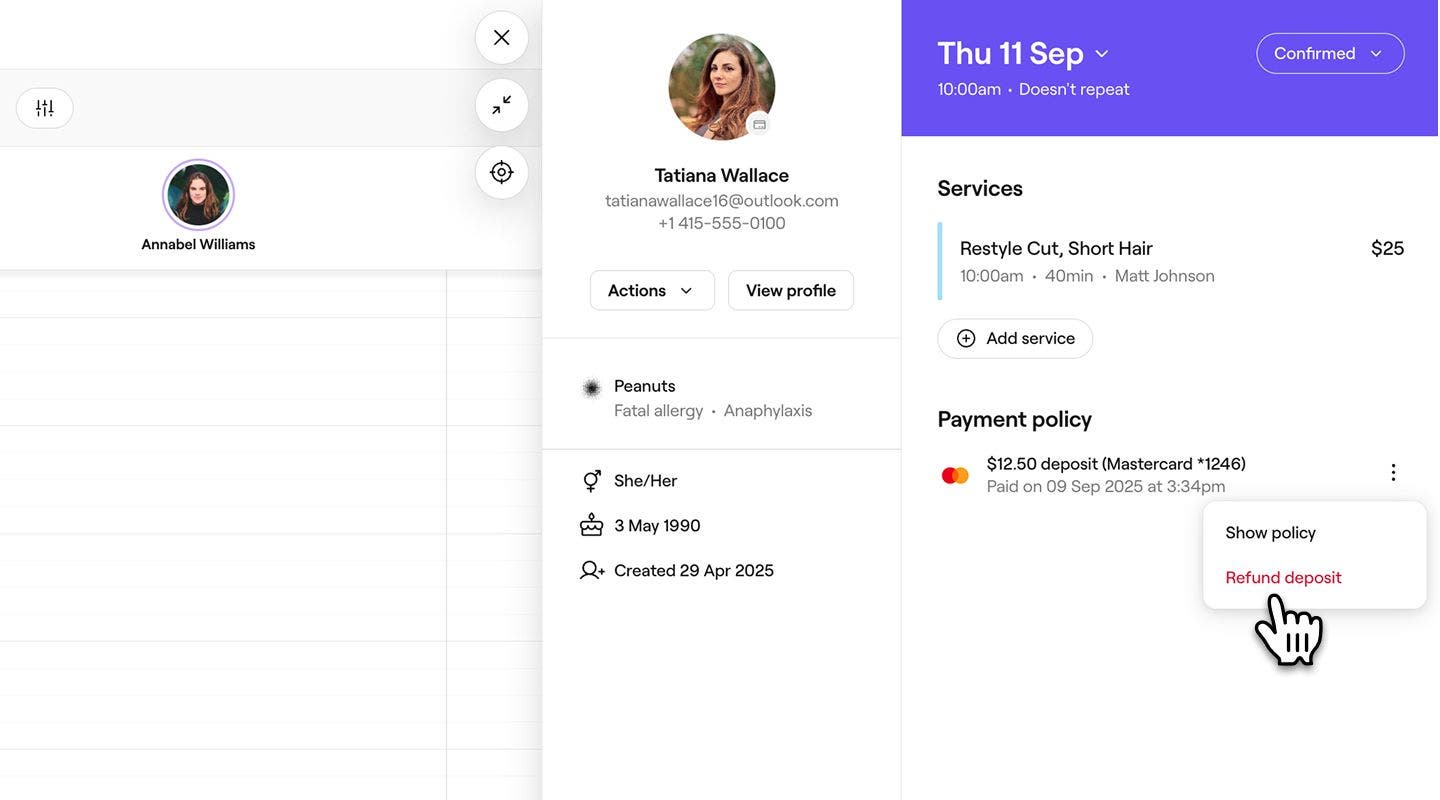
- Dans le panneau de droite de la vue Rendez-vous, sélectionnez Actions (trois points) sous Politiques de paiement, puis sélectionnez Remboursement.
- Sur l'écran Remboursement, l'acompte est restitué sur le mode de paiement initial du client et le motif est défini sur Sans motif.
- Cliquez sur le bouton Procéder au remboursement à droite pour effectuer le remboursement.
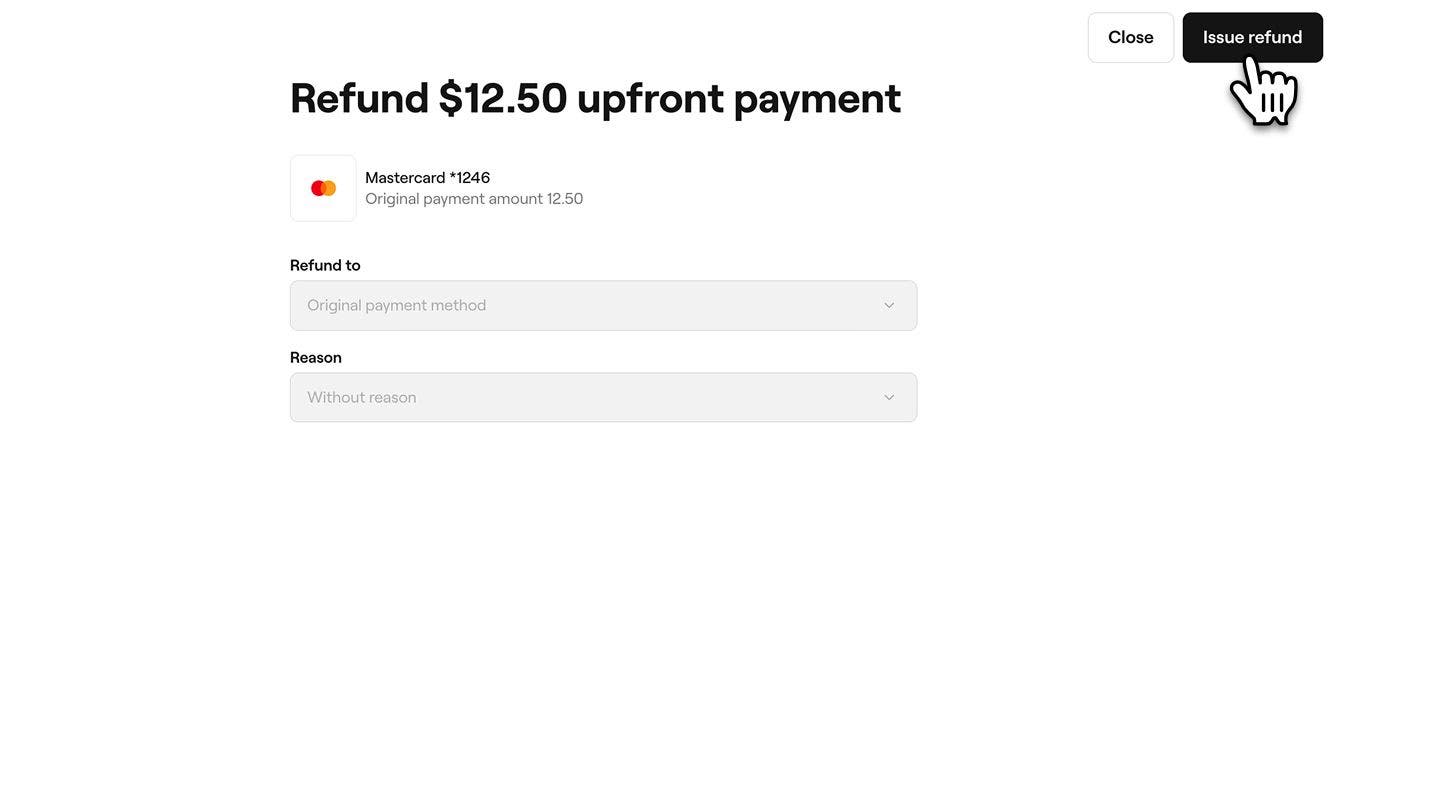


Une fois l'opération effectuée, le remboursement sera appliqué au mode de paiement du client dans quelques jours ouvrables et le rendez-vous restera dans votre calendrier.
Remboursement d'un acompte en cas d'annulation d'un rendez-vous
- Ouvrez un rendez-vous existant avec un acompte depuis votre agenda.
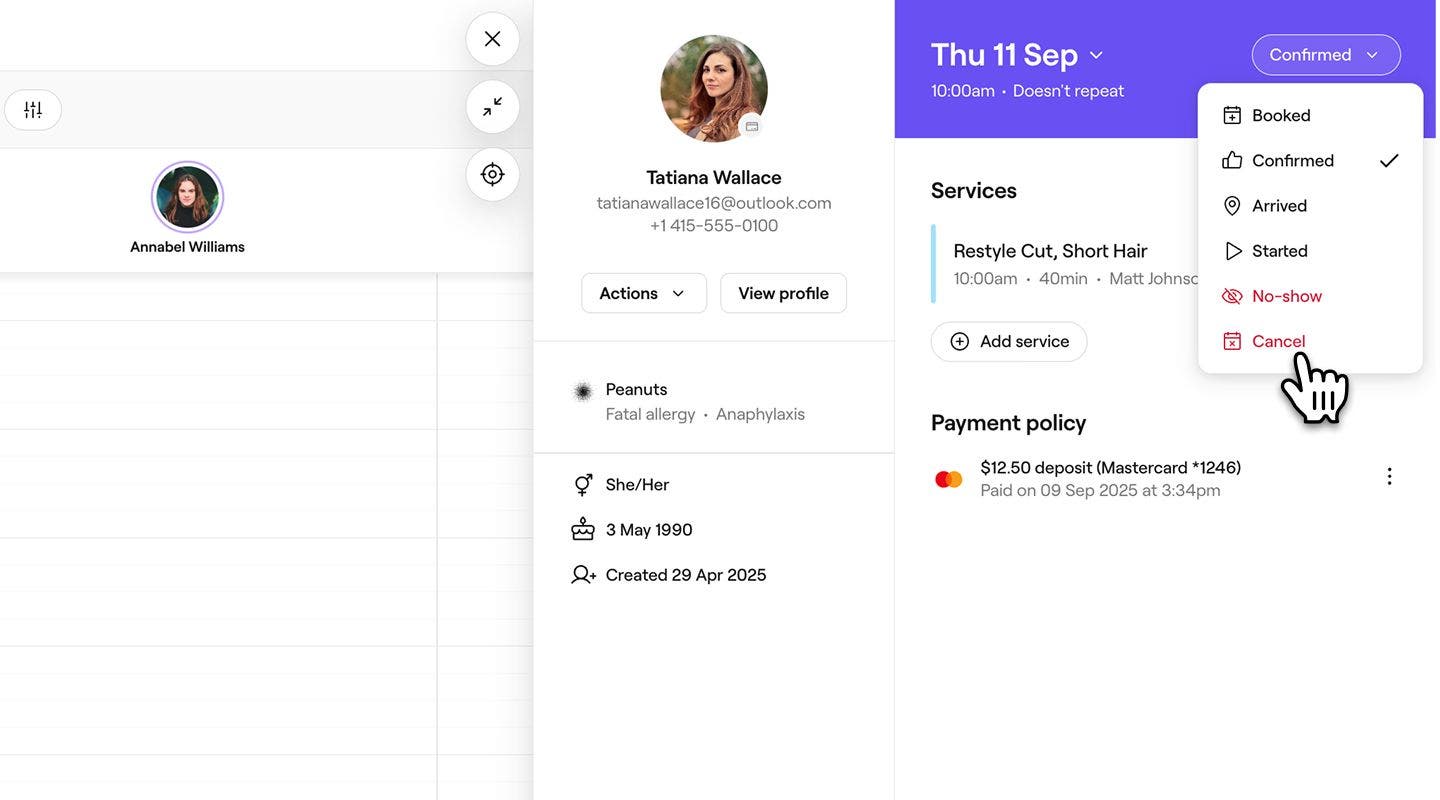
- Dans le panneau de droite de la vue Rendez-vous, appuyez sur le Statut du rendez-vous en haut à droite et sélectionnez Annuler.
- Sur l'écran de confirmation, assurez-vous que la case Frais d'annulation tardive n'est pas cochée.
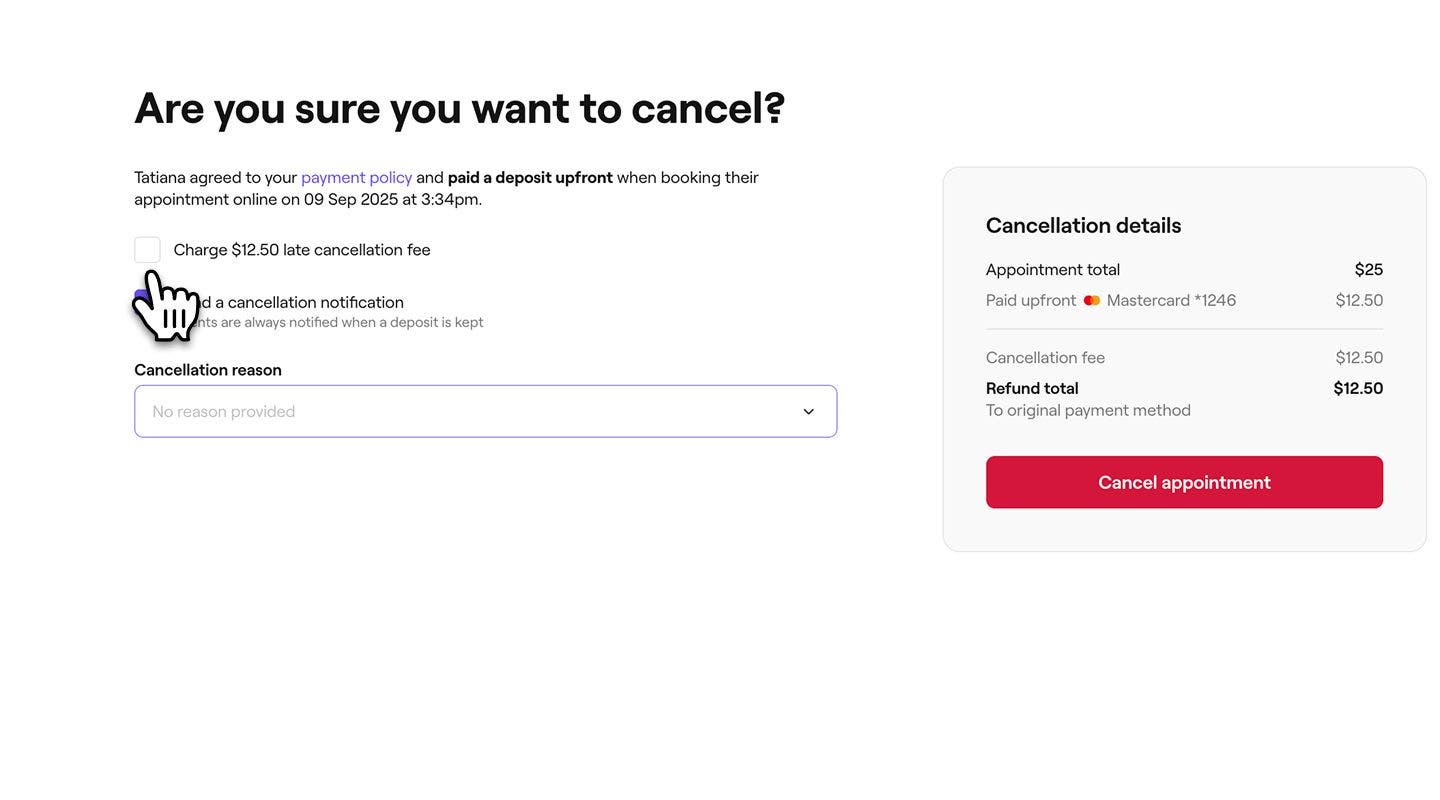
- Choisissez d'envoyer une notification d'annulation au client pour l'informer que son rendez-vous a été annulé.
- Sous Motif d'annulation, sélectionnez un motif pour le rendez-vous annulé. Vous pouvez également créer de nouveaux motifs d'annulation à partir de vos Paramètres.
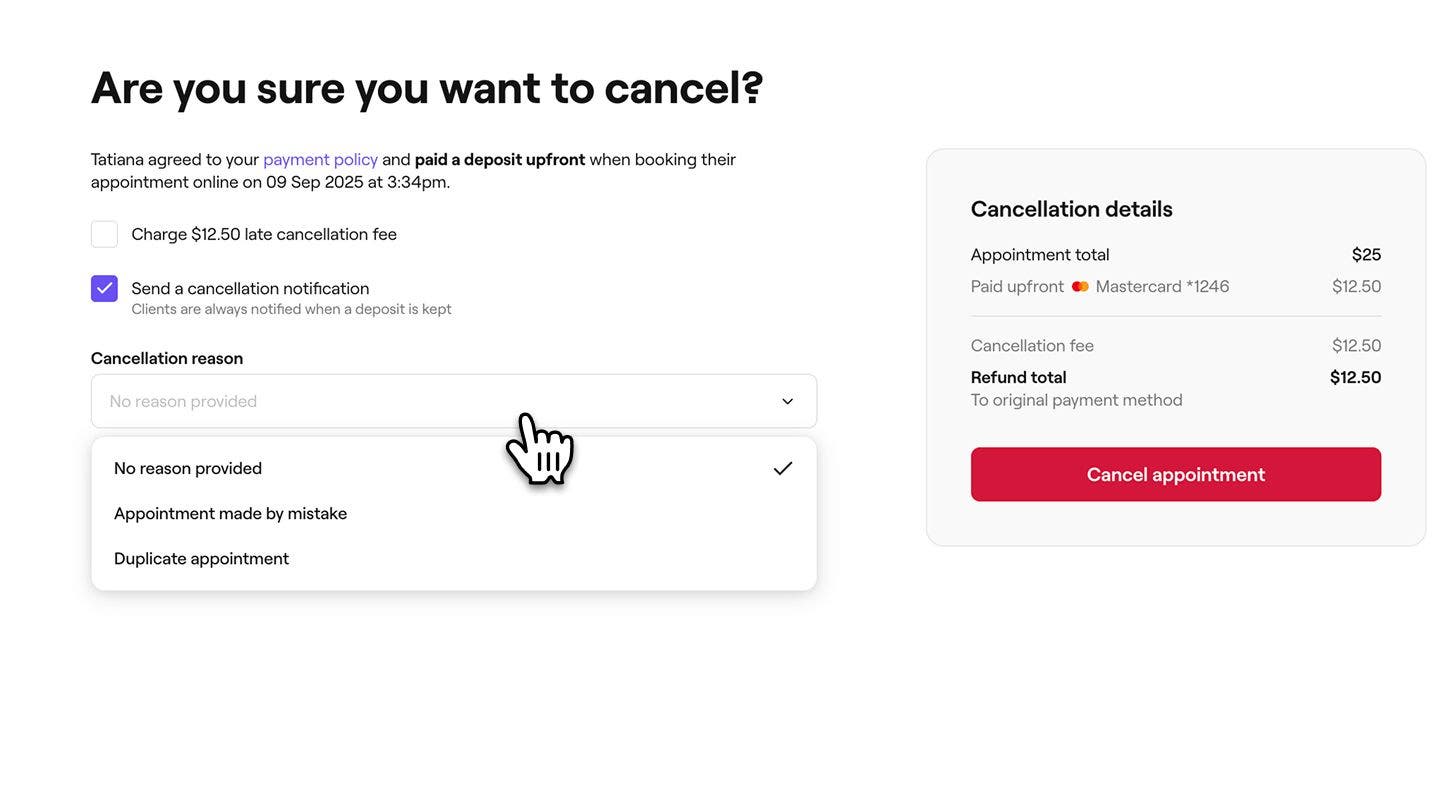
- Sous les Renseignements sur l'annulation, vérifiez le montant total du remboursement sur le mode de paiement initial du client.
- Cliquez sur le bouton Annuler le rendez-vous à droite pour confirmer.
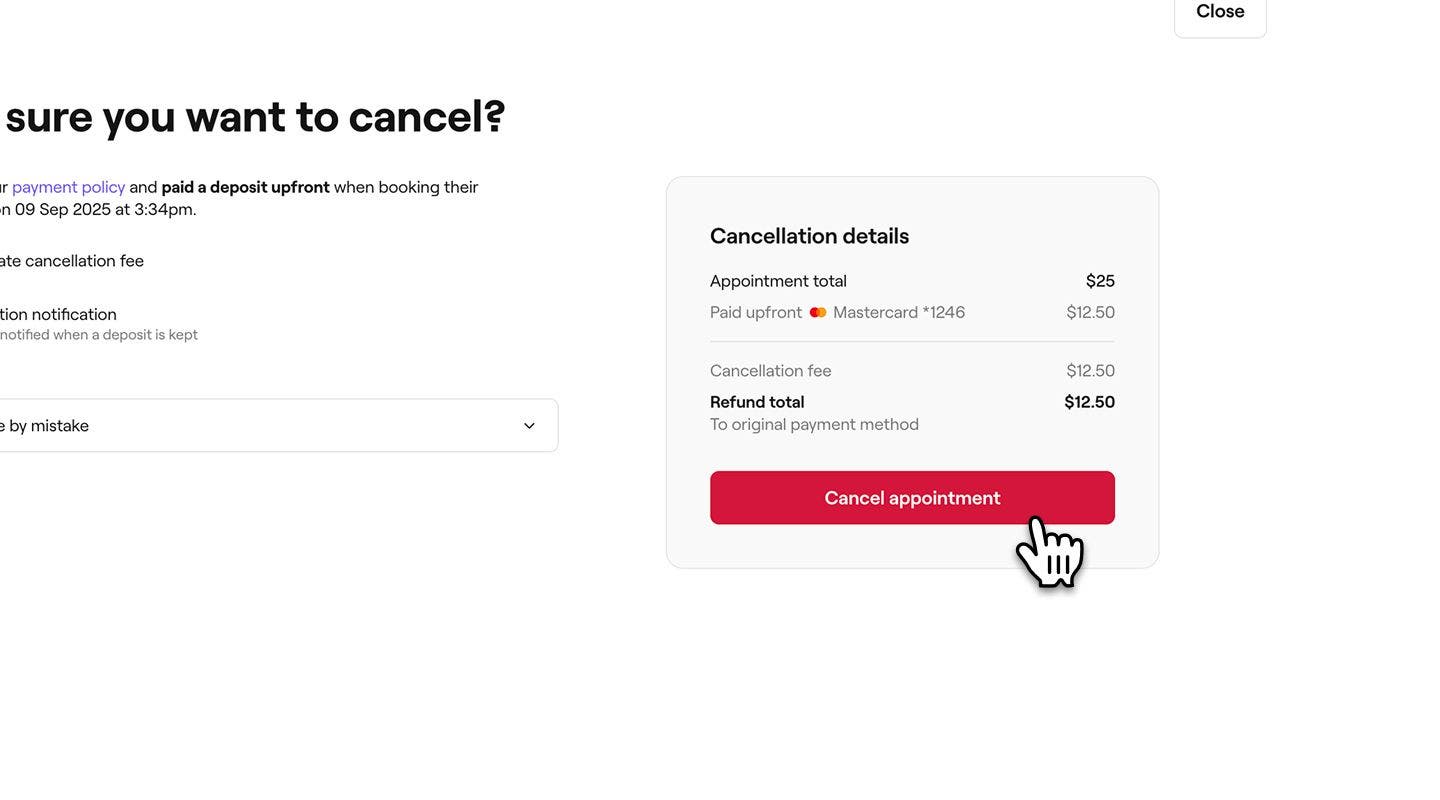


Une fois l'opération terminée, le remboursement sera effectué sur le mode de paiement du client dans un délai de quelques jours ouvrables et le rendez-vous sera supprimé de votre calendrier.
FAQ
Vous pouvez gérer les motifs d'annulation de rendez-vous dans vos Paramètres de planification. À partir de là, vous pouvez vérifier, modifier ou ajouter les motifs qui apparaissent lorsque les rendez-vous sont annulés.
Le remboursement d'un acompte est traité comme tout autre remboursement de paiement. Cela signifie que des frais de traitement des paiements standard s'appliquent. Vous pouvez consulter la liste complète des taux sur notre page Tarifs.
