AccueilBase de connaissancesAcadémie Fresha
Créez et gérez des types d'absence
Retour
  1. Base de connaissances•
  2. Calendrier et programme•
  3. Créez et gérez des types d'absence

Créez et gérez des types d'absence

Dans ce guide, vous apprendrez à créer des types d'absence tels que les vacances, les arrêts maladie ou les formations.

Dans cet article

  • Comment fonctionnent les types de congé
  • Créer des types d'absence
  • Gérer les types d'absence

 Comment fonctionnent les types de congé 

Les types d'absence vous aident à rester organisé en donnant à chaque absence un motif clair. Une fois créés, ils peuvent être appliqués lors de la programmation d'une absence.

Créer des types d'absence

  1. Dans le menu principal à gauche de votre écran, allez dans Paramètres. 
  2. Sélectionnez l'onglet Paramètres en haut et cliquez sur Équipe. 
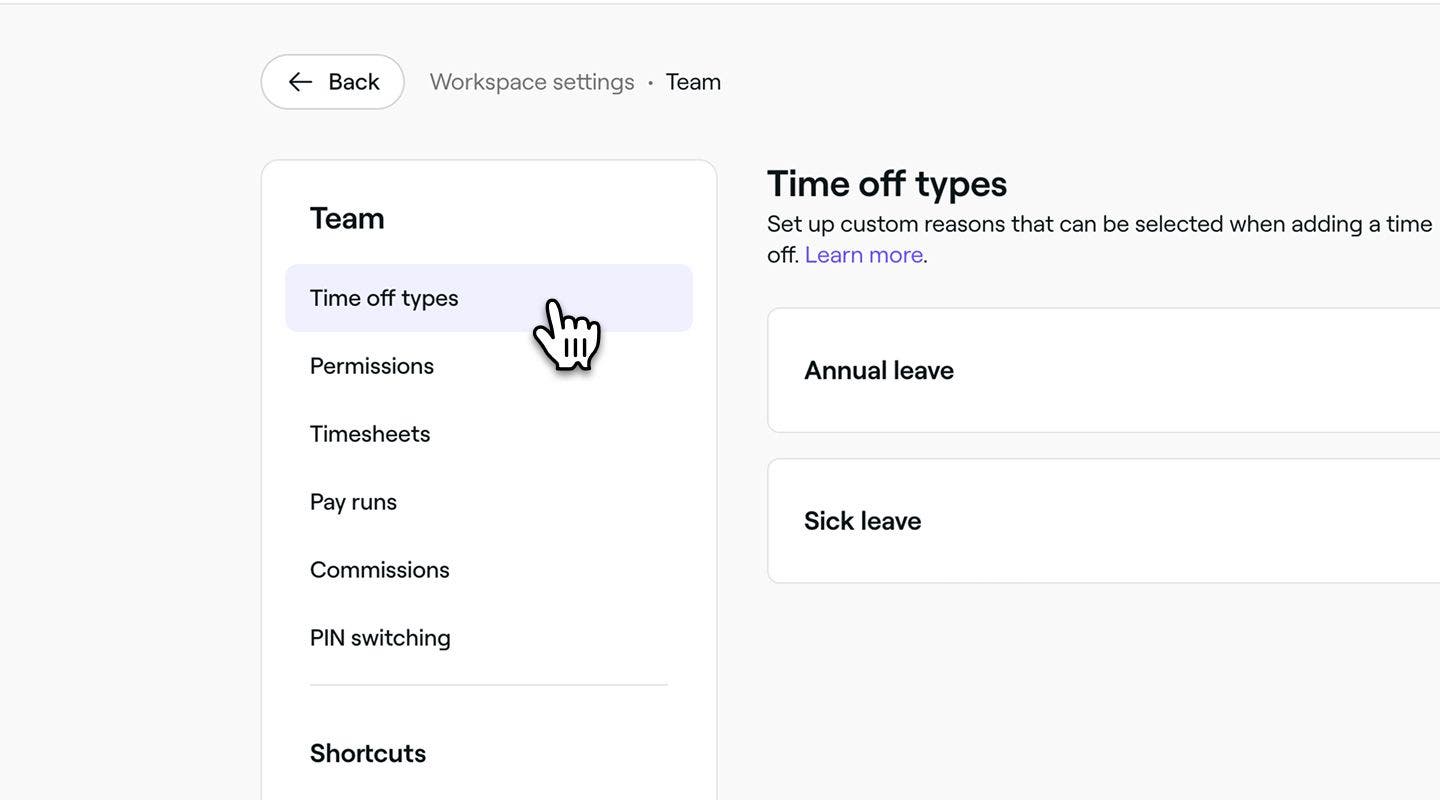
  3. Dans le panneau de menu de gauche, sélectionnez Types d'absence pour afficher et gérer vos motifs d'absence Create_time_off_types_web_3.jpg
  4. Cliquez sur le bouton Ajouter en haut à droite pour créer un nouveau type d'absence. Create_time_off_types_web_4.jpg
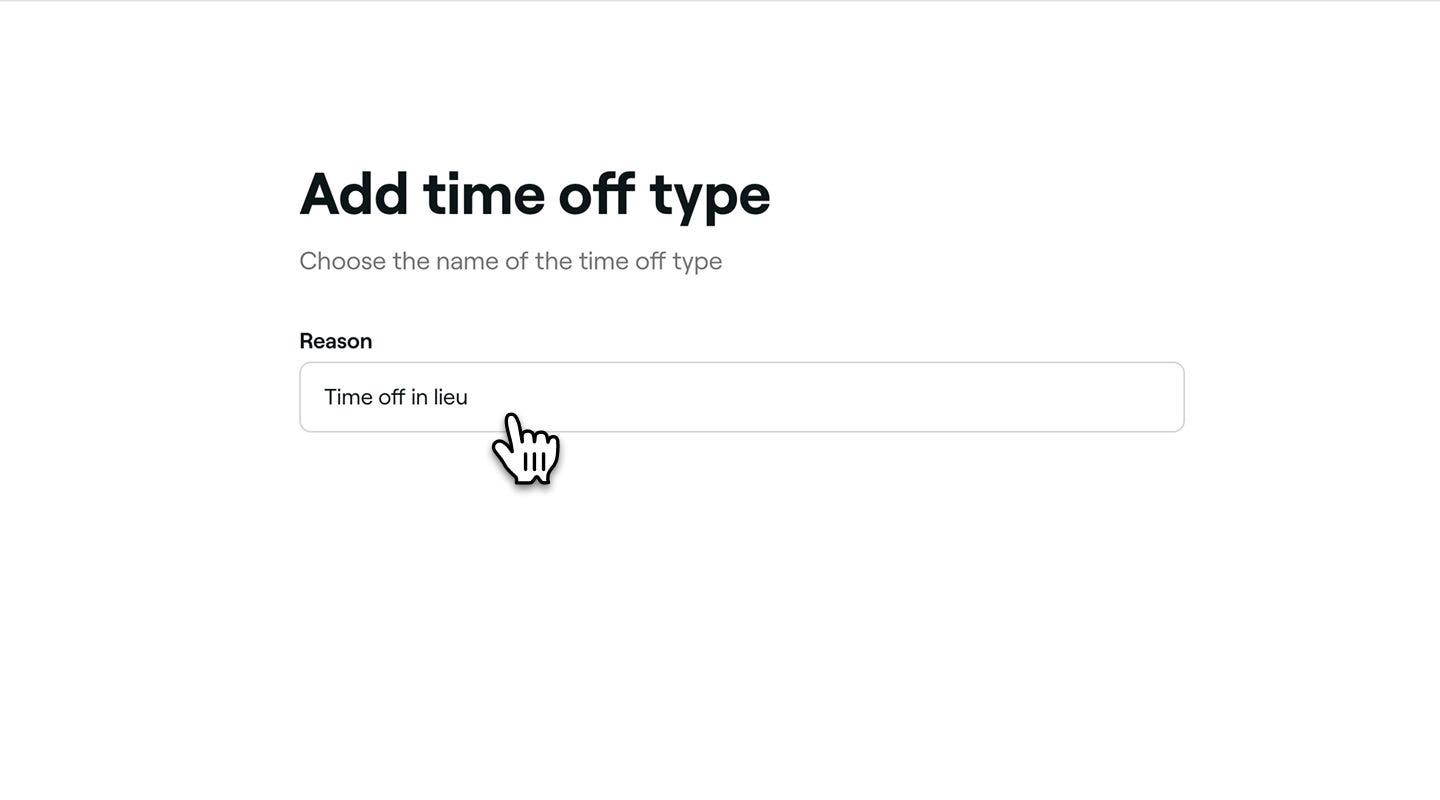
  5. Sur la page Ajouter un type d'absence, saisissez un motif. Par exemple, «** Absence compensatoire » ou « Fonction de juré **». Create_time_off_types_web_5.jpg
  6. Cliquez sur le bouton Ajouter en haut à droite pour enregistrer votre nouveau type d'absence.

  1. Dans le menu principal en bas de votre écran, appuyez sur Plus (icône de grille) pour ouvrir plus d'Options.
    tap_more_icon.jpg
  2. Sélectionnez Paramètres dans le menu, puis appuyez sur Équipe dans le menu Paramètres de l'espace de travail.
  3. Dans le menu Équipe, appuyez sur Types d'absence pour afficher et gérer vos motifs d'absence. Create_time_off_types_mob_3.jpg
  4. Appuyez sur le bouton Ajouter en haut à droite pour créer un nouveau type d'absence. Create_time_off_types_mob_4.jpg
  5. Sur la page Ajouter un type d'absence, saisissez un motif. Par exemple, «** Absence compensatoire » ou « Fonction de juré **». Create_time_off_types_mob_5.jpg
  6. Appuyez sur le bouton Ajouter en bas pour enregistrer votre nouveau motif d'Absence.

Une fois ajouté, le motif d'absence sera prêt à être utilisé lorsque vous gérerez l'ajout d'absences pour les membres de votre équipe.

Gérer les types d'absence

  1. Ouvrez Types d'absence dans Paramètres de l'équipe.
    manage_time_off_types_web_3.jpg

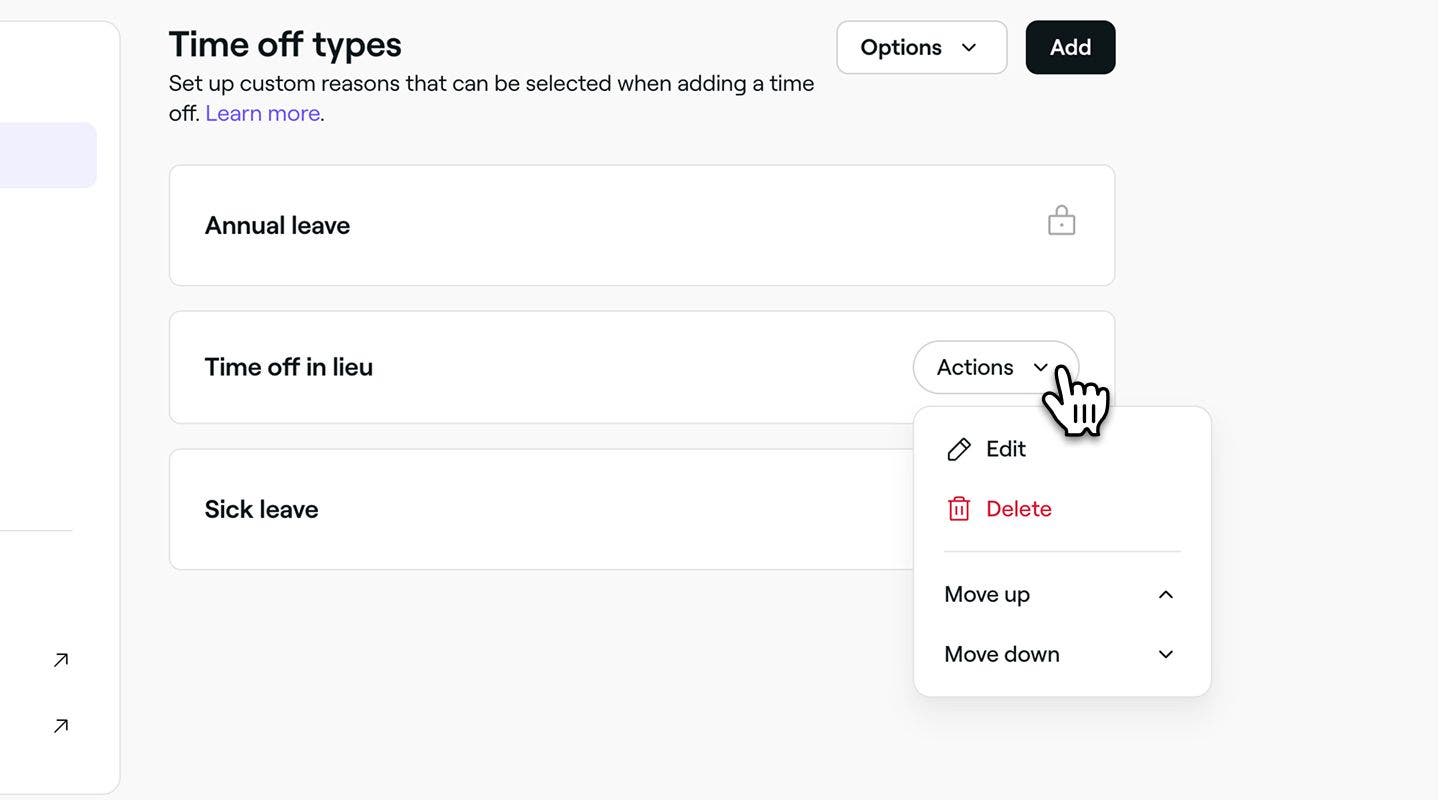
  2. Cliquez sur Actions à côté d'un type d'absence et choisissez l'une des options suivantes dans le panneau :

    1. Modifier : mettez à jour le motif du type d'absence et appuyez sur le bouton Enregistrer en haut à droite. 
    2. Supprimer : supprime définitivement le type d'absence. Une fenêtre contextuelle de confirmation apparaîtra, vous demandant de confirmer la suppression.
    3. Déplacer vers le haut : déplacez le type d'absence plus haut dans la liste pour modifier son ordre d'affichage.
    4. Déplacer vers le bas : déplacez le type d'absence plus bas dans la liste pour modifier son ordre d'affichage.
    manage_time_off_types_web_4.jpg

  1. Ouvrez Types d'absence dans Paramètres de l'équipe. Create_time_off_types_mob_3.jpg

  2. Appuyez sur Actions (trois points) et choisissez l'une des Options suivantes :

    1. Modifier : mettez à jour le motif du type d'absence et appuyez sur le bouton Enregistrer en bas. 
    2. Supprimer : supprimez définitivement le type d'absence. Une fenêtre contextuelle de confirmation apparaîtra, vous demandant de confirmer la suppression.
    3. Déplacer vers le haut : déplacez le type d'absence plus haut dans la liste pour modifier son ordre d'affichage.
    4. Déplacer vers le bas : déplacez le type d'absence plus bas dans la liste pour modifier son ordre d'affichage.

    manage_time_off_types_mob_4.jpg

Gestion du calendrier programmé

Ce guide a-t-il été utile ?

Gestion du calendrier programmé

Gérer les absences de votre équipe

Prenez note des absences de votre équipe avec des motifs personnalisables pour leurs congés.

Gérer les périodes de fermeture de l'entreprise

Assurez-vous que les clients savent quand vous êtes ouverts ou fermés en mettant à jour les périodes de fermeture de l'entreprise.

Créez et gérez des types d'absence

Suivez les disponibilités de votre équipe en configurant des types d’absence personnalisables.

Gérer les ressources prenant des réservations

Créez des ressources prenant des réservations pour les prestations et découvrez comment vérifier facilement les disponibilités.

Gérer les plages horaires programmées des membres de l'équipe

Apprenez à utiliser la planification avancée pour créer des périodes de travail d'équipe faciles à gérer.

Fresha
Télécharger l'app

À propos de Fresha

Carrières

Aide et assistance

Blog

Plan du site

Pour les professionnels

Pour les partenaires

Tarifs

Fonctionnalités

Planification

Point de vente

Paiements

Capital

Marketplace

Aide

Statut

Mentions légales

Politique de confidentialité

Conditions d'utilisation

Conditions d'utilisation

Retrouvez-nous sur les réseaux sociaux

Facebook
Linkedin
Instagram

© 2026 Fresha.com SV Ltd