AccueilBase de connaissancesAcadémie Fresha
Gérer les absences de votre équipe
Retour
  1. Base de connaissances•
  2. Calendrier et programme•
  3. Gérer les absences de votre équipe

Gérer les absences de votre équipe

Dans ce guide, vous apprendrez à créer, ajouter et gérer les absences pour votre équipe, y compris les vacances, les arrêts maladie et les jours personnels.

Dans cet article

  • Fonctionnement de la programmation des absences
  • Ajouter une absence via les quarts programmés
  • Ajouter une absence via votre calendrier
  • Mettre à jour ou supprimer une absence

Fonctionnement de la programmation des absences

La planification des absences vous permet de bloquer les jours où un membre de l'équipe n'est pas disponible pour prendre des réservations. Une fois ajouté, ce créneau apparaît sur le calendrier afin que vous puissiez facilement voir qui est disponible lors de la programmation des rendez-vous.

Si l'ensemble de votre entreprise n'est pas disponible, par exemple pendant les jours fériés ou en cas de maintenance, vous pouvez à la place définir une période de fermeture, ce qui bloque les réservations pour tous les membres de l'équipe en même temps.

Ajouter une absence via les quarts programmés

  1. Dans le menu principal à gauche de votre écran, allez dans Équipe.

  2. Dans le panneau de menu de gauche, sélectionnez Plages horaires programmées.

  3. Ajoutez une absence en utilisant l'une des méthodes suivantes :

    1. Cliquez sur un jour et sélectionnez Ajouter une absence dans les Options. Ajouter une absence via l'écran Plages horaires programmées de Fresha.
    2. Cliquez sur le bouton Ajouter en haut à droite et sélectionnez Absence dans le panneau. Groupe 30876.jpg
  4. Dans la fenêtre contextuelle Ajouter une absence, sélectionnez le membre de l'équipe et le type d'absence. 

  5. Définissez la Date de début, l'Heure de début et l'Heure de fin. Le total des heures de congé s'affichera.

    1. Pour plusieurs jours, cochez la case Répéter et choisissez une date de fin. Group 30877.jpg
  6. Utilisez la rubrique Description pour ajouter toute information supplémentaire pour votre équipe. 

  7. Cochez la case Approuvé si les absences sont confirmées. Group 30878.jpg

  8. Cliquez sur le bouton Enregistrer pour ajouter l'absence à l'horaire du membre de votre équipe.

  1. Dans le menu principal en bas de votre écran, appuyez sur Plus (icône de grille) pour ouvrir plus d'Options.

  2. Appuyez sur Équipe dans le menu, puis sélectionnez Quarts programmés dans le menu Équipe.

  3. Sélectionnez un membre de l'équipe pour ouvrir la vue de ses quarts de travail. 

  4. Appuyez sur n'importe quel jour et sélectionnez Ajouter une absence dans les Options. Groupe 30879.jpg

  5. Dans la fenêtre contextuelle Ajouter une absence, sélectionnez le membre de l'équipe et le Type d'absence. 

  6. Définissez la Date de début, l'Heure de début et l'Heure de fin. Le total des heures de congé s'affichera.

    1. Pour plusieurs jours, cochez la case Répéter et choisissez une date de fin. Group 30880.jpg
  7. Utilisez la rubrique Description pour ajouter toute information supplémentaire pour votre équipe. 

  8. Cochez la case Approuvé si les absences sont confirmées. Groupe 30881.jpg

  9. Appuyez sur le bouton Enregistrer en bas pour ajouter l'absence à l'horaire du membre de votre équipe.

L'absence apparaîtra dans les plages horaires programmées du membre de l'équipe et contribuera à maintenir votre calendrier à jour.

Ajouter une absence via votre calendrier

  1. Dans le menu principal à gauche de votre écran, accédez à Calendrier.

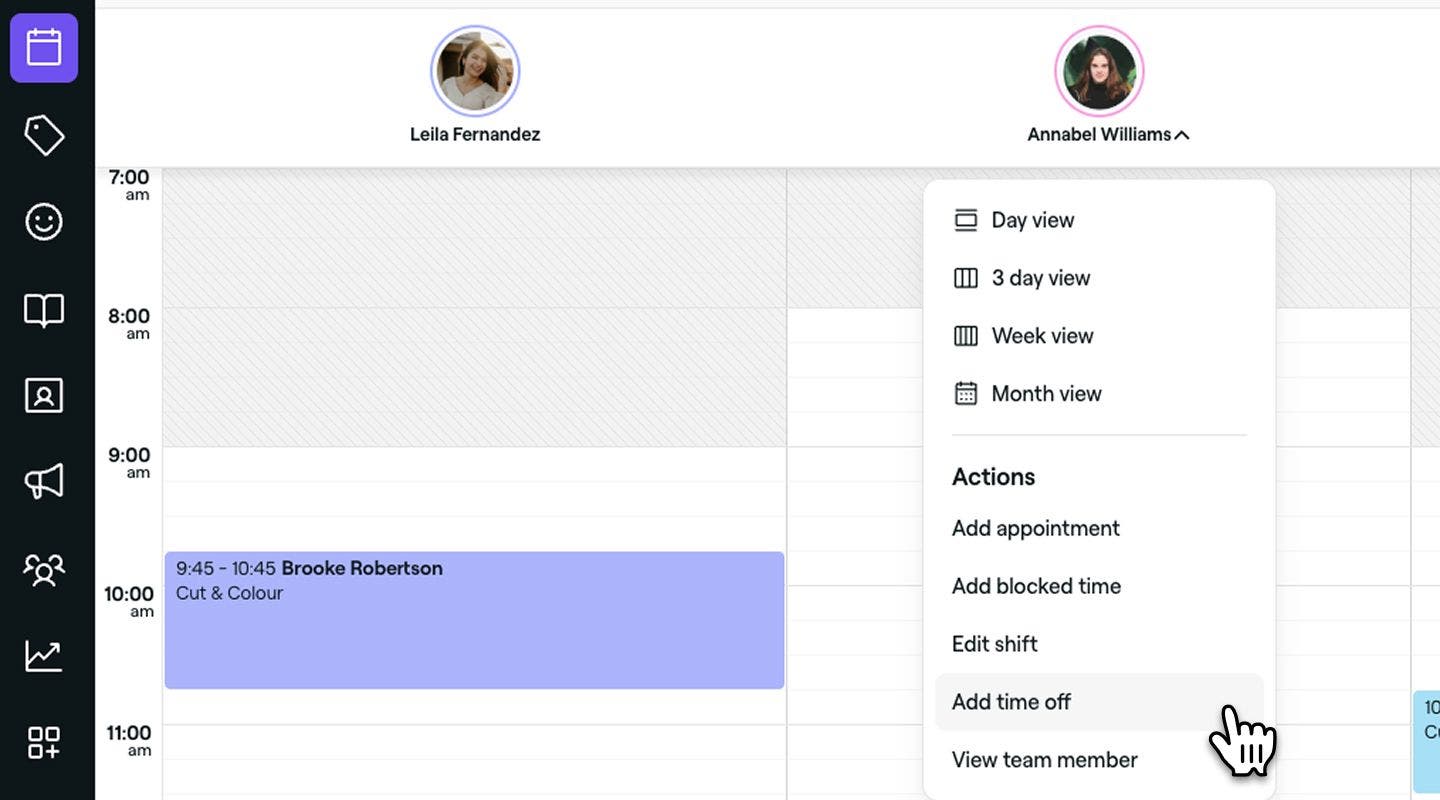
  2. Ajoutez un créneau horaire bloqué bloqué en cliquant sur un membre de l'équipe et en sélectionnant Ajouter une absence dans le panneau. add_time_off_calendar_desktop.jpg

  3. Dans la fenêtre contextuelle Ajouter une absence, sélectionnez le membre de l'équipe et le type d'absence. 

  4. Définissez la Date de début, l'Heure de début et l'Heure de fin. Le total des heures de congé s'affichera.

    1. Pour plusieurs jours, cochez la case Répéter et choisissez une date de fin.

      time_off_through_scheduled_shifts_web_7.jpg

  5. Utilisez la rubrique Description pour ajouter toute information supplémentaire pour votre équipe. 

  6. Cochez la case Approuver si les absences sont confirmées.

    time_off_through_scheduled_shifts_web_7.jpg

  7. Cliquez sur le bouton Enregistrer pour ajouter l'absence à l'horaire du membre de votre équipe.

  1. Dans le menu principal en bas de votre écran, accédez à l'icône Calendrier.
  2. Appuyez sur un membre de l'équipe et sélectionnez Ajouter une absence dans les Options. select_time_off_mobile.jpg
  3. Dans la fenêtre contextuelle Ajouter une absence, sélectionnez le membre de l'équipe et le type d'absence. 
  4. Définissez la Date de début, l'Heure de début et l'Heure de fin. Le total des heures de congé s'affichera.
    1. Pour plusieurs jours, cochez la case Répéter et choisissez une date de fin.
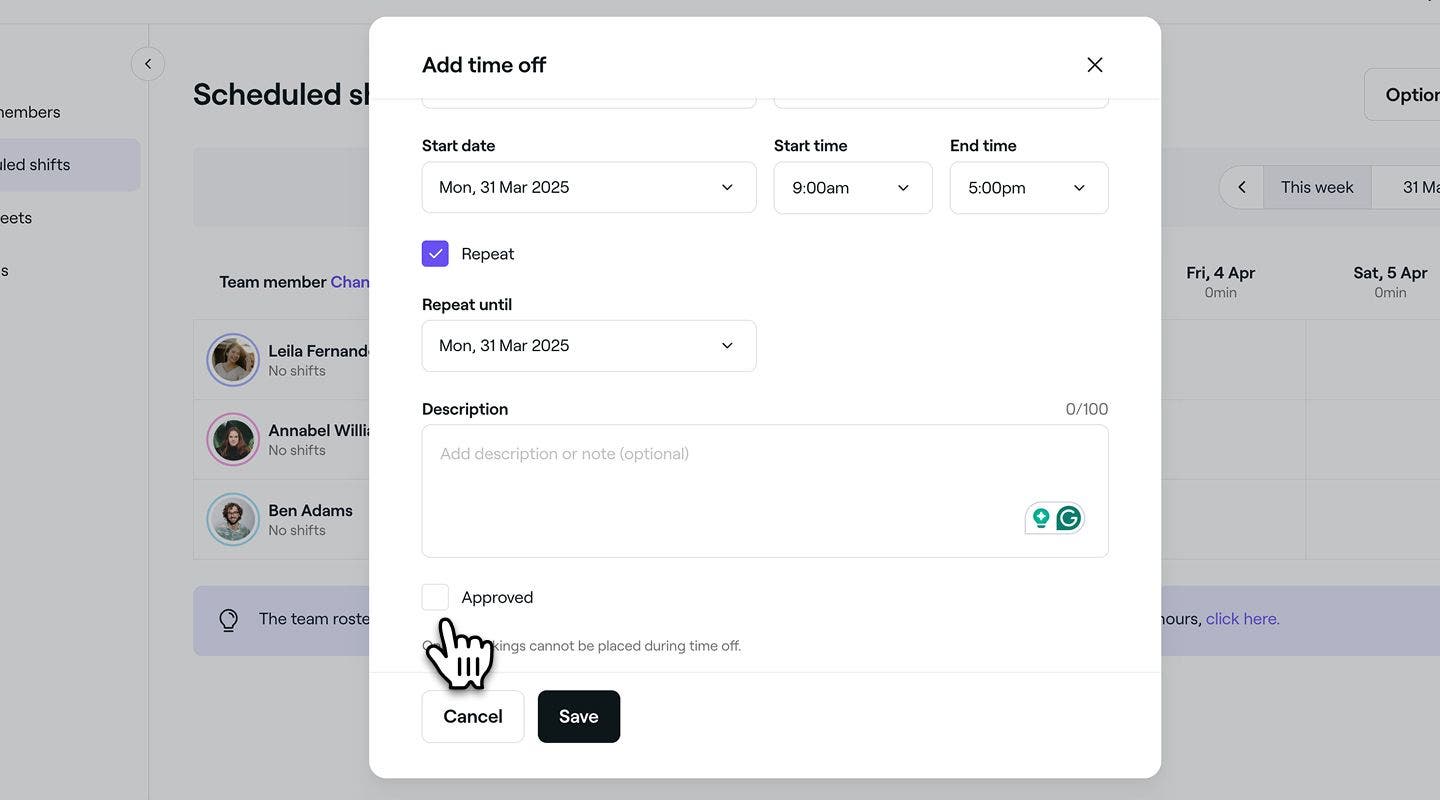
  5. Utilisez la rubrique Description pour ajouter toute information supplémentaire pour votre équipe. 
  6. Cochez la case Approuver si les absences sont confirmées. save_time_off_mobile.jpg
  7. Appuyez sur le bouton Enregistrer en bas pour ajouter l'absence à l'horaire du membre de votre équipe.

L'absence apparaîtra dans les périodes de travail programmées du membre de l'équipe et vous aidera à tenir votre calendrier à jour.

Lorsque vous utilisez un smartphone, vous pouvez également ajouter une absence à partir du menu principal en bas de votre écran en appuyant sur l'icône Plus (+) et en sélectionnant Ajouter une absence dans les Options.

Mettre à jour ou supprimer une absence

  1. Dans le menu principal à gauche de votre écran, allez dans Équipe.
  2. Dans le panneau de menu de gauche, sélectionnez Plages horaires programmées. Group 30883.jpg
  3. Sélectionnez une absence programmée et choisissez l'une des options suivantes : Group 30882.jpg
    1. Modifier : mettez à jour l'absence et cliquez sur le bouton Enregistrer pour la mettre à jour.
    2. Supprimer : supprimez définitivement l'absence du calendrier des membres de votre équipe. Une fenêtre contextuelle de confirmation apparaîtra, vous demandant de confirmer la suppression. Cliquez sur Supprimer pour confirmer la suppression.

  1. Dans le menu principal en bas de votre écran, appuyez sur Plus (icône de grille) pour ouvrir plus d'Options.
    tap_more_icon.jpg
  2. Appuyez sur Équipe dans le menu, puis sélectionnez Plages horaires programmées dans le menu Équipe. scheduled_shifts_mobile.jpg
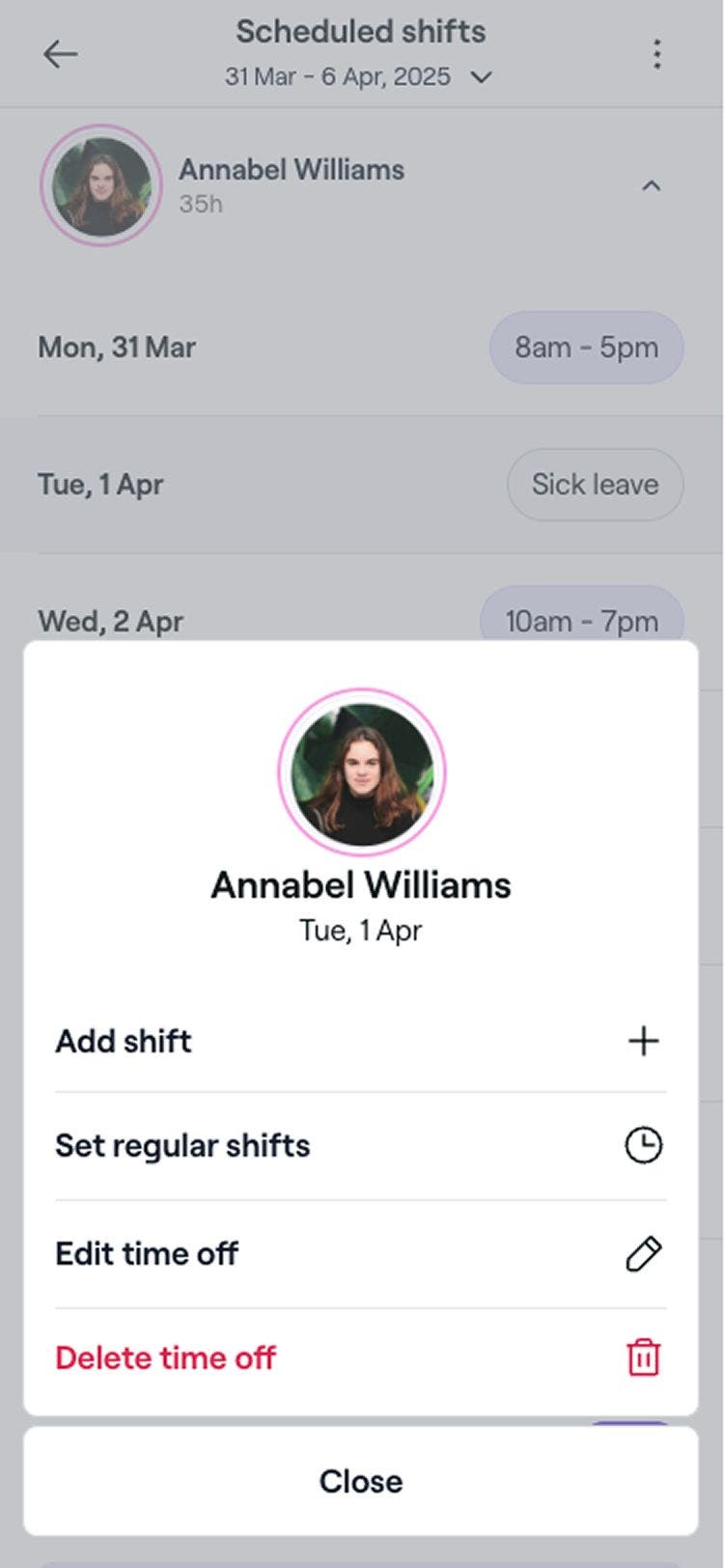
  3. Sélectionnez une absence programmée et choisissez l'une des options suivantes : edit_delete_time_off_mobile.jpg
    1. Modifier : mettez à jour l'absence et appuyez sur le bouton Enregistrer pour la mettre à jour.
    2. Supprimer : supprimez définitivement l'absence du calendrier des membres de votre équipe. Une fenêtre contextuelle de confirmation apparaîtra, vous demandant de confirmer la suppression. Appuyez sur Supprimer pour confirmer la suppression.

FAQ

    • Lorsque vous modifiez une absence, vous pouvez ajuster ses renseignements. Si vous supprimez une période d'absence, les plages horaires initialement programmées du membre de l'équipe seront restaurées pour ces dates.

      Le total des absences est calculé sur la base des Heures de quart programmé pour le jour.  Si aucune plage horaire n'est programmée, le système affichera zéro heure.

      Pour bloquer des jours ouvrables entiers, comme les jours fériés, utilisez Périodes de fermeture de l'entreprise. Cela permet de conserver les horaires programmés de l'équipe tout en empêchant les clients de réserver en ligne.


Gestion du calendrier programmé


Articles connexes

Ce guide a-t-il été utile ?

Gestion du calendrier programmé

Gérer les absences de votre équipe

Prenez note des absences de votre équipe avec des motifs personnalisables pour leurs congés.

Gérer les périodes de fermeture de l'entreprise

Assurez-vous que les clients savent quand vous êtes ouverts ou fermés en mettant à jour les périodes de fermeture de l'entreprise.

Créez et gérez des types d'absence

Suivez les disponibilités de votre équipe en configurant des types d’absence personnalisables.

Gérer les ressources prenant des réservations

Créez des ressources prenant des réservations pour les prestations et découvrez comment vérifier facilement les disponibilités.

Gérer les plages horaires programmées des membres de l'équipe

Apprenez à utiliser la planification avancée pour créer des périodes de travail d'équipe faciles à gérer.

Articles connexes

Gérer les types de créneau horaire bloqué

Gérez les types de créneau horaire bloqué avec des titres, des durées et des paramètres de rémunération personnalisés.

Gérer les plages horaires programmées des membres de l'équipe

Apprenez à utiliser la planification avancée pour créer des périodes de travail d'équipe faciles à gérer.

Gérer les périodes de fermeture de l'entreprise

Assurez-vous que les clients savent quand vous êtes ouverts ou fermés en mettant à jour les périodes de fermeture de l'entreprise.

Fresha
Télécharger l'app

À propos de Fresha

Carrières

Aide et assistance

Blog

Plan du site

Pour les professionnels

Pour les partenaires

Tarifs

Fonctionnalités

Planification

Point de vente

Paiements

Capital

Marketplace

Aide

Statut

Mentions légales

Politique de confidentialité

Conditions d'utilisation

Conditions d'utilisation

Retrouvez-nous sur les réseaux sociaux

Facebook
Linkedin
Instagram

© 2026 Fresha.com SV Ltd