AccueilBase de connaissancesAcadémie Fresha
Gérez les paramètres d'affichage de votre calendrier
Retour
  1. Base de connaissances•
  2. Calendrier et programme•
  3. Gérez les paramètres d'affichage de votre calendrier

Gérez les paramètres d'affichage de votre calendrier

Dans ce guide, vous apprendrez à modifier les paramètres d'affichage de votre calendrier pour contrôler la façon dont les rendez-vous, les horaires de l'équipe et les ressources apparaissent dans votre calendrier.

Dans cet article

  • Modifiez la Date et les vues de votre calendrier
  • Modifiez l'ordre dans lequel votre Équipe apparaît dans le calendrier
  • Filtrer votre calendrier

Modifiez la Date et les vues de votre calendrier

  1. Dans le menu principal à gauche de votre écran, allez dans Calendrier. 

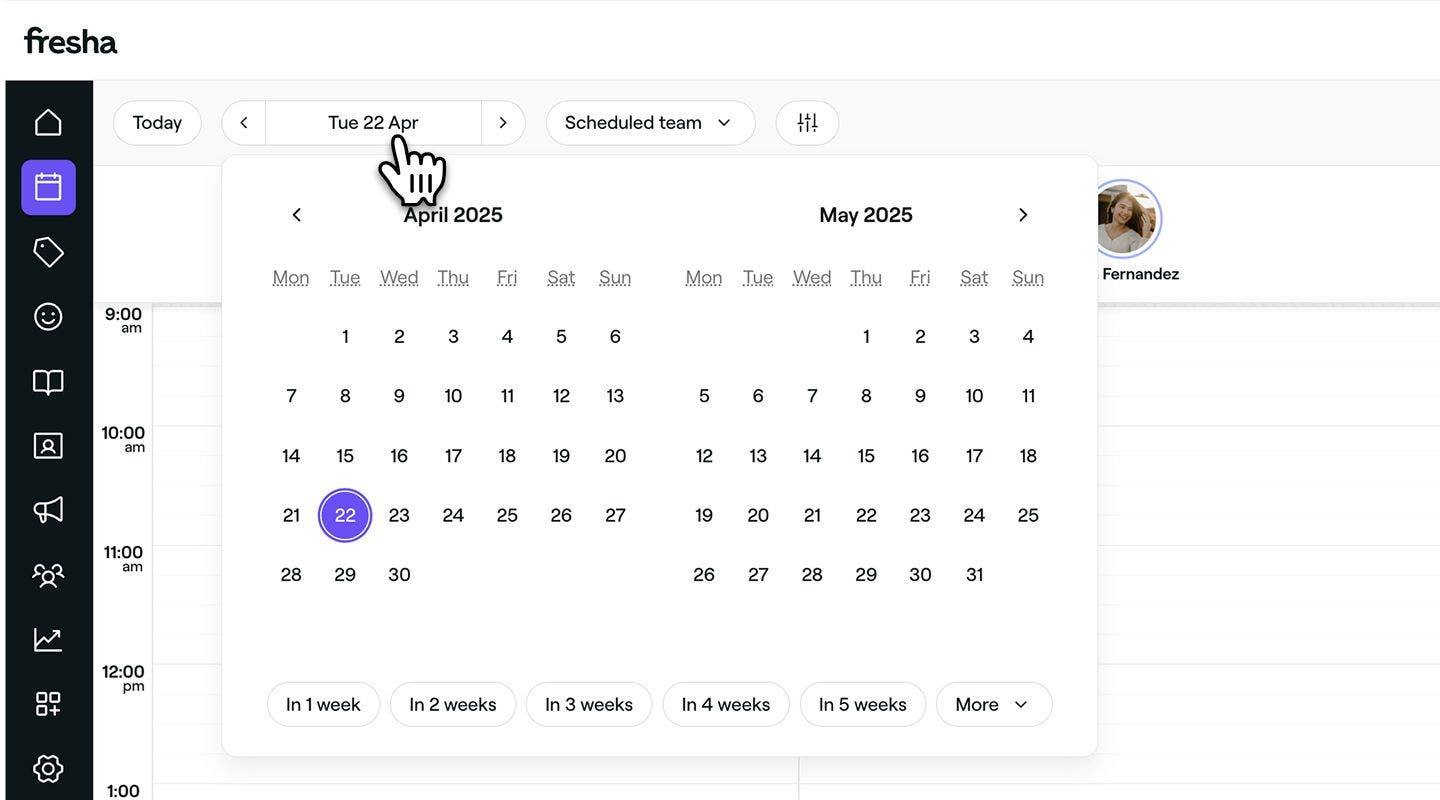
  2. Pour modifier la date de votre calendrier, cliquez sur le Sélecteur de date dans la barre d'outils du calendrier pour afficher une période spécifique ou choisissez l'option permettant d'avancer de 1 à 8 semaines. Adjust_calendar_date_and_veiws_web_2.jpg
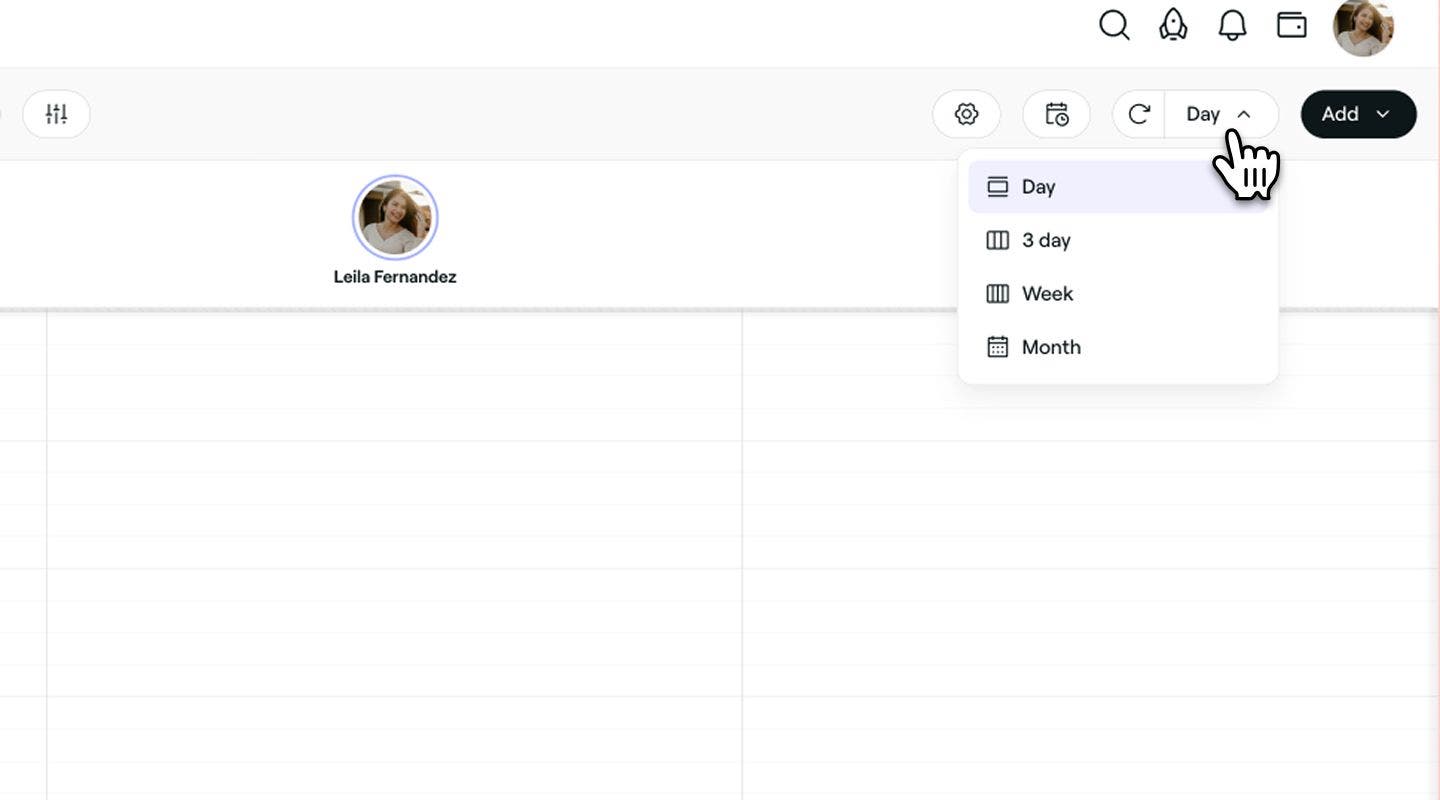
  3. Pour modifier l'affichage de votre calendrier, cliquez sur le sélecteur Affichage du calendrier dans la barre d'outils du calendrier et choisissez l'une des Options suivantes pour afficher votre calendrier :

    1. Jour : affiche uniquement les rendez-vous d'aujourd'hui.
    2. 3 jours : affiche les rendez-vous d'aujourd'hui et des deux jours suivants.
    3. Semaine : affichez les rendez-vous de toute la semaine.
    4. Mois : affichez les rendez-vous du mois entier. Adjust_calendar_date_and_veiws_web_3.jpg
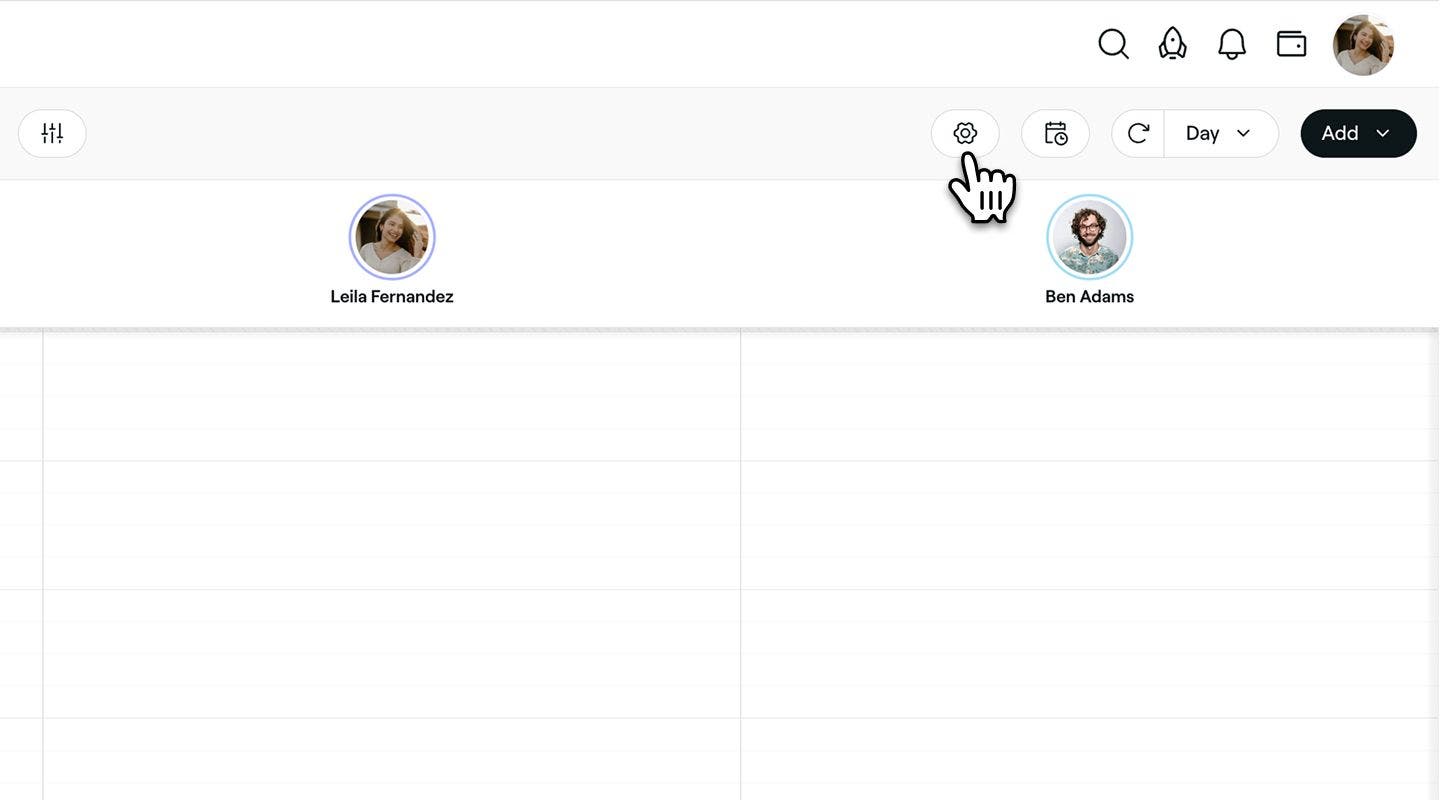
  4. Cliquez sur l'icône Paramètres dans la barre d'outils du calendrier pour ouvrir la vue Paramètres du calendrier et modifier les éléments suivants :

    1. Zoom sur le calendrier : faites glisser l'échelle pour afficher soit plus de rendez-vous sur votre écran (Petite), soit moins de rendez-vous avec plus de renseignements visibles (Grand).
    2. Actions rapides : utilisez le bouton pour activer les actions rapides, ce qui vous permet d'ajouter des rendez-vous ou des créneaux horaires bloqués en cliquant sur un créneau horaire du calendrier. Adjust_calendar_date_and_veiws_web_4.jpg
  5. Cliquez sur le bouton Enregistrer les modifications pour enregistrer vos mises à jour.
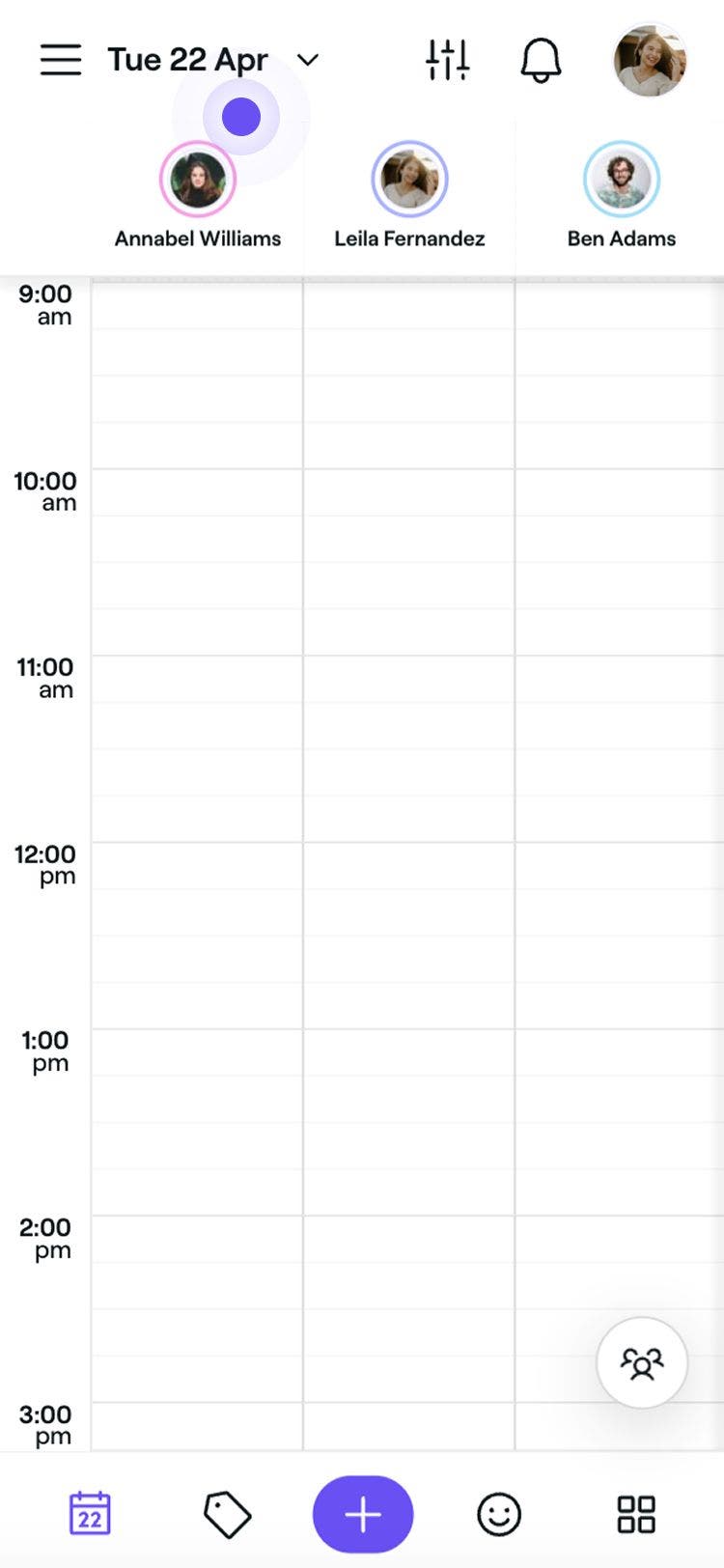
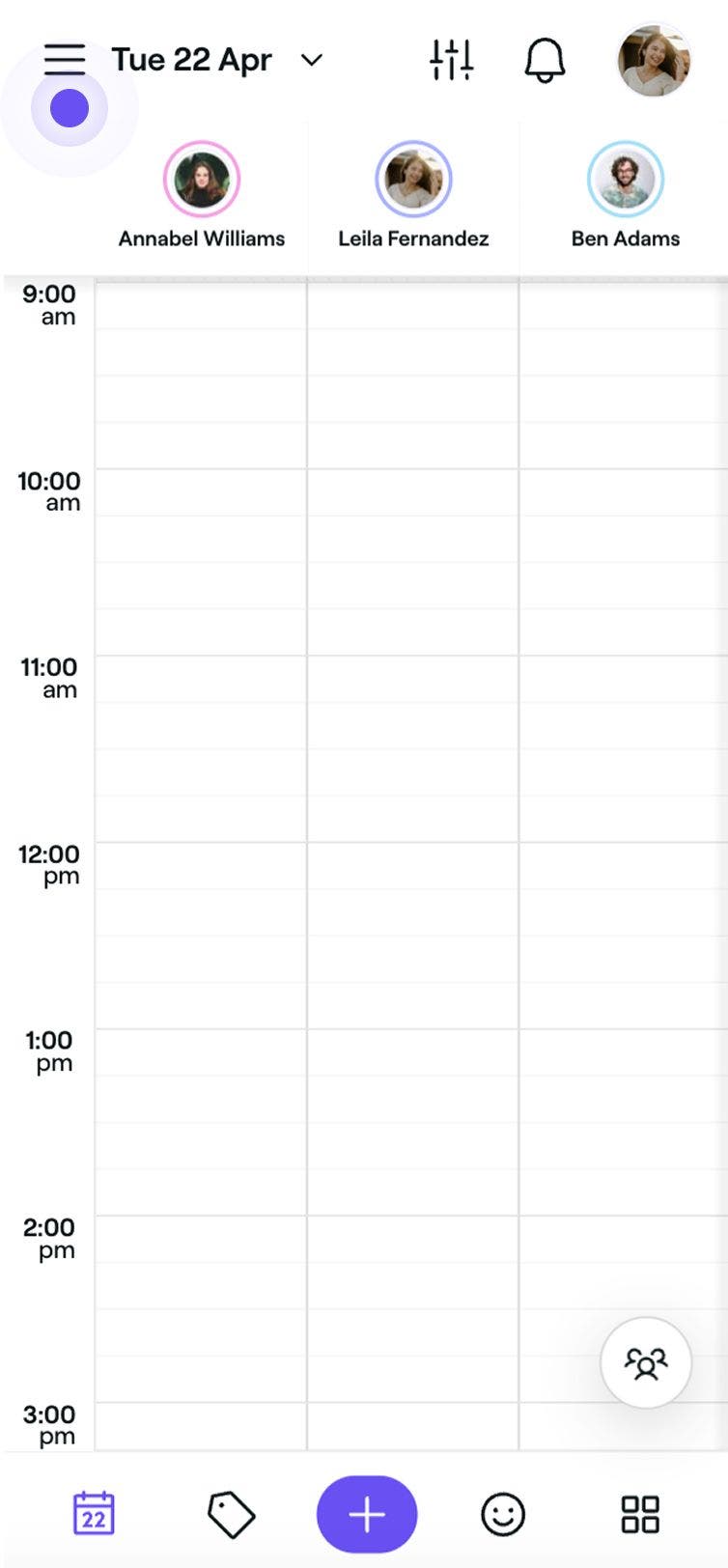
  1. Dans le menu principal en bas de votre écran, appuyez sur l'icône Calendrier.

  2. Pour modifier la date de votre calendrier, appuyez sur le Sélecteur de date dans la barre d'outils du calendrier pour afficher une période spécifique ou choisissez l'option permettant d'avancer de 1 à 8 semaines. Adjust_calendar_date_and_veiws_mob_2.jpg

  3. Pour modifier la vue de votre calendrier, appuyez sur le filtre Vues du calendrier dans la barre d'outils du calendrier et choisissez l'une des Options suivantes pour afficher votre calendrier :

    1. Vue calendrier : choisissez d'afficher votre calendrier par Jour (uniquement les rendez-vous du jour), 3 jours (aujourd'hui et les deux jours suivants), Semaine (la semaine entière) ou Mois (les rendez-vous du mois complet).
    2. Zoom sur le calendrier : Sélectionnez Paramètres du calendrier personnel et faites glisser l'échelle pour afficher plus de rendez-vous à l'écran (Petite) ou moins de rendez-vous avec plus de renseignements visibles (Grand). Appuyez sur le bouton Enregistrer les modifications en bas pour enregistrer vos mises à jour.
    3. Actions rapides : Sélectionnez Paramètres du calendrier personnel et utilisez le bouton bascule pour activer les actions rapides qui vous permettent d'ajouter des rendez-vous ou des créneaux horaires bloqués en cliquant sur un créneau horaire du calendrier. Appuyez sur le bouton Enregistrer les modifications en bas pour enregistrer vos mises à jour. Adjust_calendar_date_and_views_mob_3.jpg

Modifiez l'ordre dans lequel votre Équipe apparaît dans le calendrier

  1. Dans le menu principal à gauche de votre écran, allez dans Équipe.
  2. Dans le panneau de menu de gauche, cliquez sur Membres de l'équipe. Adjust_the_order_your_team_appear_web_2.jpg
  3. Cliquez sur le bouton Options en haut à droite et sélectionnez Modifier l'ordre dans le panneau. Adjust_the_order_your_team_appear_web_3.jpg
  4. Glissez-déposez les membres de l'équipe dans l'ordre dans lequel vous souhaitez qu'ils apparaissent dans le calendrier. Adjust_the_order_your_team_appear_web_4.jpg
  5. Cliquez sur le bouton Enregistrer en haut à droite pour appliquer les modifications.

  1. Dans le menu principal en bas de votre écran, appuyez sur Plus (icône de grille) pour ouvrir plus d'Options. 
    tap_more_icon.jpg
  2. Appuyez sur Équipe dans le menu, puis sélectionnez Membres de l'équipe dans le menu Équipe. Adjust_the_order_your_team_appear_mob_2.jpg
  3. Appuyez sur Options (trois points) en haut à droite et sélectionnez Modifier l'ordre parmi les options. Adjust_the_order_your_team_appear_mob_3.jpg
  4. Glissez-déposez les membres de l'équipe dans l'ordre dans lequel vous souhaitez qu'ils apparaissent dans le calendrier. Adjust_the_order_your_team_appear_mob_4.jpg
  5. Appuyez sur le bouton Enregistrer en bas pour appliquer les modifications.

Votre calendrier sera instantanément mis à jour pour refléter le nouvel ordre.

Filtrer votre calendrier

  1. Dans le menu principal à gauche de votre écran, allez dans Calendrier. 

  2. Cliquez sur le sélecteur Équipe et ressources dans la barre d'outils du calendrier. Filter_your_calendar_web_2.jpg

  3. Dans le panneau, cochez les cases à côté de chaque membre de l'équipe et de chaque ressource pour lesquels vous souhaitez afficher le planning. Vous pouvez également choisir d'afficher :

    1. Équipe programmée : affiche tous les membres de l'équipe qui sont programmés pour travailler aux dates sélectionnées.
    2. Toute l'équipe : affiche tous les membres de l'équipe affectés à l'établissement sélectionné. Cela inclura les membres qui n'ont pas de travail programmé aux dates sélectionnées. 
    3. Toutes les ressources : affiche toutes les ressources affectées à l'établissement sélectionné.
    4. Toute l'équipe et toutes les ressources : affiche tous les membres de l'équipe et toutes les ressources affectés à l'établissement sélectionné. Cela inclura les membres qui n'ont pas de travail programmé aux dates sélectionnées. Filter_your_calendar_web_3.jpg
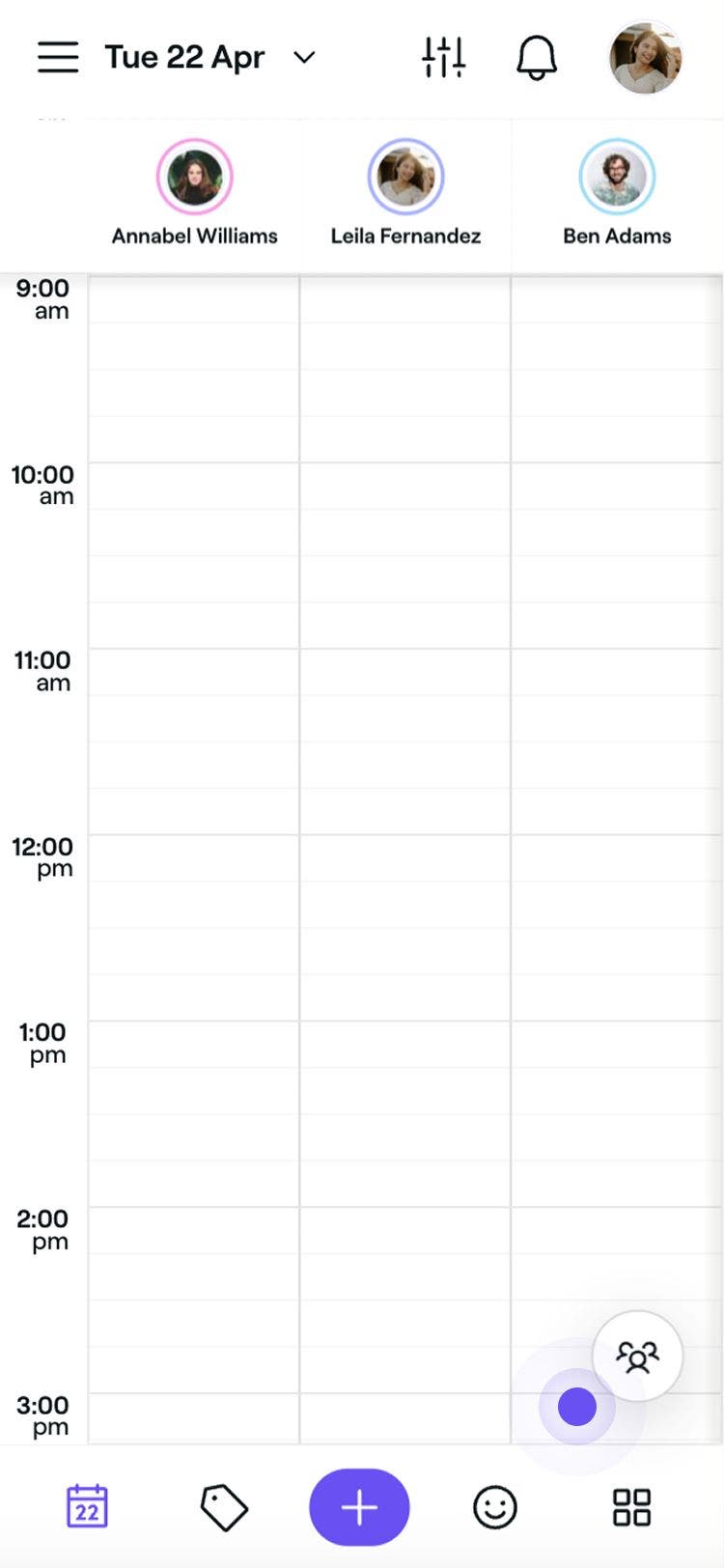
  1. Dans le menu principal en bas de votre écran, appuyez sur l'icône Calendrier.
  2. Appuyez sur le sélecteur d'Équipe et de ressources en bas de votre écran. Filter_your_calendar_mob_2.jpg
  3. Sur la page Équipe et ressources, cochez les cases à côté de chaque membre de l'équipe et de chaque ressource pour lesquels vous souhaitez consulter le planning. Vous pouvez également choisir d'afficher :
    1. Équipe programmée : affiche tous les membres de l'équipe dont le travail est programmé aux dates sélectionnées.
    2. Toute l'équipe : affiche tous les membres de l'équipe affectés à l'établissement sélectionné. Cela inclura les membres qui n'ont pas de travail programmé aux dates sélectionnées. 
    3. Toutes les ressources : affiche toutes les ressources affectées à l'établissement sélectionné.
    4. Toute l'équipe et toutes les ressources : affiche tous les membres de l'équipe et toutes les ressources affectés à l'établissement sélectionné. Cela inclura les membres qui n'ont pas de travail programmé aux dates sélectionnées. 4. Filter_your_calendar_mob_3.jpg
  4. Appuyez sur le bouton Appliquer en bas pour enregistrer votre filtre.

Une fois le filtre appliqué, votre calendrier sera mis à jour pour afficher uniquement les membres de l'équipe et les ressources sélectionnés.

Si vous gérez plusieurs établissements, vous pouvez rapidement filtrer votre calendrier en cliquant sur l'icône d'établissement dans la barre d'outils du calendrier et en choisissant l'établissement que vous souhaitez afficher.

FAQ

    • Les rendez-vous annulés sont automatiquement supprimés du calendrier afin de libérer le créneau horaire pour de nouvelles réservations et de garder votre emploi du temps dégagé. Si vous avez besoin de vérifier ou de gérer les rendez-vous annulés, vous pouvez les trouver dans votre Liste des rendez-vous.

      Oui, vous pouvez enregistrer des vues de calendrier spécifiques dans Fresha en créant et en gérant des préréglages de filtres personnalisés.

      Modifier le zoom sur le calendrier ou l'intervalle entre les créneaux horaires permet de personnaliser votre affichage interne, ce qui facilite la gestion de votre planning. Vos créneaux horaires de réservation en ligne ne sont pas affectés et peuvent être gérés séparément via vos Paramètres d'optimisation de la réservation en ligne.

      Oui, le rendez-vous apparaîtra à la fois dans la colonne du membre de l'équipe et dans la colonne de la ressource, ce qui permet de voir facilement qui et quoi est impliqué. Pour plus de clarté, en passant la souris sur l'une ou l'autre instance, les deux seront mises en évidence, ce qui montrera qu'elles font partie du même Rendez-vous.

      Pour revenir rapidement à la Date d'aujourd'hui, dans le menu principal à gauche de votre écran, allez dans Calendrier.


Vue calendrier


Articles connexes

Cours de l'Académie Fresha
Aperçu de la vidéo du cours

Gérer les salles, les équipements et les installations

6 leçons•8 min

Aperçu de la vidéo du cours

Maîtrisez votre calendrier

7 leçons•15 min

Voir tous les cours

Ce guide a-t-il été utile ?

Vue calendrier

Lier votre calendrier à Fresha

Gardez votre emploi du temps organisé en associant votre calendrier Fresha à votre calendrier personnel.

Organisez les rendez-vous par couleur dans votre calendrier

Personnalisez votre calendrier en attribuant des codes couleur aux rendez-vous.

Personnalisez la vue de votre calendrier

Simplifiez votre calendrier et trouvez facilement les rendez-vous dont vous avez besoin grâce aux filtres personnalisés du calendrier.

Gérez les paramètres d'affichage de votre calendrier

Personnalisez votre calendrier pour une planification intelligente. Personnalisez les vues, les filtres et les jours de début.

Articles connexes

Créer des rendez-vous

Commencez à programmer des rendez-vous avec des informations détaillées sur les clients et les prestations.

Créer des établissements

Gérez facilement votre entreprise sur plusieurs établissements en les configurant individuellement.

Gérer les ressources prenant des réservations

Créez des ressources prenant des réservations pour les prestations et découvrez comment vérifier facilement les disponibilités.

Cours de l'Académie Fresha
Aperçu de la vidéo du cours

Gérer les salles, les équipements et les installations

6 leçons•8 min

Aperçu de la vidéo du cours

Maîtrisez votre calendrier

7 leçons•15 min

Voir tous les cours
Fresha
Télécharger l'app

À propos de Fresha

Carrières

Aide et assistance

Blog

Plan du site

Pour les professionnels

Pour les partenaires

Tarifs

Fonctionnalités

Planification

Point de vente

Paiements

Capital

Marketplace

Aide

Statut

Mentions légales

Politique de confidentialité

Conditions d'utilisation

Conditions d'utilisation

Retrouvez-nous sur les réseaux sociaux

Facebook
Linkedin
Instagram

© 2026 Fresha.com SV Ltd