Gérer les paramètres de la liste d'attente
Dans ce guide, vous apprendrez à gérer les paramètres de votre liste d'attente, à personnaliser la façon dont les clients s'inscrivent et à activer les demandes de liste d'attente en ligne.
Dans cet article
Comment fonctionnent les paramètres de la liste d'attente
Les Paramètres de la liste d'attente déterminent la manière dont les clients sont ajoutés, classés par ordre de priorité et prévenus lorsqu'un créneau se libère. Vous pouvez gérer les demandes manuellement ou laisser Fresha envoyer automatiquement une notification aux clients. Les clients peuvent également procéder à leur inscription sur la liste d'attente en ligne et demander des créneaux horaires en fonction de vos heures d'ouverture.
Vous pouvez également gérer les Inscriptions sur la liste d'attente et tenir vos clients informés automatiquement lorsque des Disponibilités s'ouvrent.
Mettre à jour les paramètres de votre liste d'attente
-
Dans le menu principal à gauche de votre écran, allez dans Paramètres.
-
Sélectionnez l'onglet Paramètres en haut et cliquez sur Planification.
-
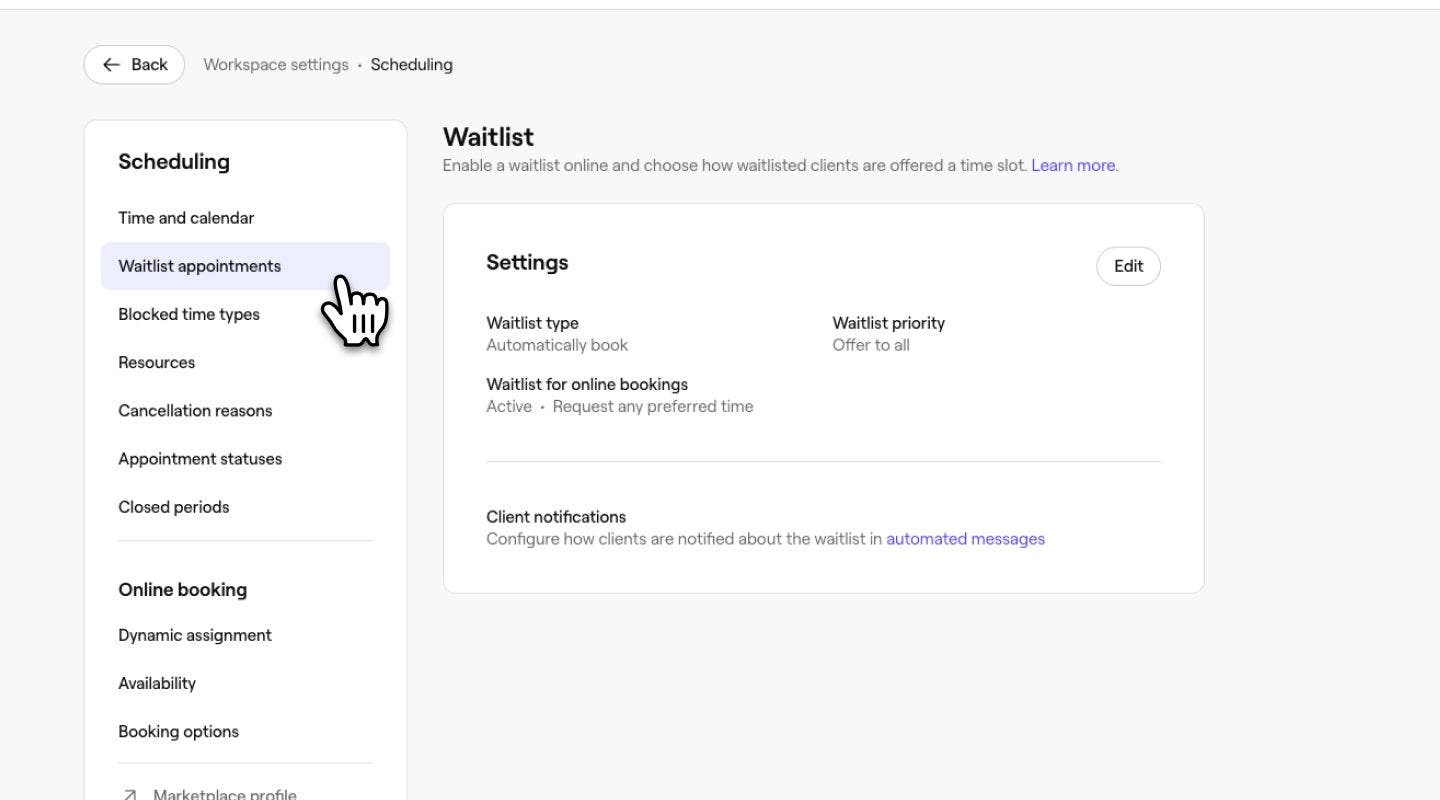
Dans le panneau de menu de gauche, sélectionnez Liste d'attente Rendez-vous pour afficher les Paramètres de la liste d'attente.
-
À côté de Paramètres, cliquez sur le bouton Modifier pour mettre à jour les paramètres.
-
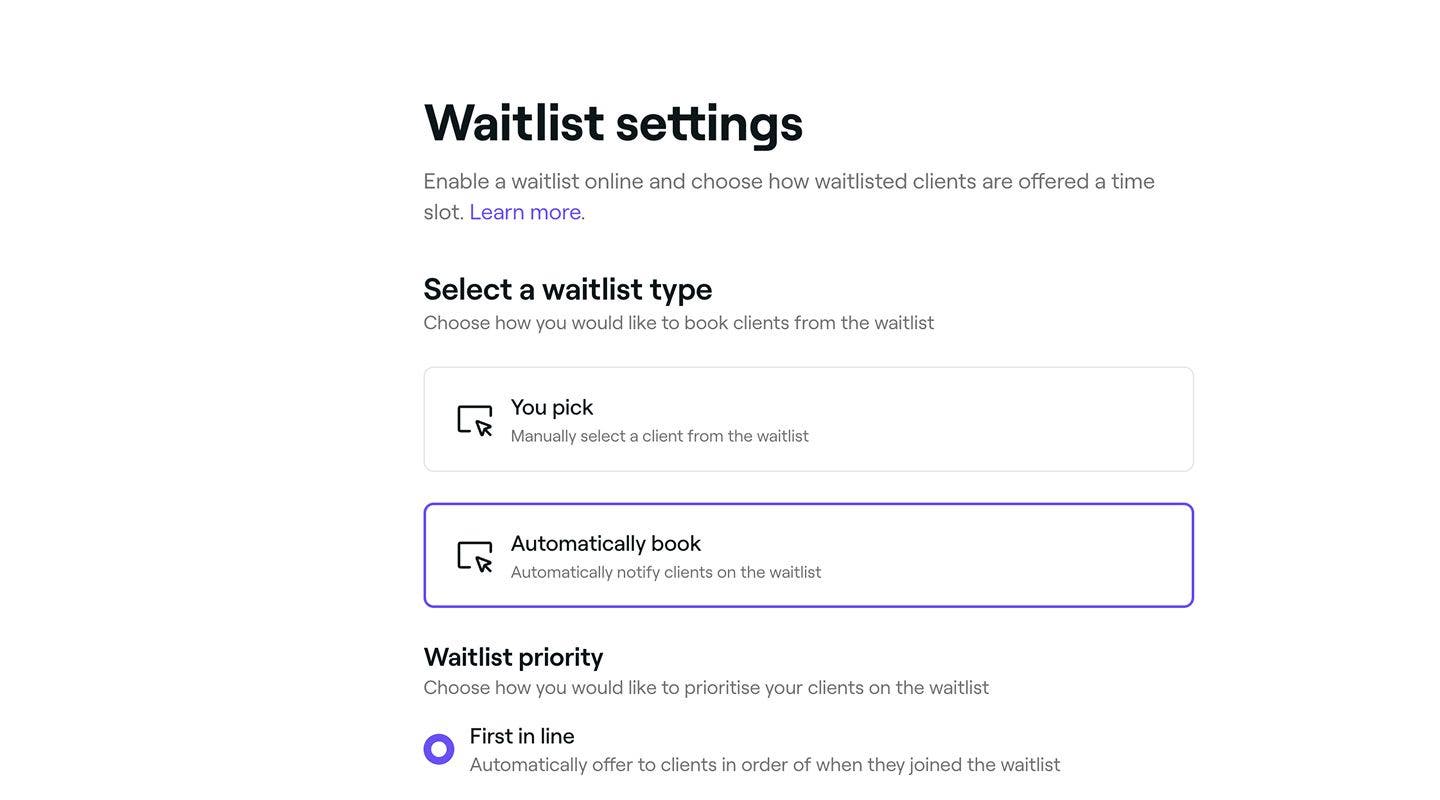
Sur la page des paramètres de la liste d'attente, mettez à jour les renseignements suivants :
- Type de liste d'attente : sélectionnez Vous choisissez si vous souhaitez vérifier et accepter manuellement les clients ou sélectionnez Rendez-vous automatiques pour envoyer automatiquement une notification aux clients lorsqu'un créneau se libère.
- Priorité de la liste d'attente : choisissez la manière dont les clients sont avisés. Premier dans la file d'attente les avertit dans l'ordre, Valeur la plus élevée donne la priorité aux rendez-vous de grande valeur et Offrir à tous avertit tout le monde, le premier à prendre rendez-vous obtenant le créneau.
- Options de requête des clients : cochez la case pour Autoriser les clients à procéder à leur inscription sur la liste d'attente en ligne et activer les requêtes en ligne pour la liste d'attente. Ensuite, choisissez si les clients peuvent demander n'importe quel créneau horaire ou limitez les demandes aux heures d'ouverture de votre établissement.
-
Cliquez sur le bouton Enregistrer en haut à droite pour appliquer les mises à jour à votre Liste d'attente.


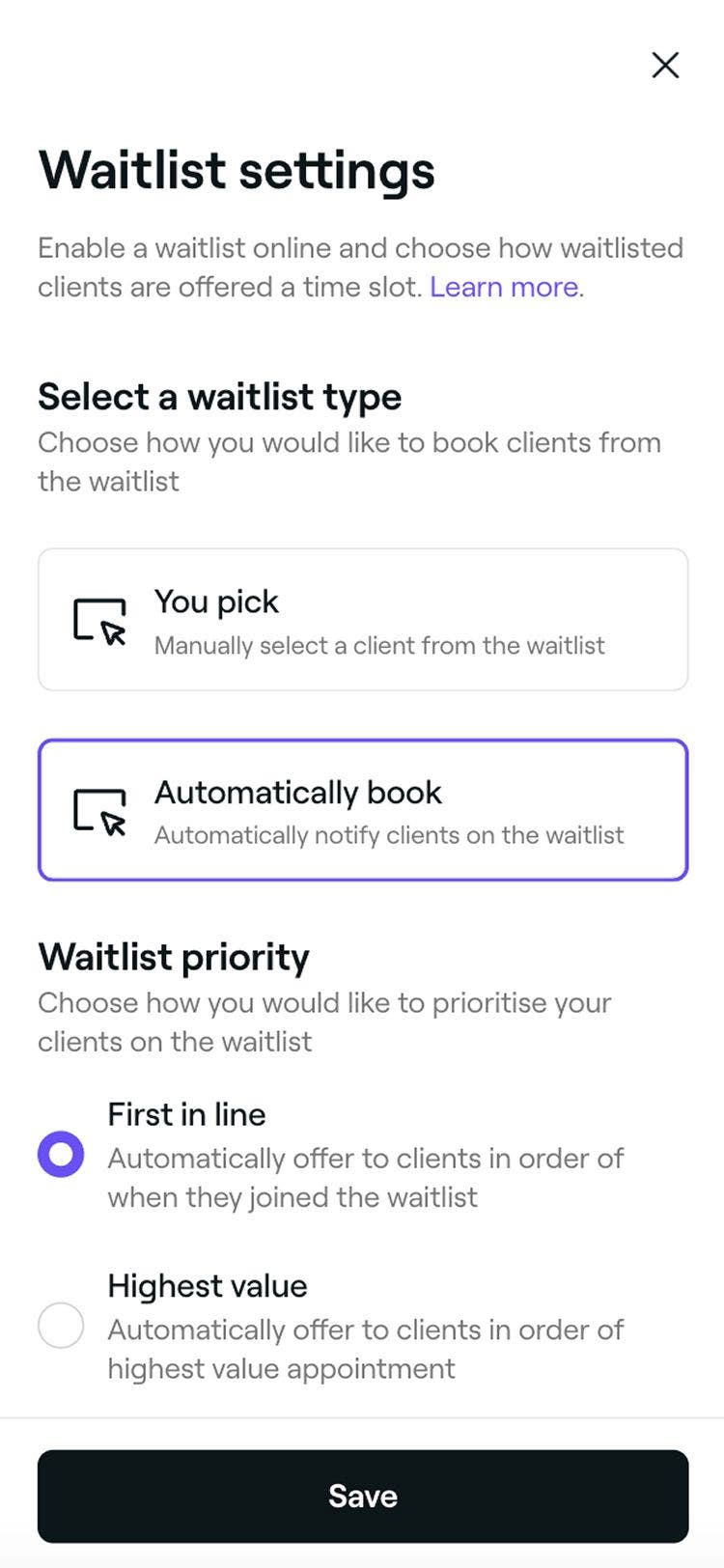
Après la mise à jour de vos Paramètres de liste d'attente, les modifications seront appliquées instantanément, ce qui garantit que les clients sont avisés et gérés en fonction des préférences que vous avez sélectionnées.
FAQ
Non, la fonction de liste d'attente fonctionne que les réservations en ligne soient activées ou non. Si vous avez activé les réservations en ligne. Les clients peuvent par défaut procéder à leur inscription sur la liste d'attente en ligne. Un Rendez-vous leur sera automatiquement proposé lorsqu'un créneau horaire qui leur convient se libérera. Si vous préférez gérer les réservations Manuellement, vous pouvez facilement modifier cela dans vos Paramètres de la Liste d'attente.
Oui, vous pouvez donner manuellement un rendez-vous aux clients sur la Liste d'attente pour n'importe quel créneau disponible à tout moment via votre calendrier. Cela vous donne un contrôle total sur votre liste d'attente, vous permettant de donner la priorité à certains clients ou de combler rapidement les créneaux de dernière minute.
Oui, les clients peuvent procéder à leur inscription sur la liste d'attente et ils recevront une notification si un créneau devient disponible, à condition que vous ayez activé l'option leur permettant de demander les créneaux horaires de leur choix dans vos Paramètres de la liste d'attente.