Envoyer les mises à jour de la liste d'attente
Dans ce guide, vous apprendrez à configurer et à gérer les notifications automatisées par SMS, WhatsApp et e-mail qui informent les clients lorsqu'ils s'inscrivent sur la liste d'attente ou lorsqu'un créneau horaire se libère et peut être réservé.
Dans cet article
Comment fonctionnent les mises à jour de la liste d'attente
La liste d'attente vous aide à garder une trace des clients qui souhaitent un rendez-vous lorsque votre calendrier est complet, afin que vous puissiez facilement combler les créneaux qui se libèrent à la dernière minute. Les Mises à jour de la liste d'attente sont activées automatiquement et vous permettent d'informer tous les clients concernés lorsqu'ils s'inscrivent sur votre liste d'attente et lorsqu'un créneau se libère.
Vous pouvez gérer les paramètres de votre liste d'attente pour contrôler la manière dont les clients s'inscrivent sur la liste, et gérer les inscriptions des clients si nécessaire.
Modifier les Mises à jour de la liste d'attente
-
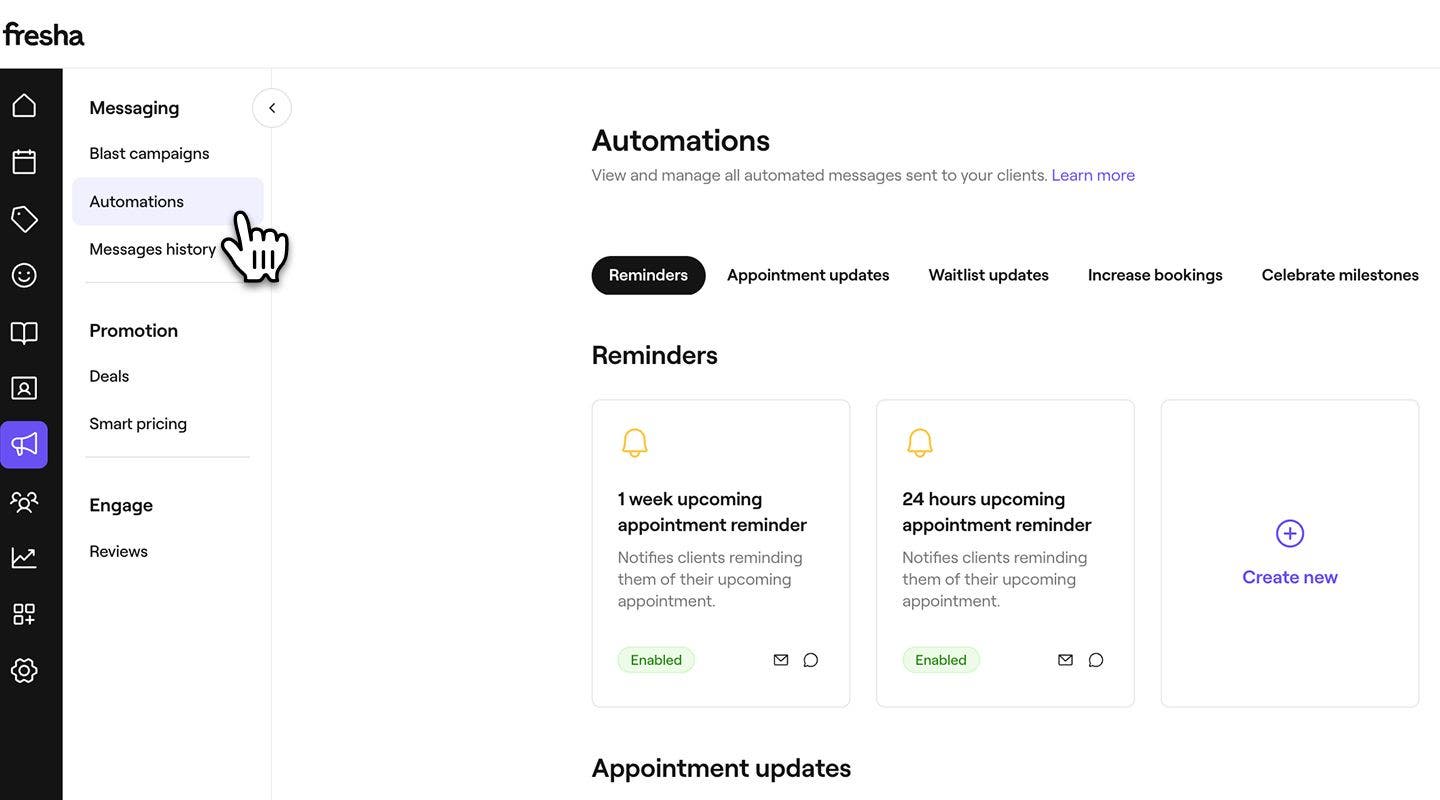
Dans le menu principal à gauche de votre écran, allez dans Marketing.
-
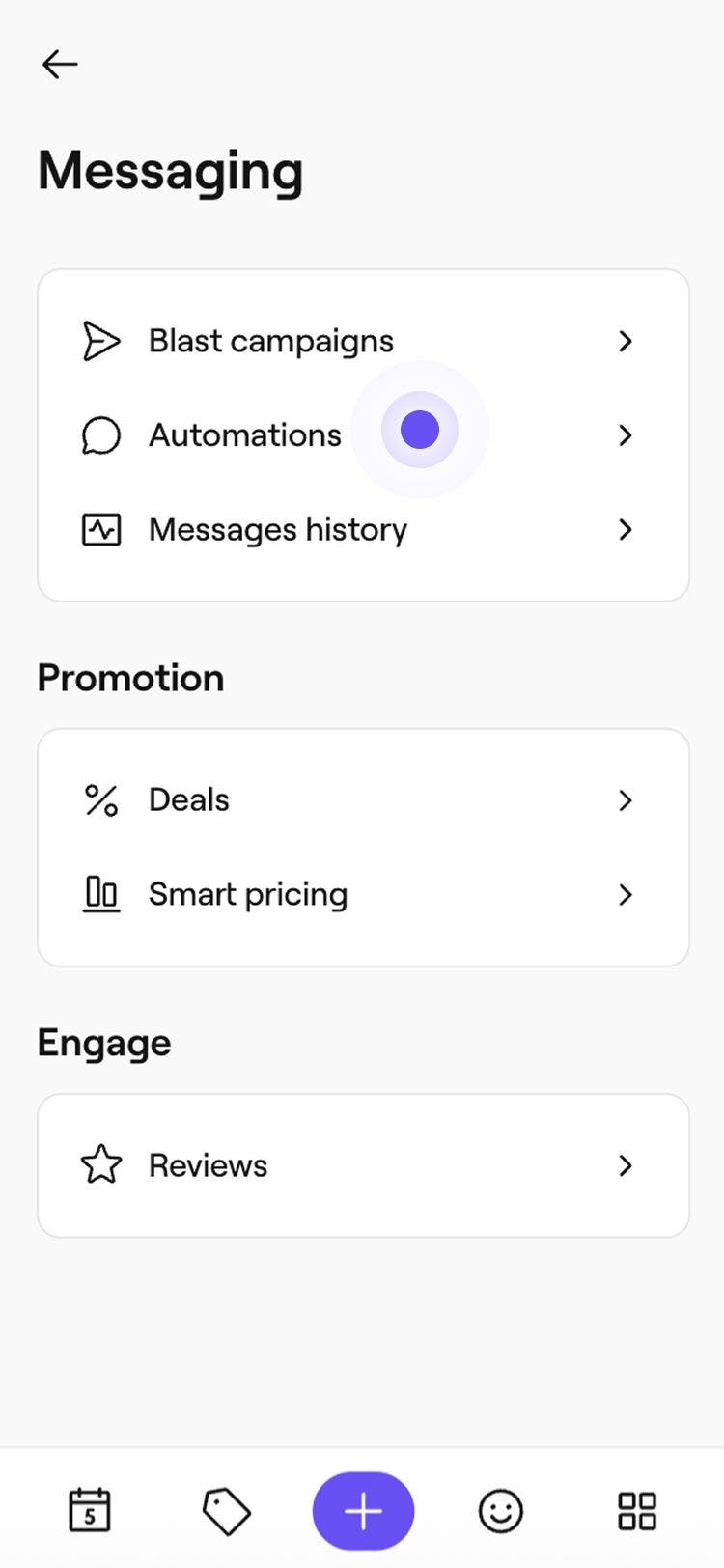
Dans le panneau de menu de gauche, sélectionnez Automatisations.
-
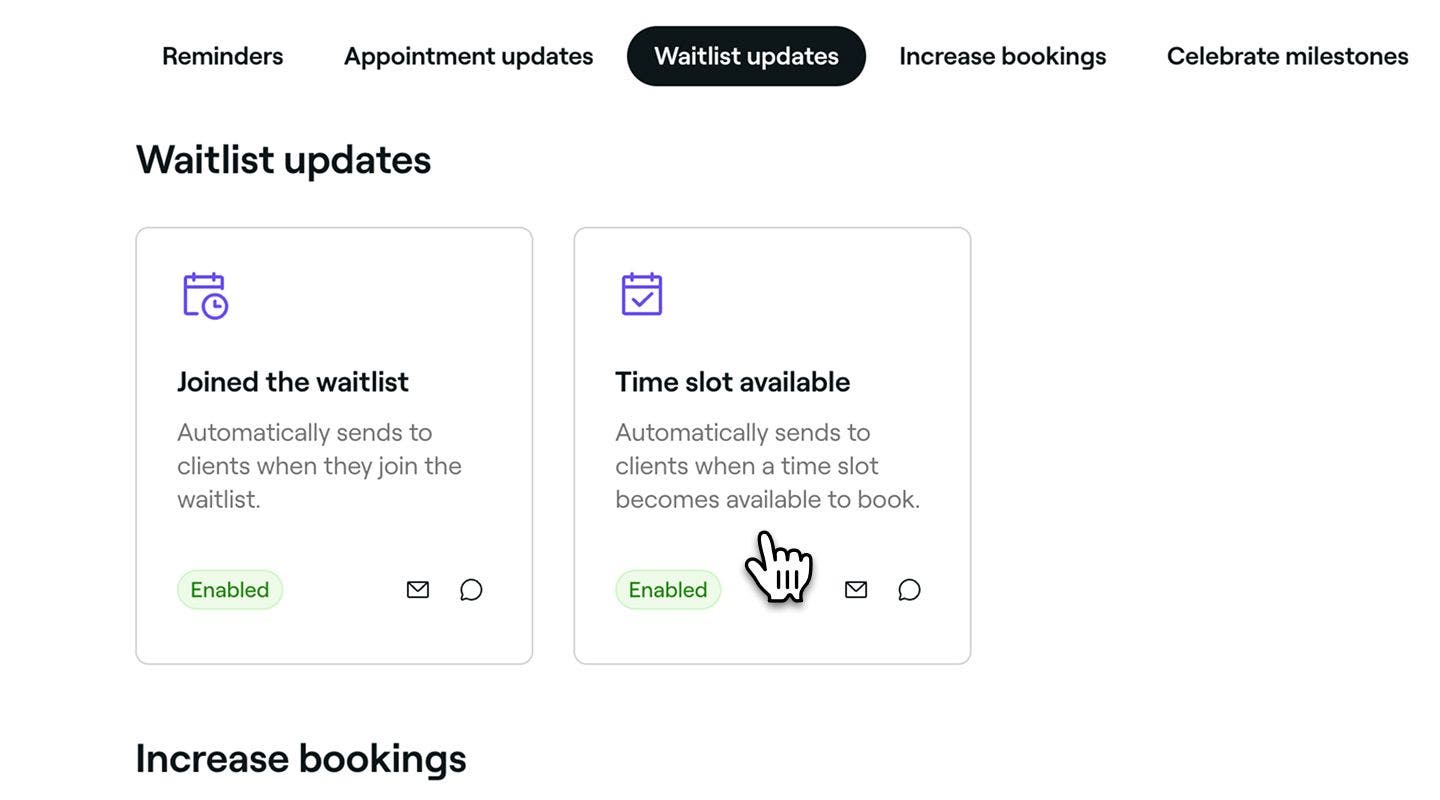
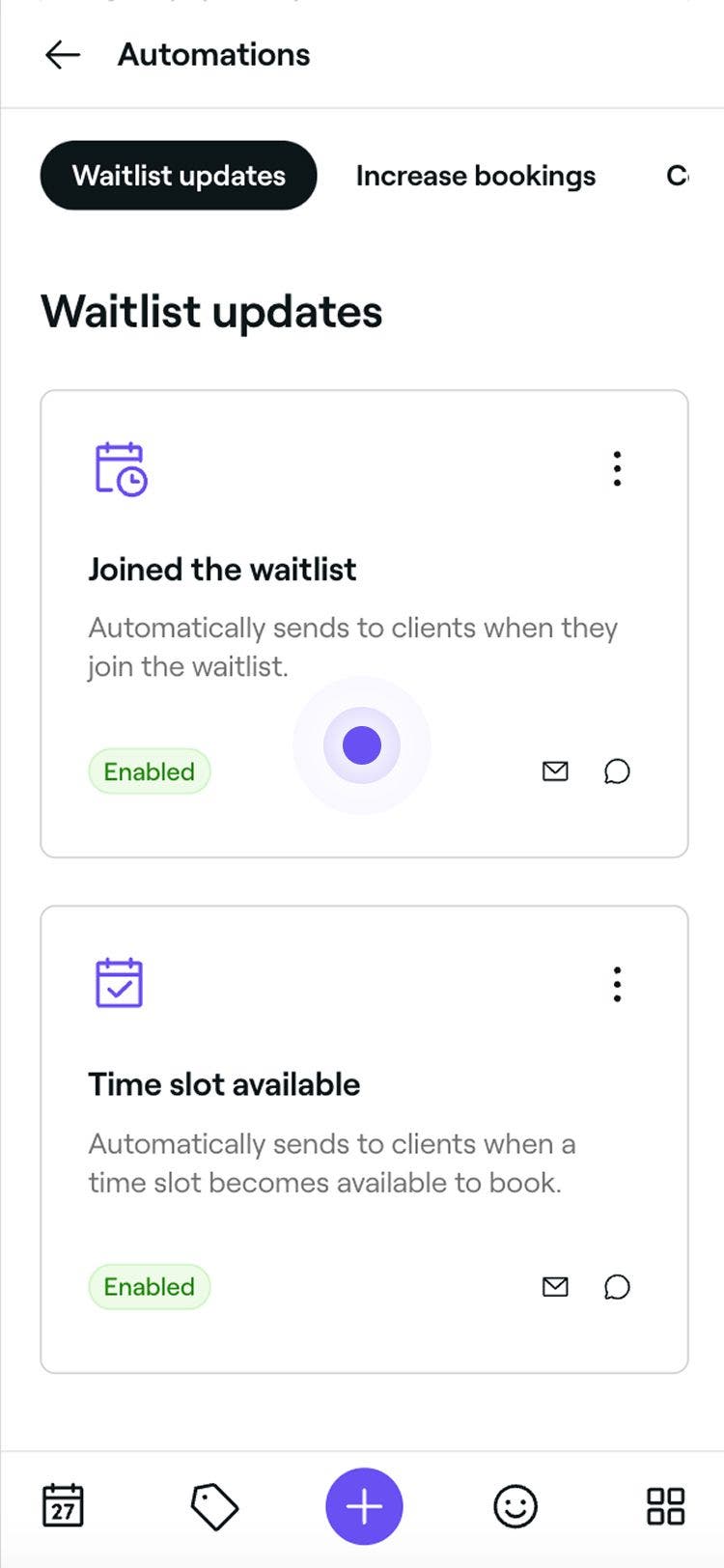
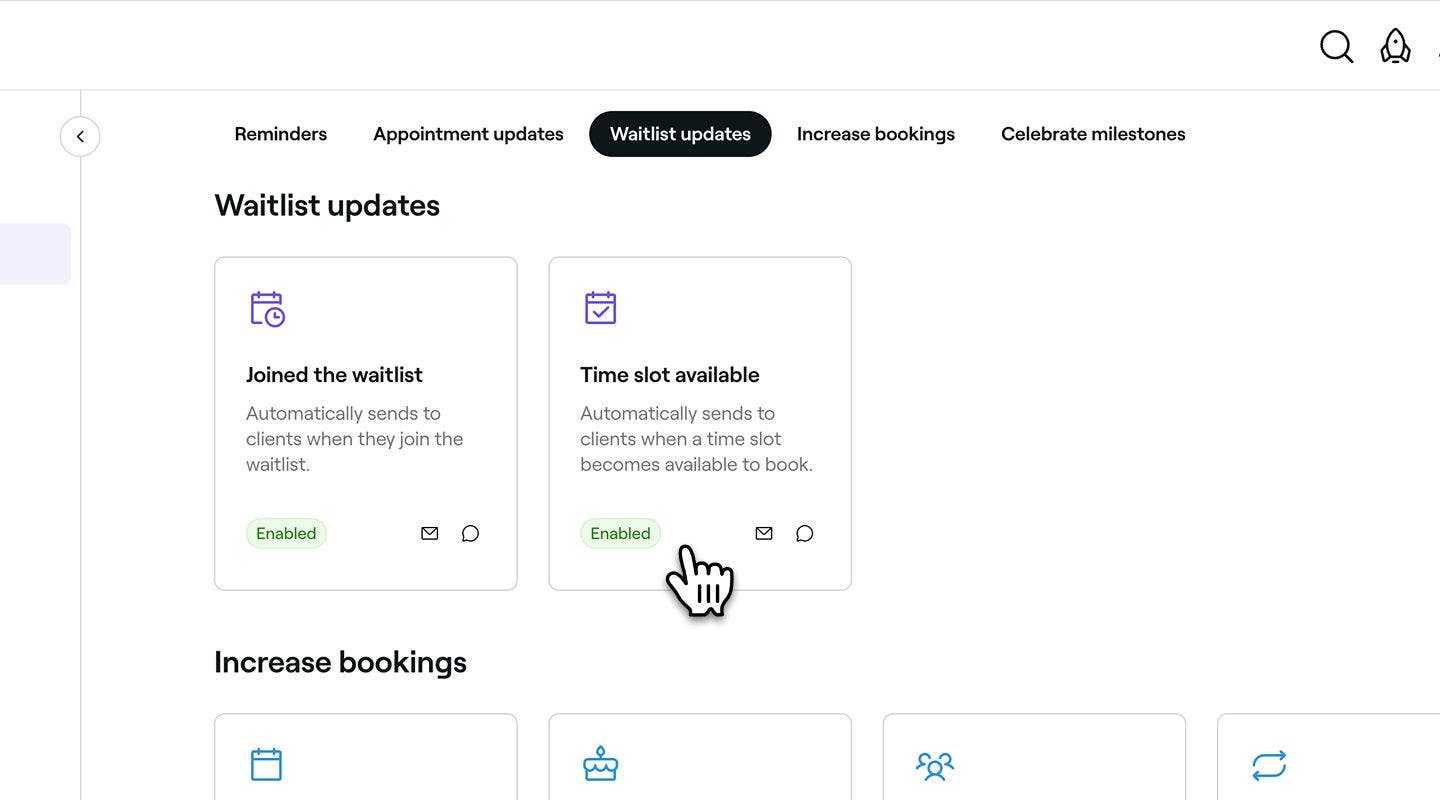
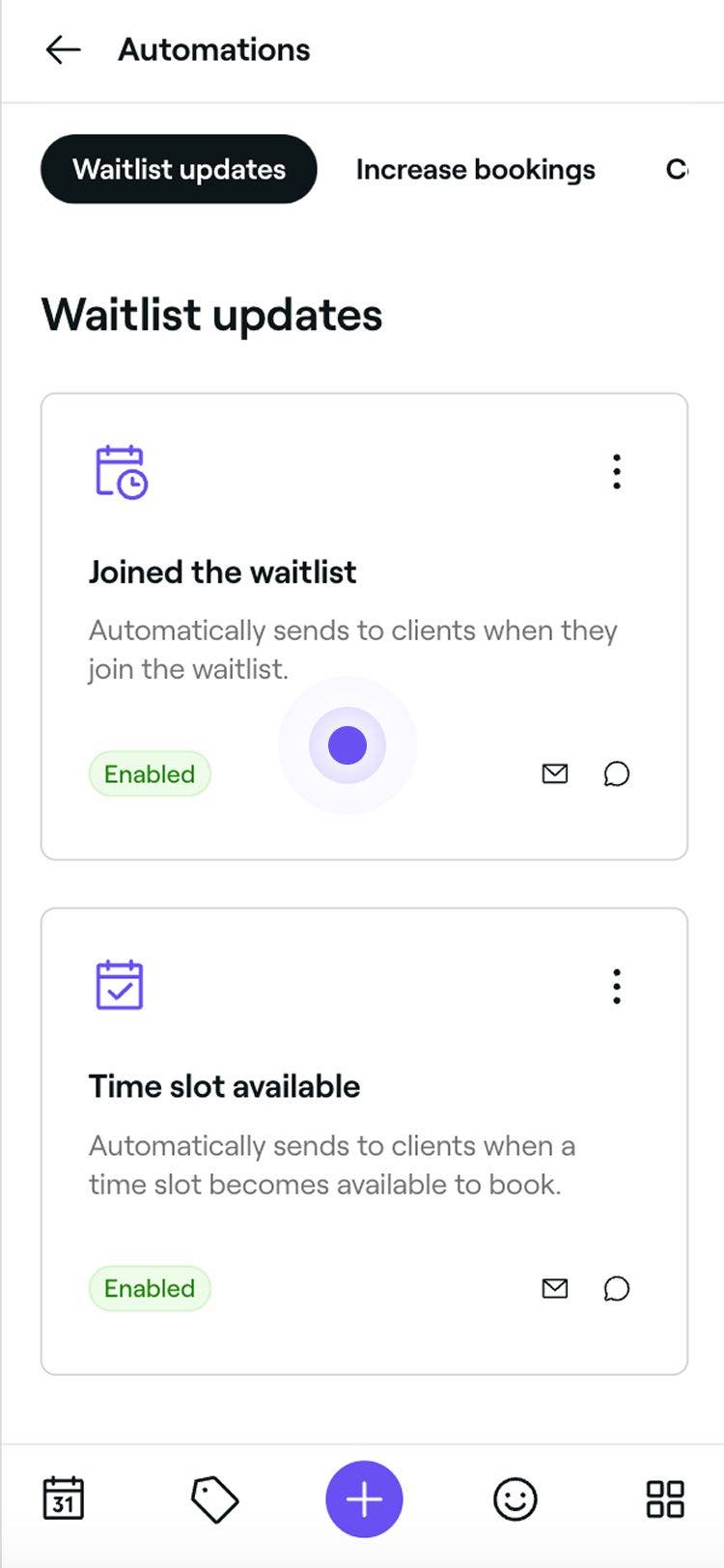
Sélectionnez l'onglet Mises à jour de la liste d'attente en haut pour afficher et gérer les mises à jour de la liste d'attente.
-
Cliquez sur une automatisation de Mises à jour de la liste d'attente pour ouvrir son récapitulatif.
-
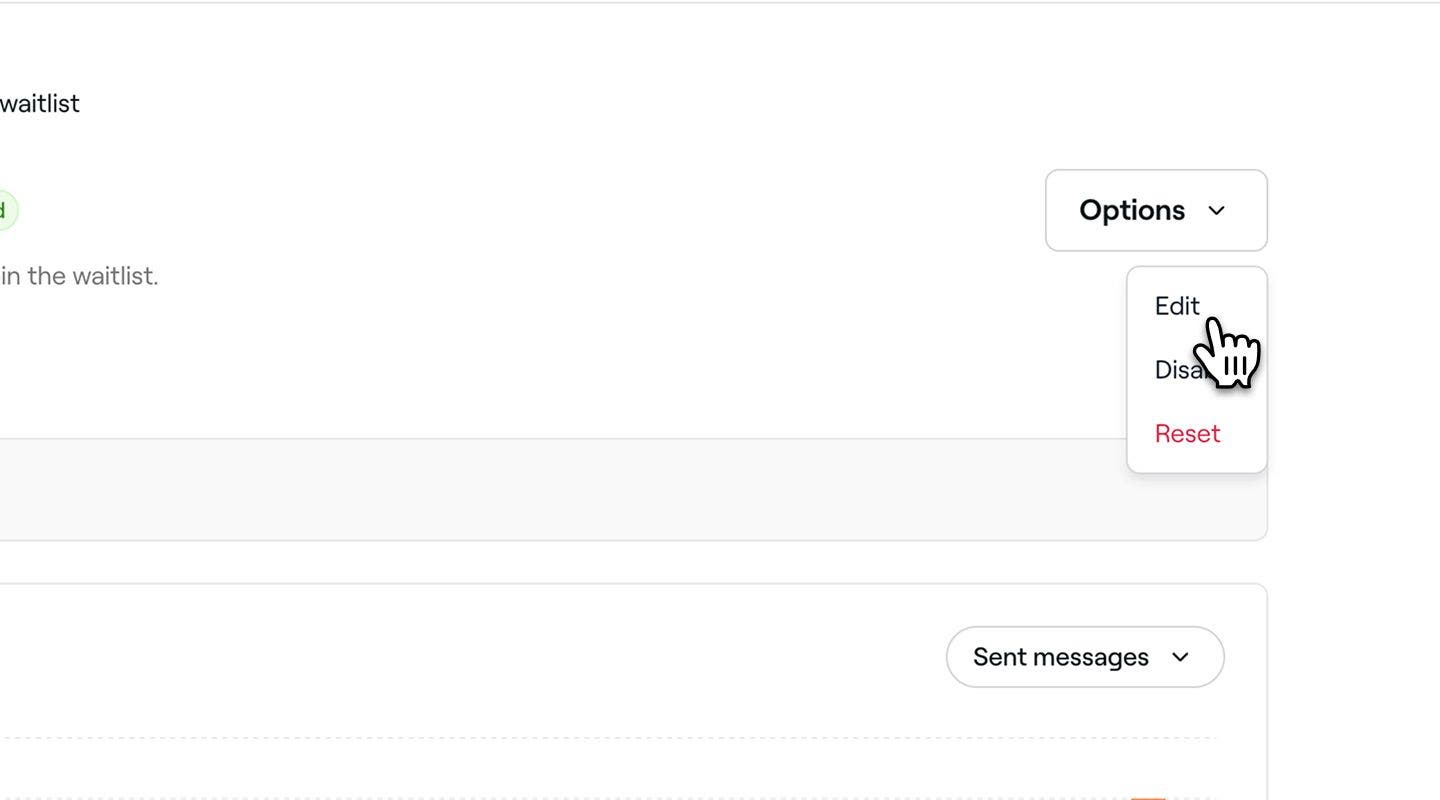
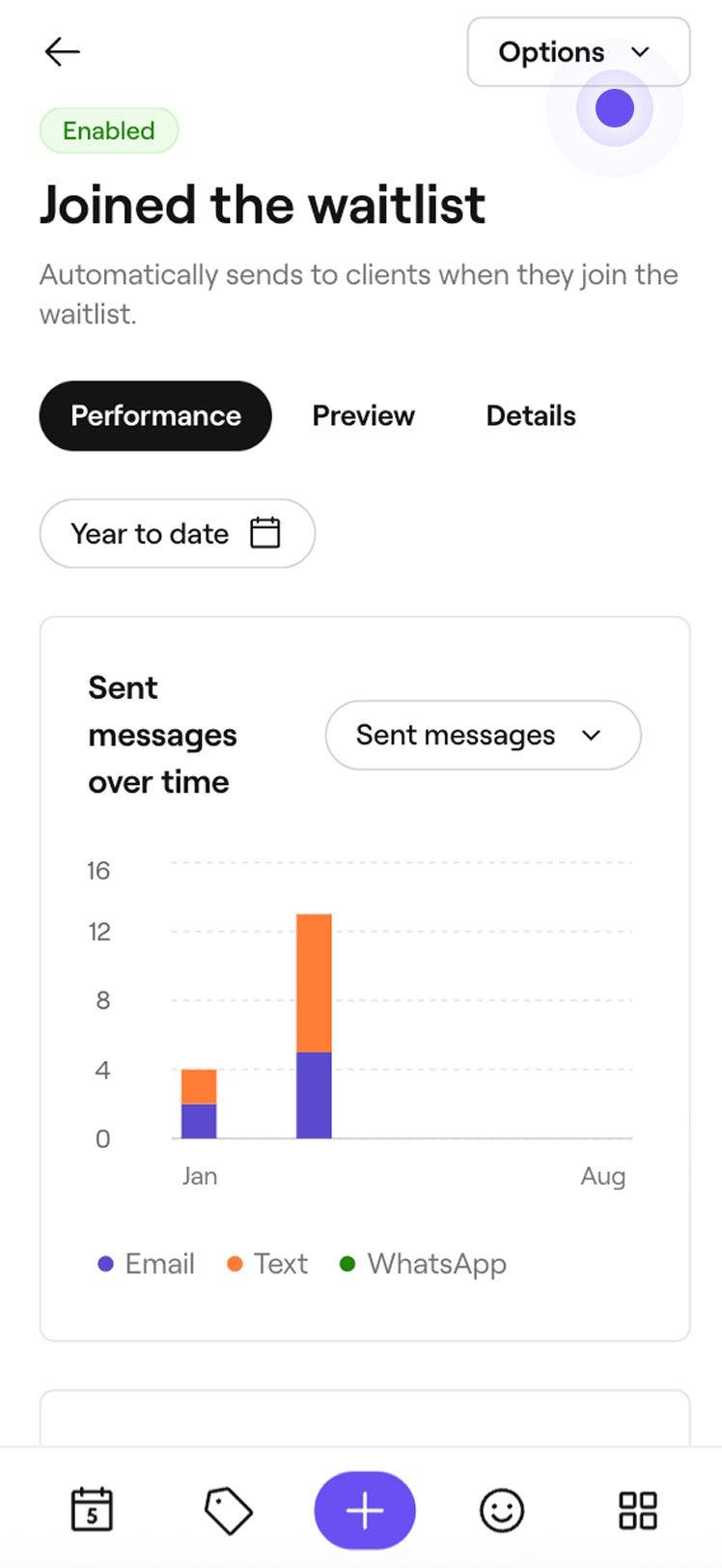
Dans le récapitulatif de l'automatisation des Mises à jour de la liste d'attente, cliquez sur le bouton Options en haut à droite et sélectionnez Modifier.
-
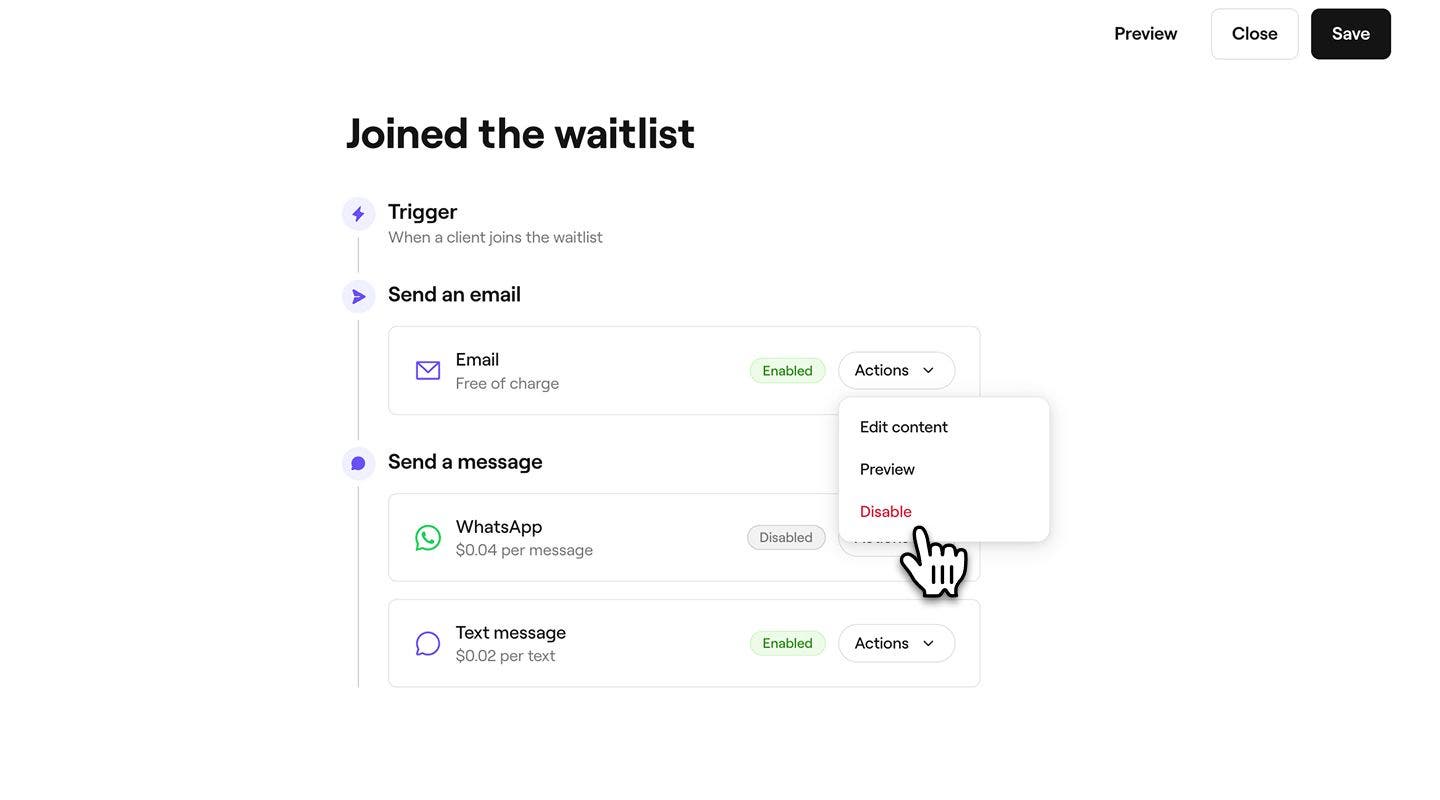
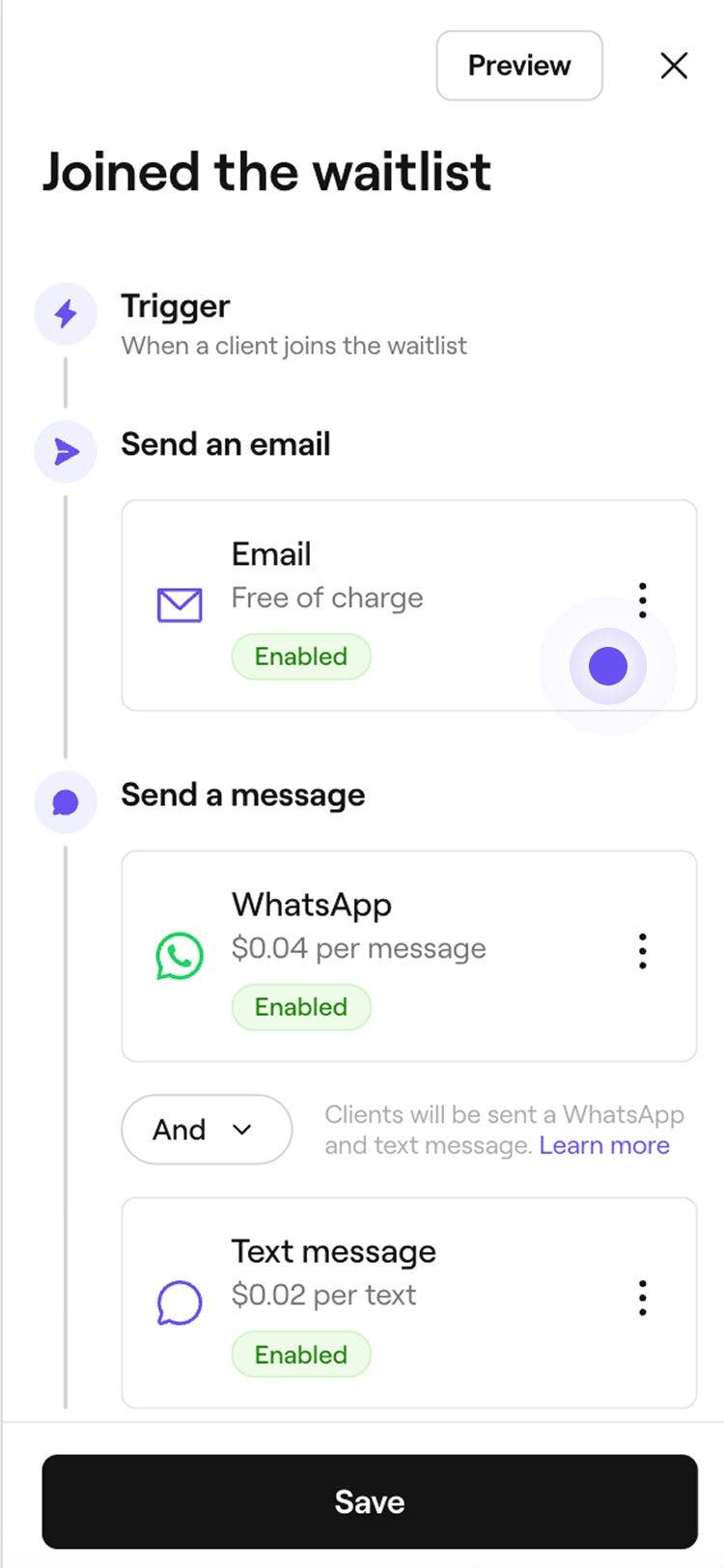
Sous Envoyer un e-mail, cliquez sur le bouton Actions pour gérer vos Paramètres de rappel par e-mail :
- Modifier le contenu : sélectionnez Modifier le contenu pour ajouter des informations importantes à la mise à jour. Vous pouvez cocher la case Afficher le prix de la prestation et ajouter des renseignements supplémentaires dans le champ Informations importantes.
- Aperçu : découvrez les messages automatiques que vos clients recevront en vous envoyant un e-mail de test.
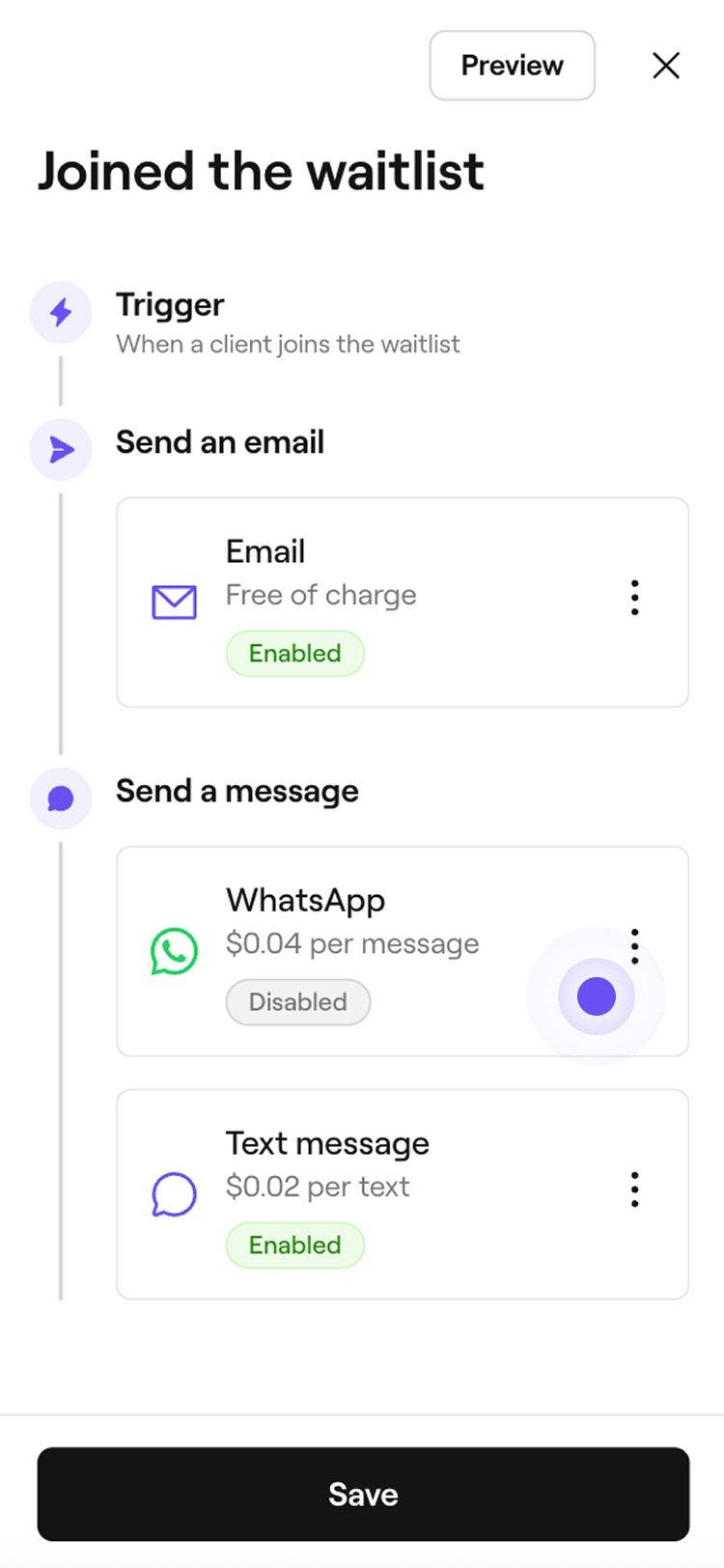
- Désactiver : sélectionnez Désactiver si vous ne souhaitez pas que cette mise à jour soit envoyée par e-mail.
-
Sous Envoyer un message, choisissez d'envoyer la mise à jour via WhatsApp, SMS ou les deux.
- Pour gérer chaque canal, cliquez sur le bouton Actions à côté de WhatsApp ou SMS pour Activer le canal, afficher un Aperçu du message ou Désactiver ce canal.
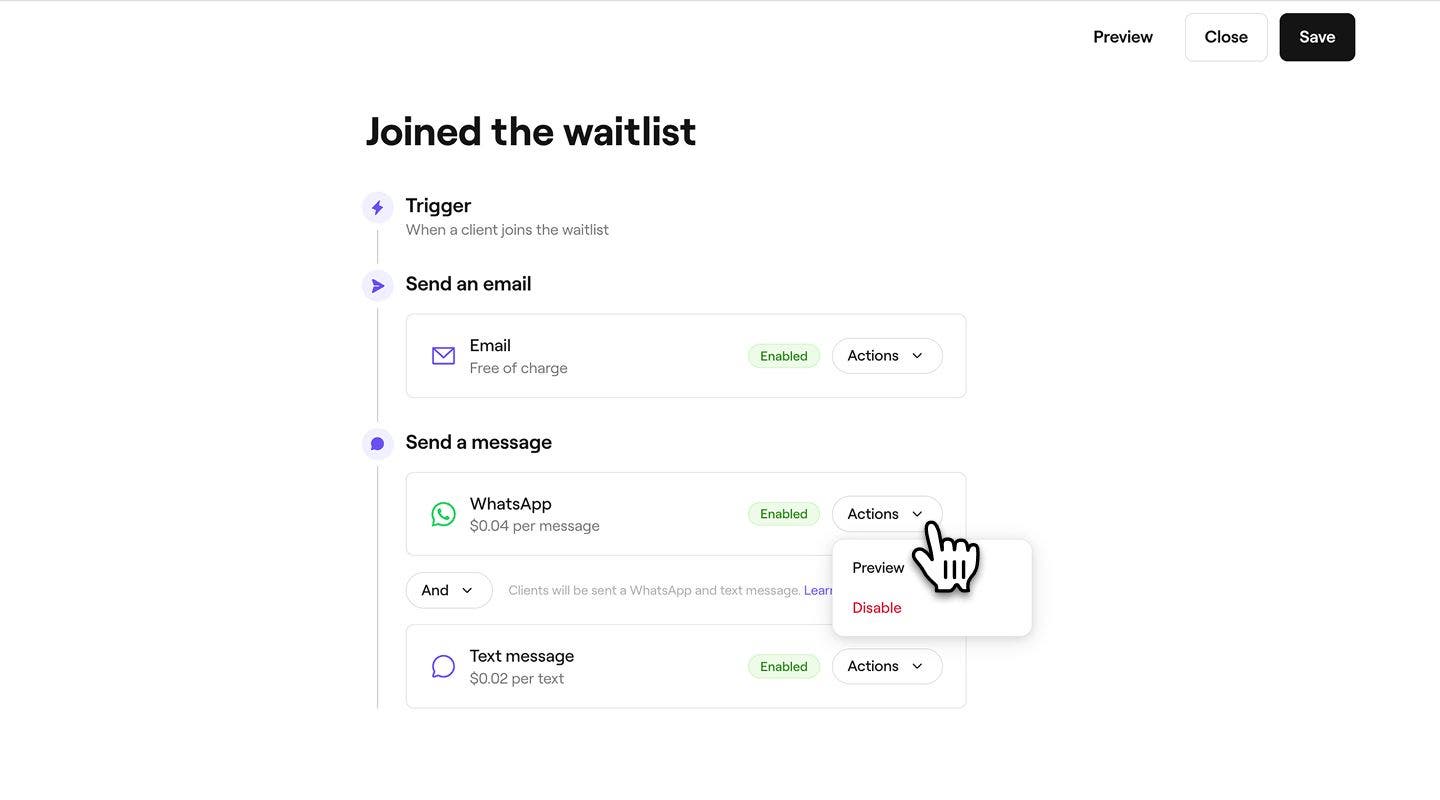
- Pour gérer chaque canal, cliquez sur le bouton Actions à côté de WhatsApp ou SMS pour Activer le canal, afficher un Aperçu du message ou Désactiver ce canal.
-
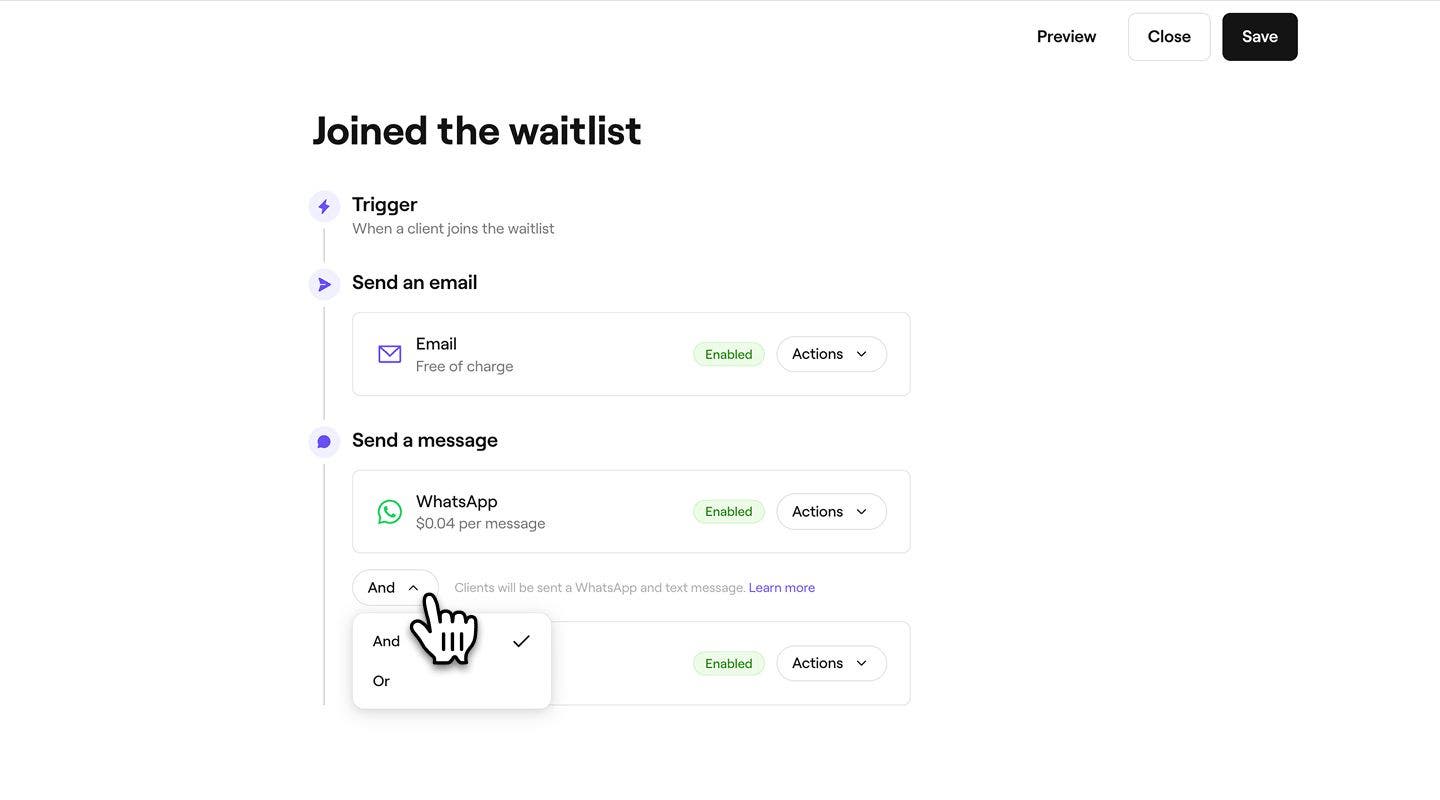
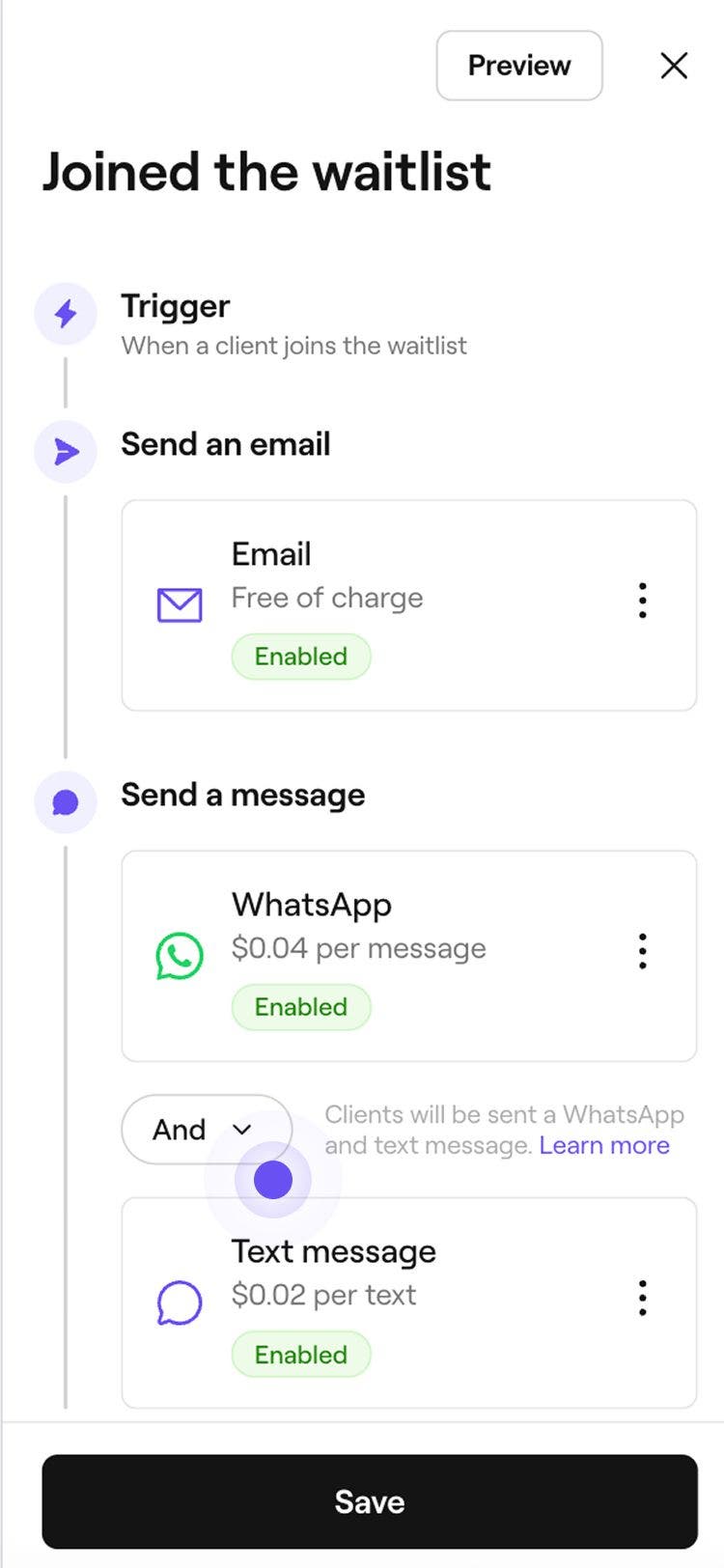
Utilisez le bouton Et/Ou pour basculer entre WhatsApp et SMS afin de contrôler le mode d'envoi du message :
- Et : la mise à jour de la liste d'attente sera envoyée à la fois par WhatsApp et par SMS, ce qui garantit que le client la recevra via les deux canaux.
- Ou : l'envoi de la mise à jour de la liste d'attente sera d'abord tenté via WhatsApp. Si le client n'a pas WhatsApp ou si le message ne peut pas être délivré, il sera automatiquement envoyé par SMS. Vous ne serez facturé que pour les messages envoyés avec succès. Si l’envoi du message WhatsApp échoue et qu’un SMS est envoyé à la place, seuls les SMS vous seront facturés.
-
Cliquez sur le bouton Enregistrer en haut à droite pour appliquer vos Paramètres.

Une fois modifiée, la mise à jour automatisée de la liste d'attente sera envoyée aux clients conformément à vos nouveaux paramètres. Si le paramètre de liste d'attente automatique est activé, les clients continueront de recevoir des mises à jour automatiques même si la fonctionnalité est désactivée. Pour arrêter les mises à jour, passez en mode Manuelle (Vous choisissez) dans les Paramètres avant de désactiver les mises à jour.
Les Mises à jour de la liste d'attente sont automatiquement activées par défaut lorsque vous configurez votre Espace de travail pour la première fois, de sorte que les clients sont informés lorsqu'ils s'inscrivent sur une Liste d'attente ou lorsqu'un créneau horaire se libère.
Activer, désactiver ou réinitialiser les mises à jour de la liste d'attente
-
Ouvrez une Mise à jour de la liste d'attente existante depuis vos Automatisations.
-
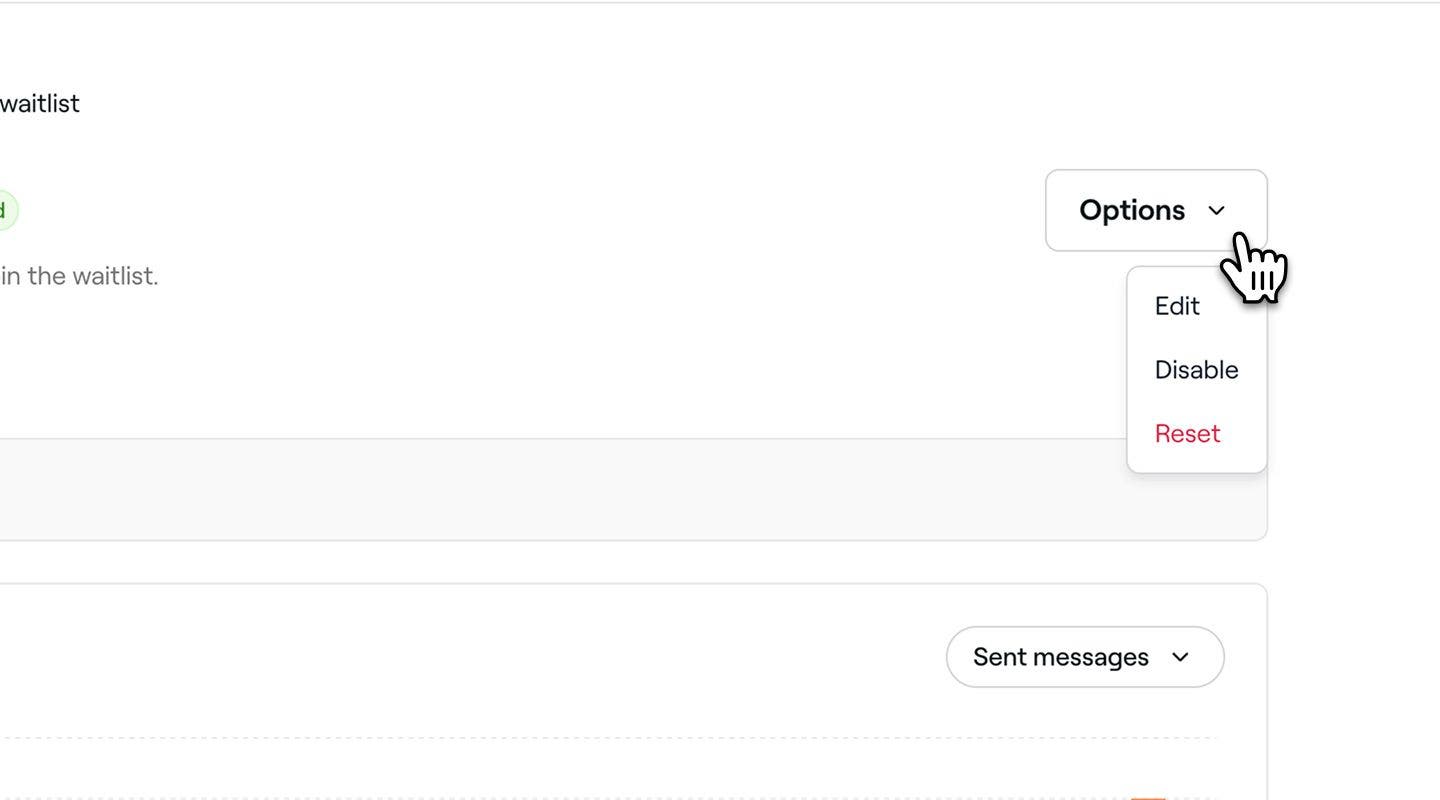
Dans le récapitulatif des Mises à jour de la liste d'attente, cliquez sur Options en haut à droite et sélectionnez l'une des options suivantes :
- Activer : suivez les étapes pour activer la mise à jour de la liste d'attente, y compris les canaux par lesquels elle est envoyée. Cliquez sur le bouton Enregistrer en haut pour activer la mise à jour de la liste d'attente.
- Désactiver : arrêtez le déclenchement de la mise à jour de la liste d'attente en cliquant sur le bouton Désactiver dans la fenêtre contextuelle pour confirmer.
- Réinitialiser : restaurez les Paramètres par défaut de la mise à jour de la liste d'attente en cliquant sur le bouton Réinitialiser dans la fenêtre contextuelle pour confirmer.

Aperçu des Mises à jour de la liste d'attente
Avant d'envoyer des Mises à jour de la liste d'attente automatiques, vous pouvez voir un aperçu de la façon dont chaque message sera présenté à vos clients.
- Ouvrez une Mise à jour de la liste d'attente existante à partir de vos Automatisations.
- Dans le récapitulatif de l'automatisation des Mises à jour de la liste d'attente, cliquez sur le bouton Options en haut à droite et sélectionnez Modifier dans le panneau.
- Cliquez sur le bouton Aperçu en haut à droite.
- Dans l'aperçu, cliquez sur chaque type de canal pour vérifier comment votre message apparaîtra dans les e-mails, les SMS et sur WhatsApp.
- En haut à droite, cliquez sur l'une des Options suivantes :
- Envoyer un e-mail test : dans la fenêtre contextuelle, saisissez une adresse e-mail et cliquez sur Envoyer pour voir exactement comment il apparaîtra aux clients avant d'activer l'automatisation.
- Terminé : fermez l'aperçu du message.
FAQ
Si les paramètres de votre liste d'attente sont configurés pour envoyer des notifications automatiques aux clients, le client suivant sur la liste d'attente sera averti si le premier client ne prend pas de rendez-vous dans le délai imparti. Cela garantit que les créneaux ouverts sont continuellement proposés jusqu'à ce qu'ils soient pris.
Non, les clients ne recevront pas de notification lorsque vous mettez à jour leurs préférences de liste d'attente, mais ils peuvent consulter leurs préférences mises à jour à tout moment en se connectant à leur Compte Fresha sous leur inscription sur la liste d'attente.
Non, les clients ne seront pas avisés lorsqu'ils seront retirés de votre liste d'attente, mais leur demande n'apparaîtra plus dans la vue de votre liste d'attente et ils ne seront plus pris en compte pour les créneaux de rendez-vous disponibles.