Mettez à jour les heures d'ouverture de votre entreprise
Dans ce guide, vous apprendrez comment gérer les heures d'ouverture de chaque établissement de votre espace de travail pour indiquer leurs heures d'activité.
Fonctionnement des heures d'ouverture
Lorsque vous créez un espace de travail sur Fresha, vous pouvez ajouter vos heures d'ouverture lors de la configuration initiale. Vous pouvez modifier ces heures à tout moment pour chacun de vos établissements dans les Paramètres de l'établissement de l'espace de travail ou lorsque vous publiez votre profil en ligne sur la plateforme Fresha. Une fois publiées, vos heures d'ouverture seront visibles sur votre profil.
Les heures d'ouverture de votre entreprise ne déterminent pas les moments où les clients peuvent réserver en ligne. Au lieu de cela, les quarts de travail planifiés des membres de votre équipe déterminent votre disponibilité en ligne réelle. Lorsque vous ajoutez un nouveau membre de l'équipe, ses disponibilités par défaut correspondent aux heures d'ouverture de votre entreprise, à moins que vous ne définissiez des quarts de travail spécifiques dans son horaire.
Modifier vos heures d'ouverture
-
Dans le menu principal à gauche de votre écran, accédez à Paramètres.
-
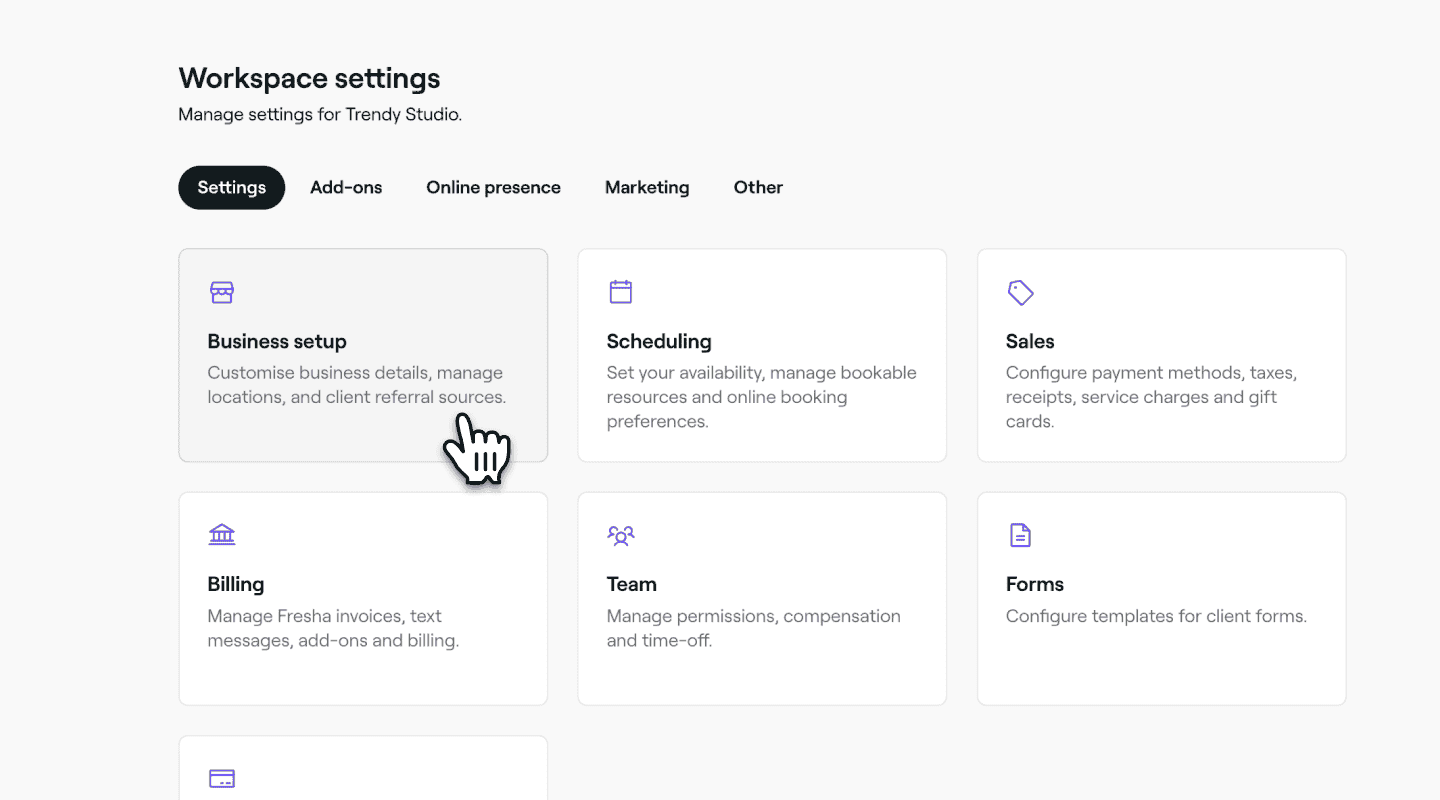
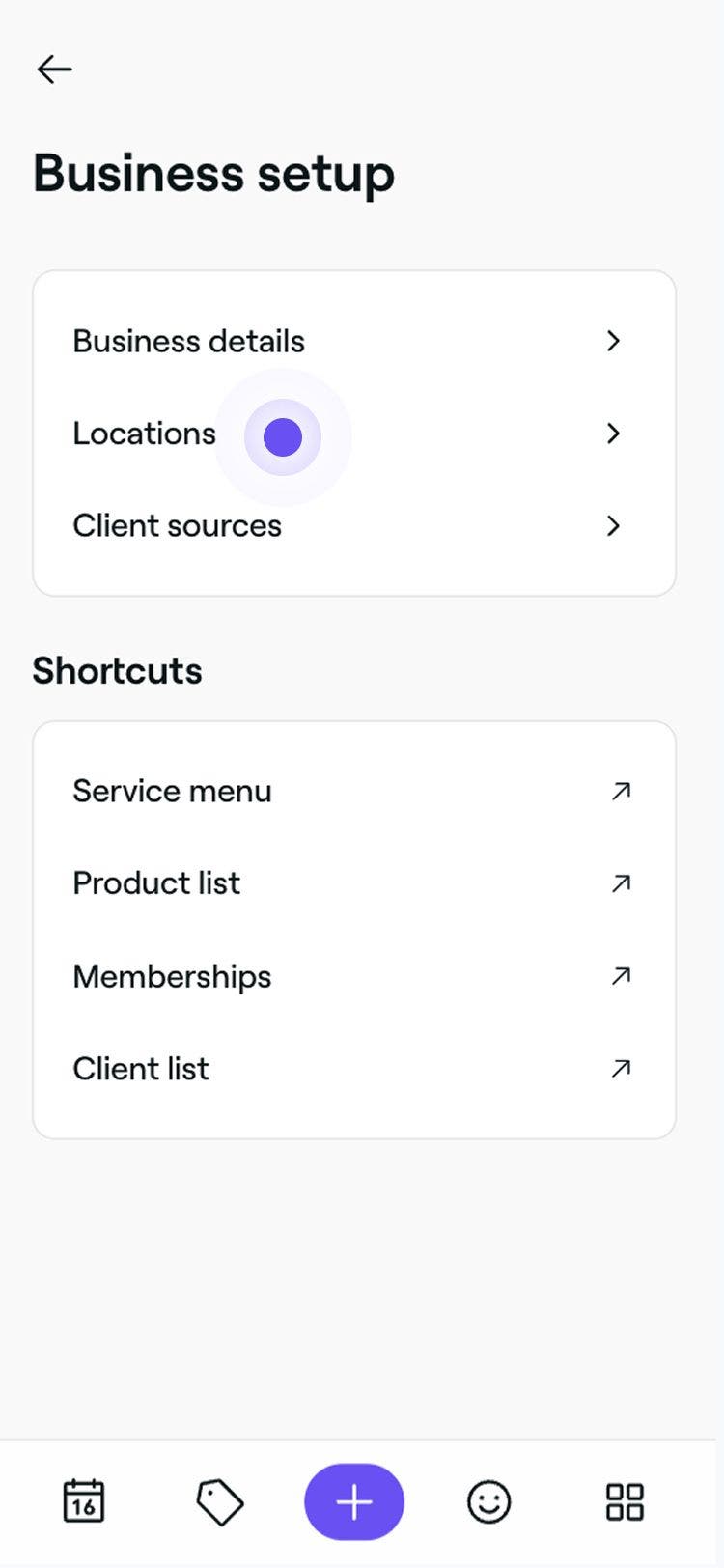
Cliquez sur la catégorie Configuration de l'entreprise et sélectionnez Établissements dans le panneau de menu de gauche pour accéder aux heures d'ouverture de chaque établissement.
-
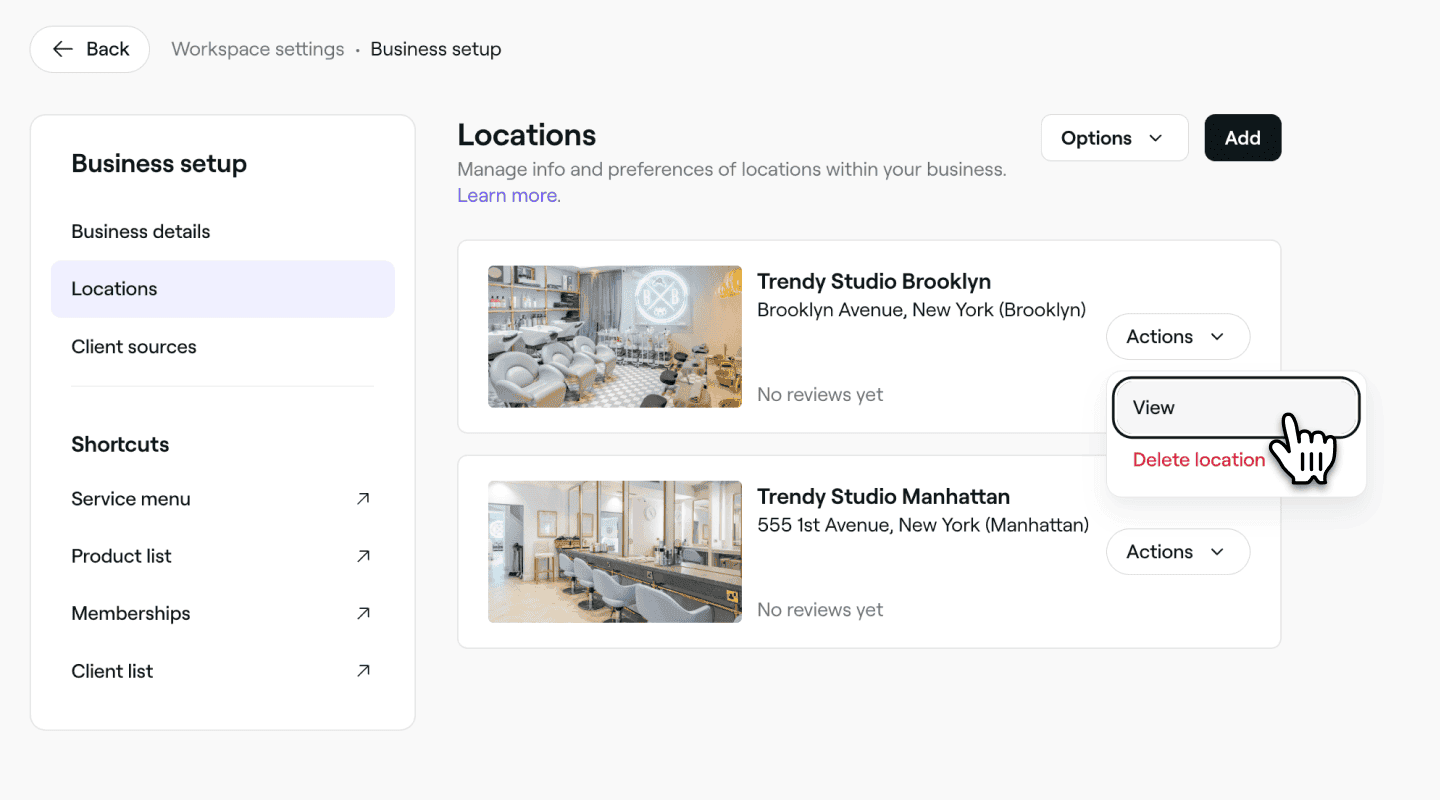
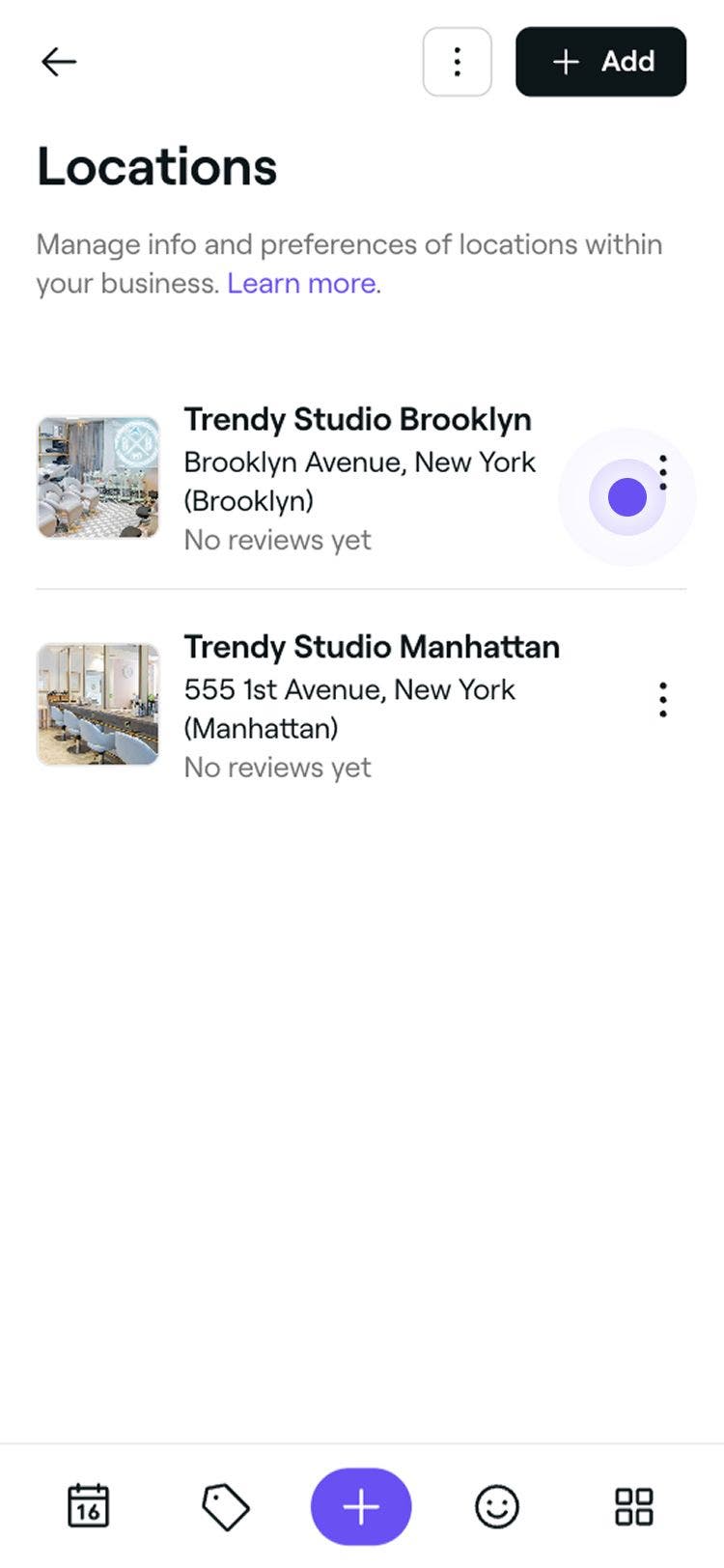
Cliquez sur le bouton Actions à côté d'un établissement et sélectionnez Afficher dans le panneau.
-
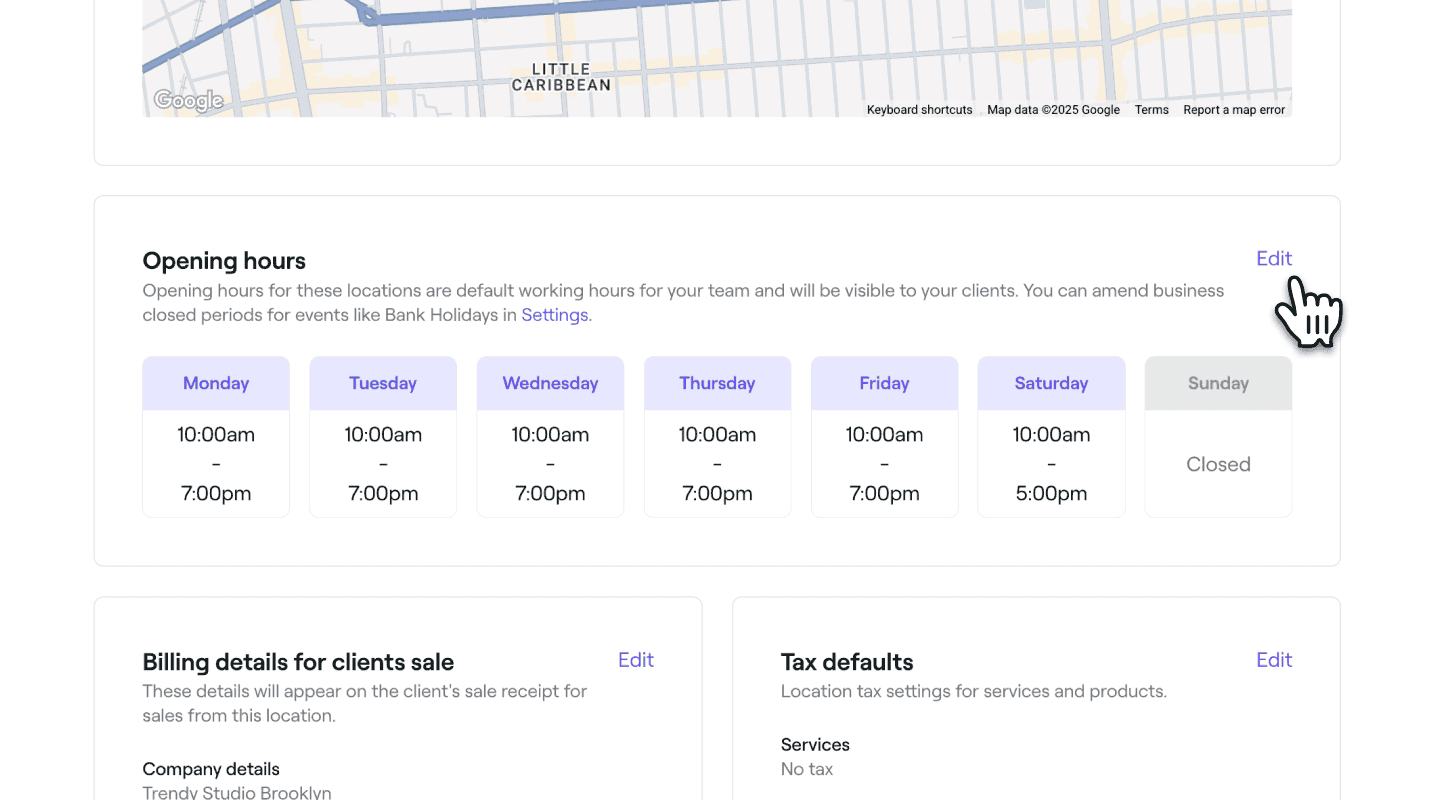
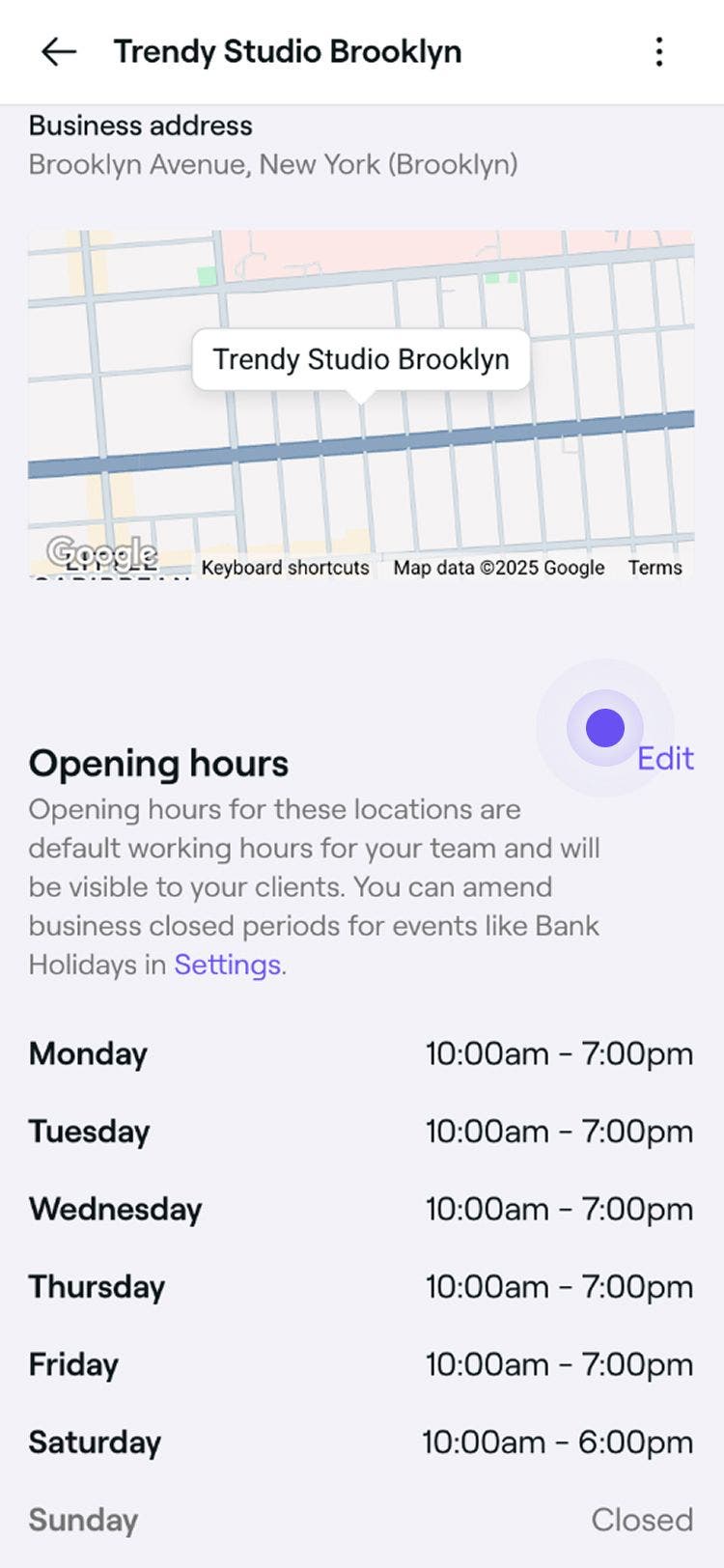
Faites défiler la page jusqu'à Heures d'ouverture, puis sélectionnez Modifier pour mettre à jour vos heures d'ouverture.
-
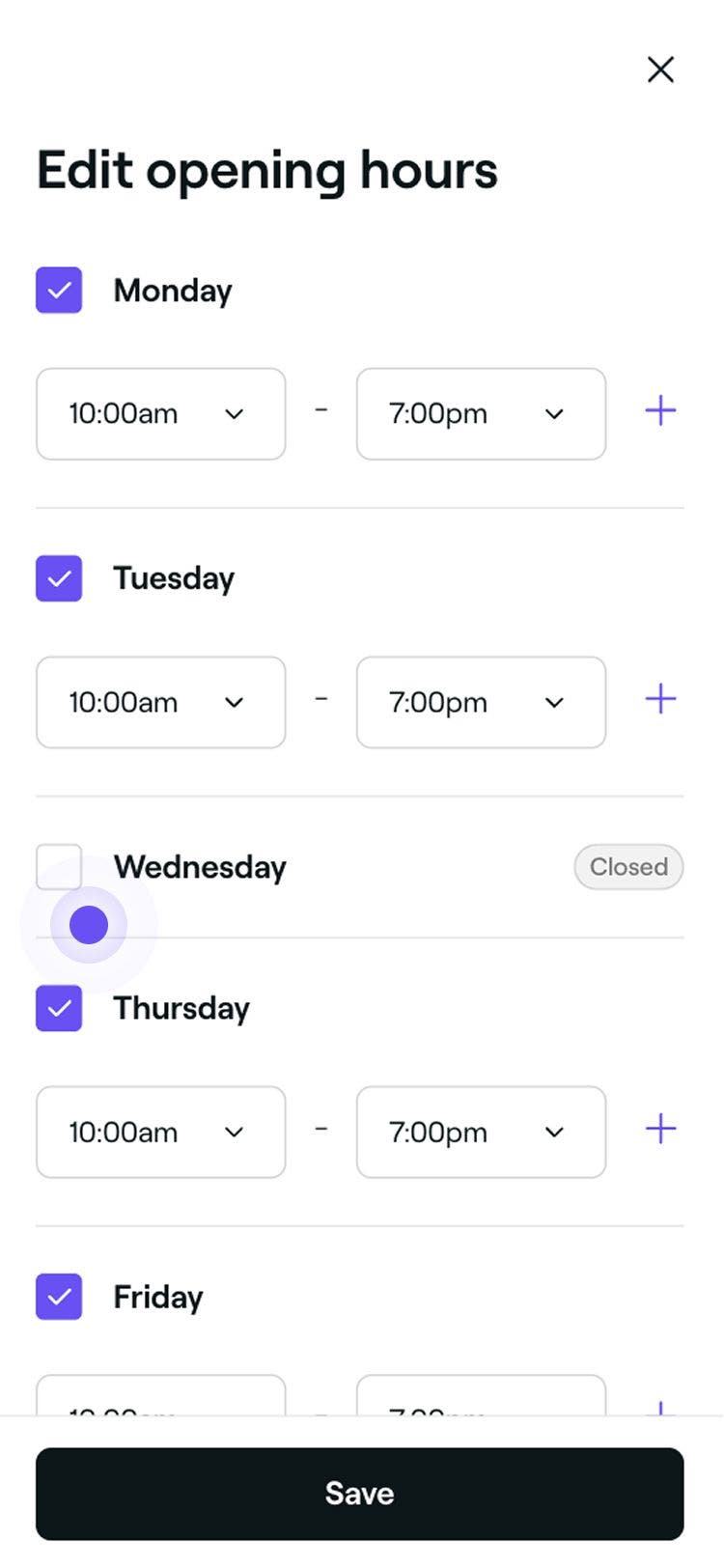
Dans la vue Heures d'ouverture, cochez la case à côté de chaque jour de la semaine et définissez les heures de début et de fin. Cliquez sur le bouton Enregistrer en haut à droite pour appliquer vos mises à jour.

-
Cliquez sur le bouton Confirmer dans la fenêtre contextuelle pour finaliser les modifications.
- Vous pouvez également cocher la case pour mettre à jour tous les quarts de travail planifiés de vos membres de l'équipe afin de les aligner sur vos heures d'ouverture.
FAQ
Non, votre disponibilité en ligne est déterminée par les quarts de travail que vous planifiez pour les membres de votre équipe, plutôt que par vos heures d'ouverture.
Les membres de l'équipe peuvent commencer plus tôt ou finir plus tard que vos heures d'ouverture pour avoir le temps de préparer, de nettoyer ou de fermer. Si vous voulez que les réservations soient strictement limitées à vos heures d'ouverture, bloquez tout temps supplémentaire dans le calendrier en utilisant le temps bloqué. C'est un moyen simple de garder le contrôle de vos disponibilités tout en donnant à votre équipe le temps dont elle a besoin.
Si vous sélectionnez cette option, tous les quarts de travail des membres de l'équipe existants seront mis à jour pour correspondre à vos nouvelles heures d'ouverture. Cela signifie que leur disponibilité planifiée sera modifiée pour commencer et se terminer en fonction des nouvelles heures d'ouverture de votre entreprise, à compter du lendemain.