AccueilBase de connaissancesAcadémie Fresha
Supprimez votre compte personnel
Retour
  1. Base de connaissances•
  2. Compte personnel•
  3. Supprimez votre compte personnel

Supprimez votre compte personnel

Découvrez comment supprimer votre compte personnel Fresha et supprimer votre profil en toute sécurité,

Dans cet article

  • Supprimer votre espace de travail en tant que propriétaire
  • Quitter un espace de travail en tant que membre de l'équipe
  • Supprimer votre compte personnel

Supprimer votre espace de travail en tant que propriétaire

En tant que propriétaire d'un espace de travail, vous devez effectuer quelques actions avant de supprimer votre espace de travail. Avant d'envoyer une demande de suppression d'espace de travail, vous devez :

  • Déréférencer votre profil sur la Marketplace pour empêcher les clients de prendre rendez-vous avec vous.
  • Annuler tous vos rendez-vous à venir.
  • Rembourser tous les acomptes versés par les clients pour des rendez-vous à venir.
  • Rembourser toutes les cartes-cadeaux ou tous les abonnements actifs.
  • Exporter votre liste de clients et le rapport du journal des ventes.
  • Réglez tout solde négatif dans votre portefeuille d'entreprise.

Une fois votre compte d'entreprise Fresha supprimé, il ne peut plus être restauré.

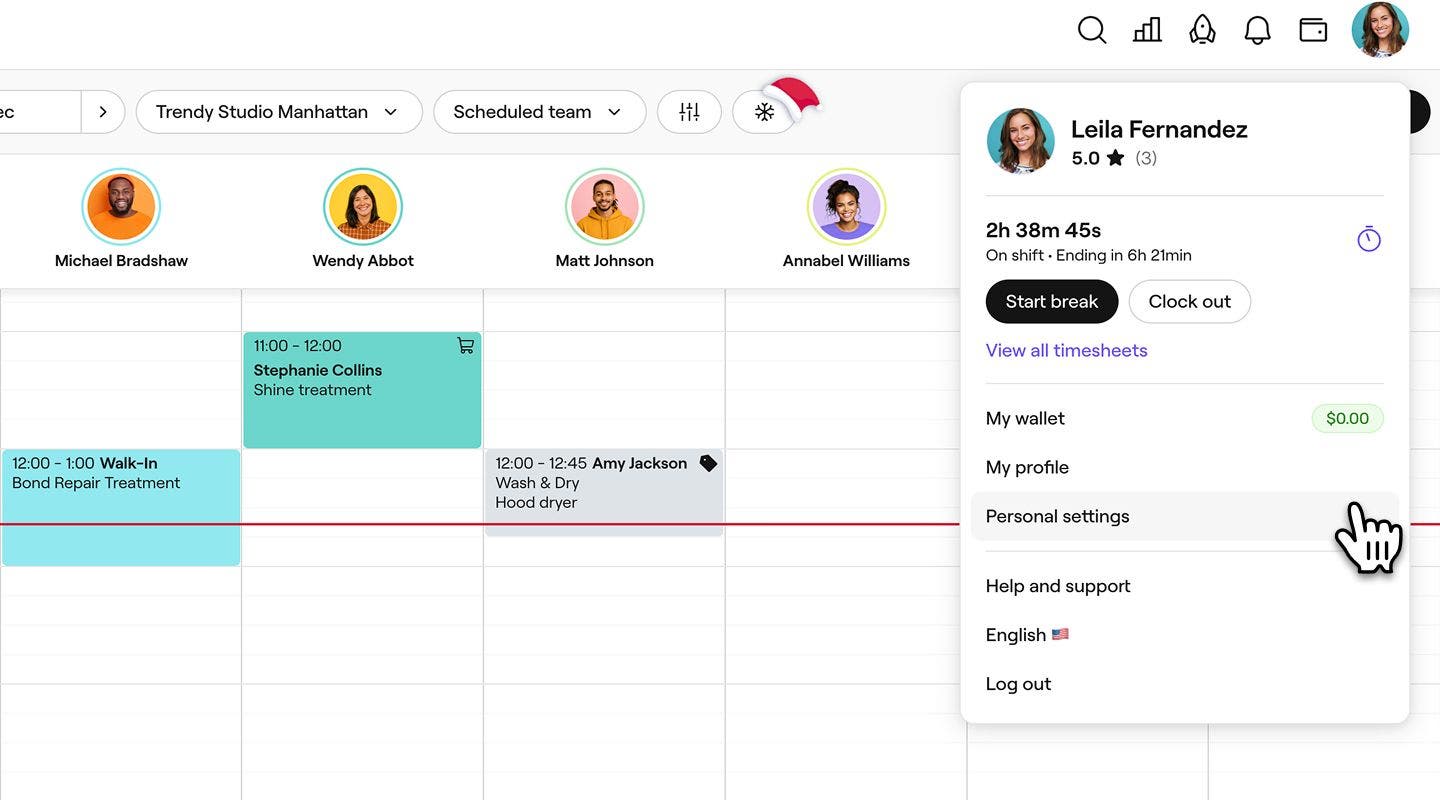
  1. Dans la barre d'outils en haut à droite de votre écran, cliquez sur l'icône Profil et sélectionnez Paramètres personnels. Groupe 30785.jpg
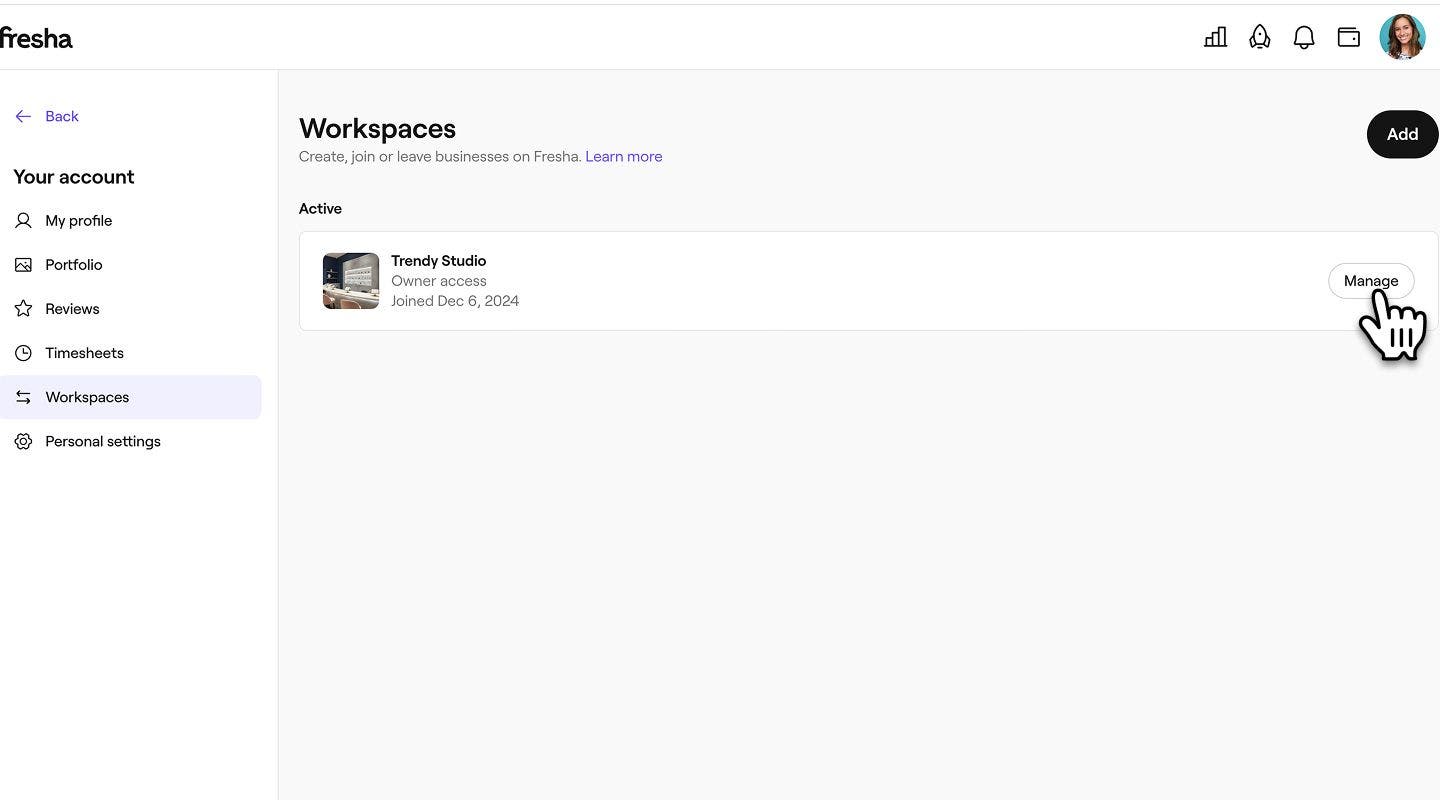
  2. Dans le panneau de menu de gauche, cliquez sur Espaces de travail et sélectionnez Gérer à côté de l'espace de travail que vous souhaitez supprimer. Group 30778.jpg
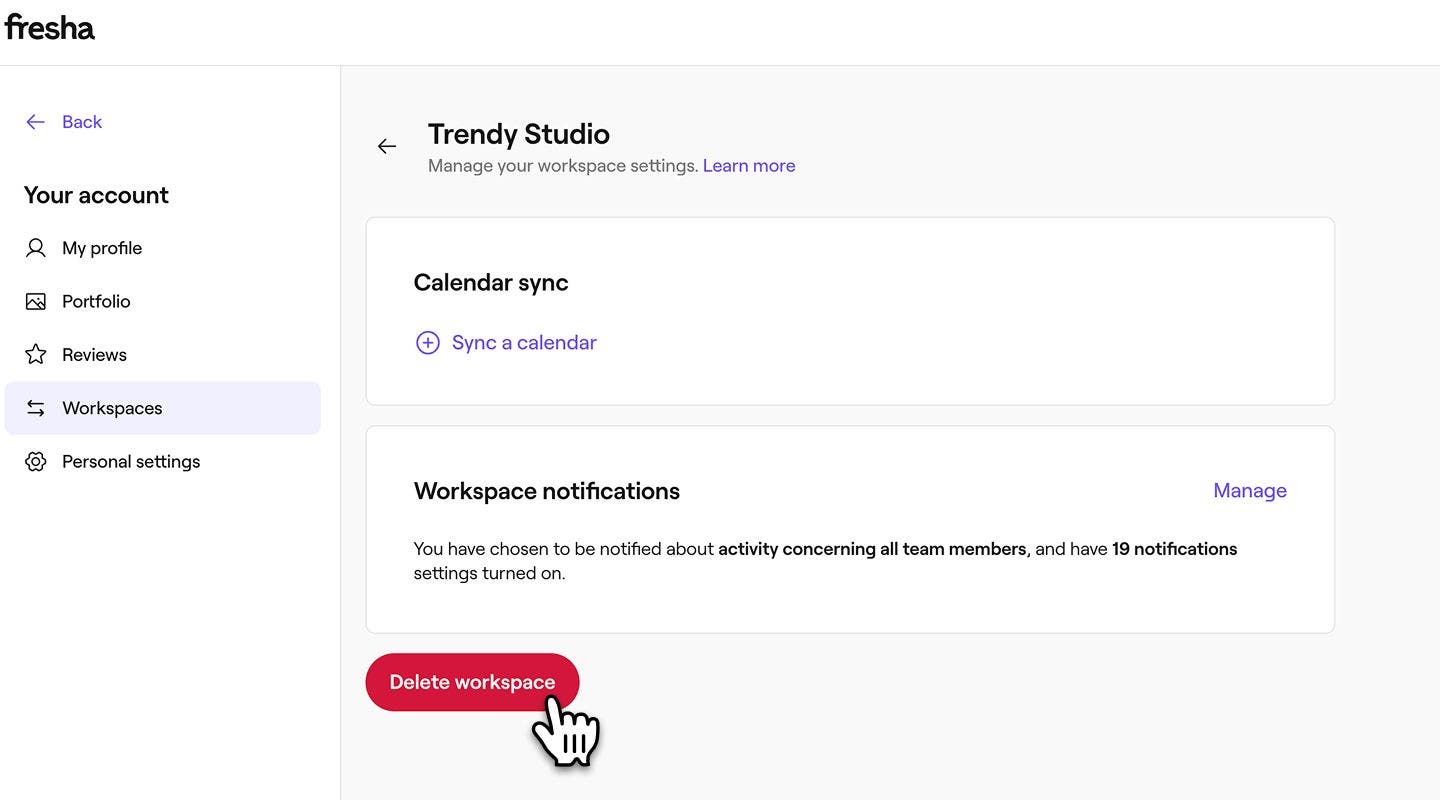
  3. Sous Notifications de l'espace de travail, cliquez sur le bouton Supprimer l'espace de travail. Group 30799.jpg
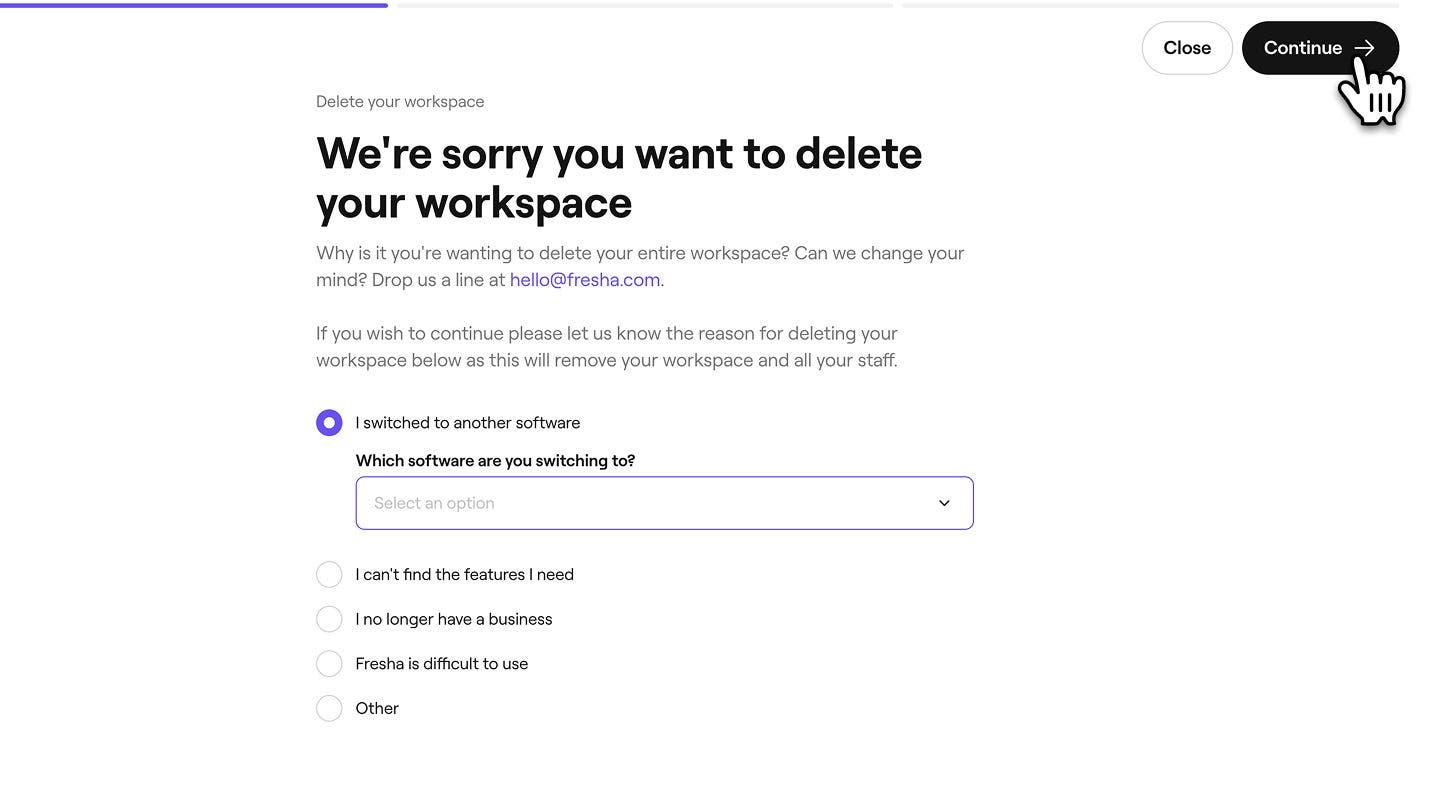
  4. Sélectionnez le motif de la suppression de votre espace de travail et cliquez sur le bouton Continuer en haut à droite pour continuer. Group 30800.jpg
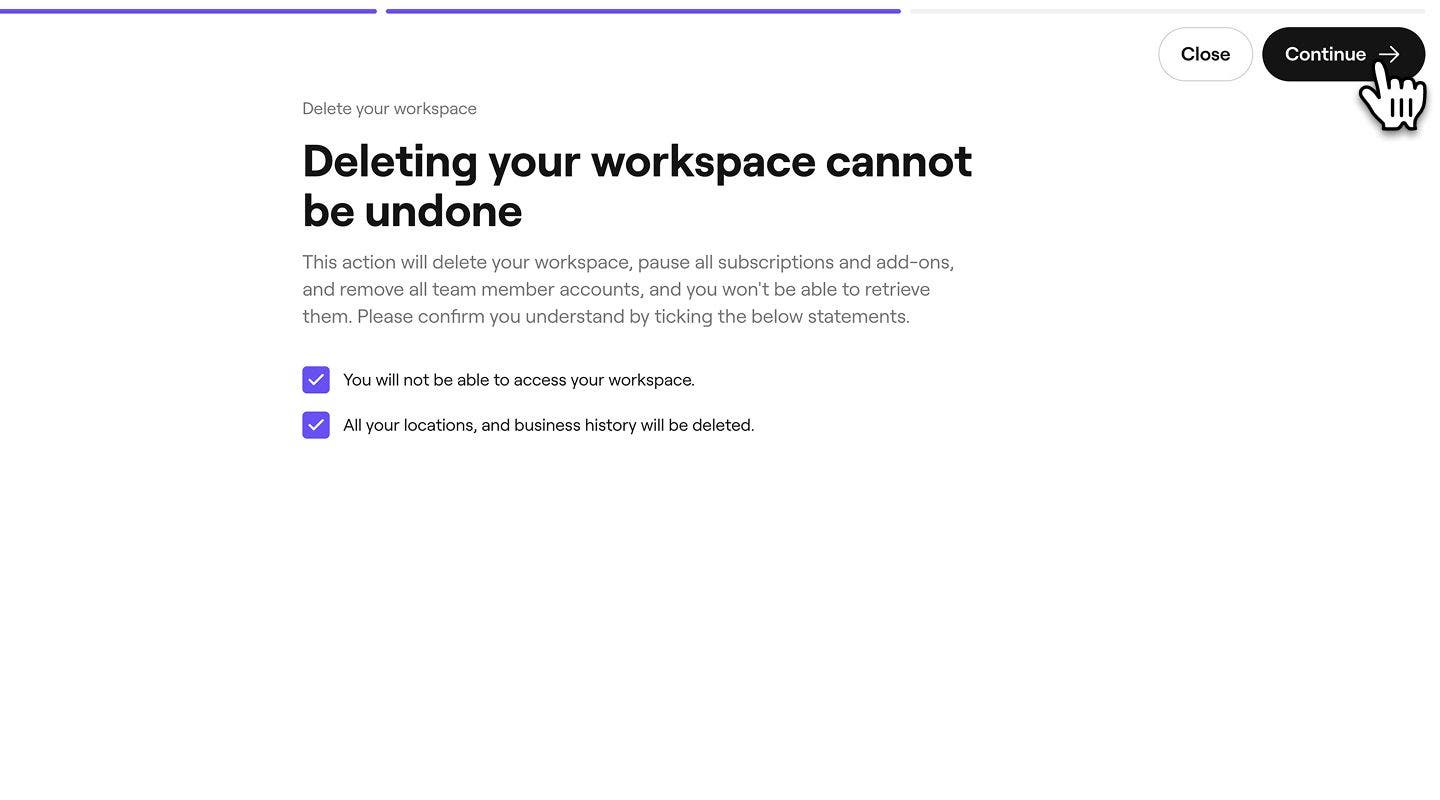
  5. Ensuite, cochez chaque case pour confirmer que vous perdrez définitivement l'accès à votre espace de travail, puis cliquez sur le bouton Continuer en haut à droite pour continuer. Group 30801.jpg
  6. Un code de vérification vous est envoyé par texto. Entrez le code à 4 chiffres dans les cases prévues à cet effet.

  7. Cliquez sur le bouton Supprimer l'espace de travail pour confirmer.

  8. Une fois l'espace de travail supprimé, vous serez redirigé vers votre compte d'entreprise Fresha. Votre espace de travail apparaîtra comme supprimé, avec un horodatage indiquant l'heure et la date de la suppression.

  1. Dans le Calendrier, appuyez sur l'icône de votre profil et sélectionnez Paramètres personnels. 
  2. Sélectionnez Espaces de travail dans le menu, puis Gérer à côté de l'espace de travail que vous souhaitez supprimer.
  3. Sous Notifications de l'espace de travail, touchez le bouton Supprimer l'espace de travail.
  4. Sélectionnez le motif de la suppression de votre espace de travail et appuyez sur le bouton Continuer en bas pour continuer.
  5. Ensuite, cochez chaque case pour confirmer que vous perdrez définitivement l'accès à votre espace de travail, puis touchez le bouton Continuer en bas de l'écran pour continuer.
  6. Un code de vérification vous est envoyé par texto. Entrez le code à 4 chiffres dans les cases prévues à cet effet.
  7. Appuyez sur le bouton Supprimer l'espace de travail pour confirmer.
  8. Une fois l'espace de travail supprimé, vous serez redirigé vers votre compte d'entreprise Fresha. Votre espace de travail apparaîtra comme supprimé, avec un horodatage indiquant l'heure et la date de la suppression.

Quitter un espace de travail en tant que membre de l'équipe

Si vous avez rejoint un espace de travail existant en tant que membre de l'équipe, vous devez quitter l'espace de travail. Avant de le faire, vous devez :

  • Annuler/réattribuer tous vos rendez-vous à venir à votre nom.
  • Demander que tous les versements restants dus soient payés par le propriétaire de l'espace de travail.
  1. Dans la barre d'outils en haut à droite de votre écran, cliquez sur l'icône Profil et sélectionnez Paramètres personnels. Group 30785.jpg
  2. Dans le panneau de menu de gauche, cliquez sur Espaces de travail et sélectionnez Gérer à côté de l'espace de travail que vous souhaitez quitter. Group 30778.jpg
  3. Sous Notifications de l'espace de travail, cliquez sur Quitter l'espace de travail. Group 30792.jpg
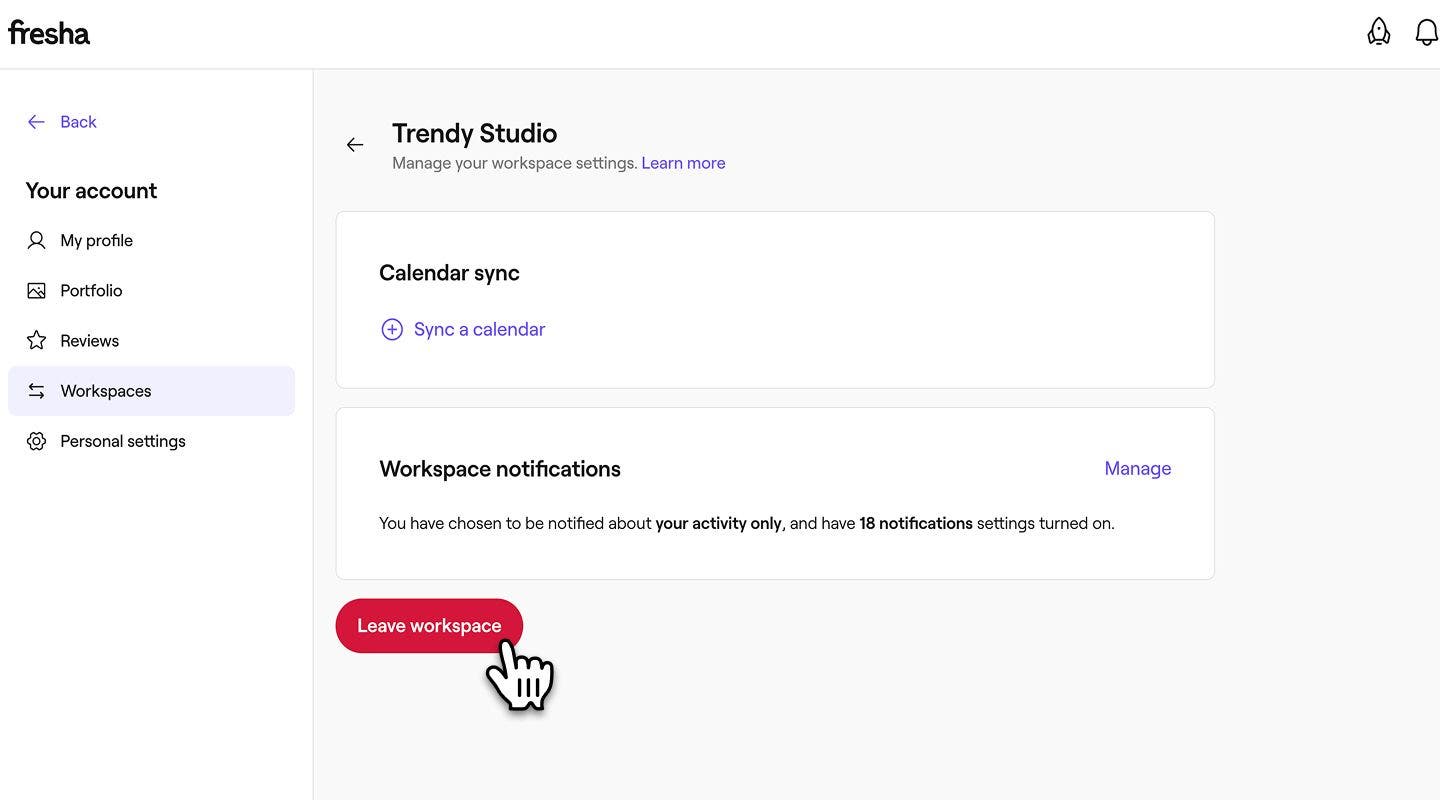
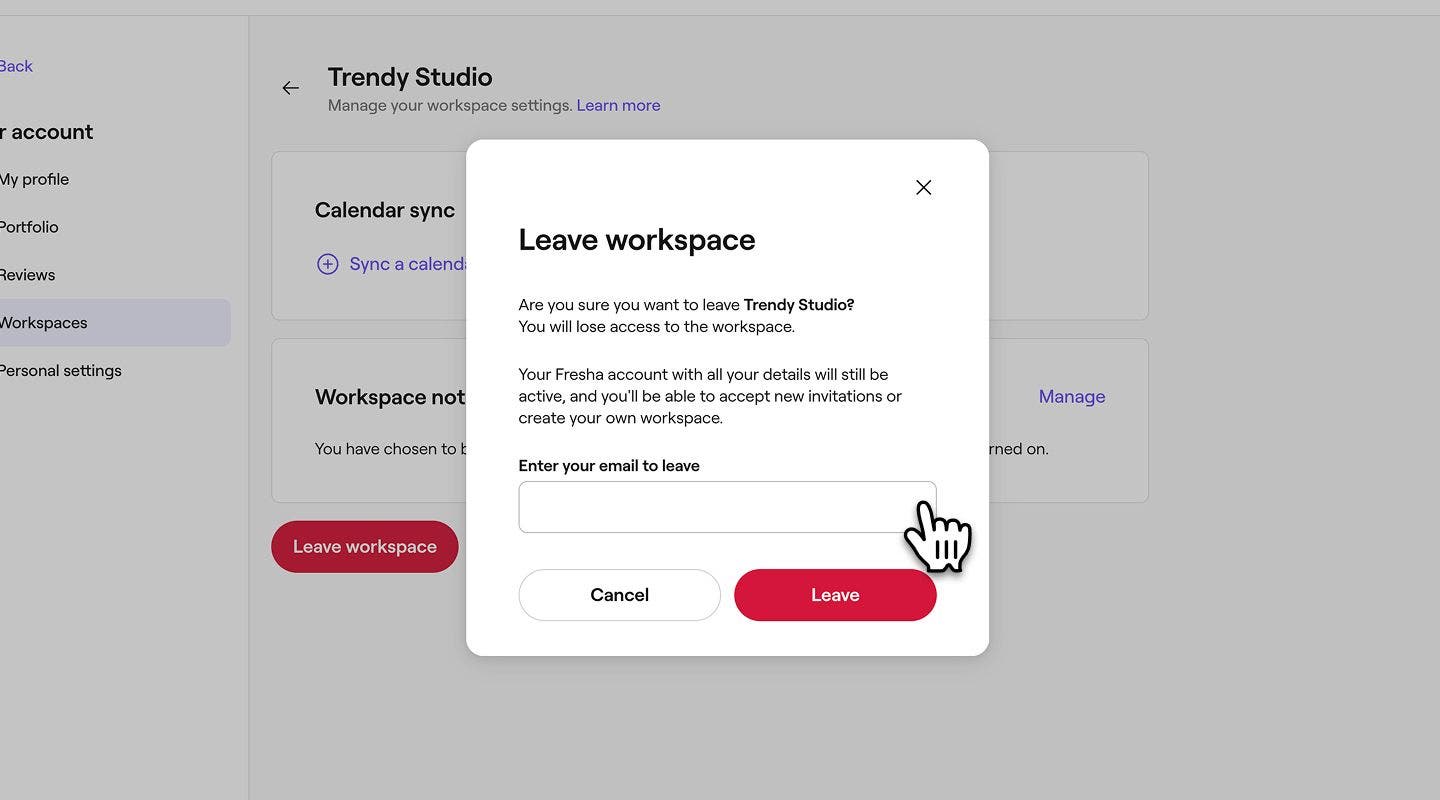
  4. Dans la fenêtre contextuelle, entrez votre Adresse de courriel enregistrée sur Fresha, puis cliquez sur le bouton Quitter pour confirmer. Group 30793.jpg
  1. Dans le Calendrier, appuyez sur l'icône de votre Profil, puis sélectionnez Espaces de travail.
  2. Appuyez sur le bouton Gérer à côté de l'espace de travail que vous souhaitez quitter.
  3. Sous Notifications de l'espace de travail, touchez Quitter l'espace de travail.
  4. Dans la fenêtre contextuelle, entrez votre adresse de courriel enregistrée sur Fresha, puis touchez Quitter pour confirmer.

Une fois que vous avez quitté l'espace de travail, un message apparaît à l'écran pour confirmer que vous avez quitté l'espace de travail. Cela sera également enregistré sous vos espaces de travail précédents, avec votre date de départ.

Supprimer votre compte personnel

Une fois que vous avez supprimé ou quitté l'espace de travail associé à votre compte, vous pouvez supprimer votre compte personnel.

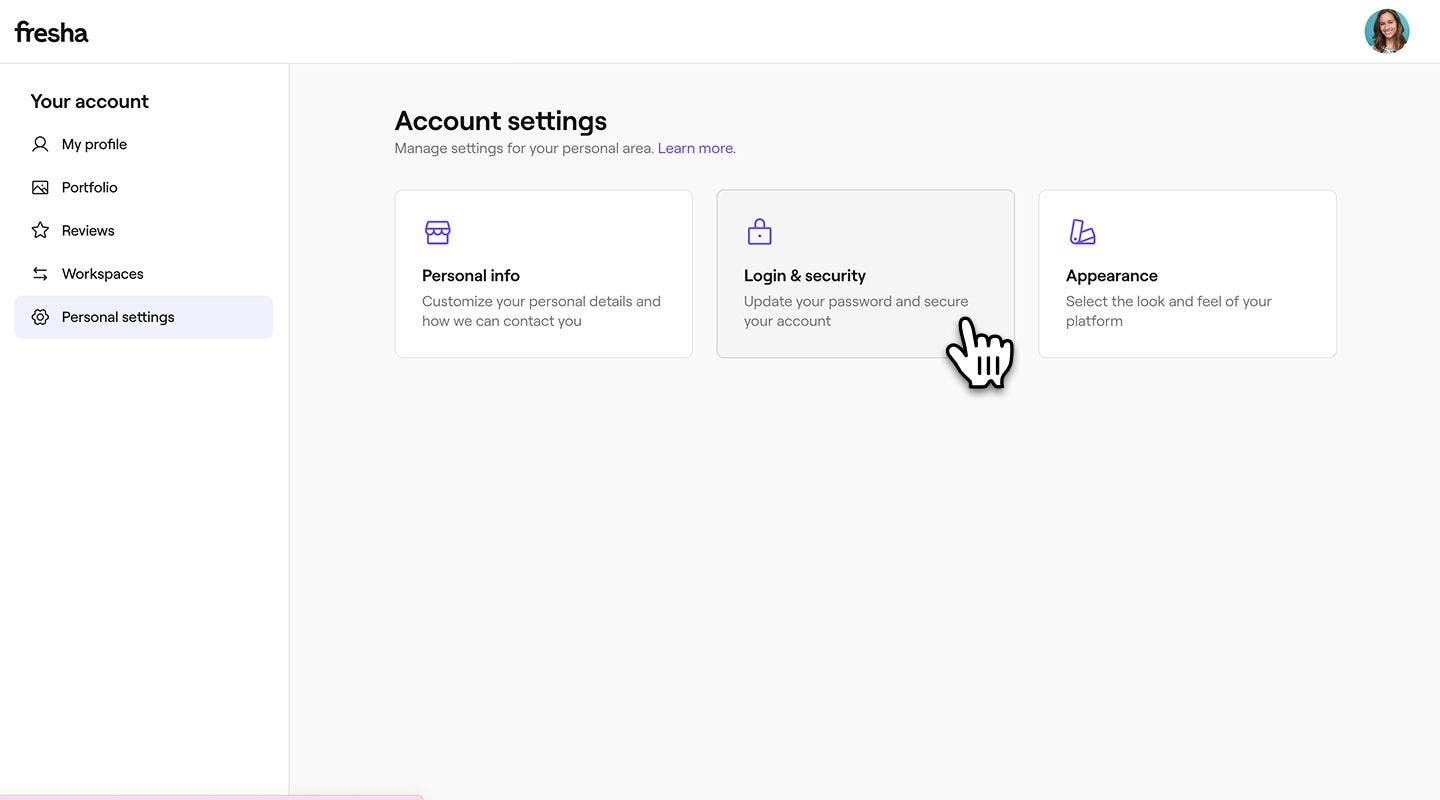
  1. Dans vos Paramètres personnels, sélectionnez Connexion et sécurité pour accéder aux informations de votre compte. Group 30794.jpg
  2. Dans la rubrique Supprimer le compte, cliquez sur le bouton Supprimer le compte. Group 30795.jpg
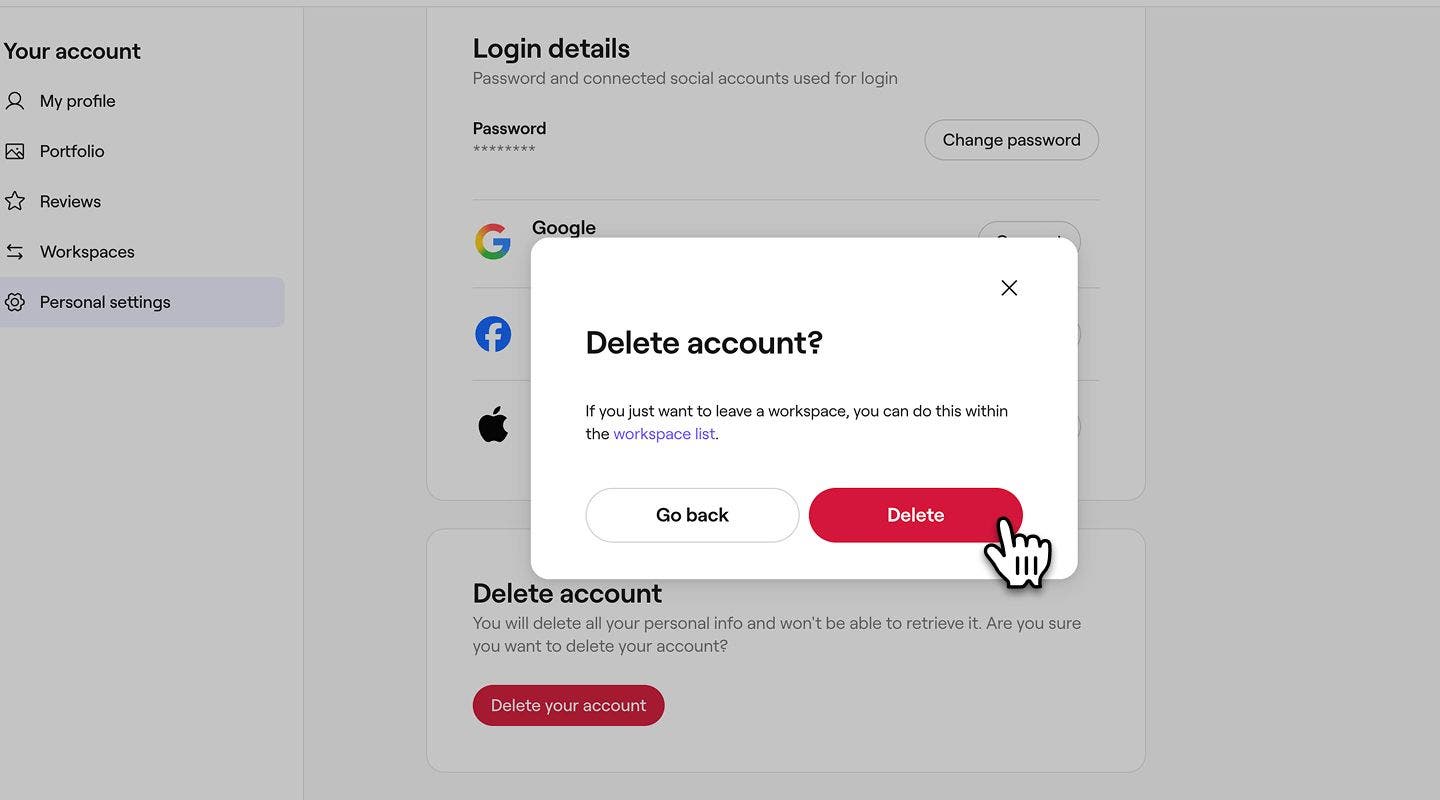
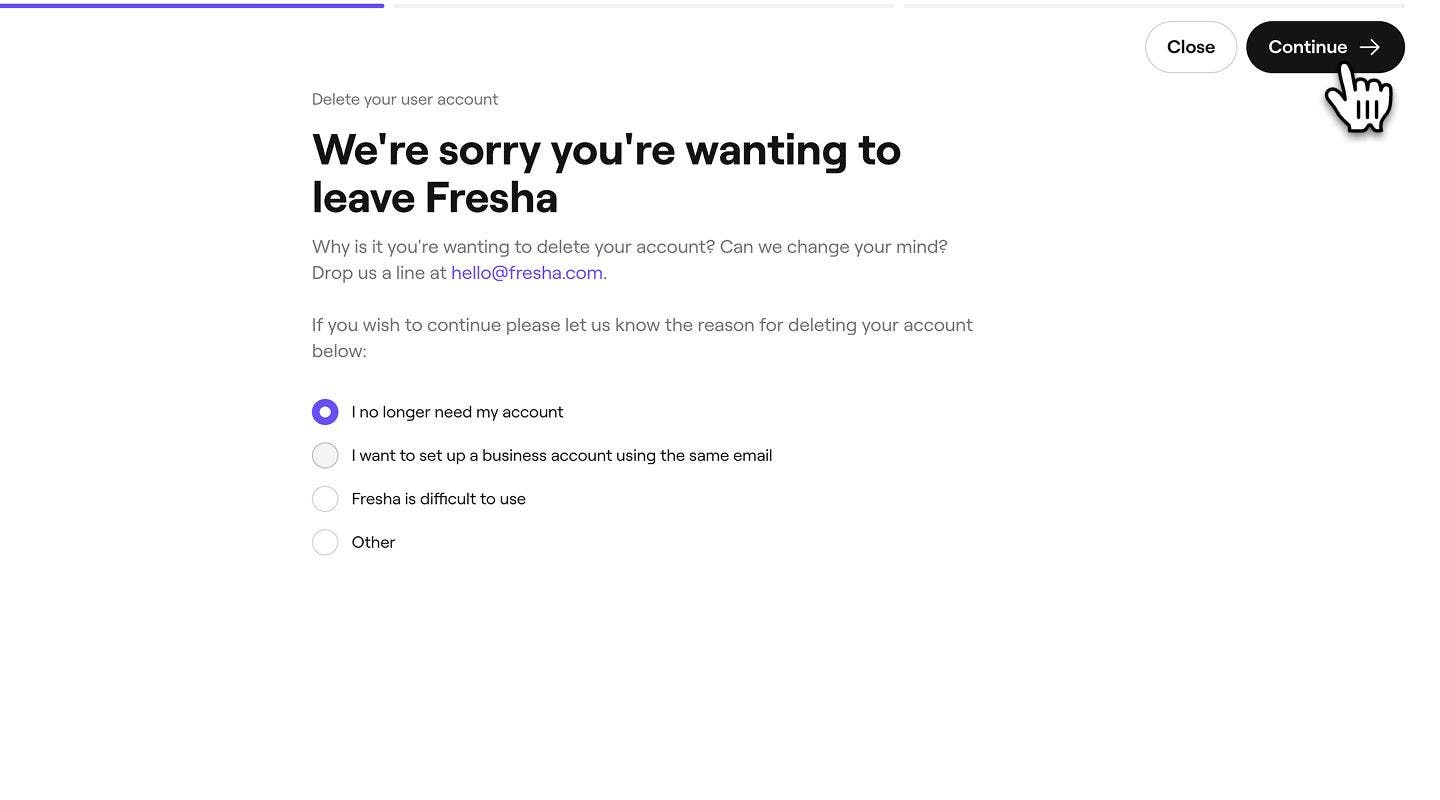
  3. Pour terminer la suppression de votre compte, sélectionnez le motif de la suppression de votre compte et cliquez sur le bouton Continuer en haut à droite pour continuer. Group 30796.jpg
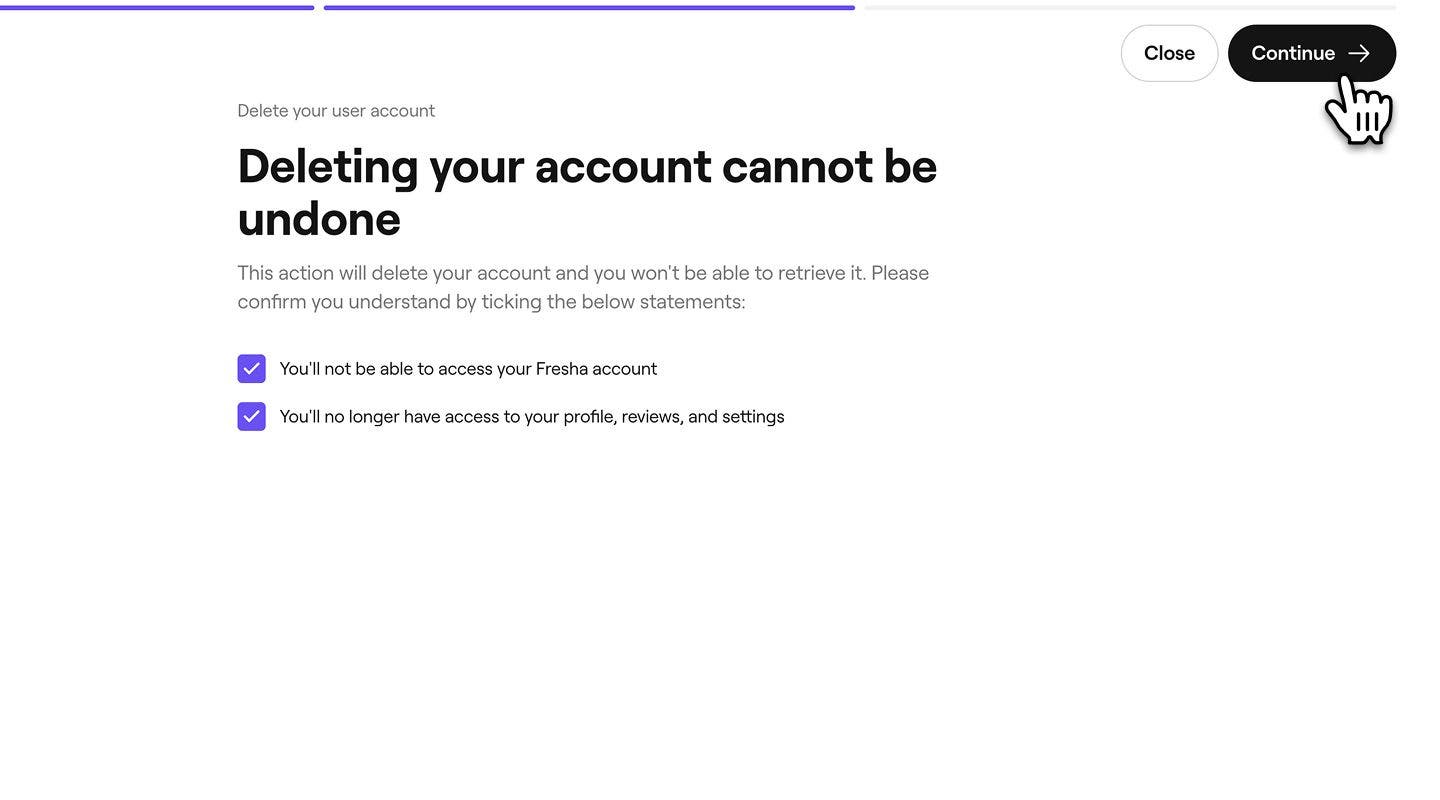
  4. Ensuite, cochez chaque case pour confirmer que vous perdrez définitivement l'accès à votre compte, puis cliquez sur le bouton Continuer en haut à droite pour continuer. Groupe 30798.jpg
  5. Un code de vérification vous est envoyé par texto. Entrez le code à 4 chiffres dans les cases prévues à cet effet et cliquez sur Supprimer le compte pour confirmer.
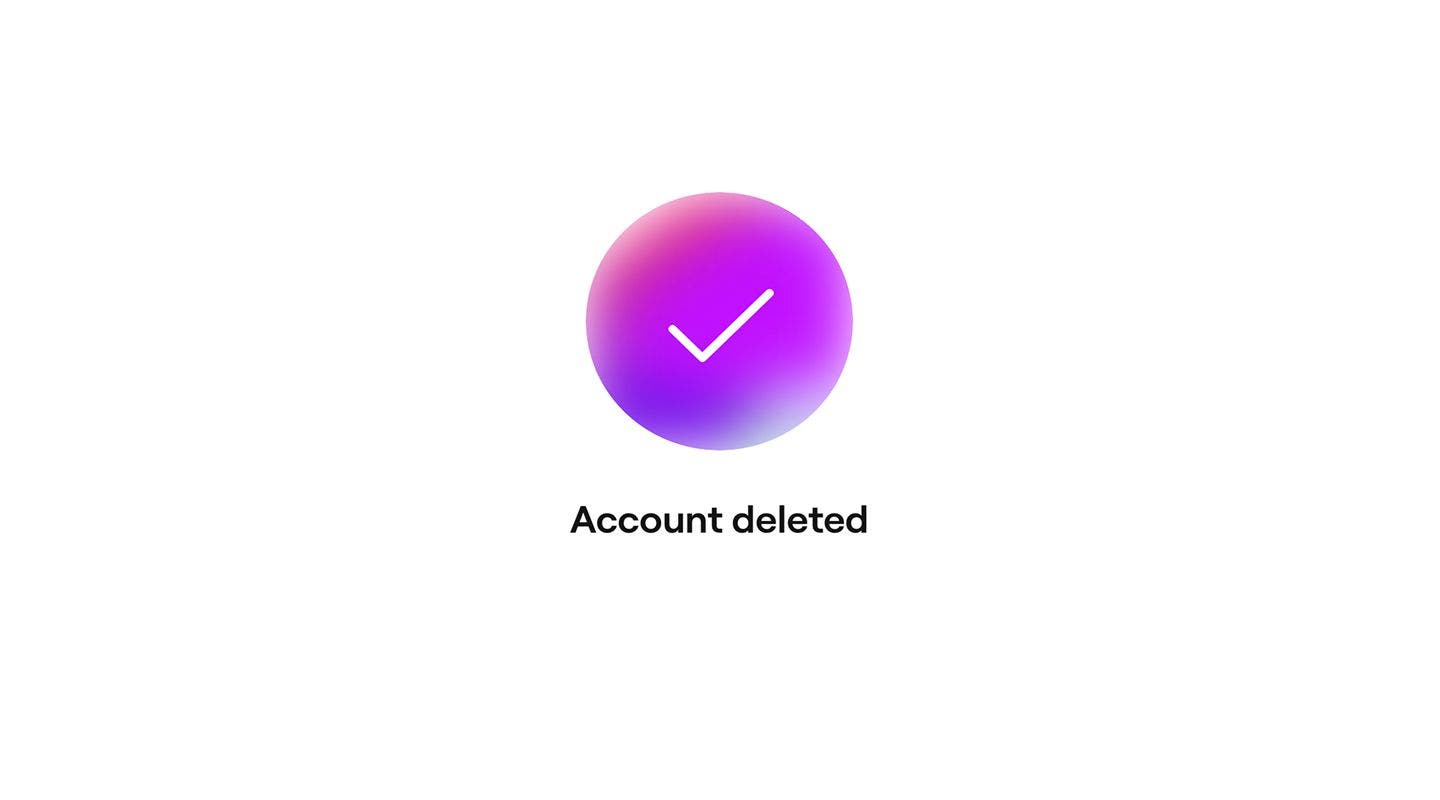
  6. Un message de confirmation s'affiche pour confirmer que votre compte a été supprimé. Capture d'écran du 2025-12-09 à 19 h 18 min 59 s 1.jpg
  1. Dans le Calendrier, appuyez sur l'icône de votre Profil, puis sélectionnez Paramètres personnels.
  2. Sélectionnez Connexion et sécurité dans le menu.
  3. Dans la rubrique Supprimer le compte, appuyez sur Supprimer le compte. 4. Dans la fenêtre contextuelle, cliquez sur le bouton Supprimer pour confirmer.
  4. Sélectionnez le **motif ** de la suppression de votre compte et touchez le bouton **Continuer ** en bas. 
  5. Cochez chaque case pour confirmer que vous perdrez définitivement l'accès à votre compte, puis appuyez sur le bouton Continuer en bas.
  6. Un code de vérification vous est envoyé par texto. Entrez le code à quatre chiffres dans les cases prévues à cet effet, puis touchez Supprimer le compte pour confirmer.
  7. Un message de confirmation apparaît, confirmant que votre compte a été supprimé.

FAQ

    • Vous recevez un courriel confirmant la suppression de votre compte, généralement le jour même.

      Les codes de vérification par texto sont envoyés au numéro de téléphone associé à votre compte Fresha. Si le code n'est pas arrivé après quelques minutes, vérifiez que votre numéro de téléphone est correct dans Paramètres personnels, vérifiez que votre téléphone a un signal mobile et peut recevoir des messages texte, puis demandez un nouveau code.


Compte personnel


Articles connexes

Ce guide vous a-t-il été utile?

Compte personnel

Créer un compte Fresha en tant que membre de l'équipe

Rejoignez une entreprise Fresha en créant votre compte de membre de l'équipe.

Créer un compte Fresha en tant que propriétaire d'entreprise

Commencez votre aventure sur Fresha en configurant votre compte personnel avec les informations clés.

Mettez à jour le mot de passe de votre compte

Protégez votre compte en mettant régulièrement à jour votre mot de passe ou en associant des identifiants de réseaux sociaux.

Gérez votre compte personnel

Restez informé avec Fresha en gérant vos notifications personnelles et vos préférences de communication.

Supprimez votre compte personnel

Suivez les étapes sécurisées pour supprimer votre compte personnel.

Configurer et gérer le changement de compte par NIP

Gérez en toute sécurité l'accès aux appareils partagés avec le changement de compte par NIP pour un accès autorisé uniquement.

Articles connexes

Mettez à jour le mot de passe de votre compte

Protégez votre compte en mettant régulièrement à jour votre mot de passe ou en associant des identifiants de réseaux sociaux.

Créer un nouvel espace de travail

Gérez efficacement votre entreprise en créant un nouvel espace de travail à partir de votre compte personnel.

Créer un compte Fresha en tant que propriétaire d'entreprise

Commencez votre aventure sur Fresha en configurant votre compte personnel avec les informations clés.

Fresha
Télécharger l'application

À propos de Fresha

Carrières

Aide et soutien

Blog

Plan du site

Pour les entreprises

Pour les partenaires

Tarification

Caractéristiques

Planification

Point de vente

Paiements

Capital

Marketplace

Assistance

État

Juridique

Politique de confidentialité

Conditions générales

Conditions d'utilisation

Retrouvez-nous sur les réseaux sociaux

Facebook
Linkedin
Instagram

© 2026 Fresha.com SV Ltd