AccueilBase de connaissancesAcadémie Fresha
Gérer les catégories de service
Retour
  1. Base de connaissances•
  2. Services•
  3. Gérer les catégories de service

Gérer les catégories de service

Découvrez comment organiser vos services à l'aide de catégories pour aider les clients à les parcourir plus facilement.

Dans cet article

  • Fonctionnement des catégories de service
  • Créer une nouvelle catégorie de services
  • Gérer les catégories de service

Fonctionnement des catégories de service

Les catégories de services regroupent les soins connexes pour que votre menu soit organisé, ce qui permet aux clients d'explorer plus facilement ce que vous proposez. 

Vous pouvez utiliser des catégories lorsque vous créez un service unique ou un forfait pour séparer différents types de soins, mettre en évidence les principaux domaines de service ou créer une structure de menu adaptée à votre flux de travail et à votre équipe.

Créer une nouvelle catégorie de services

  1. Dans le menu principal situé à gauche de votre écran, accédez au Menu. 
  2. Sélectionnez Menu de services dans le panneau de menu de gauche. 
    create_service_category_web_2.jpg
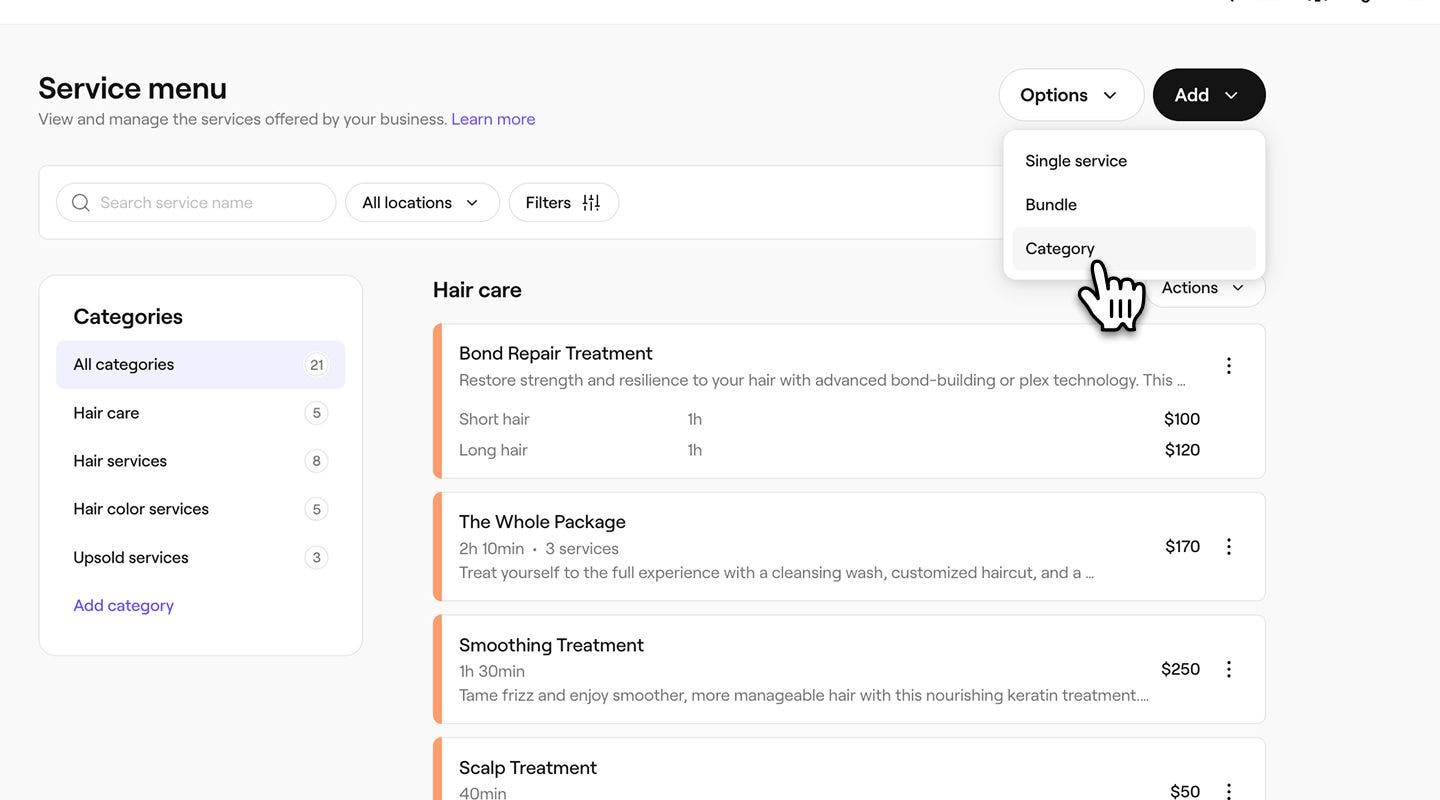
  3. Cliquez sur le bouton Ajouter en haut à droite, puis sélectionnez Catégorie.
    create_service_category_web_3.jpg
  4. Dans la fenêtre contextuelle Ajouter une catégorie, entrez les informations suivantes :
    1. Nom de la catégorie : le nom qui apparaît dans votre menu de services et qui est affiché aux clients lorsqu'ils réservent, ce qui vous aide à organiser clairement vos soins.
    2. Couleur du rendez-vous : choisissez une couleur pour identifier visuellement les services de cette catégorie.
    3. Description : Ajoutez un bref résumé pour aider les clients à comprendre quels types de services sont inclus dans cette catégorie. Cliquez sur Générer avec l'IA pour créer une suggestion de description.
      create_service_category_web_4.jpg
  5. Cliquez sur le bouton Ajouter en bas pour créer la catégorie.
  1. Dans le menu principal situé en bas de votre écran, touchez Plus (icône de grille) et ouvrez le Menu.
  2. Dans le menu, sélectionnez Menu de services. 
  3. Appuyez sur le bouton Ajouter en haut à droite, puis sélectionnez Catégorie.
  4. Dans la fenêtre contextuelle Ajouter une catégorie, entrez les informations suivantes :
    1. Nom de la catégorie : le nom qui apparaît dans votre menu de services et qui est affiché aux clients lorsqu'ils prennent rendez-vous, ce qui vous aide à organiser clairement vos soins.
    2. Couleur du rendez-vous : choisissez une couleur pour identifier visuellement les services de cette catégorie.
    3. Description : Ajoutez un bref résumé pour aider les clients à comprendre quels types de services sont inclus dans cette catégorie.
  5. Appuyez sur le bouton Ajouter en bas pour créer la catégorie.

Une fois la catégorie créée, elle apparaîtra dans votre menu de services et sera visible par les clients lorsqu'ils réserveront en ligne. Vous pouvez également modifier l'ordre dans lequel vos catégories apparaissent aux clients.

Gérer les catégories de service

  1. Pour gérer une catégorie de service, sélectionnez le bouton Actions à côté de la catégorie et choisissez l'une des options suivantes :
    1. Modifier : Modifiez les informations de la catégorie en y apportant les changements souhaités. Cliquez sur le bouton Enregistrer en haut à droite.
    2. Ajouter un service : Créez un nouveau service directement dans cette catégorie.
    3. Ajouter un forfait : Créez un nouveau forfait de services qui sera regroupé dans cette catégorie.
    4. Archiver : retirez la catégorie de votre menu sans la supprimer définitivement.
    5. Supprimer définitivement : supprimez complètement le service de votre menu de services.
      manage_catgeorgy_web_3.jpg
  1. Dans le menu principal situé en bas de votre écran, touchez Plus (icône de grille) et ouvrez le Menu.
  2. Sélectionnez Menu de services pour voir votre liste de soins.
  3. À côté d'une catégorie de services, cliquez sur Actions (trois points) et sélectionnez l'une des options suivantes :
    1. Modifier : mettez à jour les informations de la catégorie en y apportant les modifications nécessaires. Cliquez sur le bouton Enregistrer en haut à droite.
    2. Ajouter un service : Créez un nouveau service directement dans cette catégorie.
    3. Ajouter un forfait : Créez un nouveau forfait de services qui sera regroupé dans cette catégorie.
    4. Archiver : retirez la catégorie de votre menu sans la supprimer définitivement. 
    5. Supprimer définitivement : Supprimez complètement le service de votre menu de services.

FAQ

    • L'archivage ou la suppression d'une catégorie supprime également les services et les forfaits qui y sont regroupés.


Menu de services


Articles connexes

Cours de l'Académie Fresha
Aperçu de la vidéo du cours

Tirez le meilleur parti de vos services

3 leçons•5  minutes

Voir tous les cours

Ce guide vous a-t-il été utile?

Menu de services

Gérer les catégories de service

Organisez vos services en catégories pour faciliter la navigation et la réservation des clients.

Créer des forfaits de services

Augmentez le nombre de réservations grâce à des forfaits qui combinent plusieurs services en une seule option pratique pour les clients.

Organisez votre menu de services

Organisez votre menu de services pour permettre aux clients de consulter et de réserver plus facilement des services en ligne.

Définir les services à réserver dans l'ordre

Assurez-vous que vos services sont réservés et fournis dans le bon ordre grâce à un ordre de réservation des services.

Archiver et supprimer des articles dans votre menu de services

Gardez votre menu de services à jour en archivant ou en supprimant des services et des forfaits.

Meilleures pratiques pour créer votre menu de services

Créez un menu de services clair et professionnel qui améliore votre visibilité sur Marketplace et aide les clients à comprendre et à réserver facilement vos soins.

Exportez votre menu de services

Exportez votre menu de services depuis Fresha pour faciliter la tenue de vos dossiers.

Articles connexes

Organisez votre menu de services

Organisez votre menu de services pour permettre aux clients de consulter et de réserver plus facilement des services en ligne.

Définir les services à réserver dans l'ordre

Assurez-vous que vos services sont réservés et fournis dans le bon ordre grâce à un ordre de réservation des services.

Archiver et supprimer des articles dans votre menu de services

Gardez votre menu de services à jour en archivant ou en supprimant des services et des forfaits.

Cours de l'Académie Fresha
Aperçu de la vidéo du cours

Tirez le meilleur parti de vos services

3 leçons•5  minutes

Voir tous les cours
Fresha
Télécharger l'application

À propos de Fresha

Carrières

Aide et soutien

Blog

Plan du site

Pour les entreprises

Pour les partenaires

Tarification

Caractéristiques

Planification

Point de vente

Paiements

Capital

Marketplace

Assistance

État

Juridique

Politique de confidentialité

Conditions générales

Conditions d'utilisation

Retrouvez-nous sur les réseaux sociaux

Facebook
Linkedin
Instagram

© 2026 Fresha.com SV Ltd