AccueilBase de connaissancesAcadémie Fresha
Définir les services à réserver dans l'ordre
Retour
  1. Base de connaissances•
  2. Services•
  3. Définir les services à réserver dans l'ordre

Définir les services à réserver dans l'ordre

Découvrez comment organiser l'ordre de vos services lors de la réservation pour vous assurer que les soins sont programmés dans le bon ordre.

Dans cet article

  • Comment fonctionne l'ordre des services
  • Définir une séquence de réservation

Comment fonctionne l'ordre des services

L'ordre des services vous permet de définir l'ordre dans lequel les soins connexes doivent être programmés, afin que les rendez-vous se déroulent dans le bon ordre.

Lorsqu'un client réserve plusieurs services en ligne, les services de votre séquence seront toujours programmés dans l'ordre que vous avez défini, quel que soit l'ordre dans lequel le client les sélectionne. Tous les services qui ne font pas partie de la séquence seront ajoutés séparément, en fonction de l’ordre choisi par le client.

Pour gérer la façon dont les services apparaissent lorsque les clients parcourent votre menu de services, mettez à jour l'ordre de votre menu de services.

Définir une séquence de réservation

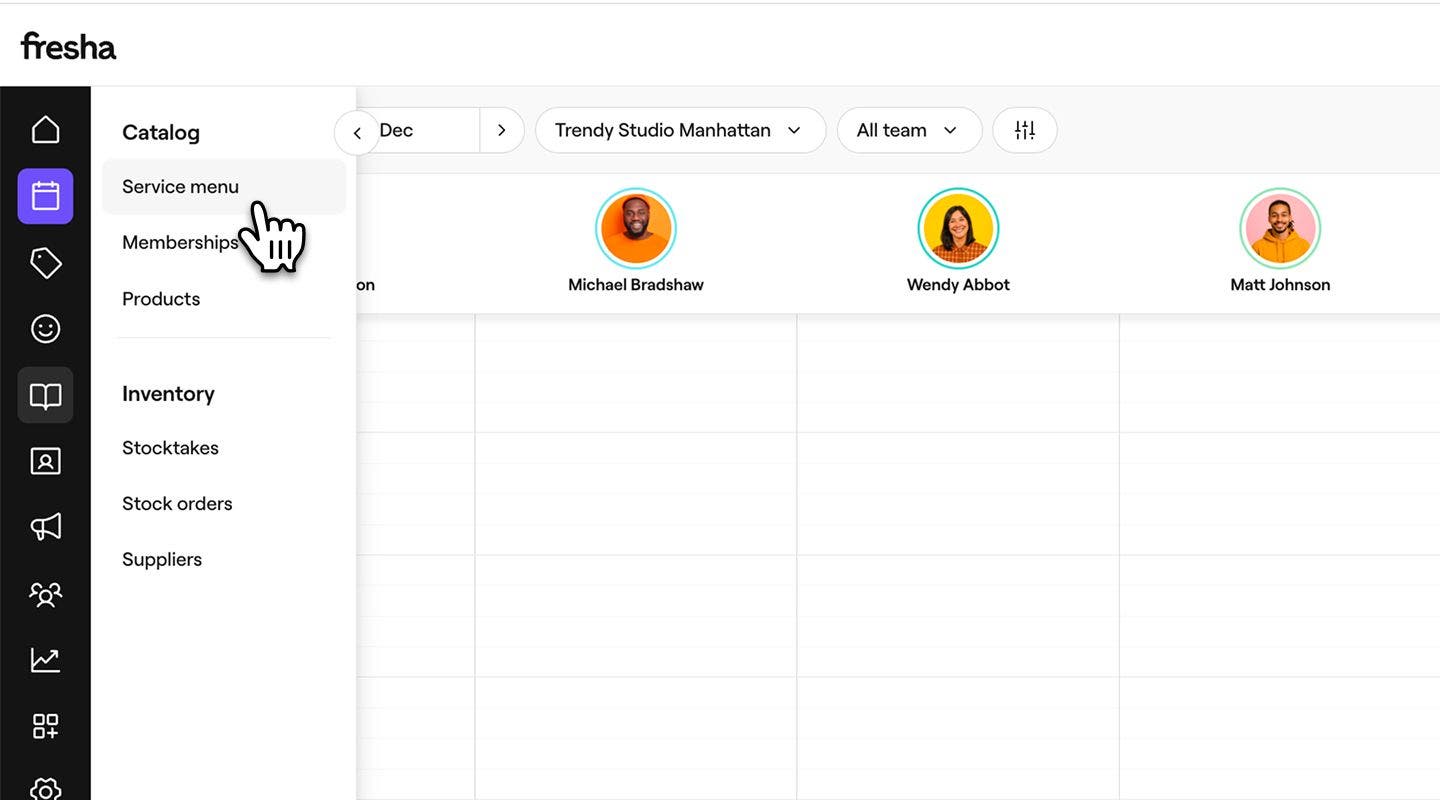
  1. Dans le menu principal situé à gauche de votre écran, accédez au Catalogue.
  2. Sélectionnez Menu de services dans le panneau de menu de gauche.
    set_sequence_web_2.jpg
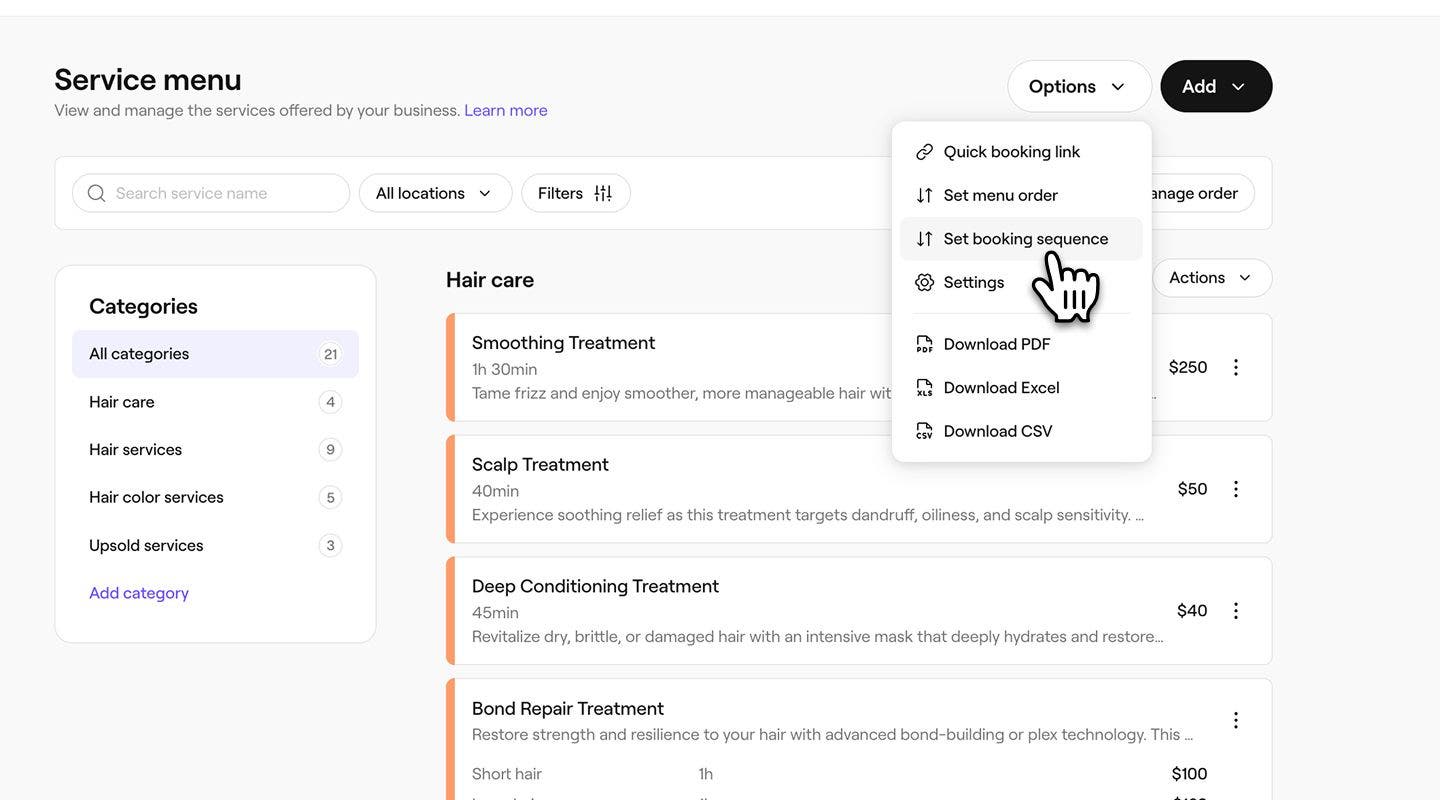
  3. Cliquez sur le bouton Options en haut à droite, puis sélectionnez Définir la séquence de réservation.
    set_sequence_web_3.jpg
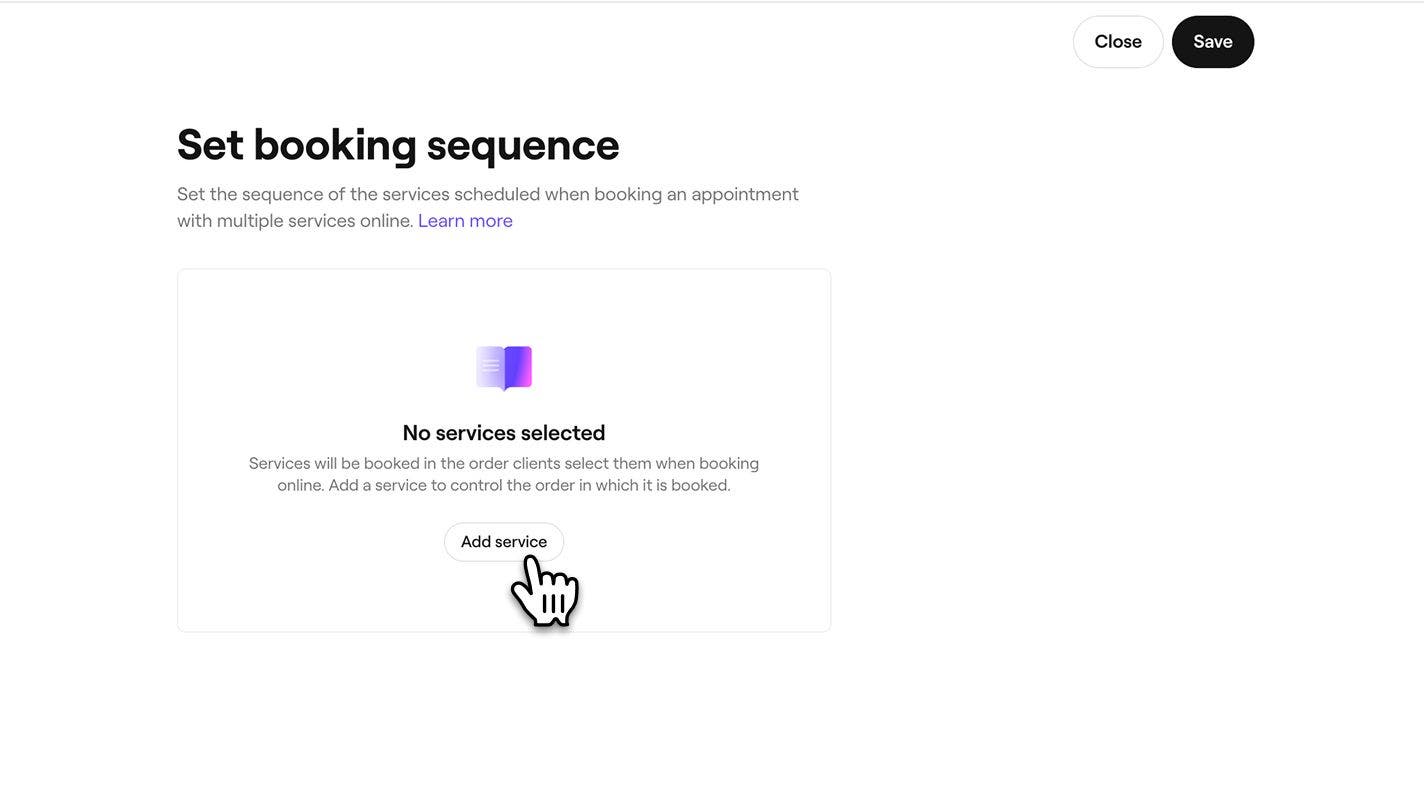
  4. Dans la vue Définir la séquence de réservation, sélectionnez le bouton Ajouter un service pour commencer à créer votre séquence.
    set_sequence_web_4.jpg
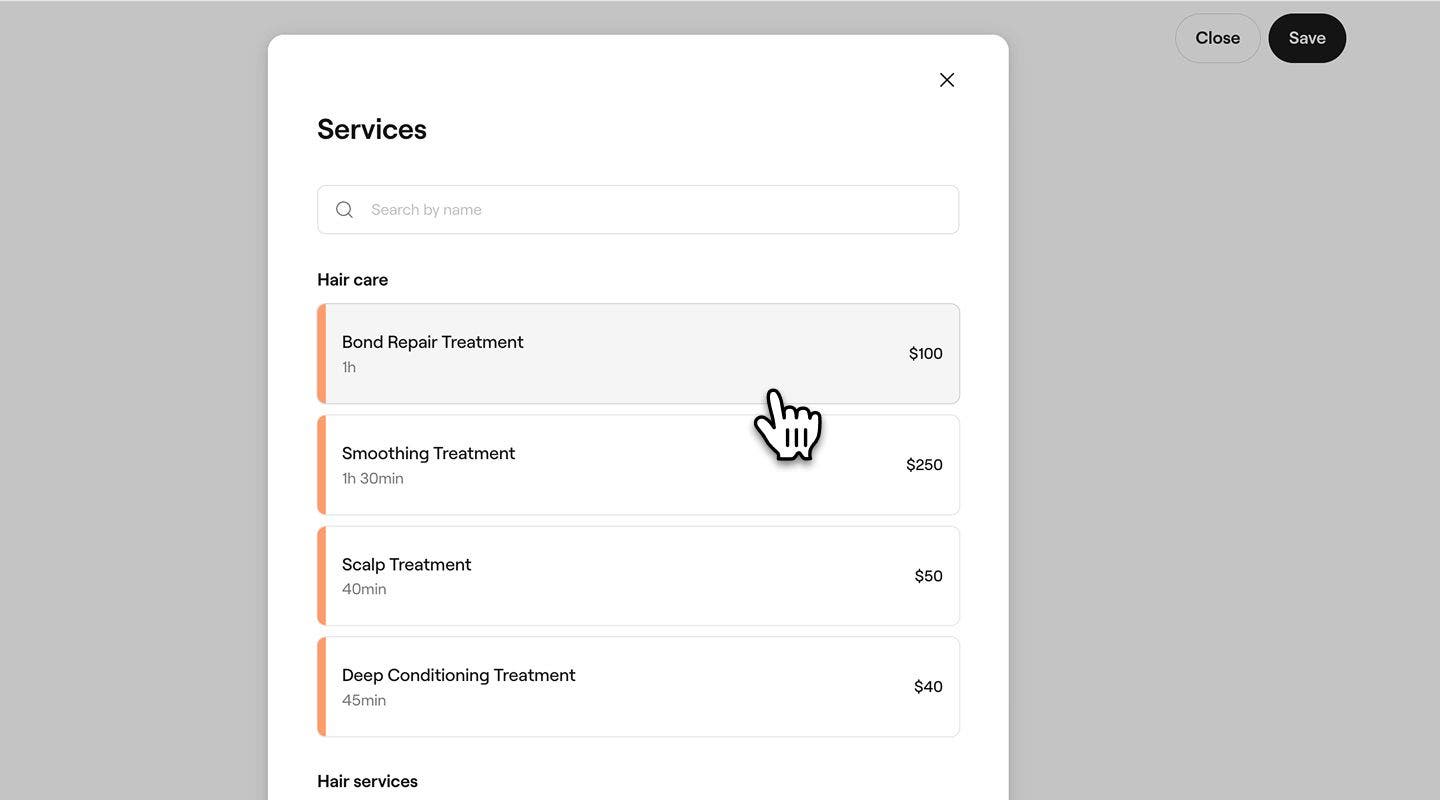
  5. Dans la fenêtre contextuelle Services, sélectionnez un service à ajouter.
    set_sequence_web_5.jpg
  6. Pour ajouter un autre service à la séquence, cliquez sur le bouton Ajouter dans la vue Définir la séquence de réservation.
    1. Vous pouvez également glisser et déposer des services pour modifier leur ordre. 7. booking_sequence_web_6.jpg
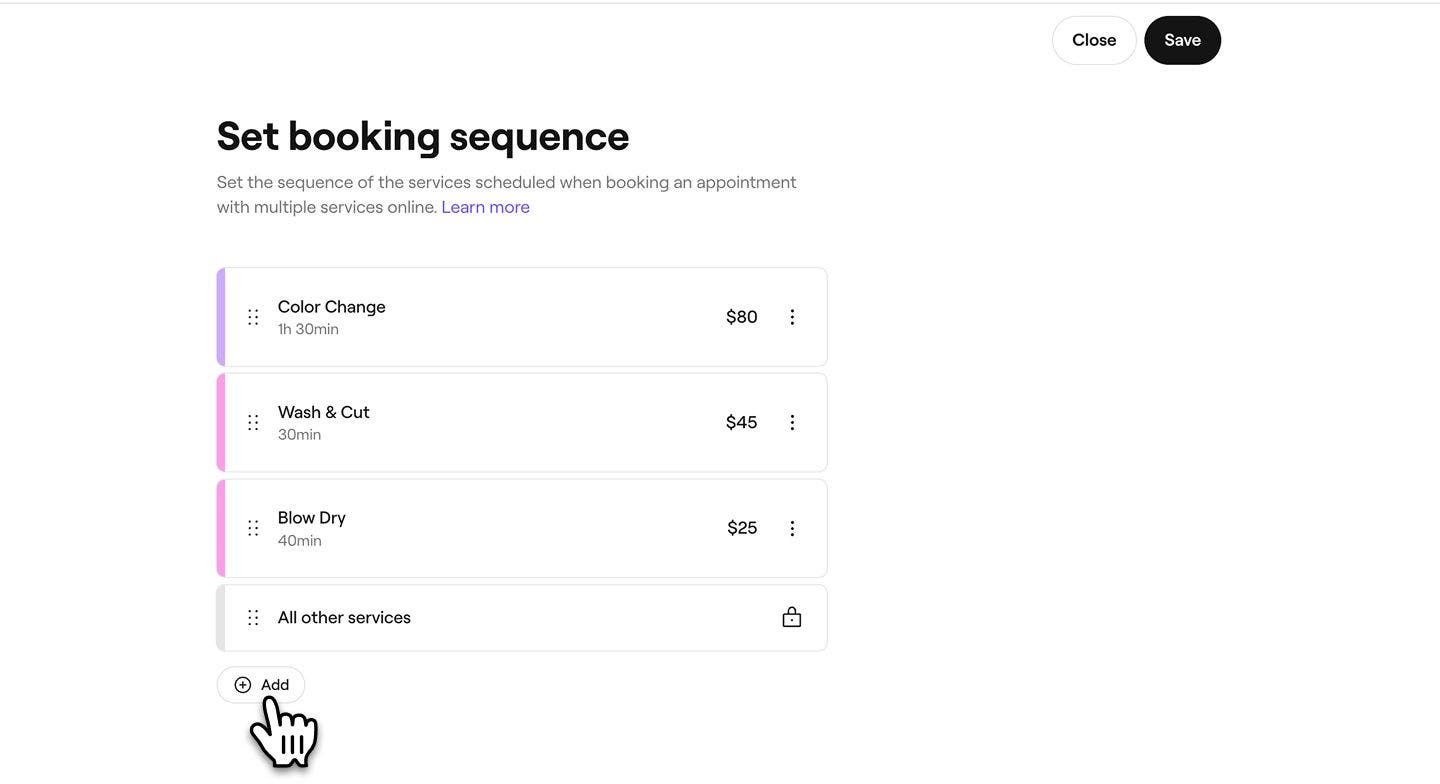
  7. Cliquez sur le bouton Enregistrer en haut à droite pour appliquer la séquence.
  1. Dans le menu principal situé en bas de votre écran, touchez Plus (icône de grille) et ouvrez le Menu.
  2. Sélectionnez Menu de services pour afficher votre liste de soins.
  3. Appuyez sur Actions (trois points) dans le coin supérieur droit, puis sélectionnez Définir la séquence de réservation.
  4. Dans la vue Définir la séquence de réservation, sélectionnez le bouton Ajouter un service pour commencer à créer votre séquence.
  5. Dans la fenêtre contextuelle, sélectionnez un service à ajouter.
  6. Pour ajouter un autre service à la séquence, sélectionnez le bouton Ajouter dans la vue Définir la séquence de réservation.
    1. Vous pouvez également glisser-déposer des services pour en modifier l'ordre.
  7. Appuyez sur le bouton Enregistrer en haut à droite pour appliquer la séquence.

Après l'enregistrement, votre séquence mise à jour sera utilisée chaque fois que les clients programmeront ces services dans une seule réservation.

Pour supprimer des services de votre séquence de réservation, sélectionnez Actions (trois points) à côté d'un service dans la vue de la séquence de réservation.

FAQ

    • Votre séquence de services et l'ordre des services dans le forfait fonctionnent indépendamment l'un de l'autre. Un forfait conserve l'ordre des services que vous avez défini lors de sa création, et vous pouvez choisir où le forfait complet apparaît dans votre séquence de services plus large.


Menu de services


Articles connexes

Ce guide vous a-t-il été utile?

Menu de services

Gérer les catégories de service

Organisez vos services en catégories pour faciliter la navigation et la réservation des clients.

Créer des forfaits de services

Augmentez le nombre de réservations grâce à des forfaits qui combinent plusieurs services en une seule option pratique pour les clients.

Organisez votre menu de services

Organisez votre menu de services pour permettre aux clients de consulter et de réserver plus facilement des services en ligne.

Définir les services à réserver dans l'ordre

Assurez-vous que vos services sont réservés et fournis dans le bon ordre grâce à un ordre de réservation des services.

Archiver et supprimer des articles dans votre menu de services

Gardez votre menu de services à jour en archivant ou en supprimant des services et des forfaits.

Meilleures pratiques pour créer votre menu de services

Créez un menu de services clair et professionnel qui améliore votre visibilité sur Marketplace et aide les clients à comprendre et à réserver facilement vos soins.

Exportez votre menu de services

Exportez votre menu de services depuis Fresha pour faciliter la tenue de vos dossiers.

Articles connexes

Organisez votre menu de services

Organisez votre menu de services pour permettre aux clients de consulter et de réserver plus facilement des services en ligne.

Gérer les catégories de service

Organisez vos services en catégories pour faciliter la navigation et la réservation des clients.

Créer des forfaits de services

Augmentez le nombre de réservations grâce à des forfaits qui combinent plusieurs services en une seule option pratique pour les clients.

Fresha
Télécharger l'application

À propos de Fresha

Carrières

Aide et soutien

Blog

Plan du site

Pour les entreprises

Pour les partenaires

Tarification

Caractéristiques

Planification

Point de vente

Paiements

Capital

Marketplace

Assistance

État

Juridique

Politique de confidentialité

Conditions générales

Conditions d'utilisation

Retrouvez-nous sur les réseaux sociaux

Facebook
Linkedin
Instagram

© 2026 Fresha.com SV Ltd