AccueilBase de connaissancesAcadémie Fresha
Avis sur la performance des messages automatisés
Retour
  1. Base de connaissances•
  2. Marketing•
  3. Avis sur la performance des messages automatisés

Avis sur la performance des messages automatisés

Découvrez comment les Données sur le rendement peuvent vous aider à améliorer l'efficacité de vos messages automatisés et l'engagement des clients.

Dans cet article

  • À propos de l'examen des performances des messages automatisés
  • Accéder aux vues d'ensemble des automatisations
  • Consulter l'historique des messages automatisés

À propos de l'examen des performances des messages automatisés

Mesurez l'impact de vos messages automatisés pour comprendre comment les clients interagissent avec vos communications et comment elles contribuent à votre entreprise. Examinez les données relatives à l’engagement, aux réservations et aux ventes pour identifier ce qui fonctionne et affiner la façon dont vos messages sont envoyés. 

Par exemple, comparez les taux de livraison et d'ouverture entre le Courriel, le Message texte et WhatsApp pour déterminer les canaux avec lesquels les clients interagissent le plus.

Accéder aux vues d'ensemble des automatisations

  1. Dans le menu principal situé à gauche de votre écran, accédez à Marketing.

  2. Dans le panneau de menu de gauche, sélectionnez Automatisations. Dans le panneau de menu de gauche dans Fresha, sélectionnez Automatisations..jpg

  3. Cliquez sur la notification automatisée que vous souhaitez consulter pour ouvrir sa page de vue d'ensemble. cliquer sur.jpg
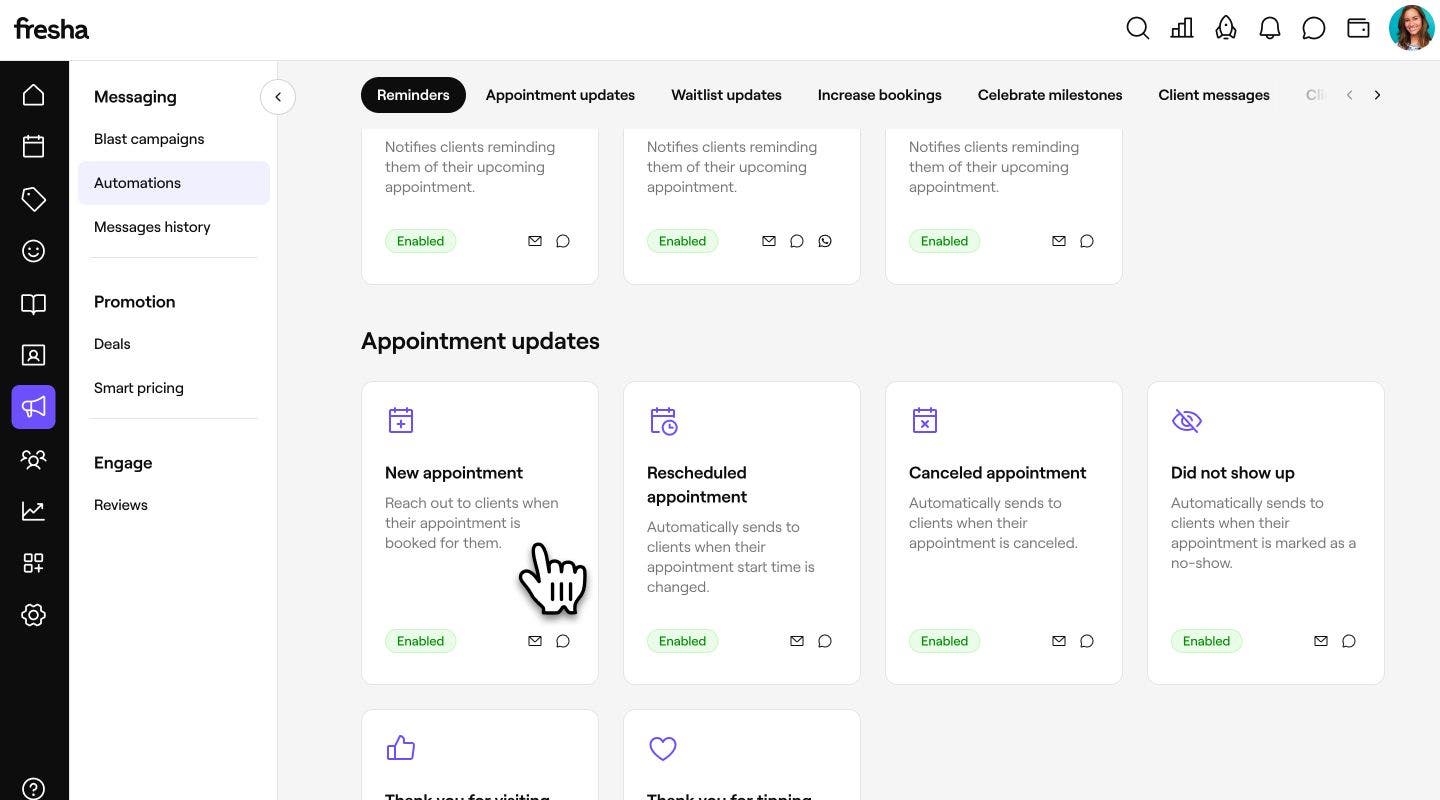
  4. En haut de la page, utilisez les onglets pour basculer entre les vues :

    1. Rendement : comparez le rendement au fil du temps entre différents canaux à l'aide d'indicateurs de taux de livraison et d'ouverture. Les sections Augmenter le nombre de réservations et Célébrer les étapes importantes comprennent également des indicateurs de réservations et de ventes pour mesurer leur impact sur les rendez-vous et les revenus. Performance_ Comparez les performances au fil du temps entre différents canaux grâce aux indicateurs de taux de remise et d'ouverture dans Fresha.-1.jpg
    2. Aperçu : Découvrez comment votre message s'affiche pour les clients sur différents canaux en utilisant les onglets situés en haut de la page. Aperçu_ Découvrez comment votre message s'affiche pour les clients sur différents canaux en utilisant les onglets en haut de la page dans Fresha..jpg
    3. Informations : Consultez les paramètres de l'automatisation, y compris son déclencheur, ses canaux d'envoi, sa date de création et sa date de dernière mise à jour. Informations_ Consultez les paramètres de l'automatisation dans Fresha, y compris son déclencheur, ses canaux d'envoi, sa date de création et sa date de dernière mise à jour.-1.jpg
  1. Dans le menu principal situé en bas de votre écran, touchez Plus (icône de grille), puis ouvrez Marketing. Dans le menu principal situé en bas de votre écran, touchez Plus (icône de grille) et ouvrez  Marketing dans Fresha..jpg

  2. Sélectionnez Automatisations. Sélectionner Automatisations dans Fresha..jpg

  3. Touchez la notification automatisée que vous souhaitez consulter pour ouvrir sa page de vue d'ensemble. Appuyez sur la notification automatisée que vous souhaitez modifier pour ouvrir sa page de vue d'ensemble dans Fresha..jpg

  4. En haut de la page, utilisez les onglets pour basculer entre les vues :

    1. Performance : comparez les performances au fil du temps entre différents canaux à l'aide d'indicateurs de taux de remise et d'ouverture. Augmenter les réservations et Célébrer les étapes importantes comprennent également des indicateurs de réservations et de ventes pour mesurer leur impact sur les rendez-vous et les revenus. Performance_ Comparez les performances au fil du temps entre différents canaux à l'aide des indicateurs de taux de livraison et d'ouverture dans Fresha..jpg
    2. Aperçu : Découvrez comment votre message s'affiche pour les clients sur différents canaux en utilisant les onglets en haut de la page. Aperçu_ Découvrez comment votre message s'affiche pour les clients sur différents canaux à l'aide des onglets en haut de la page dans Fresha.-1.jpg
    3. Informations : Consultez les paramètres de l'automatisation, y compris son déclencheur, ses canaux d'envoi, sa date de création et sa date de dernière mise à jour. Informations_ Consultez les paramètres de l'automatisation dans Fresha, y compris son déclencheur, ses canaux d'envoi, sa date de création et sa date de dernière mise à jour..jpg

Pour consulter un récapitulatif combiné des revenus provenant de différentes sources, consultez le Rapport récapitulatif des ventes. Ici, vous pouvez filtrer le canal par «** Marketing - Automatisations ** ».

Consulter l'historique des messages automatisés

Accédez à un historique de tous les messages automatisés envoyés aux clients, où vous pouvez rechercher des messages individuels par nom de client, adresse de courriel ou référence de rendez-vous.

  1. Dans le menu principal situé à gauche de votre écran, accédez à Marketing.
  2. Sélectionnez **Historique des messages **pour ouvrir la liste de vos messages précédemment envoyés. Sélectionnez Historique des messages pour ouvrir la liste de vos messages précédemment envoyés dans Fresha.jpg
  3. Consultez la liste des messages envoyés, y compris l'heure d'envoi, le client qui l'a reçu, le canal de livraison, le type de message et l'état de la livraison.
    1. Pour afficher le contenu envoyé à un client, cliquez sur la ligne d'objet dans la colonne Type. Groupe 31329.jpg
  1. Dans le menu principal au bas de votre écran, touchez Plus (icône de grille), puis ouvrez Marketing. Dans le menu principal au bas de votre écran, touchez Plus (icône de grille) et ouvrez  Marketing dans Fresha..jpg
  2. Sélectionnez **Historique des messages **pour ouvrir la liste de vos messages précédemment envoyés. Sélectionnez Historique des messages pour ouvrir la liste de vos messages précédemment envoyés dans Fresha..jpg
  3. Consultez la liste des messages envoyés, y compris l'heure d'envoi, le client qui l'a reçu, le canal d'envoi, le type de message et le statut d'envoi. Consultez la liste des messages envoyés, y compris l'heure d'envoi, le client qui l'a reçu, le canal d'envoi, le type de message et le statut d'envoi dans Fresha..jpg
    1. Pour afficher le contenu envoyé à un client, appuyez sur la ligne d'objet dans la colonne Type. Pour afficher le contenu envoyé à un client, appuyez sur la ligne d'objet dans la colonne Type dans Fresha.jpg

FAQ

    • Les indicateurs de performance sont conservés pendant un an au maximum. Lorsque vous filtrez, vous pouvez afficher et comparer les données de l'année écoulée à celles d'aujourd'hui.

      Les indicateurs de l'onglet Performance sont actualisés toutes les quelques heures et se mettent à jour en continu tant que votre message est activé et envoyé aux clients.

      L'onglet Aperçu affiche uniquement les canaux activés pour ce message automatisé. Par exemple, si l'automatisation est configurée pour envoyer uniquement des courriels, vous ne verrez que l'aperçu du courriel. Pour prévisualiser les messages textes et WhatsApp, modifiez l'automatisation et activez ces canaux d'envoi.

      Envoyé comprend tous les messages que votre automatisation a tenté d'envoyer, tandis que Livré ne compte que les messages qui ont bien été reçus par les clients.

      Si votre nombre de messages Livrés est inférieur à celui de vos messages Envoyés, certains messages n'ont pas pu être livrés. Cela peut se produire si les informations de contact d'un client sont incorrectes ou obsolètes, ou s'il y a eu un problème de livraison, par exemple une boîte de réception de Courriel pleine ou des restrictions imposées par le fournisseur de services téléphoniques. Vérifier et mettre à jour les coordonnées des clients peut aider à améliorer les taux de livraison.


Messages automatisés aux clients


Articles connexes

Ce guide vous a-t-il été utile?

Messages automatisés aux clients

Vue d'ensemble des messages automatisés

Maintenez l'intérêt des clients grâce aux automatisations de messagerie qui envoient des rappels, des mises à jour et des offres.

Avis sur la performance des messages automatisés

Suivez et comprenez le rendement de vos messages automatisés.

Types de messages automatisés

Découvrez les différents types de notifications automatisées et ce qu'elles communiquent aux clients.

Activer les messages automatisés

Configurez des messages automatisés en choisissant le moment où ils sont envoyés et la manière dont les clients les reçoivent.

Mettre à jour les messages automatisés

Gérez et modifiez les paramètres de vos messages automatisés au fur et à mesure que les besoins de votre entreprise évoluent.

Articles connexes

Vue d'ensemble des messages automatisés

Maintenez l'intérêt des clients grâce aux automatisations de messagerie qui envoient des rappels, des mises à jour et des offres.

Envoyer des rappels de rendez-vous

Réduisez le nombre de rendez-vous manqués et faites en sorte que vos clients soient ponctuels en configurant des rappels de rendez-vous automatisés.

Fresha
Télécharger l'application

À propos de Fresha

Carrières

Aide et soutien

Blog

Plan du site

Pour les entreprises

Pour les partenaires

Tarification

Caractéristiques

Planification

Point de vente

Paiements

Capital

Marketplace

Assistance

État

Juridique

Politique de confidentialité

Conditions générales

Conditions d'utilisation

Retrouvez-nous sur les réseaux sociaux

Facebook
Linkedin
Instagram

© 2026 Fresha.com SV Ltd
