Fidélisation de la clientèle
Dans ce guide, vous apprendrez comment activer l’extension Fidélisation de la clientèle et configurer vos paramètres principaux, notamment choisir un thème et définir quels articles comptent pour les points et les niveaux.
Dans cet article
-
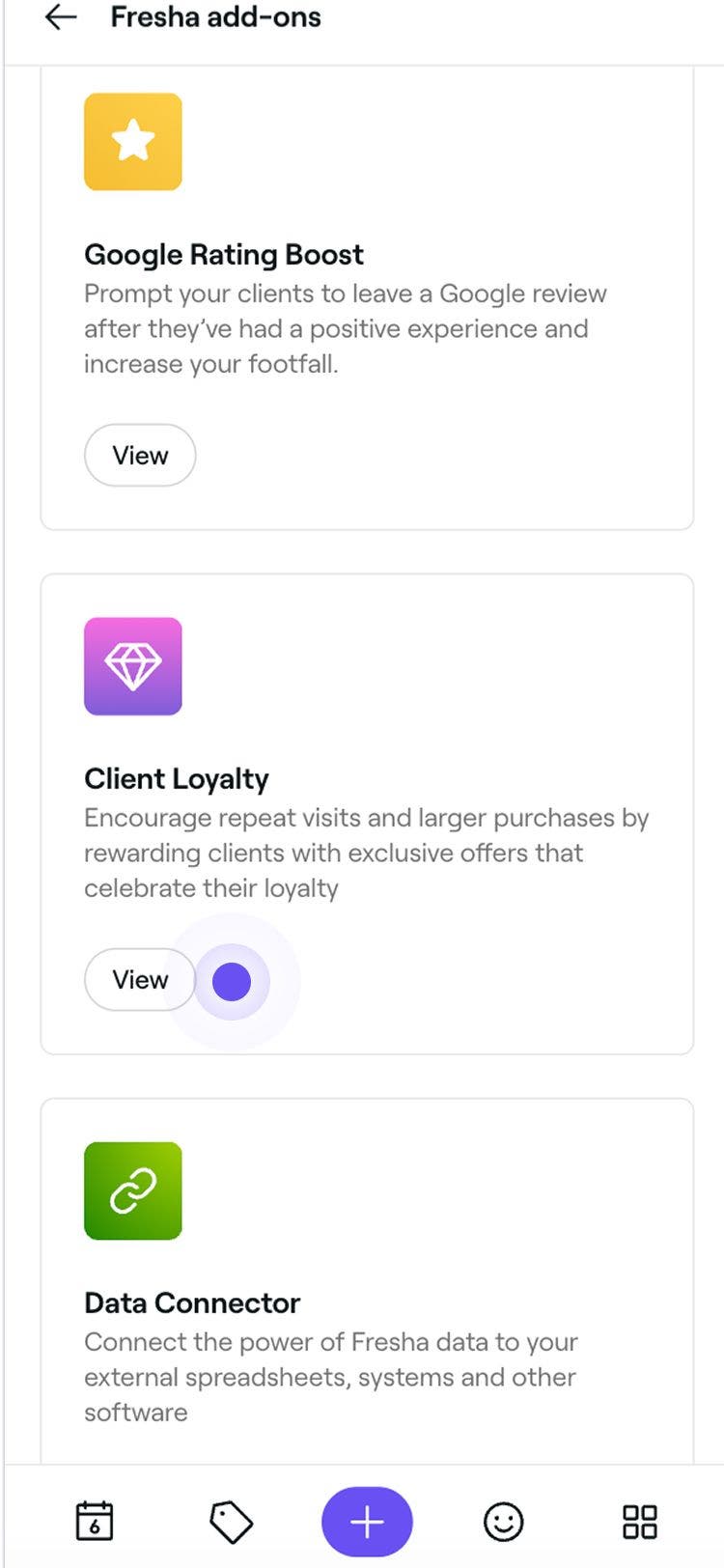
Dans le menu principal situé à gauche de votre écran, accédez à Extensions.
-
Sélectionnez le bouton Afficher sous Fidélisation de la clientèle pour ouvrir la vue récapitulative des extensions.

-
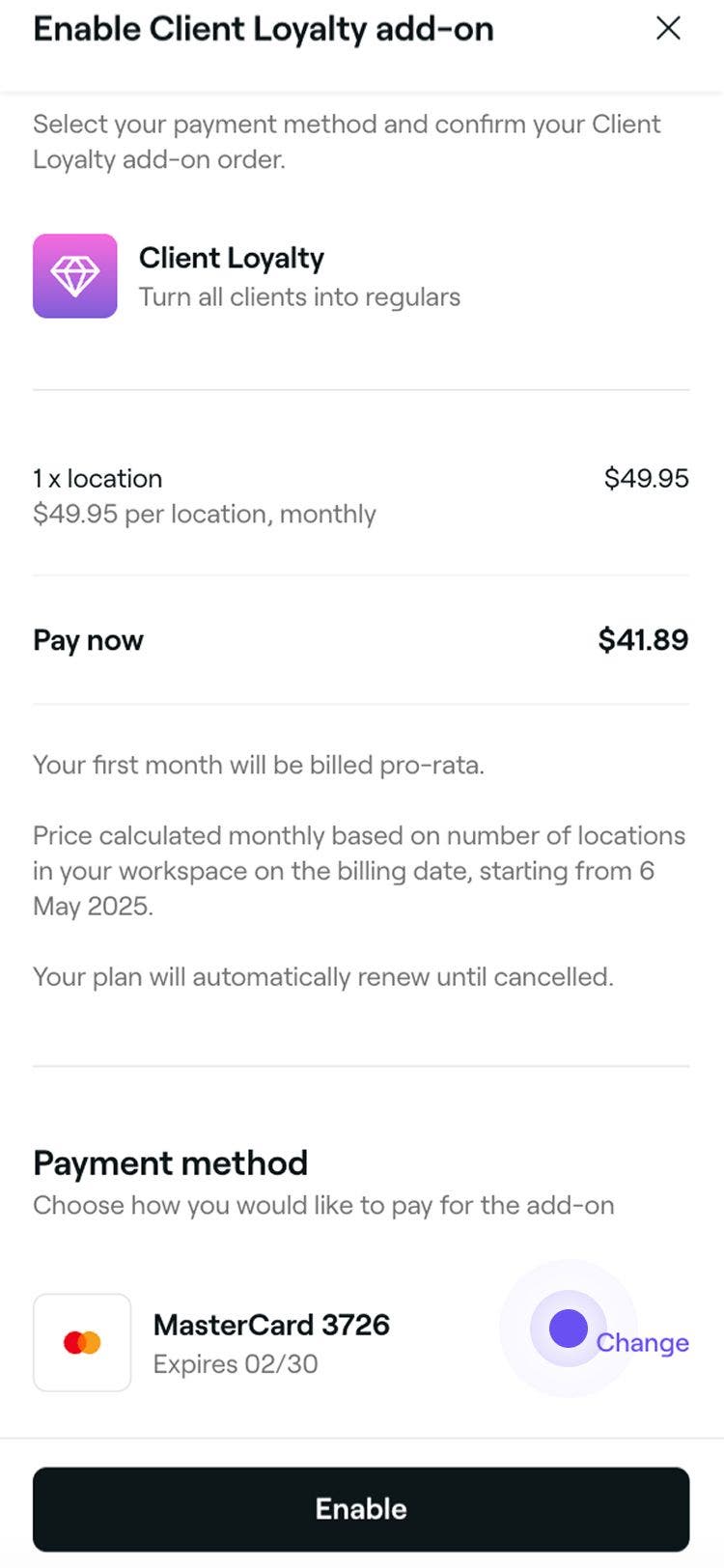
Cliquez sur le bouton Continuer pour consulter le coût mensuel de l'extension.
-
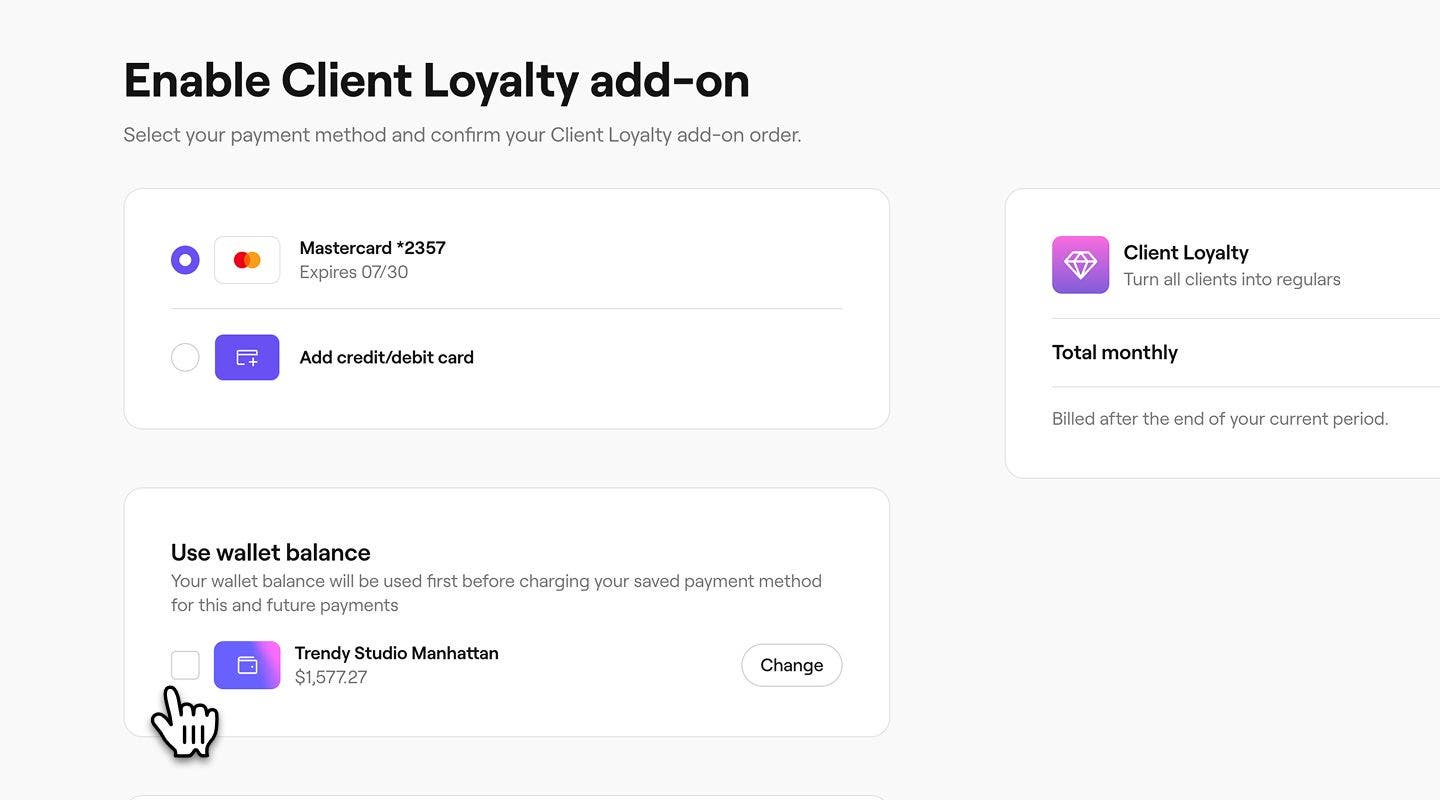
À l'étape suivante, passez en revue vos options de mode de paiement, y compris les suivantes :
- Sélectionnez un mode de paiement existant ou ajoutez une nouvelle carte de crédit/débit.
- Sélectionnez Utiliser le solde du portefeuille pour que les frais mensuels soient d'abord déduits du solde de votre portefeuille avant d'être facturés sur votre mode de paiement enregistré. Si vous avez plusieurs établissements, cliquez sur Modifier pour choisir le solde du portefeuille de l’établissement que vous souhaitez utiliser par défaut.
-
Cliquez sur le bouton Activer en haut à droite pour activer la Fidélisation de la clientèle.
Une fois activé, vous pouvez commencer à personnaliser votre programme de fidélité en détail, que ce soit en offrant un système basé sur des points, une progression par niveaux ou une combinaison des deux pour récompenser vos clients.
Choisir les articles qui comptent pour les points et les niveaux
-
Dans le menu principal situé à gauche de votre écran, accédez aux Paramètres.
-
Cliquez sur la catégorie Fidélisation de la clientèle pour gérer les paramètres principaux.

-
À côté d'Articles en vente admissibles, cliquez sur le bouton Modifier pour afficher les options des articles.

-
Dans la vue Modifier l'article de vente admissible, mettez à jour les informations suivantes :
- Articles inclus dans une vente : cliquez sur Modifier à côté de Services, Produits ou Abonnements, cochez les articles à inclure, puis cliquez sur Appliquer. Cochez la case à côté de Cartes-cadeaux pour les inclure.
- Inclure des parties d'une vente : cochez les cases à côté de tout élément de vente supplémentaire, comme les taxes ou les frais de service, pour les inclure.

-
Cliquez sur le bouton Enregistrer en haut à droite pour mettre à jour les paramètres.


Les articles et les composantes de la vente que vous avez sélectionnés seront désormais pris en compte pour les points de fidélité et l'avancement de niveau. Le Sous-total est toujours inclus dans le calcul des points gagnés et de la progression d'un client vers un niveau supérieur.
Définissez le thème de couleur de votre programme de Fidélisation de la clientèle
- Dans le menu principal à gauche de votre écran, accédez à Paramètres.
- Cliquez sur la catégorie Fidélisation de la clientèle pour afficher et gérer vos paramètres de fidélisation.

- À côté de Conception du thème de fidélisation, cliquez sur le bouton Modifier pour afficher les options de thème.

- Dans la vue Modifier le thème, prévisualisez et choisissez un thème en sélectionnant une option de couleur à gauche.

- Cliquez sur le bouton Enregistrer en haut à droite pour mettre à jour le thème de fidélisation de la clientèle.


Le thème de couleurs que vous avez défini s'affiche pour les clients lorsqu'ils consultent leur progression dans le programme de fidélisation dans leur compte Fresha. Toute modification est immédiatement mise à jour pour tous les clients.
Ajouter des conditions générales à votre programme de fidélisation de la clientèle
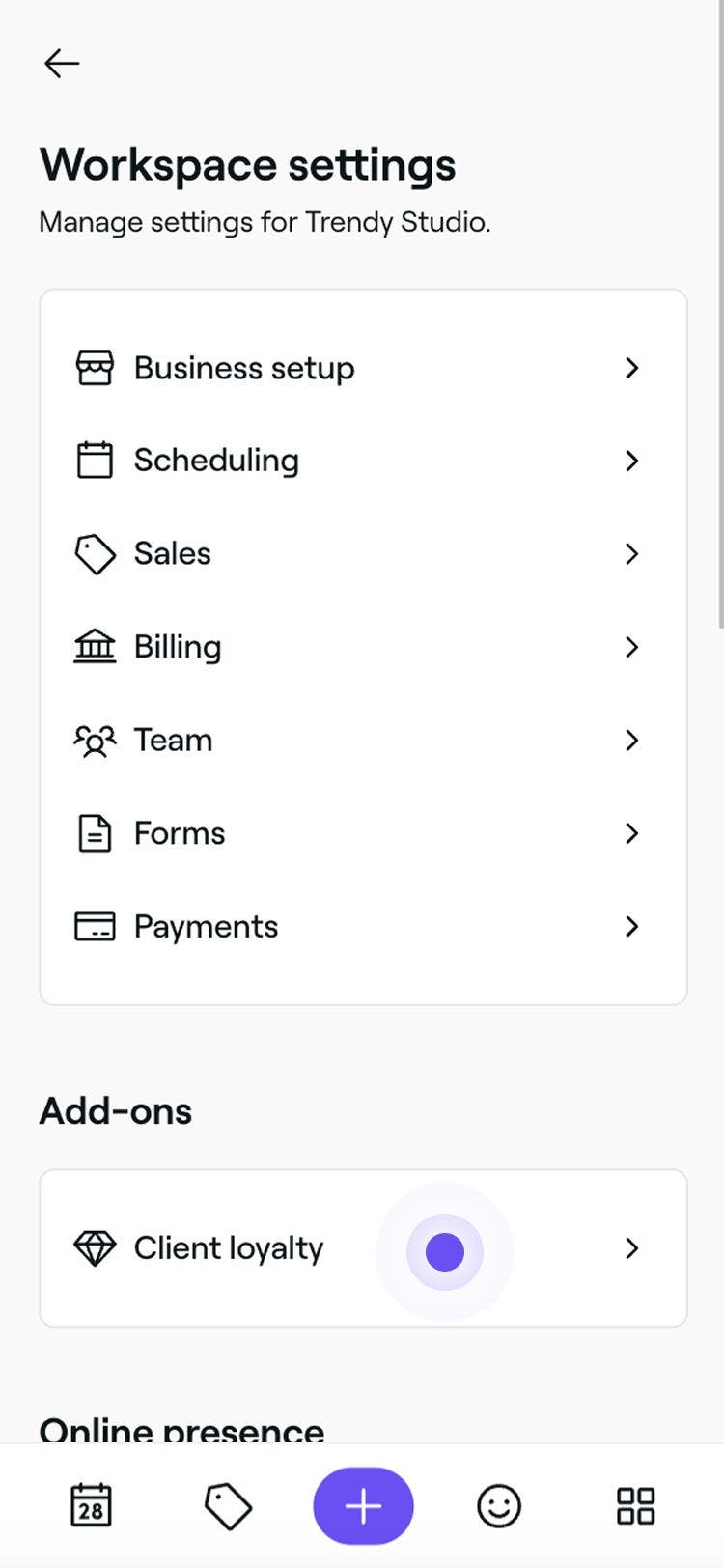
- Dans le menu principal à gauche de votre écran, accédez à Paramètres.
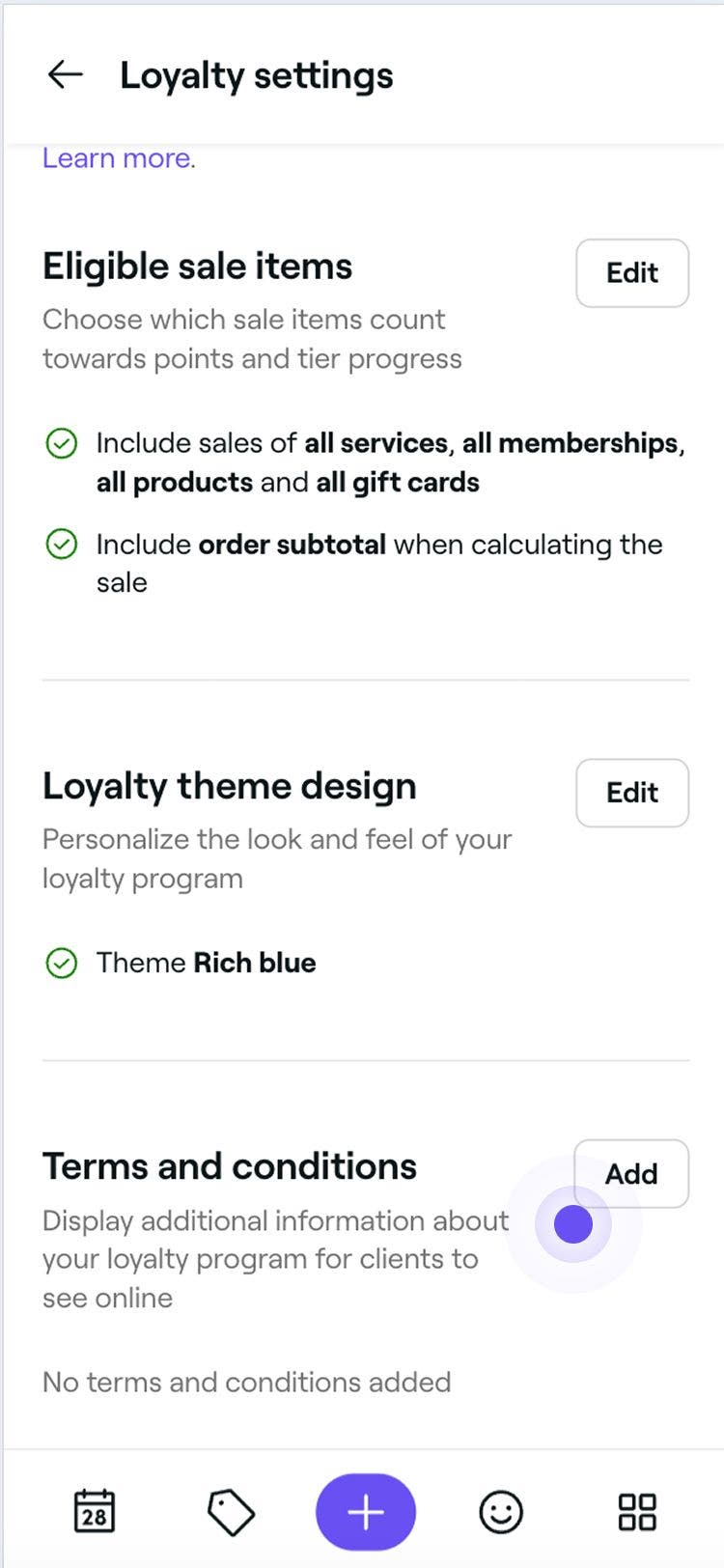
- Cliquez sur la catégorie Fidélisation de la clientèle pour afficher et gérer vos paramètres de fidélisation.

- À côté de Conditions générales, cliquez sur le bouton Ajouter pour inclure des informations supplémentaires sur votre programme.

- Dans la vue Modifier les conditions générales, entrez une description qui sera présentée aux clients comme les conditions générales de votre programme de fidélisation.

- Cliquez sur le bouton Enregistrer en haut à droite pour mettre à jour les conditions générales.
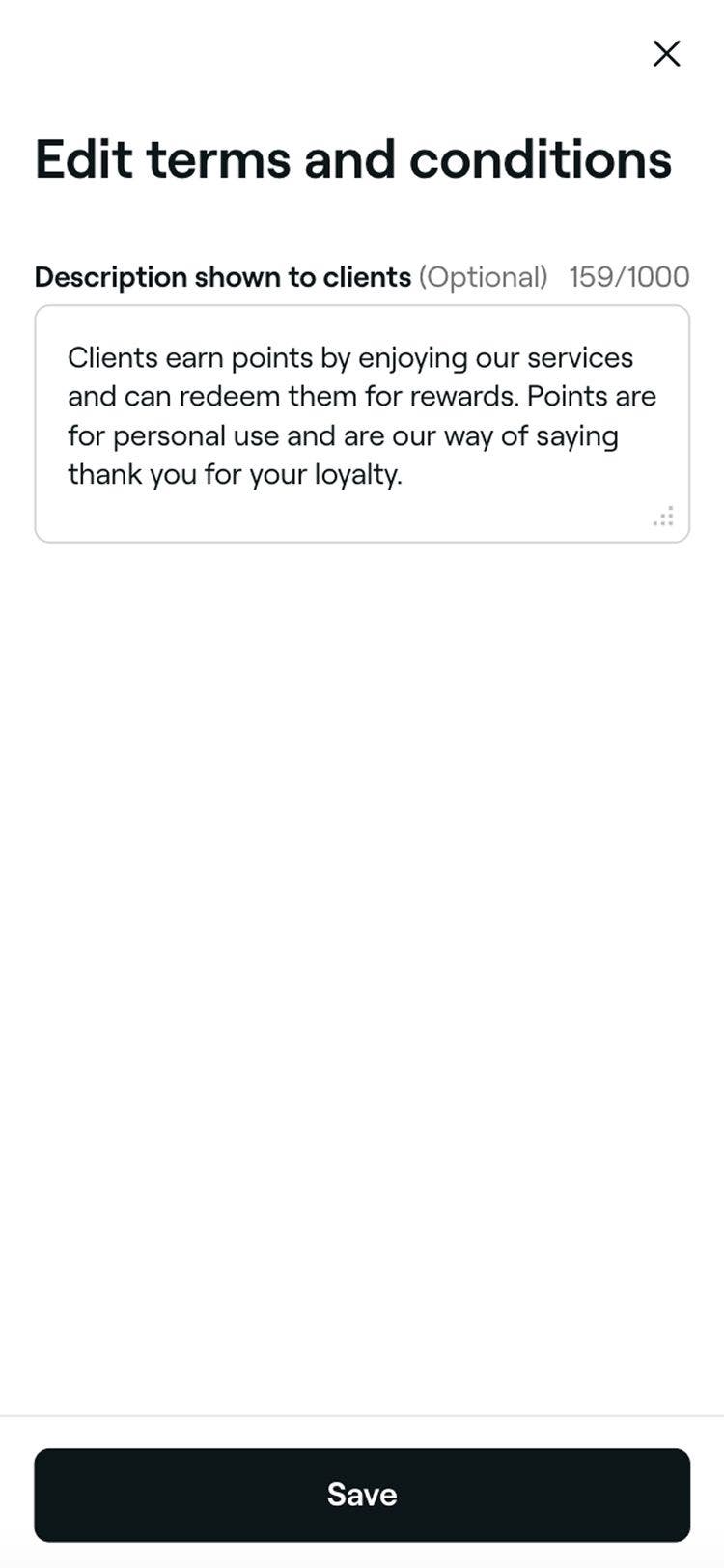
Toute modification apportée à vos conditions générales sera immédiatement mise à jour, et les clients pourront y accéder via leur compte Fresha.
Désactiver la Fidélisation de la clientèle
- Ouvrez l'extension Fidélisation de la clientèle à partir de Extensions.
- Cliquez sur le bouton Options en haut à droite et sélectionnez Désactiver l'extension dans le panneau.

- Lisez les conditions de désactivation de la Fidélisation de la clientèle et sélectionnez un motif.

- Cliquez sur le bouton Désactiver maintenant pour confirmer.
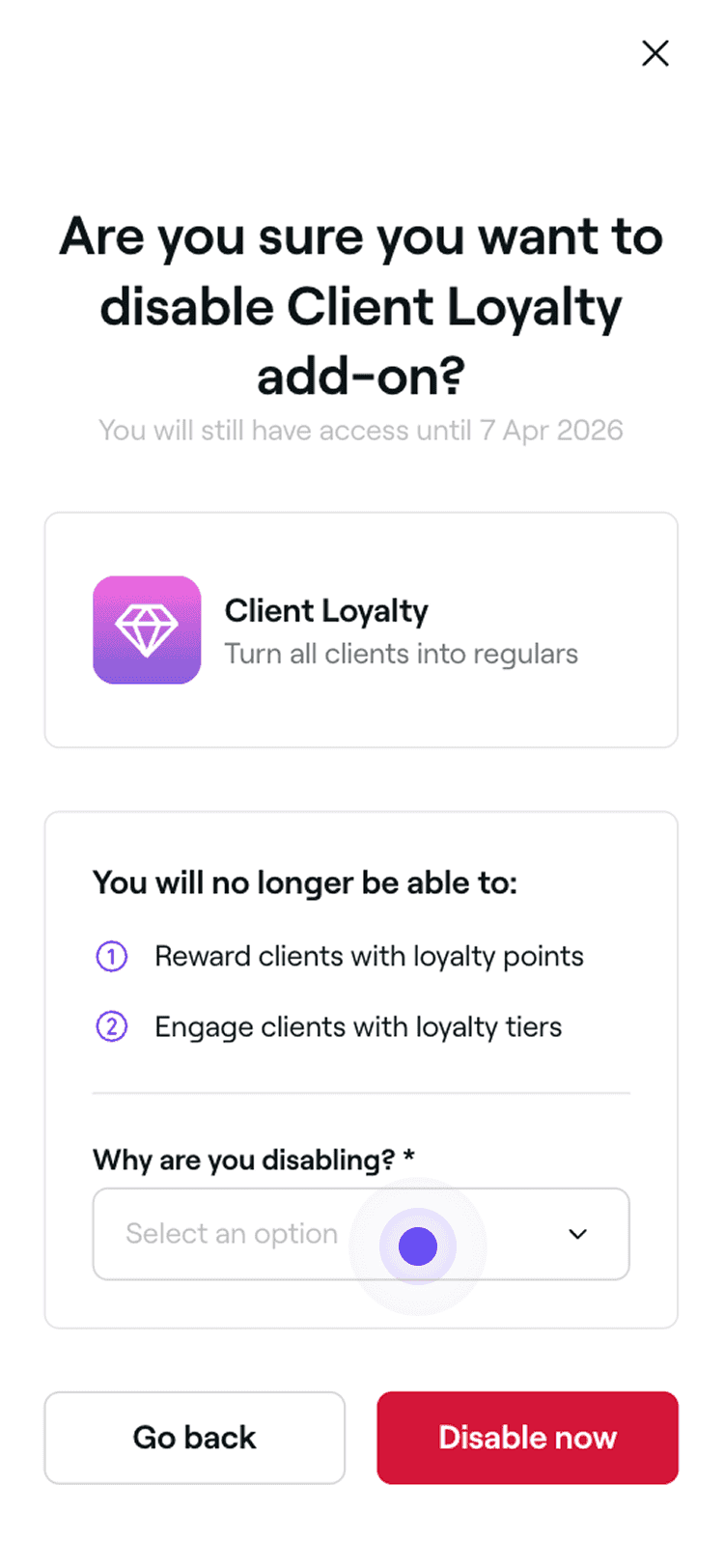
Une fois la fonctionnalité désactivée, les clients cesseront de gagner des points et perdront l'accès à leurs niveaux. Bien que les points existants soient conservés, les niveaux et les récompenses qui y sont associées ne le seront pas. Si vous choisissez de réactiver la Fidélisation de la clientèle, les niveaux seront recalculés en fonction de vos paramètres.
FAQ
Oui, si les taxes sont incluses, les taxes payées sur les articles en solde admissibles aux gains sont incluses. Par exemple, si un client achète une coupe de cheveux à 100 $ avec un taux de taxe de 10 % et gagne 1 point par 1 $ dépensé, il gagnera 110 points au total.
Les informations sur les tarifs de toutes les extensions Fresha, y compris la Fidélisation de la clientèle, sont disponibles sur notre page des tarifs. Le prix est déterminé par le nombre total d'établissements dans votre espace de travail. Lorsque vous ajoutez de nouveaux établissements, ils sont inclus dans le prochain cycle de facturation.
Les rendez-vous annulés ou manqués, y compris les frais associés, ne sont pas pris en compte pour l’obtention de points ou la progression dans les niveaux, ce qui permet de garantir que les points et les niveaux sont basés sur les visites effectuées.
Lorsque vous modifiez les articles en vente admissibles, les clients gagnent des points et progressent dans les niveaux en fonction de vos nouveaux paramètres.
Les clients sont automatiquement inscrits lorsqu'ils prennent un rendez-vous ou effectuent un achat. Cependant, l'inclusion de conditions générales aide à établir des Instructions claires pour votre programme de fidélisation.
Les remboursements ne sont pas automatiquement déduits des points gagnés. Cependant, vous pouvez ajuster manuellement les points du client après avoir traité un remboursement.
Vos conditions générales s'appliquent à l'ensemble du programme de fidélisation, et non à des niveaux individuels.
Oui, les clients peuvent vérifier leur solde de points via leur compte client Fresha.
Pour connaître votre date de facturation pour l'extension Fidélisation de la clientèle, accédez au menu principal sur la gauche, cliquez sur Extensions, et sélectionnez Afficher sous Fidélisation de la clientèle. Vous trouverez des informations sur votre date de facturation sous Informations.
Oui, une fois activée, la Fidélisation de la clientèle est active dans tous vos établissements, et les clients peuvent gagner des points lorsqu'ils réservent dans n'importe quel établissement de votre entreprise.