AccueilBase de connaissancesAcadémie Fresha
Limiter la disponibilité du service en ligne
Retour
  1. Base de connaissances•
  2. Services•
  3. Limiter la disponibilité du service en ligne

Limiter la disponibilité du service en ligne

Dans ce guide, vous apprendrez à contrôler le moment où les clients peuvent réserver vos services en ligne en définissant des heures, des jours ou des dates spécifiques où vos services sont disponibles.

Dans cet article

  • Fonctionnement des limites de disponibilité des services
  • Configurer une limite de disponibilité pour un service
  • Modifier ou supprimer les limites de disponibilité du service

Fonctionnement des limites de disponibilité des services

Les limites de disponibilité des services vous permettent de contrôler quand un service peut être réservé en ligne, ce qui vous offre un niveau supplémentaire de contrôle sur la planification. Vous pouvez utiliser les limites de disponibilité pour rendre un service réservable à des moments précis, par exemple lors de promotions spéciales, de lancements, ou certains jours et certaines heures chaque semaine. 

Un service ne peut être réservé en ligne que si sa limite de disponibilité coïncide avec les quarts de travail planifiés des membres de votre équipe, les établissements qui leur sont attribués et toutes les ressources requises. Par exemple, si un service est disponible à partir de 8 h, mais que le membre de l'équipe commence à 9 h, les clients ne pourront réserver qu'à partir de 9 h.

Configurer une limite de disponibilité pour un service

  1. Dans le menu principal situé à gauche de votre écran, accédez au Catalogue.

  2. Sélectionnez Menu de services dans le panneau de gauche, puis cliquez sur le service que vous souhaitez modifier.
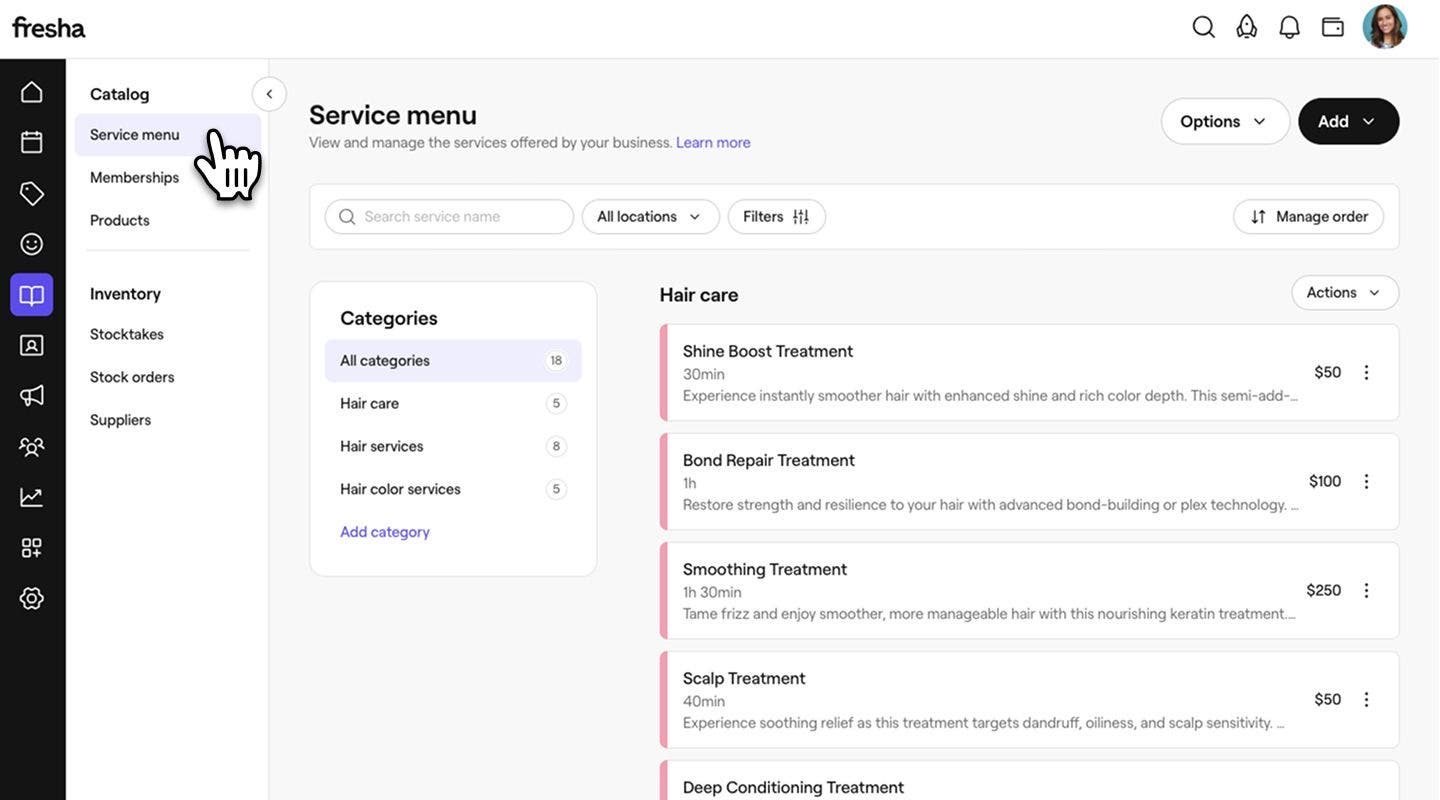
    sélectionner le menu des services sur ordinateur.jpg

  3. Sélectionnez Réservation en ligne dans le panneau de gauche.

    sélectionner la réservation en ligne sur ordinateur.jpg

  4. Sous Limiter la disponibilité du service, cochez la case à côté de Limiter la disponibilité entre des dates spécifiques pour définir quand un service commence ou cesse d'être disponible pour la réservation en ligne : 

    • Disponible à la réservation à partir du : Sélectionnez une date de début à partir de laquelle le service devient réservable. Par exemple, si vous lancez un nouveau service au début de la nouvelle année, définissez la date de début au 1er janvier pour que les clients puissent commencer à réserver à partir de cette date.
    • Disponible à la réservation jusqu'au : Sélectionnez une date de fin à partir de laquelle le service ne sera plus disponible à la réservation. Par exemple, si vous proposez un service saisonnier qui se termine avant la nouvelle année, définissez la date de fin au 31 décembre afin qu'il ne soit plus possible de le réserver automatiquement après cette date. Si vous ne définissez pas de date de fin, le service restera disponible pour la réservation sans limites.
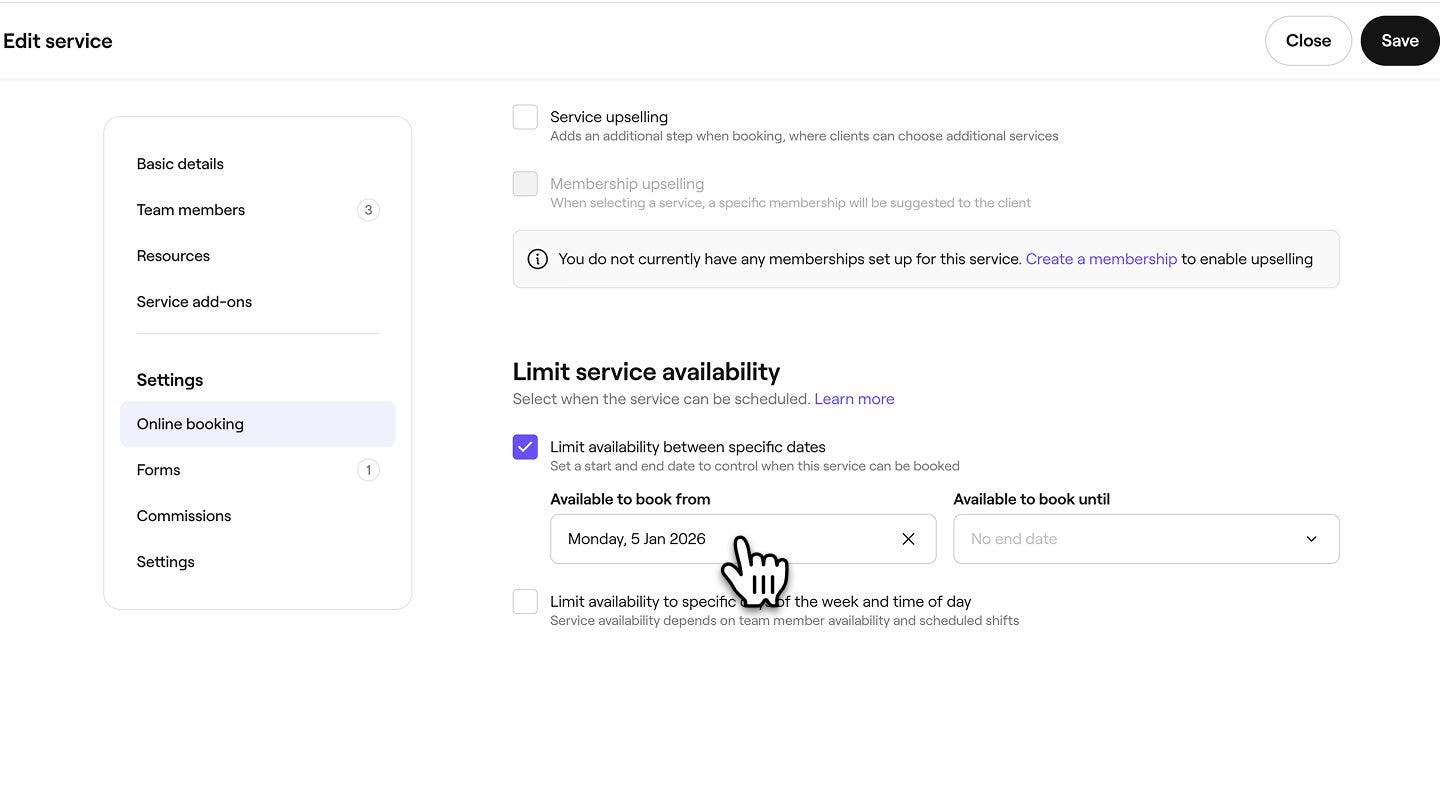
    sélectionner une date sur ordinateur.jpg

  5. Cochez la case à côté de Limiter la disponibilité à des jours spécifiques de la semaine et à des heures spécifiques de la journée pour personnaliser les moments où le service peut être programmé. 
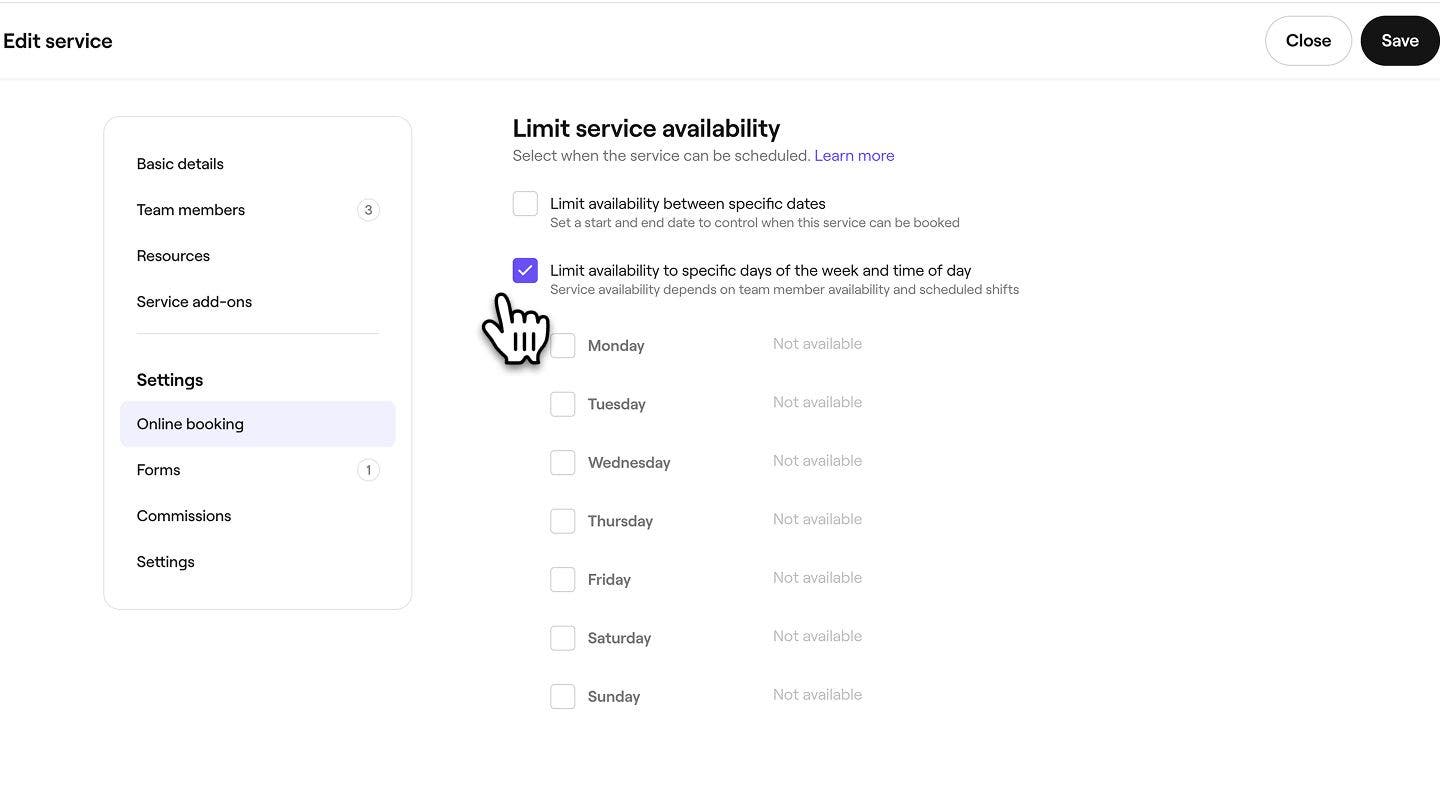
    ordinateur de bureau sélectionner limiter la disponibilité aux jours et aux heures.jpg

  6. Cochez la case à côté des jours où le service est disponible, puis définissez les heures auxquelles il peut être programmé. Vous pouvez sélectionner des heures précises ou choisir le « Début de la journée » ou la « Fin de la journée », qui sont déterminés par les quarts de travail planifiés de votre équipe.

    • Vous pouvez choisir d'ajouter d'autres horaires pour la journée à l'aide de l'icône Plus, ou utiliser l'icône Supprimer pour les retirer.

    ordinateur de bureau sélectionner l'heure.jpg

  7. Cliquez sur le bouton Enregistrer en haut à droite pour enregistrer la limite de disponibilité du service.

  1. Dans le menu principal situé en bas de votre écran, touchez Plus (icône de grille), puis touchez Menu pour ouvrir d'autres options.

    mobile sélectionner le catalogue.jpg

  2. Appuyez sur Menu de services pour afficher tous vos services.

    mobile sélectionner le menu des services.jpg

  3. Touchez le service que vous voulez modifier, puis touchez Modifier dans le menu au bas de votre écran pour afficher plus d'informations.

    mobile select edit.jpg

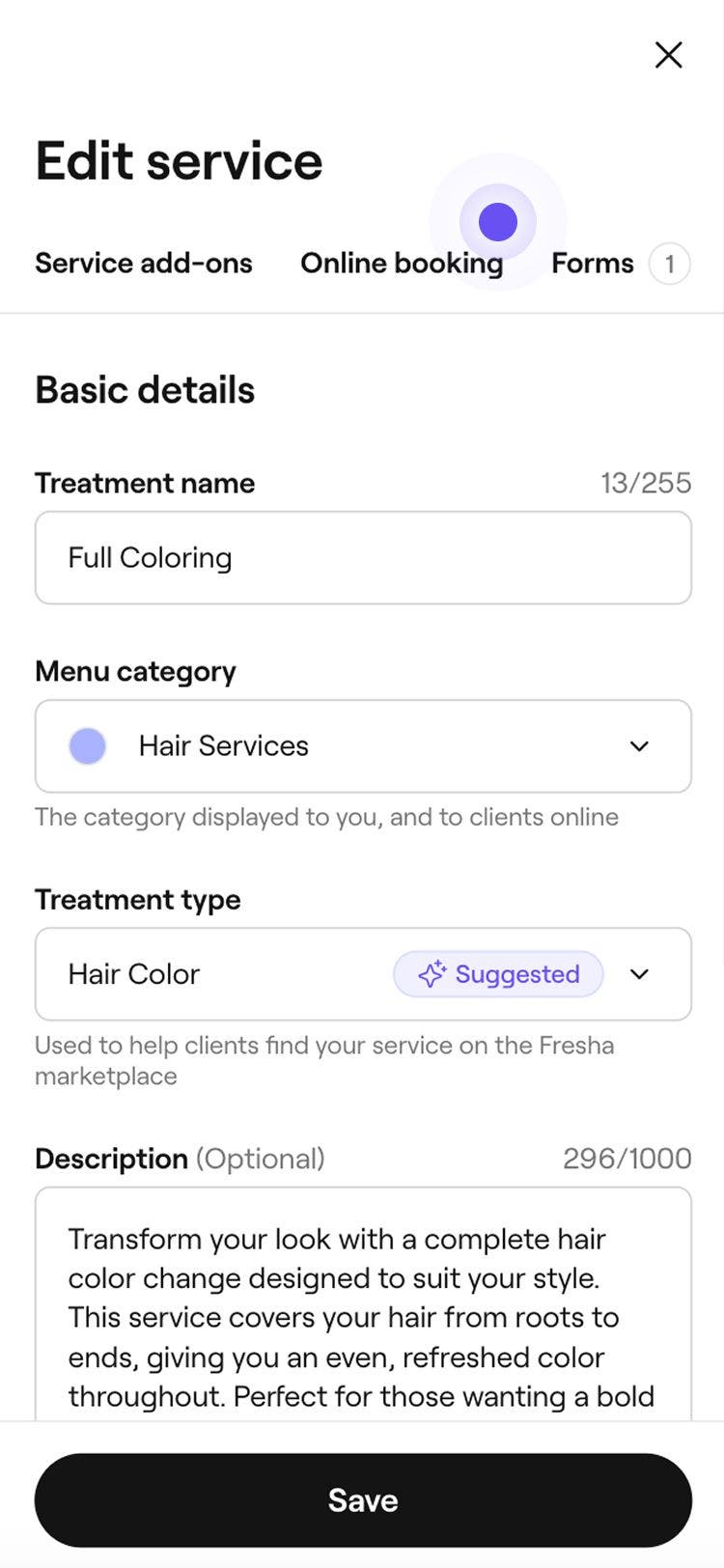
  4. Appuyez sur l'onglet Réservation en ligne en haut de l'écran.

    mobile select online booking tab.jpg

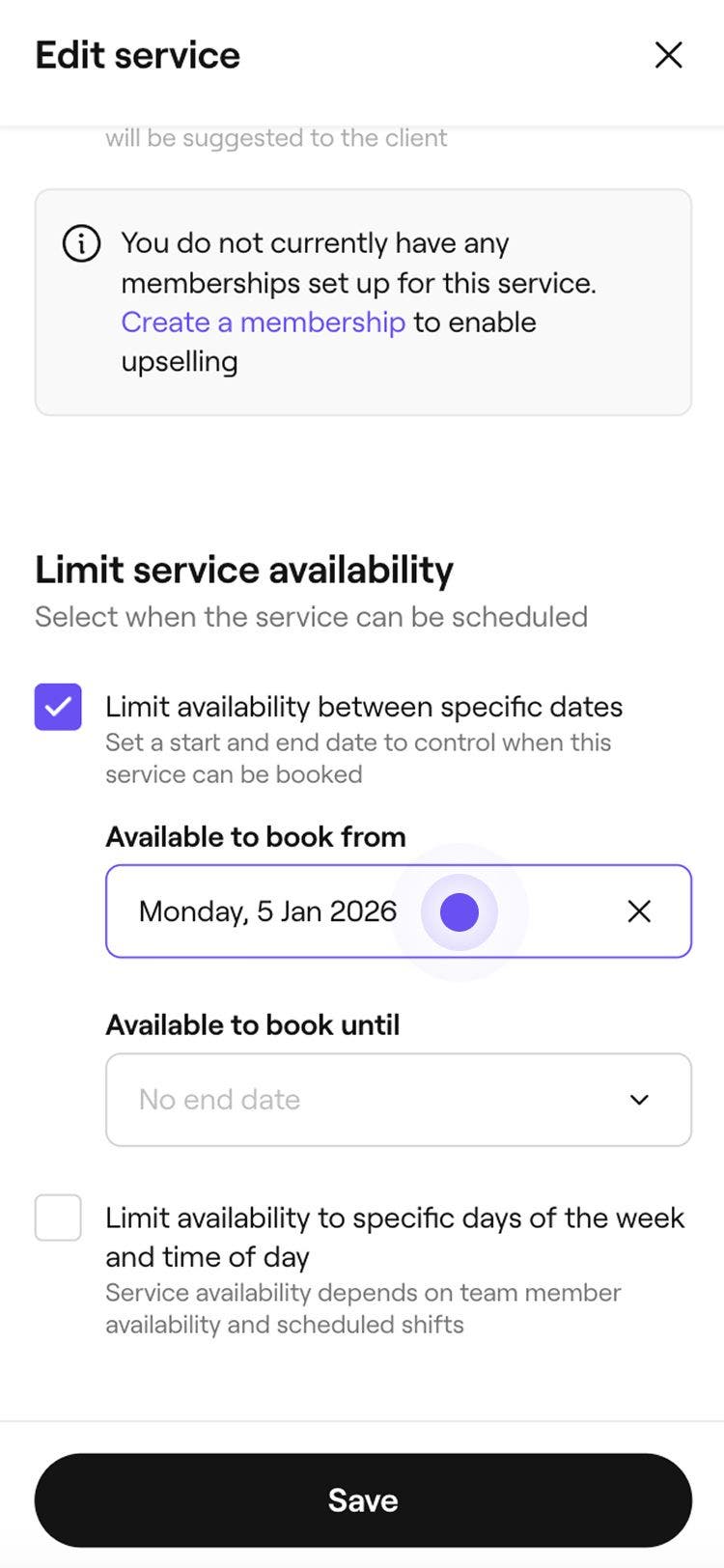
  5. Sous Limiter la disponibilité du service, cochez la case à côté de Limiter la disponibilité entre des dates spécifiques pour définir quand un service commence ou cesse d'être disponible à la réservation en ligne : 

    • Disponible à la réservation à partir du : Sélectionnez une date de début à partir de laquelle le service peut être réservé. Par exemple, si vous lancez un nouveau service au début de la nouvelle année, définissez la date de début au 1er janvier afin que les clients puissent commencer à réserver à partir de cette date.
    • Disponible à la réservation jusqu'au : Sélectionnez une date de fin à laquelle le service ne sera plus disponible à la réservation. Par exemple, si vous offrez un service saisonnier qui se termine avant la nouvelle année, définissez la date de fin au 31 décembre afin qu'il ne soit plus possible de le réserver automatiquement après cette date. Si vous ne définissez pas de date de fin, le service restera disponible à la réservation sans limite.

    mobile sélectionner une date.jpg

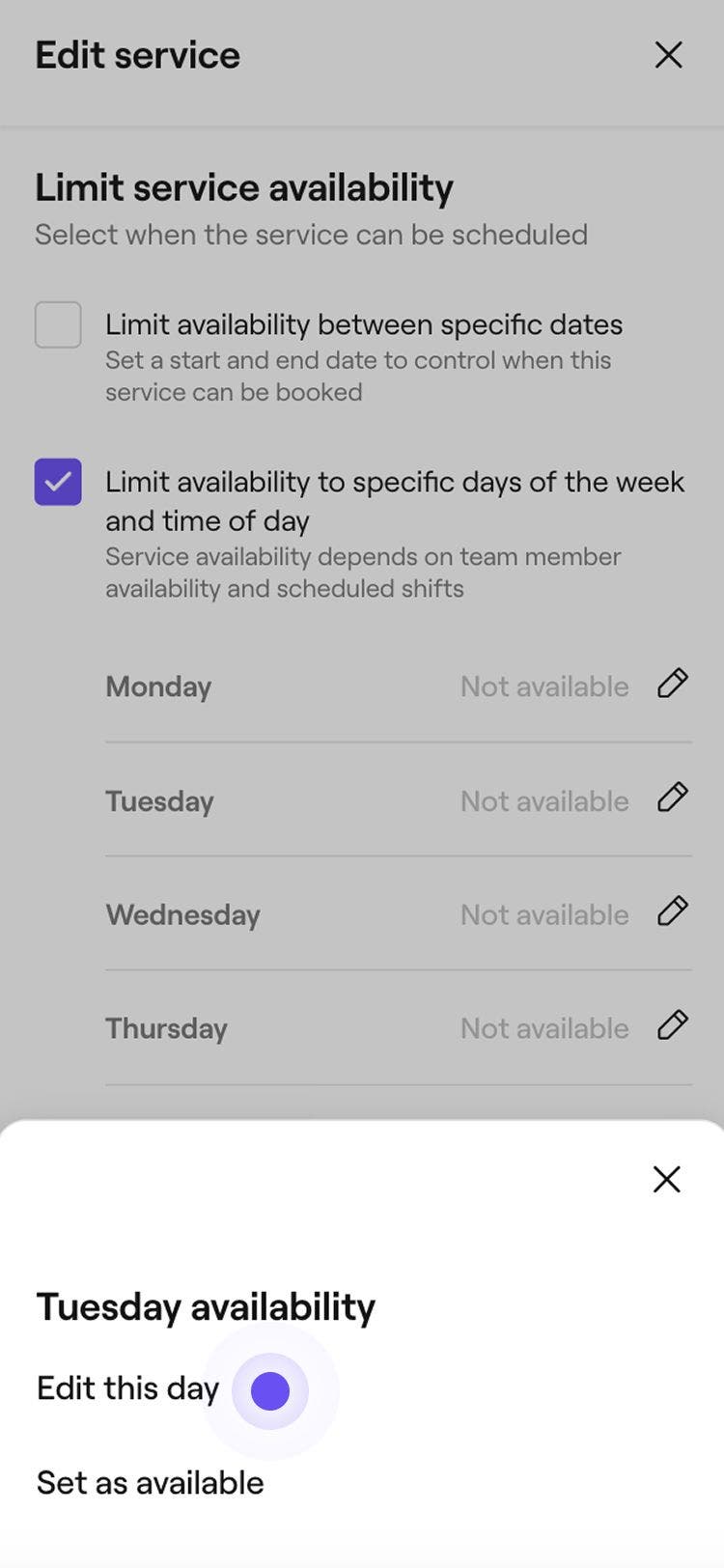
  6. Cochez la case à côté de Limiter la disponibilité à des jours spécifiques de la semaine et à des heures spécifiques de la journée pour personnaliser les moments où le service peut être programmé. 

  7. Appuyez sur l'icône en forme de crayon à côté du jour que vous souhaitez modifier, puis appuyez sur Modifier ce jour au bas de votre écran.

    mobile sélectionner modifier ce jour.jpg

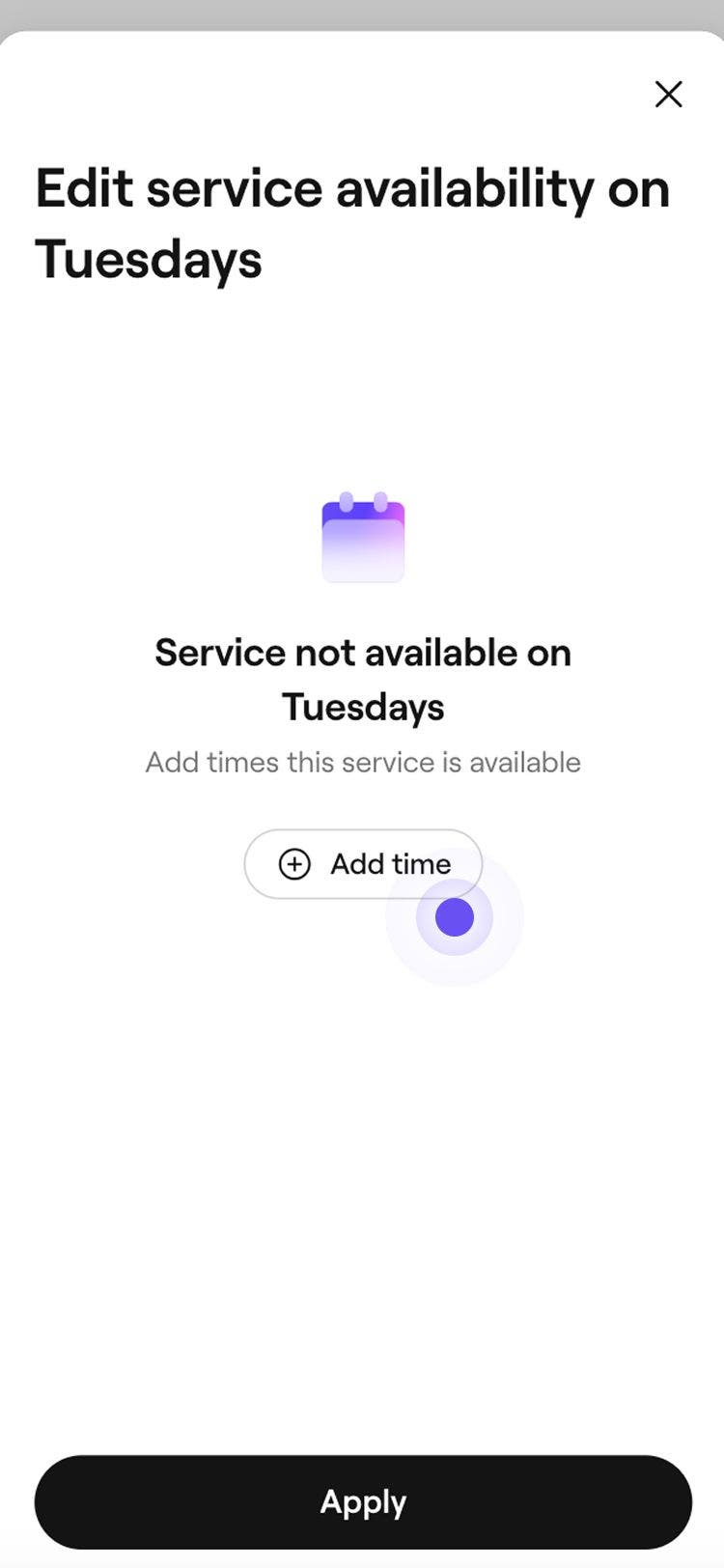
  8. Touchez le bouton Ajouter une heure pour ajouter un créneau horaire pour le jour sélectionné.

    mobile sélectionner ajouter une heure.jpg

  9. Choisissez des heures précises ou choisissez « Début de la journée » ou « Fin de la journée », qui sont déterminées par les quarts de travail planifiés de votre équipe.

    • Vous pouvez choisir d'ajouter d'autres plages horaires pour la journée à l'aide du bouton Ajouter une plage horaire ou utiliser l'icône Supprimer pour les retirer.

    mobile ajouter une heure.jpg

  10. Appuyez sur le bouton Appliquer pour enregistrer les modifications que vous avez apportées au jour sélectionné.

  11. Pour rendre une journée entière indisponible, touchez l'icône en forme de crayon, puis touchez Définir comme indisponible.

  12. Touchez Enregistrer au bas de l'écran pour enregistrer vos modifications.

Une fois enregistré, le service n’apparaîtra en ligne que pendant les dates, les jours et les heures que vous avez définis.

Modifier ou supprimer les limites de disponibilité du service

  1. Dans le menu principal situé à gauche de votre écran, accédez au Menu.

  2. Sélectionnez Menu de services dans le panneau de gauche, puis cliquez sur le service que vous souhaitez modifier.

    ordinateur de bureau sélectionner le menu service.jpg

  3. Sélectionnez Réservation en ligne dans le panneau de menu de gauche. 

    sélectionner réservation en ligne sur ordinateur.jpg

  4. Sous Limiter la disponibilité du service, choisissez l'une des options suivantes :

    • Modifier : modifiez les dates, les jours ou les heures de la journée de la limite de disponibilité du service, au besoin. 
    • Supprimer : supprimez définitivement une limite de disponibilité de service en décochant les cases à côté de Limiter la disponibilité entre des dates spécifiques et Limiter la disponibilité à des jours de la semaine et à des heures de la journée spécifiques.
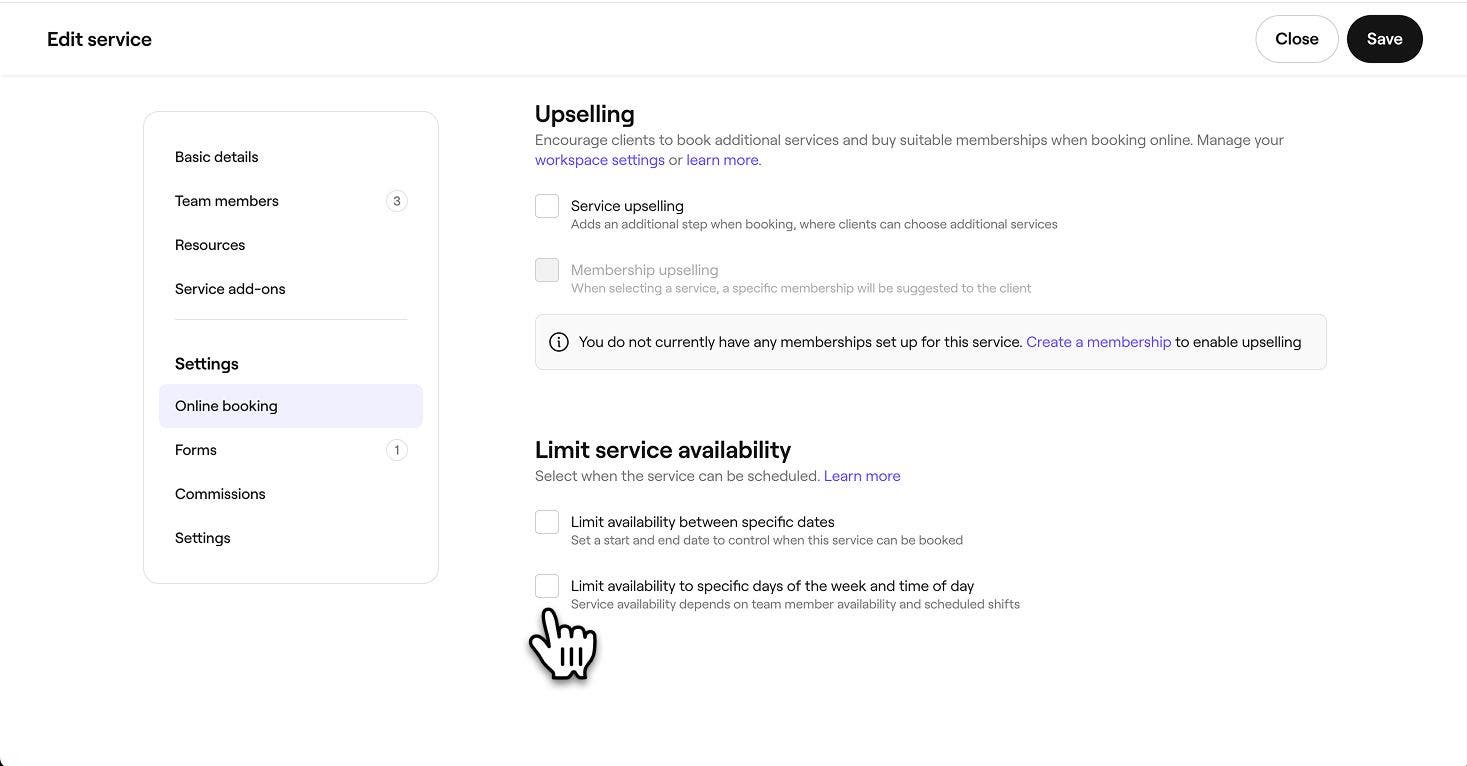
    version ordinateur : sélectionner une ou les deux options.jpg

  5. Cliquez sur le bouton Enregistrer en haut à droite pour enregistrer vos modifications.
  1. Dans le menu principal situé en bas de votre écran, touchez Plus (icône de grille), puis touchez Menu pour ouvrir plus d'options.

    mobile sélectionner catalogue.jpg

  2. Touchez le Menu de services pour afficher tous les services configurés.

    mobile sélectionner le menu des services.jpg

  3. Touchez le service que vous voulez modifier, puis touchez Modifier dans le menu au bas de votre écran pour afficher plus d'informations.

    mobile sélectionner modifier.jpg

  4. Appuyez sur l'onglet Réservation en ligne en haut de l'écran.

    mobile select online booking tab.jpg

  5. Sous Limiter la disponibilité du service :

    • Modifier : modifiez les dates, les jours ou les heures de la journée de la limite de disponibilité du service au besoin. 
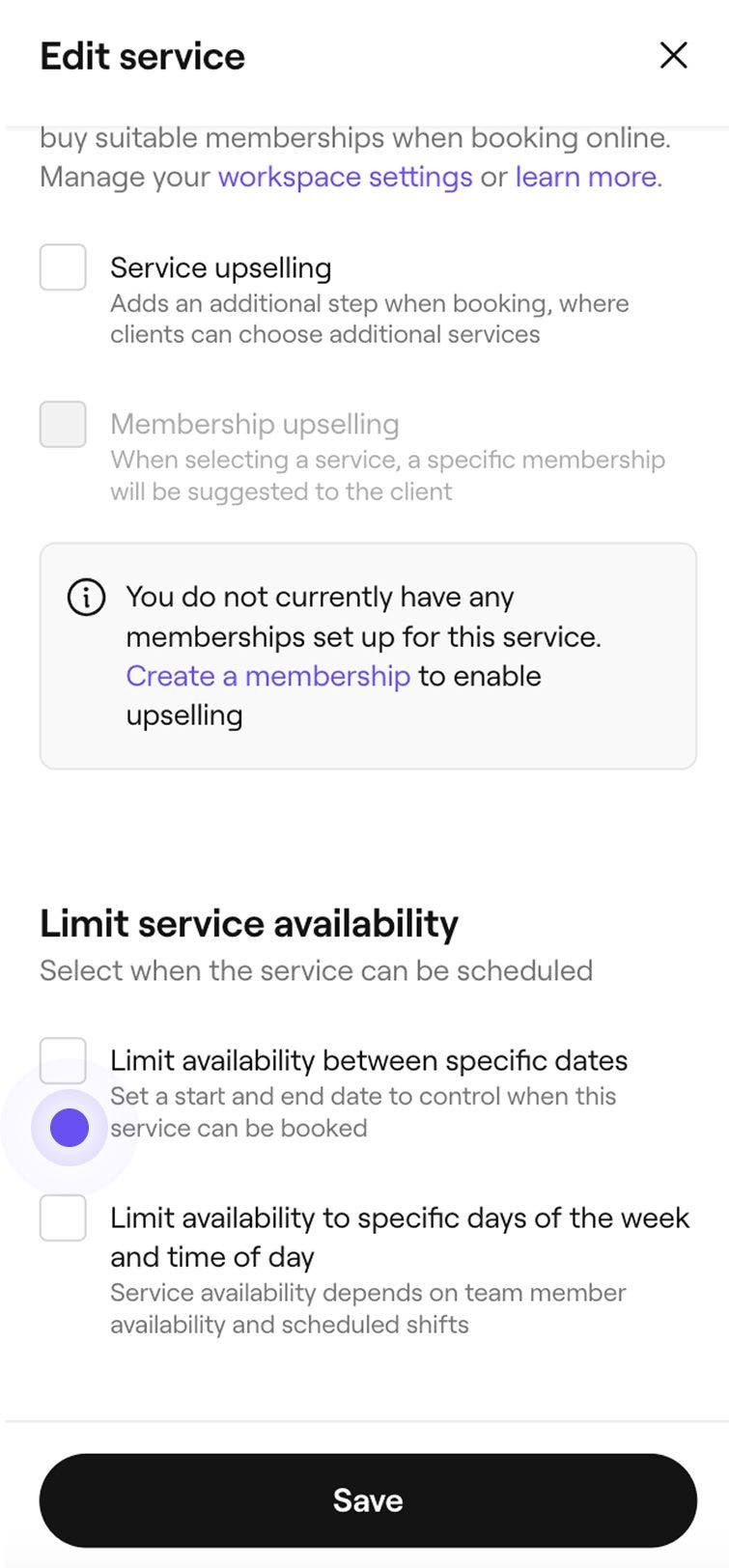
    • Supprimer : supprimez définitivement une limite de disponibilité d'un service en décochant les cases à côté de Limiter la disponibilité entre des dates spécifiques et Limiter la disponibilité à des jours spécifiques de la semaine et à des heures spécifiques de la journée.

    mobile sélectionner une ou les deux options.jpg

  6. Touchez Enregistrer au bas de l'écran pour enregistrer vos modifications.

FAQ

    • Les limites de disponibilité des services sont appliquées au niveau de chaque service et déterminent quand un forfait peut être réservé. Un forfait devient disponible lorsque tous les services inclus et les membres de l'équipe qui les exécutent sont disponibles à l'heure sélectionnée.

      Le Début de la journée et la Fin de la journée sont basés sur les heures des quarts de travail planifiés des membres de l'équipe qui peuvent fournir le service. Par exemple, si la disponibilité du service est définie du début de la journée à 14 h et que les horaires de l'équipe commencent à 8 h 30, le service sera disponible de 8 h 30 à 14 h.

      Les modifications apportées aux limites de disponibilité des services s'appliquent uniquement aux nouvelles réservations. Tous les rendez-vous existants restent inchangés et se dérouleront comme prévu initialement.

      Les périodes de fermeture de l'entreprise sont automatiquement prises en compte dans les réservations en ligne. Les clients ne pourront pas prendre de rendez-vous les jours marqués comme étant fermés, même si les services concernés ont des limites de disponibilité définies pour ces jours.


Services


Articles connexes

Ce guide vous a-t-il été utile?

Services

Ajouter des images à un service

Incitez les réservations en ajoutant des images de service à votre service, afin que les clients puissent réserver directement à partir de votre portefeuille de services.

Créer des services

Créez et gérez vos offres de soins en configurant des services individuels.

Ajoutez du temps supplémentaire aux services et aux rendez-vous

Ajustez la durée des rendez-vous en ajoutant du temps supplémentaire aux services, aux forfaits ou aux rendez-vous individuels.

Créer des variantes de service

Proposez des options de Tarifs flexibles pour vos services en créant et en gérant des variantes de service.

Gérer la disponibilité des services

Gérez les points de vente où vos services sont offerts, les personnes qui peuvent les fournir et les ressources nécessaires.

Définir la tarification avancée et les durées

Définir des prix et des durées différents pour les membres de l'équipe ou les établissements.

Modification en bloc des services

Modifiez le prix, la durée et d'autres paramètres pour plusieurs services à la fois sur Fresha.

Créer des options complémentaires

Créez des options supplémentaires liées à des services spécifiques que les clients peuvent sélectionner lors de la réservation.

Limiter la disponibilité du service en ligne

Contrôlez le moment où les clients peuvent réserver vos services en définissant des heures, des jours ou des dates spécifiques où vos services sont disponibles.

Articles connexes

Gérer les ressources réservables

Créez des ressources réservables pour les services et découvrez comment vérifier facilement la disponibilité.

Créer des forfaits de services

Augmentez le nombre de réservations grâce à des forfaits qui combinent plusieurs services en une seule option pratique pour les clients.

Fresha
Télécharger l'application

À propos de Fresha

Carrières

Aide et soutien

Blog

Plan du site

Pour les entreprises

Pour les partenaires

Tarification

Caractéristiques

Planification

Point de vente

Paiements

Capital

Marketplace

Assistance

État

Juridique

Politique de confidentialité

Conditions générales

Conditions d'utilisation

Retrouvez-nous sur les réseaux sociaux

Facebook
Linkedin
Instagram

© 2026 Fresha.com SV Ltd