AccueilBase de connaissancesAcadémie Fresha
Gérer l'heure et la date de votre calendrier
Retour
  1. Base de connaissances•
  2. Calendrier et horaire•
  3. Gérer l'heure et la date de votre calendrier

Gérer l'heure et la date de votre calendrier

Dans ce guide, vous apprendrez à gérer le fuseau horaire, le format de l'heure et le début de la semaine de votre calendrier en fonction des préférences de votre entreprise.

Dans cet article

  • Fonctionnement des paramètres d'heure et de date du calendrier

Fonctionnement des paramètres d'heure et de date du calendrier

Ces paramètres contrôlent le comportement de votre calendrier au jour le jour. Ils veillent à ce que vos rendez-vous correspondent à votre heure locale, reflètent vos heures de travail préférées et affichent votre horaire d'une manière qui convient à la façon dont vous gérez votre entreprise.

  1. Dans le menu principal situé à gauche de votre écran, accédez à Paramètres.

  2. Sélectionnez l'onglet Paramètres en haut de la page et cliquez sur Programmation.

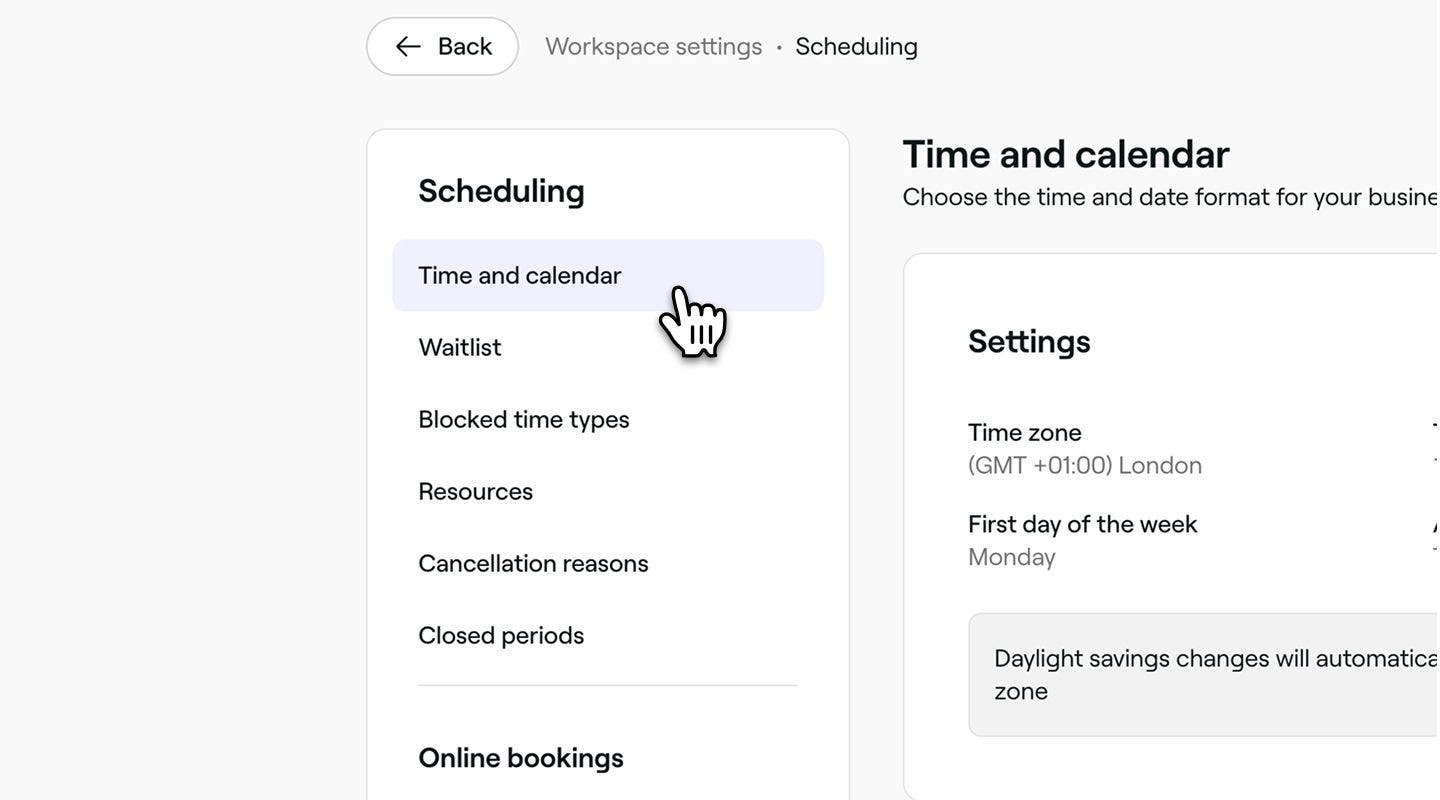
  3. Dans le panneau de menu de gauche, sélectionnez Heure et calendrier pour accéder aux paramètres d'heure et de date de votre calendrier. Manage_time_date_calendar_web_3.jpg
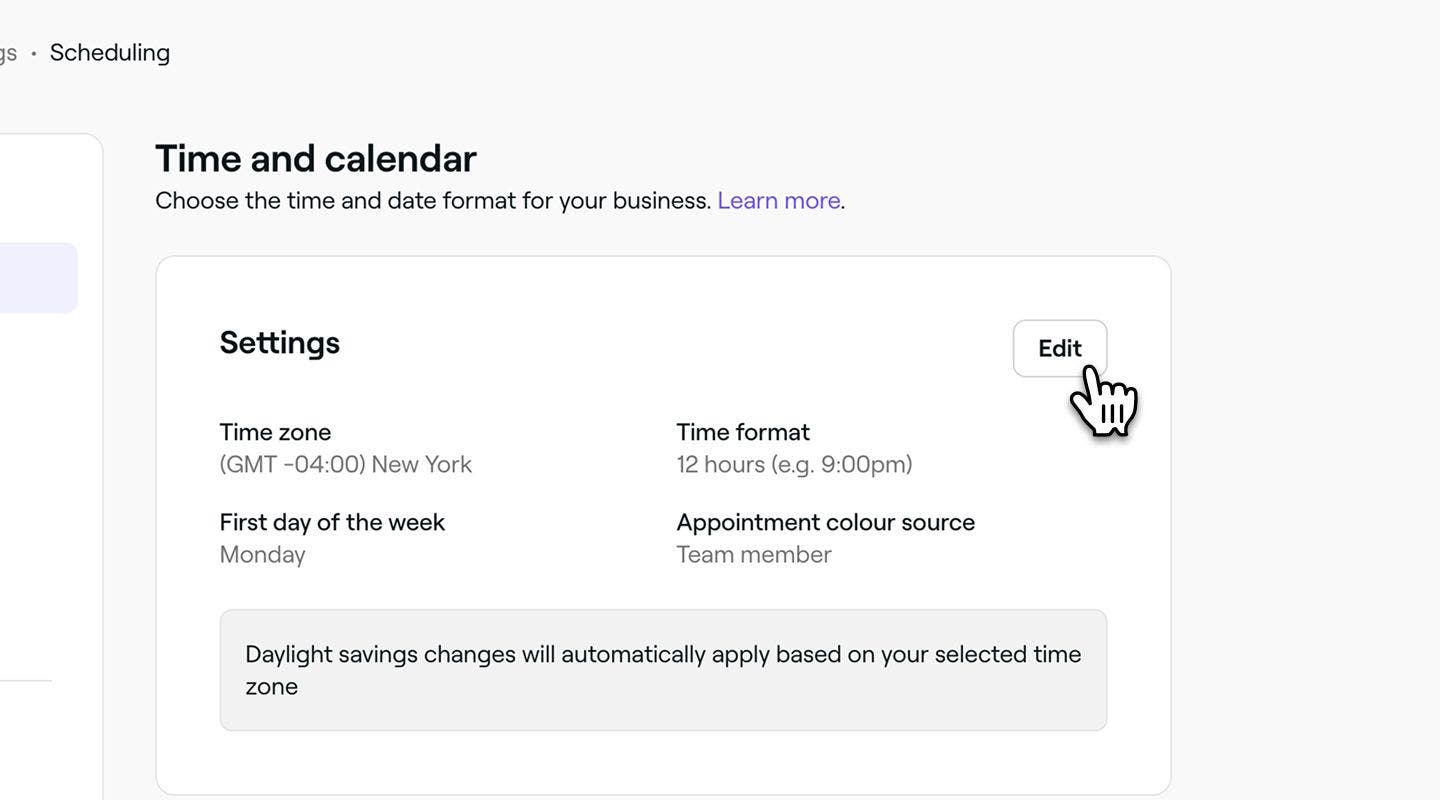
  4. À côté de Paramètres, cliquez sur le bouton Modifier pour mettre à jour vos préférences. Manage_time_date_calendar_web_4.jpg
  5. Sur la page Heure et calendrier, définissez vos préférences pour les éléments suivants :

    1. Fuseau horaire : sélectionnez le fuseau horaire dans lequel votre entreprise exerce ses activités.
    2. Format de l'heure : choisissez votre format préféré, soit 12 heures ou 24 heures.
    3. Premier jour de la semaine : Sélectionnez le jour auquel vous souhaitez commencer votre semaine d'activité. Par exemple, si votre salon est fermé le lundi, définissez le mardi comme le début de votre semaine. Manage_time_date_calendar_web_5.jpg
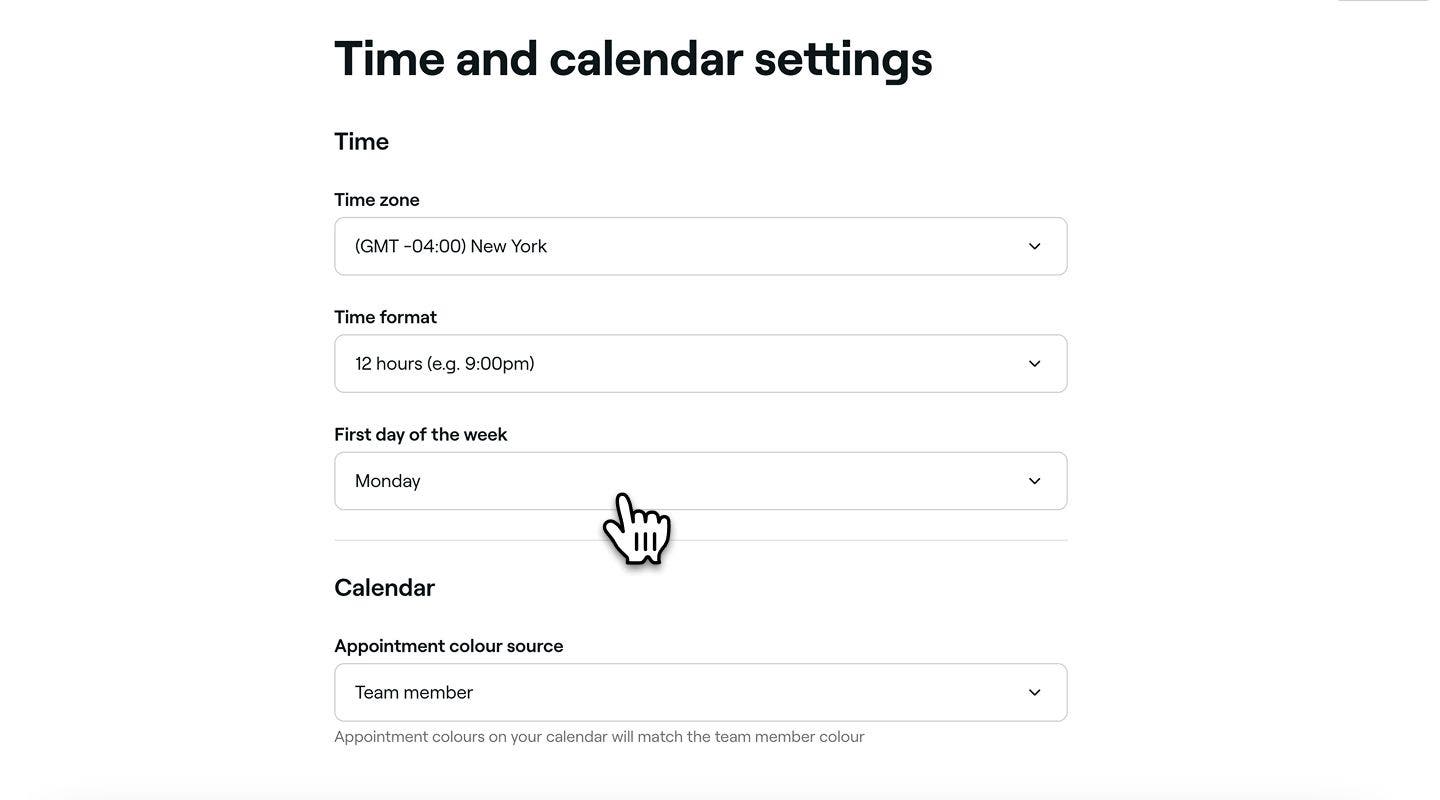
  6. Cliquez sur le bouton Enregistrer en haut à droite pour mettre à jour vos paramètres.

  1. Dans le menu principal situé en bas de votre écran, touchez Plus (icône de grille) pour ouvrir plus d'options.
    tap_more_icon.jpg

  2. Sélectionnez Paramètres dans le menu, puis touchez Planification dans le menu Paramètres de l'espace de travail.

  3. Dans le menu Planification, appuyez sur Heure et calendrier pour afficher et gérer vos paramètres.

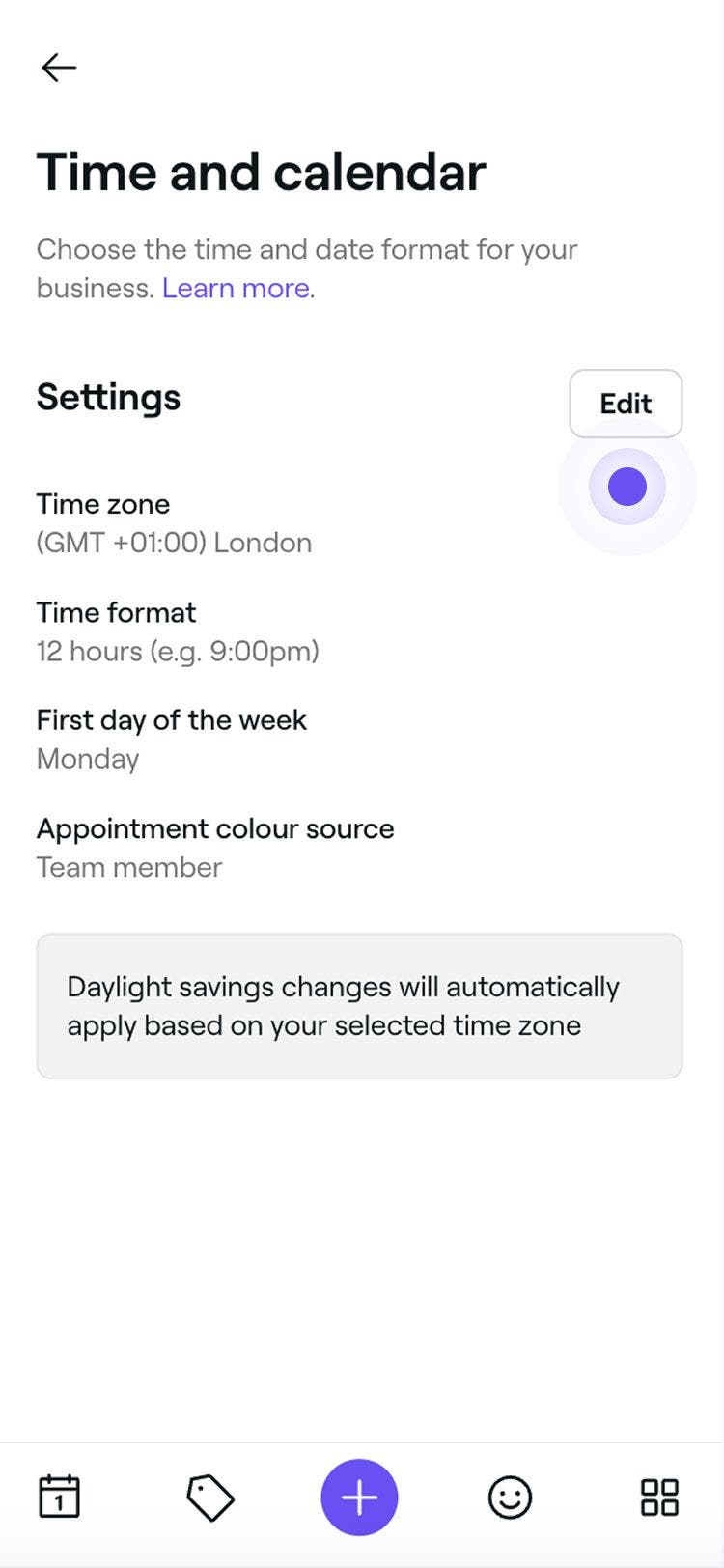
  4. À côté de Paramètres, touchez le bouton Modifier pour mettre à jour vos préférences. Manage_time_date_calendar_mob_4.jpg

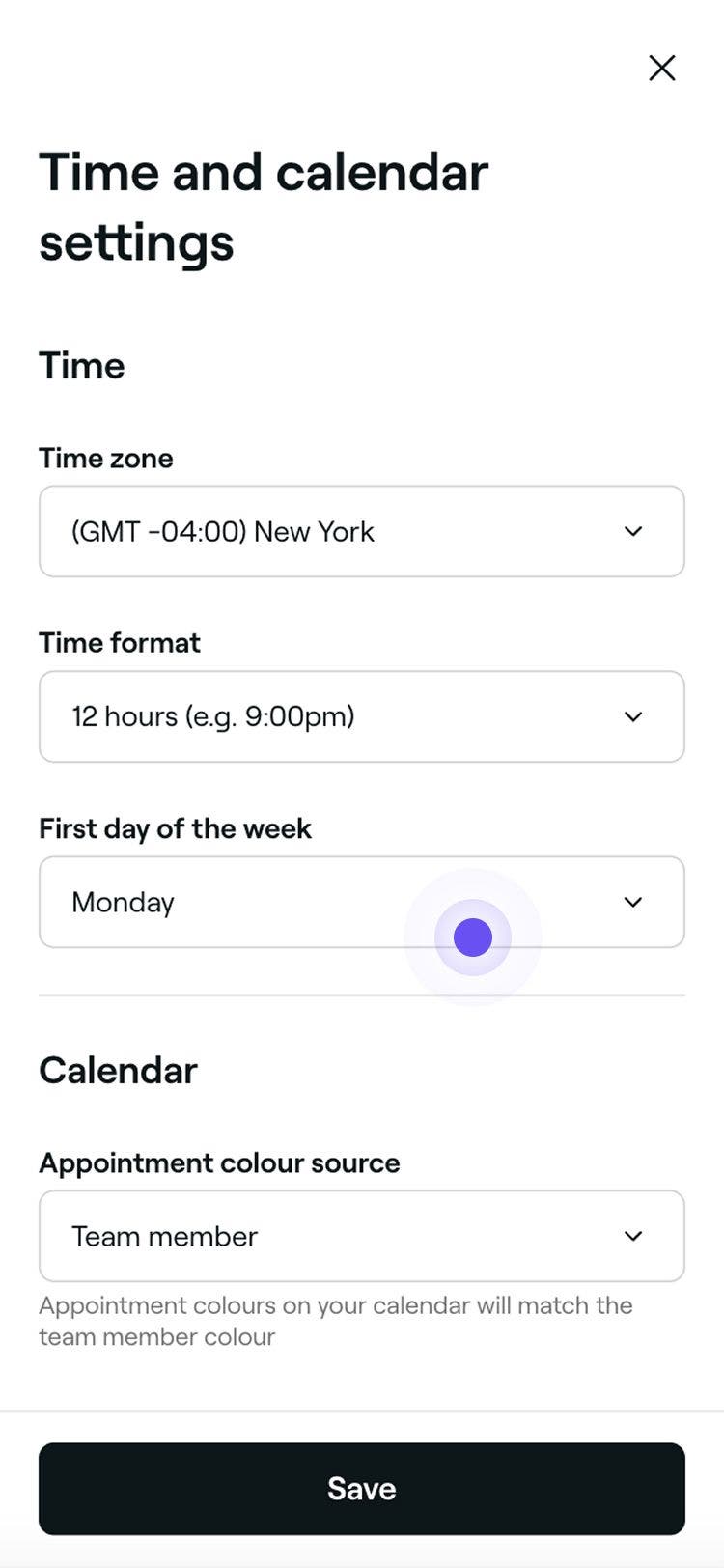
  5. Sur la page Heure et calendrier, définissez vos préférences pour les éléments suivants :

    1. Fuseau horaire : Sélectionnez le fuseau horaire dans lequel votre entreprise opère.
    2. Format de l'heure : choisissez votre format préféré, 12 heures ou 24 heures.
    3. Premier jour de la semaine : Sélectionnez le jour auquel vous souhaitez commencer votre semaine d'activité. Par exemple, si votre salon est fermé le lundi, définissez le mardi comme le début de votre semaine. Manage_time_date_calendar_mob_5.jpg

6. Cliquez sur le bouton Enregistrer en bas de la page pour mettre à jour vos paramètres.

Une fois mis à jour, votre calendrier affichera le fuseau horaire sélectionné, le format de l'heure et le jour de début préféré de la semaine de travail. Par exemple, si le dimanche est défini comme le premier jour de la semaine, la vue hebdomadaire du calendrier commencera le dimanche.

FAQ

    • Si votre entreprise se trouve dans une région ou une province qui applique l'heure avancée, cela peut avoir une incidence sur l'heure indiquée dans les rappels de rendez-vous. Assurez-vous que le fuseau horaire de votre établissement est correctement défini dans vos paramètres d'heure et de calendrier afin que Fresha puisse s'adapter automatiquement à tout changement d'heure saisonnier.


Configuration des disponibilités

Ce guide vous a-t-il été utile?

Configuration des disponibilités

Gérer les paramètres de réservation en ligne

Activez les réservations en ligne pour les clients et gérez les paramètres, les notifications et les fermetures.

Gérer les motifs d'annulation de rendez-vous

Restez organisé en personnalisant et en gérant les motifs d'annulation de rendez-vous.

Configurer la réattribution des rendez-vous pris

Libérez des heures de rendez-vous en déplaçant automatiquement les rendez-vous pour lesquels aucun membre de l'équipe n'a été choisi.

Configurer une nouvelle attribution de rendez-vous

Choisissez comment les rendez-vous sont attribués lorsque les clients prennent rendez-vous sans indiquer de préférence pour un membre de l'équipe.

Gérer l'heure et la date de votre calendrier

Personnalisez facilement les paramètres du calendrier, comme les fuseaux horaires, les formats et le début de la semaine.

Optimiser les créneaux horaires disponibles en ligne

Tirez le meilleur parti de vos réservations en ligne en réduisant les périodes sans disponibilité et en simplifiant la planification.

Fresha
Télécharger l'application

À propos de Fresha

Carrières

Aide et soutien

Blog

Plan du site

Pour les entreprises

Pour les partenaires

Tarification

Caractéristiques

Planification

Point de vente

Paiements

Capital

Marketplace

Assistance

État

Juridique

Politique de confidentialité

Conditions générales

Conditions d'utilisation

Retrouvez-nous sur les réseaux sociaux

Facebook
Linkedin
Instagram

© 2026 Fresha.com SV Ltd