AccueilBase de connaissancesAcadémie Fresha
Configurer une nouvelle attribution de rendez-vous
Retour
  1. Base de connaissances•
  2. Calendrier et horaire•
  3. Configurer une nouvelle attribution de rendez-vous

Configurer une nouvelle attribution de rendez-vous

Découvrez comment définir des règles pour les rendez-vous en ligne sans préférence de membre de l'équipe.

Dans cet article

  • Fonctionnement de l'attribution des nouveaux rendez-vous
  • Configurer l'attribution des nouveaux rendez-vous

Fonctionnement de l'attribution des nouveaux rendez-vous

Lorsqu'un client réserve en ligne sans sélectionner un membre de l'équipe en particulier, Fresha lui en attribue automatiquement un. L'attribution des nouveaux rendez-vous vous permet de choisir à qui ils sont attribués, par exemple aux membres de l'équipe les plus disponibles, à ceux qui ont le moins d'avis ou selon votre propre liste personnalisée, afin que vos rendez-vous soient attribués de la manière la plus logique pour votre équipe.

Configurer l'attribution des nouveaux rendez-vous

  1. Dans le menu principal à gauche de votre écran, accédez à **Paramètres **et cliquez sur la catégorie Planification. Configurer la nouvelle attribution de rendez-vous_Step 2_Desktop.jpg
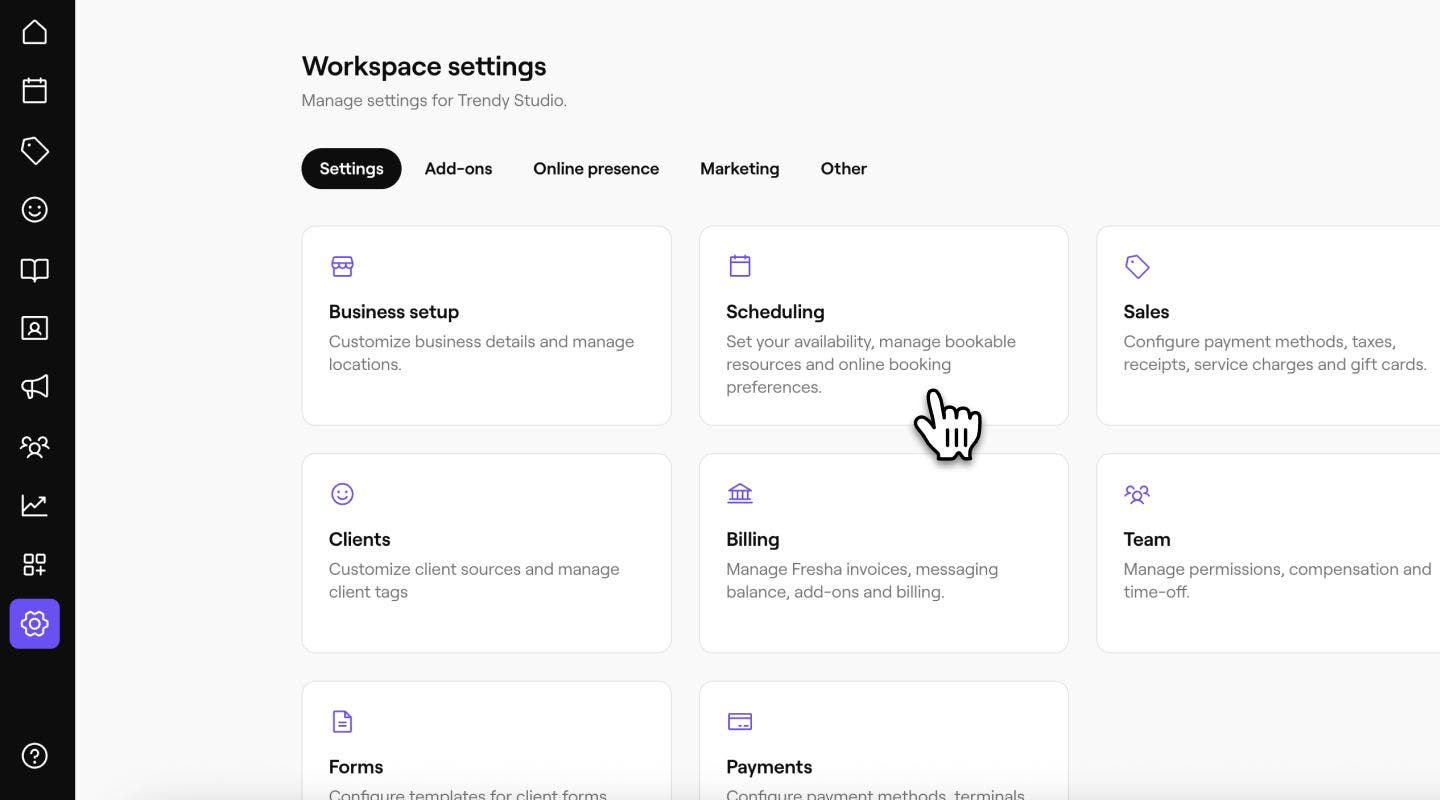
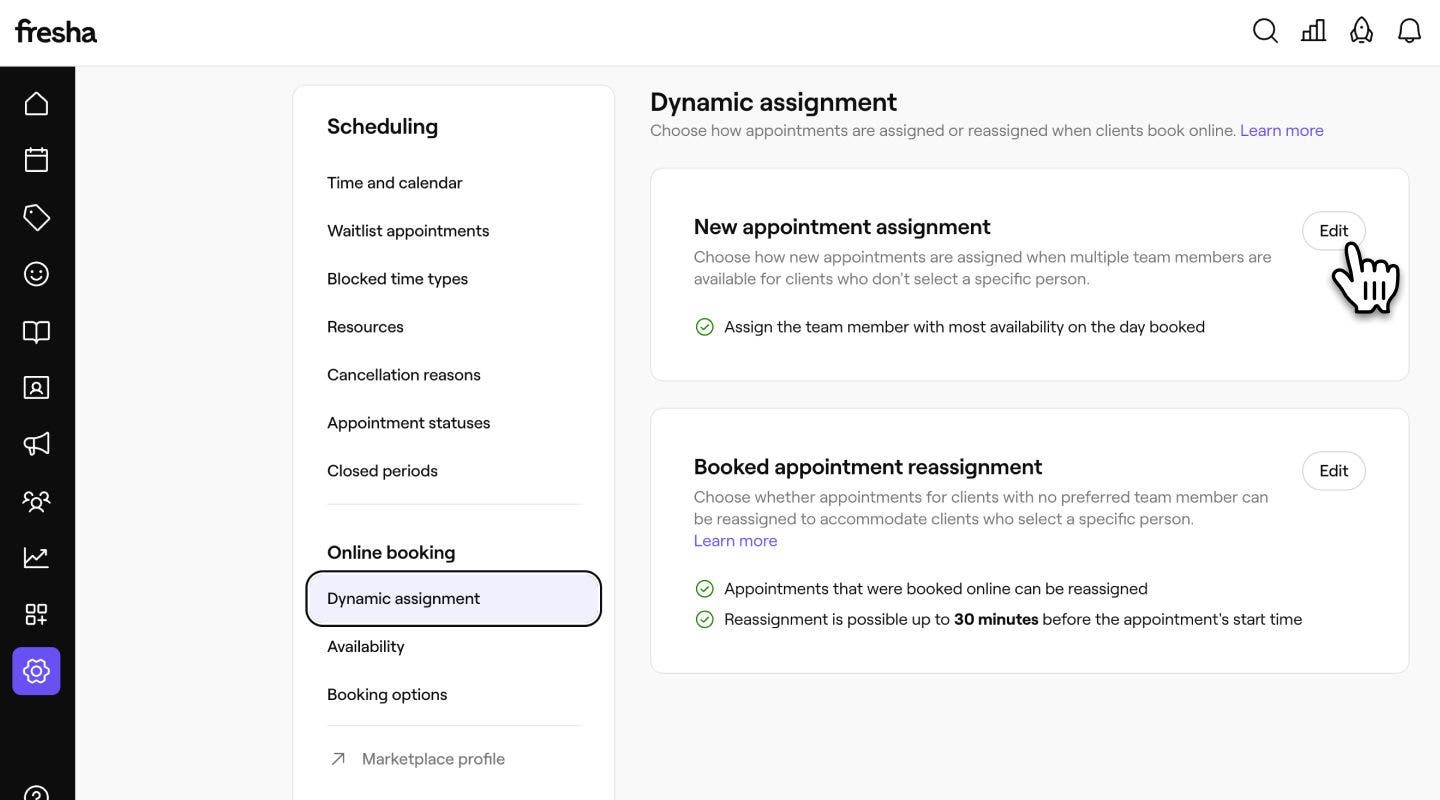
  2. Ensuite, sélectionnez Assignation dynamique dans le panneau de menu de gauche.

  3. À côté de Nouvelle attribution de rendez-vous, cliquez sur le bouton Modifier pour mettre à jour les paramètres. Configurer une nouvelle attribution de rendez-vous_Step 3_Desktop.jpg
  4. Choisissez votre stratégie d'attribution :

    1. Remplir les calendriers disponibles : attribuez les rendez-vous au membre de l'équipe ayant le plus de disponibilités, soit le jour du rendez-vous, soit au cours des 7 jours ou des 30 jours précédents.  
    2. À tour de rôle : attribuez les rendez-vous au membre de l'équipe qui n'a pas eu d'attribution automatique depuis le plus longtemps.
    3. Obtenir des notes et des avis : attribuez des rendez-vous au membre de l'équipe qui a le moins d'avis de clients.
    4. Utiliser un ordre de priorité personnalisé : attribuez les rendez-vous en fonction de l'ordre de votre liste principale de membres de l'équipe, en commençant par le haut. Configurer la nouvelle attribution de rendez-vous_Step 4_Desktop.jpg
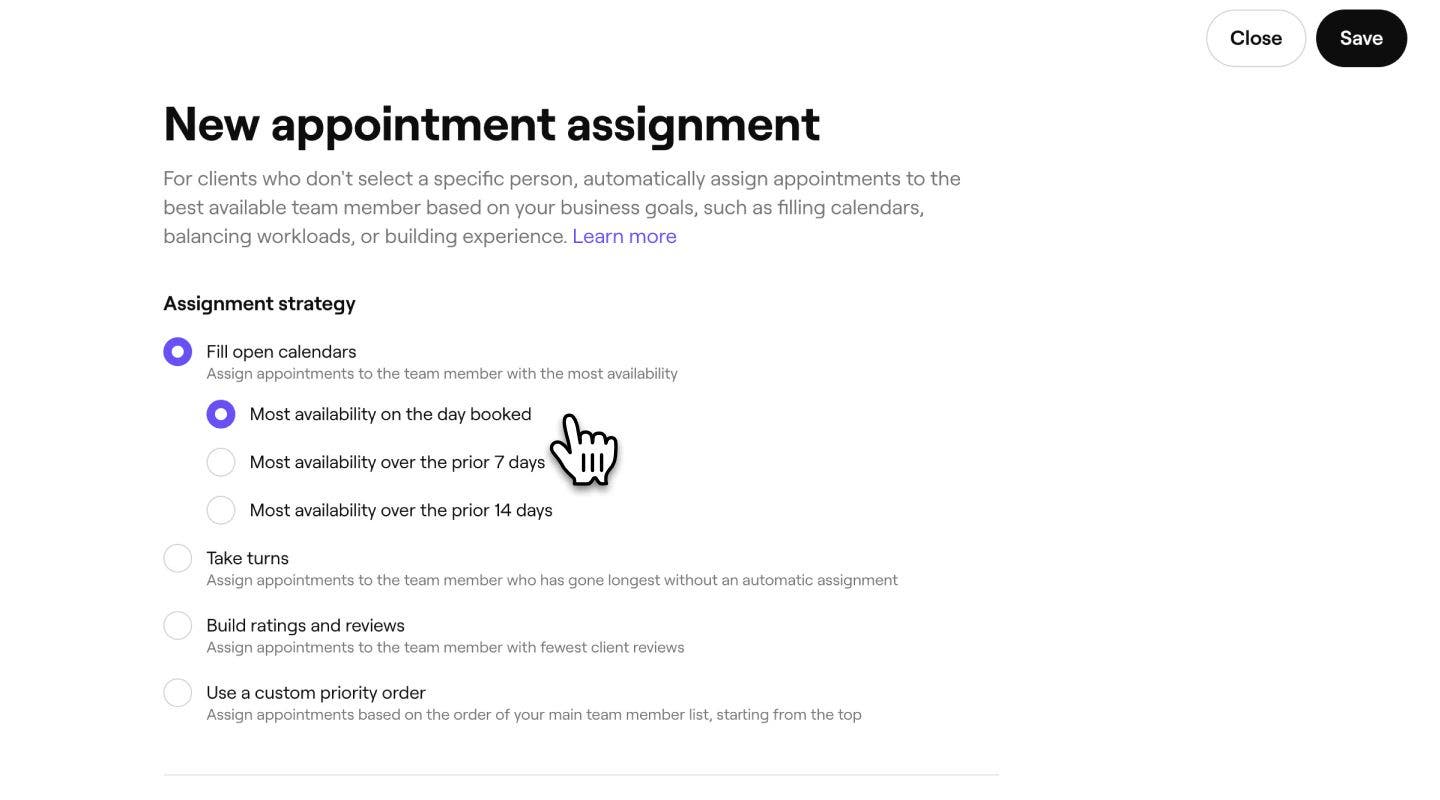
  5. Cochez la case à côté de Prioriser les membres de l'équipe avec la dernière réservation pour prioriser l'attribution des clients récurrents au membre de l'équipe avec lequel ils ont réservé le plus récemment.

  6. Pour définir des règles différentes pour différents établissements, sélectionnez Options avancées et sélectionnez la bonne stratégie d'attribution par établissement. Cliquez sur Enregistrer pour mettre à jour vos modifications. Configurer une nouvelle attribution de rendez-vous_Étape 5_Ordinateur.jpg
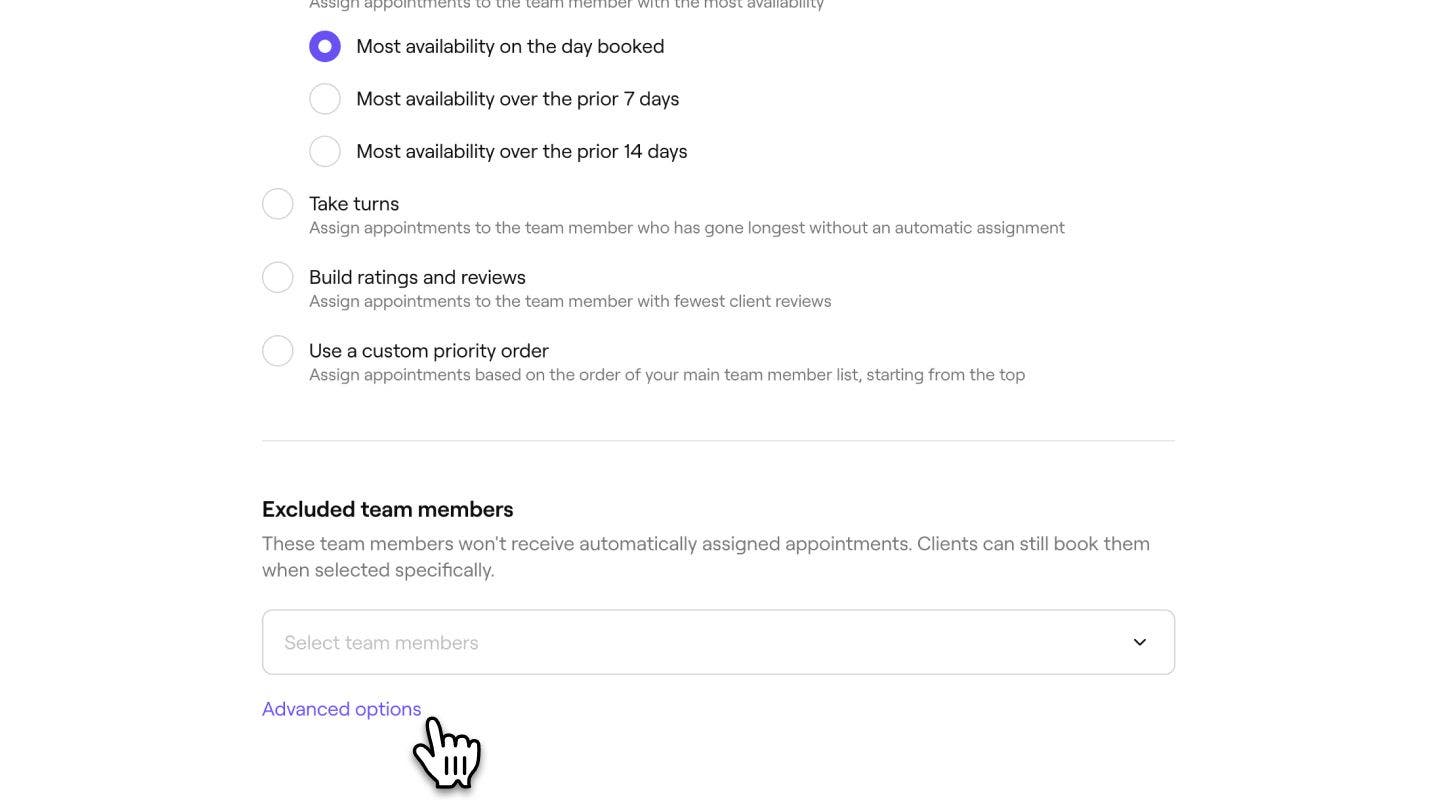
  7. Sous Membres de l'équipe exclus, utilisez le menu déroulant pour choisir les membres de l'équipe que vous souhaitez exclure de l'attribution des rendez-vous. Il sera toujours possible de prendre rendez-vous avec eux en ligne lorsque les clients les sélectionneront spécifiquement. 

    exclure des membres de l'équipe.jpg

  8. En dessous, utilisez le bouton Autoriser la répartition des rendez-vous à services multiples entre les membres de l'équipe. Cela signifie que lorsqu'un client réserve plusieurs services sans indiquer un membre de l'équipe en particulier, différents membres de l'équipe peuvent être assignés à chaque service.

  9. Cliquez sur le bouton Enregistrer en haut à droite pour appliquer les modifications.
  1. Dans le menu principal en bas de votre écran, touchez Plus (icône de grille) pour ouvrir plus d'options.

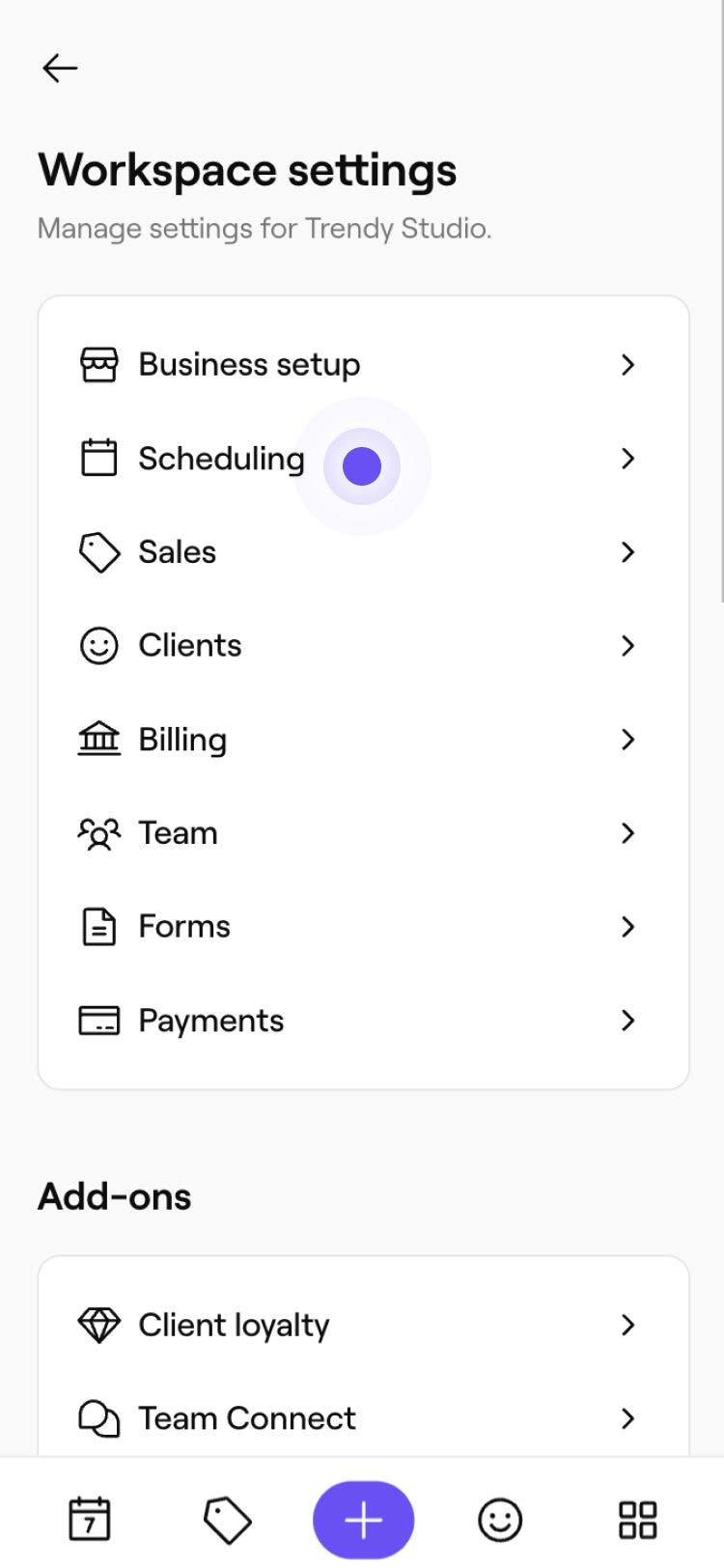
  2. Sélectionnez Paramètres dans le menu, puis touchez Planification dans le menu des paramètres de l'espace de travail. Configurer une nouvelle attribution de rendez-vous_Step 2_Mobile.jpg

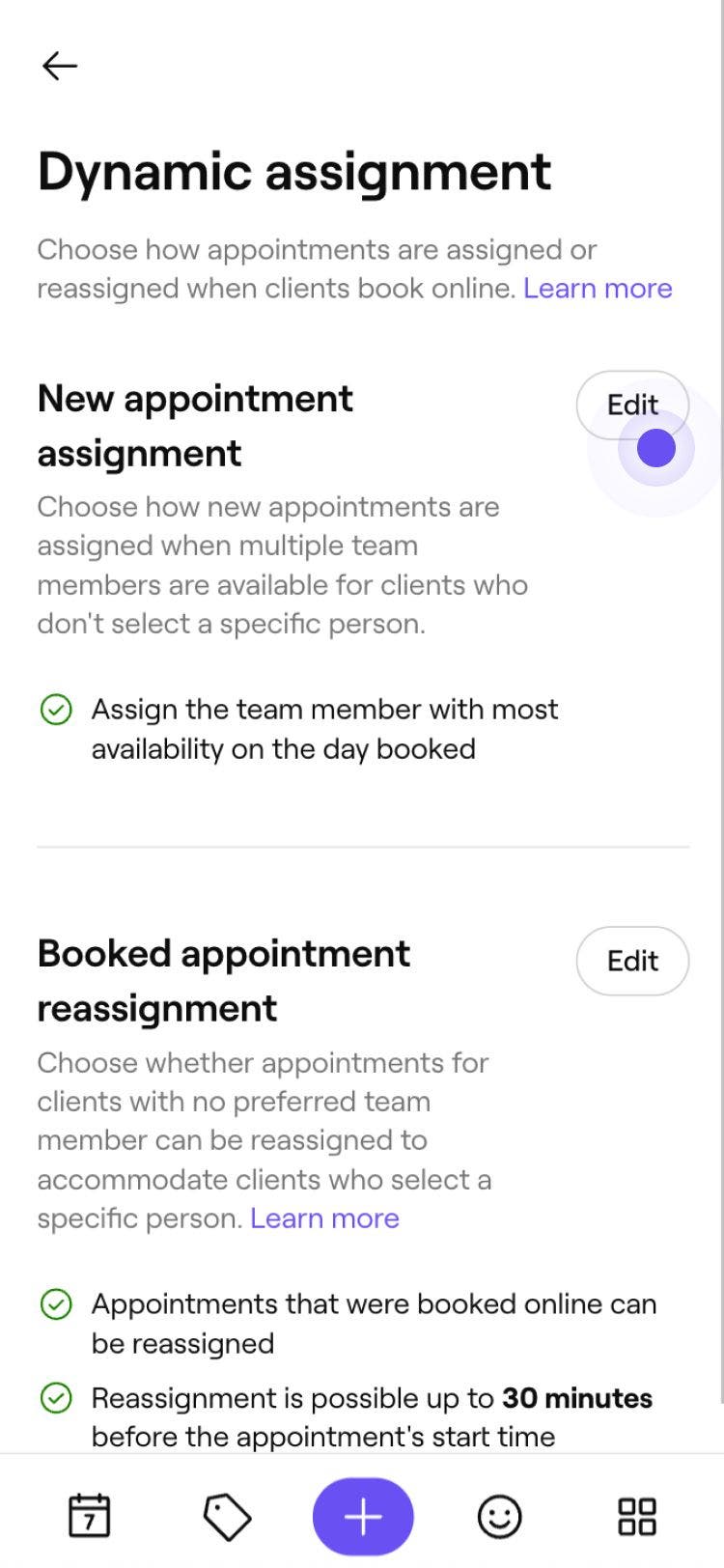
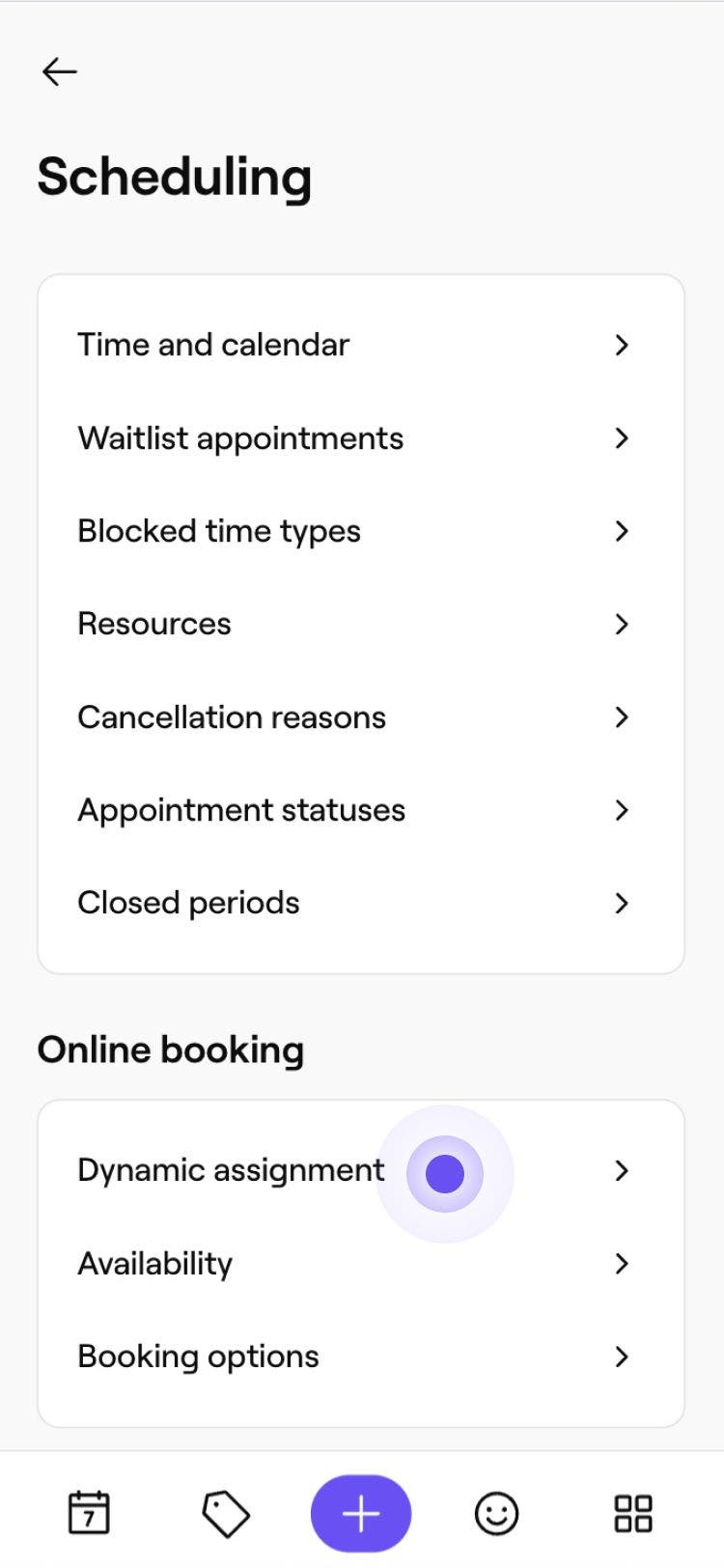
  3. Dans le menu Programmation, touchez Assignation dynamique. Configurer une nouvelle attribution de rendez-vous_Étape 3_Mobile.jpg

  4. À côté de Nouvelle attribution de rendez-vous, touchez le bouton Modifier pour mettre à jour les paramètres. Configurer une nouvelle attribution de rendez-vous_Étape 4_Mobile.jpg

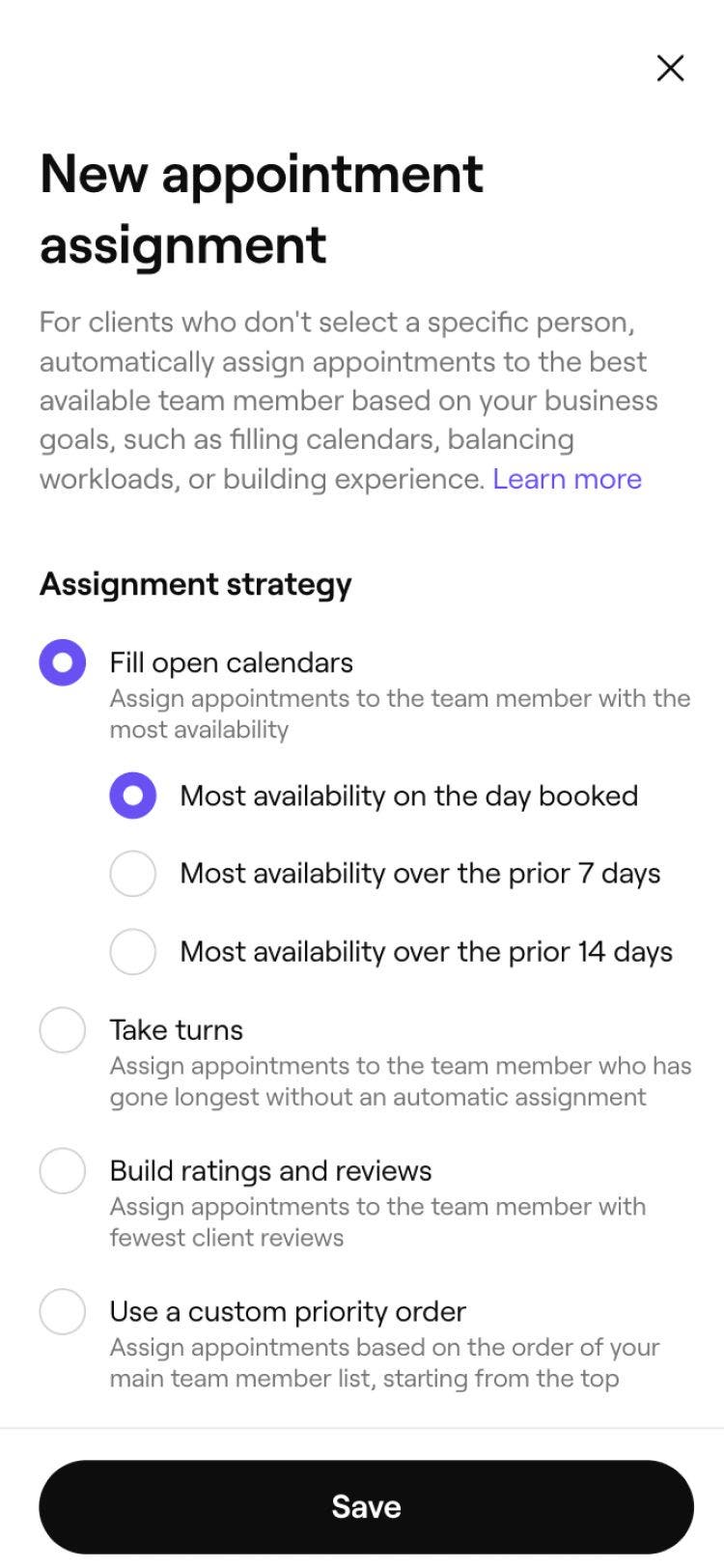
  5. Choisissez votre stratégie d'attribution :

    1. Remplir les calendriers ouverts : attribuez les rendez-vous au membre de l'équipe le plus disponible, soit le jour du rendez-vous, soit au cours des 7 jours précédents, soit au cours des 30 jours précédents.  
    2. À tour de rôle : attribuez les rendez-vous au membre de l'équipe qui n'a pas eu d'attribution automatique depuis le plus longtemps.
    3. Obtenir des notes et des avis : attribuez des rendez-vous au membre de l'équipe qui a le moins d'avis de clients.
    4. Utiliser un ordre de priorité personnalisé : attribuez les rendez-vous en fonction de l'ordre de votre liste principale de membres de l'équipe, en commençant par le haut. Configurer la nouvelle attribution de rendez-vous_Step 5_Mobile.jpg
  6. Cochez la case à côté de Prioriser les membres de l'équipe avec la dernière réservation pour prioriser l'attribution des clients récurrents au membre de l'équipe avec lequel ils ont réservé le plus récemment.

  7. Pour définir des règles différentes pour différents établissements, sélectionnez Options avancées, puis sélectionnez la stratégie d'attribution appropriée pour chaque établissement. Touchez Enregistrer pour mettre à jour vos modifications.  

  8. Sous Membres de l'équipe exclus, utilisez la liste déroulante pour choisir les membres de l'équipe que vous souhaitez exclure de l'attribution des rendez-vous. Il sera toujours possible de prendre rendez-vous avec eux en ligne lorsque les clients les sélectionneront spécifiquement. Configurer une nouvelle attribution de rendez-vous_Step 6_Mobile.jpg

  9. Ci-dessous, utilisez le bouton Autoriser la répartition des rendez-vous à services multiples entre les membres de l'équipe. Cela signifie que lorsqu'un client réserve plusieurs services sans demander un membre de l'équipe en particulier, différents membres de l'équipe peuvent être affectés à chaque service. 

  10. Appuyez sur le bouton Enregistrer en haut à droite pour appliquer les modifications.
Vos nouvelles règles d'attribution de rendez-vous sont maintenant actives. Lorsque les clients réservent sans sélectionner un membre de l'équipe en particulier, Fresha en attribue un automatiquement en fonction des règles que vous avez définies.

FAQ

    • La nouvelle attribution de rendez-vous ne s'applique que lorsqu'un client réserve en ligne sans sélectionner un membre de l'équipe en particulier. Si un client sélectionne directement un membre de l'équipe, son choix est toujours respecté. Les rendez-vous pris par votre équipe dans le calendrier ne sont pas concernés par ce paramètre.

      Tout membre de l'équipe qui est disponible et qui offre le service demandé à l'heure demandée est admissible. Vous pouvez exclure certains membres de l'équipe, par exemple, un propriétaire d'entreprise ou un styliste principal que vous souhaitez garder disponible uniquement pour les demandes directes des clients. Les membres de l'équipe exclus apparaissent toujours dans le processus de réservation et peuvent toujours être choisis directement par les clients.

      Si aucun membre de l'équipe n'est disponible pour prendre le rendez-vous, le créneau horaire ne sera pas proposé au client lors de la réservation en ligne. Les règles d'attribution ne s'appliquent que lorsqu'au moins un membre de l'équipe admissible est disponible.

      Oui, exclure un membre de l'équipe de l'attribution automatique l'empêche uniquement d'être sélectionné par Fresha lorsqu'un client effectue une réservation sans préférence. Il fait toujours partie de votre équipe et les clients peuvent toujours le réserver directement s'ils le choisissent.

      Les modifications apportées à l'attribution des nouveaux rendez-vous ne s'appliquent qu'aux rendez-vous pris après l'enregistrement des paramètres mis à jour. Les rendez-vous existants dans votre calendrier ne sont pas affectés.

      La préférence pour les clients récurrents s'applique lorsque le membre de l'équipe précédemment réservé par le client est disponible au moment de la réservation. Si ce membre de l'équipe n'est pas disponible, Fresha revient au type d'attribution que vous avez choisi.


Configuration des disponibilités

Ce guide vous a-t-il été utile?

Configuration des disponibilités

Gérer les paramètres de réservation en ligne

Activez les réservations en ligne pour les clients et gérez les paramètres, les notifications et les fermetures.

Gérer les motifs d'annulation de rendez-vous

Restez organisé en personnalisant et en gérant les motifs d'annulation de rendez-vous.

Configurer la réattribution des rendez-vous pris

Libérez des heures de rendez-vous en déplaçant automatiquement les rendez-vous pour lesquels aucun membre de l'équipe n'a été choisi.

Configurer une nouvelle attribution de rendez-vous

Choisissez comment les rendez-vous sont attribués lorsque les clients prennent rendez-vous sans indiquer de préférence pour un membre de l'équipe.

Gérer l'heure et la date de votre calendrier

Personnalisez facilement les paramètres du calendrier, comme les fuseaux horaires, les formats et le début de la semaine.

Optimiser les créneaux horaires disponibles en ligne

Tirez le meilleur parti de vos réservations en ligne en réduisant les périodes sans disponibilité et en simplifiant la planification.

Fresha
Télécharger l'application

À propos de Fresha

Carrières

Aide et soutien

Blog

Plan du site

Pour les entreprises

Pour les partenaires

Tarification

Caractéristiques

Planification

Point de vente

Paiements

Capital

Marketplace

Assistance

État

Juridique

Politique de confidentialité

Conditions générales

Conditions d'utilisation

Retrouvez-nous sur les réseaux sociaux

Facebook
Linkedin
Instagram

© 2026 Fresha.com SV Ltd