AccueilBase de connaissancesAcadémie Fresha
Personnalisez la gestion des rendez-vous par l'IA concierge
Retour
  1. Base de connaissances•
  2. IA concierge•
  3. Personnalisez la gestion des rendez-vous par l'IA concierge

Personnalisez la gestion des rendez-vous par l'IA concierge

Découvrez comment gérer les commandes de votre IA concierge, y compris les actions qu’elle peut effectuer lorsqu’elle traite les appels et les messages des clients.

Dans cet article

  • À propos des fonctionnalités de votre IA concierge
  • Modifier la façon dont votre IA concierge gère les rendez-vous

À propos des fonctionnalités de votre IA concierge 

Une fois activée, votre IA concierge est déjà configurée pour prendre de nouveaux rendez-vous directement dans votre calendrier. Vous pouvez également choisir de contrôler les informations auxquelles il a accès dans votre espace de travail et ce qu'il peut faire lorsqu'il gère les appels des clients.

Modifier la façon dont votre IA concierge gère les rendez-vous

  1. Dans le menu principal situé à gauche de votre écran, accédez aux Paramètres.

  2. Dans la rubrique Extensions, cliquez sur IA concierge. update_appointments_web_2.jpg
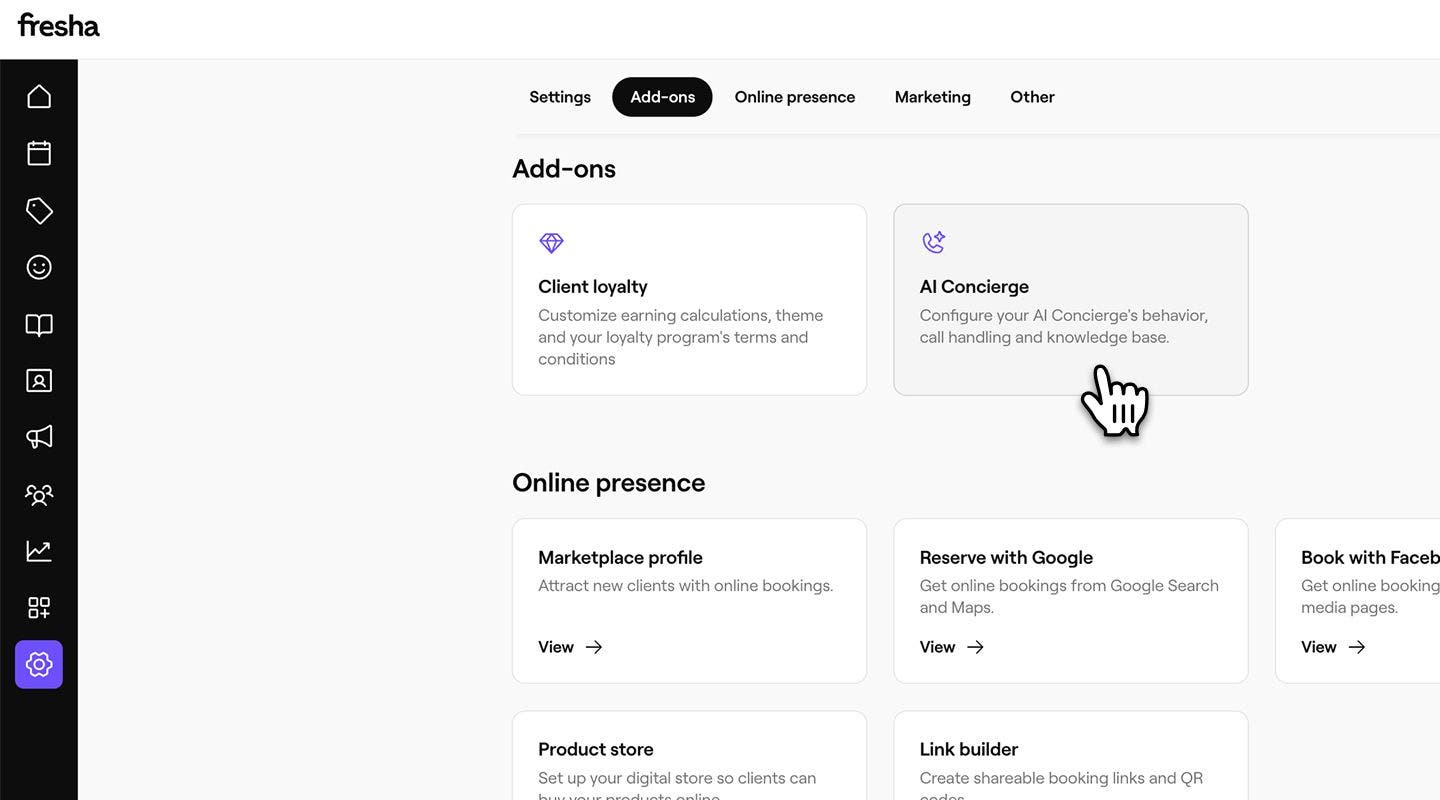
  3. Dans le menu de gauche, cliquez sur Paramètres pour afficher les paramètres de votre IA concierge.

  4. Sous Gérer les rendez-vous, vous pouvez voir une vue d'ensemble des zones auxquelles votre IA concierge est autorisée à accéder. Cliquez sur Modifier pour mettre à jour les paramètres. update_appointments_web_4.jpg
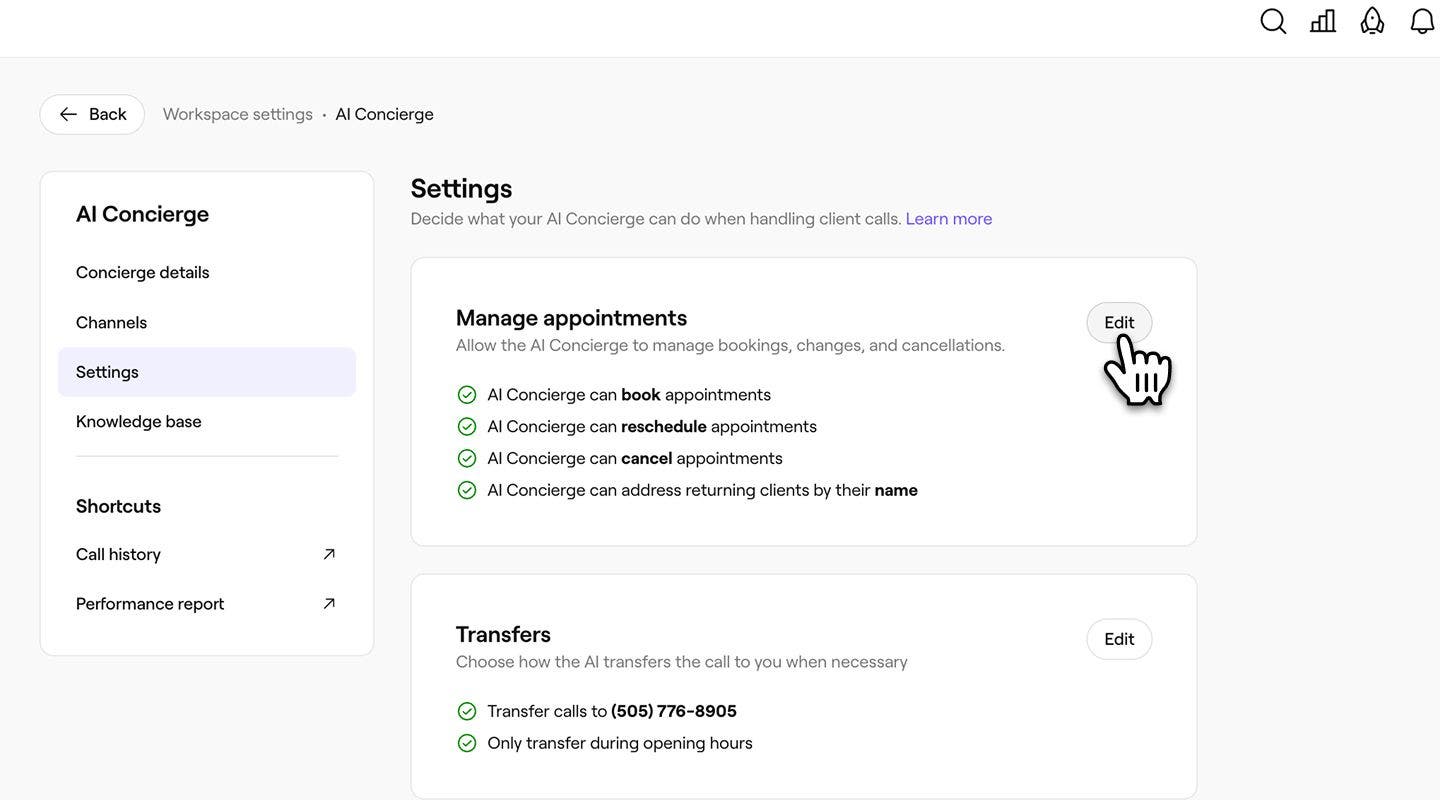
  5. Ensuite, cochez la case à côté de chaque section pour activer cette fonctionnalité pour votre IA concierge :

    1. Modifier les rendez-vous : permet à l'IA de déplacer les rendez-vous existants dans votre calendrier à une nouvelle date ou heure.
    2. Annuler des rendez-vous : permet à l'IA d'annuler des rendez-vous conformément à votre politique d'annulation.
    3. Ajouter des clients à la liste d'attente : permet à l'IA d'ajouter un client à la liste d'attente pour un service complet. 4. S'adresser aux clients existants par leur nom : permet à l'IA d'identifier les clients existants dans votre liste de clients et de s'adresser à eux par leur nom pour personnaliser la conversation.
  6. Cliquez sur le bouton Enregistrer en haut à droite de votre écran pour appliquer vos modifications. update_appointments_web_6.jpg

  1. Dans le menu principal en bas de votre écran, appuyez sur Plus (icône de grille) et ouvrez Paramètres. Group 31281.jpg

  2. Sous Extensions, touchez IA concierge pour afficher vos informations IA concierge. update_appointments_mob_2.jpg

  3. Appuyez sur Paramètres dans le menu pour modifier les paramètres de votre IA concierge.

  4. À côté de Gérer les rendez-vous, vous pouvez voir une vue d'ensemble des zones auxquelles votre IA concierge est autorisée à accéder. Appuyez sur Modifier pour mettre à jour les paramètres. update_appointments_mob_4.jpg

  5. Ensuite, cochez la case à côté de chaque section pour activer cette fonctionnalité pour votre IA concierge :

    1. Modifier le rendez-vous : permet à l'IA de déplacer les rendez-vous existants dans votre calendrier à une nouvelle date ou heure.
    2. Annuler des rendez-vous : permet à l'IA d'annuler des rendez-vous conformément à votre politique d'annulation.
    3. Ajouter des clients à la liste d'attente : permet à l'IA d'ajouter un client à la liste d'attente pour un service qui est complet.
    4. S'adresser aux clients récurrents par leur nom : permet à l'IA d'identifier les clients existants dans votre liste de clients et de s'adresser à eux par leur nom pour personnaliser la conversation.
  6. Appuyez sur le bouton Enregistrer en bas de votre écran pour mettre à jour vos modifications. update_appointments_mob_6.jpg

Une fois que vous aurez mis à jour vos paramètres, votre IA concierge pourra effectuer toutes les actions sélectionnées. Pour toutes les cases non cochées, l'IA concierge transférera l'appel pour que vous ou un membre de votre équipe puissiez le gérer.

Vous pouvez modifier les paramètres de votre IA concierge à tout moment. Toutes les modifications que vous apportez prendront effet immédiatement et s'appliqueront au prochain appel entrant d'un client.

FAQ

    • Seul le client peut prendre des rendez-vous ou modifier des réservations à partir du numéro de téléphone associé à son profil client.


Commencer à utiliser l'IA concierge

Ce guide vous a-t-il été utile?

Commencer à utiliser l'IA concierge

Configurer votre IA concierge

Activez votre IA concierge afin qu'elle puisse gérer efficacement les appels des clients avec une configuration personnalisée pour votre entreprise.

Mettez à jour vos informations IA concierge

Personnalisez votre IA concierge en sélectionnant le ton et le style d'accueil qui représentent le mieux votre entreprise.

Personnalisez la gestion des rendez-vous par l'IA concierge

Gérez les paramètres de votre réceptionniste IA, y compris les actions qu’il peut effectuer lorsqu’il gère les appels et les messages des clients.

Vue d'ensemble de l'IA concierge

Ne manquez jamais une réservation grâce à votre IA concierge qui répond aux messages, prend des rendez-vous et gère les questions des clients 24 h/24 et 7 j/7.

Ajoutez à la base de connaissances de votre IA concierge

Améliorez la base de connaissances de votre IA concierge en ajoutant des réponses personnalisées aux questions courantes des clients.

Consultez votre tableau de bord IA concierge

Suivez les appels, les réservations, les ventes et le temps que votre IA concierge vous fait gagner, le tout en un seul endroit.

Fresha
Télécharger l'application

À propos de Fresha

Carrières

Aide et soutien

Blog

Plan du site

Pour les entreprises

Pour les partenaires

Tarification

Caractéristiques

Planification

Point de vente

Paiements

Capital

Marketplace

Assistance

État

Juridique

Politique de confidentialité

Conditions générales

Conditions d'utilisation

Retrouvez-nous sur les réseaux sociaux

Facebook
Linkedin
Instagram

© 2026 Fresha.com SV Ltd