Päivitä tiimin jäsenen tilitiedot
Tässä oppaassa opit hallitsemaan tiimin jäsenen profiilin tietoja, mukaan lukien palvelut, joita hän voi suorittaa, ja toimipaikat, joissa hän työskentelee.
Tässä artikkelissa
- Lisää tiimin jäsenen perus tiedot hänen profiiliinsa
- Lisää tiimin jäsenen henkilökohtainen osoite hänen profiiliinsa
- Lisää tiimin jäsenten yhteystiedot hätätilanteita varten
- Liitä tiimin jäsenet palveluihin, joita he voivat tarjota
- Liitä tiimin jäseniä muihin sijainteihin
- Aseta tiimin jäsenet varattaviksi aikoja varten
Lisää tiimin jäsenen perus tiedot hänen profiiliinsa
- Siirry näytön vasemmalla puolella olevasta päävalikosta kohtaan Tiimi.
- Valitse vasemmasta valikkopaneelista Tiimin jäsenet.
- Valitse tiimin jäsen avataksesi hänen profiilinsa.
- Napsauta tiimin jäsenen näkymässä Toiminnot ja valitse Muokkaa päivittääksesi hänen profiilinsa.
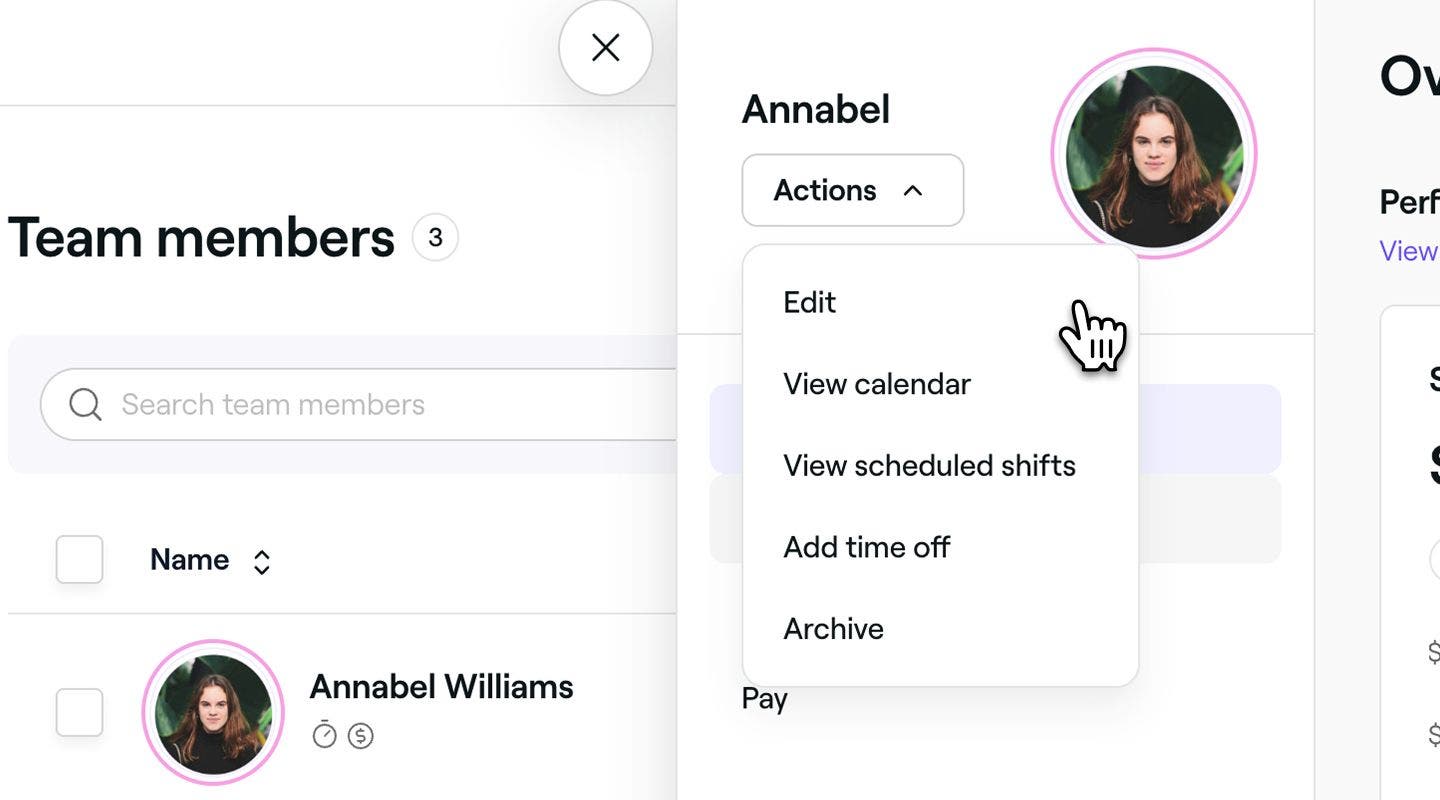
- Napsauta Muokkaa tiimin jäsentä -näkymässä profiilikuvassa olevaa Muokkaa-kuvaketta ladataksesi uuden kuvan tiimin jäsenelle.
- Lisää profiilitietojen alle tiimin jäsenen henkilökohtaiset tiedot ja yhteystiedot.
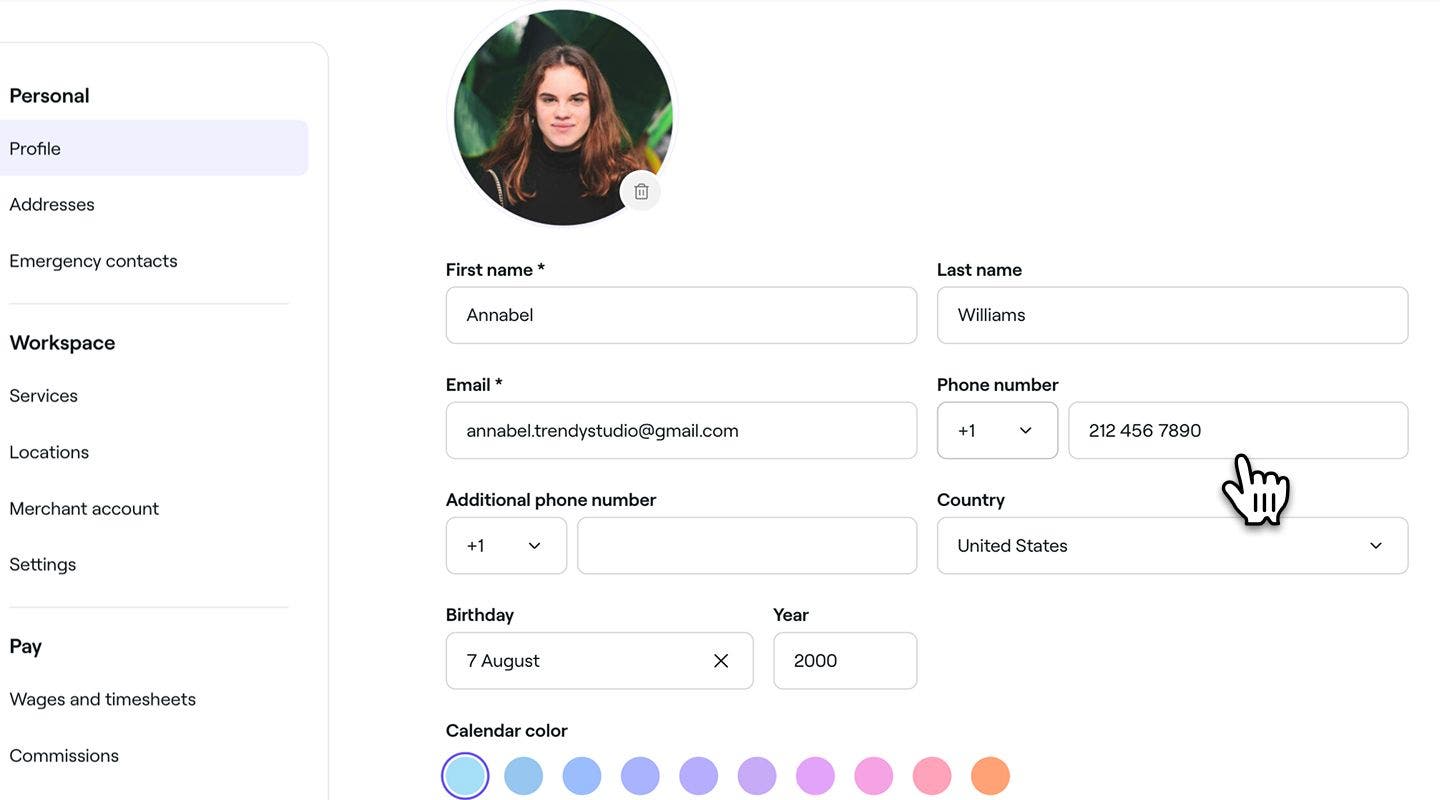
- Valitse kohdasta Kalenterin väri väri, joka kuvaa tiimin jäsentä kalenterissasi Kalenteriasetustesi mukaisesti.
- Lisää Työosoitteen tiedot -kohdassa tiimin jäsenen titteli ja työsuhdetiedot.
- Napsauta oikeassa yläkulmassa olevaa Tallenna-painiketta päivittääksesi tiimin jäsenen profiilin.


Kun tiedot on päivitetty, tiimin jäsenen profiilikuva ja titteli näkyvät asiakkaille, kun he varaavat verkossa.
Lisää tiimin jäsenen henkilökohtainen osoite hänen profiiliinsa
-
Siirry näytön vasemmassa reunassa olevasta päävalikosta kohtaan Tiimi.
-
Valitse vasemmalla olevasta valikkopaneelista Tiimin jäsenet.
-
Valitse tiimin jäsen avataksesi hänen profiilinsa.
-
Napsauta tiimin jäsenen näkymässä kohtaa Toiminnot ja valitse Muokkaa päivittääksesi hänen profiilinsa.
-
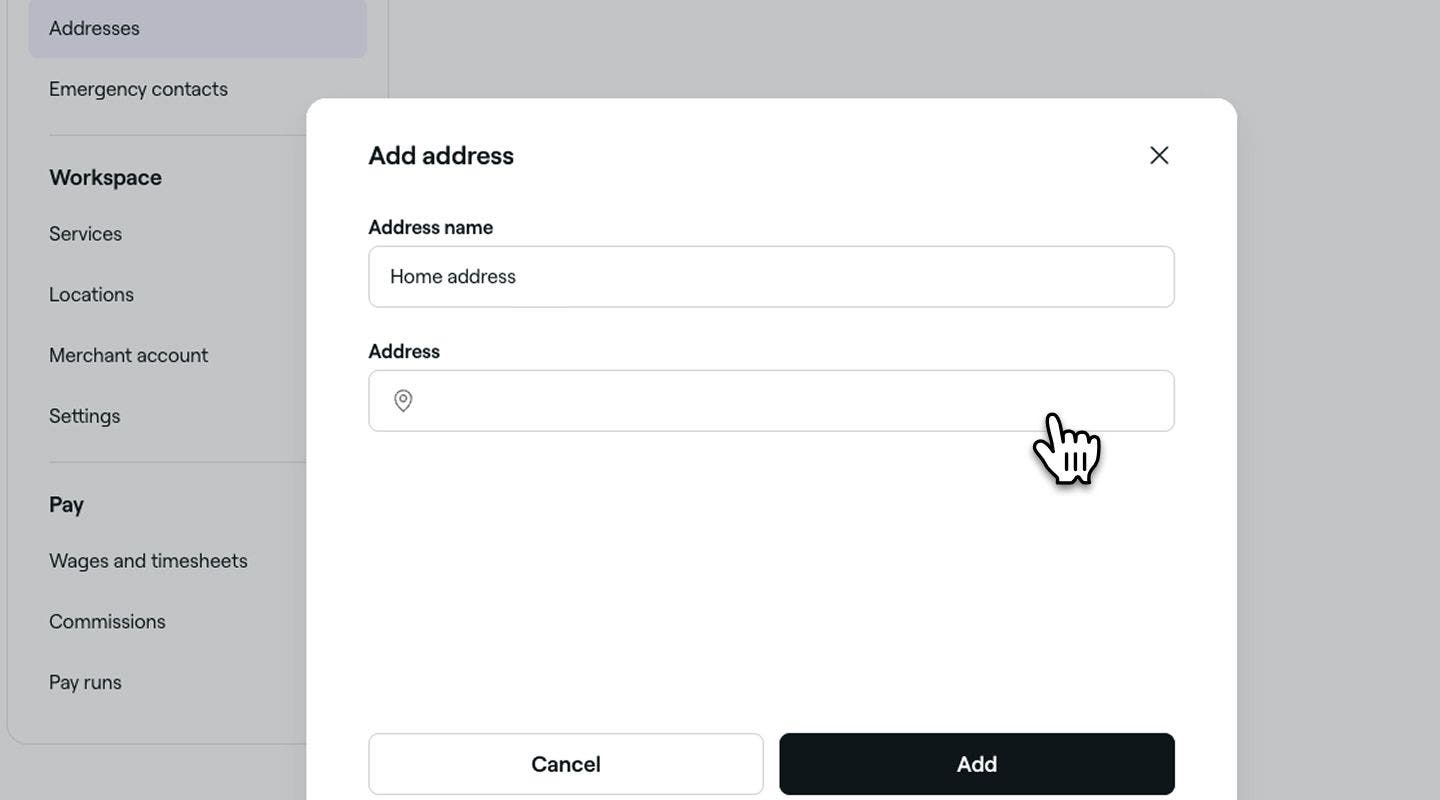
Valitse Muokkaa tiimin jäsentä -näkymässä Osoitteet vasemmasta valikkopaneelista ja napsauta Lisää osoite -painiketta.

-
Kirjoita Osoitteen nimi ponnahdusikkunaan ja ala kirjoittaa osoitetta kohdassa Osoite ja valitse jokin ehdotetuista vaihtoehdoista. Kun se on valittu, napsauta Lisää-painiketta.
-
Napsauta oikeassa yläkulmassa olevaa Tallenna-painiketta päivittääksesi tiimin jäsenen profiilitiedot.
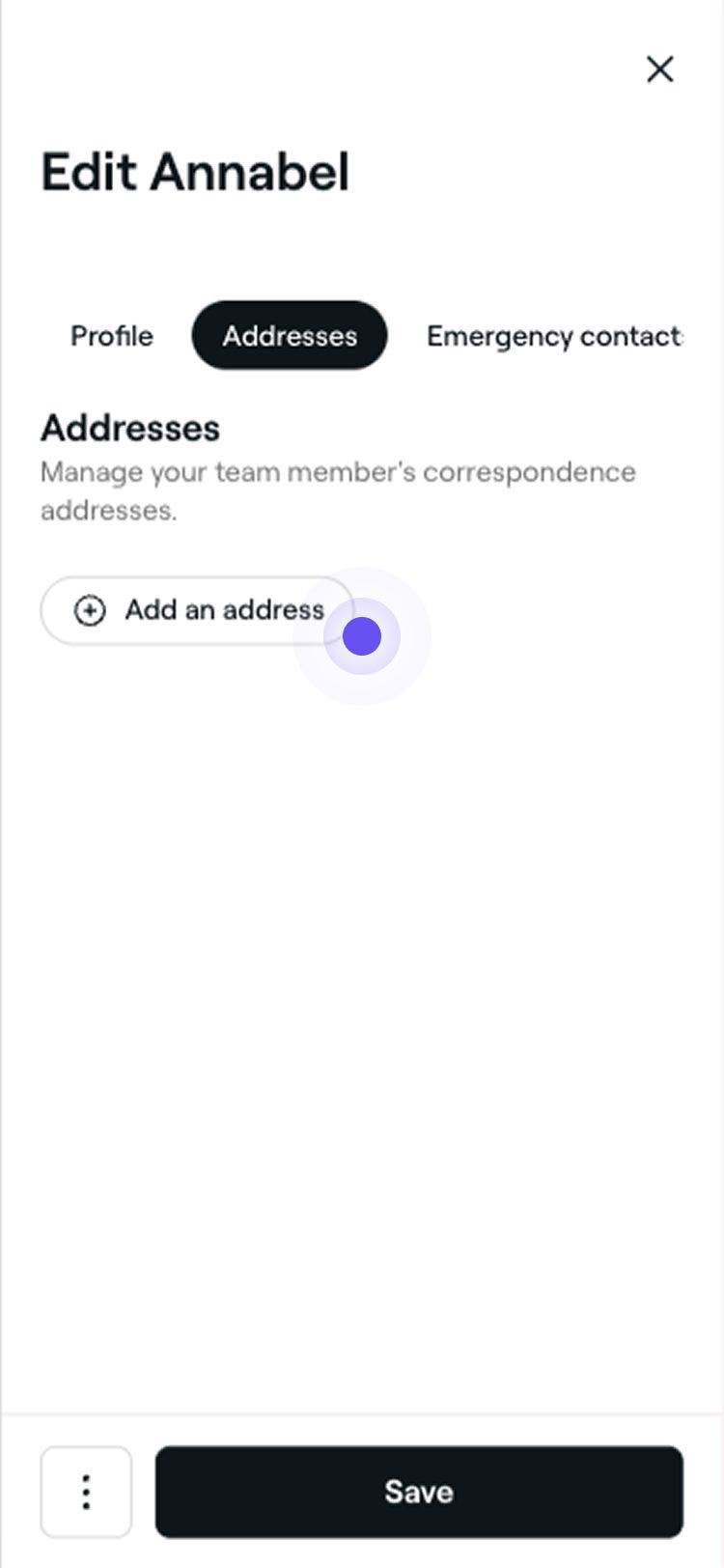

Tallennuksen jälkeen tiimin jäsenen profiili päivitetään uudella osoitteella. Voit tehdä muutoksia tai poistaa osoitteen milloin vain noudattamalla samoja vaiheita.
Lisää tiimin jäsenten yhteystiedot hätätilanteita varten
-
Siirry näytön vasemmalla puolella olevasta päävalikosta kohtaan Tiimi.
-
Valitse vasemmasta valikkopaneelista Tiimin jäsenet.
-
Valitse tiimin jäsen avataksesi hänen profiilinsa.
-
Napsauta tiimin jäsenen näkymässä kohtaa Toiminnot ja valitse Muokkaa päivittääksesi hänen profiilinsa.
-
Valitse Muokkaa tiimin jäsentä -näkymässä vasemmanpuoleisesta valikkopaneelista Yhteystiedot hätätilanteissa ja napsauta Lisää hätäyhteystieto-painiketta.

-
Syötä yhteystiedot hätätilanteissa ponnahdusikkunaan ja napsauta Lisää-painiketta.

-
Napsauta oikeassa yläkulmassa olevaa Tallenna-painiketta päivittääksesi tiimin jäsenen profiilitiedot.


Kun tiedot on tallennettu, yhteystiedot hätätilanteita varten lisätään tiimin jäsenen profiiliin. Voit päivittää sen milloin tahansa noudattamalla samoja vaiheita.
Liitä tiimin jäsenet palveluihin, joita he voivat tarjota
-
Siirry näytön vasemmassa reunassa olevasta päävalikosta kohtaan Tiimi.
-
Valitse vasemmalla olevasta valikkopaneelista Tiimin jäsenet.
-
Valitse tiimin jäsen avataksesi hänen profiilinsa.
-
Napsauta tiimin jäsenen näkymässä Toiminnot ja valitse Muokkaa päivittääksesi hänen profiilinsa.
-
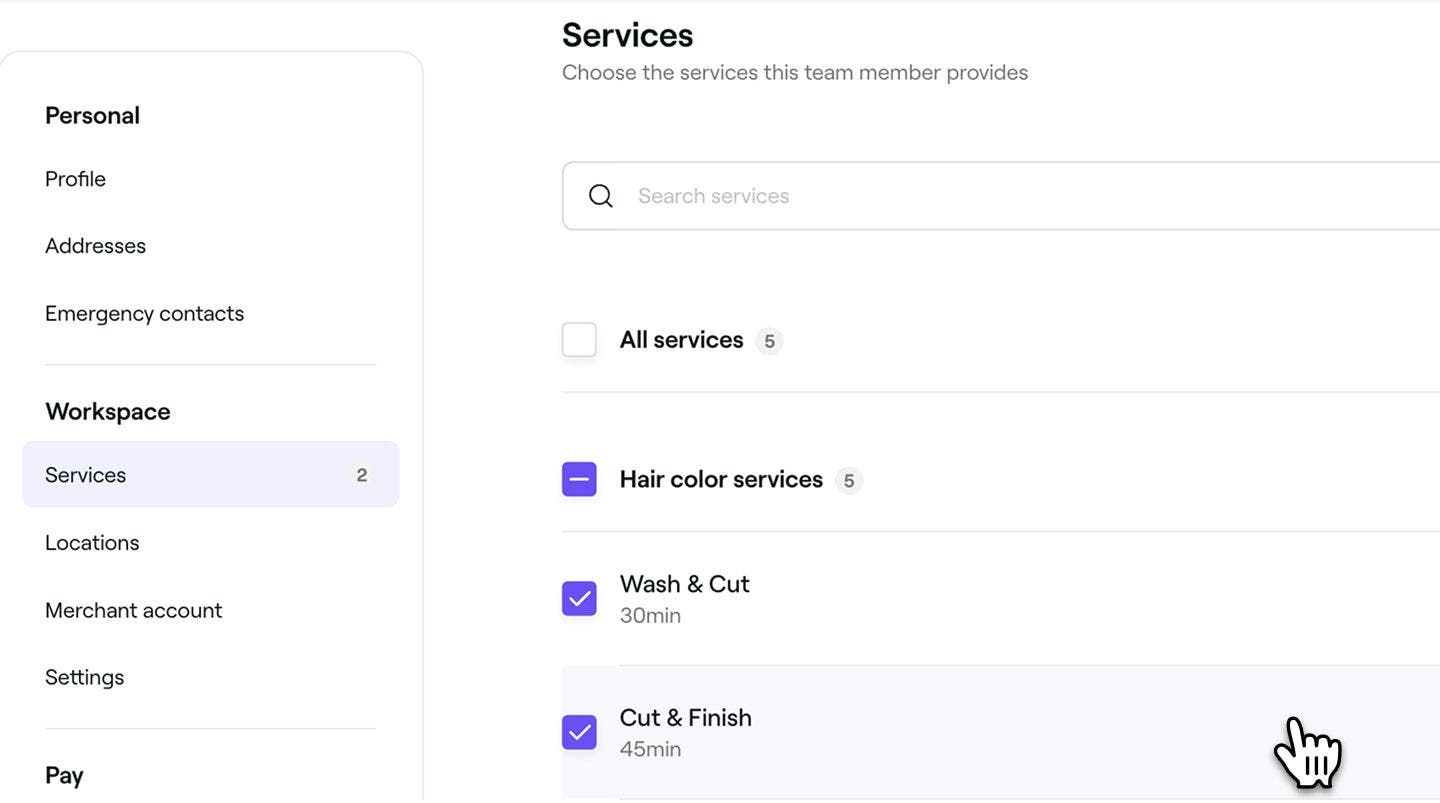
Valitse Muokkaa tiimin jäsentä -näkymässä vasemmanpuoleisesta valikkopaneelista Palvelut määrittääksesi palvelut, joita tiimin jäsen voi tarjota.
-
Laita rasti kunkin yksittäisen palvelun vieressä olevaan valintaruutuun tai valitse Kaikki palvelut määrittääksesi kaikki palvelut kerralla.
-
Napsauta oikeassa yläkulmassa olevaa Tallenna-painiketta päivittääksesi tiimin jäsenen profiilin tiedot.
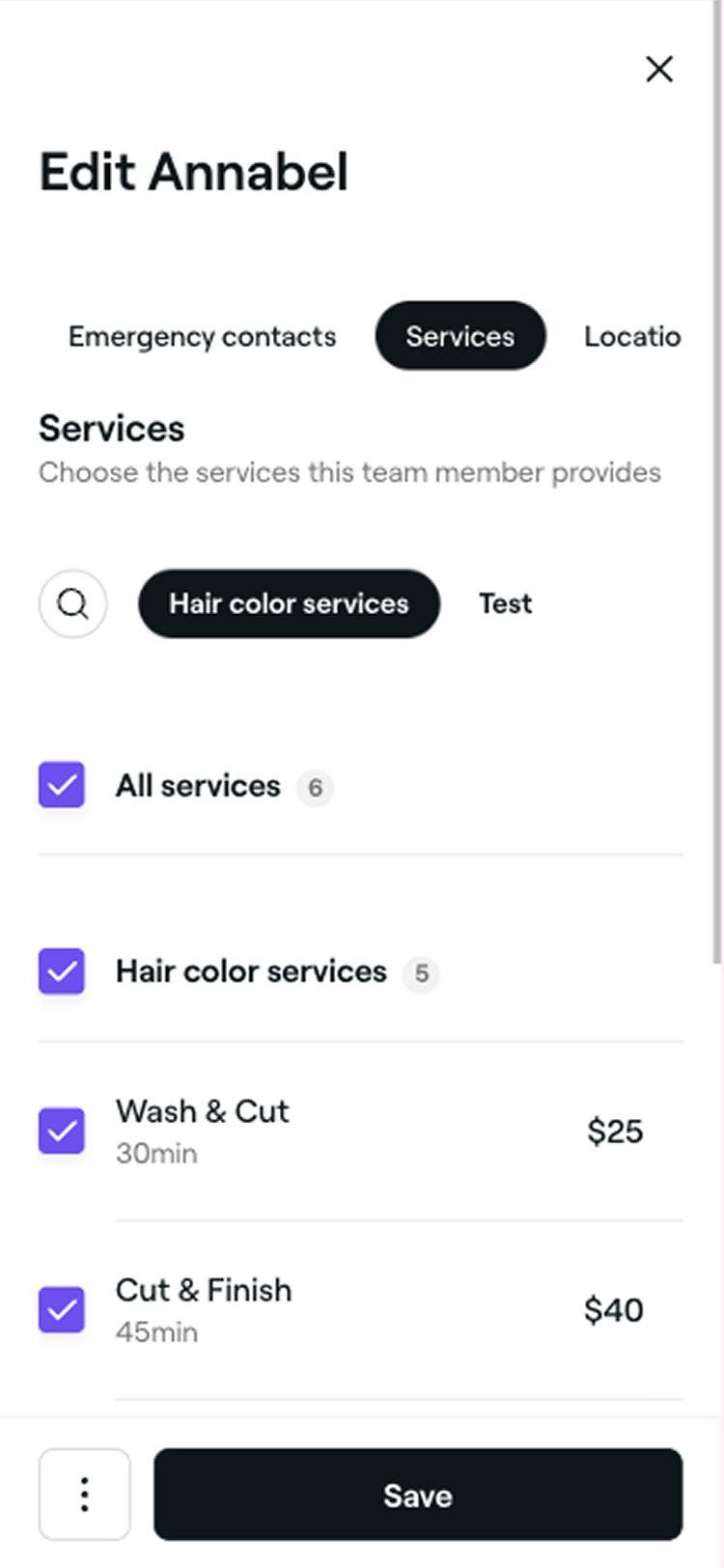
Kun palvelut on liitetty tiimin jäsenelle, voit varata aikoja kyseisille palveluille hänen nimellään kalenterissa. Jos tiimin jäsen on varattavissa verkossa, asiakkaat voivat valita hänet varatessaan palvelun.
Liitä tiimin jäseniä muihin sijainteihin
-
Siirry näytön vasemmassa reunassa olevasta päävalikosta kohtaan Tiimi.
-
Valitse Tiimin jäsenet vasemmasta valikkopaneelista.
-
Valitse tiimin jäsen avataksesi hänen profiilinsa.
-
Napsauta tiimin jäsenen näkymässä Toiminnot ja valitse Muokkaa päivittääksesi hänen profiilinsa.
-
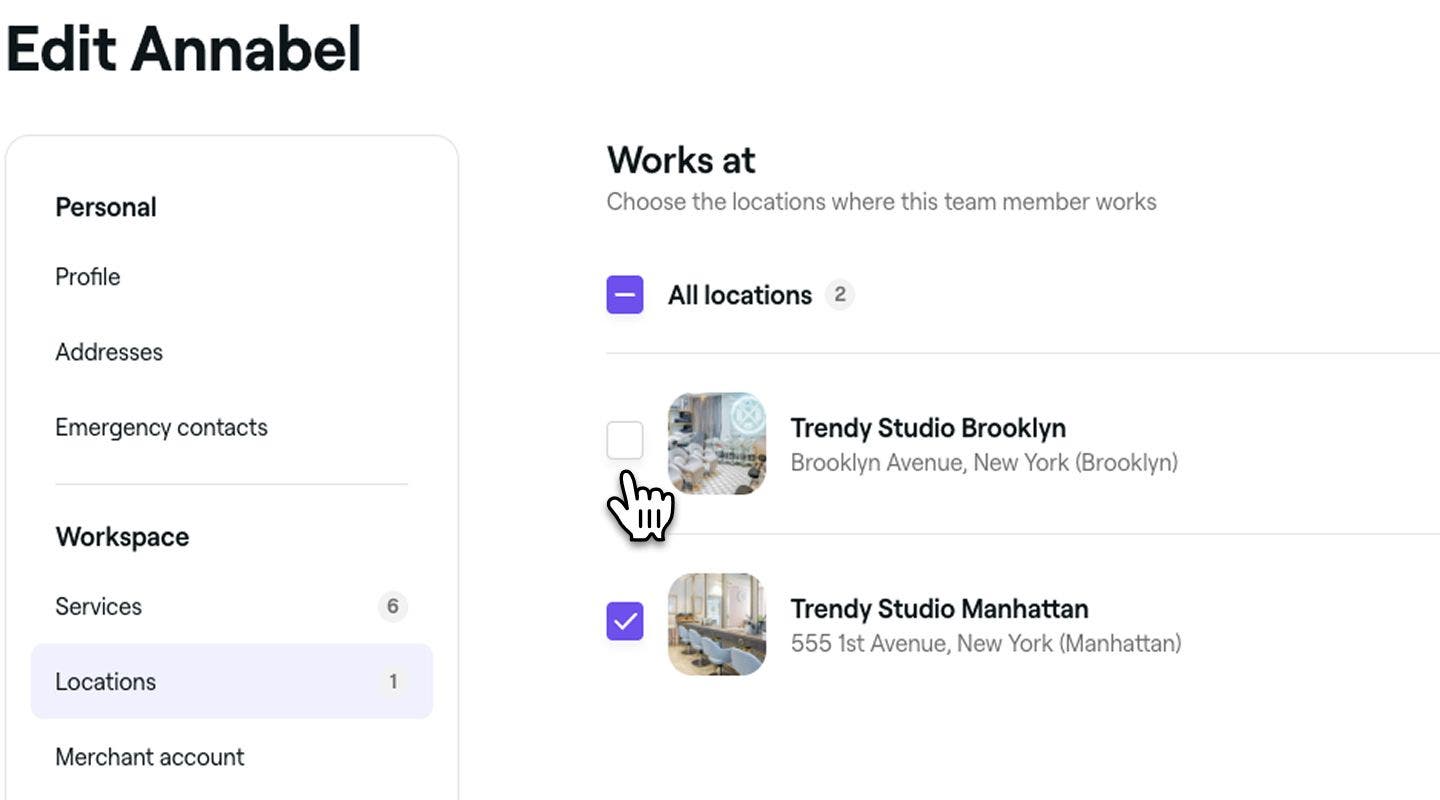
Valitse Muokkaa tiimin jäsentä -näkymässä vasemmanpuoleiselta valikkopaneelilta Sijainnit valitaksesi toimipaikan, jossa tiimin jäsen työskentelee.
-
Valitse kunkin yksittäisen toimipaikan vieressä olevat valintaruudut tai valitse Kaikki toimipaikat määrittääksesi kaikki kerralla.
-
Napsauta oikeassa yläkulmassa olevaa Tallenna-painiketta päivittääksesi tiimin jäsenen profiilitiedot.

Kun sijainnit on määritetty tiimin jäsenelle, niihin voi varata aikoja sekä verkossa että kalenterissa kyseisissä toimipisteissä.
Aseta tiimin jäsenet varattaviksi aikoja varten
-
Siirry näytön vasemmalla puolella olevasta päävalikosta kohtaan Tiimi.
-
Valitse Tiimin jäsenet vasemmasta valikkopaneelista.
-
Valitse tiimin jäsen avataksesi hänen profiilinsa.
-
Napsauta tiimin jäsenen näkymässä Toiminnot ja valitse Muokkaa päivittääksesi hänen profiilinsa.
-
Valitse Muokkaa tiimin jäsentä -näkymässä vasemmanpuoleisesta valikosta Asetukset päivittääksesi tiimin jäsenen aika-asetukset.
-
Käytä Kalenterivaraukset-kohdan vieressä olevaa valitsinta ottaaksesi tämän tiimin jäsenen verkkovaraukset käyttöön tai poistaaksesi ne käytöstä.
-
Lisätoiminnoissa voit valita seuraavat:
- Sulje tiimin jäsen pois verkkovarauksista: Estä tämän tiimin jäsenen näkyminen verkkovarauskanavilla. Asiakkaat eivät voi varata aikaa hänelle verkossa.
- **Sulje tiimin jäsen pois automaattisesta määrityksestä: **Tämä tiimin jäsen on edelleen varattavissa verkossa, mutta häntä ei koskaan valita automaattisesti, kun asiakas valitsee "Ei erityistoiveita".
-
Napsauta oikeassa yläkulmassa olevaa Tallenna-painiketta päivittääksesi tiimin jäsenen profiilin tiedot.
Kun tiimin jäsen on varattavissa, hän näkyy kalenterissasi, jotta voit varata häneltä aikoja. Jos verkkovaraukset on otettu käyttöön, asiakkaat voivat myös varata hänet määritettyihin palveluihin.
Fresha-tilauksesi hinta perustuu varattavissa olevien tiimin jäsenten määrään. Kun lisäät tai poistat varattavissa olevia tiimin jäseniä, kuukausihintasi muuttuu vastaavasti. Nämä automaattiset hinnanmuutokset tulevat voimaan seuraavalla laskutuskaudellasi.
Sinun on myös määritettävä tai luotava käyttöoikeusrooli tiimisi jäsenelle määrittääksesi, mihin työtilasi alueisiin hänellä on pääsy.
UKK
Jos tiimin jäsen on lisännyt profiilikuvansa ja on yhdistetty Fresha-käyttäjänä, et voi poistaa kuvaa. Voit kuitenkin korvata sen työtilassasi lataamalla toisen kuvan.
Kun tiimin jäsen liittyy työtilaasi käyttämällä olemassa olevaa ammattiprofiilia Fresshassa, hänen olemassa olevat tietonsa ladataan automaattisesti. Voit päivittää kaikki hänen profiilissaan olevat tiedot, paitsi hänen sähköpostiosoitteensa ja matkapuhelinnumeronsa, milloin tahansa ilman, että se vaikuttaa hänen ammattiprofiiliinsa.
Voit muokata tiimin jäsenen käyttöoikeusroolia milloin tahansa hänen tiimin jäsenprofiilistaan tai Käyttöoikeusroolit-välilehdeltäsi.
Tiimin jäsenen sähköpostiosoitetta ei ole mahdollista muuttaa hänen puolestaan. Vain tiimin jäsen voi muuttaa omia yhteystietojaan. Hän voi tehdä tämän napsauttamalla profiilikuvaansa oikeassa yläkulmassa ja valitsemalla Oma profiili. Valitse vasemmanpuoleisesta paneelista Henkilökohtaiset asetukset ja sitten Henkilökohtaiset tiedot. Napsauta kohdassa Yhteystiedot kohtaa Muokkaa ja päivitä sähköpostiosoite. Hänen on vahvistettava uusi sähköposti seuraamalla linkkiä Freshan lähettämässä vahvistussähköpostissa.
Tiimin jäsenen sähköpostiosoite on linkitetty hänen henkilökohtaiseen Fresha-tiliinsä, joten sitä ei voi muokata suoraan työtilastasi. Jos tiimin jäsenen on päivitettävä sähköpostinsa, hänen on tehtävä se suoraan henkilökohtaisen Fresha-tilinsä asetusten kautta. Vaihtoehtoisesti voit ottaa yhteyttä Freshan tukeen, jotta saat apua muutoksen tarkistamiseen ja tekemiseen turvallisesti.