Poista henkilökohtainen tilisi
Opi poistamaan henkilökohtainen Fresha-tilisi ja poistamaan profiilisi turvallisesti,
Tässä artikkelissa
Poista työtilasi omistajana
Työtilan omistajana sinun on suoritettava muutama toimenpide ennen työtilasi poistamista. Ennen kuin lähetät työtilan poistamispyynnön, sinun on tehtävä seuraavat:
- Poista markkinapaikkaprofiilisi, jotta asiakkaat eivät voi varata sinulta palveluaikaa.
- Peruuta kaikki tulevat ajanvaraukset.
- Hyvittää asiakkaille kaikki tulevia ajanvarauksia varten tehdyt ennakkomaksut.
- Maksa hyvitys kaikista aktiivisista lahjakorteista tai jäsenyydistä.
- Vie asiakasluettelosi ja myyntilokiraporttisi.
- Suorita yrityksesi lompakossa olevan negatiivisen saldon maksu.
Kun Fresha-yritystilisi on poistettu, sitä ei voi palauttaa.
-
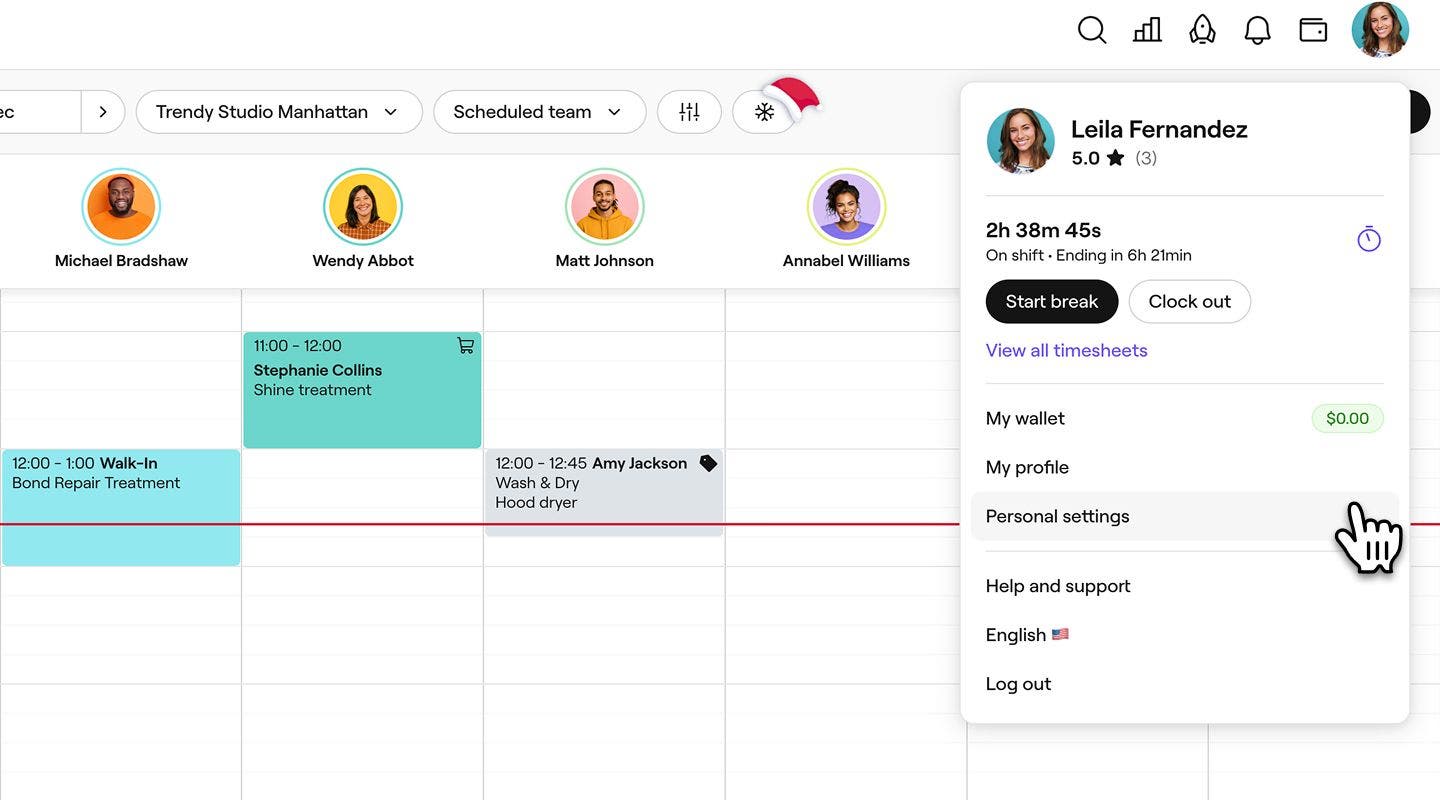
Napsauta näytön oikeassa yläkulmassa olevasta työkalurivistä Profiili-kuvaketta ja valitse Henkilökohtaiset asetukset.
-
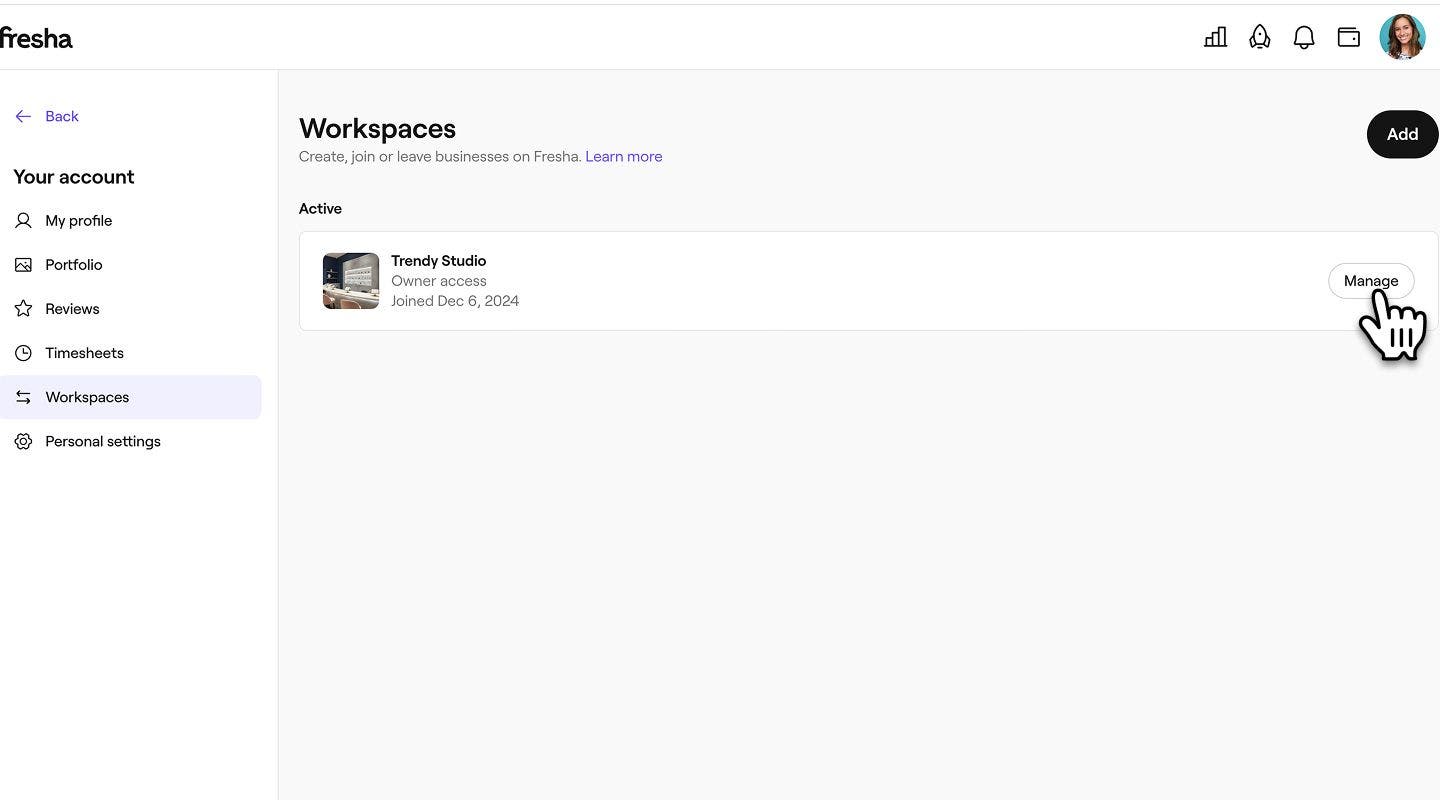
Napsauta vasemmassa valikkopaneelissa kohtaa Työtilat ja valitse Hallitse sen työtilan vierestä, jonka haluat poistaa.
-
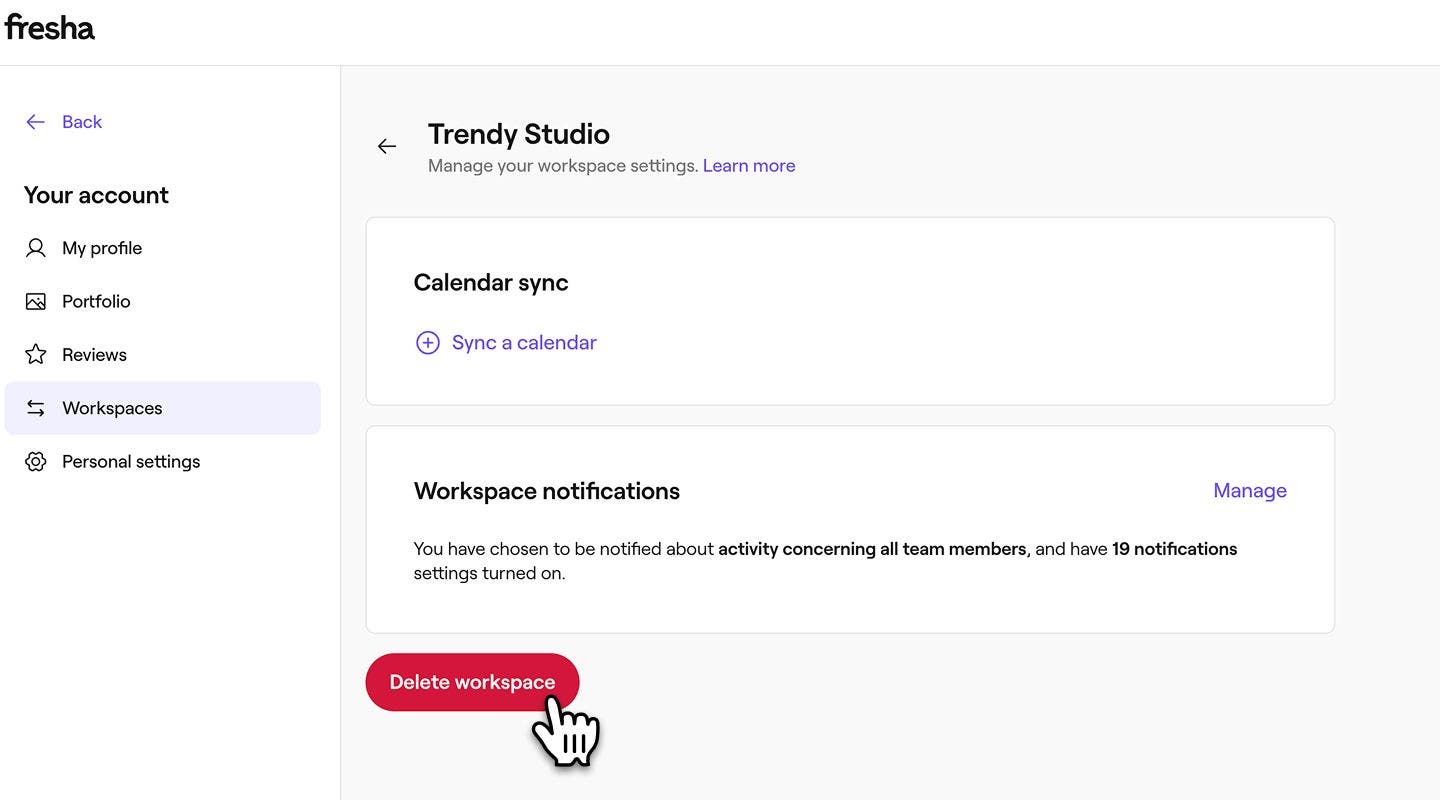
Napsauta kohdassa Työtilan ilmoitukset painiketta Poista työtila.
-
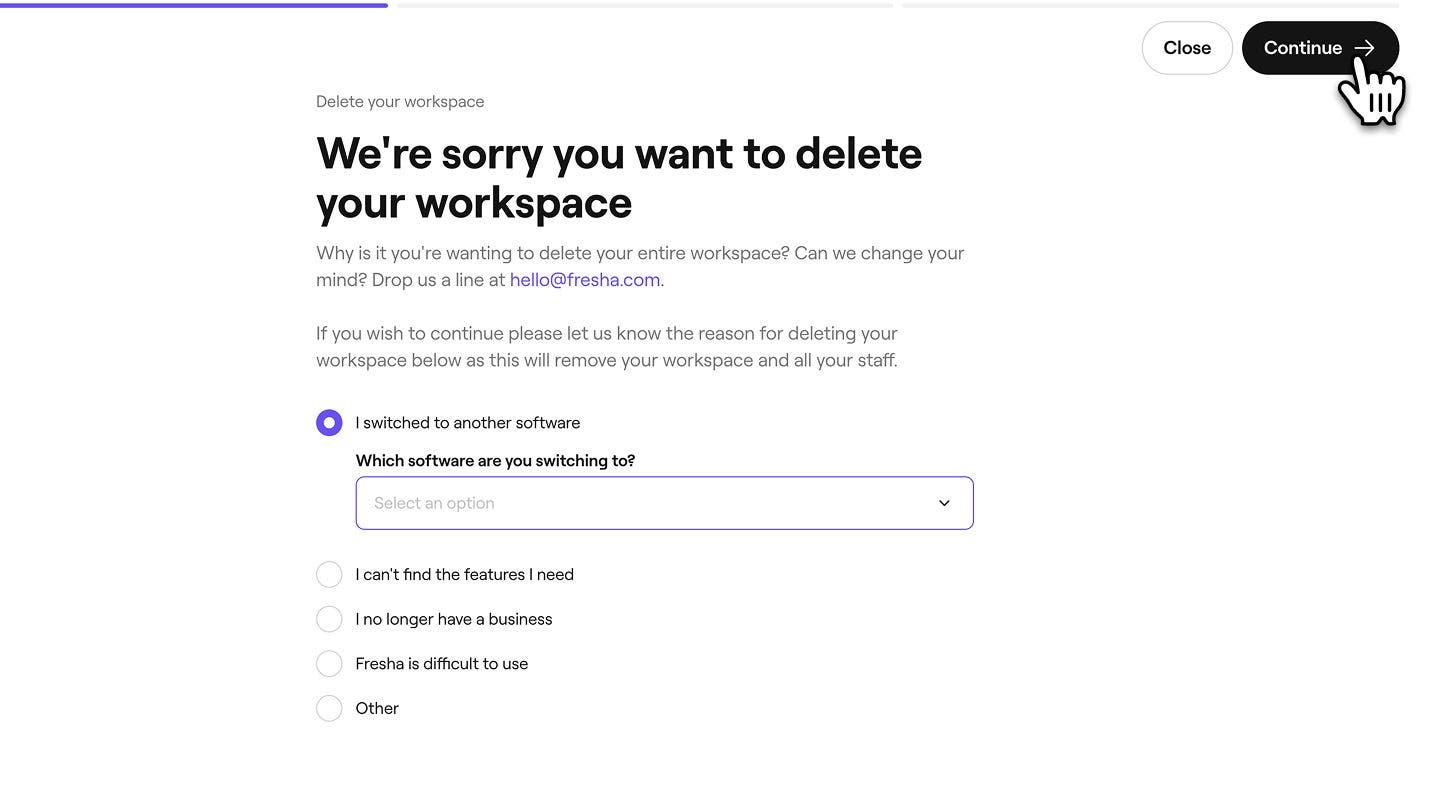
Valitse syy työtilan poistamiseen ja napsauta oikeassa yläkulmassa olevaa Jatka-painiketta jatkaaksesi.
-
Merkitse seuraavaksi jokainen valintaruutu vahvistaaksesi, että menetät työtilasi käyttöoikeuden pysyvästi, ja napsauta oikeassa yläkulmassa olevaa Jatka-painiketta jatkaaksesi.
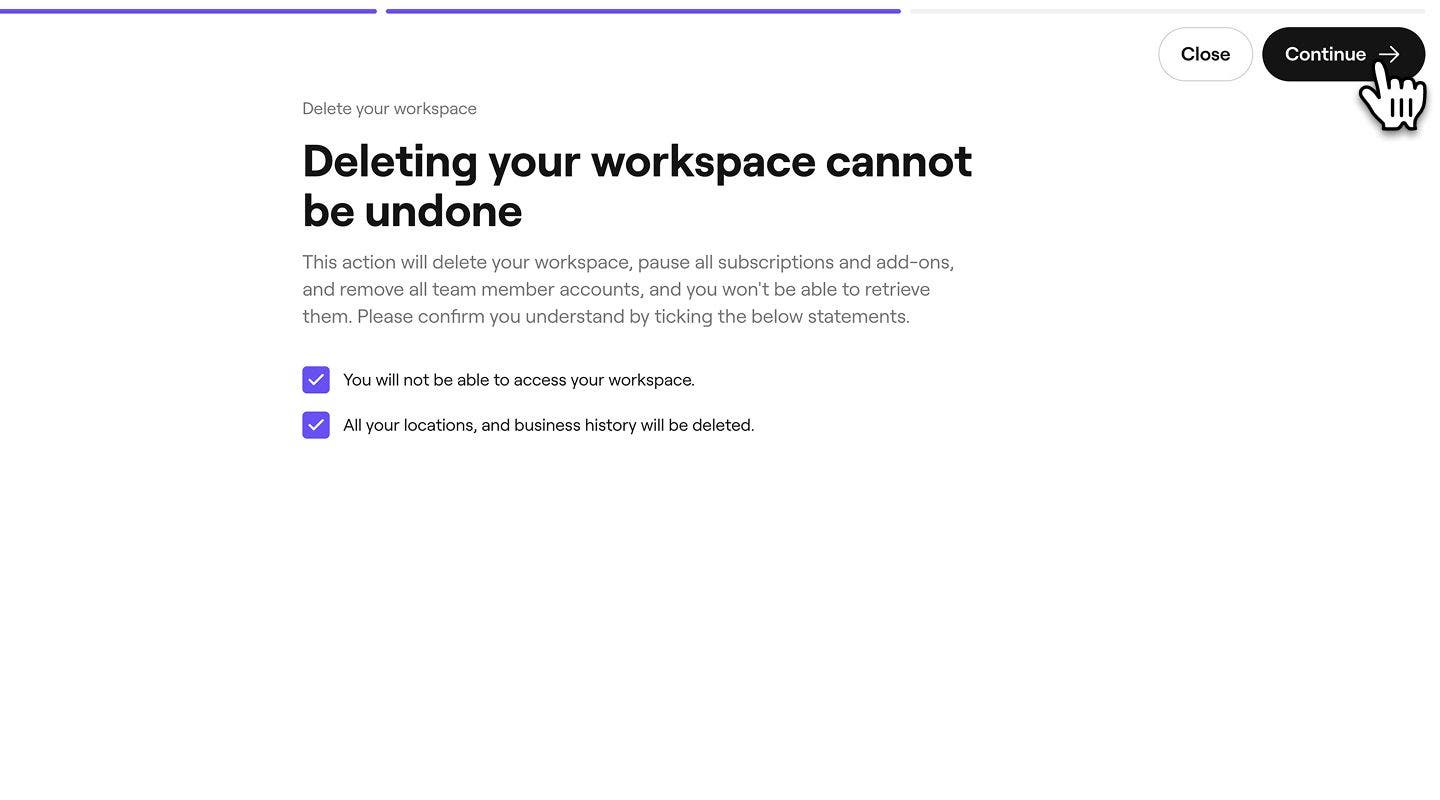
-
Vahvistuskoodi lähetetään sinulle tekstiviestillä. Syötä 4-numeroinen koodi siihen tarkoitettuihin kenttiin.
-
Napsauta Poista työtila -painiketta vahvistaaksesi.
-
Kun työtila on poistettu, sinut ohjataan takaisin Fresha-yritystilillesi. Työtilasi näkyy poistettuna, ja siinä on poistoajankohdan kellonajan ja päivämäärän sisältävä aikaleima.
Poistu työtilasta tiimin jäsenenä
Jos olet liittynyt olemassa olevaan työtilaan tiimin jäsenenä, sinun täytyy poistua työtilasta. Ennen kuin teet niin, sinun on tehtävä seuraavat:
- Peruuttaa/määrittää uudelleen kaikki tulevat ajanvaraukset, jotka on varattu omalla nimelläsi.
- Pyydettävä työtilan omistajaa maksamaan jäljellä olevat maksut.
- Napsauta näytön oikeassa yläkulmassa olevasta työkalurivistä Profiili-kuvaketta ja valitse Henkilökohtaiset asetukset.
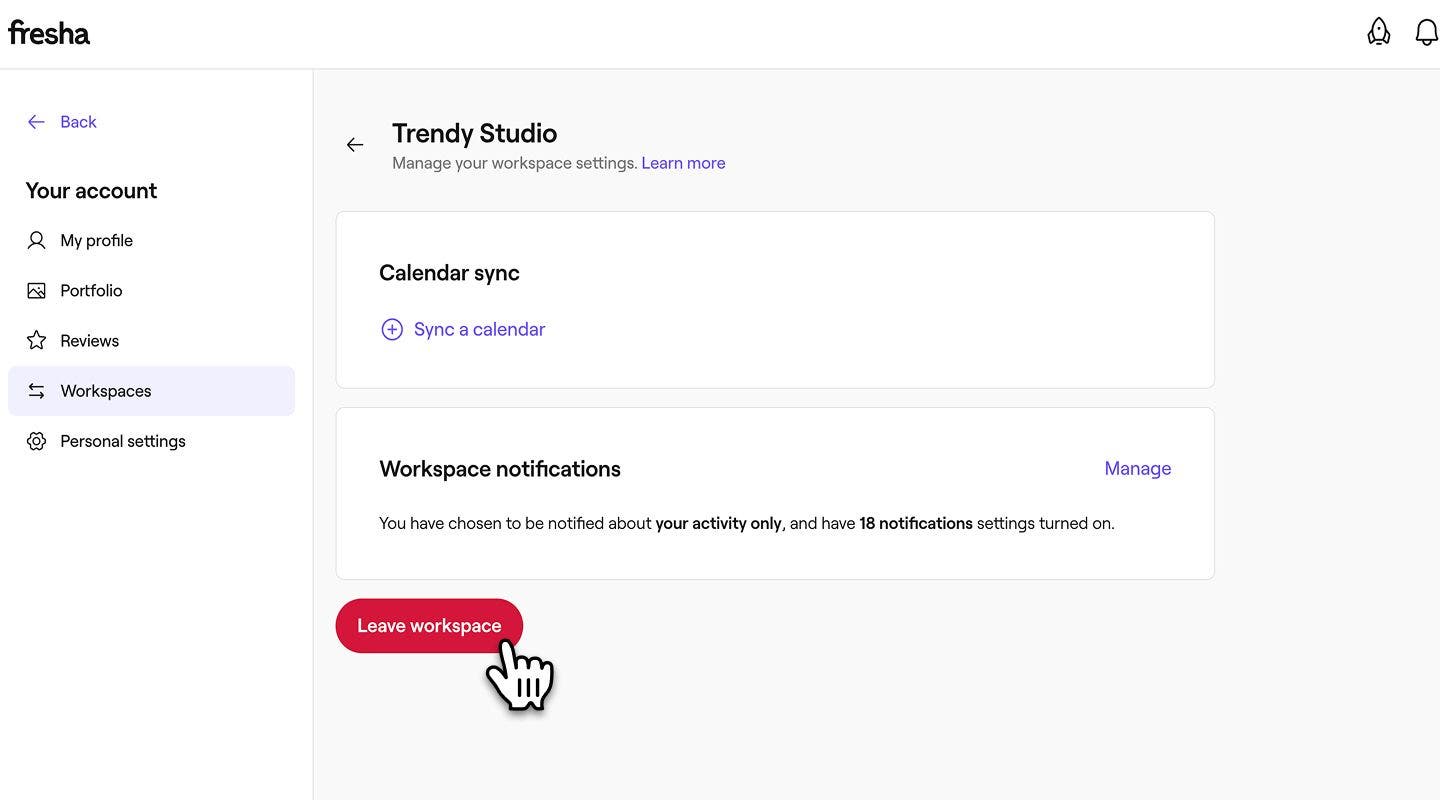
- Napsauta vasemmassa valikkopaneelissa Työtilat ja valitse Hallitse sen työtilan vierestä, josta haluat poistua.
- Napsauta kohdassa Työtilan ilmoitukset Poistu työtilasta.
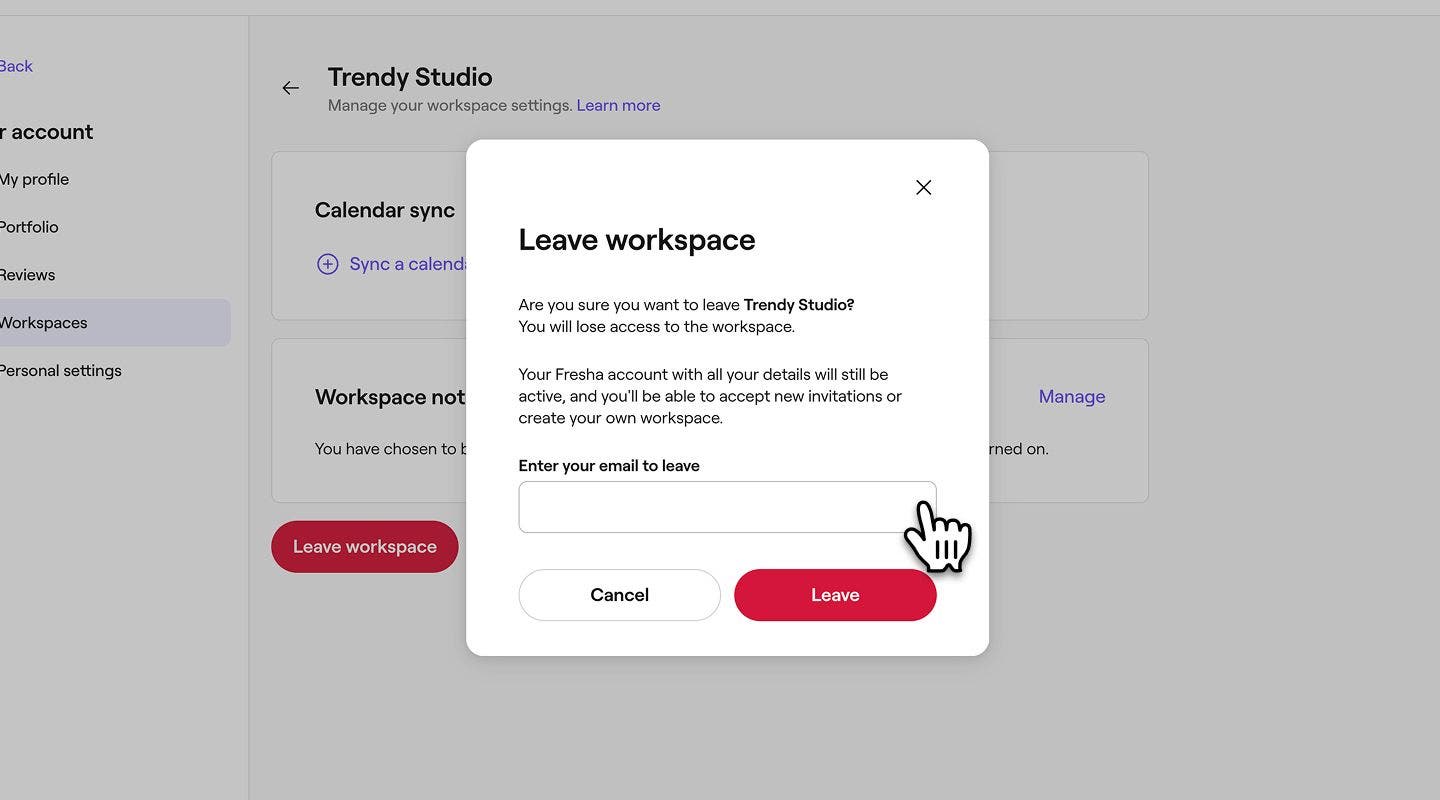
- Anna ponnahdusikkunassa Freshaan rekisteröimäsi sähköpostiosoite ja napsauta sitten Poistu-painiketta vahvistaaksesi.
Kun olet poistunut työtilasta, näytölle tulee viesti, jossa vahvistetaan, että olet poistunut työtilasta. Tämä kirjataan myös aiempiin työtiloihisi yhdessä poistumispäiväsi kanssa.
Poista henkilökohtainen tilisi
Kun olet onnistuneesti poistanut tiliisi liitetyn työtilan tai poistunut siitä, voit poistaa henkilökohtaisen tilisi.
- Valitse Henkilökohtaiset asetukset -kohdasta Sisäänkirjautuminen ja turvallisuus, niin pääset tilisi tietoihin.
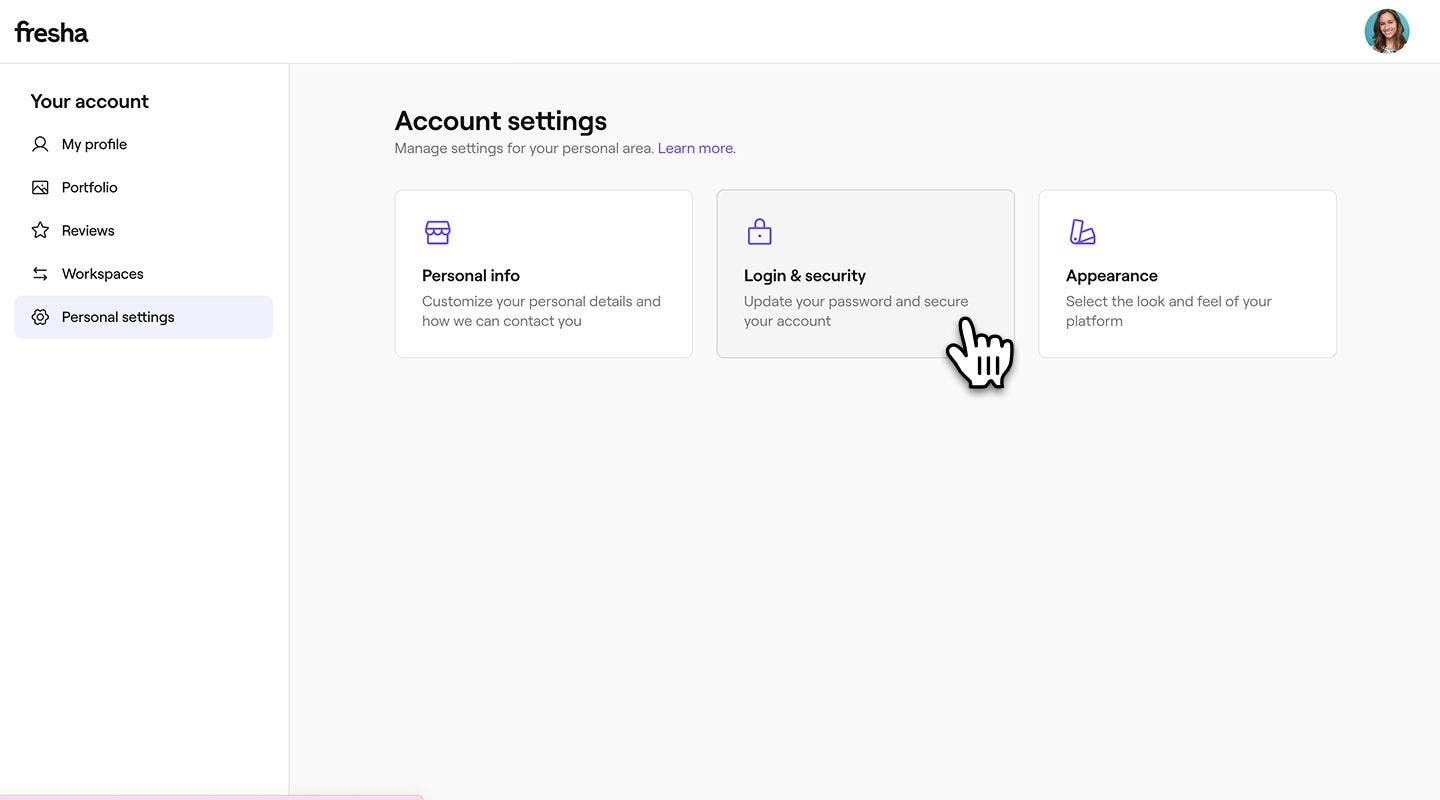
- Napsauta Poista tili -osiossa Poista tili -painiketta.
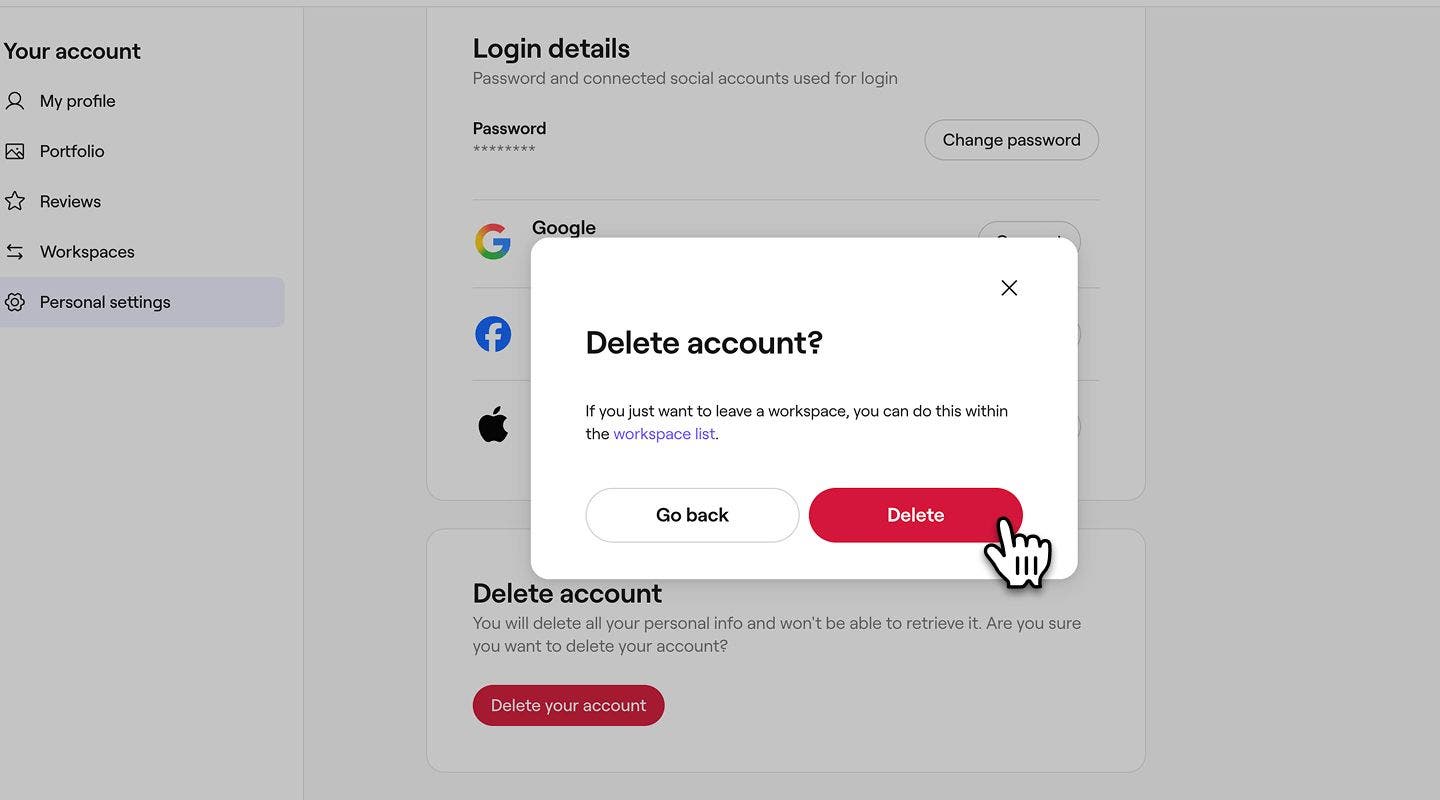
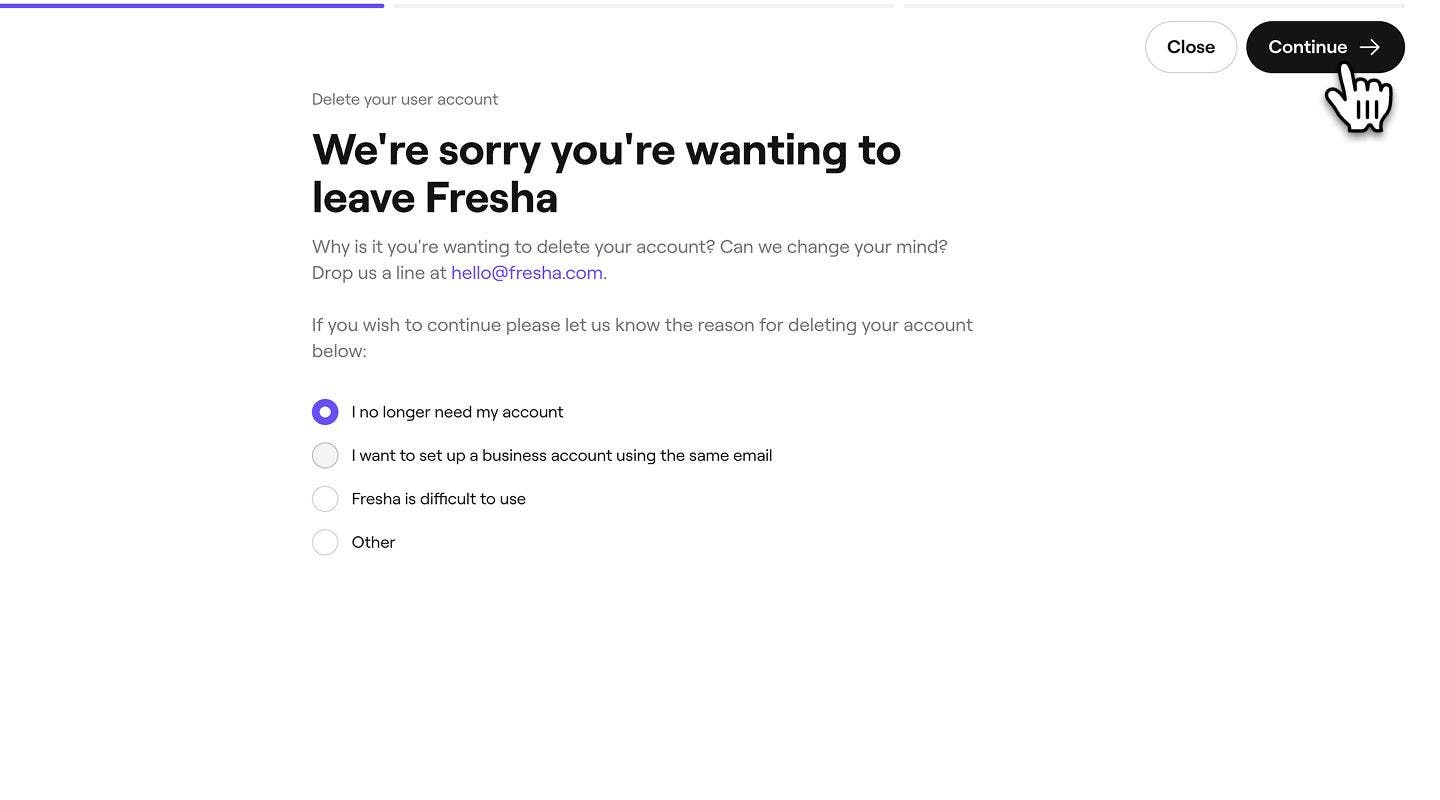
- Viimeistele tilisi poistaminen valitsemalla syy tilin poistamiseen ja napsauta oikeassa yläkulmassa olevaa Jatka-painiketta jatkaaksesi.
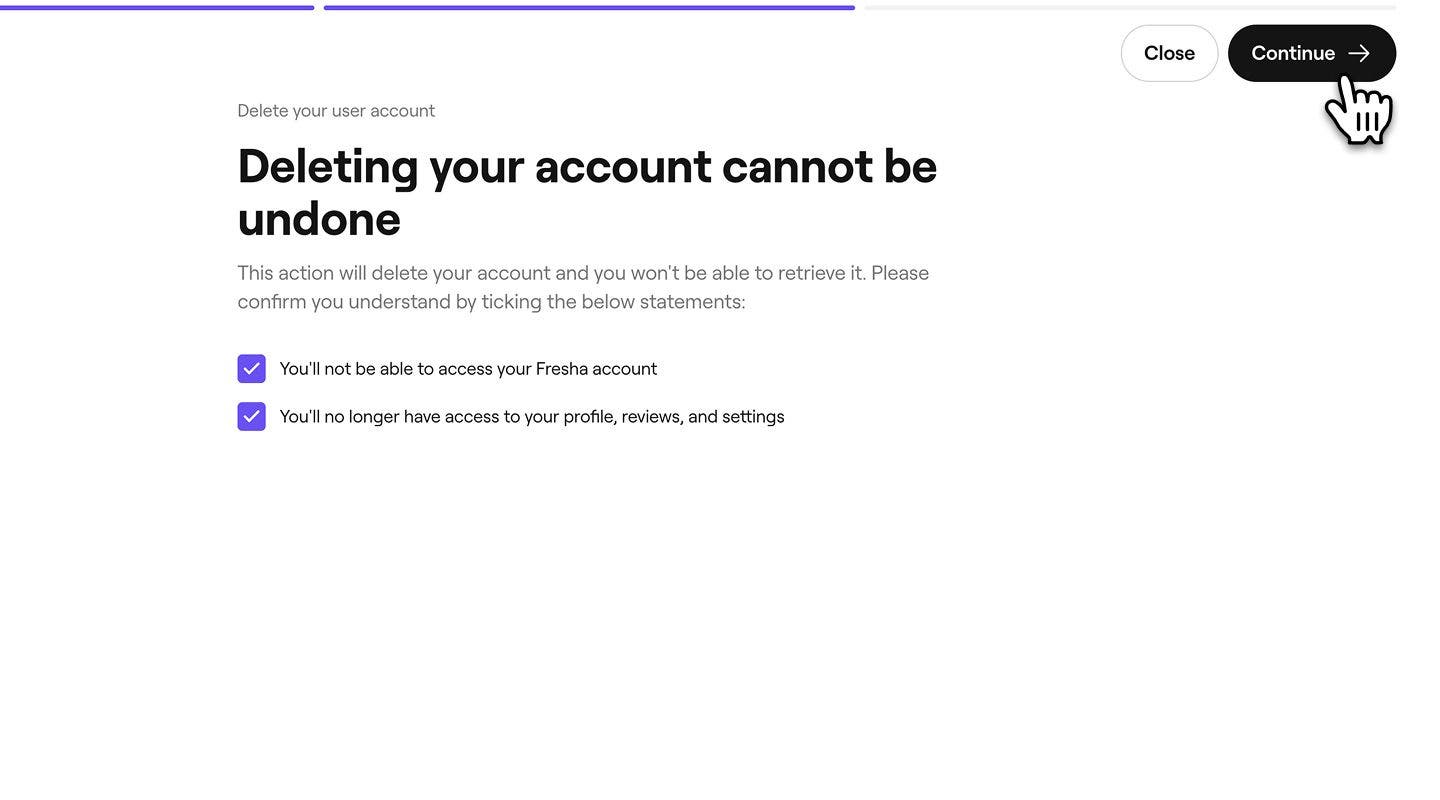
- Seuraavaksi valitse kaikki valintaruudut vahvistaaksesi, että menetät tilisi käyttöoikeuden pysyvästi, ja napsauta oikeassa yläkulmassa olevaa Jatka-painiketta jatkaaksesi.
- Vahvistuskoodi lähetetään sinulle tekstiviestillä. Syötä 4-numeroinen koodi annettuihin kenttiin ja napsauta Poista tili vahvistaaksesi.
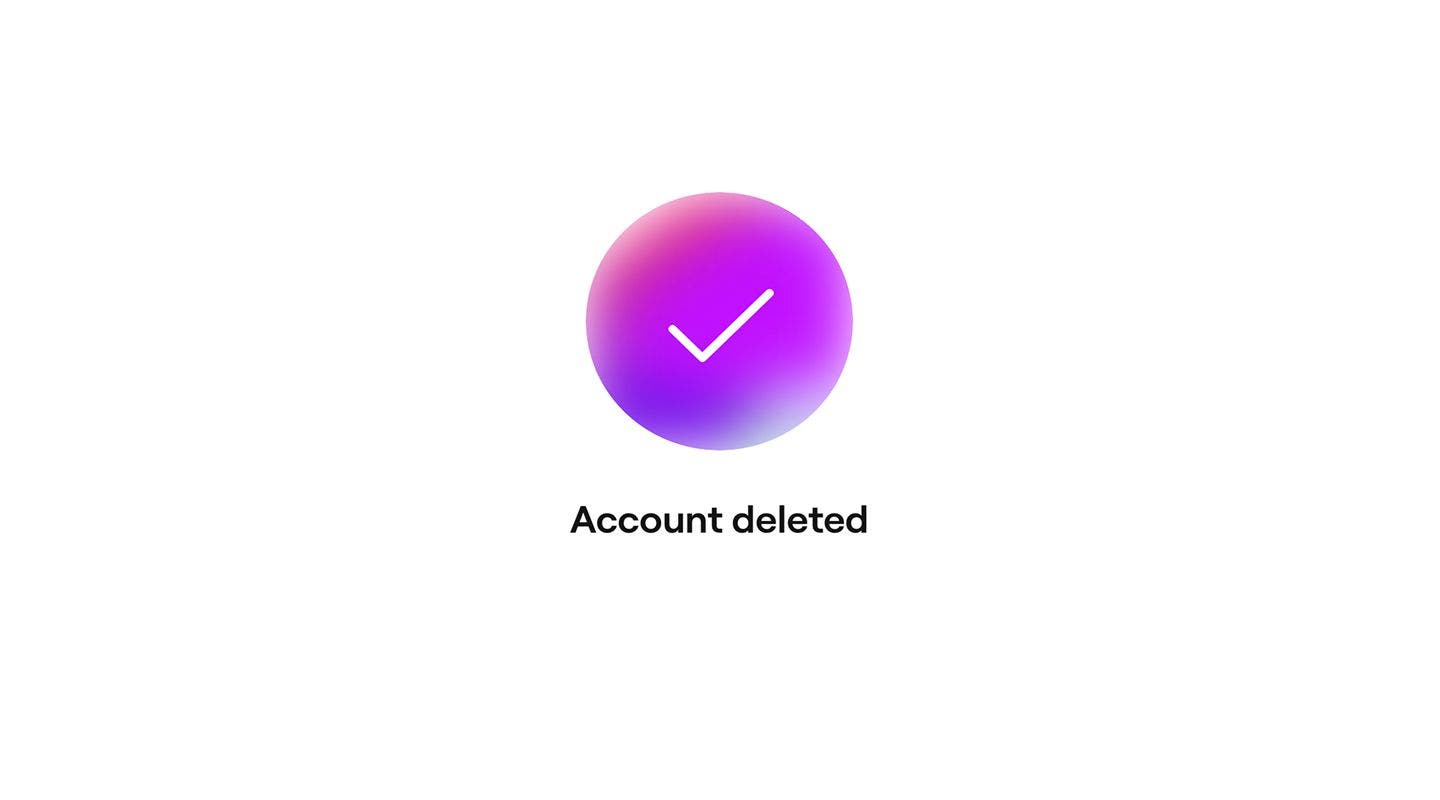
- Näkyviin tulee vahvistusviesti, jossa vahvistetaan, että tilisi on poistettu.
UKK
Saat sähköpostiviestin, jossa vahvistetaan tilisi poistaminen, yleensä samana päivänä.
Tekstiviestivahvistuskoodit lähetetään Fresha-tiliisi linkitettyyn puhelinnumeroon. Jos koodi ei ole saapunut muutaman minuutin kuluessa, vahvista, että puhelinnumerosi on oikein kohdassa Henkilökohtaiset asetukset, tarkista, että puhelimessasi on matkapuhelinverkko ja että se voi vastaanottaa tekstiviestejä, ja pyydä sitten uusi koodi.