Lähetä ajanvarauspäivitykset
Tässä oppaassa opit määrittämään ja hallitsemaan automaattisia teksti-, WhatsApp- ja sähköposti-ilmoituksia, jotka lähetetään asiakkaille heidän ajanvarauksensa keskeisissä vaiheissa tai kun muutoksia tehdään.
Tässä artikkelissa
Miten ajanvarauspäivitykset toimivat?
Ajanvarauspäivitykset ovat automaattisia viestejä, jotka käynnistyvät asiakkaan varaukseen liittyvistä tietyistä toimista. Näitä ovat:
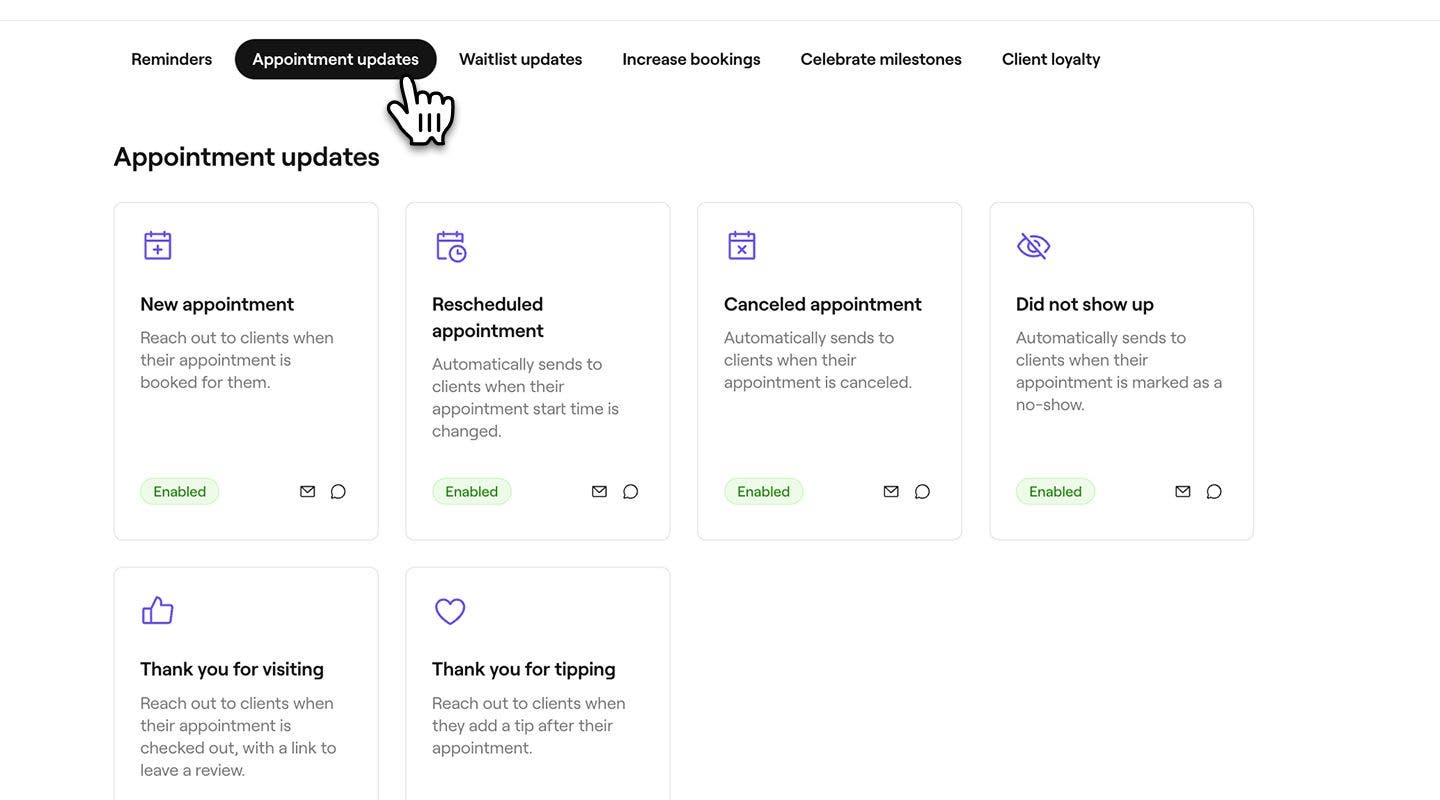
- Uusi ajanvarausviesti: Ilmoittaa asiakkaille, kun heille on varattu aika.
- Siirretyn ajanvarauksen viesti: Ilmoittaa asiakkaalle, jos hänen ajanvarauksensa aika on muuttunut.
- Peruutetun ajanvarauksen viesti: Ilmoittaa asiakkaille, jos heidän ajanvarauksensa on peruttu.
- Ei saapunut paikalle -viesti: Lähetetään, jos asiakas myöhästyy ajastaan.
- Kiitos vierailusta -viesti: Lähetetään ajanvarauksen jälkeen. Viesti sisältää linkin arvostelun antamista varten.
- Kiitos tipin antamisesta -viesti: Lähettää kiitosviestin, kun asiakas antaa tipin.
Nämä toimivat yhdessä Ajanvarausmuistutusten kanssa, jotka ilmoittavat asiakkaille heidän ajanvarauksistaan etukäteen.
Muokkaa ajanvarauspäivityksiä
-
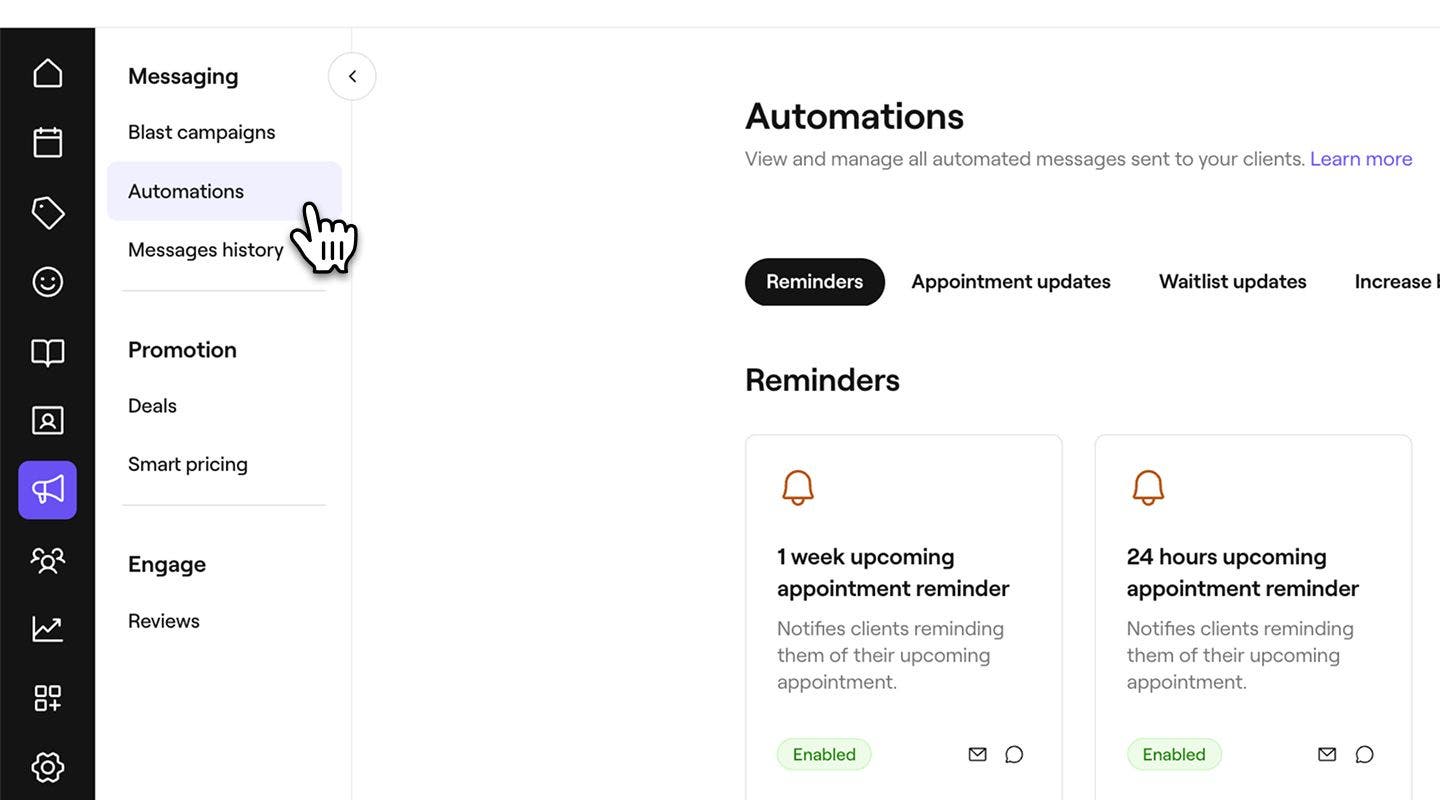
Siirry näytön vasemmassa reunassa olevasta päävalikosta kohtaan Markkinointi.
-
Valitse vasemmanpuoleisesta valikkopaneelista Automaatiot.
-
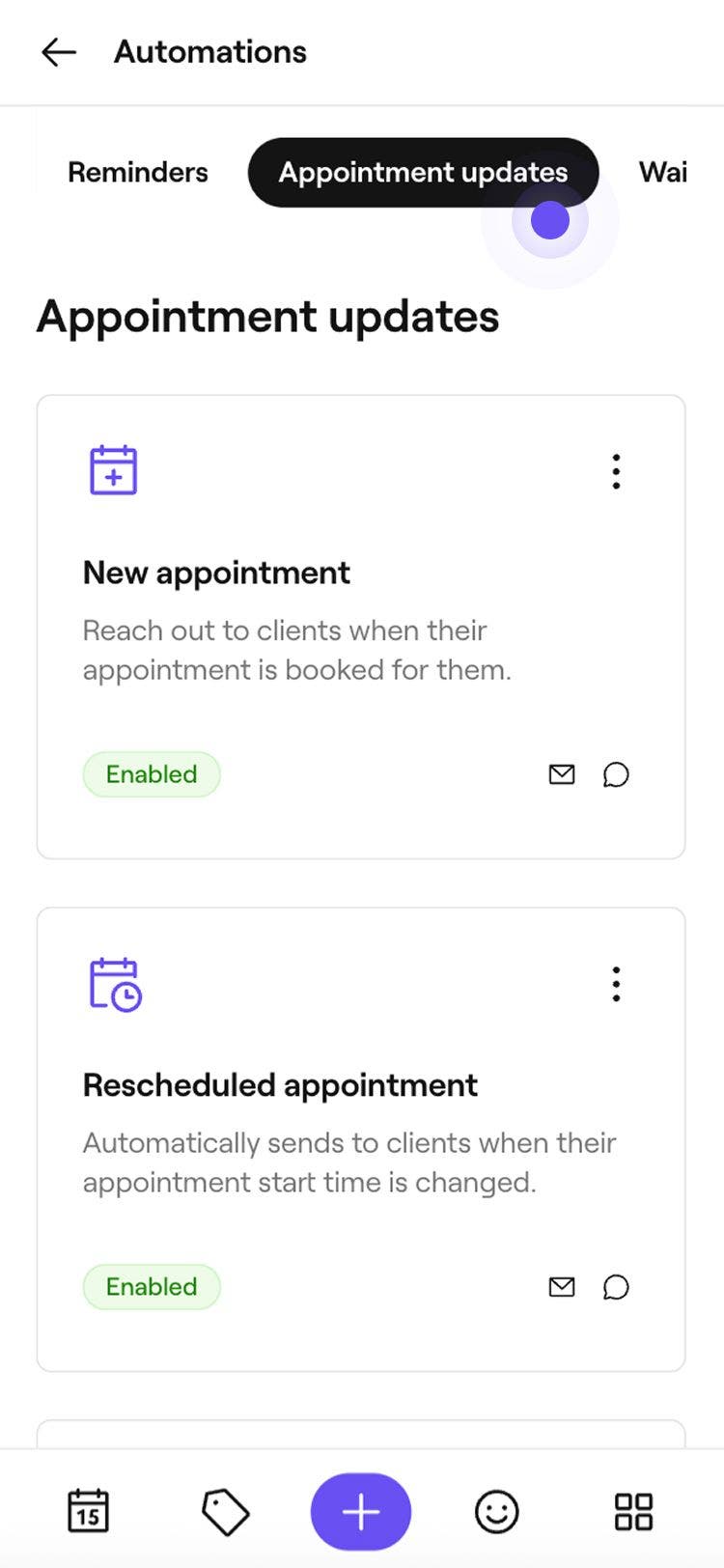
Valitse yläreunassa oleva Ajanvarauspäivitykset-välilehti tarkastellaksesi ajanvarauspäivityksiä ja hallitaksesi niitä.
-
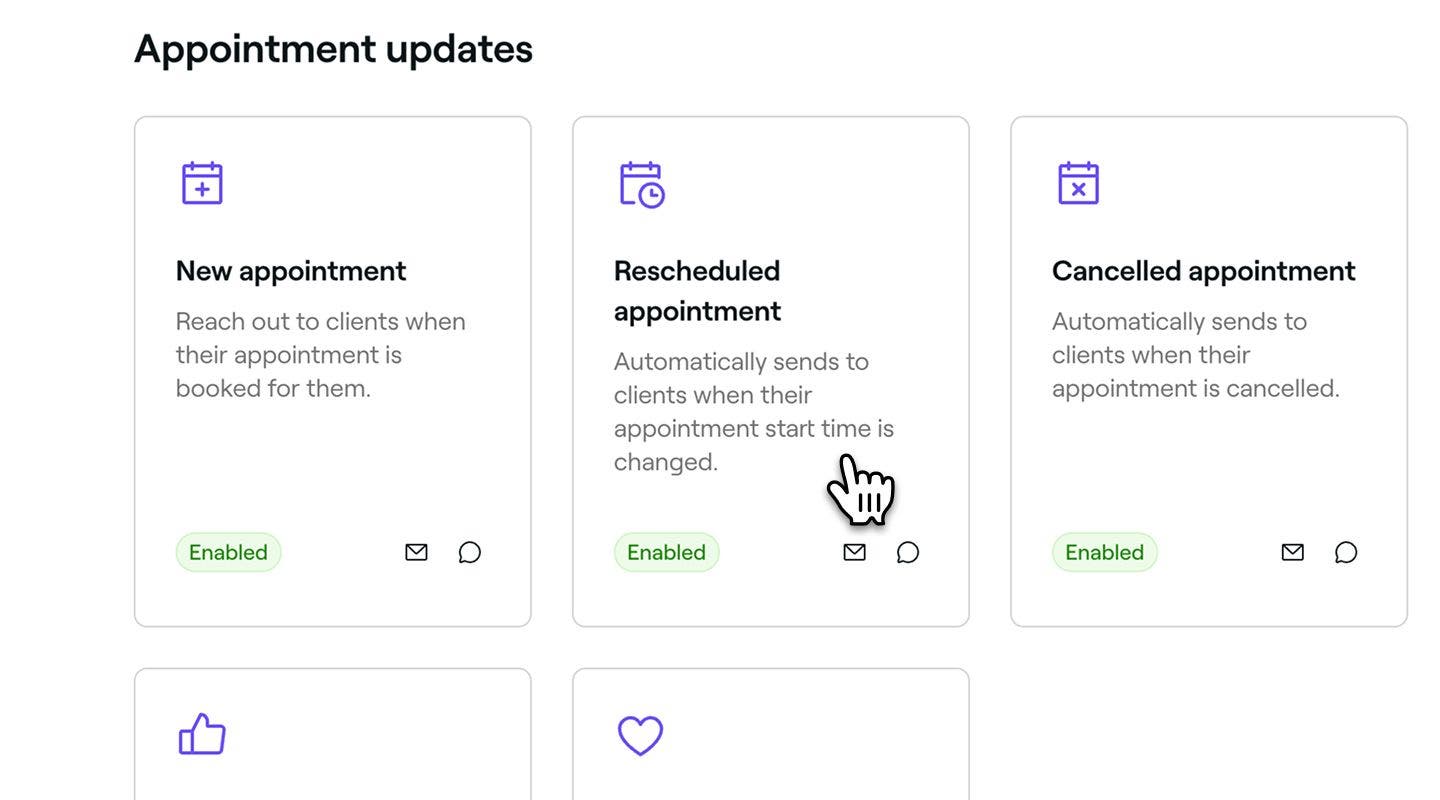
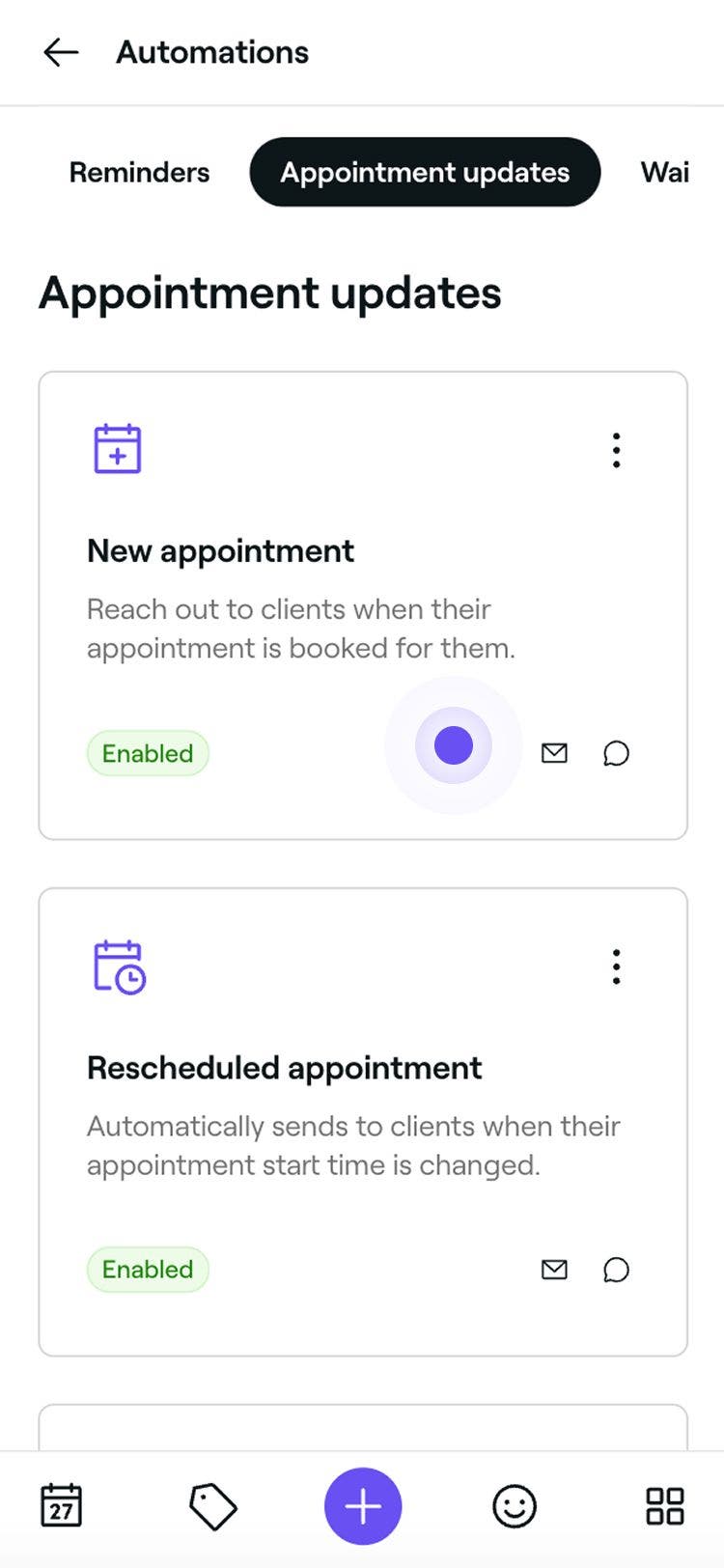
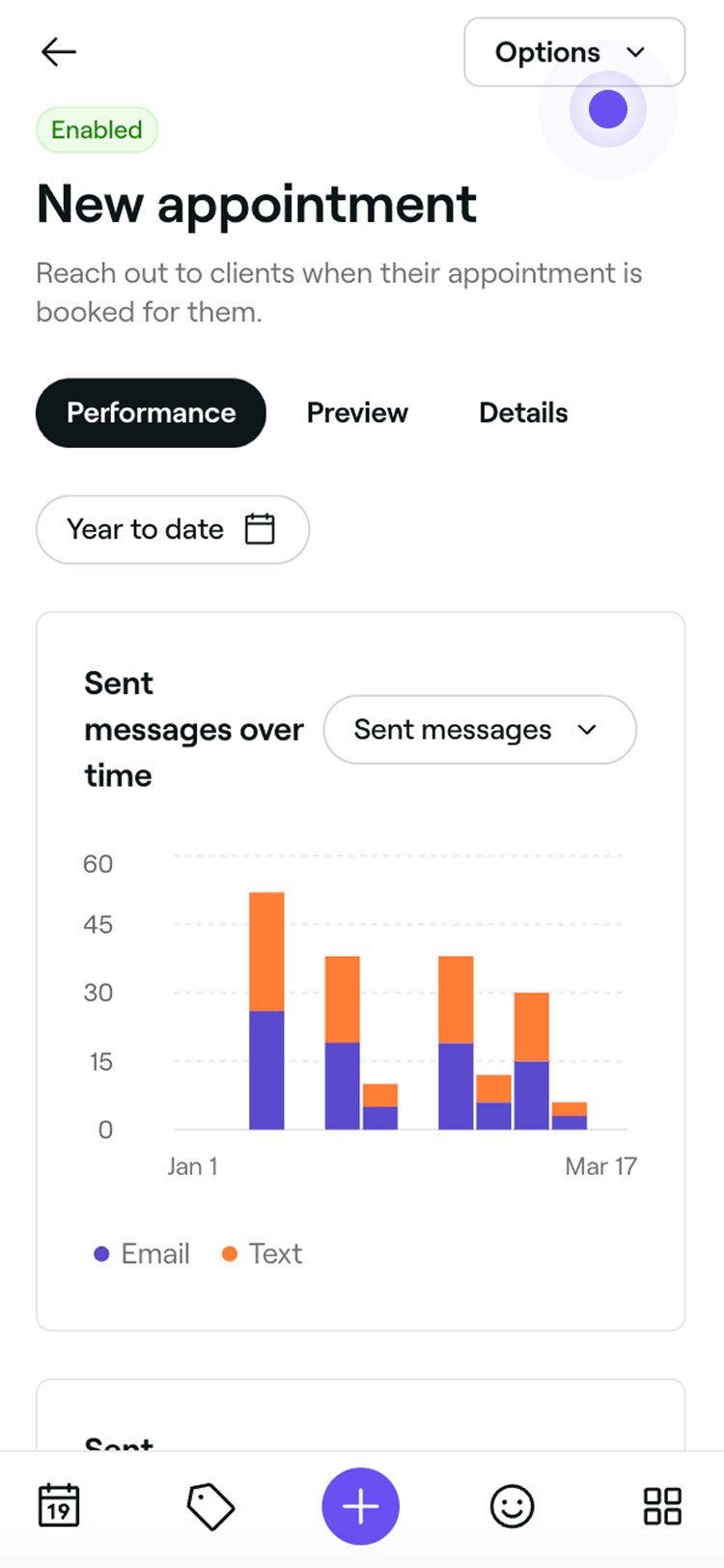
Napsauta ajanvarauspäivitysten automaatiota avataksesi sen yleiskatsauksen.
-
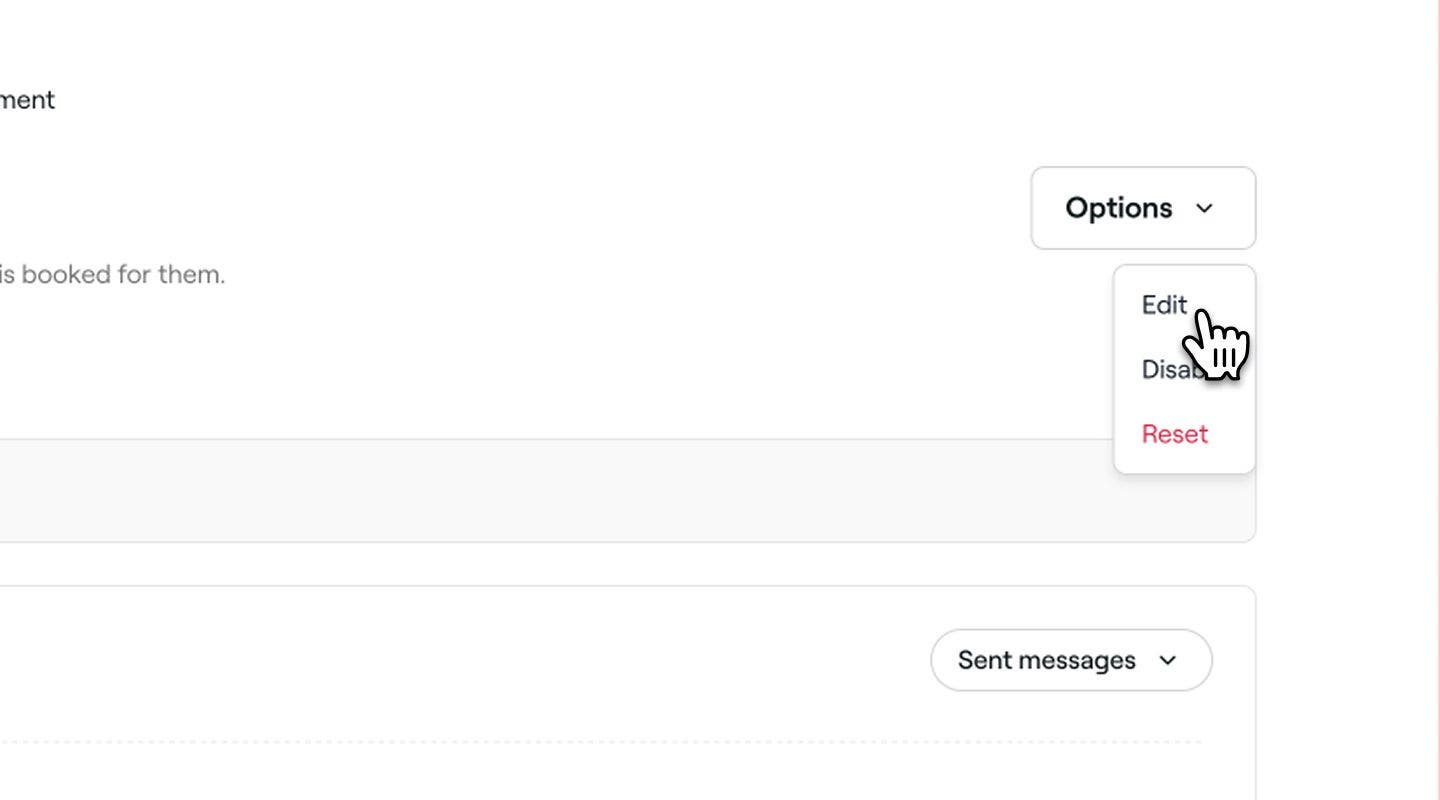
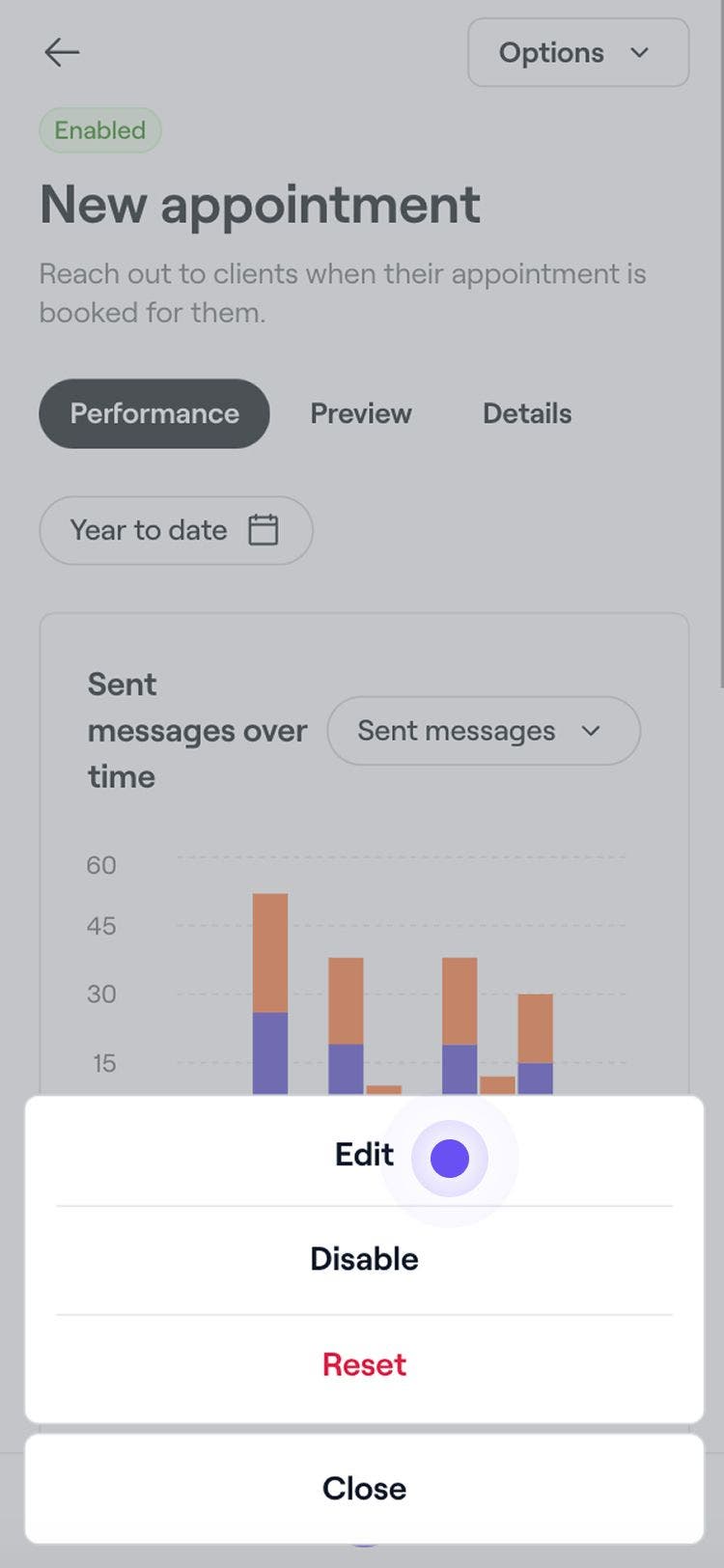
Napsauta ajanvarauspäivityksen yleiskatsauksessa oikeassa yläkulmassa olevaa Toiminnot-painiketta ja valitse paneelista Muokkaa.
-
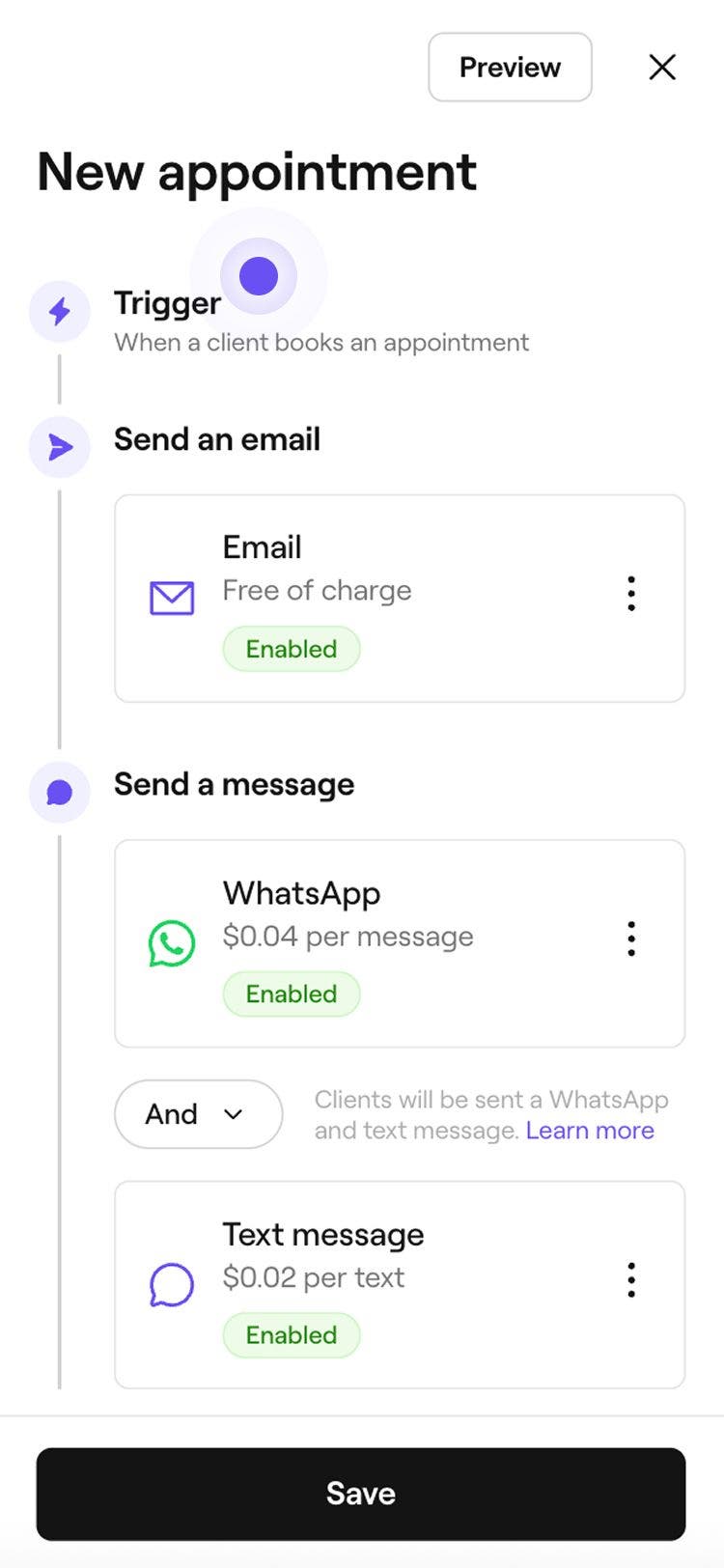
Käynnistys, joka määrittää, milloin ajanvarauspäivitys lähetetään, on esiasetettu. Esimerkiksi Kiitos vierailusta -päivitys lähetetään, kun asiakkaan varattu aika on maksettu.
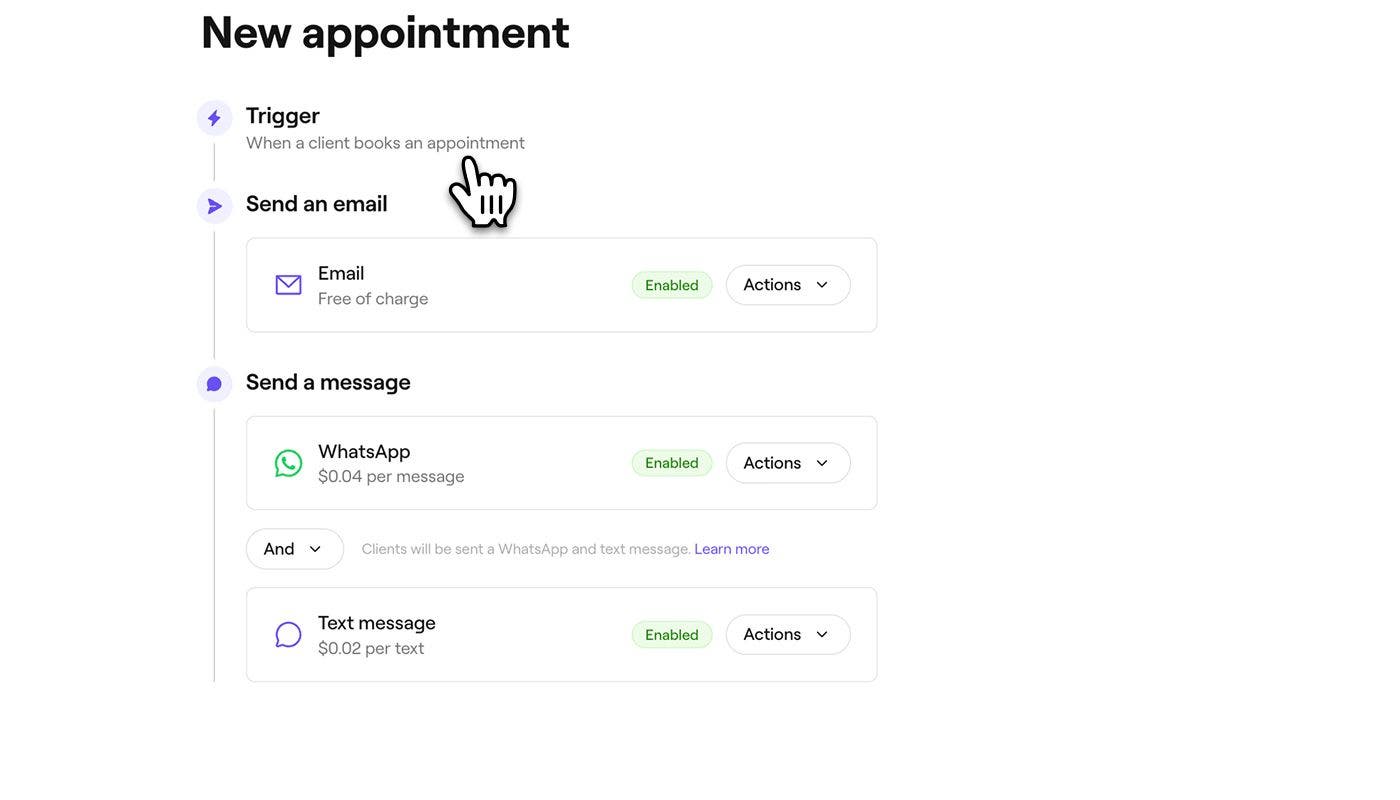
-
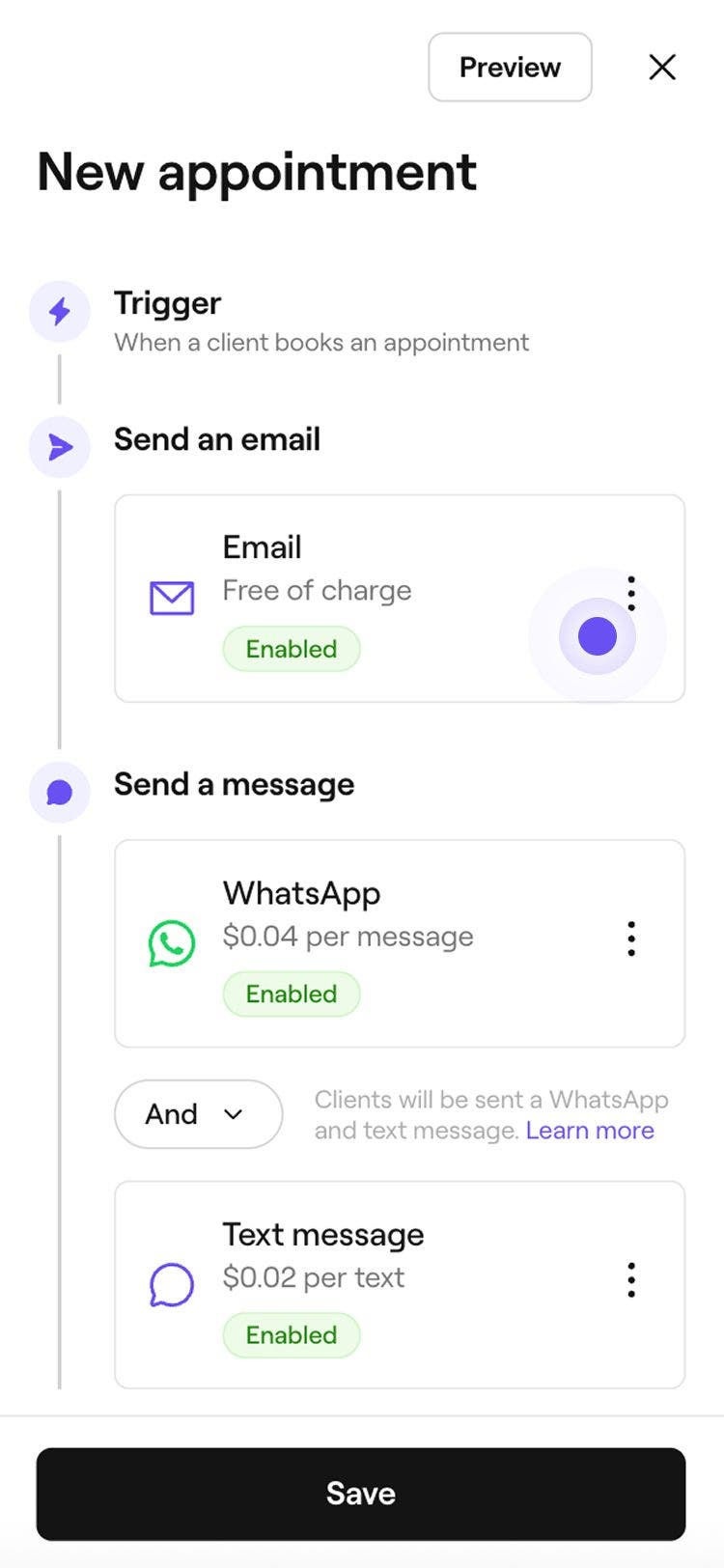
Napsauta Lähetä sähköposti -kohdassa Toiminnot-painiketta hallitaksesi sähköpostipäivitysten asetuksia:
- Muokkaa sisältöä: Valitse Muokkaa sisältöä lisätäksesi tärkeää tietoa päivitykseesi. Voit valita Näytä palvelun hinta -valintaruudun ja lisätä lisätietoja Tärkeitä tietoja -kenttään. Napsauta oikeassa yläkulmassa olevaa Tallenna-painiketta ottaaksesi muutokset käyttöön.
- Esikatselu: Katso, mitä automaattisia sähköpostiviestejä asiakkaasi saavat, lähettämällä itsellesi testisähköpostin.
- Poista käytöstä: Valitse Poista käytöstä, jos et halua, että tämä päivitys lähetetään sähköpostitse.
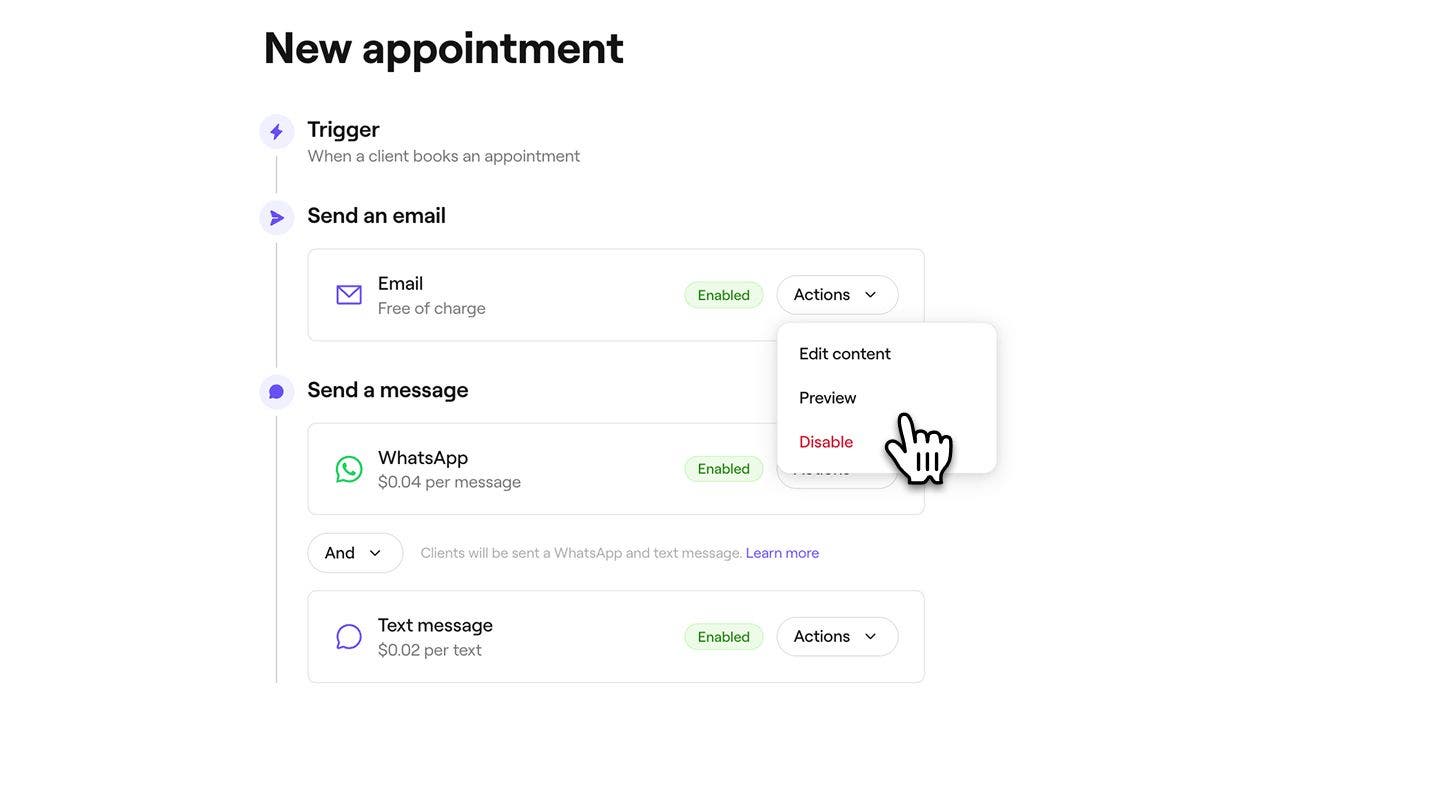
-
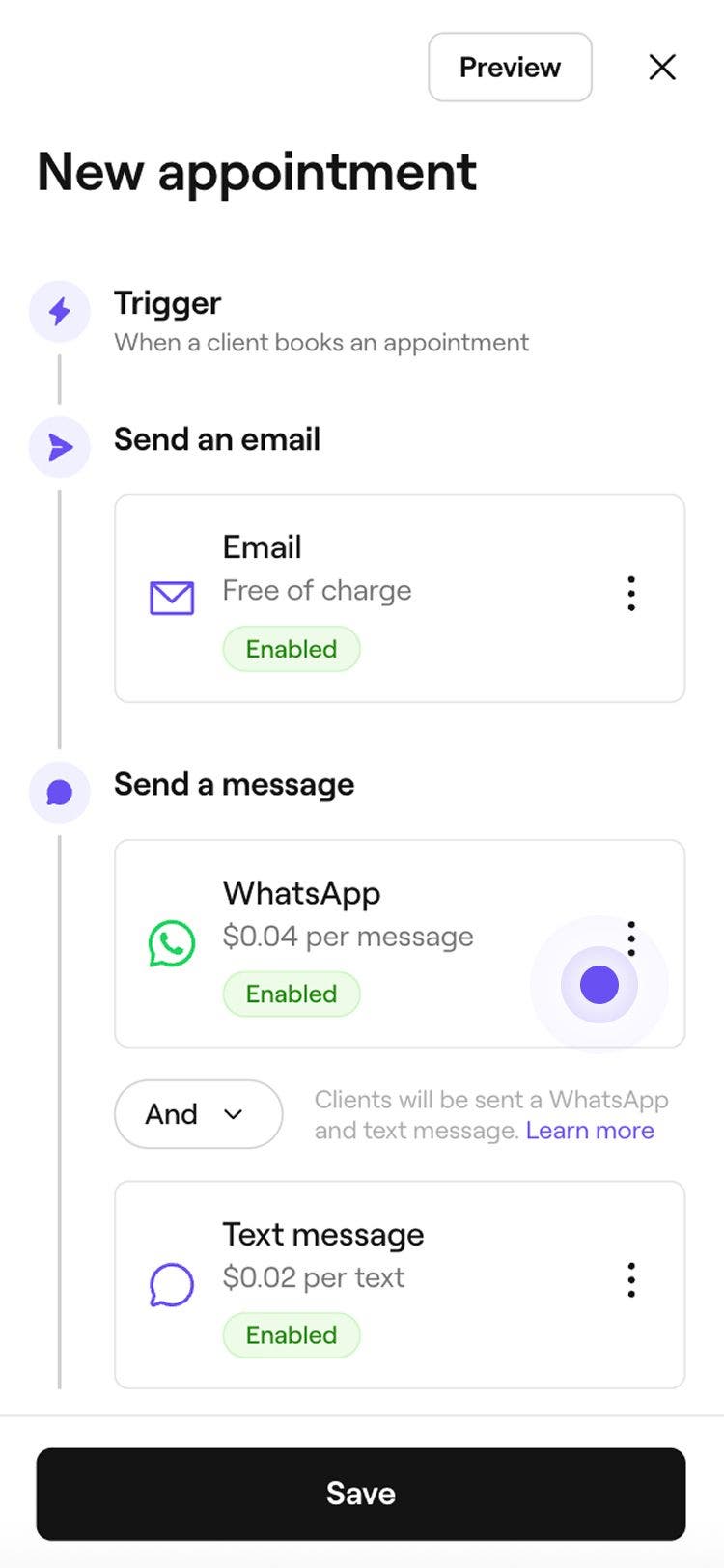
Valitse kohdassa Lähetä viesti päivityksen lähettäminen WhatsAppin tai tekstiviestin kautta tai molempien kautta.
- Hallitse kutakin kanavaa napsauttamalla WhatsAppin tai tekstiviestin vieressä olevaa Toiminnot-painiketta, jotta voit Esikatsella viestiä tai Poistaa kyseisen kanavan käytöstä.
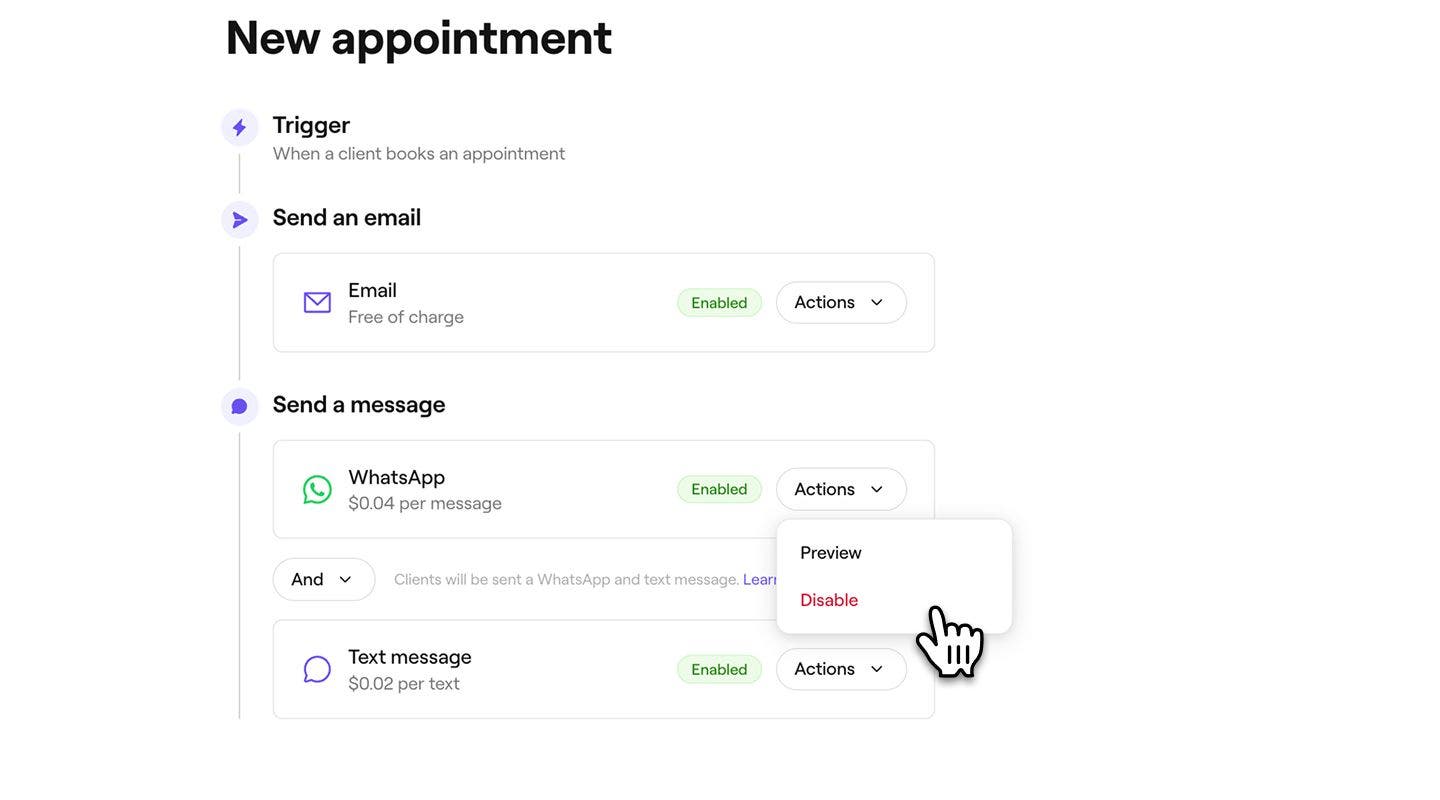
- Hallitse kutakin kanavaa napsauttamalla WhatsAppin tai tekstiviestin vieressä olevaa Toiminnot-painiketta, jotta voit Esikatsella viestiä tai Poistaa kyseisen kanavan käytöstä.
-
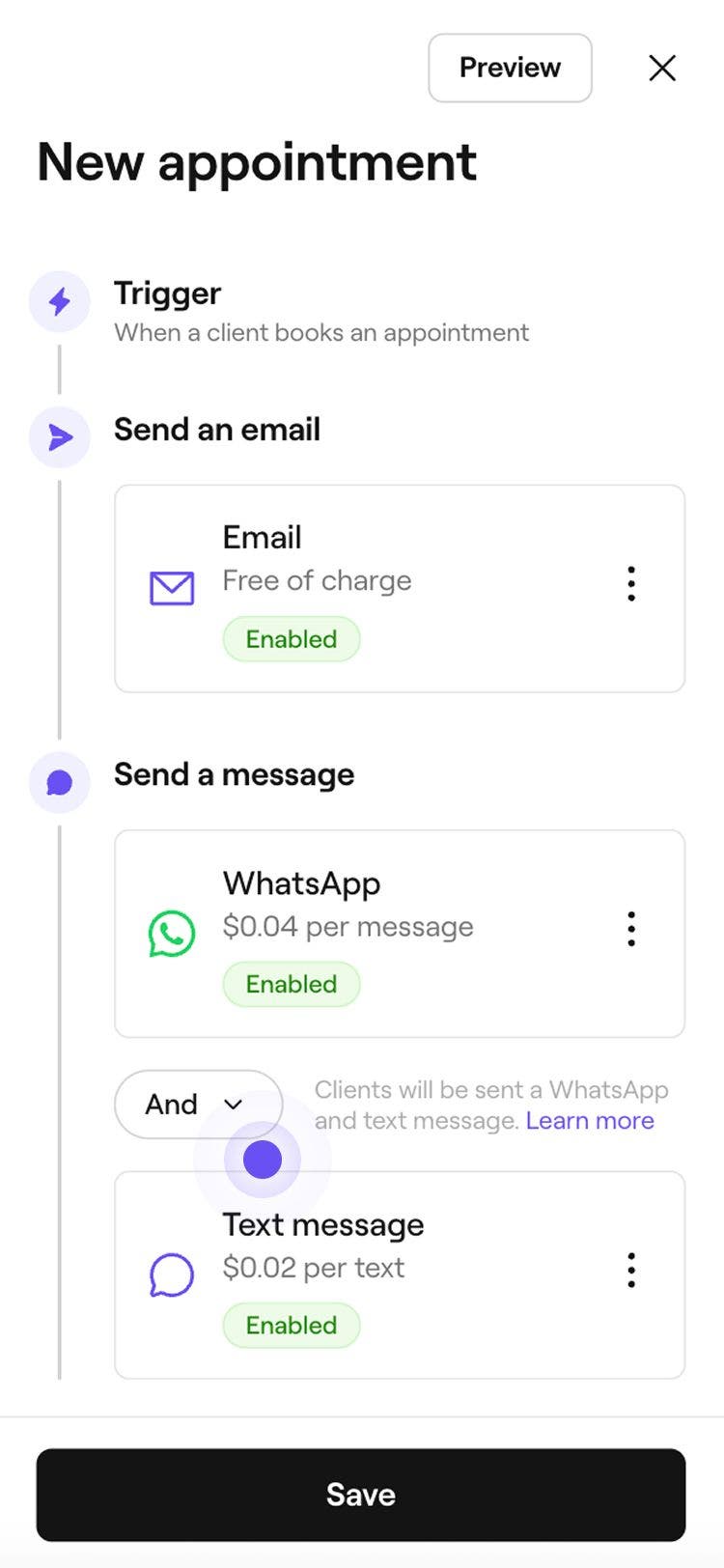
Käytä Ja/tai-valitsinta WhatsAppin ja tekstiviestin välillä hallitaksesi, miten viesti lähetetään:
- Ja: Päivitys lähetetään sekä WhatsAppilla että tekstiviestillä, jotta asiakas varmasti saa sen molempien kanavien kautta.
- Tai: Päivitys yritetään lähettää ensin WhatsAppin kautta. Jos asiakkaalla ei ole WhatsAppia tai viestiä ei voida toimittaa, se lähetetään automaattisesti tekstiviestinä. Sinulta veloitetaan vain onnistuneesti lähetetty viesti. Jos WhatsApp-viestin lähettäminen epäonnistuu ja sen sijaan lähetetään tekstiviesti, sinulta veloitetaan vain tekstiviestistä.
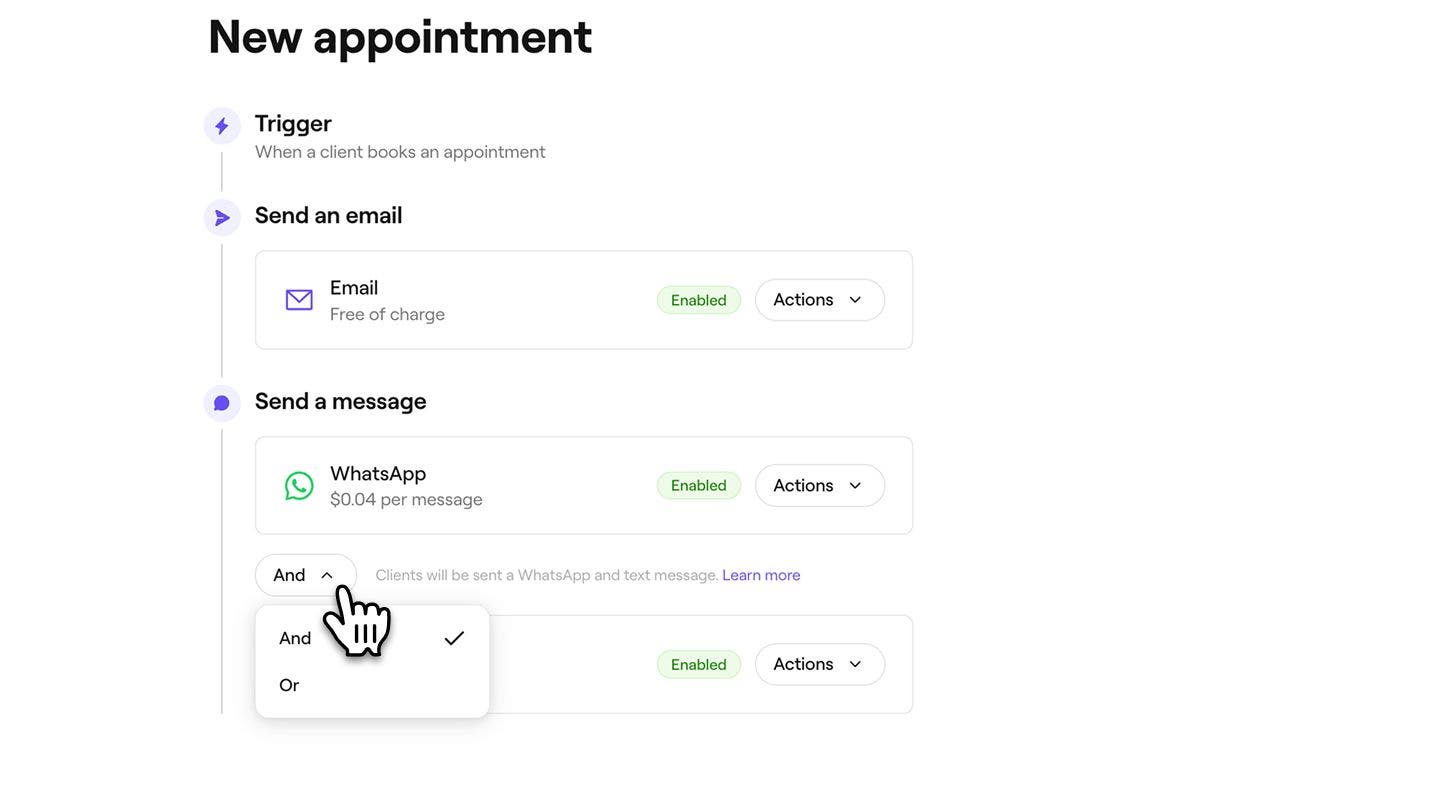
-
Napsauta oikeassa yläkulmassa olevaa Tallenna-painiketta luodaksesi ajanvarauspäivityksen.

Kun olet muokannut automaatiota, ajanvarauspäivitys lähetetään automaattisesti asiakkaille päivitettyjen ilmoitusasetustesi perusteella. Voit myös hallita arvosteluihin ja tippeihin liittyviä muistutuksia.
Ajanvarauspäivitykset ovat jo oletusarvoisesti käytössä, kun luot työtilasi ensimmäisen kerran, mikä tarkoittaa, että asiakkaat saavat automaattisesti ajanvarausvahvistukset ja päivitykset varausten siirroista, peruutuksista ja paikalle saapumattomuuksista.
Hallitse ajanvarauspäivityksiä
-
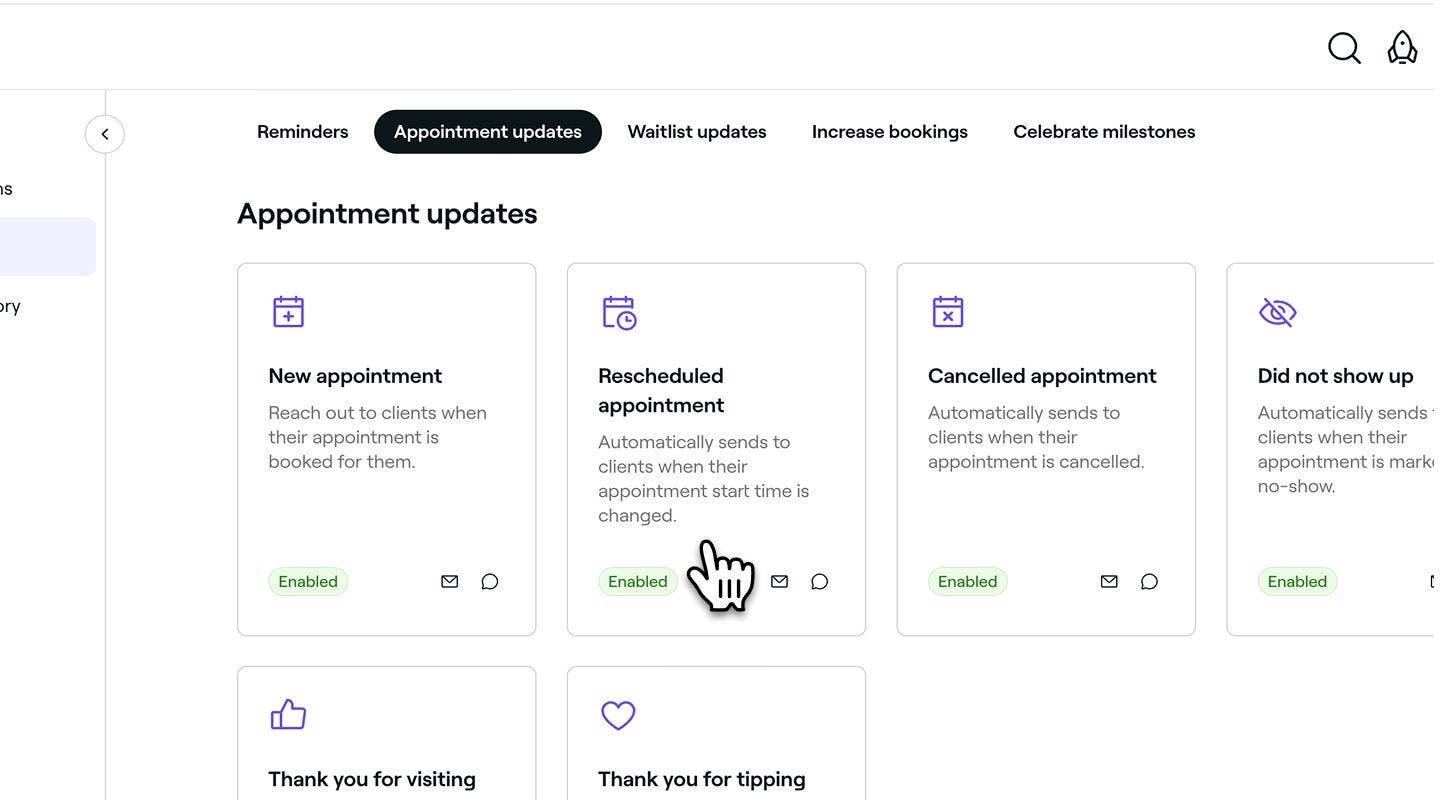
Avaa olemassa oleva ajanvarauspäivitys kohdasta Automaatiot.
-
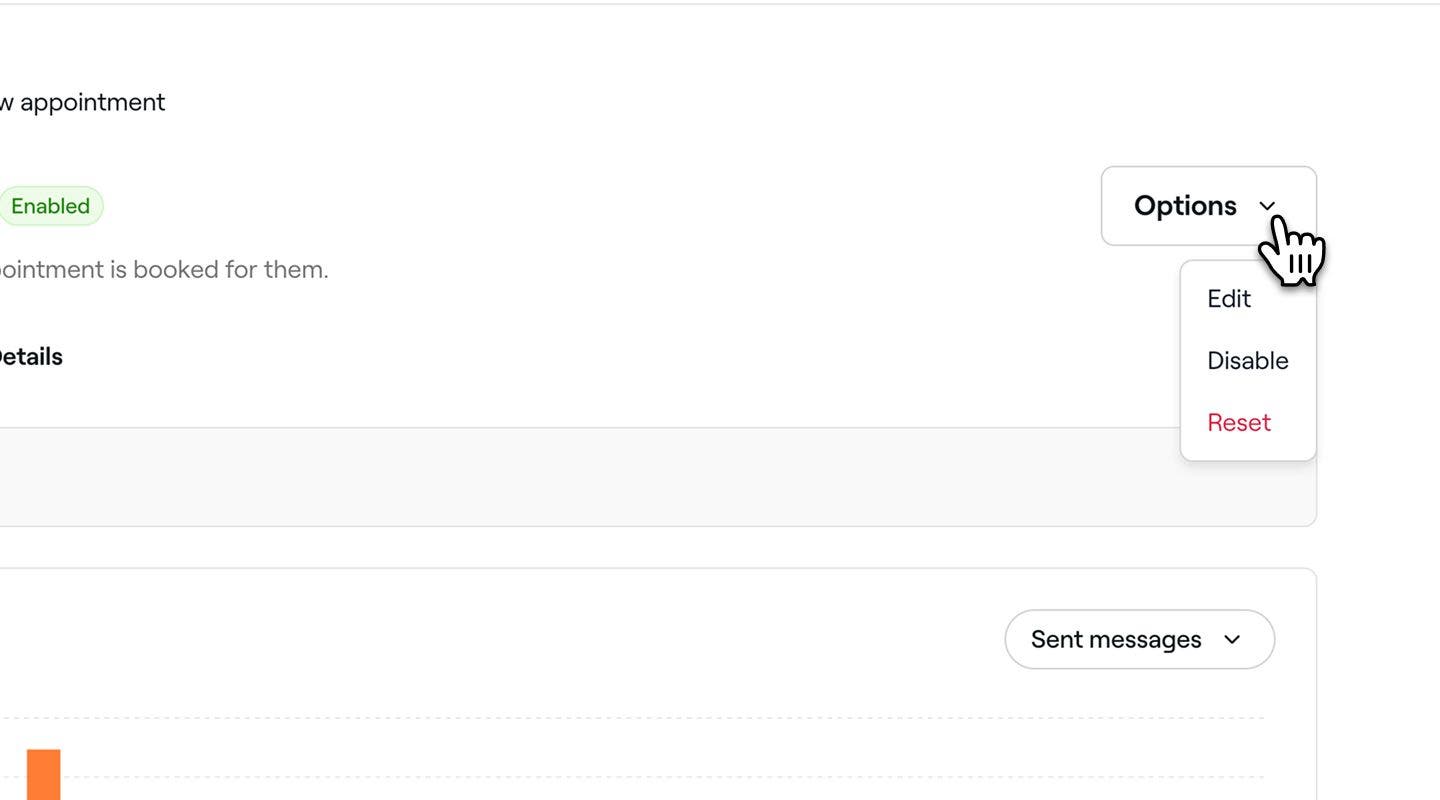
Napsauta ajanvarauspäivityksen yleiskatsauksessa oikeassa yläkulmassa olevaa Toiminnot-painiketta ja valitse paneelista jokin seuraavista toiminnoista:
- Ota käyttöön: Suorita vaiheet ottaaksesi ajanvarauspäivityksen käyttöön, mukaan lukien kanavat, joiden kautta se lähetetään. Napsauta yläosassa olevaa Tallenna-painiketta ottaaksesi ajanvarauspäivityksen käyttöön.
- Poista käytöstä: Lopeta ajanvarauspäivityksen käynnistys napsauttamalla ponnahdusikkunassa olevaa Poista käytöstä -painiketta vahvistaaksesi.
- Palauta: Palauta ajanvarauspäivitys oletusasetuksiin napsauttamalla ponnahdusikkunassa olevaa Palauta-painiketta vahvistaaksesi.
Ajanvarauspäivitysten esikatselu
Ennen kuin lähetät automaattisia ajanvarauspäivityksiä, voit esikatsella, miten kukin viesti näkyy asiakkaillesi.
- Avaa olemassa oleva ajanvarauspäivitys kohdasta Automaatiot.
- Napsauta ajanvarauspäivitysten automaation yleiskatsauksessa oikeassa yläkulmassa olevaa Toiminnot-painiketta ja valitse paneelista Muokkaa.
- Napsauta oikeassa yläkulmassa olevaa Esikatselu-painiketta.
- Napsauta esikatselussa kutakin kanavatyyppiä tarkistaaksesi, miltä viestisi näyttää sähköpostissa, tekstiviestissä ja WhatsAppissa.
- Napsauta oikeassa yläkulmassa yhtä seuraavista toiminnoista:
- Lähetä testisähköposti: Syötä ponnahdusikkunaan sähköpostiosoite ja napsauta Lähetä nähdäksesi tarkalleen, miltä se näyttää asiakkaille, ennen kuin otat automaation käyttöön.
- Valmis: Sulje viestin esikatselu.
UKK
Automatisoidut kiitosviestit lähetetään, kun käynti on maksettu, yleensä 24 tunnin kuluessa varatusta ajasta. Asiakk ailla on oltava ilmoitukset käytössä, jotta he voivat vastaanottaa niitä.
Jos aika on maksettu yli 24 tuntia sen ajoitetun ajan jälkeen, viestiä ei lähetetä.
Voit muokata ajanvarauspäivityksiä lisäämällä Tärkeää tietoa -osioon tietoja, kuten jälkihoito-ohjeita, tärkeitä käytäntöjä tai seurantatietoja. Nämä päivitykset näkyvät sähköpostitse lähetettävissä ajanvarauspäivityksissä, mutta tekstiviestit noudattavat tiettyä muotoa, eikä niitä voi muokata.
Jos asiakas ei ole saanut automaattista päivitysviestiä, tarkista, että hänen yhteystietonsa ovat oikein hänen asiakasprofiilissaan ja että hän on ottanut käyttöön viestien vastaanottamisen ilmoitusasetuksissaan.
Asiakkaat, joilla on maksamaton tai osittain maksettu lasku, saavat silti kiitosviestin maksamisen jälkeen. Viesti käynnistyy maksuprosessin yhteydessä riippumatta siitä, onko lasku maksettu kokonaan.
Kiitos tipin antamisesta -viestit lähetetään vain sähköpostitse ilmoitusasetuksista riippumatta. Automaattiset viestit myöhäisistä peruutuksista tai maksuista tulematta jättämisestä lähetetään kuitenkin aina yrityksen viestintäasetuksista riippumatta.
Sähköpostitse lähetettävät ajanvarauspäivitykset ovat aina maksuttomia Freshan kautta. Tekstiviestillä lähetettävät ajanvarauspäivitykset kuitenkin vähennetään tekstiviestisaldostasi. Voit hallita tekstiviestisaldoasi Laskutus-kohdassa.
Voit tarkastella lähetettyjä viestejä siirtymällä kohtaan Markkinointi ja valitsemalla [Viestihistoria](Voit tarkastella lähetettyjä viestejä siirtymällä kohtaan Markkinointi ja valitsemalla Viestihistoria. Tässä näkyy luettelo kaikista asiakkaille lähetetyistä automaattiviesteistä, ja voit hakea asiakkaan nimen, sähköpostin tai varausviitteen perusteella. Jos haluat tarkistaa tietyn ajanvarauksen viestit, avaa ajanvaraus, napsauta näytön alareunassa olevia Toiminnot-kohtaa (kolme pistettä) ja valitse Näytä ajanvaraustapahtumat. Tällöin näkyy kyseiseen varaukseen liittyvien viestien aikajana.). Tässä näkyy luettelo kaikista asiakkaille lähetetyistä automaattiviesteistä, ja voit hakea asiakkaan nimen, sähköpostin tai varausviitteen perusteella.
Jos haluat tarkistaa tietyn ajanvarauksen viestit, avaa ajanvaraus, napsauta Toiminnot (kolme pistettä) ajanvarausnäkymän alareunassa ja valitse Näytä ajanvaraustapahtumat. Tämä näyttää kyseiseen varaukseen liittyvien viestien aikajanan.
WhatsApp veloittaa Freshan kaltaisilta yrityksiltä WhatsApp Business -sovellusliittymänsä käytöstä, joka ei ole maksuton palvelu. Olemme integroineet WhatsAppin, jotta sinun olisi helpompi olla yhteydessä asiakkaisiisi, mutta mahdolliset käyttökustannukset määräytyvät WhatsAppin oman yritysviestintään liittyvän hinnoittelun mukaan. Löydät nämä kustannukset Hinnoittelusivultamme.
Jos haluat lähettää automaattisen viestin sähköpostitestin, valitse ensin viesti, jonka haluat tarkistaa (esimerkiksi Uuden ajanvarauksen automaatio), avataksesi tiedot. Napsauta oikeassa yläkulmassa Toiminnot ja valitse Muokkaa. Napsauta sitten Lähetä sähköposti -osiossa kohtaa Toiminnot ja valitse Esikatselu. Tämä avaa sähköpostin esikatseluikkunan, jossa voit tarkastella automaattista viestiä. Jos haluat nähdä, miltä se näyttää saapuneissa sähköpostiviesteissä, napsauta Lähetä testisähköposti oikeassa yläkulmassa. Päivitä ponnahdusikkunassa sähköpostiosoite tarvittaessa ja valitse Lähetä.
Testisähköposti lähetetään vain määritettyyn sähköpostiosoitteeseen, eikä se tavoita asiakkaitasi.