Lähetä odotuslistan päivitykset
Tässä oppaassa opit määrittämään ja hallinnoimaan automaattisia tekstiviesti-, WhatsApp- ja sähköposti-ilmoituksia, jotka tiedottavat asiakkaille, kun he liittyvät odotuslistalle tai kun vapaita aikoja tulee varattavaksi.
Tässä artikkelissa
Näin odotuslistan päivitykset toimivat
Odotuslistan avulla voit pitää kirjaa asiakkaista, jotka haluaisivat ajanvarauksen, kun kalenterisi on täysin varattu, joten voit helposti täyttää viime hetken vapautuneet ajat. Odotuslistan päivitykset ovat automaattisesti käytössä, ja niiden avulla voit ilmoittaa kaikille asiaankuuluville asiakkaille, kun he liittyvät odotuslistallesi ja kun aikoja vapautuu.
Voit hallita odotuslistan asetuksia hallitaksesi sitä, miten asiakkaat liittyvät listalle, ja hallita asiakkaiden merkintöjä tarpeen mukaan.
Muokkaa odotuslistan päivityksiä
-
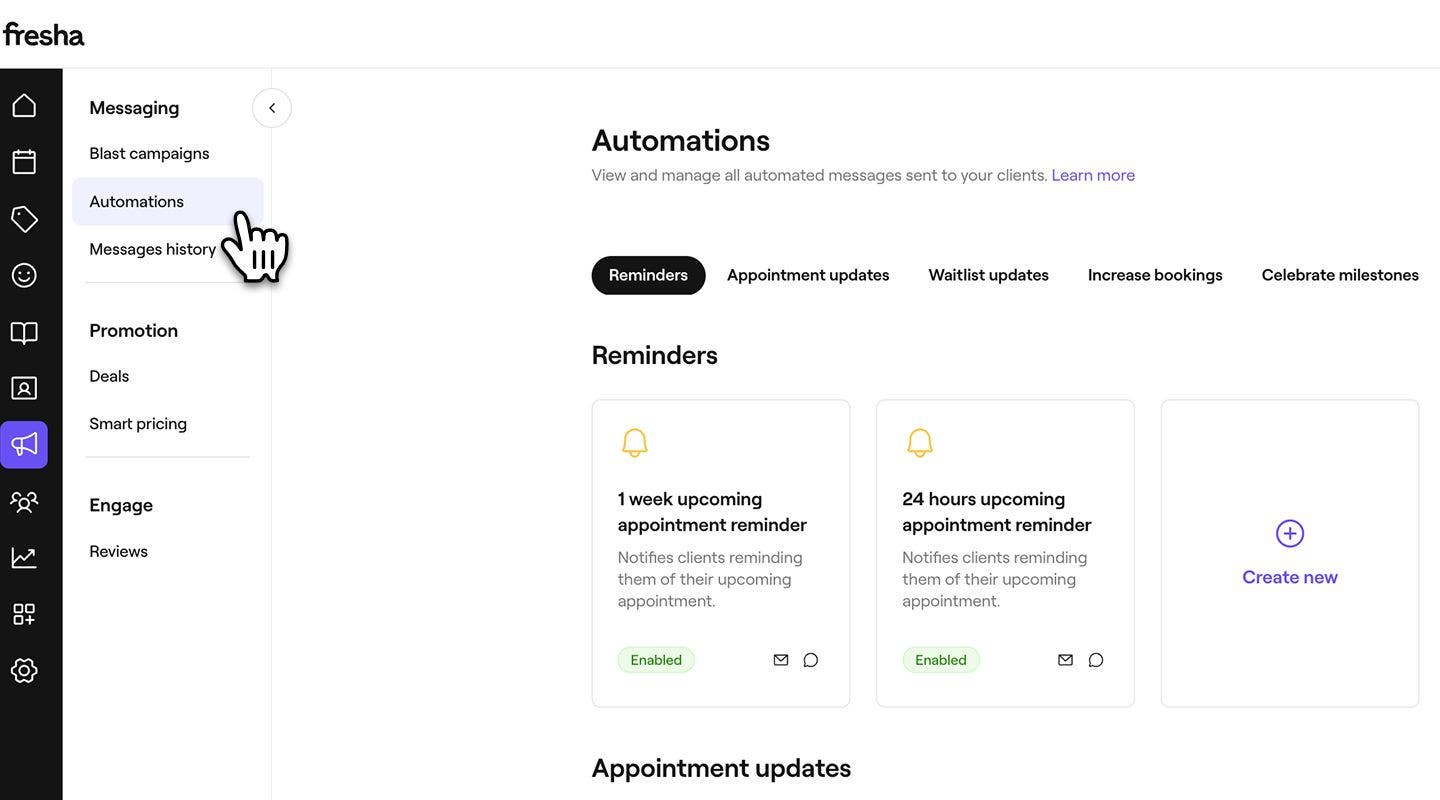
Siirry näytön vasemmalla puolella olevasta päävalikosta kohtaan Markkinointi.
-
Valitse vasemmalla olevasta valikkopaneelista Automaatiot.
-
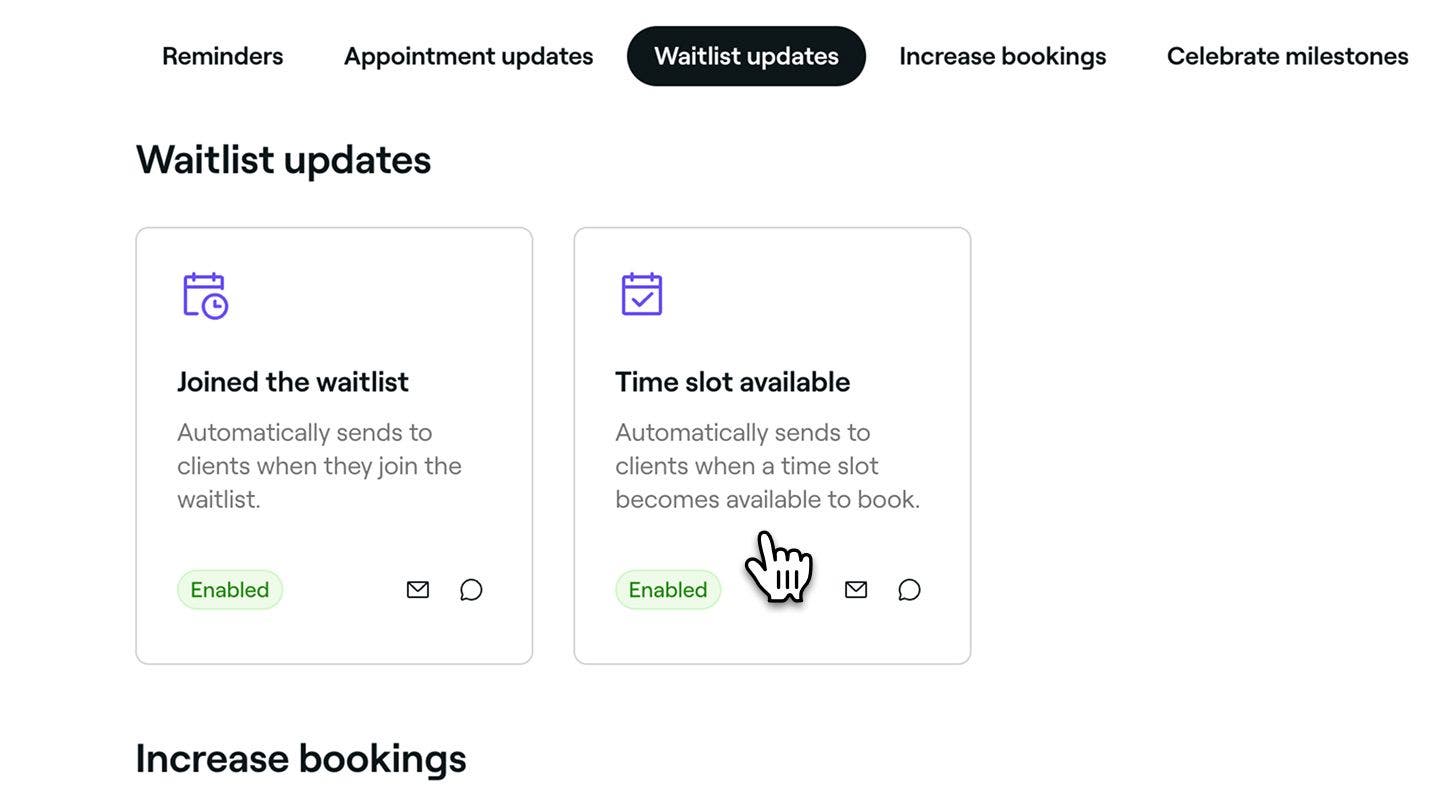
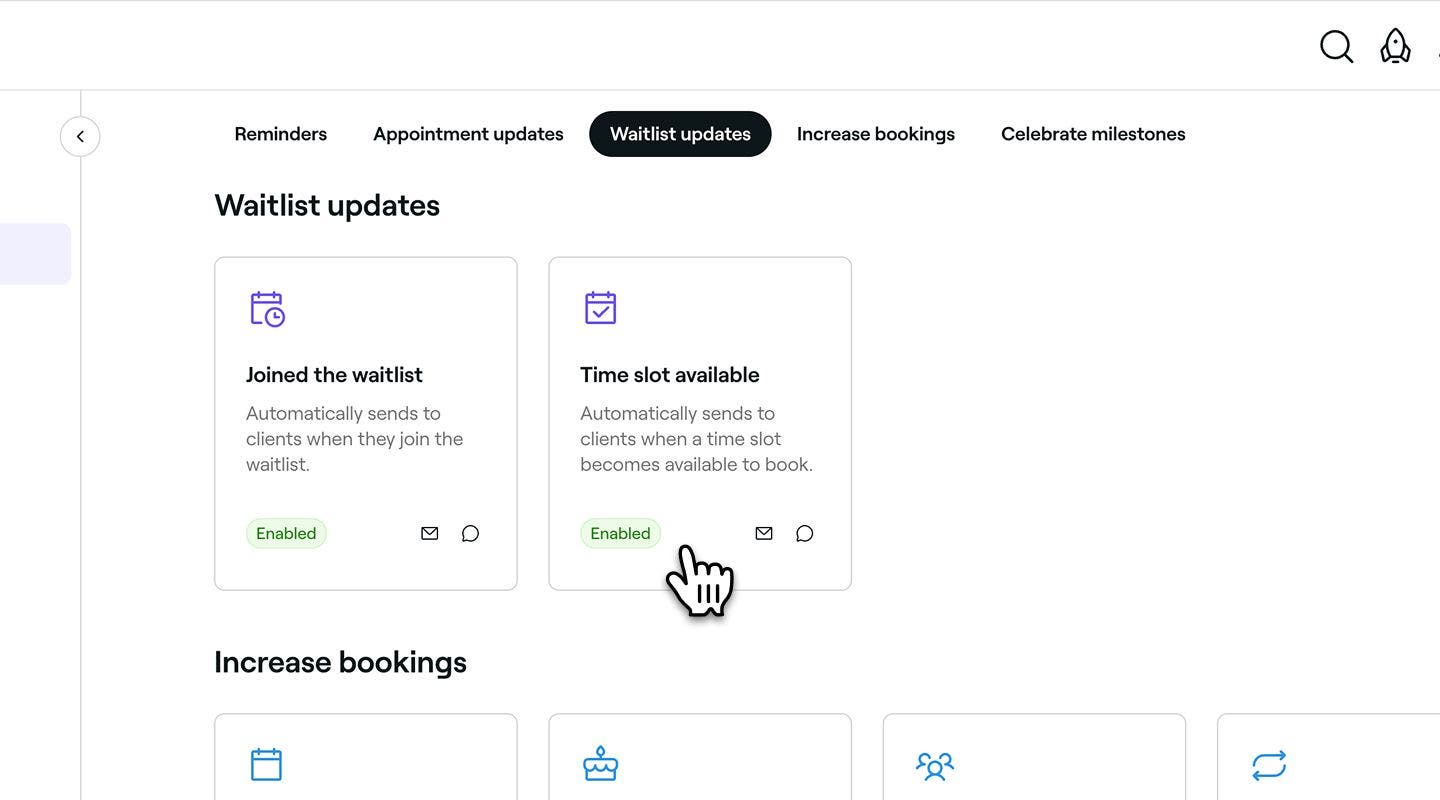
Valitse yläosasta Odotuslistan päivitykset-välilehti nähdäksesi odotuslistan päivitykset ja hallitaksesi niitä.
-
Napsauta odotuslistan päivityksen automaatiota avataksesi sen yleiskatsauksen.
-
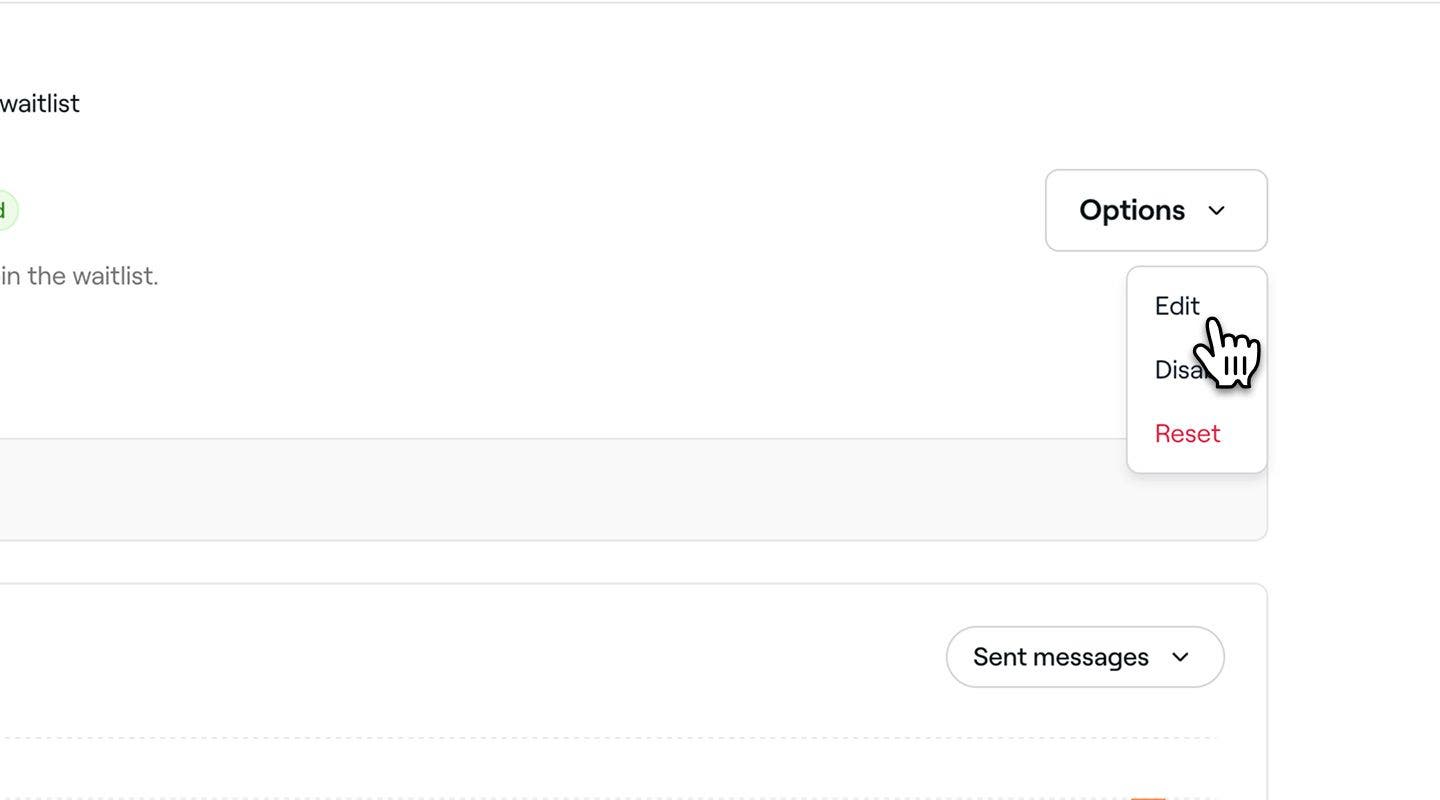
Napsauta odotuslistan päivitysten automaation yleiskatsauksessa oikeassa yläkulmassa olevaa Toiminnot-painiketta ja valitse Muokkaa.
-
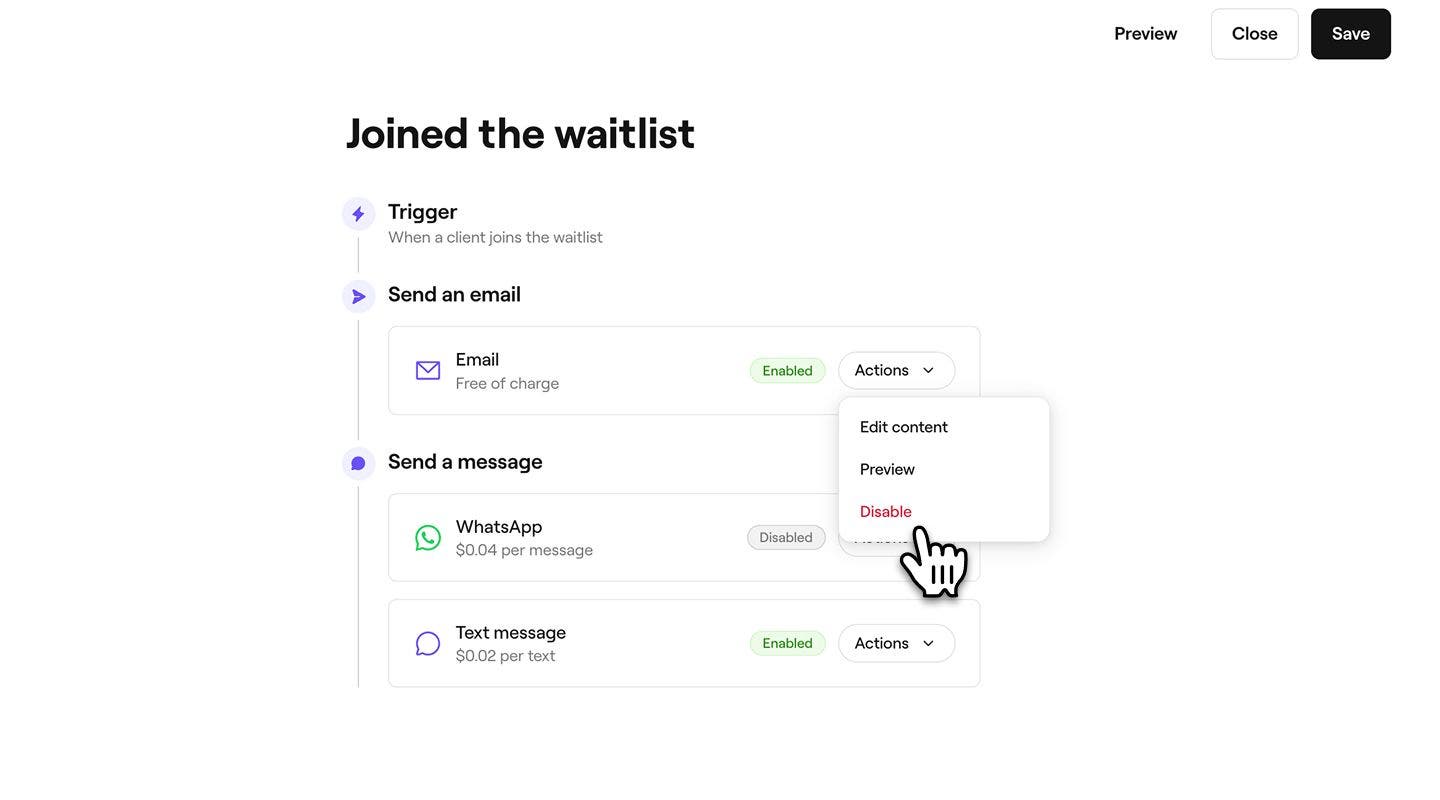
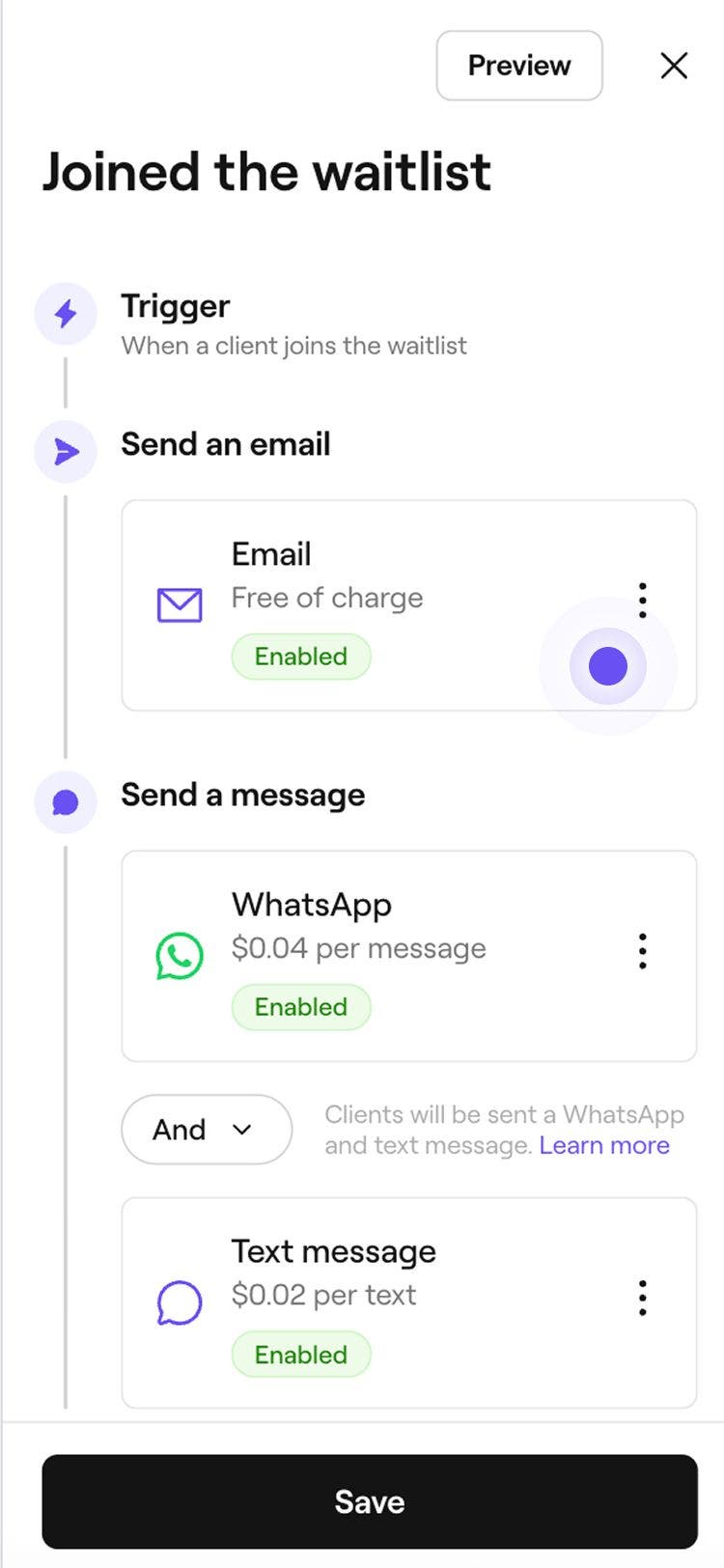
Napsauta kohdassa Lähetä sähköposti Toiminnot-painiketta hallitaksesi sähköpostimuistutusten asetuksia:
- Muokkaa sisältöä: Valitse Muokkaa sisältöä lisätäksesi tärkeitä tietoja päivitykseen. Voit valita Näytä palvelun hinta -valintaruudun ja lisätä lisätietoja Tärkeitä tietoja -kenttään.
- Esikatselu: Katso, mitä automaattisia sähköpostiviestejä asiakkaasi saavat, lähettämällä itsellesi testisähköpostin.
- Poista käytöstä: Valitse Poista käytöstä, jos et halua, että tämä päivitys lähetetään sähköpostilla.
-
Valitse kohdassa Lähetä viesti, lähetetäänkö päivitys WhatsAppin kautta, tekstiviestillä vai molemmilla.
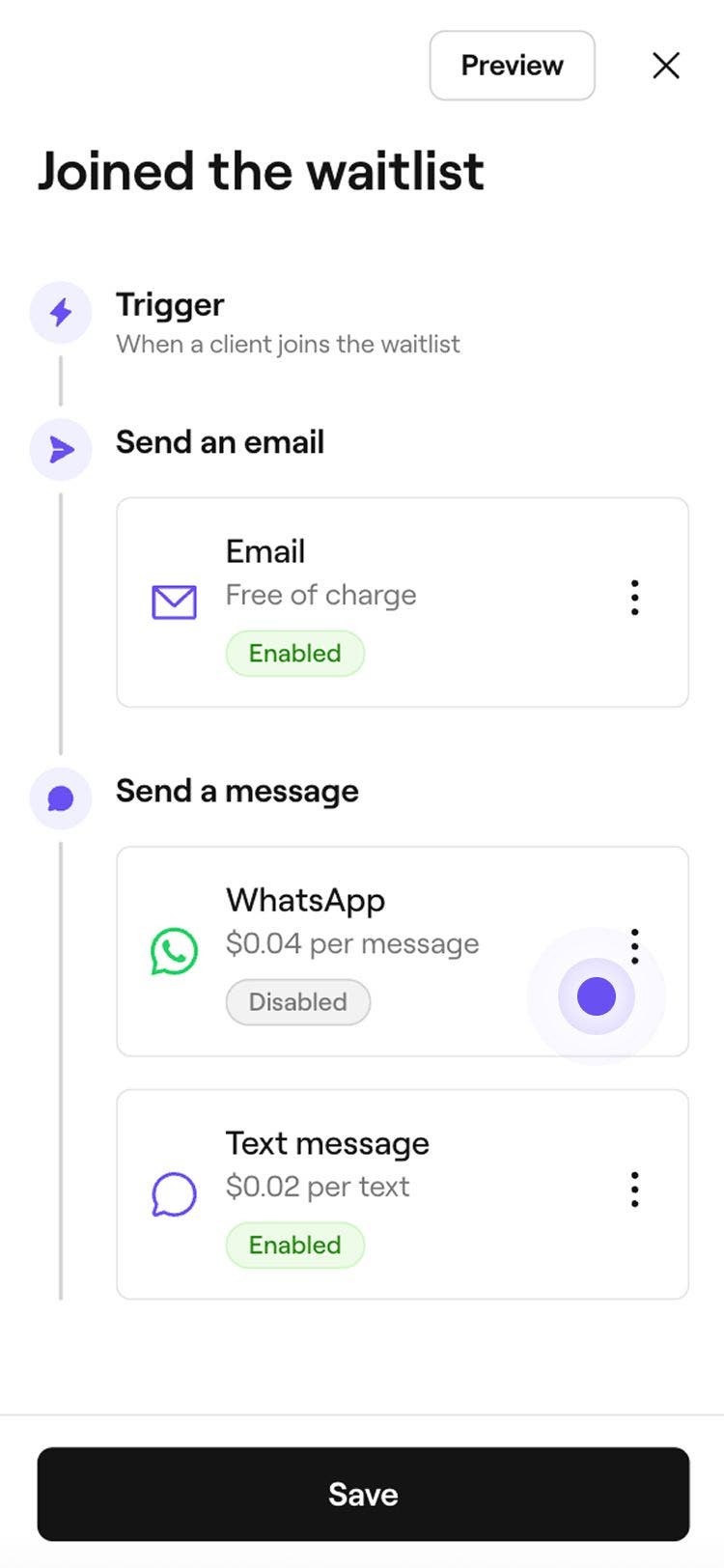
- Hallitse kutakin kanavaa napsauttamalla WhatsAppin tai tekstiviestin vieressä olevaa Toiminnot-painiketta, jotta voit ottaa kanavan käyttöön, esikatsella viestiä tai poistaa kyseisen kanavan käytöstä.
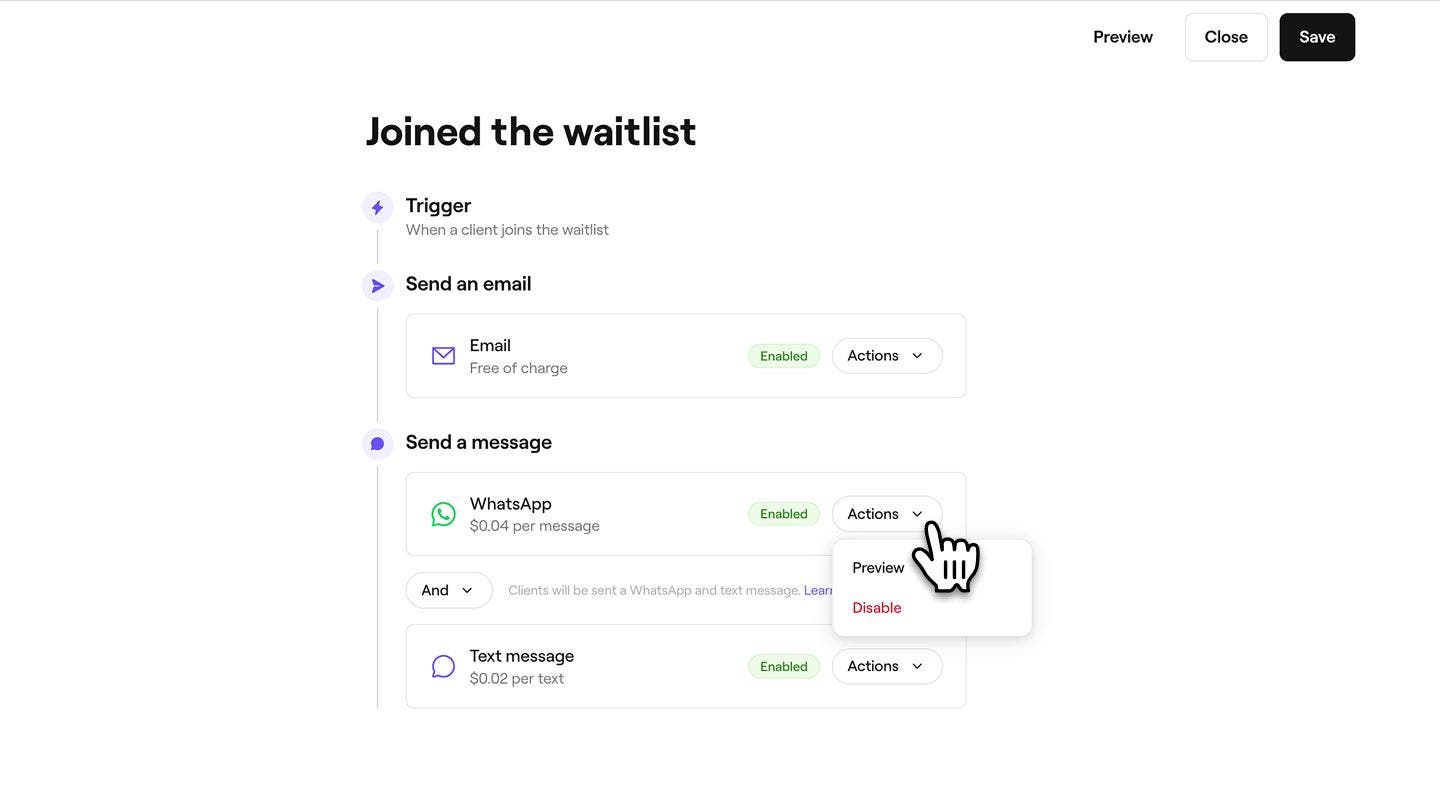
- Hallitse kutakin kanavaa napsauttamalla WhatsAppin tai tekstiviestin vieressä olevaa Toiminnot-painiketta, jotta voit ottaa kanavan käyttöön, esikatsella viestiä tai poistaa kyseisen kanavan käytöstä.
-
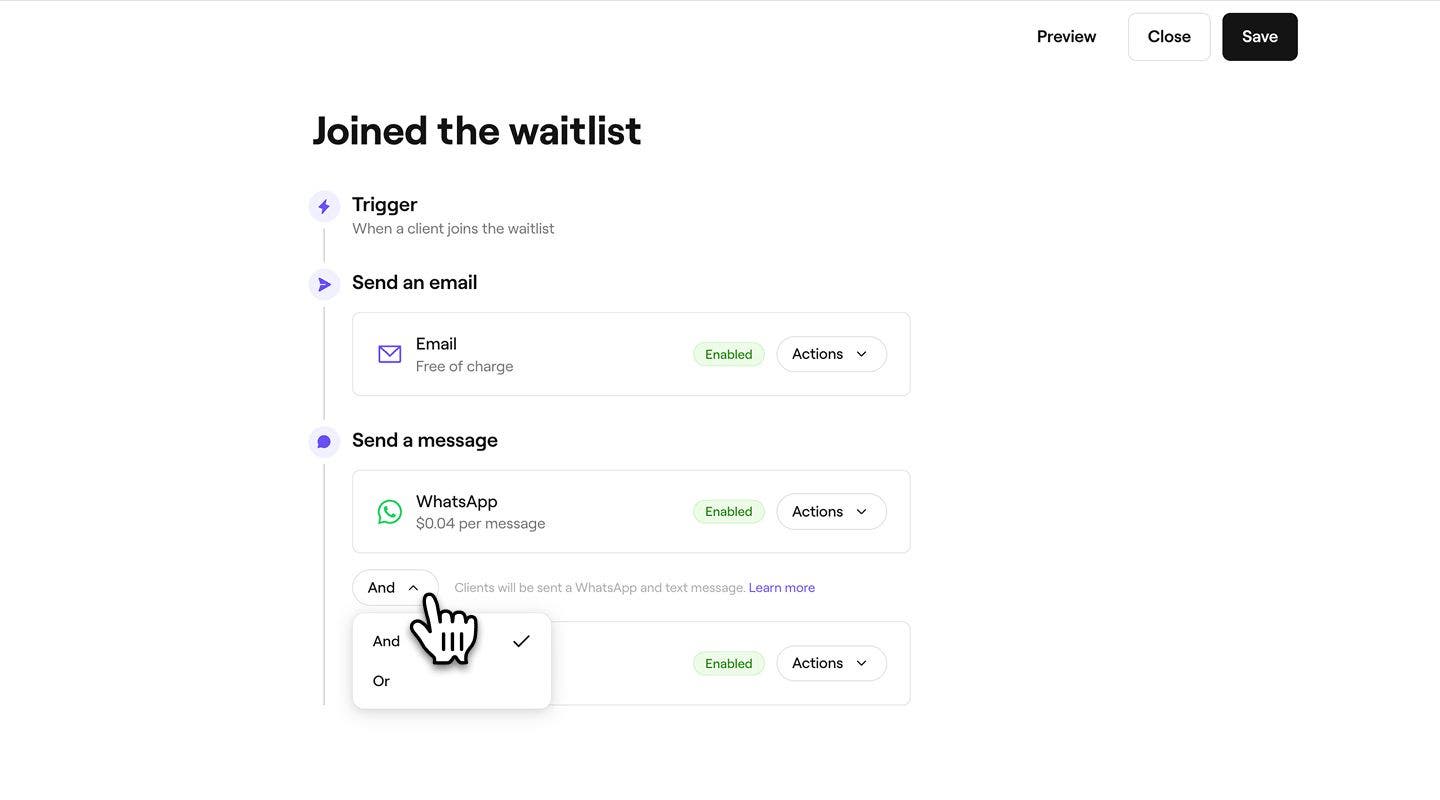
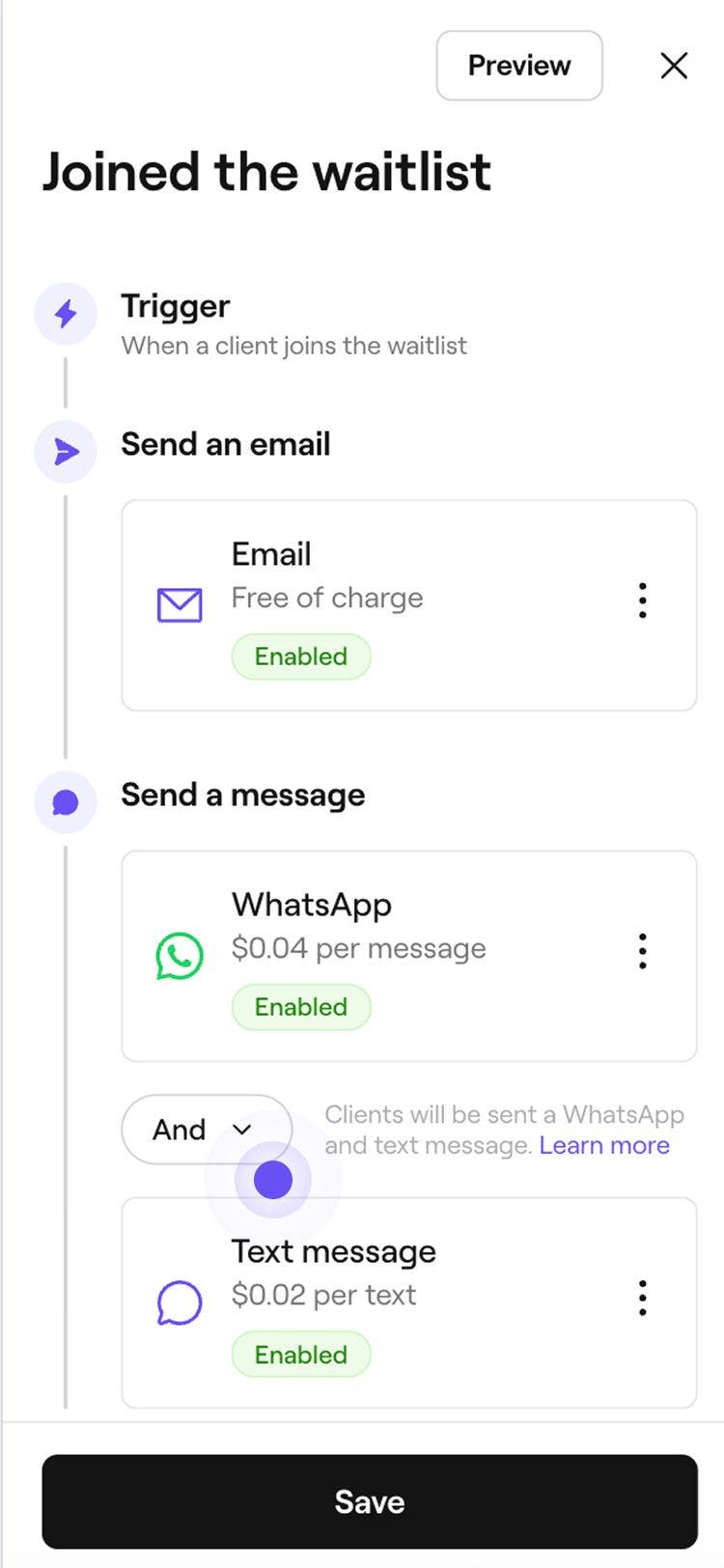
Käytä Ja/tai-valitsinta vaihtaaksesi WhatsAppin ja tekstiviestin välillä ja hallitaksesi, miten viesti lähetetään:
- Ja: Odotuslistan päivitys lähetetään sekä WhatsAppilla että tekstiviestillä, jotta asiakas varmasti saa sen molempien kanavien kautta.
- Tai: Odotuslistan päivitys yritetään lähettää ensin WhatsAppin kautta. Jos asiakkaalla ei ole WhatsAppia tai viestiä ei voida toimittaa, se lähetetään automaattisesti tekstiviestinä. Sinulta veloitetaan vain onnistuneesti lähetetty viesti. Jos WhatsApp-viestin lähettäminen epäonnistuu ja sen sijaan lähetetään tekstiviesti, sinulta veloitetaan vain tekstiviestistä.
-
Napsauta oikeassa yläkulmassa olevaa Tallenna-painiketta ottaaksesi asetuksesi käyttöön.

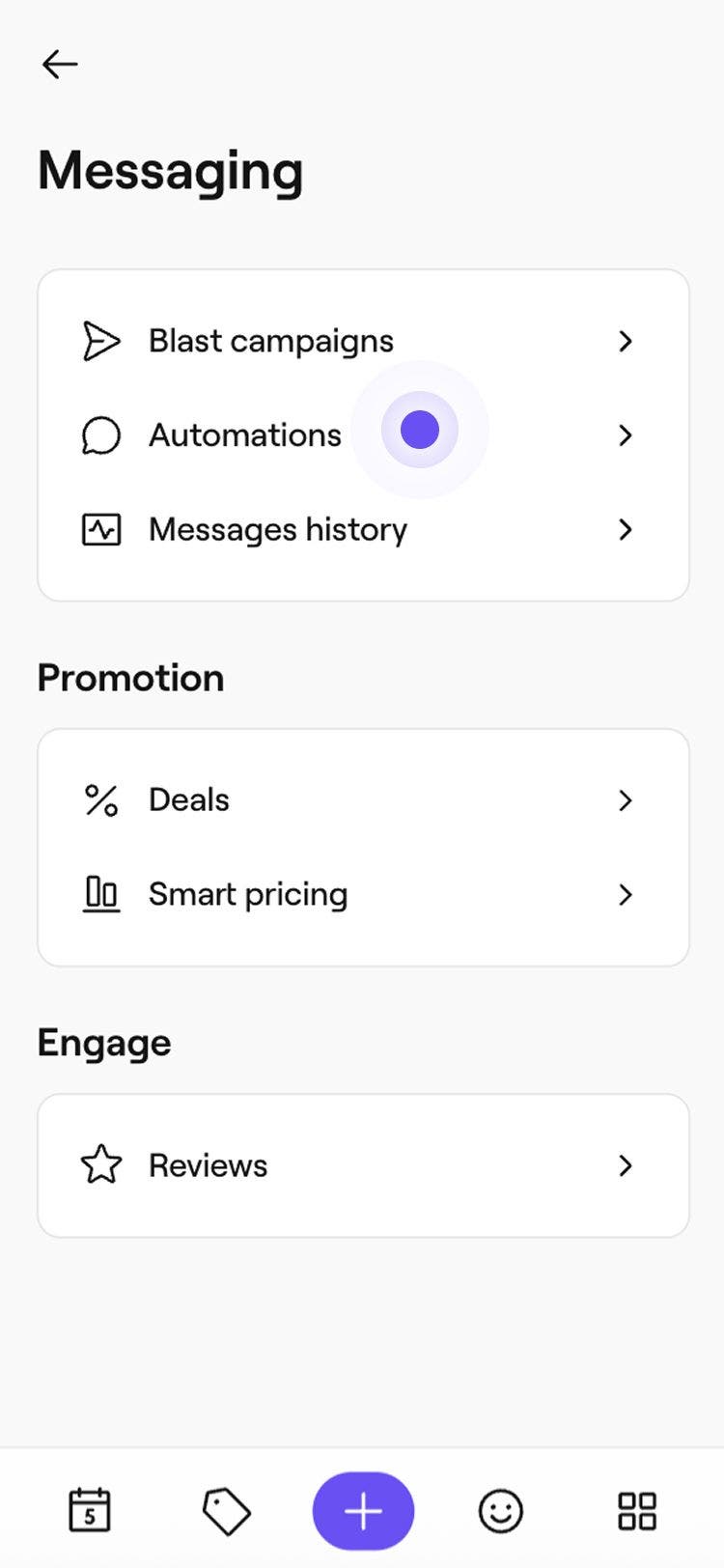
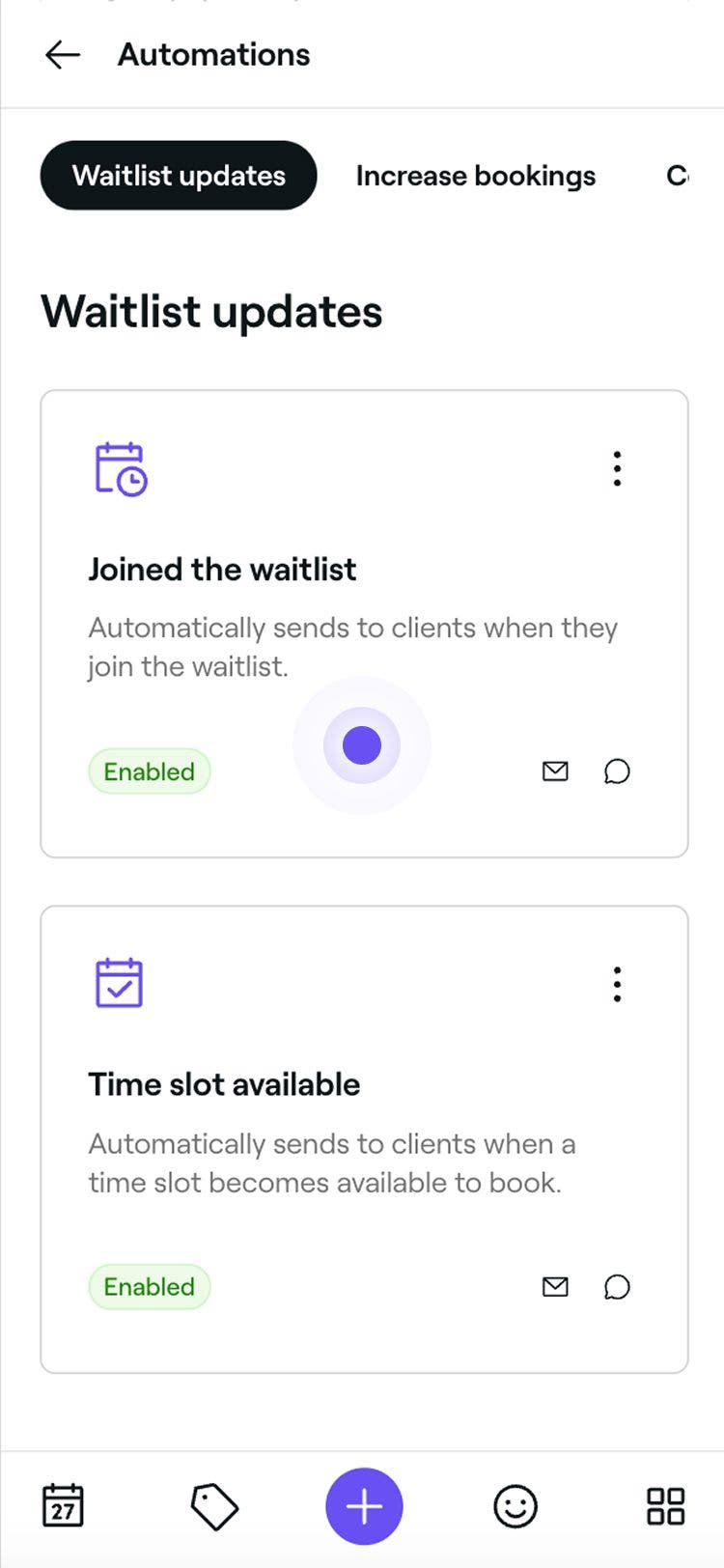
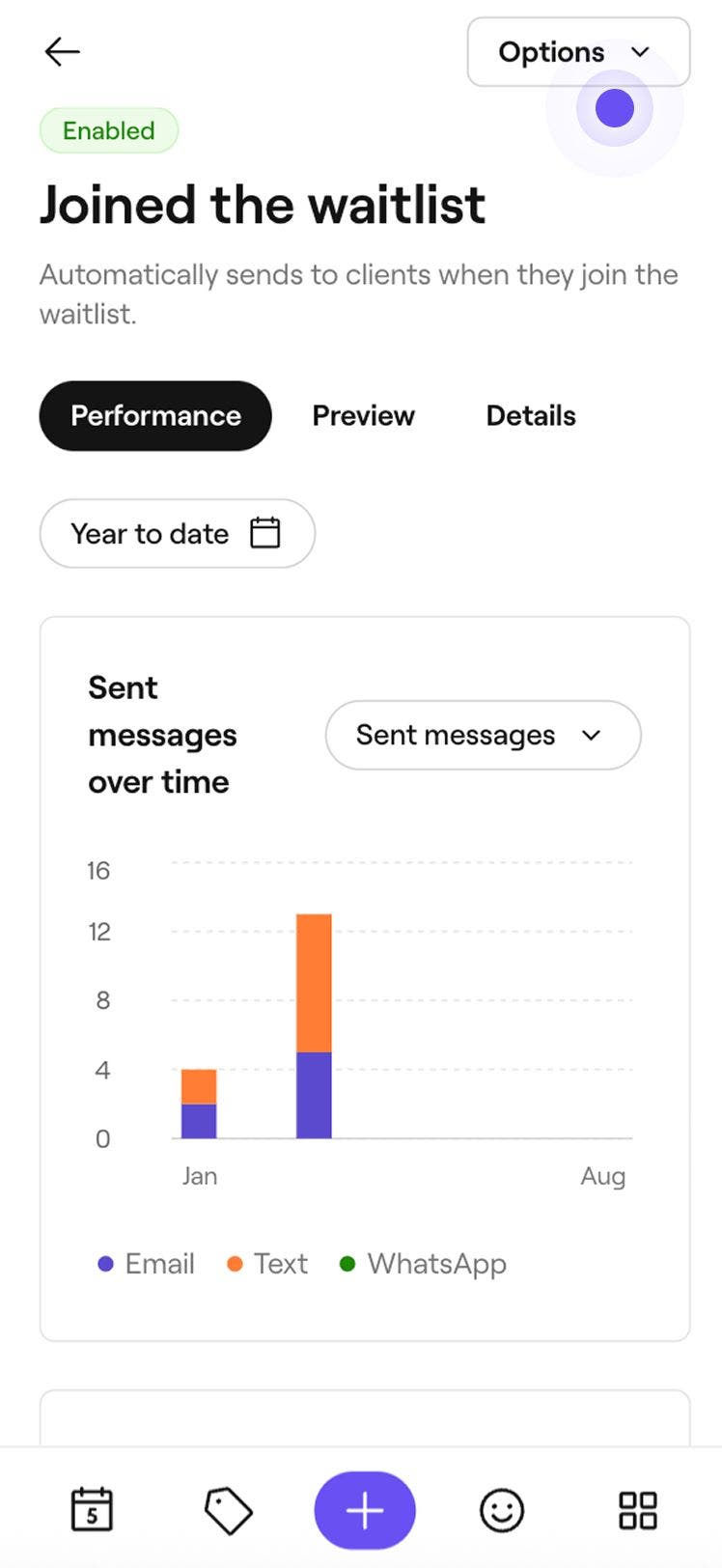
Muokkauksen jälkeen automaattinen odotuslistan päivitys lähetetään asiakkaille uusien asetustesi perusteella. Jos automaattinen odotuslista -asetus on käytössä, asiakkaat saavat edelleen automaattisia päivityksiä, vaikka ominaisuus olisi poistettu käytöstä. Jos haluat lopettaa päivitykset, vaihda asetukseksi Manuaalinen (Sinä valitset) ennen päivitysten poistamista käytöstä.
Odotuslistan päivitykset otetaan automaattisesti käyttöön oletusarvoisesti, kun määrität työtilasi ensimmäisen kerran, joten asiakkaille ilmoitetaan, kun he liittyvät odotuslistalle tai kun vapaita aikoja tulee saataville.
Odotuslistan päivitysten ottaminen käyttöön, poistaminen käytöstä tai nollaaminen
-
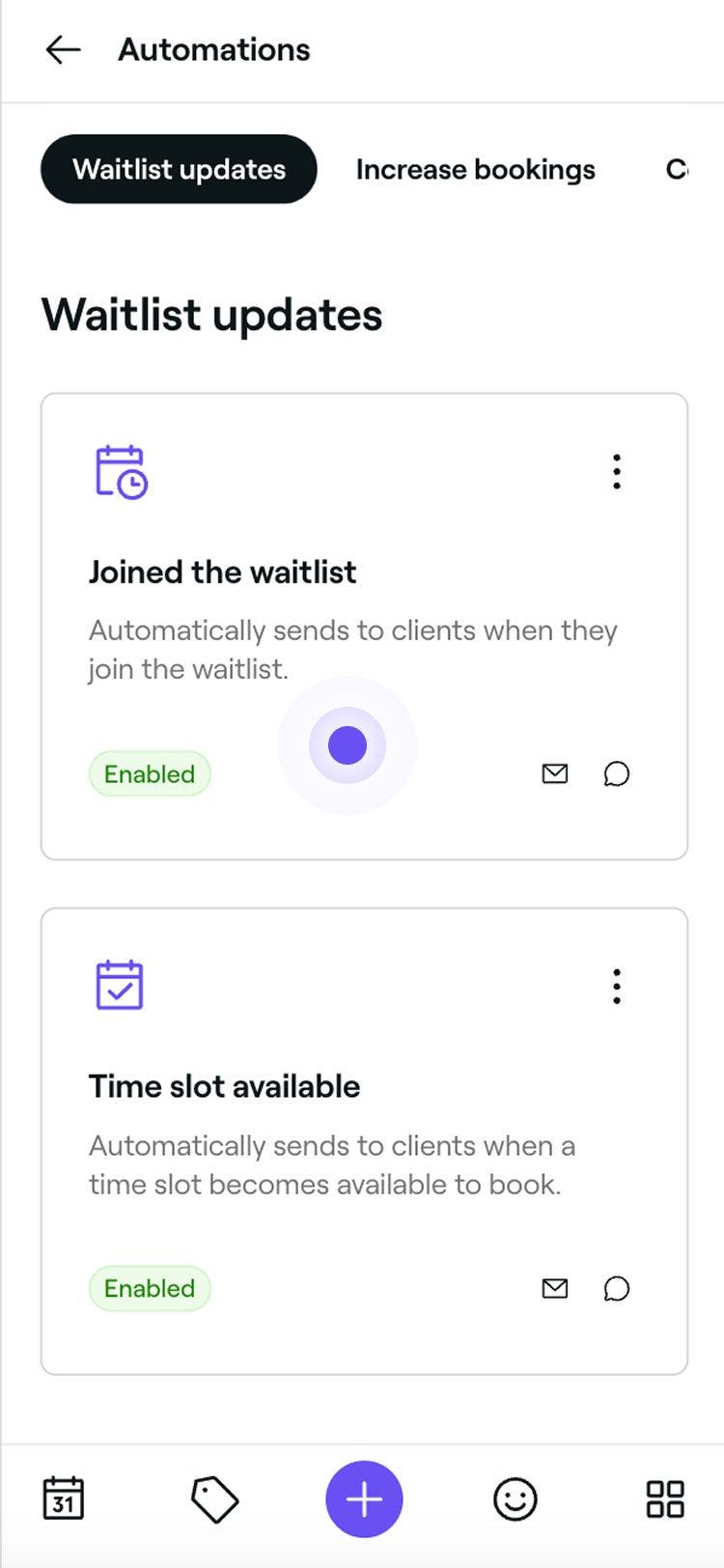
Avaa olemassa oleva odotuslistan päivitys kohdasta Automaatiot.
-
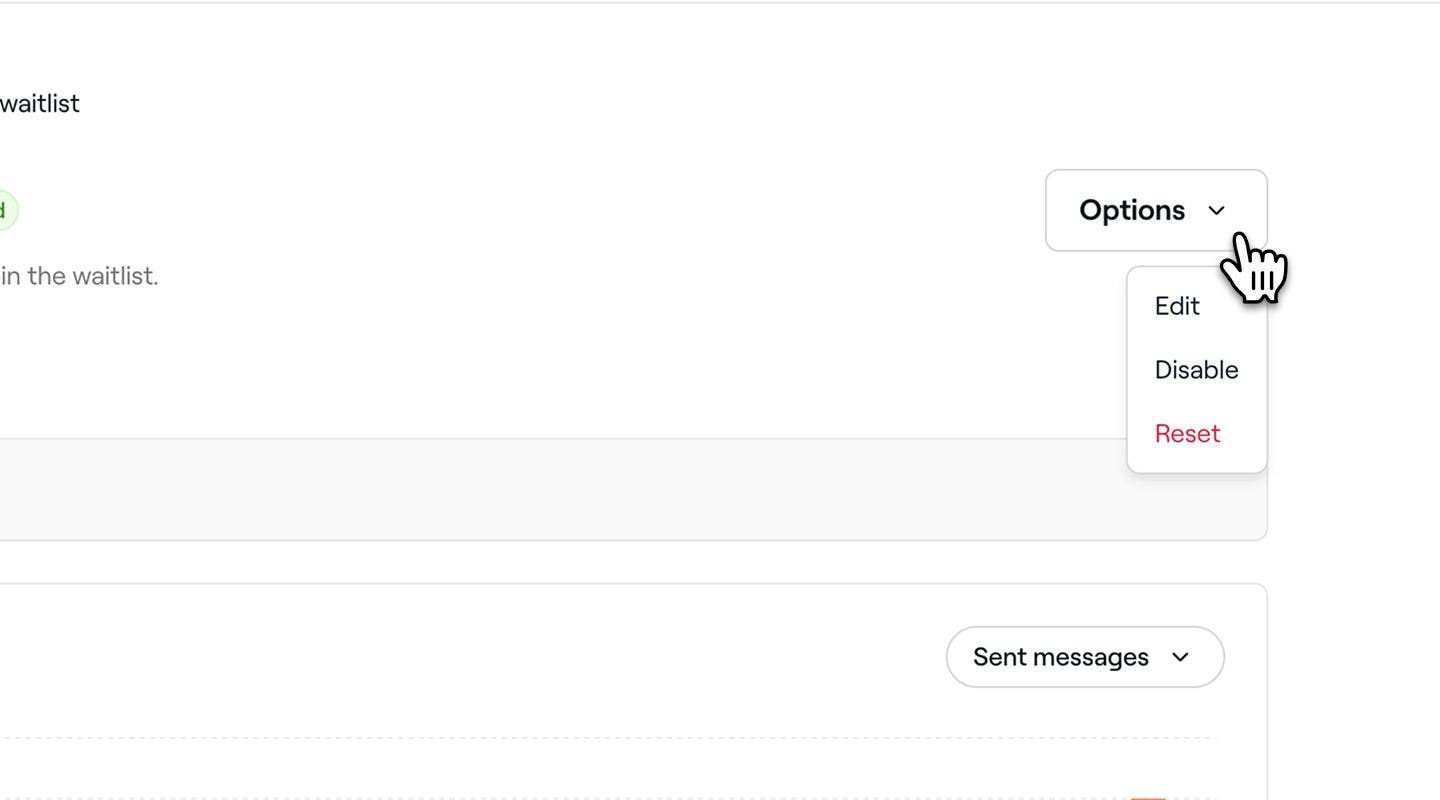
Napsauta odotuslistan päivitysten yleiskatsauksessa oikeassa yläkulmassa olevaa Toiminnot-kohtaa ja valitse jokin seuraavista toiminnoista:
- Ota käyttöön: Ota odotuslistan päivitys käyttöön noudattamalla vaiheita, mukaan lukien kanavat, joiden kautta se lähetetään. Ota odotuslistan päivitys käyttöön napsauttamalla yläreunassa olevaa Tallenna-painiketta.
- Poista käytöstä: Pysäytä odotuslistan päivityksen käynnistys napsauttamalla ponnahdusikkunassa olevaa Poista käytöstä -painiketta vahvistaaksesi.
- Nollaa: Palauta odotuslistan päivitys oletusasetuksiin napsauttamalla ponnahdusikkunassa olevaa Nollaa-painiketta vahvistaaksesi.

Esikatsele odotuslistan päivityksiä
Ennen kuin lähetät automaattisia odotuslistan päivityksiä, voit esikatsella, miltä kukin viesti näyttää asiakkaillesi.
- Avaa olemassa oleva odotuslistan päivitys kohdasta Automaatiot.
- Napsauta odotuslistan päivitysten automaation yleiskatsauksessa oikeassa yläkulmassa olevaa Toiminnot-painiketta ja valitse paneelista Muokkaa.
- Napsauta oikeassa yläkulmassa olevaa Esikatselu-painiketta.
- Napsauta esikatselussa kutakin kanavatyyppiä tarkistaaksesi, miltä viestisi näyttää sähköpostissa, tekstiviestissä ja WhatsAppissa.
- Napsauta oikeassa yläkulmassa yhtä seuraavista toiminnoista:
- Lähetä testisähköposti: Syötä ponnahdusikkunaan sähköpostiosoite ja napsauta Lähetä nähdäksesi tarkalleen, miltä se näyttää asiakkaille, ennen kuin otat automaation käyttöön.
- Valmis: Sulje viestin esikatselu.
UKK
Jos odotuslista-asetukset on asetettu ilmoittamaan asiakkaille automaattisesti, seuraavalle asiakkaalle ilmoitetaan, jos ensimmäinen asiakas ei varaa asetettuna ajanjaksona. Näin varmistetaan, että vapaita aikoja tarjotaan jatkuvasti, kunnes ne on varattu.
Ei, asiakkaat eivät saa ilmoitusta, kun päivität heidän odotuslista-asetuksensa, mutta he voivat tarkastella päivitettyjä asetuksiaan milloin vain kirjautumalla Fresha-tililleen odotuslistamerkintänsä kohdalla.
Ei, asiakkaille ei ilmoiteta, kun heidät poistetaan odotuslistaltasi, mutta heidän pyyntönsä ei enää näy odotuslistan näkymässäsi, eikä heitä enää oteta huomioon vapautuvien aikojen osalta.