Lähetä ajanvarausmuistutuksia
Tässä oppaassa opit määrittämään ja hallitsemaan automaattisia teksti-, WhatsApp- ja sähköposti-ilmoituksia, jotka muistuttavat asiakkaita heidän tulevista ajanvarauksistaan.
Tässä artikkelissa
Miten ajanvarausmuistutukset toimivat
Ajanvarausmuistutukset ovat automaattisia viestejä, jotka lähetetään asiakkaille ennen heidän ajanvaraustaan muistutuksena. Oletusarvoisesti on määritetty kaksi muistutusta, ja voit luoda vielä yhden muistutuksen.
Muokkaa ajanvarausmuistutuksia
-
Siirry näytön vasemmalla puolella olevasta päävalikosta kohtaan Markkinointi.
-
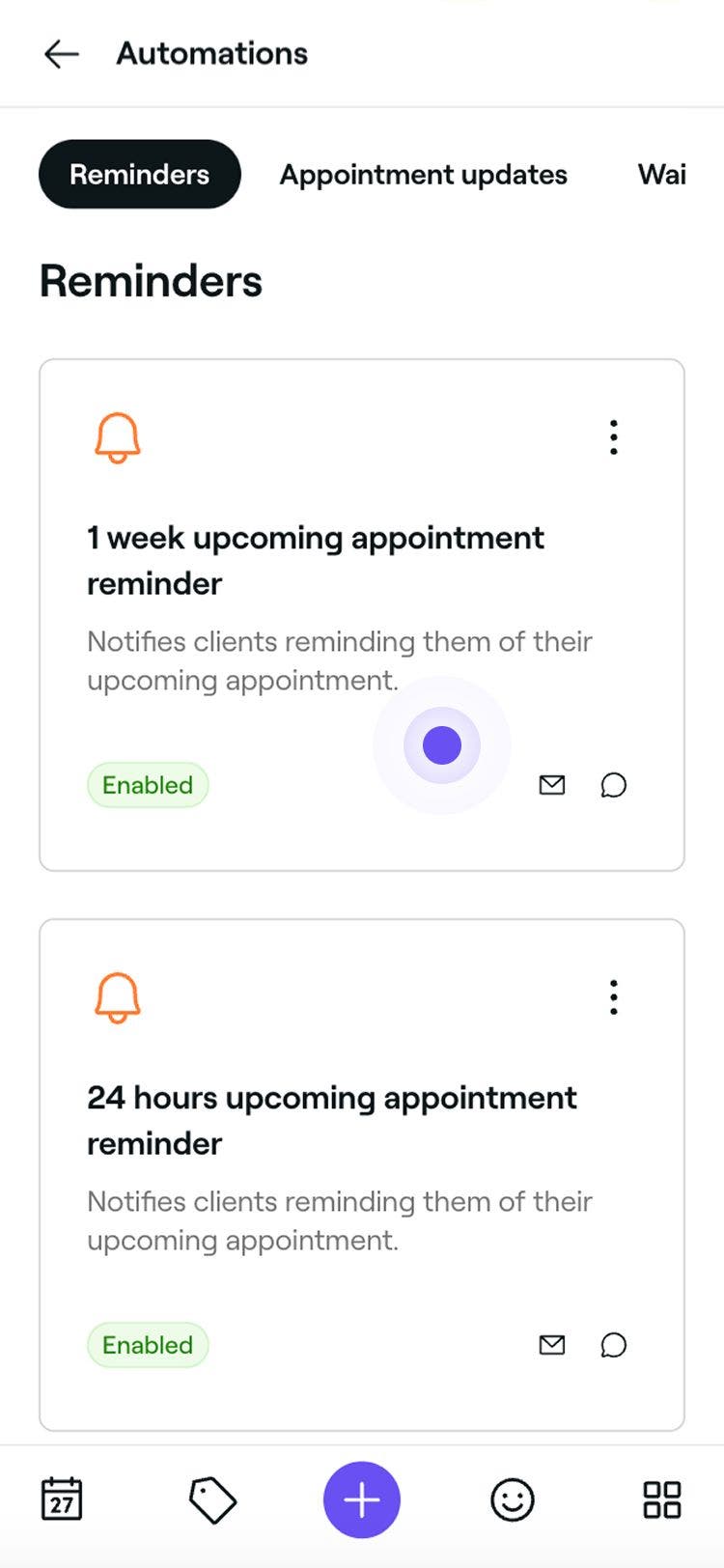
Valitse vasemmalla olevasta valikkopaneelista Automaatiot tarkastellaksesi ajanvarausmuistutuksia ja hallitaksesi niitä.
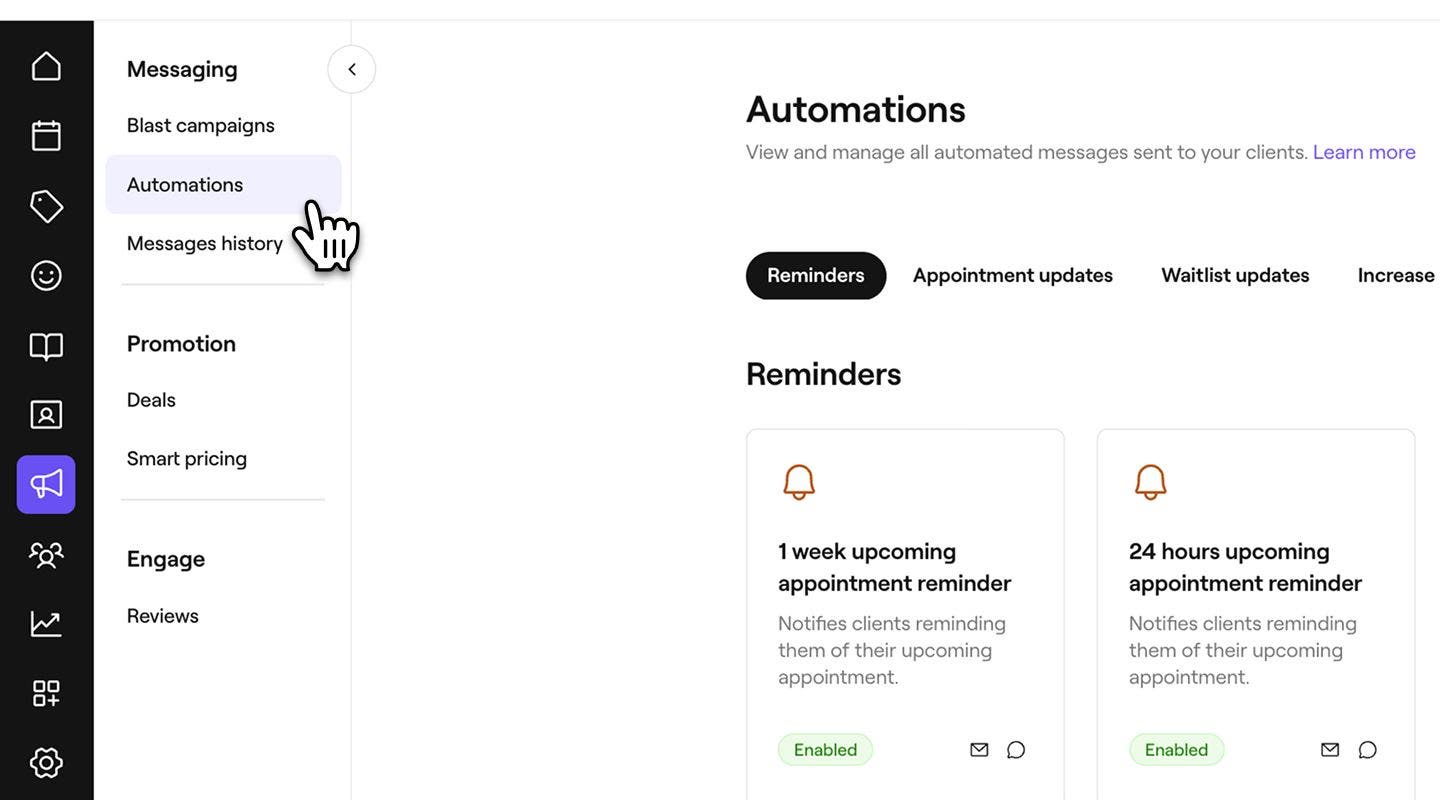
-
Napsauta muistutuksen automaatiota avataksesi sen yleiskatsauksen.
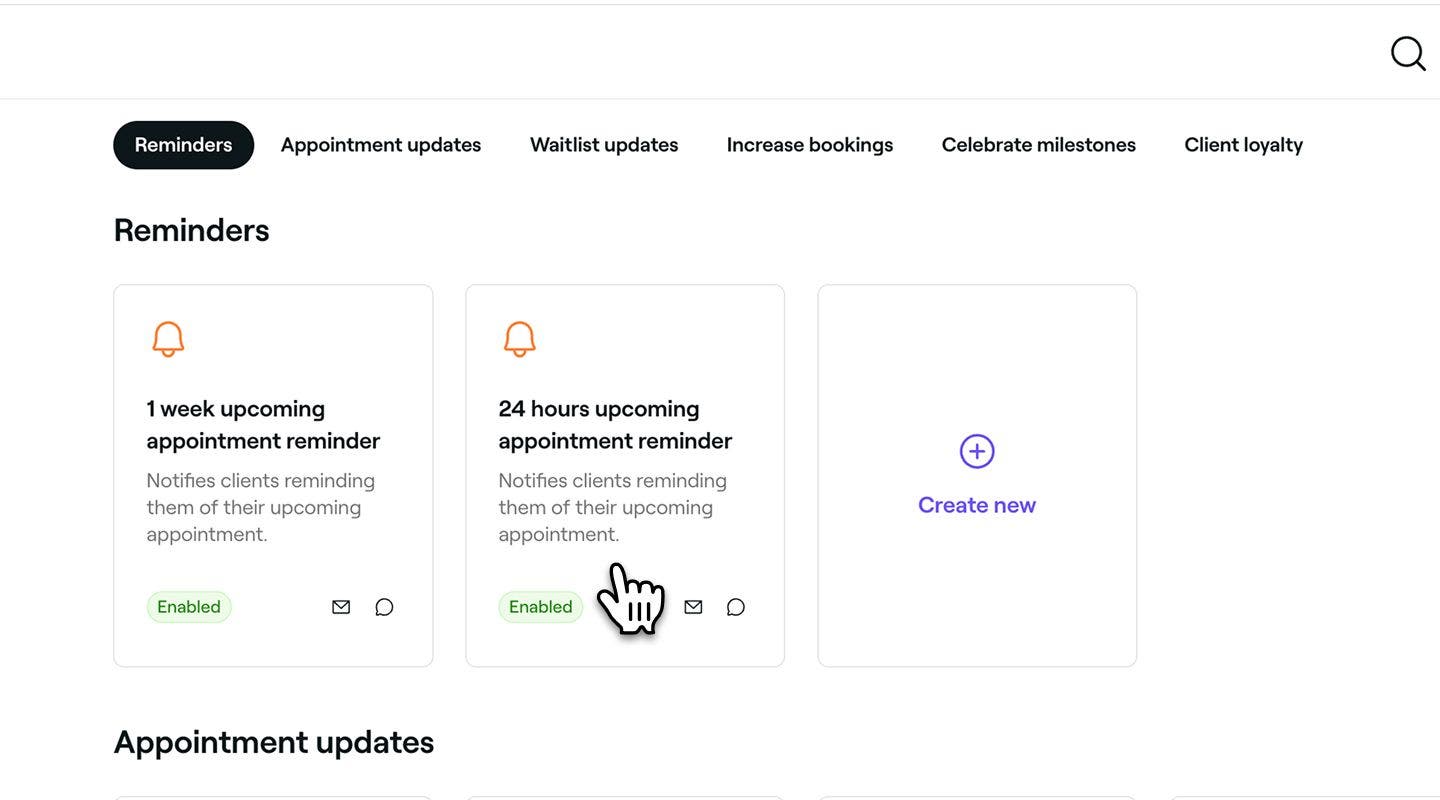
-
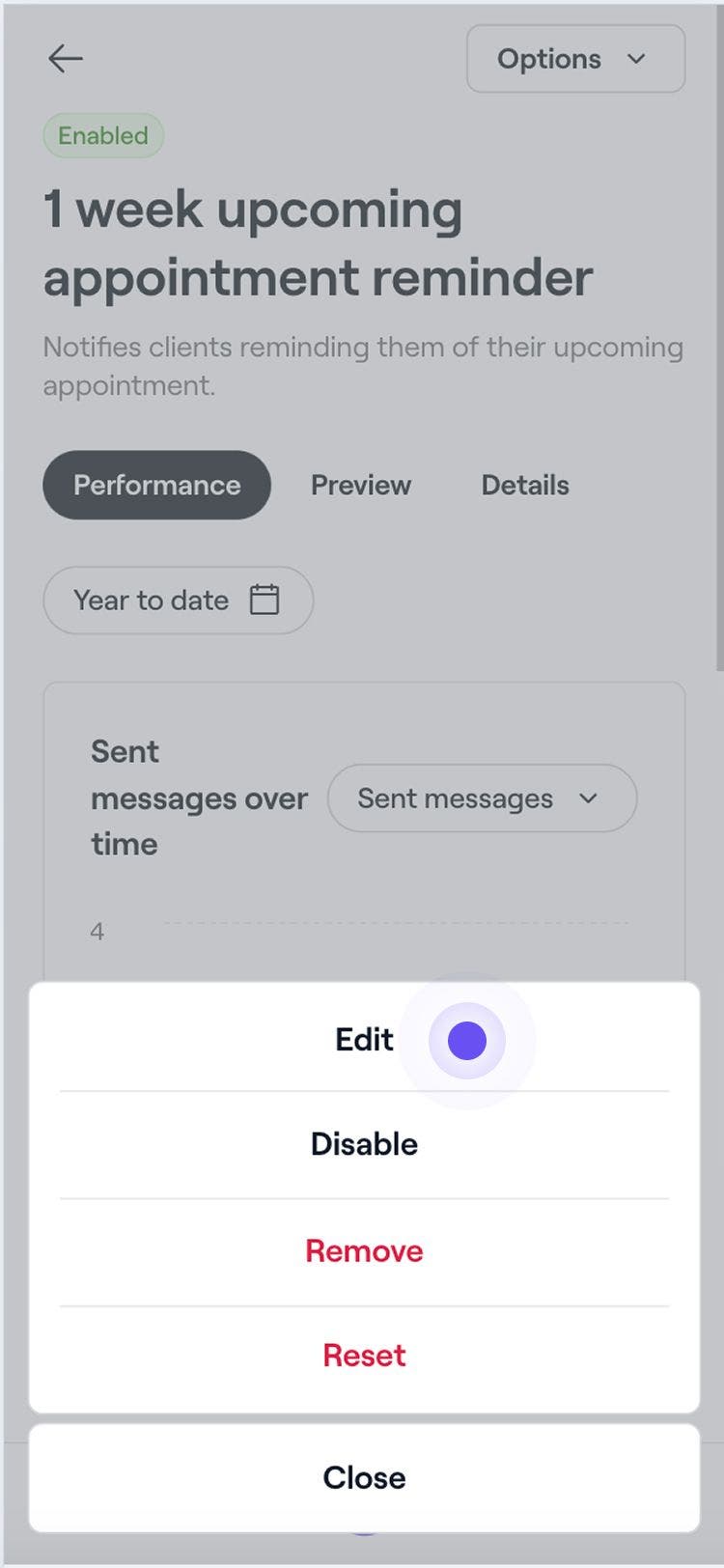
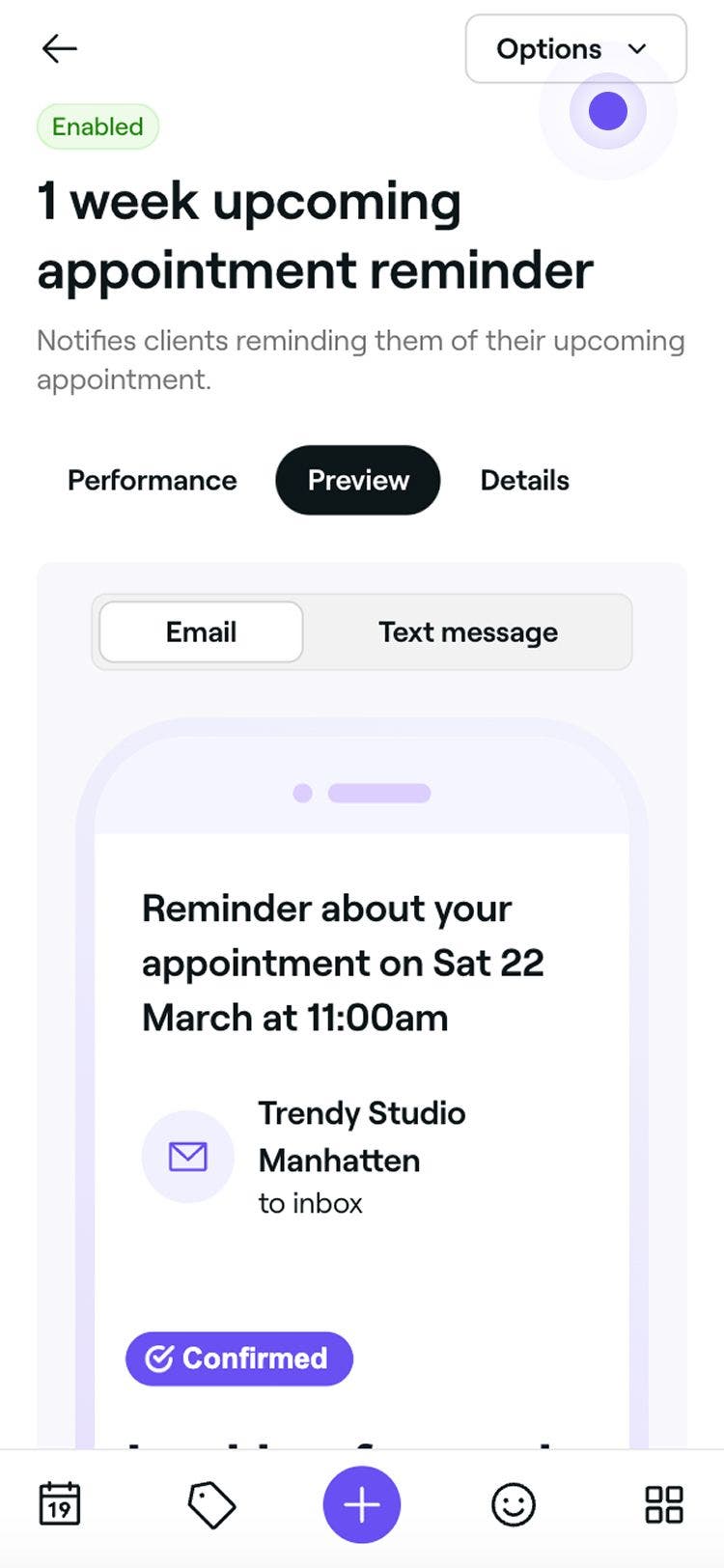
Napsauta muistutusten automaatioiden yleiskatsauksessa oikeassa yläkulmassa olevaa Toiminnot-painiketta ja valitse paneelista Muokkaa.
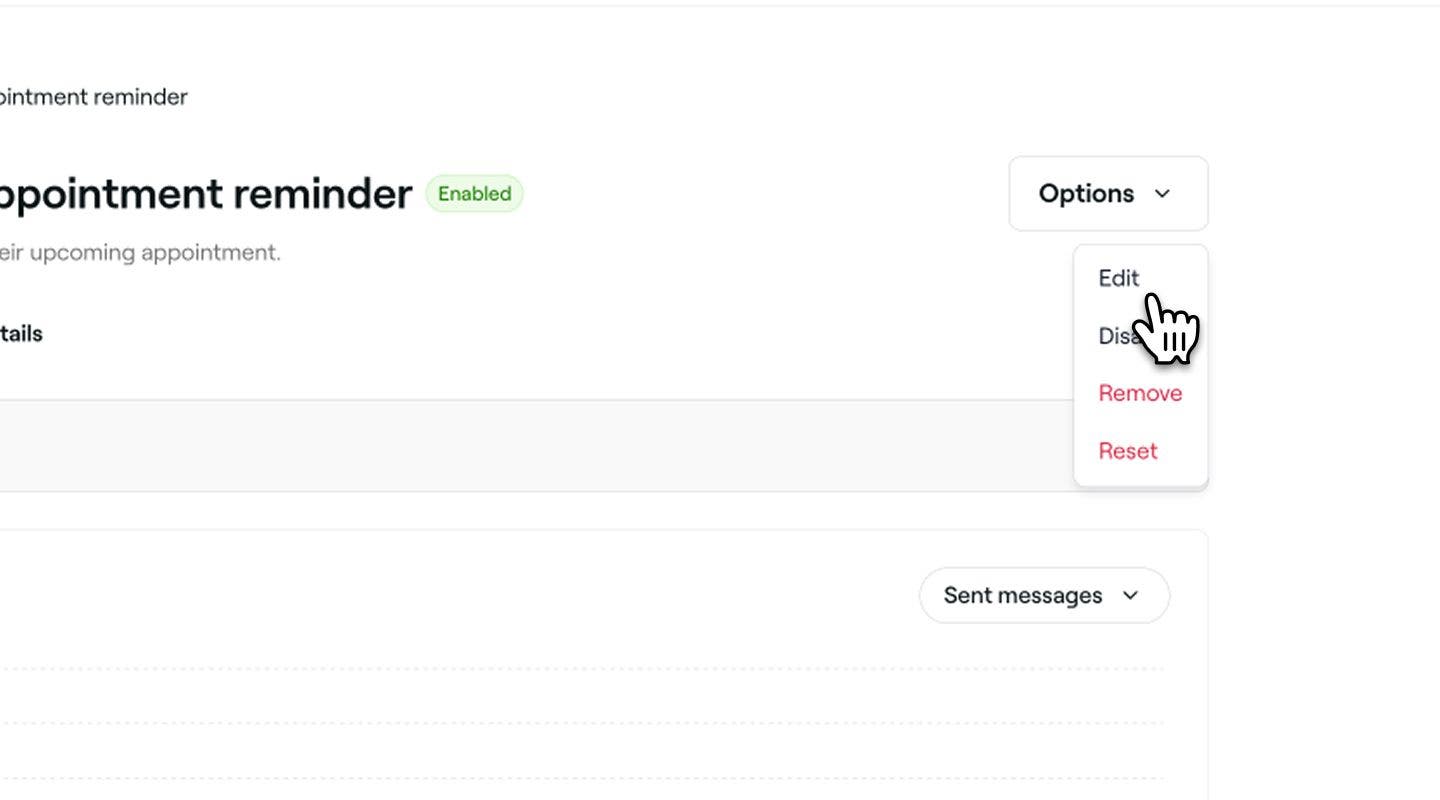
-
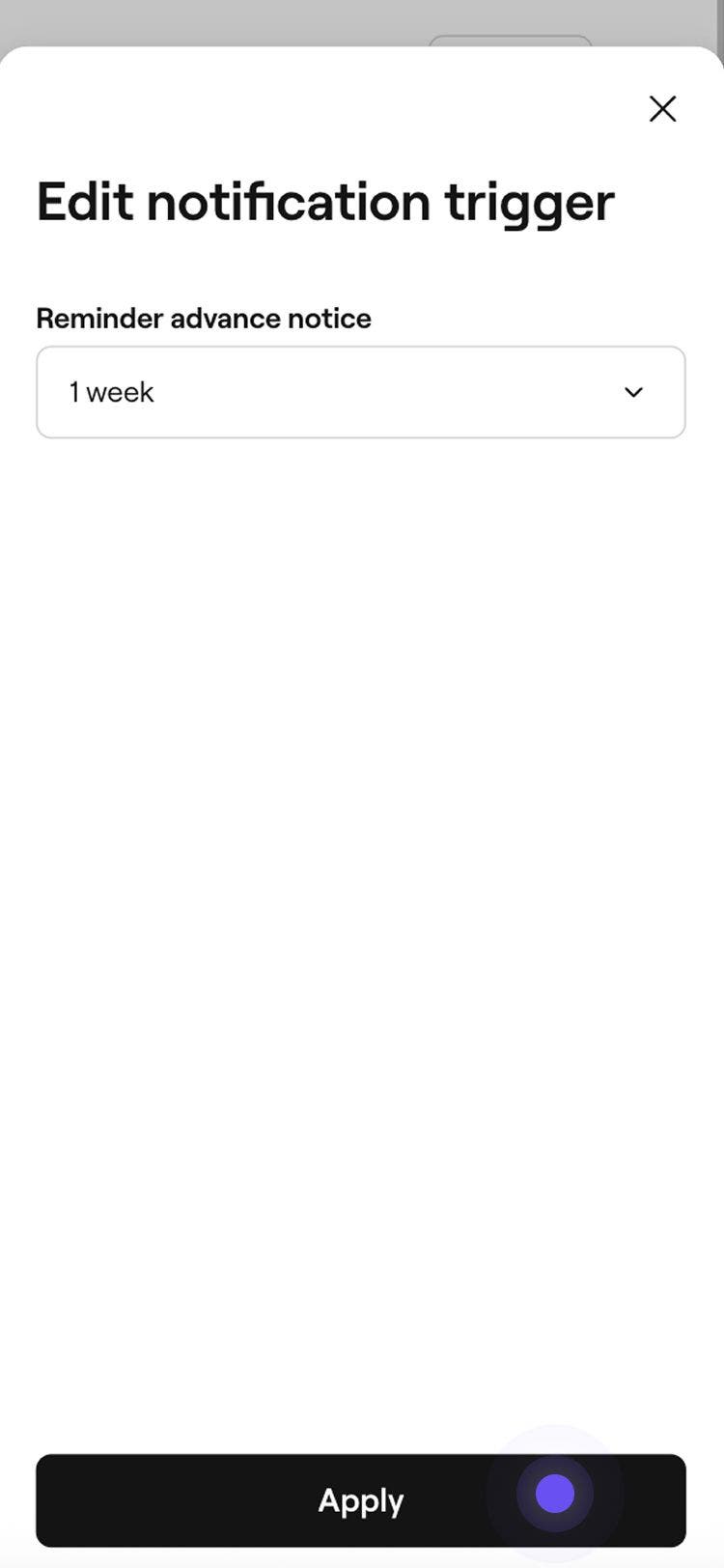
Napsauta Käynnistys-kohdassa Muokkaa-painiketta ja määritä ponnahdusikkunassa, kuinka paljon etukäteen muistutus tulee lähettää, ja valitse sitten Käytä.
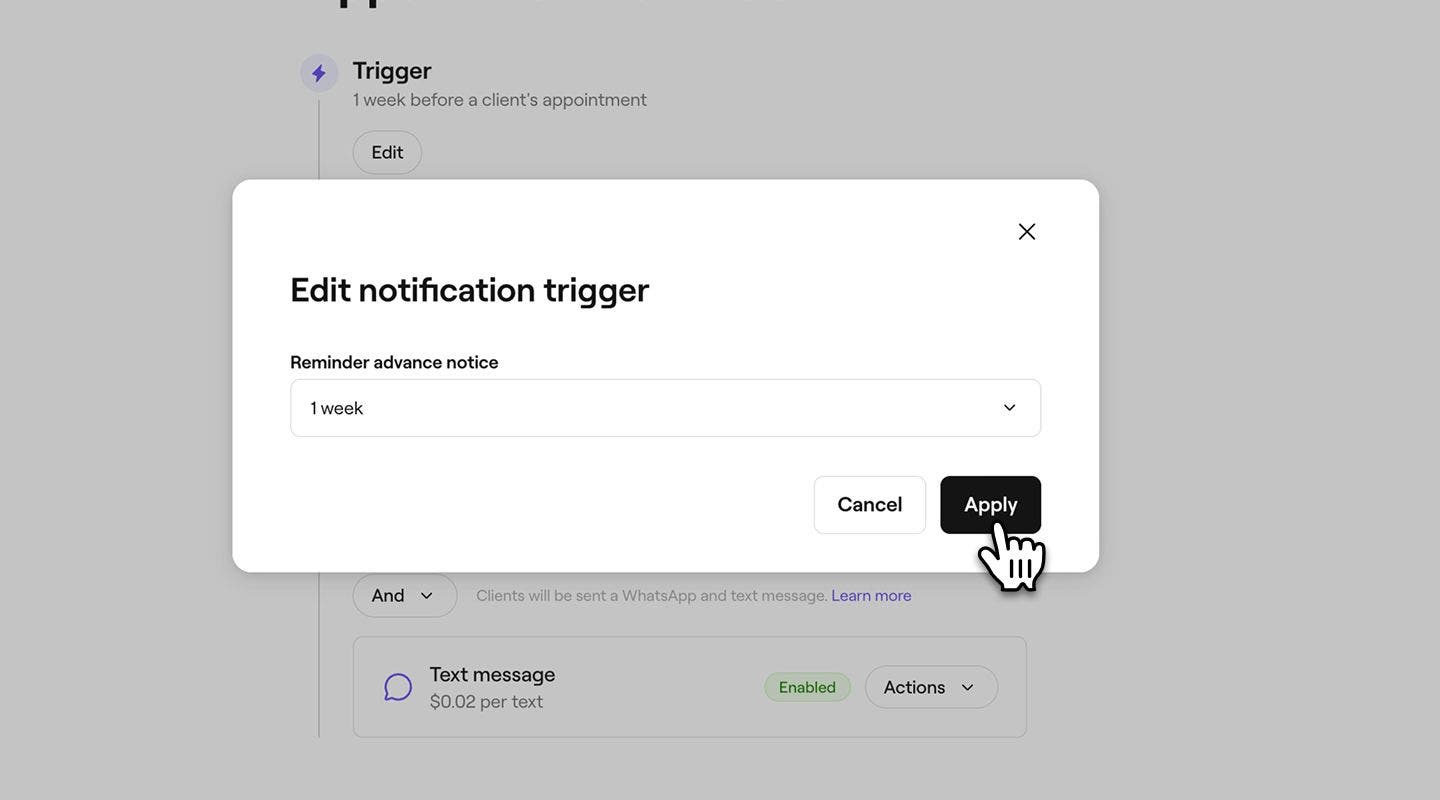
-
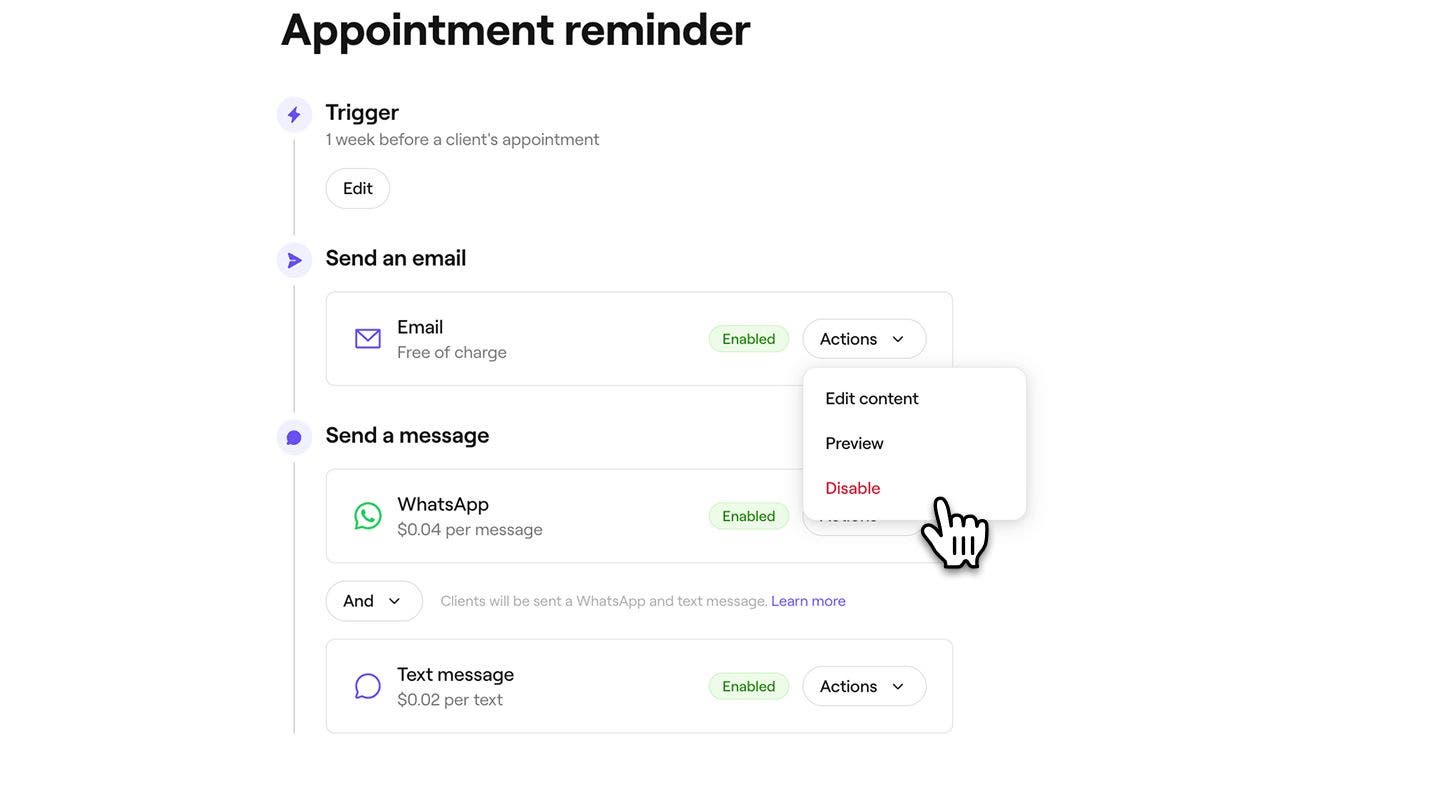
Napsauta kohdassa Lähetä sähköposti Toiminnot-painiketta hallitaksesi sähköpostimuistutusten asetuksia:
- Muokkaa sisältöä: Valitse Muokkaa sisältöä lisätäksesi tärkeitä tietoja muistutukseesi. Voit valita Näytä palvelun hinta -valintaruudun ja lisätä lisätietoja Tärkeitä tietoja -kenttään. Napsauta oikeassa yläkulmassa olevaa Tallenna-painiketta ottaaksesi muutokset käyttöön.
- Esikatselu: Katso, mitä automaattisia sähköpostiviestejä asiakkaasi saavat, lähettämällä itsellesi testisähköpostin.
- Poista käytöstä: Valitse Poista käytöstä, jos et halua, että tämä muistutus lähetetään sähköpostilla.
-
Valitse kohdassa Lähetä viesti, lähetetäänkö muistutus WhatsAppin kautta, tekstiviestillä vai molemmilla.
- Hallitse kutakin kanavaa napsauttamalla WhatsAppin tai tekstiviestin vieressä olevaa Toiminnot-painiketta Esikatsellaksesi viestin tai Poistaaksesi kyseisen kanavan käytöstä.
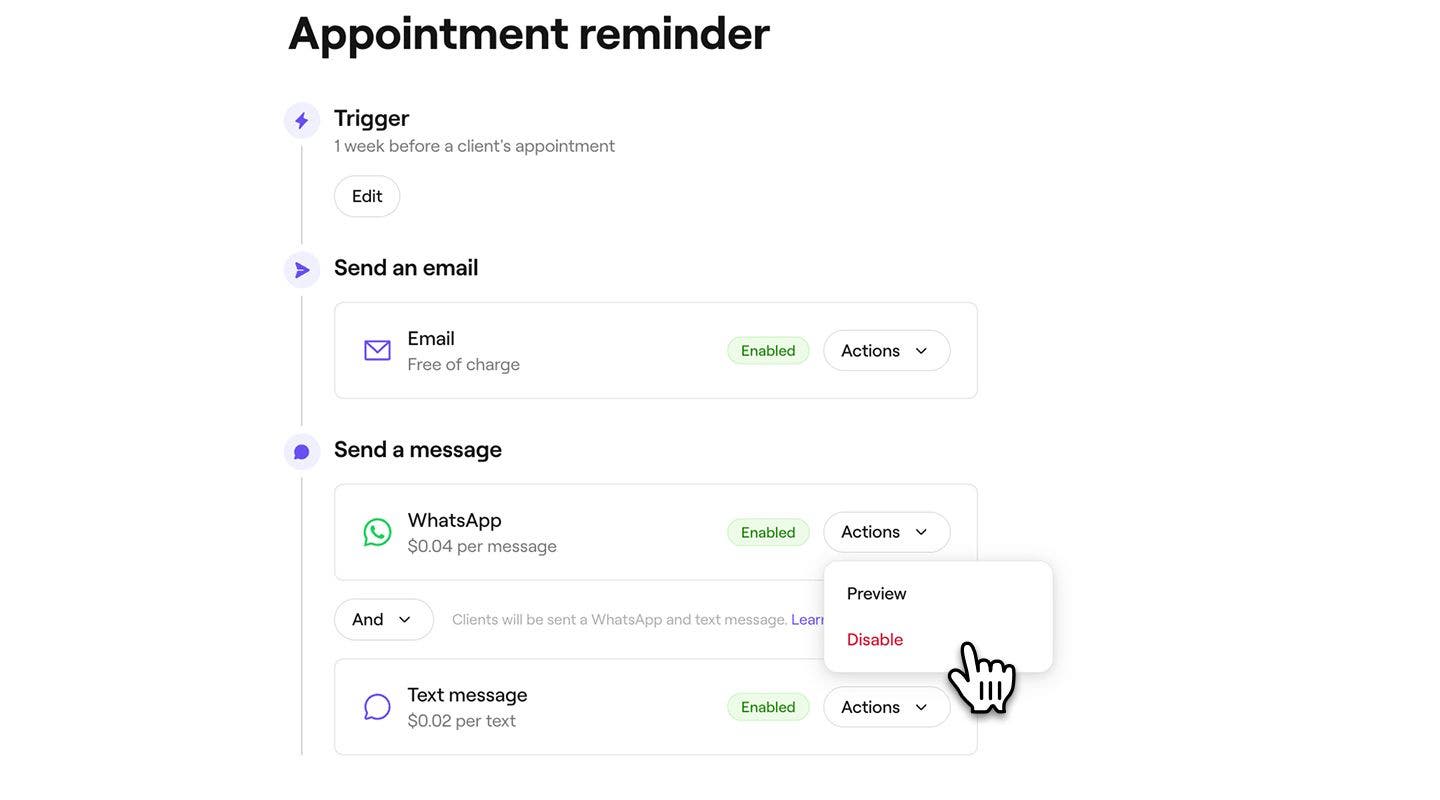
- Hallitse kutakin kanavaa napsauttamalla WhatsAppin tai tekstiviestin vieressä olevaa Toiminnot-painiketta Esikatsellaksesi viestin tai Poistaaksesi kyseisen kanavan käytöstä.
-
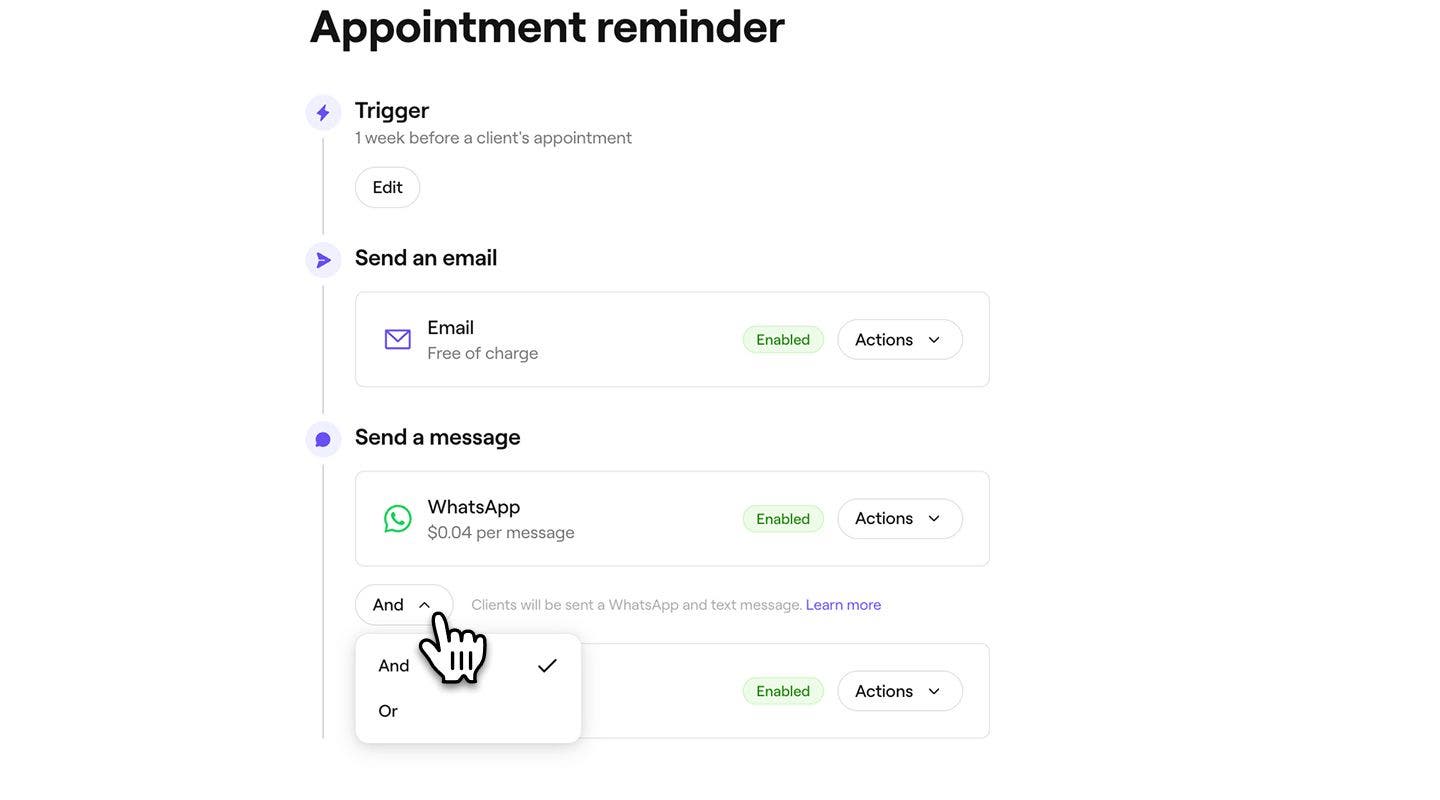
Käytä Ja/tai-valitsinta vaihtaaksesi WhatsAppin ja tekstiviestin välillä hallitaksesi sitä, miten viesti lähetetään:
- Ja: Muistutus lähetetään sekä WhatsAppilla että tekstiviestillä, jolloin varmistetaan, että asiakas saa sen molempien kanavien kautta.
- Tai: Muistutus yritetään lähettää ensin WhatsAppin kautta. Jos asiakkaalla ei ole WhatsAppia tai viestiä ei voida toimittaa, se lähetetään automaattisesti tekstiviestinä. Sinulta veloitetaan vain onnistuneesti lähetetystä viestistä. Jos WhatsApp-viesti epäonnistuu ja sen sijaan lähetetään tekstiviesti, sinulta veloitetaan vain tekstiviesti.
-
Napsauta oikeassa yläkulmassa olevaa Tallenna-painiketta luodaksesi ajanvarausmuistutuksen.

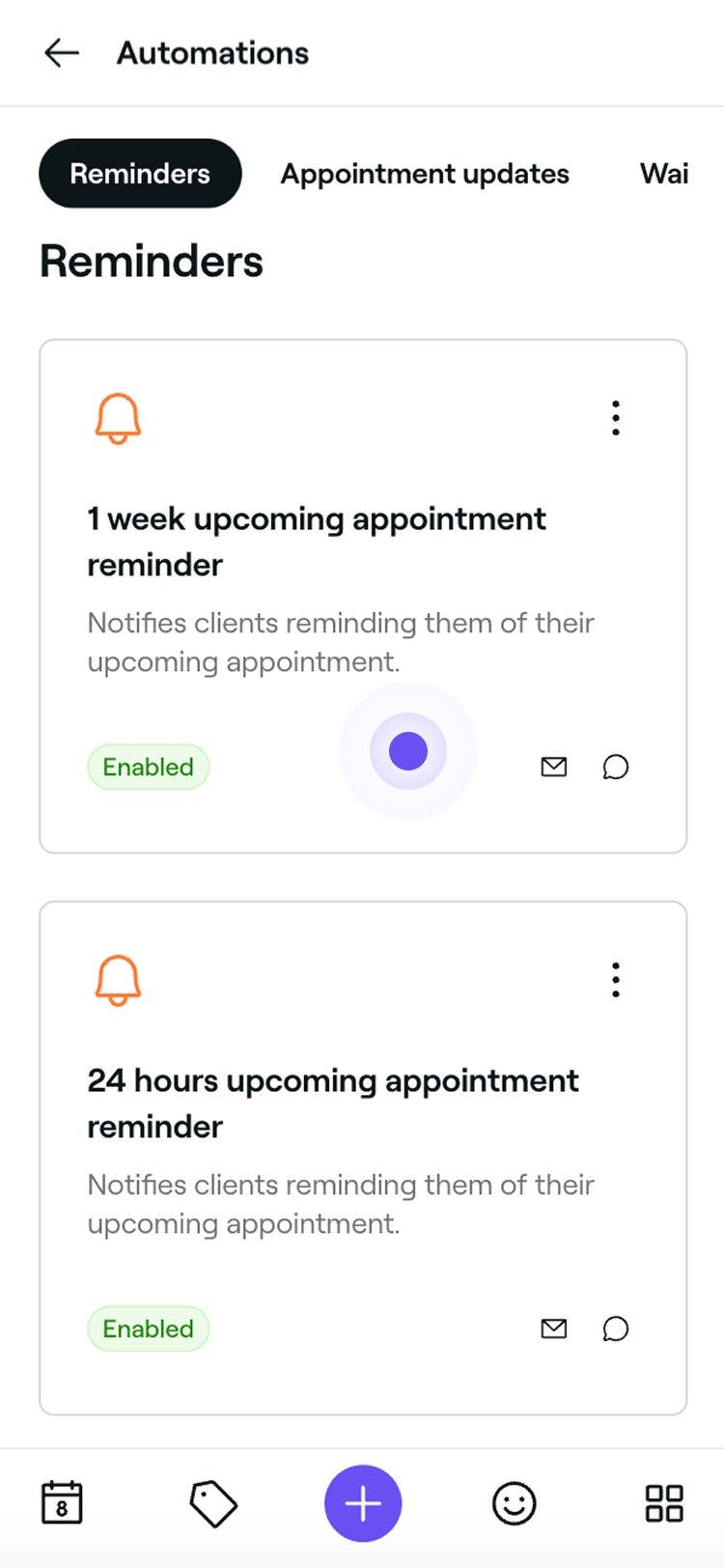
Ajanvarausmuistutus lähetetään automaattisesti asiakkaille valitsemiesi ajoitus- ja ilmoitusasetusten perusteella. Voit päivittää muistutuksen milloin tahansa samoilla vaiheilla napsauttamalla sitä muokkausnäkymän avaamiseksi.
Voit myös luoda uuden ajanvarausmuistutuksen valitsemalla Luo uusi ajanvarausmuistutusten luettelostasi.
Hallitse ajanvarausmuistutuksia
-
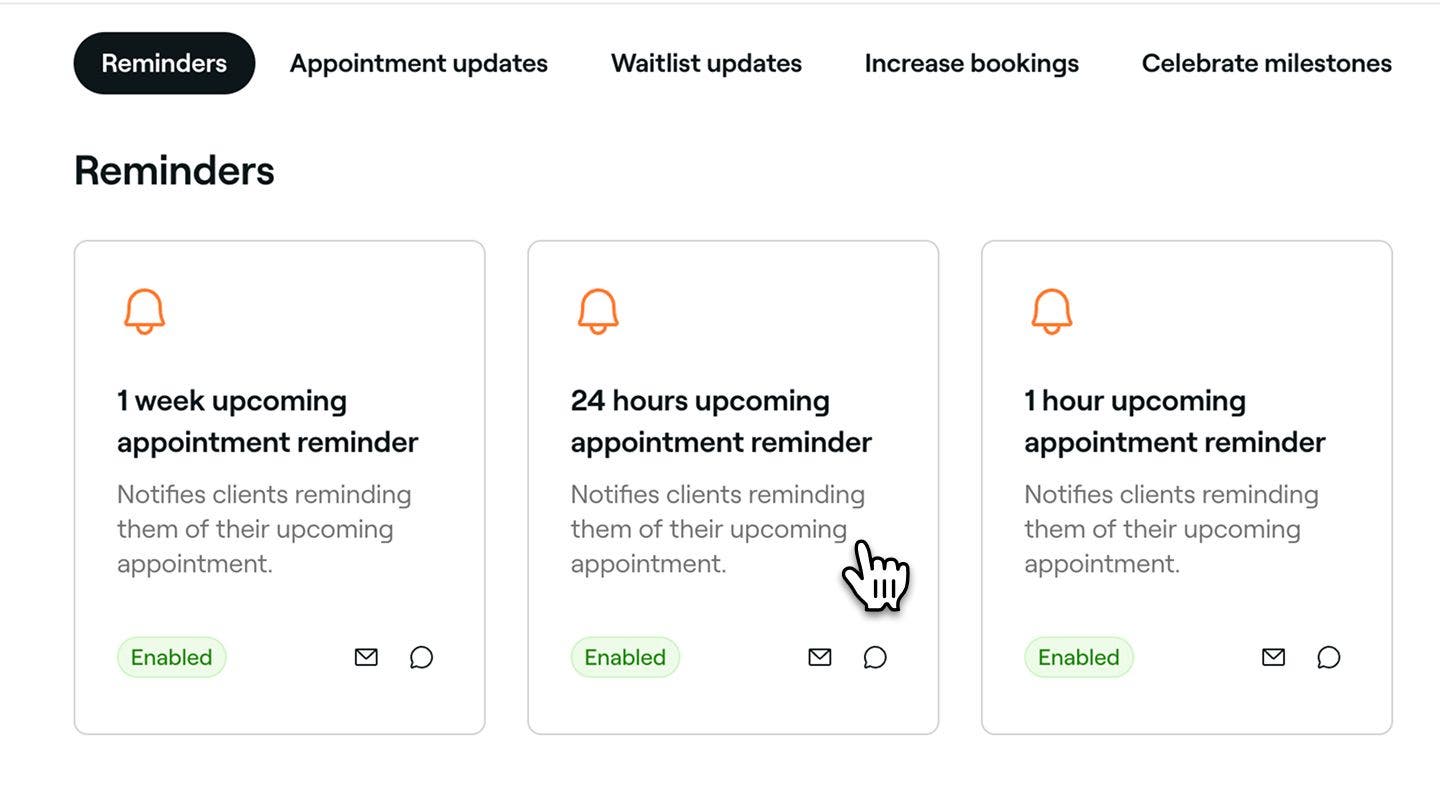
Avaa olemassa oleva muistutus Automaatioista.
-
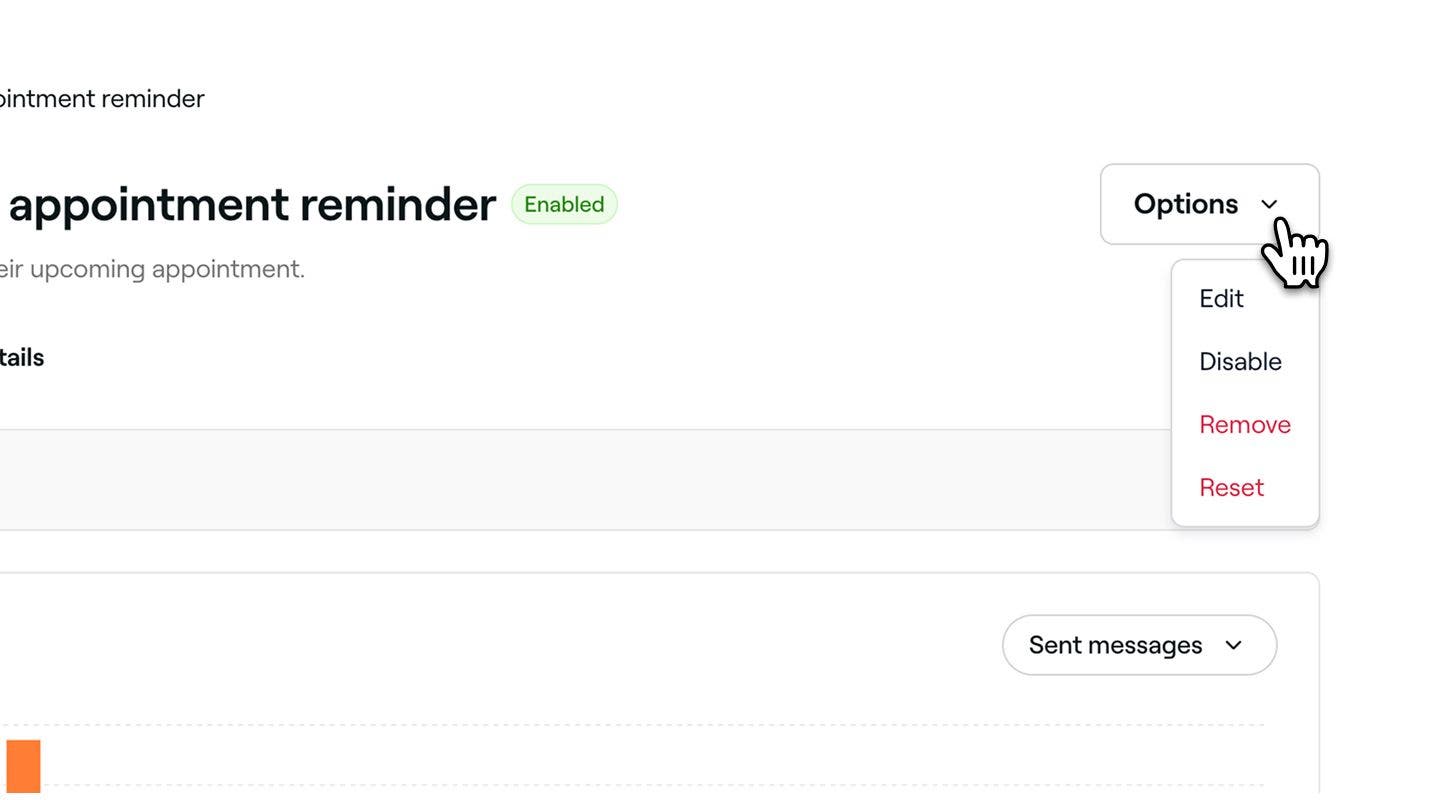
Napsauta ajanvarausmuistutuksen yleiskatsauksessa oikeassa yläkulmassa olevaa Toiminnot-painiketta ja valitse jokin seuraavista toiminnoista paneelista:
- Poista käytöstä: Estä ajanvarausmuistutuksen käynnistyminen poistamatta sitä napsauttamalla ponnahdusikkunassa olevaa Poista käytöstä-painiketta vahvistaaksesi.
- Poista: Poista ajanvarausmuistutus pysyvästi napsauttamalla ponnahdusikkunassa olevaa Poista-painiketta vahvistaaksesi.
- Nollaa: Palauta ajanvarausmuistutuksen oletusasetukset napsauttamalla ponnahdusikkunassa olevaa Nollaa-painiketta vahvistaaksesi.
Esikatsele ajanvarausmuistutuksia
Ennen kuin lähetät automaattisia muistutuksia, voit esikatsella, miltä kukin viesti näyttää asiakkaillesi.
- Avaa olemassa oleva muistutus Automaatioista.
- Napsauta muistutusten automaation yleiskatsauksessa oikeassa yläkulmassa olevaa Toiminnot-painiketta ja valitse paneelista Muokkaa.
- Napsauta oikeassa yläkulmassa olevaa Esikatselu-painiketta.
- Napsauta esikatselussa kutakin kanavatyyppiä tarkistaaksesi, miltä viestisi näyttää sähköpostissa, tekstiviestissä ja WhatsAppissa.
- Napsauta oikeassa yläkulmassa yhtä seuraavista toiminnoista:
- Lähetä testisähköposti: Syötä ponnahdusikkunaan sähköpostiosoite ja napsauta Lähetä nähdäksesi tarkalleen, miltä se näyttää asiakkaille, ennen kuin otat automaation käyttöön.
- Valmis: Sulje viestin esikatselu.
UKK
Voit halutessasi jättää palvelun hinnan pois ja lisätä asiakkaille lisätietoja Tärkeää tietoa -kentän avulla, kun muokkaat automaattisia sähköpostiviestejä. Näin voit lisätä hyödyllisiä merkintöjä asiakkaan käynnistä, ja ne näkyvät vain sähköposteissa. Tekstiviestiä ja WhatsApp-viestiä ei voi muokata, ja niissä käytetään vakiomuotoa selkeän ja yhdenmukaisen viestinnän varmistamiseksi.
Kaikki muu automaattisten viestien sisältö lisätään ajanvarauksen tietojen perusteella. Peruutuksia ja no show -tilanteita koskevat ehdot luodaan automaattisesti määrittämästäsi maksukäytännöstä, eikä niitä voi muokata suoraan muistutuksessa.
Kyllä. Jotta asiakkaita ei hukutettaisi viesteihin, voit lähettää enintään kolme ajanvarausmuistutusta ajanvarausta kohden. Nämä muistutukset voidaan ajoittaa eri ajankohtiin ennen aikaa, jotta varmistetaan, että asiakkaat saavat ilmoitukset oikea-aikaisesti.
Kun asiakas muuttaa ilmoitusasetuksiaan, kaikki tulevat ajanvarausmuistutukset noudattavat automaattisesti hänen uusimpia asetuksiaan. Jos asiakas poistaa teksti- tai sähköposti-ilmoitukset käytöstä, ajanvarausmuistutuksia ei enää lähetetä kyseisellä tavalla.
Sähköpostimuistutusten lähettäminen Freshan kautta on aina maksutonta. Tekstiviesti- ja WhatsApp-viestimuistutukset kuitenkin vähennetään viestisaldostasi. Voit hallinnoida viestisaldoasi kohdassa Laskutus.
Kaikki Freshan kautta lähetetyt WhatsApp-viestit tulevat vahvistetulta Fresha-yritystililtä, jossa on Freshan logo ja puhelinnumero. Tällä hetkellä lähettäjän nimeä, puhelinnumeroa tai brändäystä ei voi muokata WhatsAppissa.
Tekstiviestit ja WhatsApp-viestit Freshan kautta ovat vain yksisuuntaisia. Asiakkaat eivät voi vastata näihin viesteihin. Kaikkien viestien alaosassa on vakioitu WhatsApp- ja tekstiviestivastuuvapauslauseke.
Jos asiakas estää Freshan WhatsApp-numeron, hän ei enää saa ilmoituksia kyseisen kanavan kautta. Jatkaakseen viestien vastaanottamista asiakkaan on poistettava numeron esto WhatsApp-asetuksistaan.
Asiakkaat saavat yhden muistutuksen ajanvarausta kohti. Jos useita palveluita varataan yhdessä yhdellä ajanvarauksella, he saavat vain yhden muistutuksen kyseisestä varauksesta. Jos palvelut varataan erillisinä ajanvarauksina, asiakas saa erillisen muistutuksen jokaisesta ajanvarauksesta.