KotisivuTietopankkiFresha-akatemia
Rajoita verkkopalvelun saatavuutta
Takaisin
  1. Tietopankki•
  2. Palvelut•
  3. Rajoita verkkopalvelun saatavuutta

Rajoita verkkopalvelun saatavuutta

Tässä oppaassa opit hallinnoimaan sitä, milloin asiakkaat voivat varata palvelusi verkossa, määrittämällä tietyt ajat, päivät tai päivämäärät, jolloin palvelusi ovat saatavilla.

Tässä artikkelissa

  • Miten palvelujen saatavuuden rajat toimivat
  • Määritä palvelun saatavuusraja
  • Muokkaa tai poista palvelun saatavuusrajoja

Miten palvelujen saatavuuden rajat toimivat

Palvelun saatavuusrajojen avulla voit hallita, milloin palvelu voidaan varata verkossa, mikä antaa sinulle ylimääräisen tason aikataulutuksen hallintaan. Voit käyttää saatavuusrajoituksia tehdäksesi palvelun varattavaksi tiettyinä aikoina, kuten erikoiskampanjoiden tai lanseerausten aikana tai tietyinä päivinä ja kellonaikoina viikon sisällä. 

Palvelu on varattavissa verkossa vain, jos sen saatavuusraja osuu samaan aikaan tiimin jäsenten ajoitettujen työvuorojen, määritettyjen toimipisteiden ja mahdollisten vaadittavien resurssien kanssa. Jos palvelu on esimerkiksi varattavissa klo 8.00 alkaen, mutta tiimin jäsenen työaika alkaa klo 9.00, asiakkaat voivat varata palvelun vasta klo 9.00 alkaen.

Määritä palvelun saatavuusraja

  1. Siirry näytön vasemmassa reunassa olevasta päävalikosta Myyntiluetteloon.

  2. Valitse Palveluvalikko vasemmalta paneelista ja napsauta sitten palvelua, jota haluat muokata.
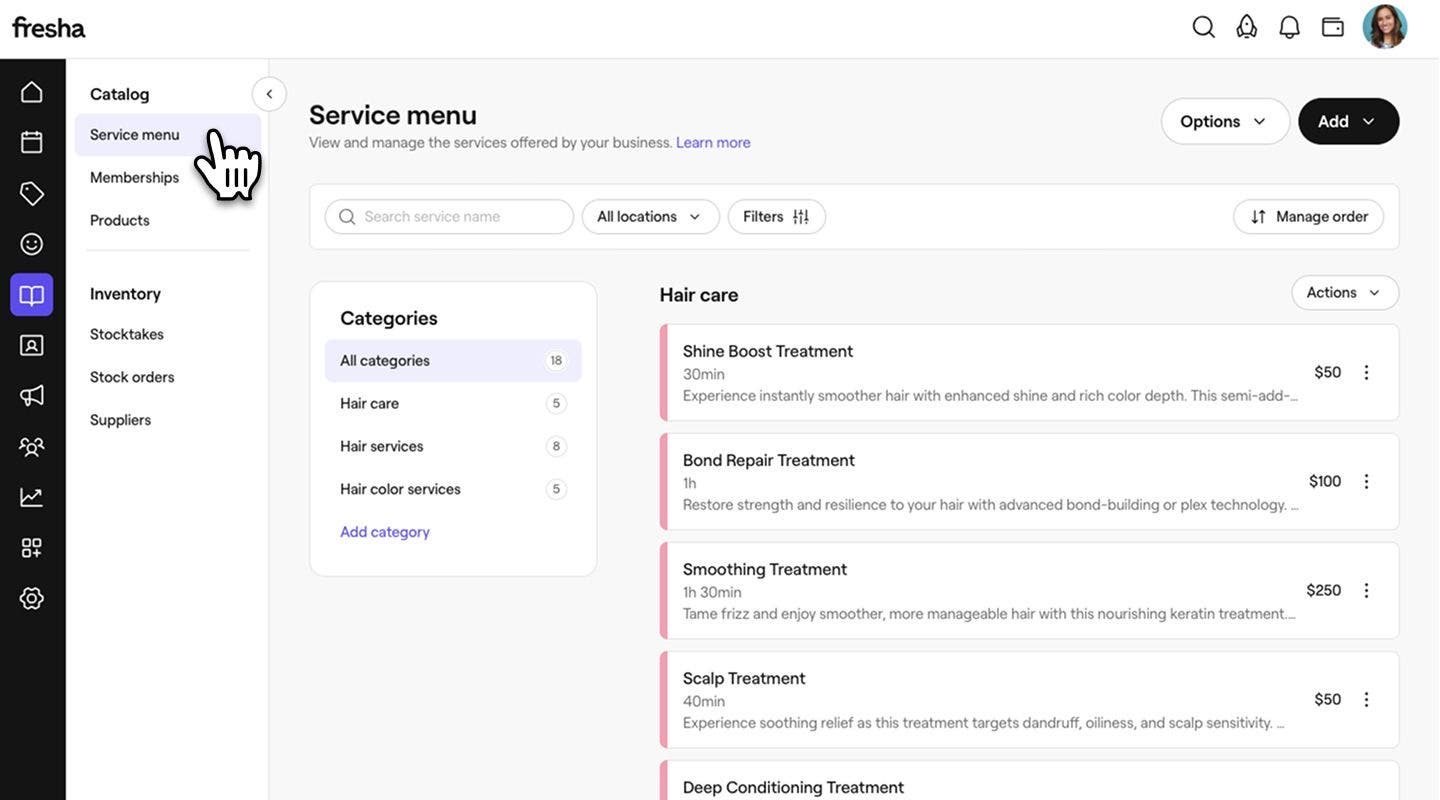
    tietokone valitse palveluvalikko.jpg

  3. Valitse Verkkovaraus vasemmanpuoleisesta paneelista.

    desktop select online booking.jpg

  4. Valitse Rajoita palvelun saatavuutta -kohdassa Rajoita saatavuutta tiettyjen päivämäärien välillä -valintaruutu asettaaksesi, milloin palvelu alkaa olla tai lakkaa olemasta varattavissa verkossa: 

    • Varattavissa alkaen: Valitse alkamispäivä, josta alkaen palvelu on varattavissa. Jos esimerkiksi otat uuden palvelun käyttöön uutena vuotena, aseta alkamispäiväksi 1. tammikuuta, jotta asiakkaat voivat alkaa varata palvelua kyseisestä päivästä alkaen.
    • Varattavissa – asti: Valitse päättymispäivä, jolloin palvelu ei enää ole varattavissa. Jos tarjoat esimerkiksi kausiluonteista palvelua, joka päättyy ennen uutta vuotta, aseta päättymispäiväksi 31. joulukuuta, jolloin palvelua ei voi enää varata kyseisen päivän jälkeen. Jos et aseta päättymispäivää, palvelu on edelleen varattavissa ilman rajoituksia.
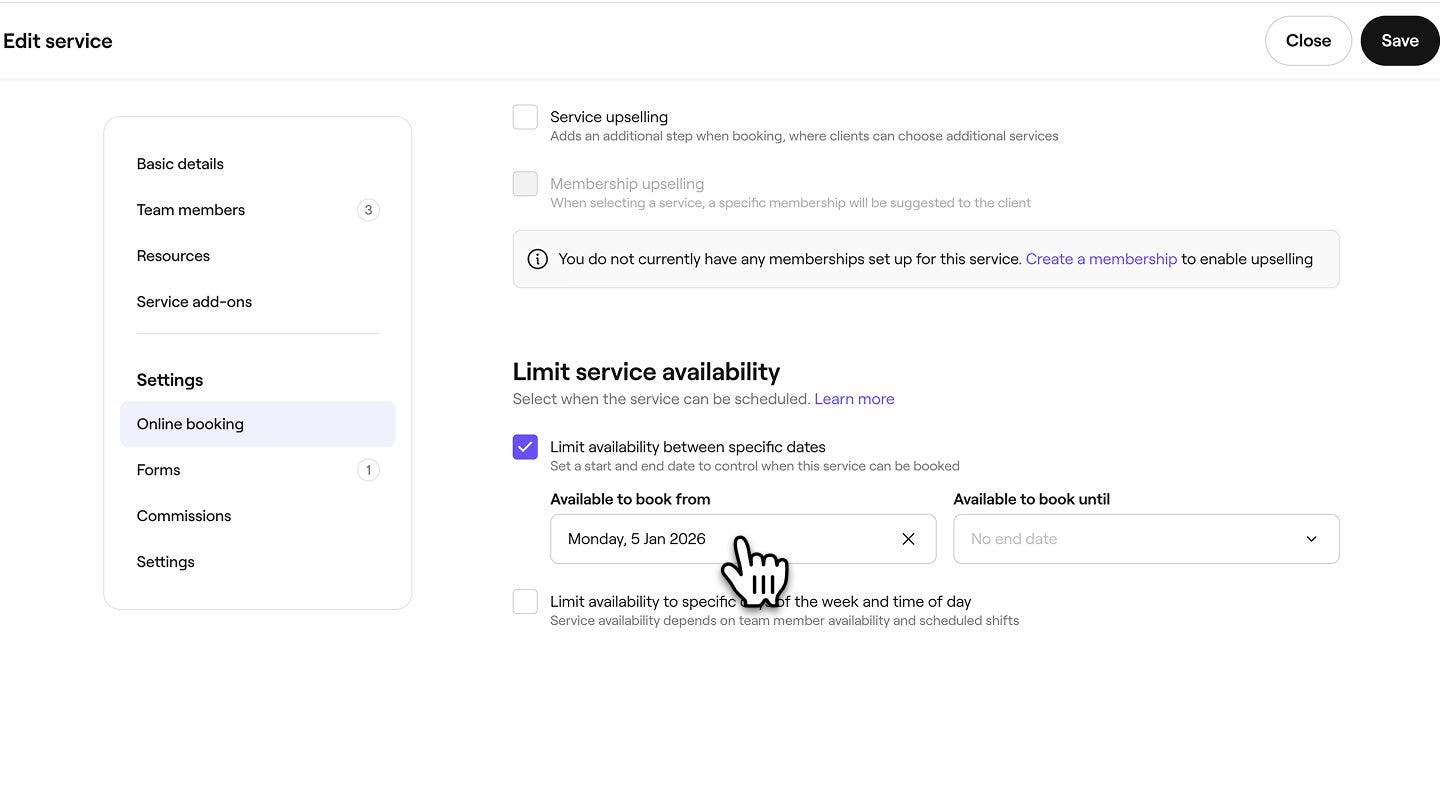
    tietokone valitse päivämäärä.jpg

  5. Valitse valintaruutu kohdan Rajoita saatavuus tiettyihin viikonpäiviin ja kellonaikoihin vieressä, jotta voit mukauttaa, milloin palvelu voidaan ajoittaa. 
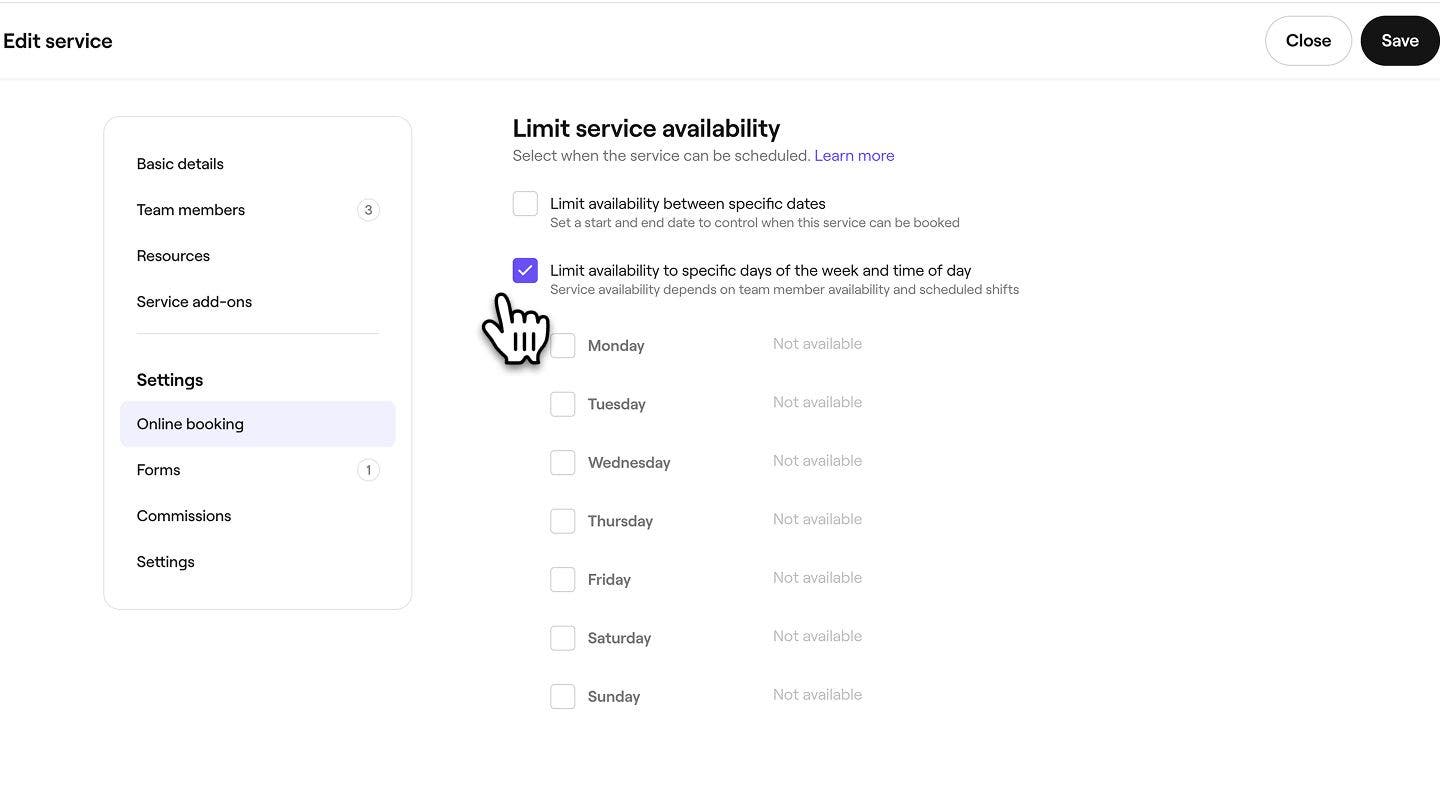
    tietokone valitse varattavuuden rajoittaminen tiettyihin viikonpäiviin ja kellonaikoihin.jpg

  6. Valitse niiden päivien vieressä olevat valintaruudut, joina palvelu on saatavilla, ja aseta sitten ajat, joiden sisällä palvelu voidaan varata. Voit valita tietyt ajat tai valita vaihtoehdon "Päivän alku" tai "Päivän loppu", jotka määräytyvät tiimisi ajoitettujen työvuorojen perusteella.

    • Voit halutessasi lisätä päivälle lisää varattavia aikoja Plus-kuvakkeen avulla tai poistaa niitä Poista-kuvakkeen avulla.

    desktop select time.jpg

  7. Napsauta oikeassa yläkulmassa olevaa Tallenna -painiketta tallentaaksesi palvelun saatavuusrajan.

  1. Napauta näytön alareunassa olevasta päävalikosta Lisää (ruudukkokuvake) ja sitten Myyntiluettelo avataksesi lisää toimintoja.

    mobile select catalog.jpg

  2. Napauta Palveluvalikko nähdäksesi kaikki palvelusi.

    matkapuhelin valitse palveluvalikko.jpg

  3. Napauta palvelua, jota haluat muokata, ja napauta sitten Muokkaa näytön alareunassa olevasta valikosta nähdäksesi lisätietoja.

    matkapuhelin valitse muokkaa.jpg

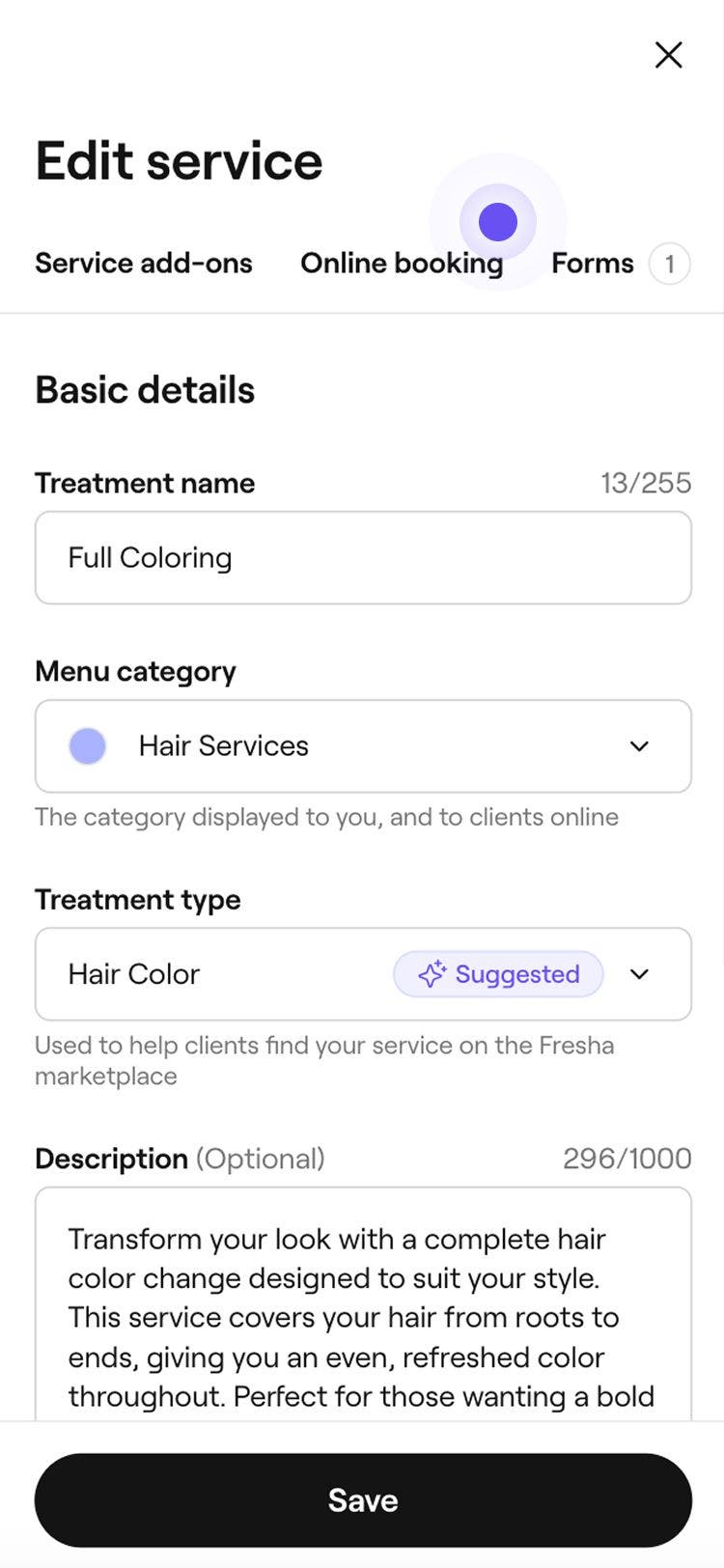
  4. Napauta Verkkovaraus-välilehteä näytön yläosassa.

    matkapuhelin valitse Verkkovaraus-välilehti.jpg

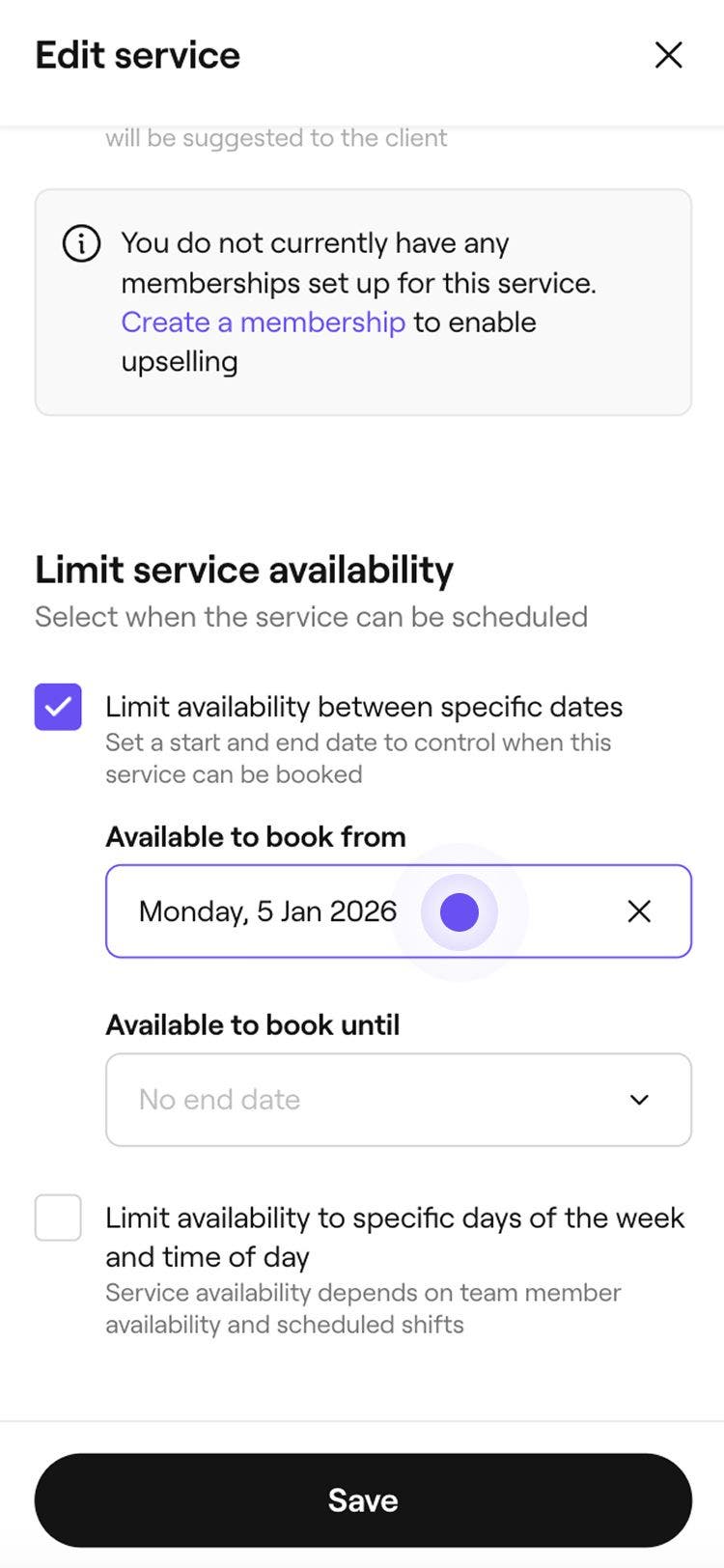
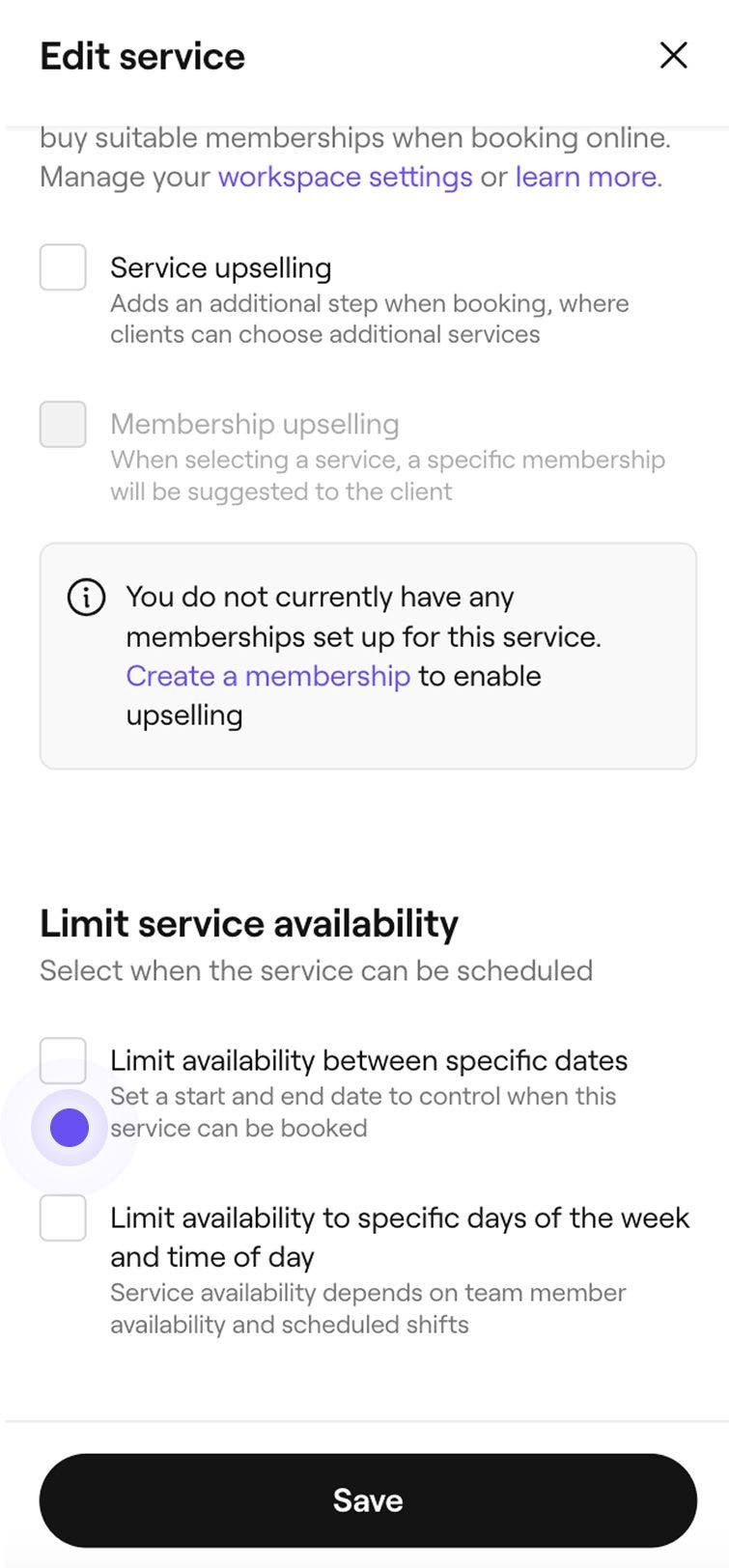
  5. Valitse kohdassa Rajoita palvelun saatavuutta Rajoita saatavuutta tiettyjen päivämäärien välillä -valintaruutu asettaaksesi, milloin palvelu alkaa olla tai lakkaa olemasta varattavissa verkossa: 

    • Varattavissa alkaen: Valitse alkamispäivä, jolloin palvelu tulee varattavaksi. Jos olet esimerkiksi lanseeraamassa uuden palvelun uutena vuotena, aseta alkamispäiväksi 1. tammikuuta, jotta asiakkaat voivat alkaa varata palvelua kyseisestä päivästä alkaen.
    • Varattavissa viimeiseen: Valitse päättymispäivä, jolloin palvelu ei ole enää varattavissa. Jos tarjoat esimerkiksi kausiluonteista palvelua, joka päättyy ennen uutta vuotta, aseta päättymispäiväksi 31. joulukuuta, jolloin palvelua ei voi enää varata kyseisen päivän jälkeen. Jos et aseta päättymispäivää, palvelu on edelleen varattavissa ilman rajoituksia.

    matkapuhelin valitse päivämäärä.jpg

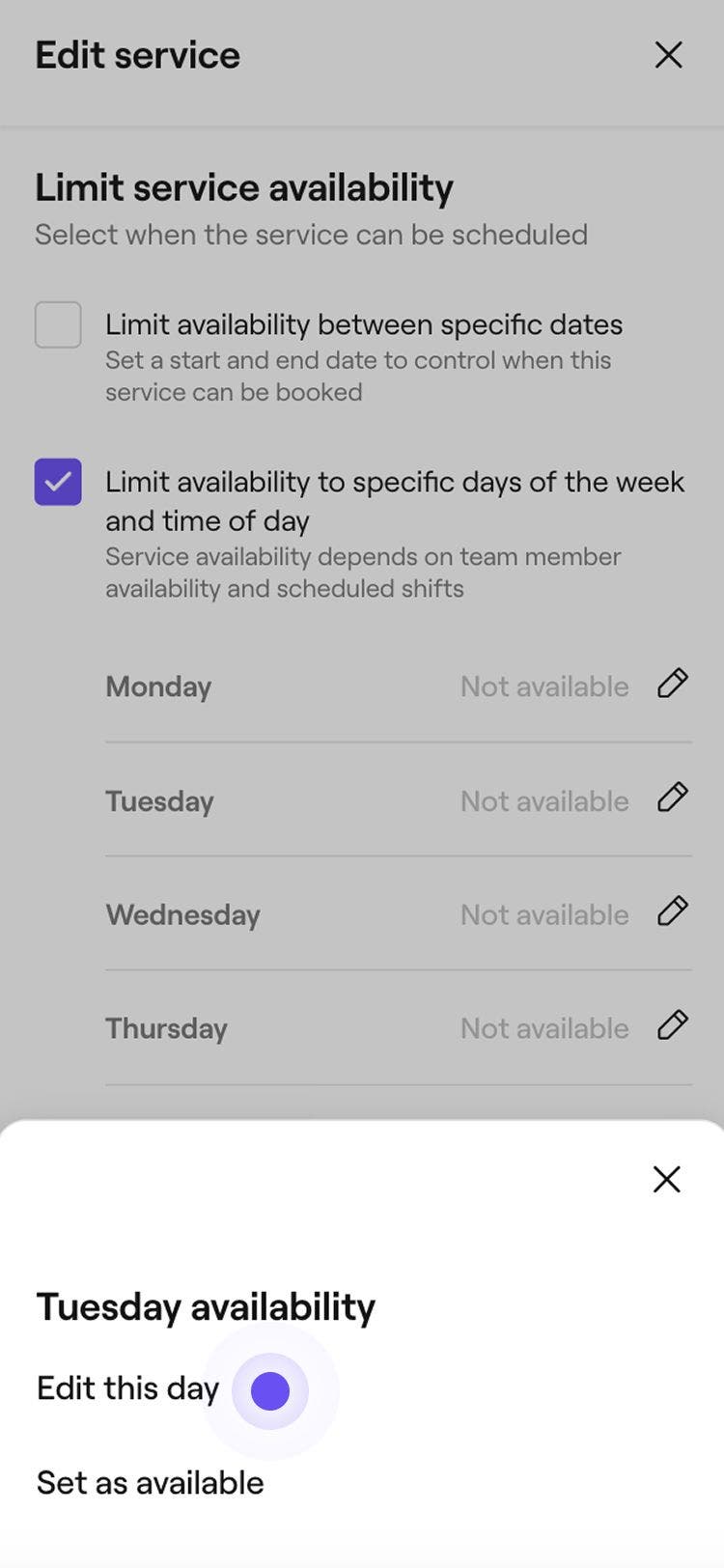
  6. Laita rasti Rajoita saatavuus tiettyihin viikonpäiviin ja kellonaikoihin -kohdan viereiseen valintaruutuun muokataksesi, milloin palvelu voidaan varata. 

  7. Napauta kynäkuvaketta sen päivän vieressä, jota haluat muokata, ja napauta sitten Muokkaa tätä päivää näytön alareunassa.

    mobile select edit this day.jpg

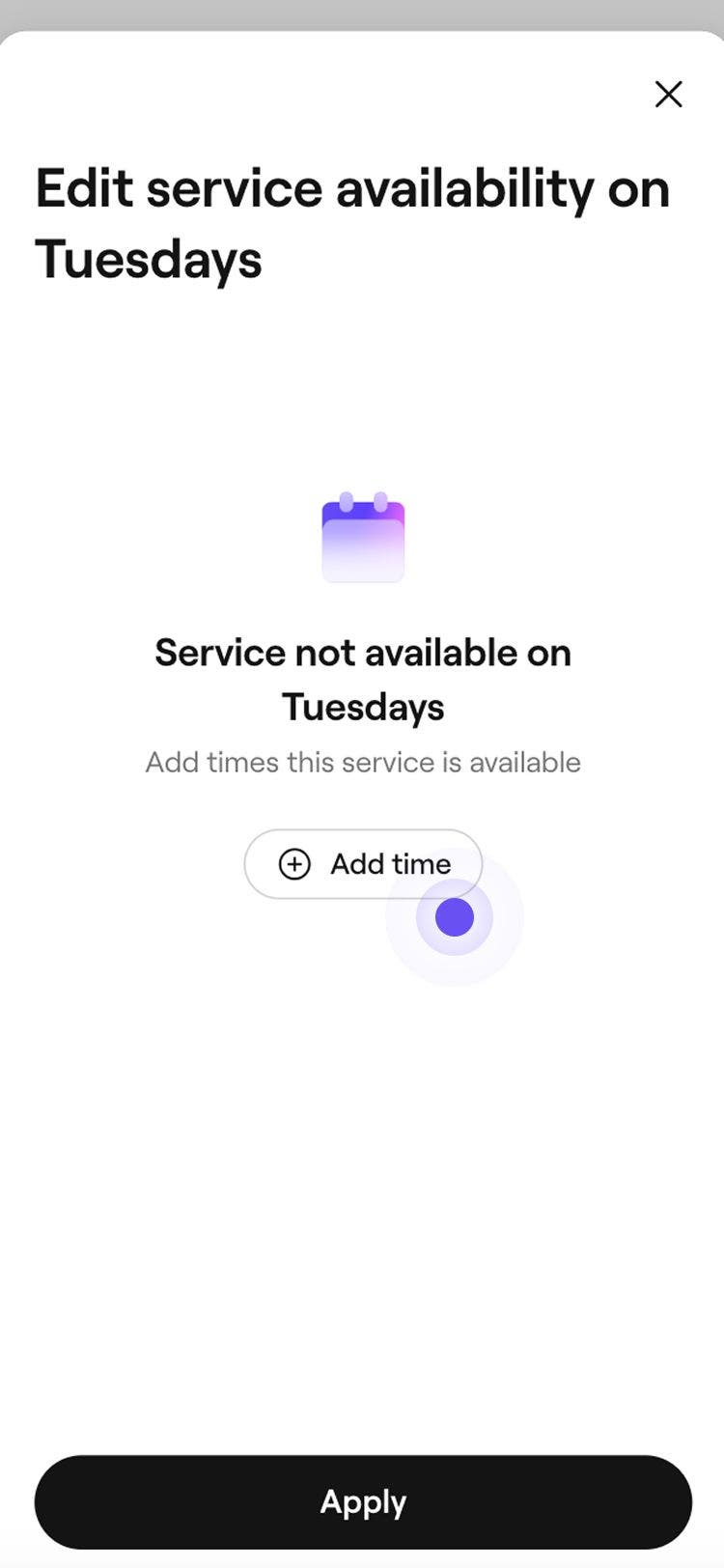
  8. Napauta Lisää aika -painiketta lisätäksesi vapaan ajan valitulle päivälle.

    matkapuhelin valitse lisää aika.jpg

  9. Valitse tietyt ajat tai valitse "Päivän alku" tai "Päivän loppu", jotka määräytyvät tiimisi ajoitettujen työvuorojen mukaan.

    • Voit halutessasi lisätä päivälle enemmän aikoja Lisää aika -painikkeella tai poistaa niitä Poista-kuvakkeella.

    mobile add time.jpg

  10. Napauta Käytä -painiketta tallentaaksesi valittuun päivään tekemäsi päivitykset.

  11. Jos haluat asettaa koko päivän ei saatavilla -tilaan, napauta kynäkuvaketta ja napauta sitten Aseta ei saatavilla -tilaan.

  12. Tallenna muutokset napauttamalla näytön alareunassa olevaa Tallenna-painiketta.

Kun palvelu on tallennettu, se näkyy verkossa vain asettaminasi päivämäärinä, päivinä ja kellonaikoina.

Muokkaa tai poista palvelun saatavuusrajoja

  1. Siirry näytön vasemmalla puolella olevasta päävalikosta kohtaan Myyntiluettelo.

  2. Valitse Palveluvalikko vasemmalta paneelista ja napsauta sitten palvelua, jota haluat muokata.

    Tietokone – valitse palveluvalikko.jpg

  3. Valitse Verkkovaraus vasemmanpuoleisesta valikkopaneelista. 

    tietokone valitse online-varaus.jpg

  4. Valitse kohdasta Rajoita palvelun saatavuutta jokin seuraavista:

    • Muokkaa: Päivitä palvelun saatavuusrajoituksen päivämäärät, päivät tai vuorokauden ajat tarpeen mukaan. 
    • Poista: Poista palvelun saatavuuden raja pysyvästi poistamalla valinnat valintaruuduista, jotka ovat kohdissa Rajoita saatavuus tiettyjen päivämäärien välille ja Rajoita saatavuus tiettyihin viikonpäiviin ja kellonaikoihin.
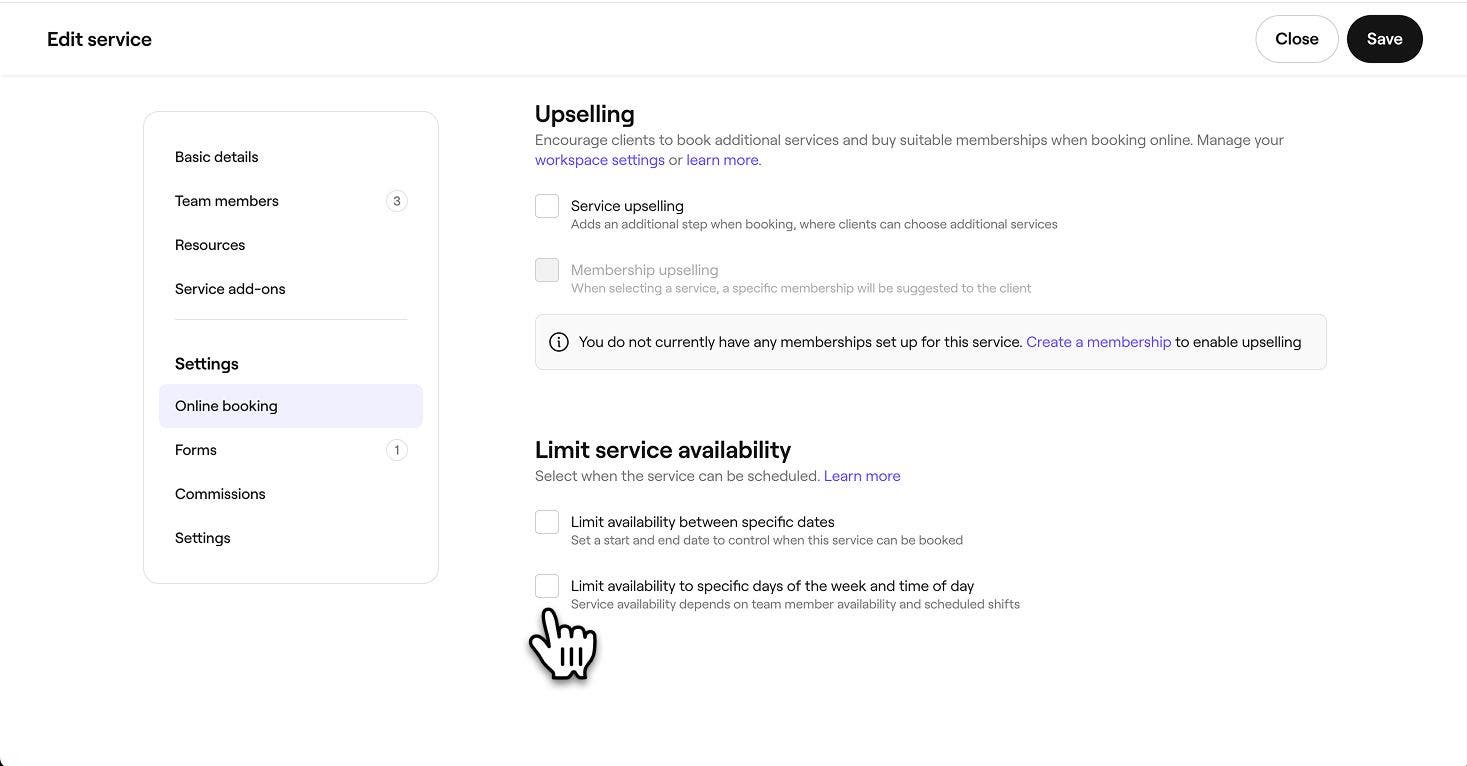
    tietokone – valitse jompikumpi tai molemmat vaihtoehdot.jpg

  5. Tallenna päivitykset napsauttamalla oikeassa yläkulmassa olevaa Tallenna-painiketta.
  1. Napauta näytön alareunassa olevasta päävalikosta Lisää (ruudukkokuvake) ja sitten Myyntiluettelo avataksesi lisää toimintoja.

    matkapuhelin valitse valikoima.jpg

  2. Napauta Palveluvalikkoa nähdäksesi kaikki määritetyt palvelut.

    matkapuhelin valitse palveluvalikko.jpg

  3. Napauta palvelua, jota haluat muokata, ja napauta sitten Muokkaa näytön alareunassa olevasta valikosta nähdäksesi lisätietoja.

    matkapuhelin valitse muokkaa.jpg

  4. Napauta Verkkovaraus-välilehteä näytön yläosassa.

    matkapuhelin valitse verkkovaraus-välilehti.jpg

  5. Kohdassa Rajoita palvelun saatavuutta:

    • Muokkaa: Muokkaa palvelun saatavuuden rajoituksen päivämääriä, päiviä tai vuorokauden aikoja tarpeen mukaan. 
    • Poista: Poista palvelun saatavuusrajoitus pysyvästi poistamalla valinnat Rajoita saatavuutta tiettyjen päivämäärien välillä ja Rajoita saatavuutta tiettyihin viikonpäiviin ja kellonaikoihin olevien valintaruutujen kohdalta.

    matkapuhelin valitse toinen tai molemmat vaihtoehdot.jpg

  6. Tallenna muutokset napauttamalla näytön alareunassa olevaa Tallenna-painiketta.

UKK

    • Palvelun saatavuusrajoja sovelletaan yksittäisen palvelun tasolla, ja ne määrittävät, milloin palvelupaketti voidaan varata. Palvelupaketti tulee varattavaksi, kun kaikki siihen sisältyvät palvelut ja niitä suorittavat tiimin jäsenet ovat saatavilla valittuna ajankohtana.

      Päivän alku ja Päivän loppu perustuvat palvelun suorittamiseen kykenevien tiimin jäsenten ajoitettuihin työvuoroaikoihin. Jos esimerkiksi palvelun saatavuus on asetettu päivän alusta klo 14.00 asti ja tiimin aikataulut alkavat klo 8.30, palvelu on saatavilla klo 8.30–14.00.

      Palvelun saatavuusrajoihin tehdyt muutokset koskevat vain uusia varauksia. Kaikki olemassa olevat ajanvaraukset pysyvät muuttumattomina ja jatkuvat alkuperäisen aikataulun mukaisesti.

      Ajanjaksot, jolloin yritys on suljettu, näkyvät automaattisesti online-varauksissa. Asiakkaat eivät voi varata aikoja päivinä, jotka on merkitty suljetuiksi, vaikka kyseisille palveluille olisi asetettu saatavuusrajat kyseisille päiville.


Palvelut


Samankaltaisia artikkeleita

Oliko opas hyödyllinen?

Palvelut

Lisää kuvia palveluun

Kannusta varaamaan lisäämällä palveluusi palvelukuvia, jotta asiakkaat voivat varata suoraan palveluportfoliostasi.

Luo palvelut

Luo ja hallitse hoitovalikoimaasi määrittämällä yksittäisiä palveluita.

Lisää lisäaikaa palveluihin ja ajanvarauksiin

Säädä aikojen kestoja lisäämällä lisäaikaa palveluihin, palvelupaketteihin tai yksittäisiin aikoihin.

Luo palveluvariantteja

Tarjoa joustavia hinnoitteluvaihtoehtoja palveluillesi luomalla ja hallinnoimalla palveluvaihtoehtoja.

Hallitse palveluiden saatavuutta

Hallitse, missä palveluitasi tarjotaan, kuka voi suorittaa niitä ja mitä resursseja ne vaativat.

Aseta edistynyt hinnoittelu ja kestot

Eri hintojen ja kestojen asettaminen tiimin jäsenille tai toimipisteille.

Muokkaa palvelujoukkoa

Muokkaa useiden palvelujen hintaa, kestoa ja muita asetuksia samanaikaisesti Freshassa.

Luo lisäpalveluja

Luo valinnaisia lisäpalveluja, jotka liittyvät tiettyihin palveluihin ja jotka asiakkaat voivat valita varauksen yhteydessä.

Rajoita verkkopalvelun saatavuutta

Hallinnoi sitä, milloin asiakkaat voivat varata palvelusi, määrittämällä tietyt ajat, päivät tai päivämäärät, jolloin palvelusi ovat saatavilla.

Samankaltaisia artikkeleita

Hallitse varattavissa olevia resursseja

Luo varattavissa olevia resursseja palveluille ja opi tarkistamaan saatavuus helposti.

Luo palvelupaketteja

Kasvata varausmääriä palvelupaketeilla, joissa yhdistetään useita palveluita yhdeksi käteväksi vaihtoehdoksi asiakkaille.

Fresha
Hanki sovellus

Tietoja Freshasta

Työpaikat

Ohjeet ja tuki

Blogi

Sivustokartta

Yrityksille

Kumppaneille

Hinnoittelu

Ominaisuudet

Ajanhallinta

Myyntipiste

Maksut

Pääoma

Markkinapaikka

Tuki

Tila

Lakiasiat

Tietosuojakäytäntö

Palveluehdot

Käyttöehdot

Löydä meidät sosiaalisesta mediasta

Facebook
Linkedin
Instagram

© 2026 Fresha.com SV Ltd