KotisivuTietopankkiFresha-akatemia
Luo palvelupaketteja
Takaisin
  1. Tietopankki•
  2. Palvelut•
  3. Luo palvelupaketteja

Luo palvelupaketteja

Opi yhdistämään useita palveluja palvelupaketeiksi, joita asiakkaat voivat varata.

Tässä artikkelissa

  • Näin palvelupaketit toimivat
  • Luo palvelupaketti
  • Lisääaikaa palvelupakettiin

Näin palvelupaketit toimivat

Palvelupaketeissa palvelut ryhmitellään, joten ne varataan yhdessä samalla ajanvarauksella. Ne sopivat erinomaisesti yleisiin hoitoyhdistelmiin, kuten pesuun, leikkaukseen ja föönaukseen, ja voit asettaa alennetun hinnan kannustaaksesi asiakkaita varaamaan enemmän kerralla.

Paketeissa käytetään valikoimaasi jo kuuluvia palveluita, joten voit yhdistellä tarjontaasi ja määrittää, missä järjestyksessä palvelut toimitetaan. Ne näkyvät kuten mikä tahansa muu valikoimaasi kuuluva palvelu, ja niissä on selkeä erittely siitä, mitä ne sisältävät, sekä kokonaishinta ja kesto.

Jos haluat tarjota asiakkaille useita palveluja, jotka voidaan varata erikseen eri aikoina, määritä jäsenyydet.

Luo palvelupaketti

  1. Siirry näytön vasemmalla puolella olevasta päävalikosta kohtaan Myyntiluettelo. 

  2. Valitse Palveluvalikko vasemmanpuoleisesta valikkopaneelista.  bundles_web_2.jpg

  3. Napsauta oikeassa yläkulmassa olevaa Lisää-painiketta ja valitse sitten Palvelupaketti. bundles_web_3.jpg

  4. Syötä Uusi palvelupaketti -näkymässä seuraavat tiedot kohtaan Perustiedot:

    1. Palvelupaketin nimi: Nimi, joka näkyy palveluvalikossasi ja asiakkaille, kun he tekevät varauksen.

    2. Kategoria: Valitse kategoria, jossa palvelun tulee näkyä. Tämä näkyy sinulle ja asiakkaille verkossa.

    3. Kuvaus: Lisää lyhyt kuvaus, jonka avulla asiakkaat ymmärtävät, millaisia palveluita tähän palvelupakettiin on sisällytetty.   
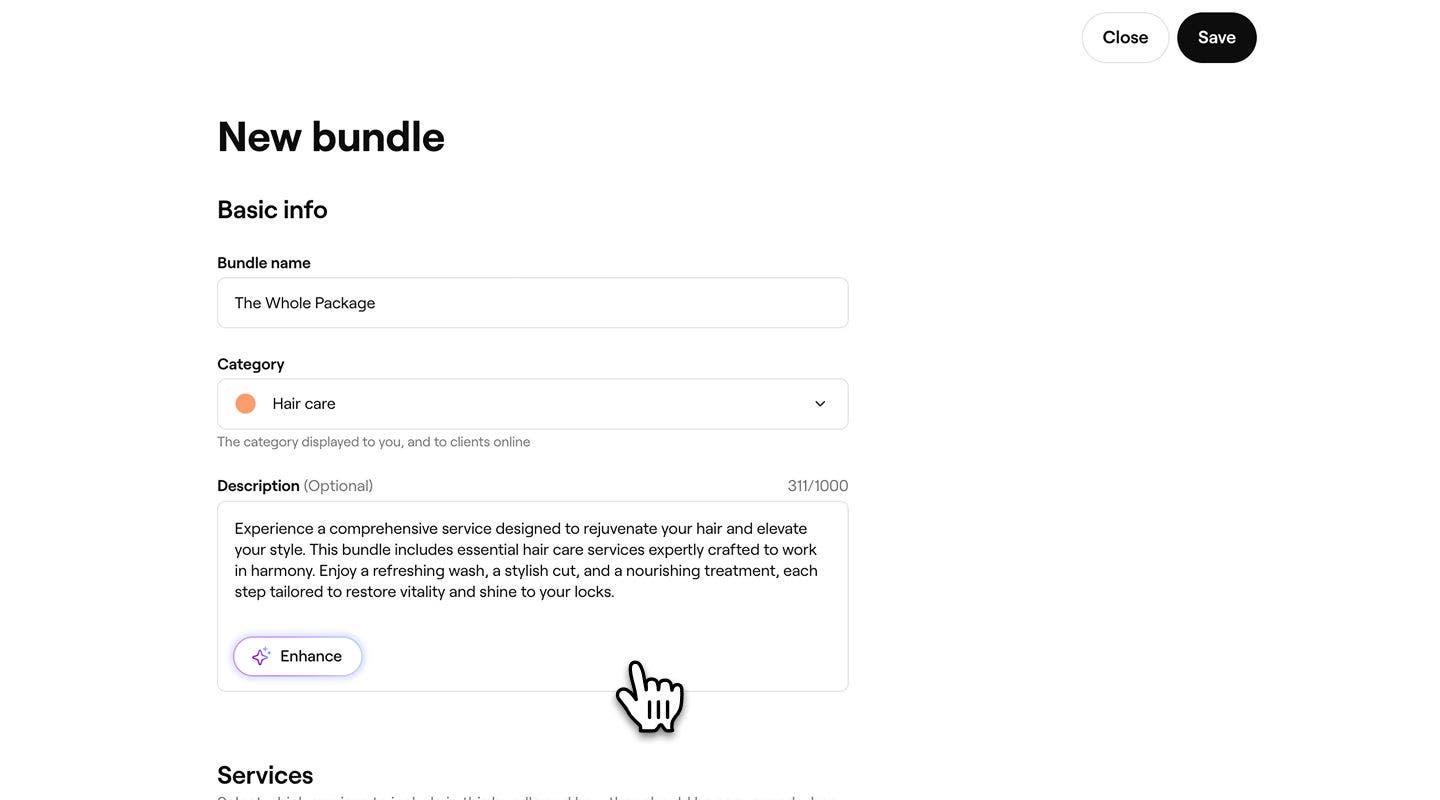
      create_bundle_web_4.jpg

  5. Napsauta Palvelut-kohdassa Lisää palvelu -painiketta ja valitse vähintään kaksi palvelua lisättäväksi palvelupakettiin. bundles_web_5.jpg

  6. Valitse kohdasta Aikataulun tyyppi, miten palvelut suoritetaan:

    1. Varattu järjestyksessä: Palvelut lisätään kalenteriin peräkkäin.
    2. Varattu rinnakkain: Palvelut lisätään kalenteriin samanaikaisesti useille tiimin jäsenille. bundles_web_6.jpg
  7. Valitse kohdasta Resurssien jakaminen, miten resurssit jaetaan, kun tämä palvelupaketti varataan, jos resursseja tarvitaan:

    1. Käytä samoja resursseja: Palvelut, jotka tarvitsevat samaa resurssia, jakavat sen. Esimerkiksi parihieronta tapahtuu yhdessä huoneessa kahden sijasta.
    2. Käytä erillisiä resursseja: Jokainen palvelupaketin palvelu varataan omaan resurssiinsa. Esimerkiksi parihieronnassa käytettäisiin kahta erillistä huonetta.
  8. Valitse kohdassa Hinnoittelu seuraavista toiminnoista, miten palvelupaketti tulee hinnoitella:

    1. Palvelun hinnoittelu: Lasketaan kokonaishinta automaattisesti kaikkien palvelupakettiin sisältyvien palveluiden vakiohintojen perusteella.
    2. Mukautettu hinnoittelu: Aseta koko palvelupaketille oma kiinteä hintasi.
    3. Alennusprosentti: Käytä alennusprosenttia pakettiin sisältyvien palvelujen yhteenlaskettuun arvoon.
    4. Maksuton: Tarjoa palvelupaketti maksutta. bundles_web_7.jpg
  9. Käytä Online-varaus-kohdan alla olevaa valintakytkintä salliaksesi asiakkaiden varata palvelun verkossa ja määritä sitten palvelun saatavuus sukupuolen mukaan. bundles_web_8.jpg

  10. Napsauta oikeassa yläkulmassa olevaa Tallenna-painiketta tallentaaksesi palvelupaketin valikoimaasi.

  1. Napauta näytön alareunassa olevasta päävalikosta Lisää (ruudukkokuvake) ja avaa Myyntiluettelo.

  2. Valitse valikosta Palveluvalikko. 

  3. Napauta oikeassa yläkulmassa olevaa Lisää-painiketta ja valitse sitten Palvelupaketti.

  4. Anna Uusi palvelupaketti -näkymässä seuraavat tiedot kohdassa Perustiedot:

    1. Palvelupaketin nimi: Nimi, joka näkyy palveluvalikossasi ja asiakkaille, kun he tekevät varauksen.
    2. Kategoria: Valitse kategoria, jossa palvelu näkyy. Tämä näkyy sinulle ja asiakkaille verkossa.
    3. Kuvaus: Lisää lyhyt yhteenveto, joka auttaa asiakkaita ymmärtämään, millaisia palveluja tähän palvelupakettiin sisältyy.
  5. Napauta Palvelut-kohdassa Lisää palvelu -painiketta ja valitse palvelupakettiin vähintään kaksi palvelua.

6. Sisällyttääksesi lisäaikaa palveluihin napauta Toiminnot (kolme pistettä) palvelujen vieressä ja valitse sitten Lisää lisäaikaa.

  1. Valitse kohdasta Resurssien jakaminen, miten resurssit jaetaan, kun tämä palvelupaketti varataan, jos resursseja tarvitaan:

    1. Käytä samoja resursseja: Palvelut, jotka edellyttävät samaa resurssia, jakavat sen. Esimerkiksi parihieronta tapahtuu yhdessä huoneessa kahden sijasta.
    2. Käytä erillisiä resursseja: Jokainen palvelupaketin palvelu varataan omaan resurssiinsa. Esimerkiksi parihieronnassa käytettäisiin kahta erillistä huonetta.
  2. Valitse kohdasta Aikataulun tyyppi, miten palvelut suoritetaan:

    1. Varattu järjestyksessä: Palvelut lisätään kalenteriin peräkkäin.
    2. Varattu rinnakkain: Palvelut lisätään kalenteriin samanaikaisesti useille tiimin jäsenille.
  3. Valitse kohdasta Hinnoittelu seuraavista vaihtoehdoista, miten palvelupaketti tulee hinnoitella:

    1. Palvelun hinnoittelu: Laskee kokonaissumman automaattisesti kaikkien palvelupakettiin sisältyvien palvelujen vakiohintojen perusteella.
    2. Mukautettu hinnoittelu: Aseta koko palvelupaketille oma kiinteä hintasi.
    3. Alennusprosentti: Käytä alennusprosenttia sisältyvien palvelujen yhteenlaskettuun arvoon.
    4. Maksuton: Tarjoa palvelupaketti ilman kustannuksia.
  4. Käytä Verkkovaraus-kohdan alla olevaa valintapainiketta antaaksesi asiakkaiden varata palvelun verkossa.

  5. Määritä kohdassa Saatavilla seuraaville: palvelun saatavuus sukupuolen mukaan.

  6. Napauta näkymän alaosassa olevaa Tallenna-painiketta tallentaaksesi palvelupaketin valikoimaasi.

Kun palvelupaketti on tallennettu, se näkyy palveluvalikossasi siten, että kaikki valitsemasi asetukset ovat käytössä. Asiakkaat voivat varata sen verkossa, ja palvelupaketin palvelut lisätään kalenteriisi automaattisesti valitsemasi aikataulutyypin mukaisesti.

Järjestä palvelut uudelleen vetämällä ja pudottamalla ne. Järjestys määrittää palvelujen järjestyksen kalenterissa.

Lisääaikaa palvelupakettiin

  1. Siirry näytön vasemmalla puolella olevasta päävalikosta kohtaan Myyntiluettelo. 
  2. Valitse Palveluvalikko vasemmanpuoleisesta valikkopaneelista. 
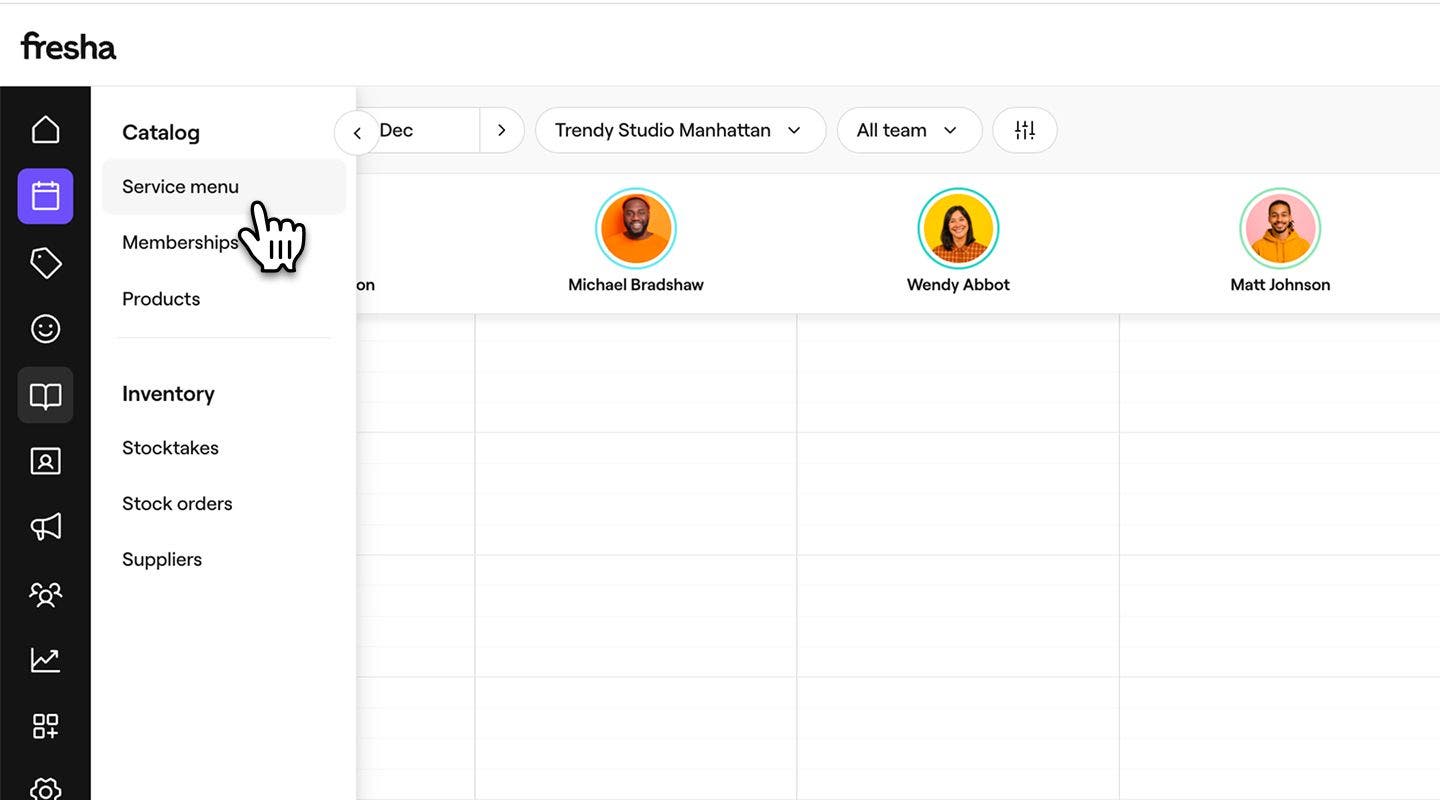
    extra_time_bundle_web_2.jpg
  3. Napsauta palveluvalikosta palvelupakettia, jonka haluat päivittää. 
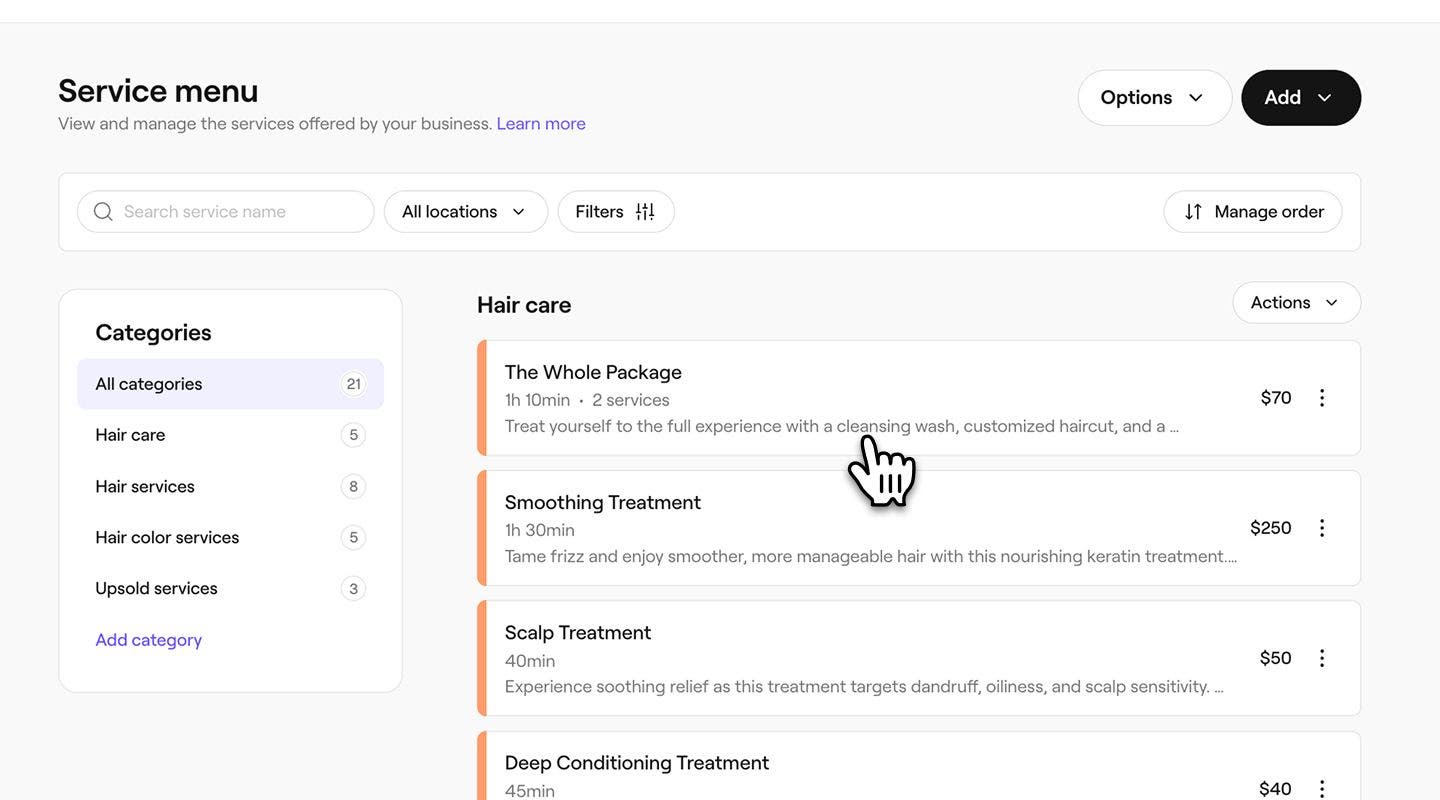
    extra_time_bundle_web_3.jpg
  4. Napsauta Muokkaa palvelupakettia -näkymässä sen palvelun vieressä olevia Toiminnot -kohtaa (kolme pistettä), johon haluat lisätä lisäaikaa, ja valitse Lisää lisäaikaa.
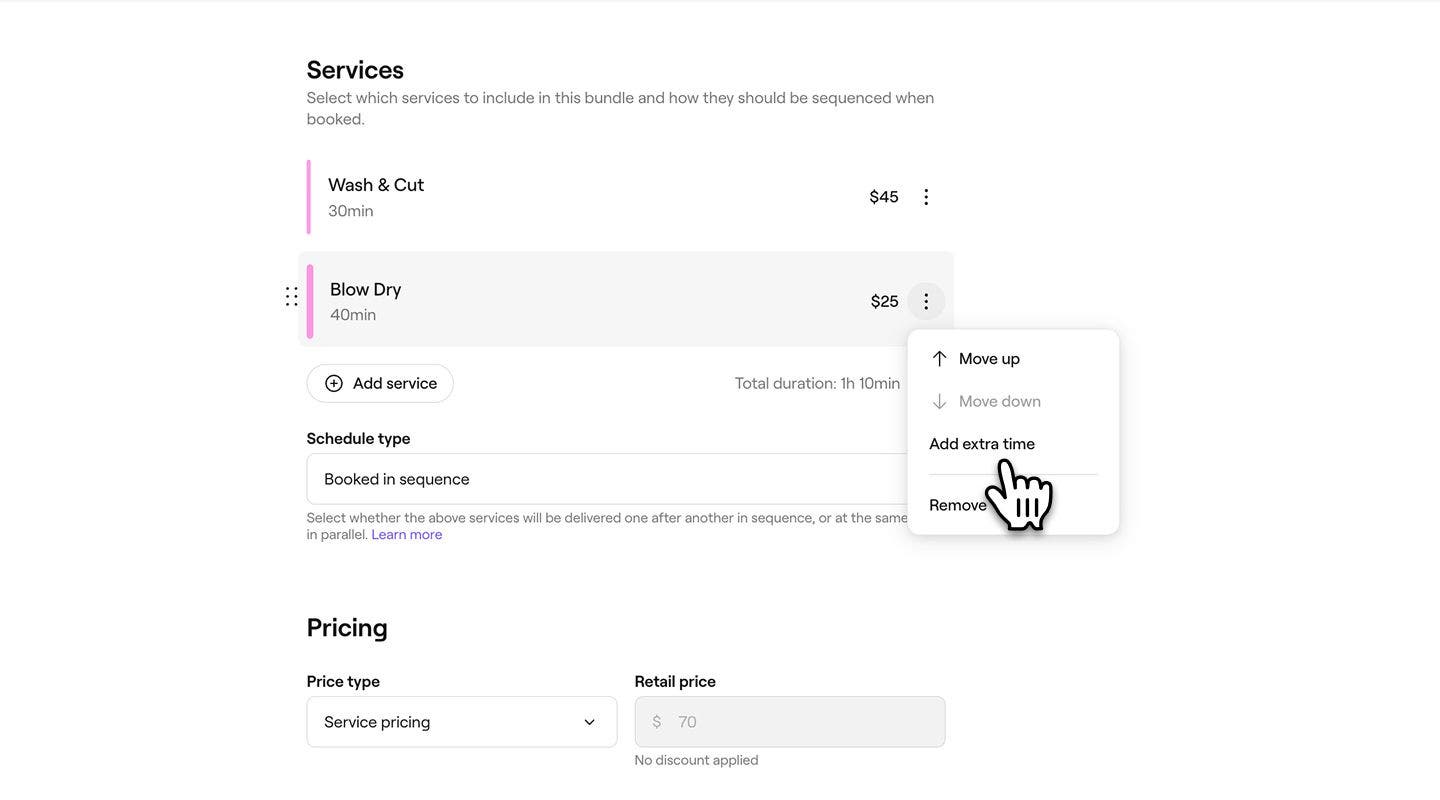
    extra_time_bundle_web_4.jpg
  5. Napsauta Lisää lisäaika -ponnahdusikkunassa Lisää lisäaika -painiketta ja valitse jokin seuraavista: Käsittelyssä, Estetty tai Lisäaika palvelun jälkeen.
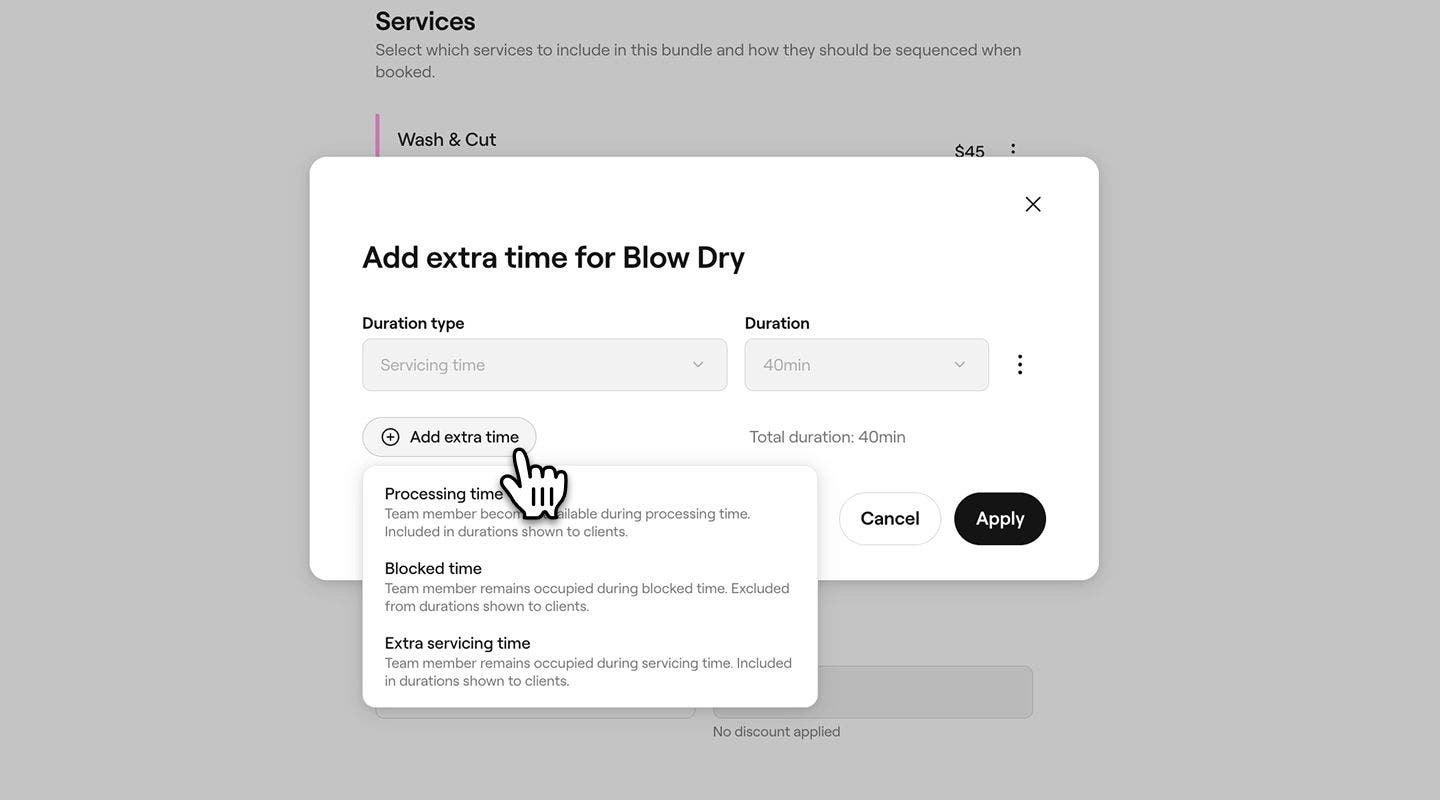
    extra_time_bundle_web_5.jpg
  6. Määritä Kesto-kohdassa avattavan valikon avulla lisäajan pituus ja napsauta sitten Käytä-painiketta.
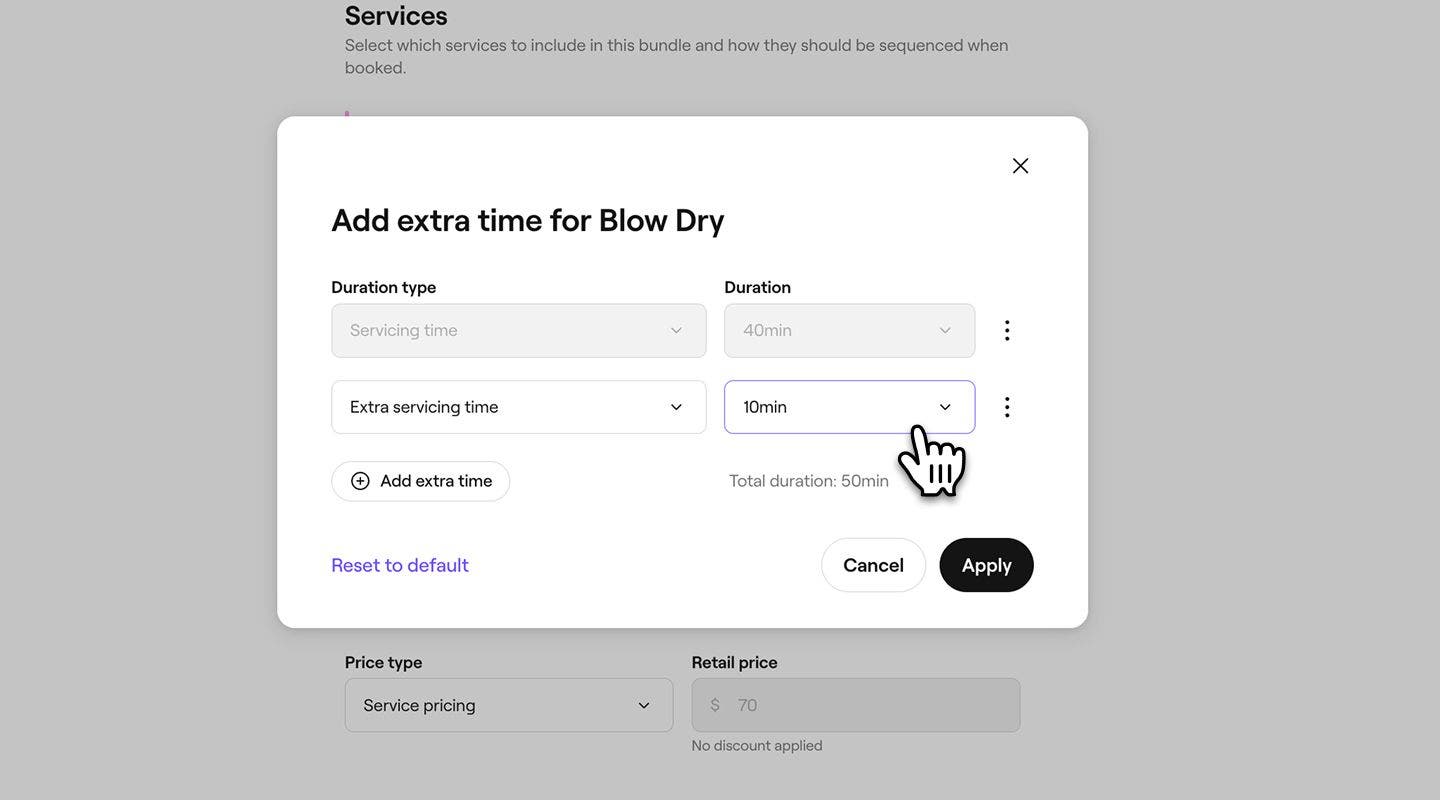
    extra_time_bundle_web_6.jpg
  7. Napsauta oikeassa yläkulmassa olevaa Tallenna-painiketta lisätäksesi lisäajan palvelupakettiin.
  1. Napauta laitteesi alareunassa olevasta päävalikosta Lisää (ruudukkokuvake) ja avaa Myyntiluettelo.
  2. Valitse Myyntiluettelo-sivulta Palveluvalikko.
  3. Napauta palvelu-valikossasi olemassa olevaa palvelupakettia ja valitse Muokkaa.
  4. Vieritä Muokkaa palvelupakettia -näkymässä alaspäin löytääksesi palvelupakettiin sisältyvät palvelut ja napauta palvelua, johon haluat lisätä lisäaikaa.
  5. Napauta Lisää lisäaika -ponnahdusikkunassa Lisää lisäaika -painiketta lisätäksesi uuden lisäajan palveluun.
  6. Valitse pudotusvalikosta Käsittelyaika, Estetty aika tai Lisäaika palvelun jälkeen.
  7. Aseta lisätyn lisäajan vieressä olevan pudotusvalikon avulla lisäajan Kesto ja tallenna palvelupaketin palveluun lisätty lisäaika napauttamalla Käytä-painiketta. 
  8. Viimeistele palvelupaketin keston muutokset napauttamalla Ota käyttöön-painiketta.

Kun palvelupakettiin on lisätty lisäaika, se koskee vain kyseisen palvelupaketin sisältämää palvelua. Jos jotakin palvelupaketin palveluista varataan erikseen, tätä lisäaikaa ei sisällytetä varaukseen.

UKK

    • Voit piilottaa palvelupakettisi online-varauksista avaamalla palvelupaketin Palveluvalikosta ja poistamalla valinnan kohdasta Online-varaus. Palvelupaketti on edelleen saatavilla tililläsi, mutta sitä ei enää näytetä asiakkaille verkkovarauksen yhteydessä.


Palveluvalikko


Samankaltaisia artikkeleita

Freshan akatemian kurssit
Kurssivideon esikatselu

Ota kaikki irti palveluistasi

3 oppituntia•5 minuuttia

Näytä kaikki kurssit

Oliko opas hyödyllinen?

Palveluvalikko

Hallitse palvelukategorioita

Järjestä palvelusi kategorioihin, jotta asiakkaiden on helpompi selata niitä ja tehdä varauksia.

Luo palvelupaketteja

Kasvata varausmääriä palvelupaketeilla, joissa yhdistetään useita palveluita yhdeksi käteväksi vaihtoehdoksi asiakkaille.

Palveluvalikon järjestäminen

Järjestä palveluvalikkosi, jotta asiakkaiden on helpompi tarkastella palveluja ja varata niitä verkossa.

Aseta palvelut varattaviksi järjestyksessä

Varmista, että palvelusi varataan ja toimitetaan oikeassa järjestyksessä palvelujen varausjärjestyksen avulla.

Palveluvalikon tuotteiden arkistointi ja poistaminen

Pidä palveluvalikkosi ajan tasalla arkistoimalla tai poistamalla palveluita ja palvelupaketteja.

Parhaat käytännöt palveluvalikon luomiseen

Luo selkeä ja ammattimainen palveluvalikko, joka parantaa näkyvyyttäsi markkinapaikalla ja auttaa asiakkaita ymmärtämään hoitopalvelusi helposti ja varaamaan niitä.

Vie palveluvalikkosi

Vie palveluvalikkosi Freshasta helpottaaksesi tietojen tallentamista.

Samankaltaisia artikkeleita

Palveluvalikon järjestäminen

Järjestä palveluvalikkosi, jotta asiakkaiden on helpompi tarkastella palveluja ja varata niitä verkossa.

Aseta palvelut varattaviksi järjestyksessä

Varmista, että palvelusi varataan ja toimitetaan oikeassa järjestyksessä palvelujen varausjärjestyksen avulla.

Aseta edistynyt hinnoittelu ja kestot

Eri hintojen ja kestojen asettaminen tiimin jäsenille tai toimipisteille.

Freshan akatemian kurssit
Kurssivideon esikatselu

Ota kaikki irti palveluistasi

3 oppituntia•5 minuuttia

Näytä kaikki kurssit
Fresha
Hanki sovellus

Tietoja Freshasta

Työpaikat

Ohjeet ja tuki

Blogi

Sivustokartta

Yrityksille

Kumppaneille

Hinnoittelu

Ominaisuudet

Ajanhallinta

Myyntipiste

Maksut

Pääoma

Markkinapaikka

Tuki

Tila

Lakiasiat

Tietosuojakäytäntö

Palveluehdot

Käyttöehdot

Löydä meidät sosiaalisesta mediasta

Facebook
Linkedin
Instagram

© 2026 Fresha.com SV Ltd