Hallitse palveluiden saatavuutta
Opi määrittämään ja hallitsemaan palvelun saatavuutta määrittämällä toimipisteitä, tiimin jäseniä ja tarvittavia resursseja.
Tässä artikkelissa
Näin palvelusi saatavuus toimii
Palvelu näkyy varattavissa olevana vain, jos se voidaan tarjota valitussa toimipisteessä, sille on määritetty tiimin jäsen, joka on vapaana, ja kaikki tarvittavat resurssit ovat myös käytettävissä kyseisenä ajankohtana.
Voit myös hallita sitä, milloin palvelut ovat varattavissa, jolloin palvelu on varattavissa tiettyinä aikoina, kuten erikoiskampanjoiden aikana.
Jos sinun täytyy käyttää samoja saatavuusasetuksia useisiin palveluihin, käytä joukkomuokkaustoimintoa, jotta sinun ei tarvitse päivittää jokaista palvelua erikseen.
Liitä tiimin jäseniä palveluihin
Valitse, ketkä tiimin jäsenet ovat päteviä suorittamaan palvelun tai ovat käytettävissä palvelun suorittamiseen, jotta asiakkaat voivat varata oikean henkilöstön.
- Siirry näytön vasemmalla puolella olevasta päävalikosta kohtaan Myyntiluettelo.
- Valitse Palveluvalikko vasemmasta valikkopaneelista.
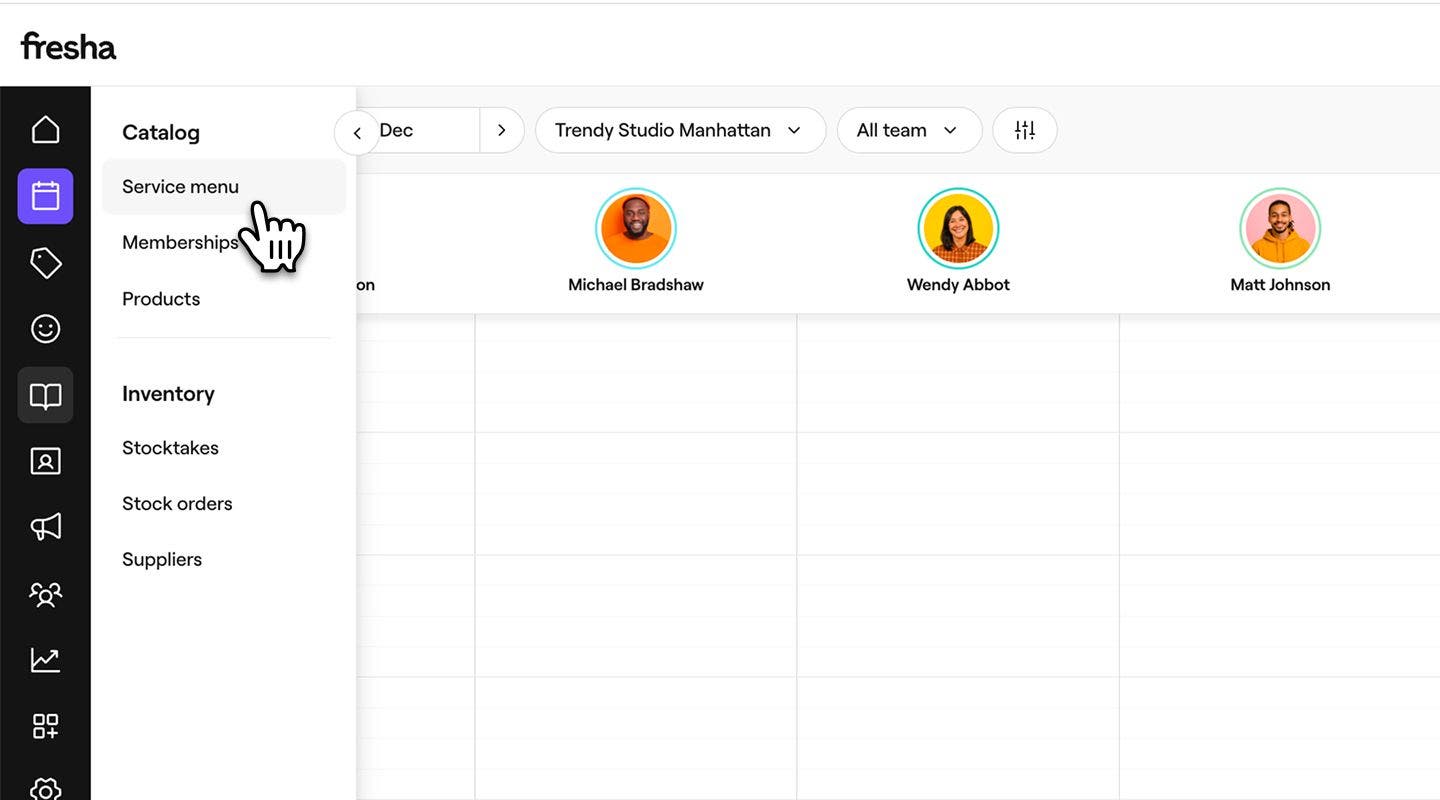
- Napsauta palvelua Palveluvalikosta päivittääksesi sen.

- Valitse Muokkaa palvelua -näkymässä Tiimin jäsenet vasemmanpuoleisesta valikkopaneelista.
- Merkitse valintaruutu kunkin sellaisen tiimin jäsenen kohdalla, joka voi suorittaa palvelun.
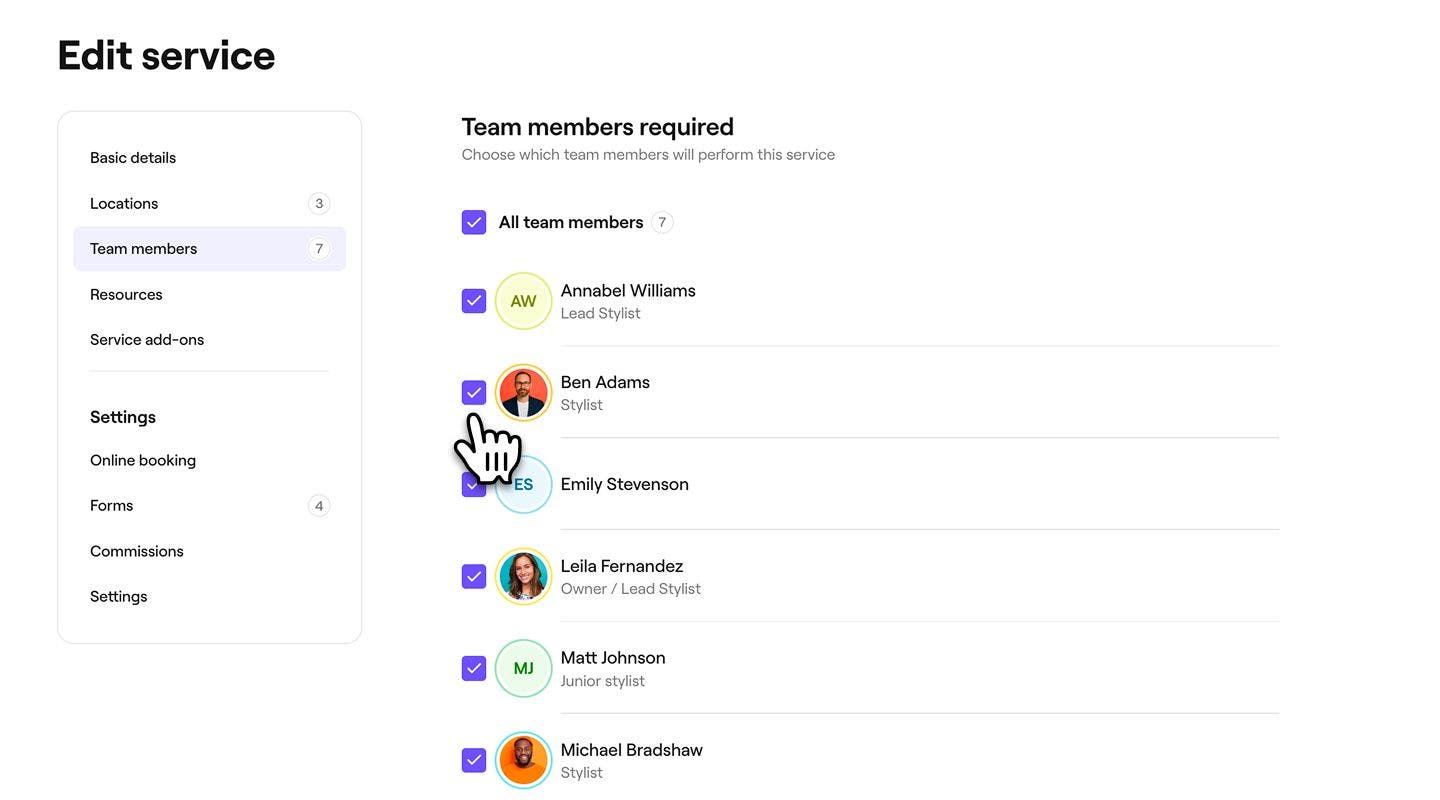
- Napsauta oikeassa yläkulmassa olevaa Tallenna-painiketta päivittääksesi palvelun.
Päivityksen jälkeen palvelu voidaan varata keneltä tahansa valitsemaltasi tiimin jäseneltä.
Liitä resursseja palveluihin
Linkitä kaikki palvelun edellyttämät huoneet, laitteet tai työkalut, jotta oikeat resurssit varataan automaattisesti, kun asiakkaat varaavat.
-
Siirry näytön vasemmalla puolella olevasta päävalikosta kohtaan Myyntiluettelo.
-
Valitse Palveluvalikko vasemmanpuoleisesta valikkopaneelista.

-
Napsauta palvelua Palveluvalikosta päivittääksesi sen.

-
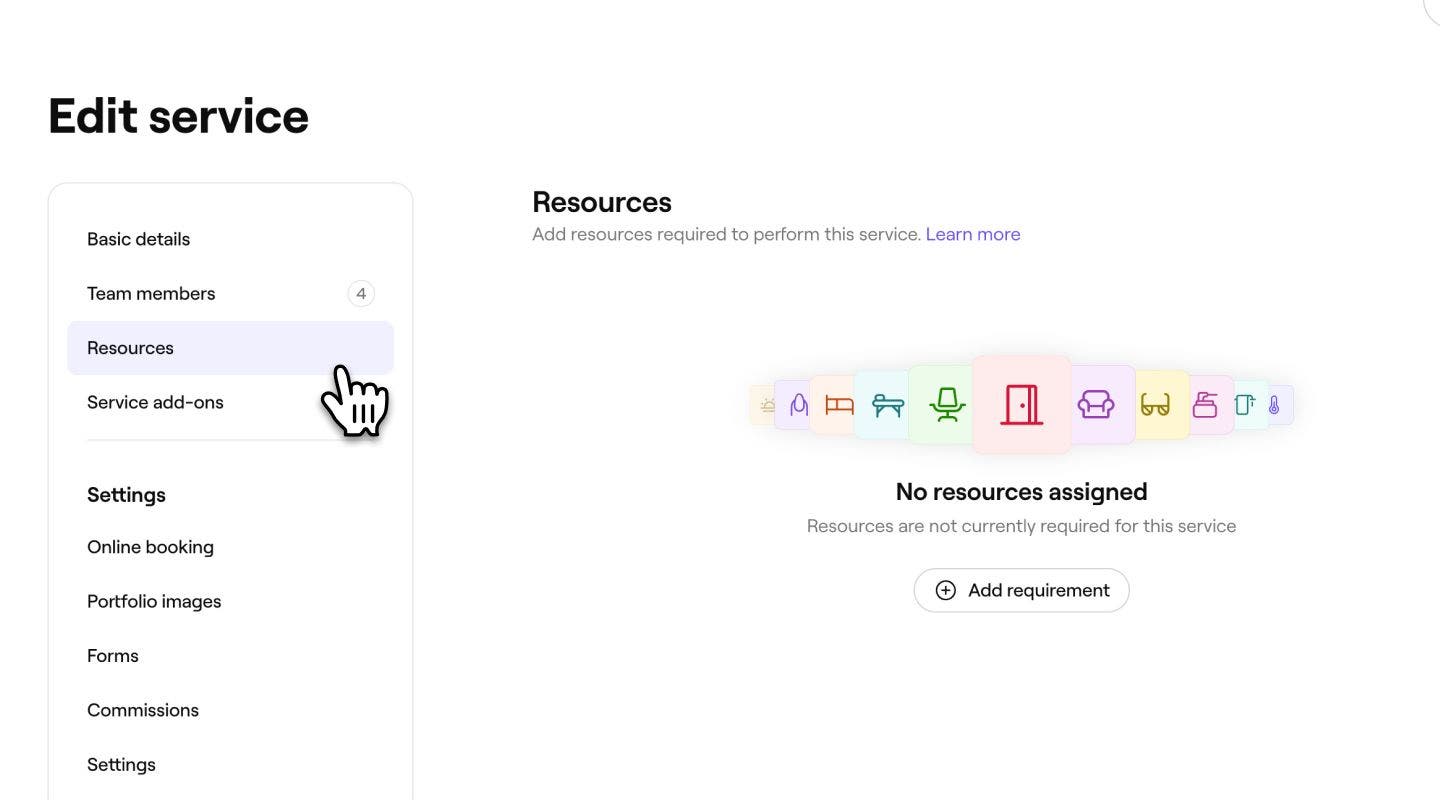
Valitse Muokkaa palvelua -näkymässä Resurssit vasemmasta valikkopaneelista.
-
Napsauta Resurssit-kohdassa Lisää vaatimus, jotta voit aloittaa resurssien liittämisen palveluun.
-
Valitse Lisää resurssivaatimus -näkymässä Resurssityyppi pudotusvalikosta ja valitse sitten jokin seuraavista vaihtoehdoista ennen kuin napsautat oikeassa yläkulmassa olevaa Lisää-painiketta:
- Käytä mitä tahansa tämän tyyppistä resurssia: Mitä tahansa valitun resurssityypin mukaista resurssia voidaan käyttää tämän vaatimuksen täyttämiseen. Jos valitset tämän toiminnon, kaikki tähän resurssityyppiin tulevaisuudessa lisättävät resurssit ovat myös käytettävissä palvelussa.
- Valitse tietyt resurssit: Valitse tietyt resurssit, joita voidaan käyttää tämän vaatimuksen täyttämiseen. Jos valitaan useita resursseja, mikä tahansa niistä voidaan määrittää, kun palvelu varataan.

-
Jos haluat lisätä palveluun lisää resurssivaatimuksia, napsauta Lisää-painiketta ja toista Lisää resurssivaatimuksia -vaiheet.

-
Tarkista valitsemasi resurssivaatimukset ja napsauta sitten oikeassa yläkulmassa olevaa Tallenna-painiketta tallentaaksesi muutoksesi.


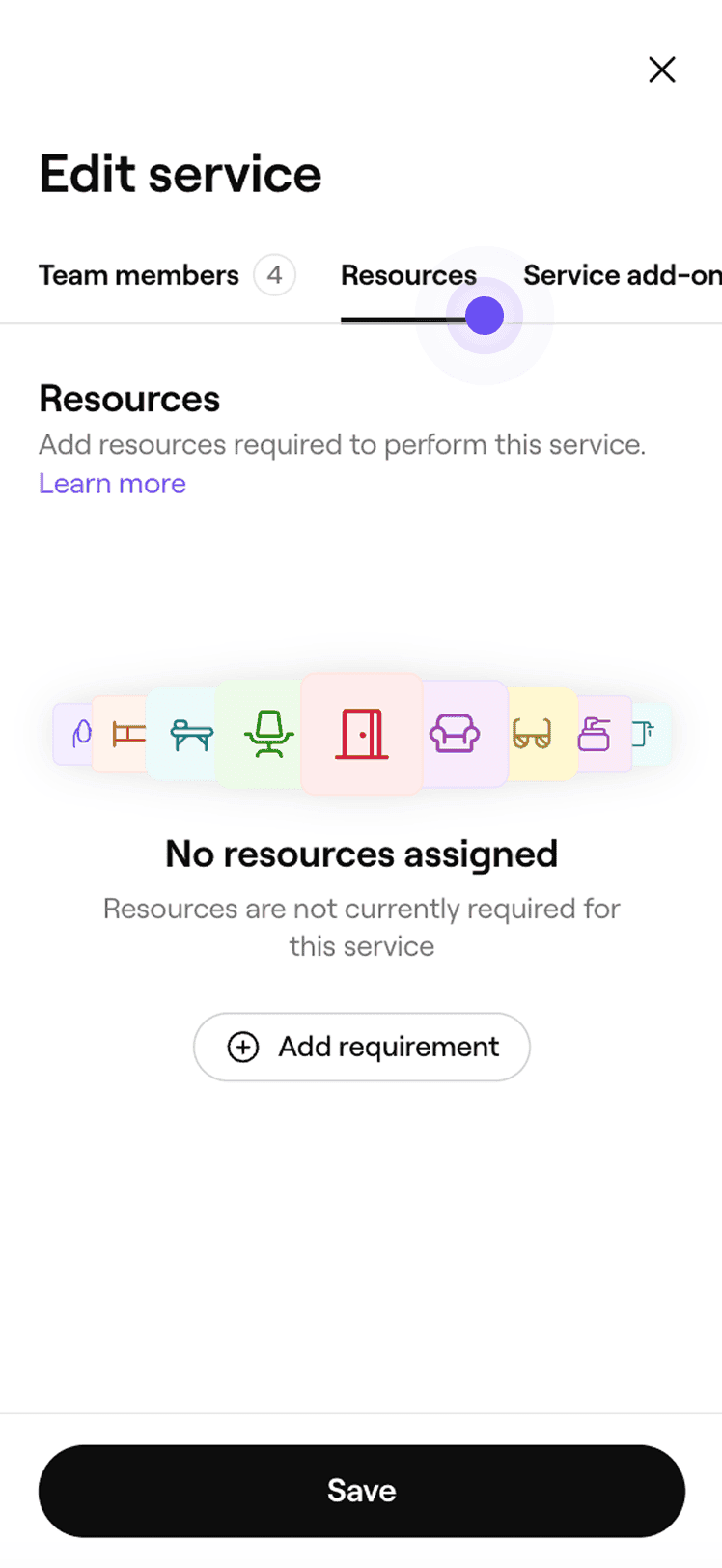


Kun palvelu on tallennettu, se varaa automaattisesti valitut resurssit, kun palvelu varataan.
Jos palvelusi on saatavilla useissa toimipisteissä, jokainen toimipiste näkyy palvelun asetuksissa kohdassa Resurssit. Voit määrittää resursseja napsauttamalla toimipisteen vieressä olevaa Toiminnot-painiketta ja valitsemalla Lisää. Toista tämä sitten tarvittaessa jokaiselle toimipisteelle. Jos haluat käyttää samoja resurssivaatimuksia useissa toimipisteissä, valitse Kopioi toimipisteisiin käyttääksesi niitä joukkomuokkauksena.
Toimipisteiden määrittäminen palveluille
Määritä, missä yrityksesi toimipisteissä palvelua tarjotaan, jotta asiakkaat näkevät palvelun ja voivat varata sen vain siellä, missä se on saatavilla.
- Siirry näytön vasemmalla puolella olevasta päävalikosta kohtaan Myyntiluettelo.
- Valitse Palveluvalikko vasemmasta valikkopaneelista.
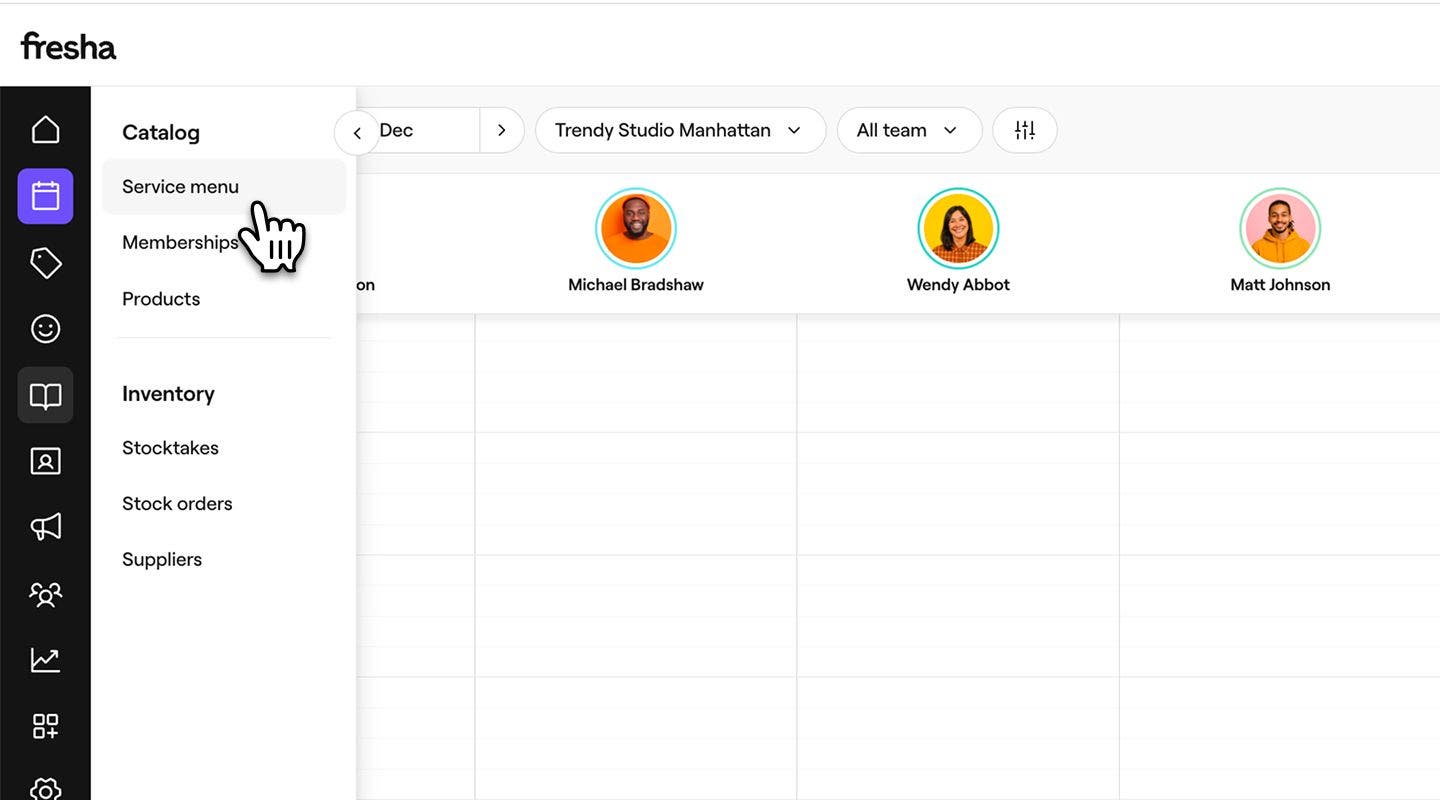
- Napsauta palveluvalikosta palvelua päivittääksesi sen.
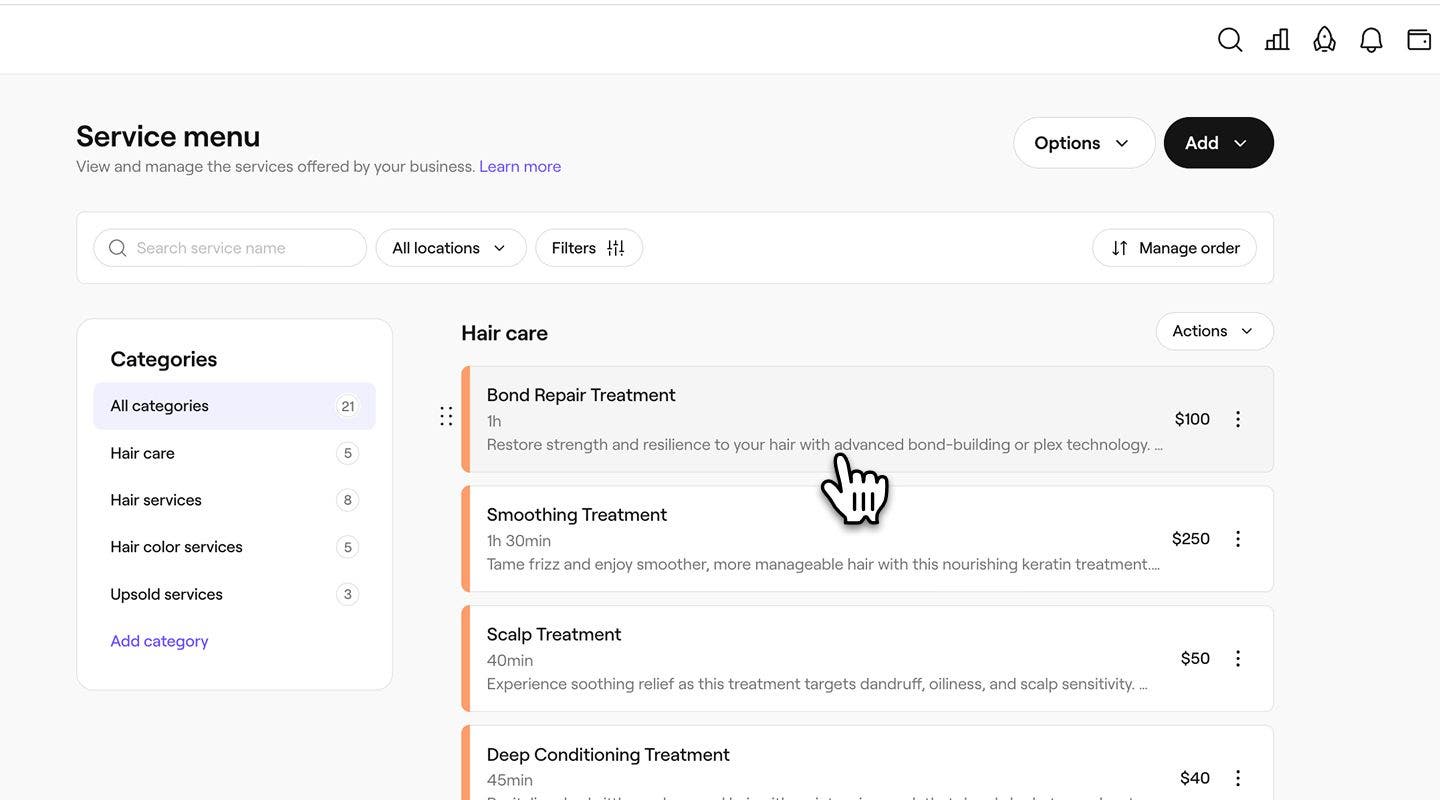
- Valitse Muokkaa palvelua -näkymässä Sijainnit vasemmanpuoleisesta valikkopaneelista.
- Valitse valintaruutu jokaisen sellaisen toimipisteen vierestä, jossa palvelu on saatavilla.

- Napsauta oikeassa yläkulmassa olevaa Tallenna-painiketta päivittääksesi palvelun.
Kun palvelu on tallennettu, asiakkaat voivat varata sen kaikissa valituissa toimipisteissä. Mikään toimipiste, jonka jätät merkitsemättä, ei enää tarjoa palvelua verkkovarauksessa tai myymälässä.
Kunkin palvelun verkkovarausasetukset otetaan automaattisesti käyttöön, kun luot palvelun. Palvelusi näkyy verkossa vasta, kun markkinapaikkaprofiilisi on julkaistu ja palvelu on varattavissa. Voit hallita näitä asetuksia avaamalla palvelun ja valitsemalla vasemmalla olevasta valikkopaneelista Verkkovaraus.
Palvelujen saatavuuden joukkopäivitys
Jos hallinnoit suurta palveluvalikkoa, voit päivittää useiden palvelujen tiimin jäseniä, resursseja tai toimipisteitä yhdellä toiminnolla sen sijaan, että muokkaisit jokaista palvelua erikseen.
- Siirry näytön vasemmassa reunassa olevasta päävalikosta kohtaan Myyntiluettelo.
- Valitse vasemmasta valikkopaneelista Palveluvalikko.
- Valitse Toiminnot ja napsauta Muokkaa palvelujoukkoa avattavasta luettelosta.
UKK
Toimipaikan tai tiimin jäsenen poistaminen palvelusta päivittää sen, mistä ja keneltä palvelu voidaan varata. Kun palvelu on poistettu, se ei enää näy vaihtoehtona uusille varauksille kyseisessä toimipaikassa tai kyseisen tiimin jäsenen kanssa. Kaikki olemassa olevat ajanvaraukset pysyvät ennallaan.
Kun päivität palvelun hinnan tai keston, näyttöön tulee ponnahdusikkuna, jos kyseistä palvelua on varattu tuleviin aikoihin. Voit halutessasi käyttää uusia tietoja rastittamalla ponnahdusikkunassa olevan valintaruudun. Jos et ota päivitystä käyttöön, kyseisillä olemassa olevilla ajanvarauksilla säilyy niiden alkuperäinen hinta ja kesto.
Jos haluat soveltaa maksukäytäntöäsi yksittäiseen palveluun, aloita määrittelemällä maksukäytäntösi. Avaa palvelu Palveluvalikostasi ja valitse Asetukset vasemmasta valikkopaneelista. Valitse Yleiset asetukset -kohdassa valintaruutu, jolla vaaditaan ennakkomaksu tai tallennetaan kortin tiedot, jotta maksukäytäntöä sovelletaan kyseiseen palveluun.
Voit muokata palveluvalikkoasi joukkomuokkauksella vaihtaaksesi useiden palvelujen tiimin jäseniä, resursseja tai toimipisteitä yhdellä kertaa. Siirry Palveluvalikossa kohtaan Toiminnot ja valitse sitten Muokkaa palvelujoukkoa.