Päivitä tekoälyavustajasi puhelunsiirtotiedot
Opi päivittämään tekoälyavustajasi puheluiden välitystä koskevat asetukset, jotta puhelut ja viestit voidaan välittää sinulle, kun soittajat pyytävät saada puhua suoraan kanssasi.
Tässä artikkelissa
Tietoa puhelujen välittämisestä
Tekoälyavustajasi on suunniteltu vastaamaan jokaiseen puheluun käyttäen työtilassasi ja tietopankissasi olevia tietoja. Jos soittaja pyytää saada puhua jonkun kanssa suoraan, puhelu voidaan siirtää sinulle tai tiimisi jäsenelle. Esimerkiksi henkilökohtaiset soitot ystäviltä ja perheenjäseniltä.
Kun määrität puheluiden välitystä, anna puhelinnumero, josta sinuun saa yhteyden, ja valitse ajanjakso, jolloin olet tavoitettavissa puheluita varten.
Jos soittaja pyytää saada puhua kanssasi näiden aikojen ulkopuolella tai et ole käytettävissä vastaamaan, tekoälyavustajasi ottaa viestin vastaan ja lähettää sen sinulle sähköpostitse. Viestissä on täydellinen kuvaus keskustelusta, jonka voit lukea, kun sinulla on aikaa.
Varmista, että puhelunsiirtoon käyttämäsi numero ei ole sama kuin puhelun ohjausnumero, koska silloin puhelu ohjautuisi takaisin tekoälyavustajallesi.
Päivitä soitonsiirron tiedot tekoälyavustajallesi
-
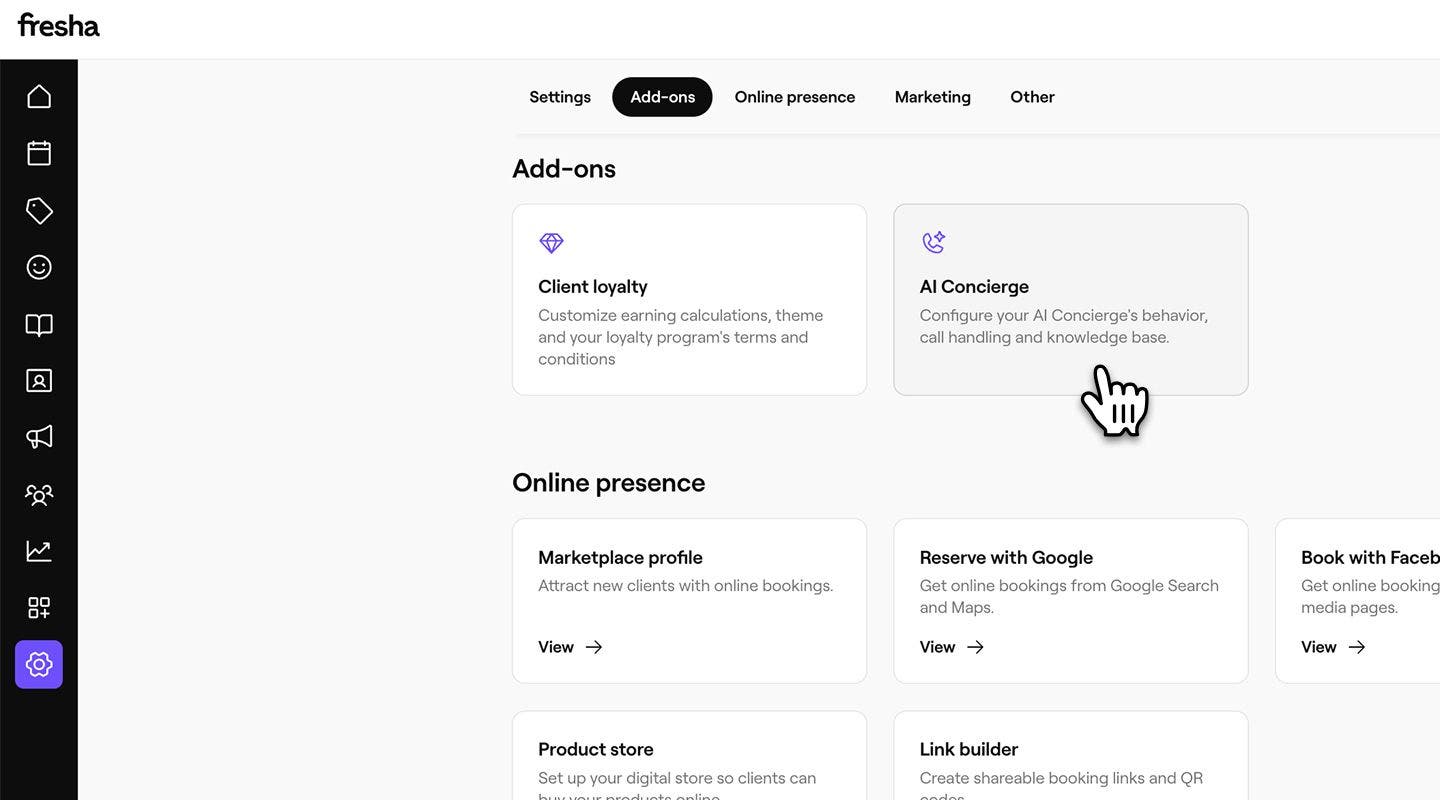
Siirry näytön vasemmassa reunassa olevasta päävalikosta kohtaan Asetukset.
-
Napsauta Tekoälyavustaja -kohtaa Lisäosat-osiossa päivittääksesi asetuksesi.
-
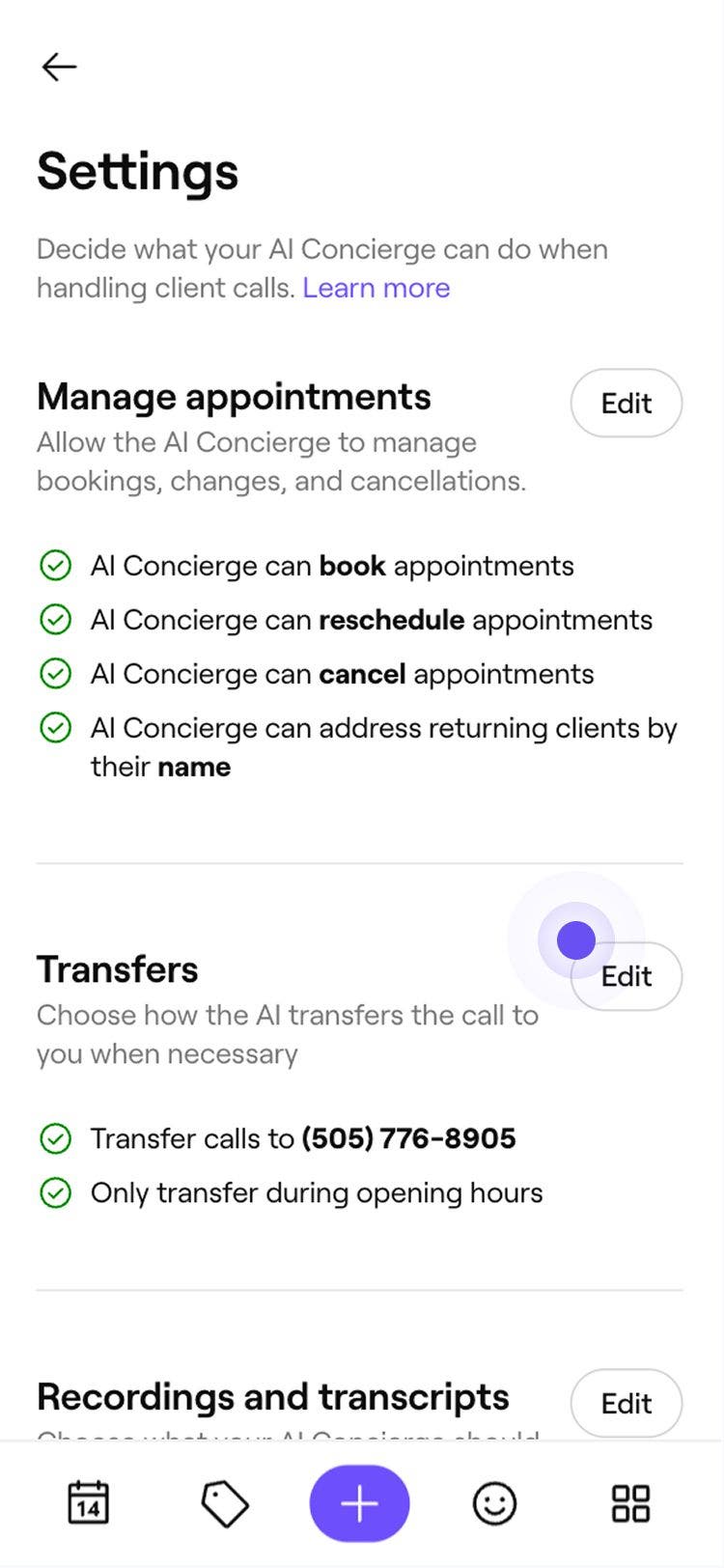
Valitse vasemmalla olevasta valikkopaneelista Asetukset, jotta pääset puhelunsiirtotoimintoihin.
-
Napsauta Siirrot-kohdan vieressä olevaa Muokkaa-kohtaa päivittääksesi Asetukset.

-
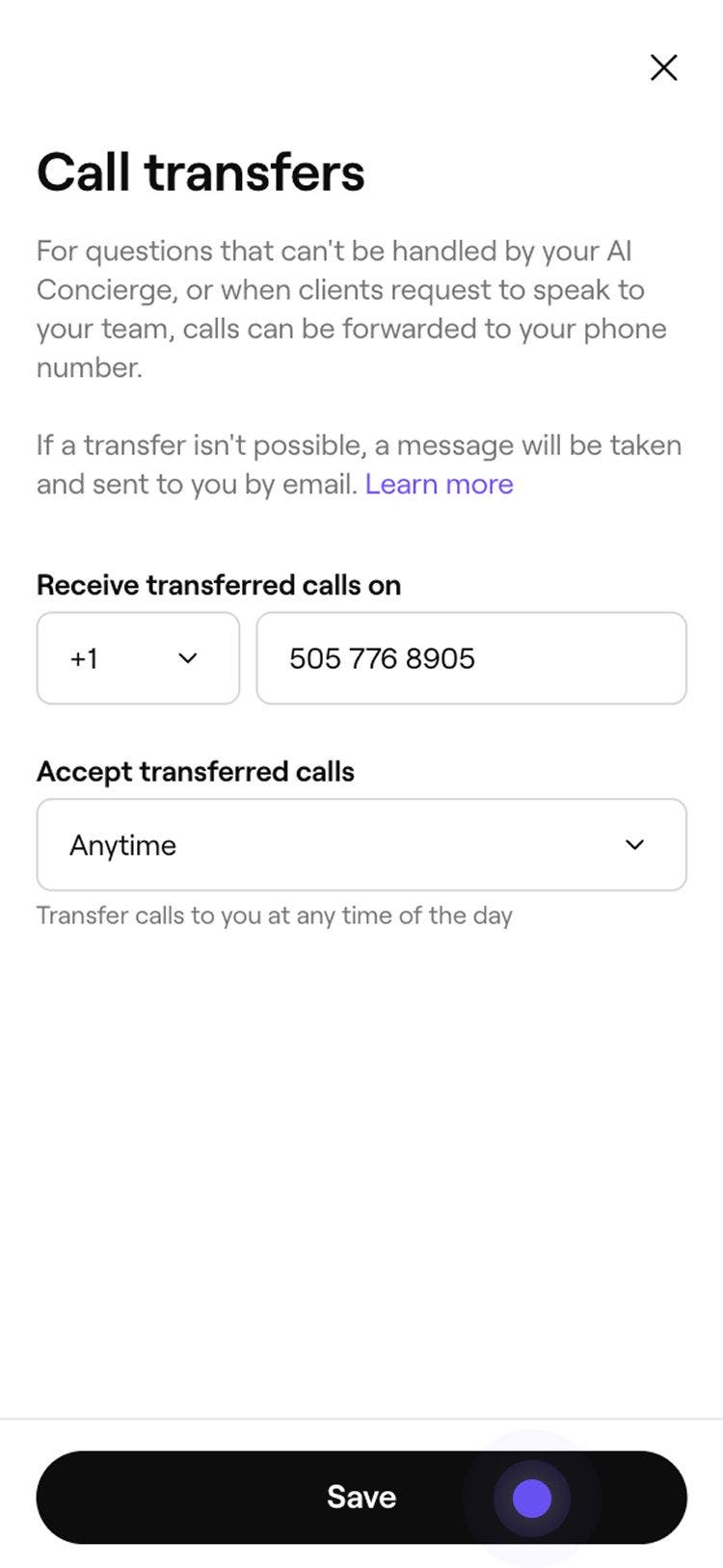
Määritä, milloin ja minne soittoja voidaan siirtää, syöttämällä seuraavat tiedot:
- Puhelinnumero: Päivitä numero, jota tekoälyavustaja käyttää siirtääkseen puhelut sinulle tai tiimillesi.
- Siirron saatavuus: Käytä pudotusvalikkoa asettaaksesi, milloin olet saatavilla vastaanottamaan siirrettyjä puheluita. Voit esimerkiksi valita, että hyväksyt puhelut vain yrityksesi aukioloaikoina.

-
Napsauta Tallenna oikeassa yläkulmassa päivittääksesi asetuksesi.



Kun puhelunsiirtoasetuksesi on päivitetty, tekoälyavustajallesi soitetut puhelut siirretään valitsemaasi numeroon käytettävissä olevien tuntiesi aikana. Näiden aikojen ulkopuolella soittajaa pyydetään jättämään viesti, joka lähetetään sinulle sähköpostitse.
Päivitä ilmoitusasetuksesi
Kun asiakas jättää viestin tekoälyavustajallesi, voit valita, kuka saa ilmoituksen sähköpostitse.
-
Siirry näytön vasemmalla puolella olevasta päävalikosta kohtaan Asetukset.
-
Napsauta Lisäosat-osiosta Tekoälyavustaja.
-
Valitse vasemmalla olevasta valikkopaneelista Asetukset, niin pääset puhelunsiirtotoimintoihin.
-
Napsauta kohdan Ilmoitukset vieressä olevaa kohtaa Muokkaa päivittääksesi asetuksesi.
-
Valitse, kenelle ilmoitetaan, kun asiakas jättää viestin:
- Ilmoita työtilan omistajalle: Valitse valintaruutu, jos haluat lähettää ilmoituksen työtilan omistajan sähköpostiosoitteeseen.
- Lähetä määritettyihin sähköpostiosoitteisiin: Syötä sähköpostiosoitteet, joihin haluat ilmoituksen lähetettävän, ja paina Enter-painiketta jokaisen lisättävän sähköpostiosoitteen jälkeen.
-
Napsauta Tallenna oikeassa yläkulmassa päivittääksesi asetuksesi.
Jos sinulla on useita yrityksen toimipisteitä, joilla on omat tekoälyavustajan numerot, sinun on määritettävä puhelujen siirto jokaiselle toimipisteelle. Voit käyttää samaa puhelinnumeroa kaikissa toimipisteissä tai määrittää kullekin toimipisteelle eri numeron.
UKK
Tekoälyavustajasi tarjoaa kaksi tapaa hallita saapuvia soittoja riippuen siitä, miten haluat soittojen käsiteltävän ja milloin tiimisi on puututtava asiaan.
Puhelun ohjaus Näin voit säilyttää nykyisen yritystunnuksesi ja reitittää saapuvat soitot Tekoälyavustajasi numeroon. Lue lisää puhelujen välittämisestä.
Puhelun siirtäminen Tämän ansiosta puhelut voidaan tarvittaessa ohjata sinulle tai tiimillesi valitsemasi siirron saatavuuden mukaisesti. Esimerkiksi jos tekoälyavustaja ei pysty vastaamaan kysymykseen tai soittaja pyytää saada puhua suoraan jonkun kanssa. Jos puhelua ei voida siirtää, viesti otetaan vastaan ja lähetetään sinulle sähköpostilla.