KotisivuTietopankkiFresha-akatemia
Määritä tekoälyavustajan vastaukset Asiakasviestinnässä
Takaisin
  1. Tietopankki•
  2. Tekoälyavustaja•
  3. Määritä tekoälyavustajan vastaukset Asiakasviestinnässä

Määritä tekoälyavustajan vastaukset Asiakasviestinnässä

Opi käyttämään Tekoälyavustajaa asiakaschattien hallintaan Asiakasviestinnässä kysymyksiin vastaamisesta ajanvarausten tekemiseen.

Tässä artikkelissa

  • Tietoa tekoälyavustajasta Asiakasviestinnässä
  • Hallitse tekoälyavustajan kanavia

Tietoa tekoälyavustajasta Asiakasviestinnässä

Tekoälyavustajasi vastaa rajoittamattomasti kaikkiin Asiakasviestinnän viesteihin, joten jokainen asiakas saa nopean ja tarkan vastauksen. Asiakkaat aloittavat keskustelut, ja tekoälyavustaja vastaa puolestasi ja päättää keskustelun, kun asia on ratkaistu. Kun pyyntö ei kuulu Tekoälyavustajan käsiteltäviin asioihin tai kun asiakas pyytää saada puhua ihmisen kanssa, Tekoälyavustaja ilmoittaa tiimin jäsenelle, että hänen on otettava keskustelu haltuunsa.

Jokainen vuorovaikutustilanne näkyy Tekoälyavustajan toimintalokissa ja Fresha Connectissa, joten näet täysin, mitä on käsitelty. Voit ottaa minkä tahansa keskustelun haltuusi milloin tahansa, ja heti kun vastaat, Tekoälyavustaja lopettaa vastaamisen, jotta voit jatkaa keskustelua itse.

Hallitse tekoälyavustajan kanavia

Valitse, vastaako tekoälyavustaja puhelimitse, chatissa vai molemmissa. Tekoälyavustaja käyttää samaa nimeä ja tietopankkia sekä samoja eskalointisääntöjä molemmilla kanavilla.

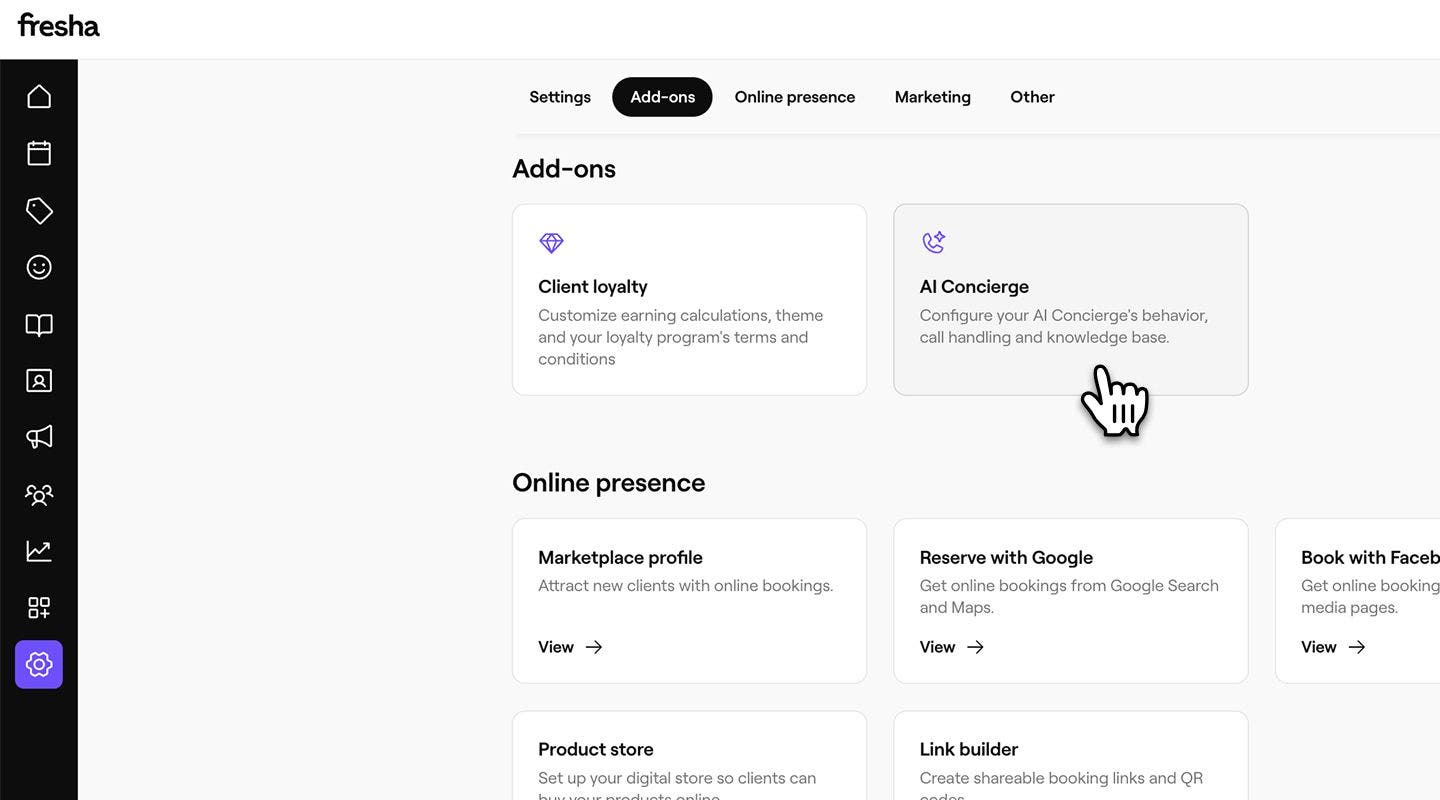
  1. Siirry näytön vasemmalla puolella olevasta päävalikosta kohtaan Asetukset.

  2. Napsauta Lisäosat-osiossa Tekoälyavustaja päivittääksesi asetuksesi. Channel_web_2.jpg
  3. Valitse vasemman paneelin valikosta Kanavat hallitaksesi tapoja, joilla tekoälyavustaja tukee asiakkaitasi.  Channel_web_3.jpg
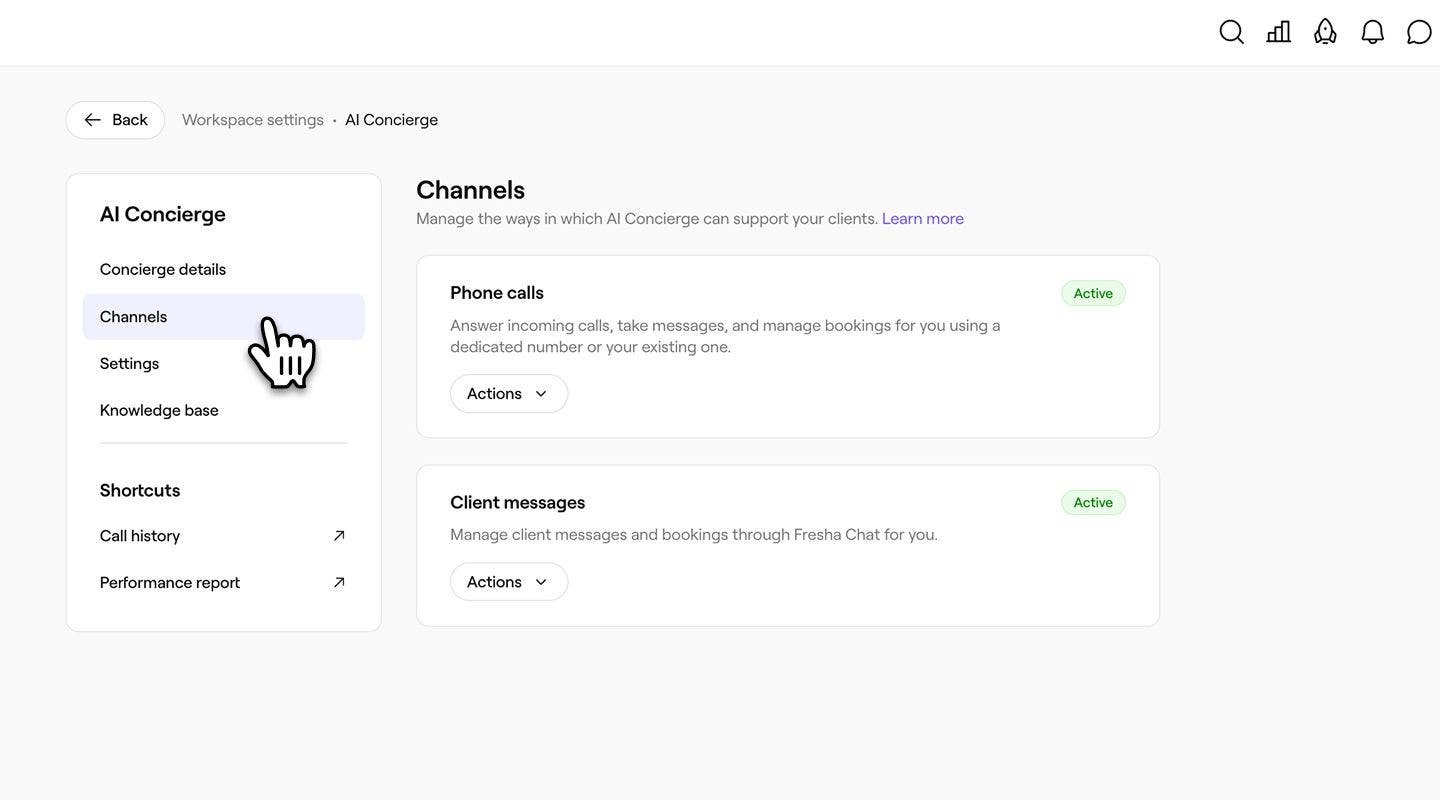
  4. Valitse kohdassa Puhelut tai Asiakasviestit jokin seuraavista toiminnoista:

    1. Ota puhelut käyttöön: Napsauta Ota käyttöön -painiketta, niin tekoälyavustajan määritysvaiheet alkavat. Kun olet suorittanut määrityksen, tekoälyavustaja alkaa hoitaa puheluitasi.
    2. Ota asiakasviestit käyttöön: Napsauta Ota käyttöön-painiketta ottaaksesi tekoälyavustajan käyttöön chatissa. Näet sivun, jolla kerrotaan, mitä tekoälyavustaja hoitaa. Muita asetuksia ei tarvita, koska chatissa käytetään samoja asetuksia kuin puhelimessa. Channel_web_4_2.jpg
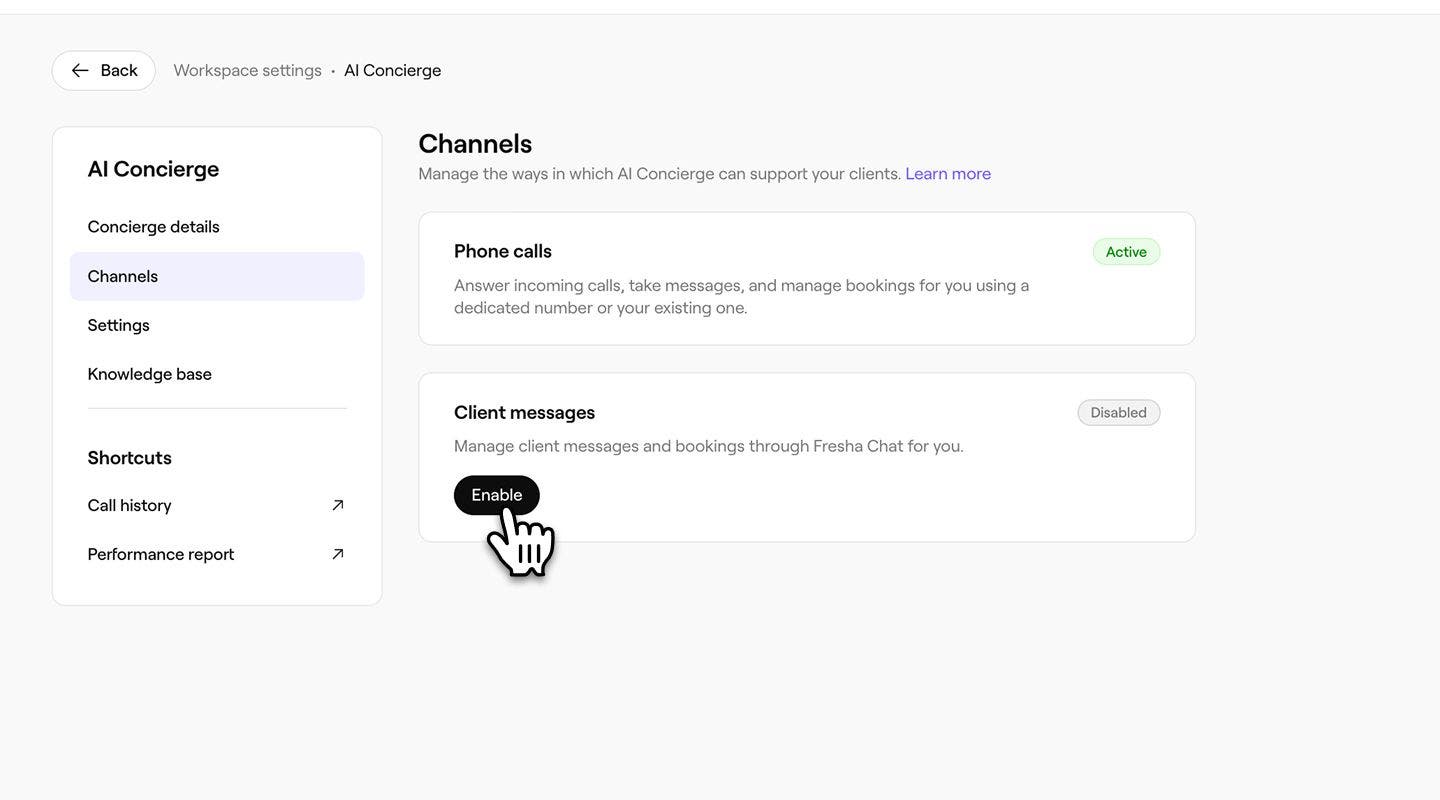
    3. Poista käytöstä: Napsauta Toiminnot-painiketta ja valitse sitten Poista käytöstä. Napsauta ponnahdusikkunassa olevaa Poista käytöstä -painiketta vahvistaaksesi. Tekoälyavustaja lakkaa vastaamasta kyseisellä kanavalla, ja kaikki uudet viestit tai soitot tulevat suoraan tiimillesi. Channel_web_4_3.jpg
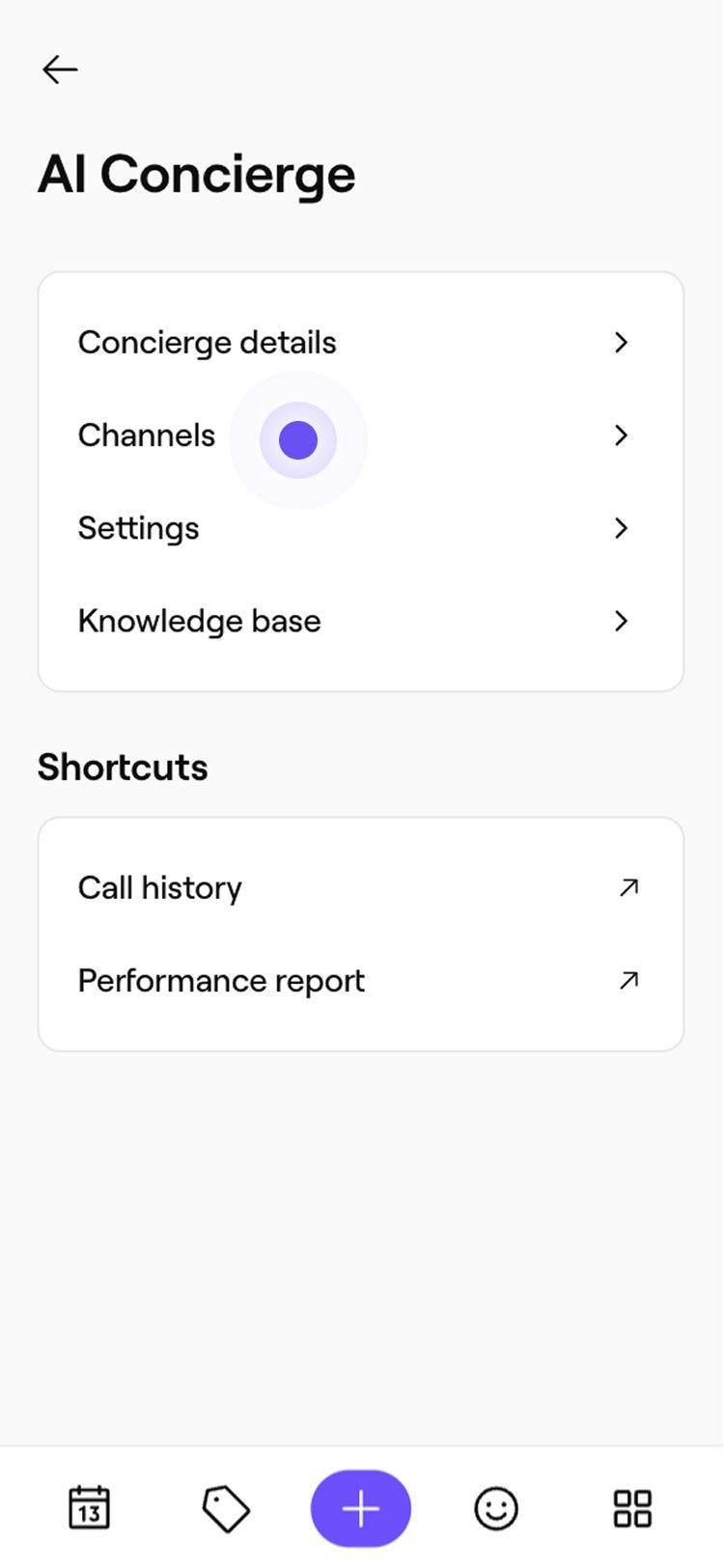
  1. Napauta näytön alareunassa olevasta päävalikosta Lisää (ruudukkokuvake) ja avaa Asetukset.   Group 31281.jpg

  2. Napauta kohdassa Lisäosat kohtaa Tekoälyavustaja ja valitse sitten Kanavat hallitaksesi tapoja, joilla tekoälyavustaja tukee asiakkaitasi.  Channel_mob_2.jpg

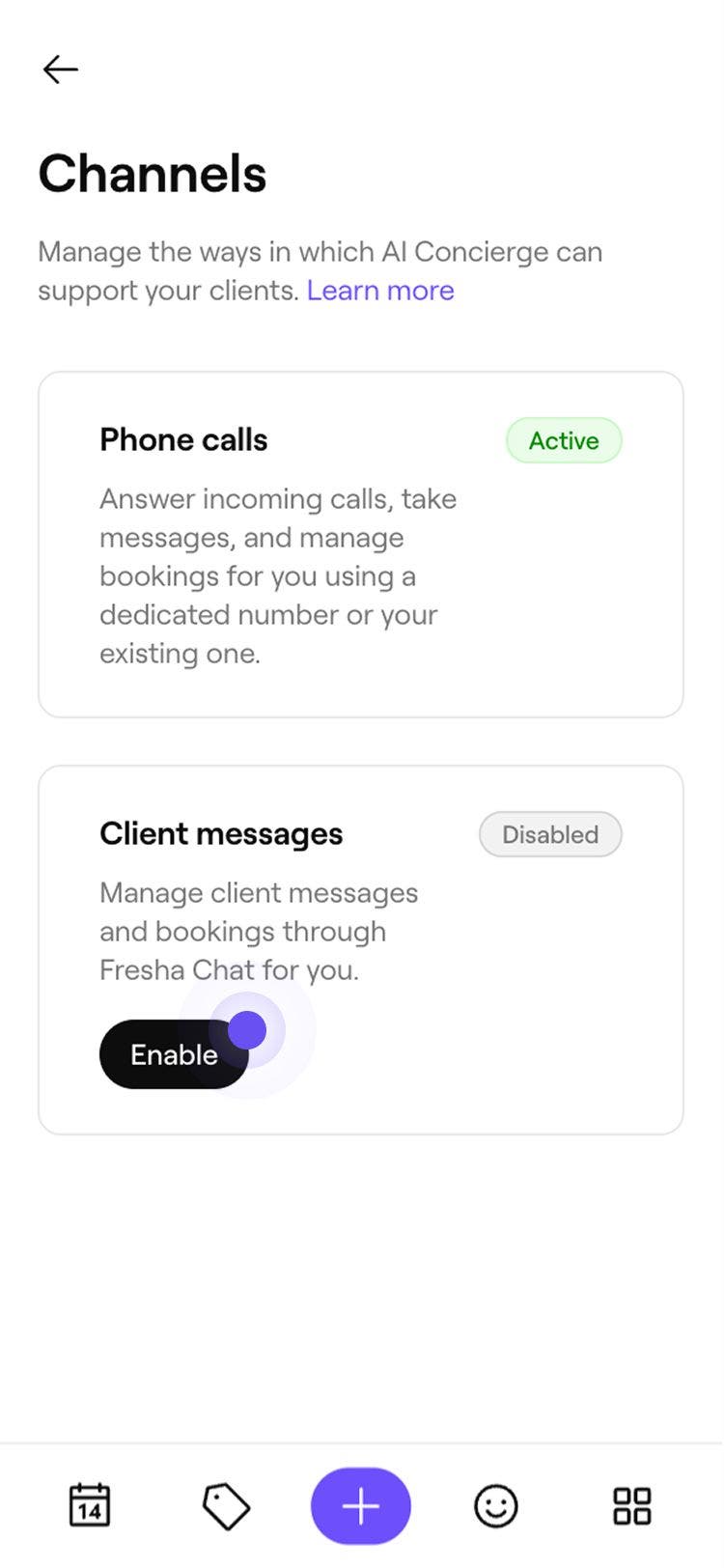
  3. Valitse kohdasta Puhelut tai Asiakasviestit jokin seuraavista vaihtoehdoista:

    1. Ota puhelut käyttöön: Napauta Ota käyttöön-painiketta aloittaaksesi Tekoälyavustajan määritysprosessin. Kun olet suorittanut määrityksen, tekoälyavustaja alkaa käsitellä puheluasi.
    2. Ota asiakkaiden viestit käyttöön: Napauta Ota käyttöön -painiketta ottaaksesi Tekoälyavustajan käyttöön viestinnässä. Näet sivun, jossa kerrotaan, mitä tekoälyavustaja hoitaa. Lisäasetuksia ei tarvita, koska chatissa käytetään samoja asetuksia kuin puhelimessa. Channel_mob_3_2.jpg
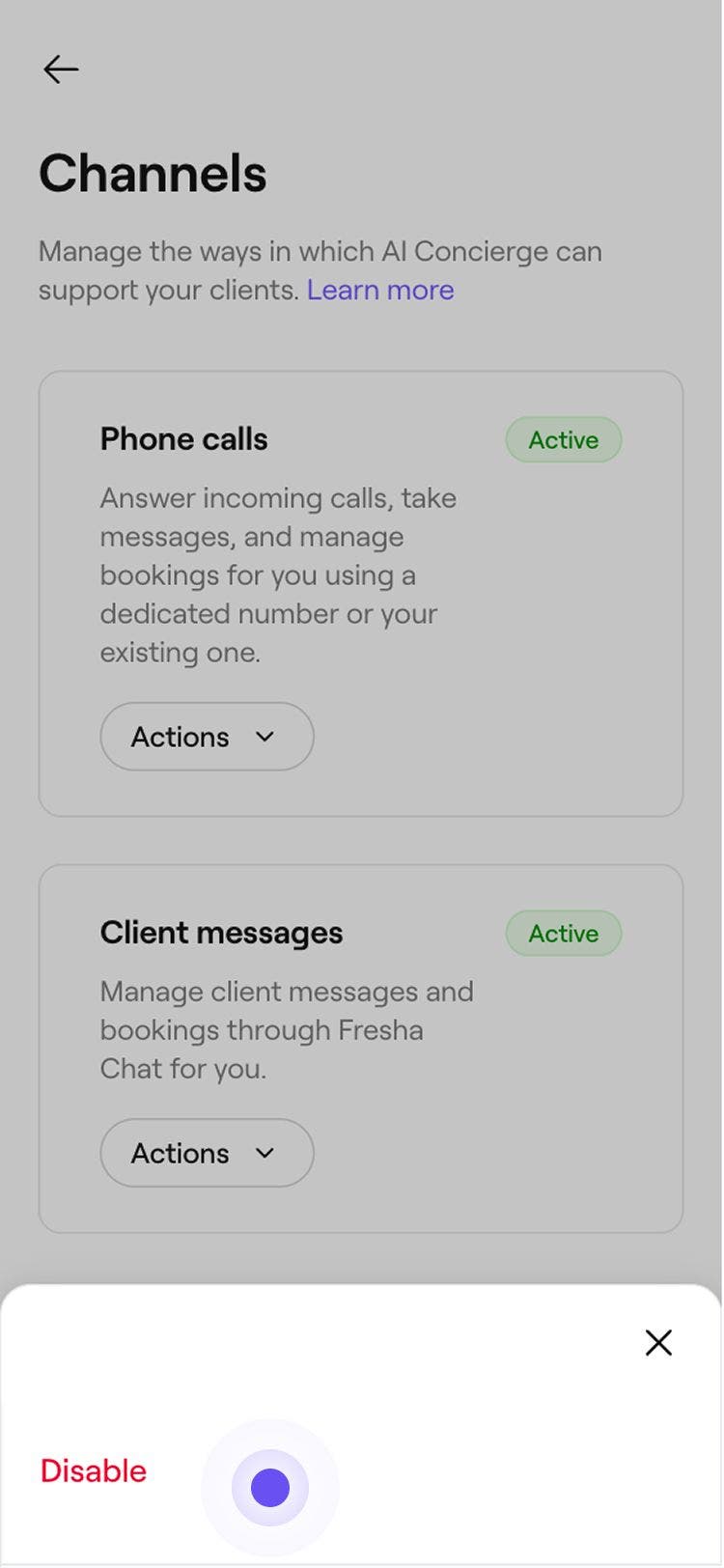
    3. Poista käytöstä: Napsauta Toiminnot-painiketta ja valitse sitten Poista käytöstä. Napsauta ponnahdusikkunassa olevaa Poista käytöstä -painiketta vahvistaaksesi. Tekoälyavustaja lakkaa vastaamasta kyseisellä kanavalla, ja kaikki uudet viestit tai soitot tulevat suoraan tiimillesi. Channel_mob_3_3.jpg

UKK

    • Tekoälyavustaja lähettää välittömiä, yksilöityjä vastauksia asiakkaiden viesteihin Asiakasviestinnän kautta ja käyttää Fresha-tililtäsi saatuja tietoja vastatakseen kysymyksiin ja auttaakseen varauksissa. Se voi tehdä seuraavaa:

      • Jakaa palvelusi, hintasi ja yrityksesi tiedot, kuten toimipisteesi, aukioloaikasi ja kaikki tietopankissasi olevat tiedot.
      • Varata aikoja, siirtää niitä ja peruuttaa niitä online-varausasetustesi ja aikataulun saatavuuden mukaisesti.
      • Ilmoittaa tiimin jäsenelle, kun asiakas pyytää tiettyä henkilöä tai tarvitsee apua, jota AI Concierge ei voi antaa.

Mukauta asiakasvuorovaikutuksia

Oliko opas hyödyllinen?

Mukauta asiakasvuorovaikutuksia

Määritä tekoälyavustajan vastaukset Asiakasviestinnässä

Säästä aikaa antamalla tekoälyavustajan hoitaa asiakaskeskustelut ja -varaukset puolestasi.

Ota käyttöön automaattiset vastaukset arvosteluihin tekoälyavustajan avulla

Säästä aikaa asiakasarvosteluihin vastaamisessa tekoälyn laatimilla automaattisilla vastauksilla.

Määritä soittojen välitys tekoälyavustajallesi

Määritä soitonsiirto yritystunnuksestasi, jotta asiakkaiden soitot ohjautuvat saumattomasti tekoälyavustajallesi.

Päivitä tekoälyavustajasi puhelunsiirtotiedot

Määritä soitonsiirto tekoälyvastaanottovirkailijallesi, jotta asiakkaiden soitot voidaan siirtää sujuvasti tiimisi jäsenille.

Ota tekoälyavustajasi automaattiset täydennykset käyttöön

Opi ottamaan automaattiset täydennykset käyttöön tekoälyvastaanottovirkailijallesi, jotta et koskaan menetä asiakkaiden Soittoja ja yrityksesi jatkaa varausten vastaanottamista ympäri vuorokauden.

Fresha
Hanki sovellus

Tietoja Freshasta

Työpaikat

Ohjeet ja tuki

Blogi

Sivustokartta

Yrityksille

Kumppaneille

Hinnoittelu

Ominaisuudet

Ajanhallinta

Myyntipiste

Maksut

Pääoma

Markkinapaikka

Tuki

Tila

Lakiasiat

Tietosuojakäytäntö

Palveluehdot

Käyttöehdot

Löydä meidät sosiaalisesta mediasta

Facebook
Linkedin
Instagram

© 2026 Fresha.com SV Ltd