Määritä tekoälyavustajasi
Opi ottamaan tekoälyavustaja käyttöön yrityksessäsi, jotta mukautettu tekoälyavustaja voi käsitellä asiakkaiden soitot tehokkaasti.
Tässä artikkelissa
Ota tekoälyavustaja käyttöön yrityksessäsi
-
Siirry näytön vasemmalla puolella olevasta päävalikosta kohtaan Lisäosat.
-
Napsauta Tekoälyavustaja-kohdassa Näytä-painiketta.

-
Aloita määritys napsauttamalla rekisteröintisivulla Aloita nyt -painiketta.

-
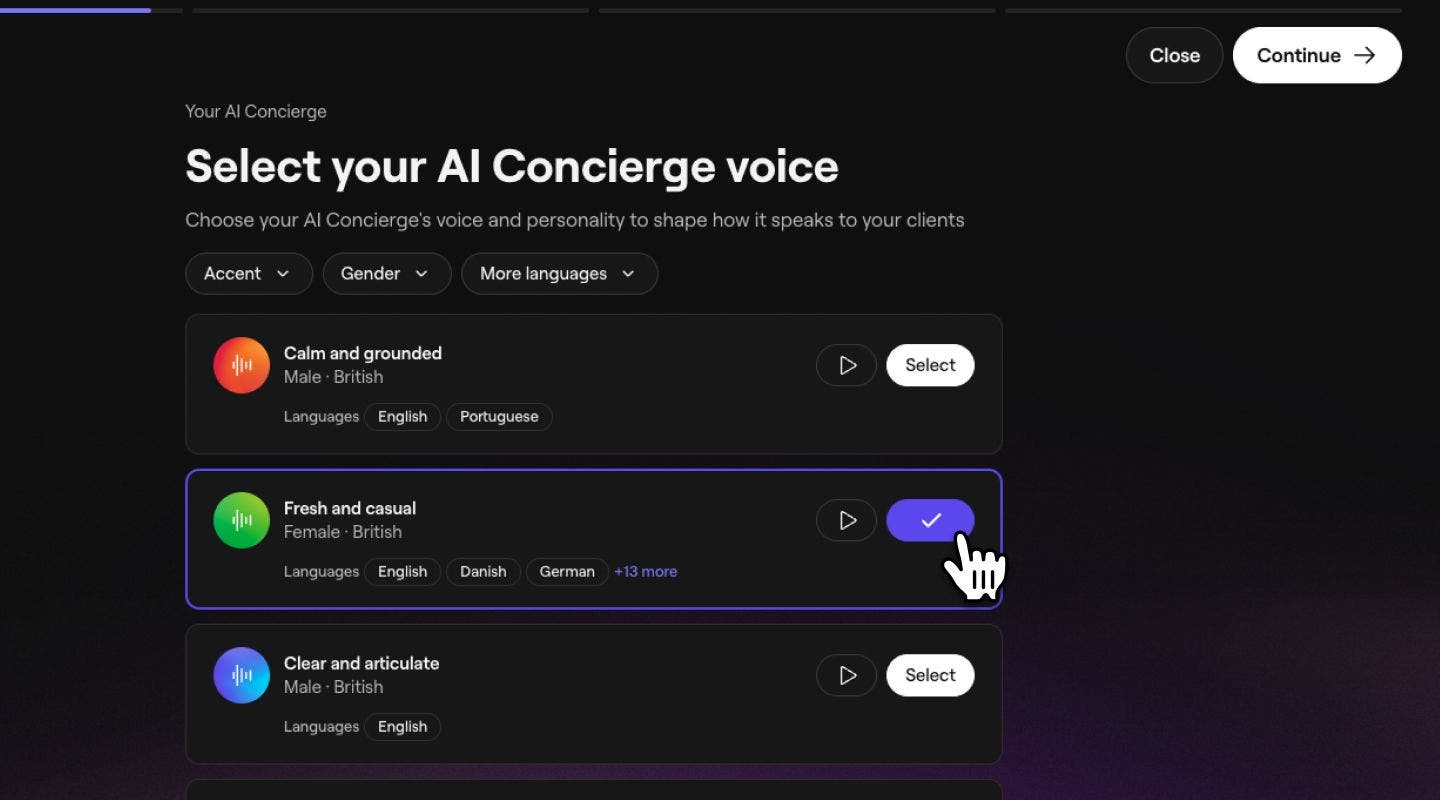
Napsauta Jatka-painiketta valitaksesi tekoälyavustajasi äänen ja persoonallisuuden.

-
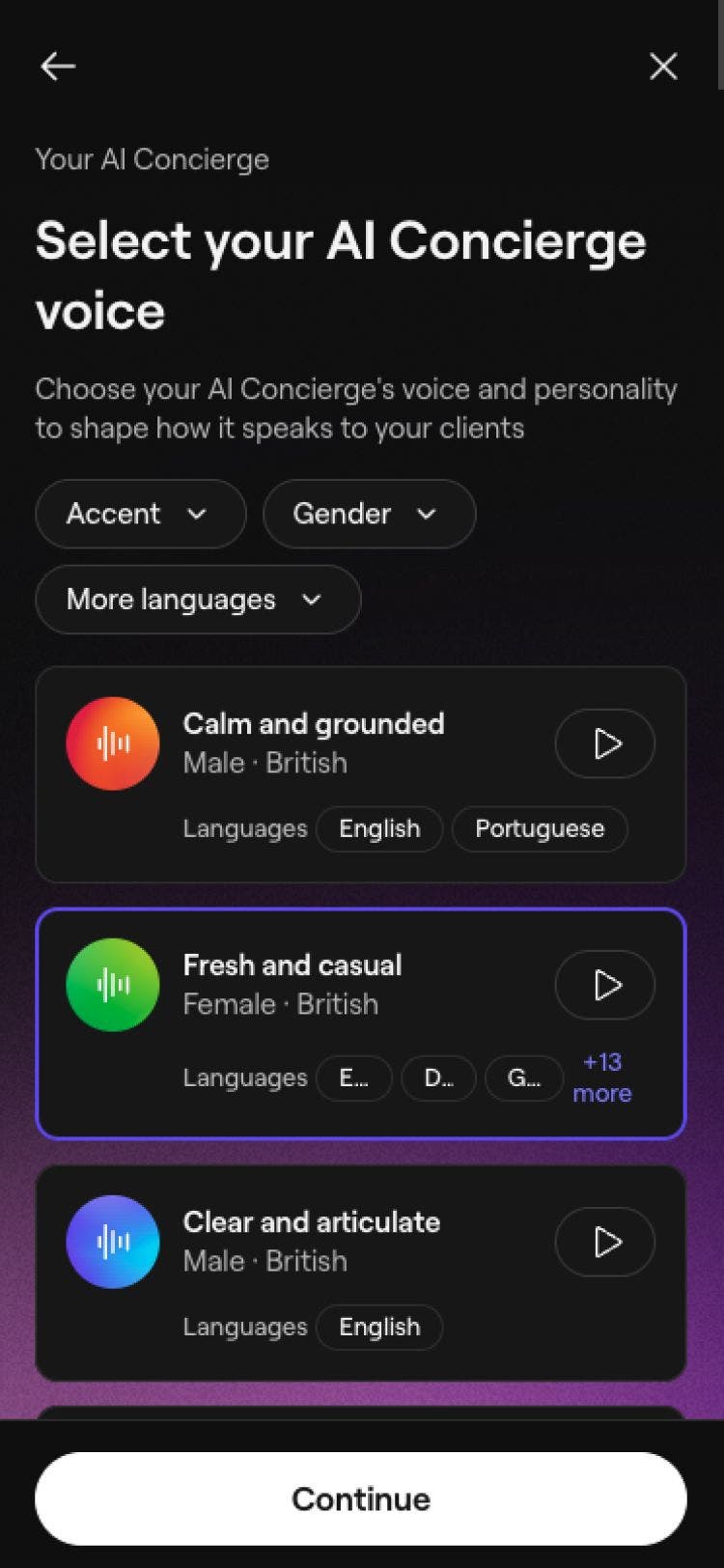
Napsauta käytettävissä olevien vaihtoehtojen luettelossa Valitse haluamasi sävyn ja äänen vierestä ja napsauta Jatka. Voit suodattaa käyttäen Sukupuoli-, Ääntämys- ja Lisää kieliä -kohtia nähdäksesi, mitkä äänet tukevat valitsemiasi kieliä. Napsauta Toista-painiketta, niin kuulet näytteen kustakin äänestä.
-
Valitse toiminnoista profiilikuva, joka näytetään asiakkaille.

-
Mukauta tekoälyavustajaasi päivittämällä sen nimi ja tervehdys, jotta voit määrittää, miten se esittäytyy asiakkaille. Tallenna muutokset napsauttamalla Jatka-painiketta.
- Napsauta @-symbolia lisätäksesi dynaamisia kenttiä, kuten asiakkaan etunimen, tekoälyavustajasi nimen ja, jos sinulla on useita toimipisteitä, toimipisteen.

- Napsauta @-symbolia lisätäksesi dynaamisia kenttiä, kuten asiakkaan etunimen, tekoälyavustajasi nimen ja, jos sinulla on useita toimipisteitä, toimipisteen.
-
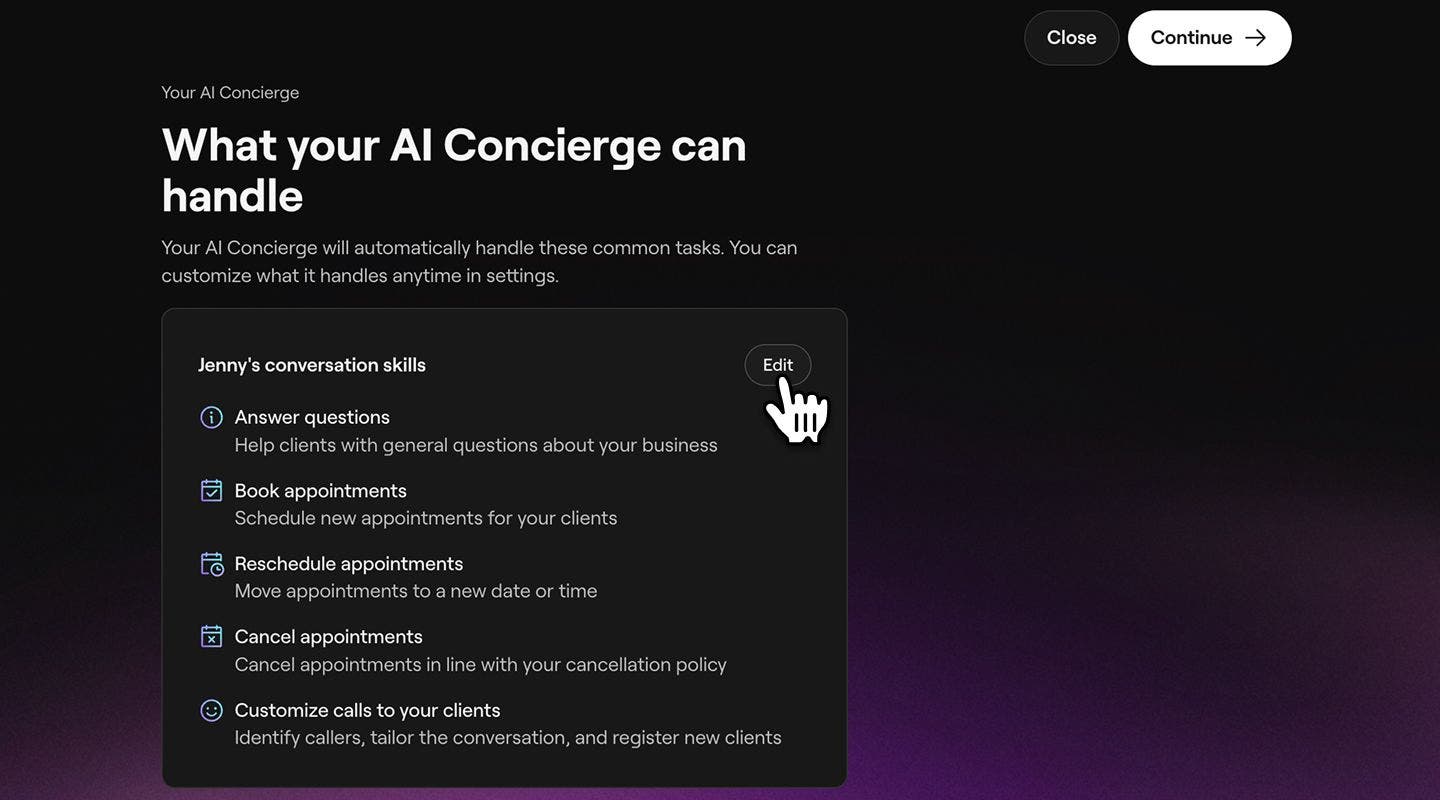
Napsauta Jatka-painiketta näytön oikeassa yläkulmassa nähdäksesi tehtävät, jotka tekoälyavustajasi voi suorittaa vastatessaan asiakkaiden puheluihin. Voit muokata näitä tehtäviä napsauttamalla keskustelutaitojen vieressä olevaa Muokkaa-painiketta.
- Valitse haluamiesi taitojen vieressä oleva valintaruutu ja napsauta Tallenna-painiketta päivittääksesi muutokset.
- Valitse haluamiesi taitojen vieressä oleva valintaruutu ja napsauta Tallenna-painiketta päivittääksesi muutokset.
-
Napsauta Jatka valitaksesi kanavat, joita tekoälyavustajasi hoitaa puolestasi.

-
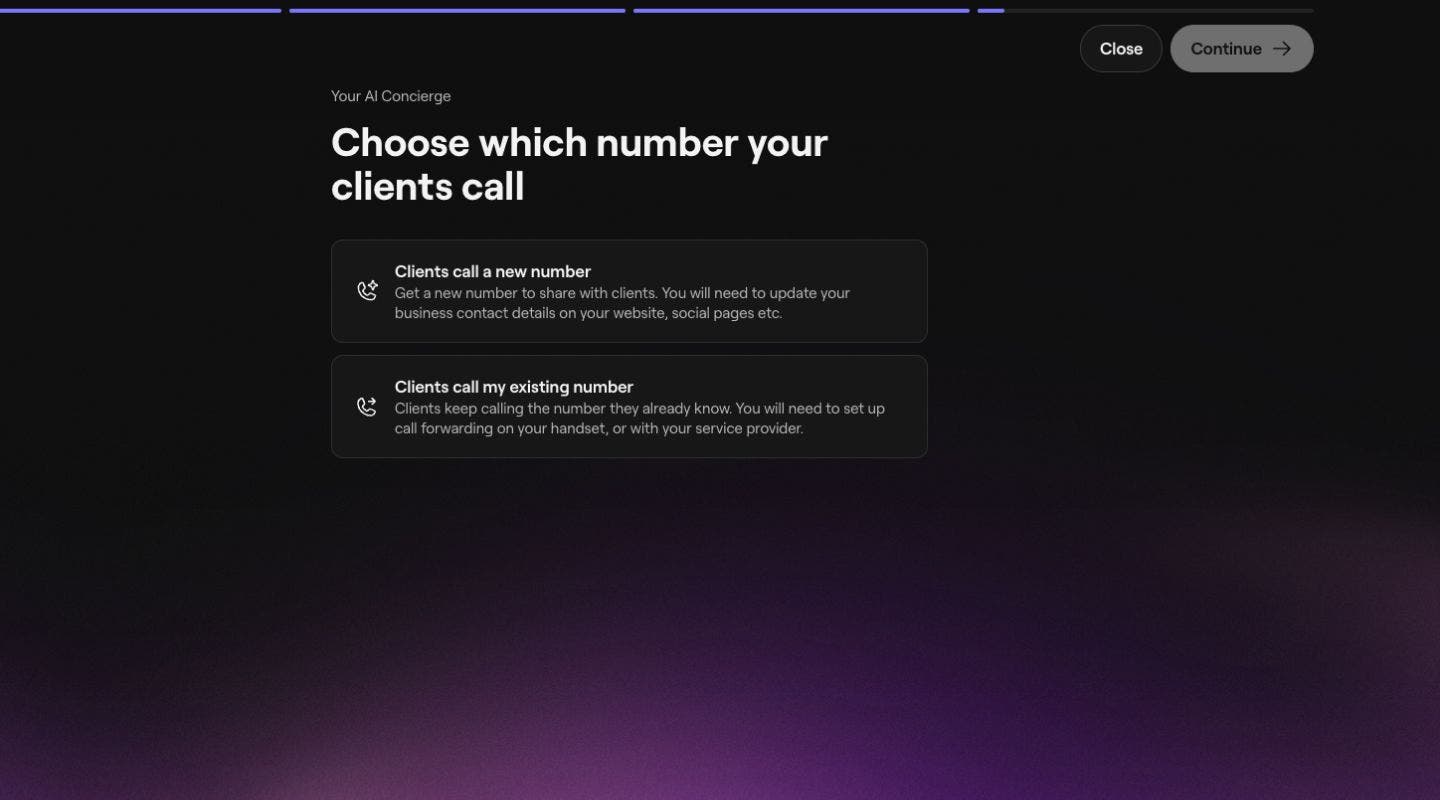
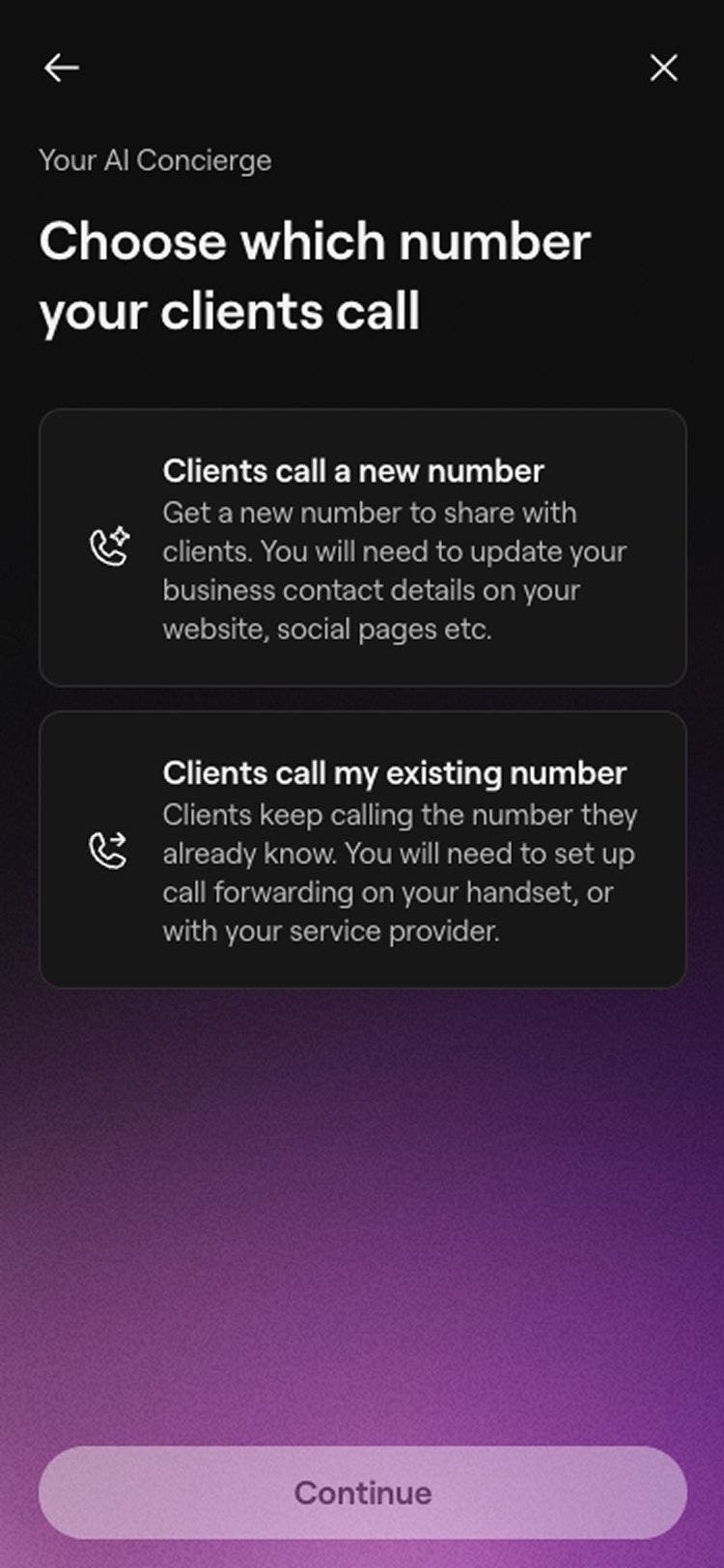
Valitse Jatka jatkaaksesi määritystä ja valitse sitten, haluatko asiakkaiden soittavan uuteen numeroon vai nykyiseen numeroosi.
- Jos valitset Asiakkaat soittavat nykyiseen numerooni, sinun on määritettävä soitonsiirto.
- Jos valitset Asiakkaat soittavat nykyiseen numerooni, sinun on määritettävä soitonsiirto.
-
Valitse Jatka jatkaaksesi määritystä ja napsauta sitten **Luo puhelinnumero **luodaksesi oman tekoälyavustajan numerosi.

-
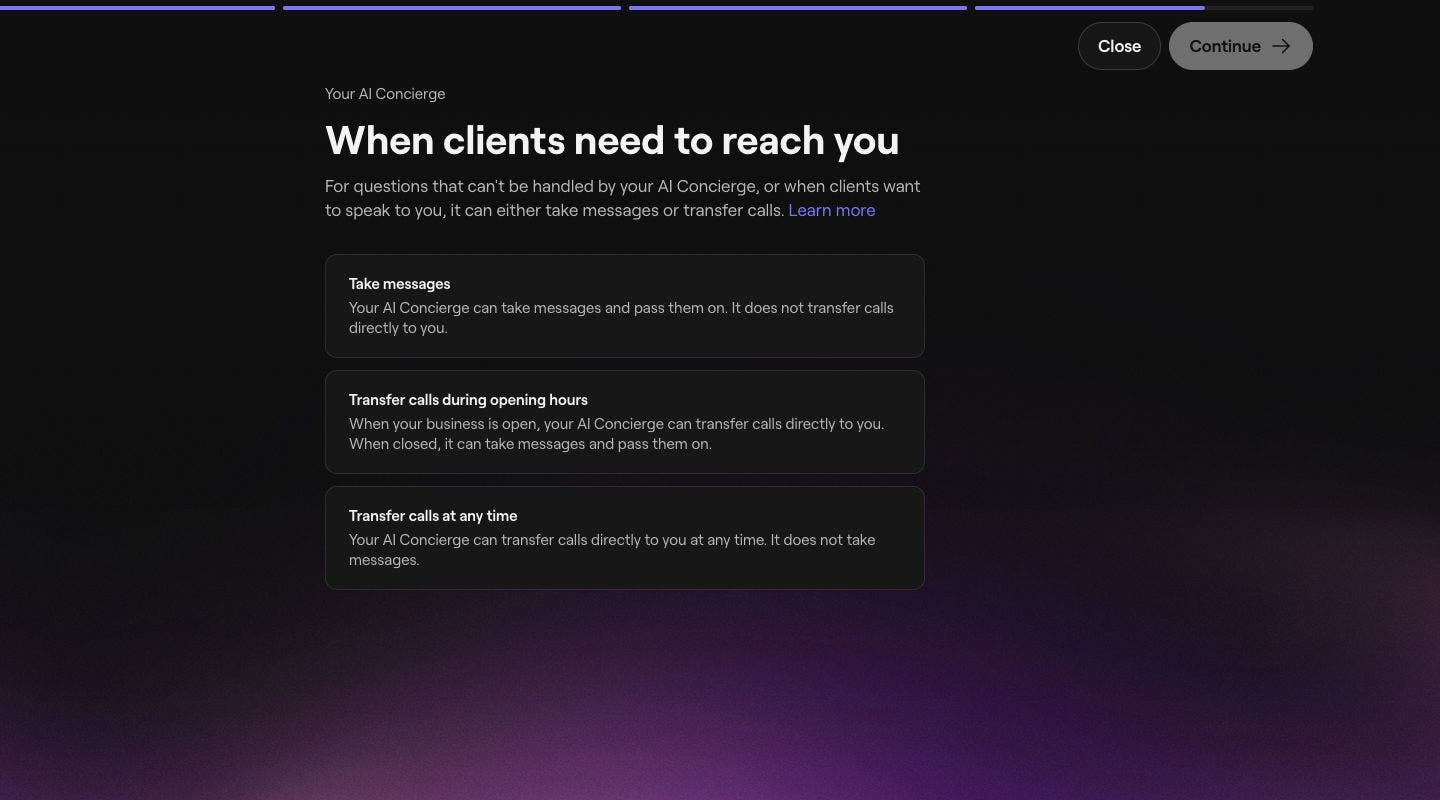
Kun olet valmis, napsauta Jatka-painiketta määrittääksesi soitonsiirtoasetukset siltä varalta, että asiakkaiden on otettava sinuun yhteyttä. Voit valita seuraavista vaihtoehdoista:
- Ota vastaan viestejä: Tekoälyavustajasi voi ottaa vastaan viestejä ja välittää ne eteenpäin. Se ei yhdistä puheluita suoraan sinulle.
- Siirrä soitot aukioloaikoina: Kun yrityksesi on avoinna, tekoälyavustajasi voi siirtää soitot suoraan sinulle. Kun yrityksesi on suljettu, AI Concierge voi ottaa vastaan viestejä ja välittää ne eteenpäin.
- Yhdistä puhelut milloin tahansa: Tekoälyavustajasi voi yhdistää puhelut suoraan sinulle milloin tahansa.
-
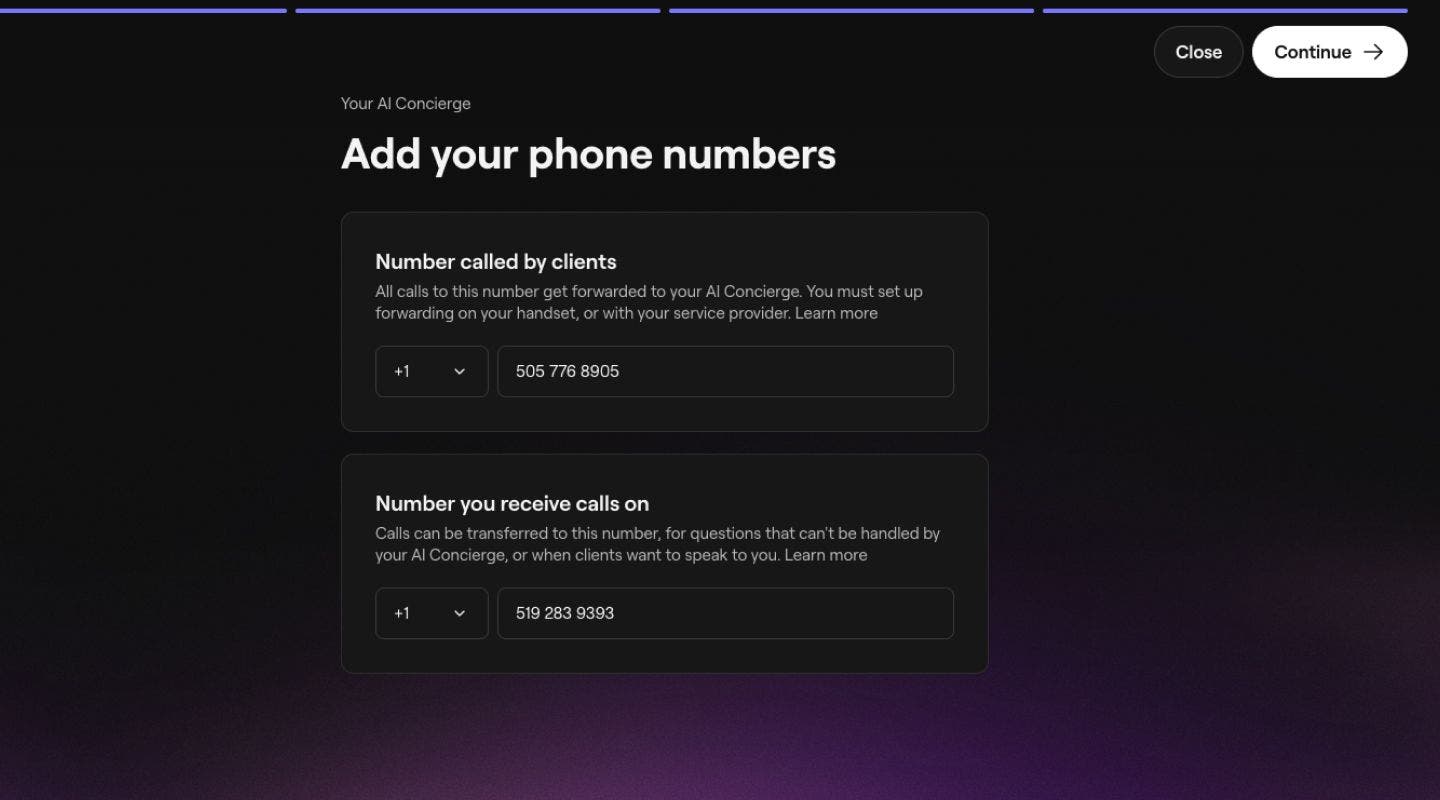
Napsauta Jatka-painiketta määrittääksesi numeron, johon haluat tekoälyavustajan siirtävän puhelut, jos olet valinnut kyseisen toiminnon.
- Jos haluat määrittää soitonsiirron** **varmista, että käytät toista puhelinnumeroa, jotta asiakkaita ei ohjata takaisin tekoälyavustajallesi.
- Jos haluat määrittää soitonsiirron** **varmista, että käytät toista puhelinnumeroa, jotta asiakkaita ei ohjata takaisin tekoälyavustajallesi.
-
Tarkista seuraavassa vaiheessa maksutapavaihtoehtosi, mukaan lukien seuraavat:
- Valitse olemassa oleva maksutapa tai lisää uusi luotto-/maksukortti.
- Valitse Käytä lompakon saldoa, jotta kuukausimaksu vähennetään ensin lompakon saldostasi, ennen kuin tallennettua maksutapaasi veloitetaan. Jos sinulla on useita toimipisteitä, napsauta Muuta valitaksesi, minkä toimipisteen lompakon saldoa haluat käyttää oletusarvoisesti.
-
Aktivoi tekoälyavustajasi napsauttamalla Ota käyttöön -painiketta oikeassa yläkulmassa.

-
Kun tekoälyavustaja on aktivoitu, napsauta oikeassa yläkulmassa olevaa Valmis-painiketta luodaksesi tekoälyavustajasi.
-
Lopuksi voit olla vuorovaikutuksessa Tekoälyavustajasi kanssa ja kopioida oman Tekoälyavustajasi numeron jakaaksesi sen asiakkaillesi.





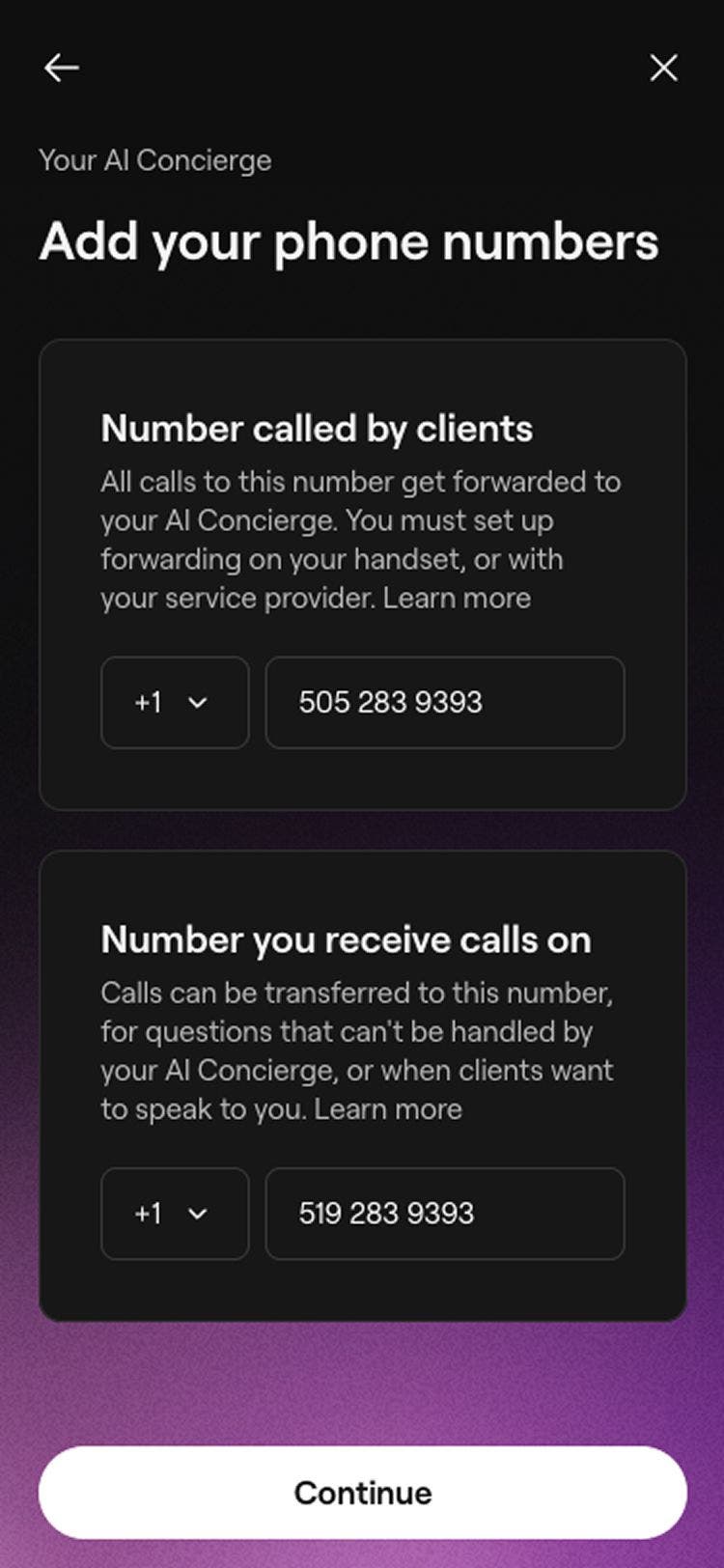


Kun olet määrittänyt tekoälyavustajan numeron, jaa se Verkkosivustollasi, somekanavillasi ja Googlessa. Vaihtoehtoisesti voit määrittää puhelun ohjauksen niin, että olemassa olevaan yritysnumeroosi tulevat puhelut ohjataan tekoälyavustajallesi.
Varmista, että puheluiden välittämiseen käyttämäsi numero ei ole sama kuin puheluiden ohjausnumero, koska tämä ohjaisi puhelun takaisin tekoälyavustajallesi.
Luo erilliset tekoälyavustajan numerot toimipistettä kohti
Jos työtilassasi on useita toimipisteitä, voit luoda erillisen numeron kullekin toimipisteelle, kun määrität Tekoälyavustajaa.
-
Kun pääset vaiheeseen, jossa luot numeron Tekoälyavustajallesi, valitse Luo Yksityiset numerot toimipisteittäin.

-
Jokaisella sijainnilla on oma numeronsa. Voit halutessasi luoda eri numeron napsauttamalla numeroa ja valitsemalla Valitse eri numero.

-
Kun olet valmis, napsauta Jatka määrittääksesi soitonsiirrot kysymyksille, joita Tekoälyavustajasi ei voi käsitellä. Voit valita seuraavista vaihtoehdoista:
- Viestien vastaanottaminen: Tekoälyavustajasi voi ottaa vastaan viestejä ja välittää ne eteenpäin. Se ei välitä soittoja suoraan sinulle.
- Siirrä soitot aukioloaikoina: Kun yrityksesi on avoinna, tekoälyavustajasi voi siirtää soitot suoraan sinulle. Kun yrityksesi on suljettu, AI Concierge voi ottaa vastaan viestejä ja välittää ne eteenpäin.
- Siirrä soitot milloin tahansa: Tekoälyavustajasi voi siirtää soittoja suoraan sinulle milloin tahansa.
-
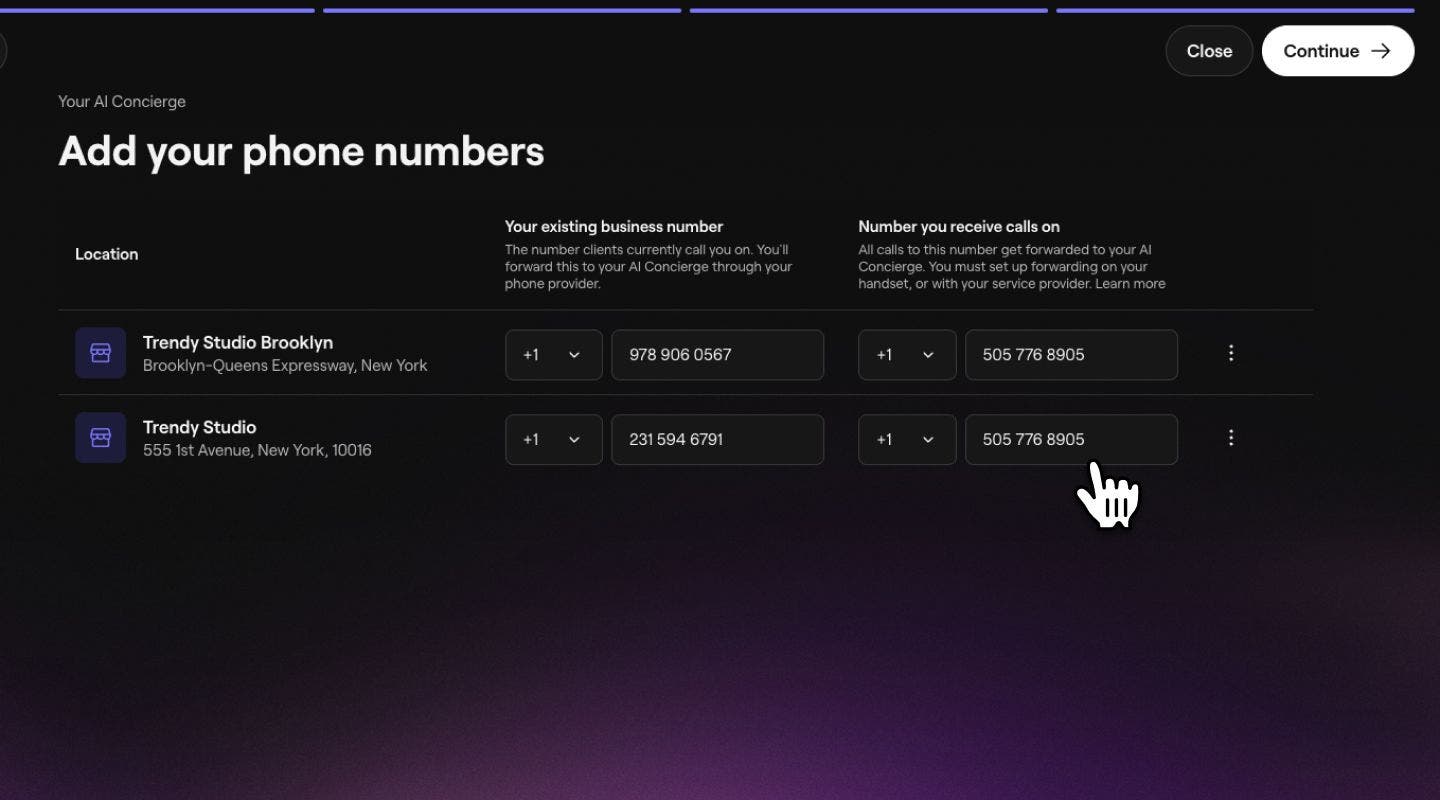
Kun olet valmis, napauta Jatka-painiketta syöttääksesi Puhelinnumeron, johon soitto ohjataan kussakin toimipisteessäsi, ja napauta Jatka-painiketta tallentaaksesi muutoksesi.
- Jos haluat määrittää soitonsiirron** **muista käyttää toista puhelinnumeroa, jotta asiakkaita ei ohjata uudelleen tekoälyavustajallesi.
-
Syötä puhelinnumero, johon puhelu siirretään kussakin toimipisteessäsi, ja napauta Jatka-painiketta tallentaaksesi muutoksesi.
Kun olet tehnyt määritykset, jaa kunkin toimipaikan oikea Tekoälyavustajan numero verkkosivustollasi, somekanavillasi ja Google-ilmoituksissasi. Jos käytät olemassa olevia yritysnumeroita, voit määrittää puheluiden välityksen jokaiselle toimipisteelle erikseen ja ohjata jokaisen numeron vastaavaan tekoälyavustajan numeroon.
UKK
Kun olet poistanut tekoälyavustajasi käytöstä, jäljellä oleva soittoaika tallennetaan tilillesi, kunnes se aktivoidaan uudelleen.
Tekoäly ymmärtää asiakkaitasi ja voi vastata heille heidän valitsemallaan kielellä, kuten espanjaksi ja ranskaksi.