Consigue reservas a través de Google Search y Google Maps
Aumenta tu visibilidad entre los clientes potenciales. Aprende a activar Reservar con Google para que los clientes puedan reservar tus Servicios directamente a través de Google.

En este artículo
Por qué usar Reservar con Google
Reservar con Google permite que tu negocio aparezca en Google Search y Google Maps con botones de reserva directa. La integración oficial de Google con Fresha permite que las reservas realizadas a través de Google se envíen directamente a tu Calendario de Fresha, lo que garantiza la disponibilidad en tiempo real y una experiencia fluida para tus Clientes.
Antes de Activar Reservar con Google, tendrás que:
- Registrar tu negocio en Google, asegurándote de que el Nombre del negocio y la Dirección del centro que figuran en tu perfil de empresa de Google coincidan exactamente con los detalles que has introducido en Fresha.
- Publicar tu Perfil del marketplace para activar Reservar con Google a través de Fresha.
Reservar usando Reservar con Google
Para que el Botón Reservar aparezca en tu Perfil de Empresa de Google, tanto tu Perfil de Empresa de Google como el de Fresha deben cumplir todos los criterios siguientes:
- Configura las reservas a través de Fresha siguiendo estos pasos.
- Tu Perfil de la empresa de Google debe cumplir con la Guía de Google.
- El Nombre y la dirección del centro de tu empresa en Fresha deben coincidir exactamente con tu Perfil de la empresa de Google.
- Tu Perfil de Fresha debe estar publicado en el Marketplace de Fresha. Los perfiles no publicados no tendrán botón de «Reservar».
- Asegúrate de que tus miembros del equipo tengan turnos programados dentro de los próximos 30 días.
- El menú de servicios debe mostrar el precio real (los servicios no deben configurarse como Gratis ni tener un valor de 0).
- No incluyas emojis, precios ni duraciones en los nombres o descripciones de los servicios.
- Tu negocio debe pertenecer al sector de la belleza y el bienestar. Si tu negocio no pertenece a este sector (por ejemplo, si seleccionas «Otro» como tipo de negocio), no aparecerá en el Marketplace de Fresha y no habrá ningún botón de cita en tu Perfil de la empresa de Google.
Cualquier cambio que realices en los precios de tus Servicios en Fresha puede tardar hasta 24 horas en actualizarse en Google.
Activar Reservar con Google
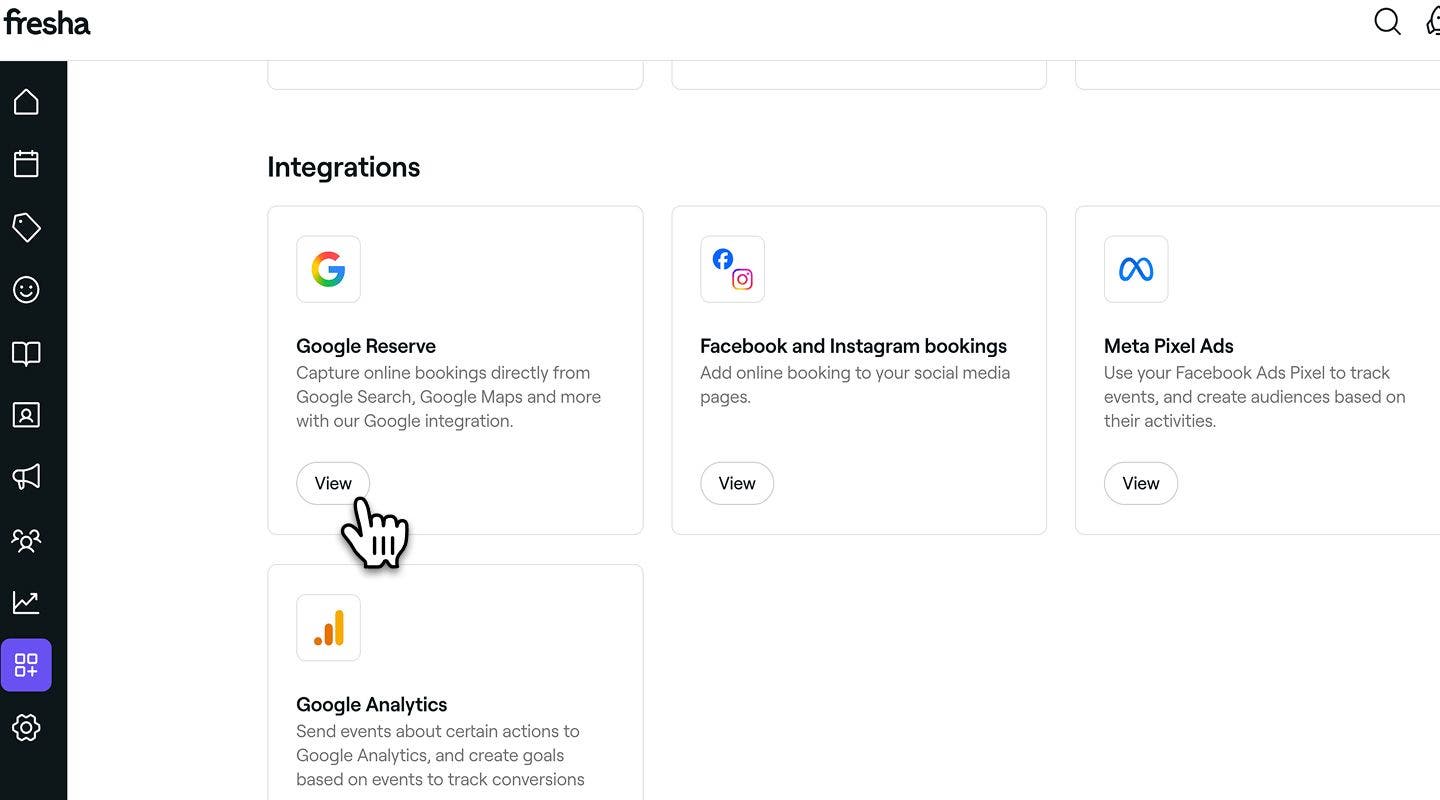
- En el menú principal a la izquierda de la pantalla, ve a Complementos.
- En Reservar con Google, haz clic en el botón Ver para abrir el resumen del complemento.
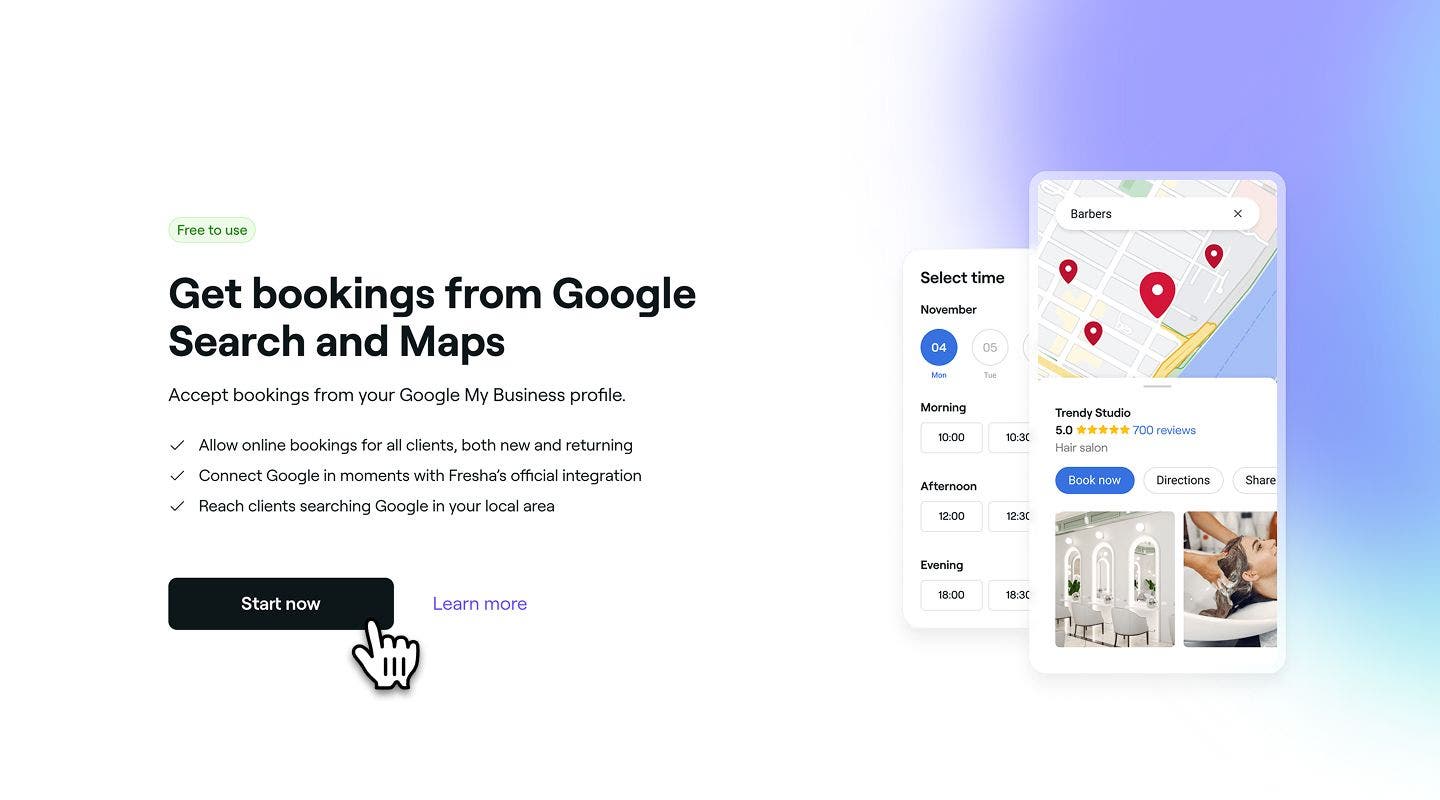
- En la página de Resumen, revisa las herramientas y los Precios del complemento y, a continuación, haz clic en Inicio para activarlo en tu cuenta.
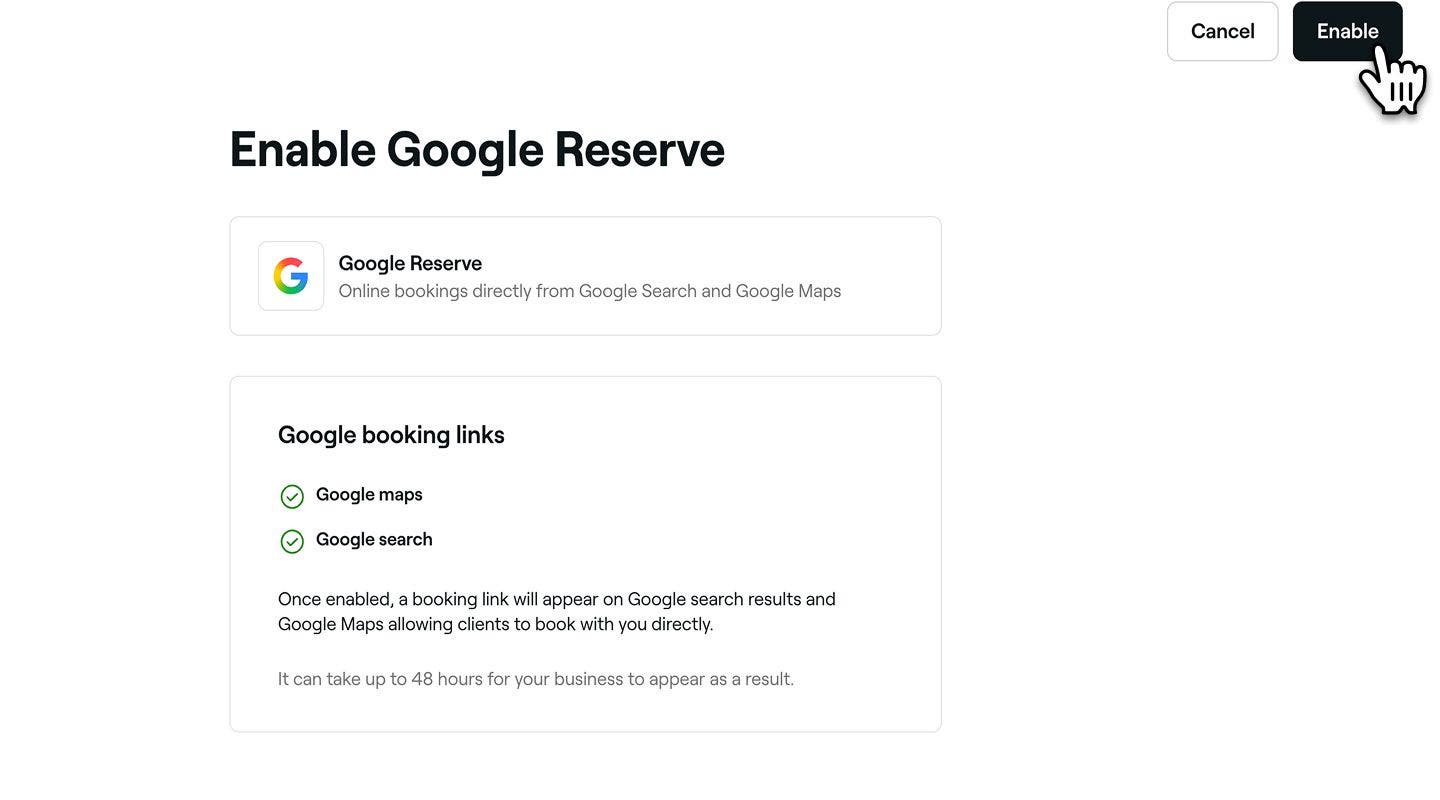
- Haz clic en el botón Activar en la esquina superior derecha para activar el complemento.
- Una vez activado, verás que aparece una notificación de confirmación.
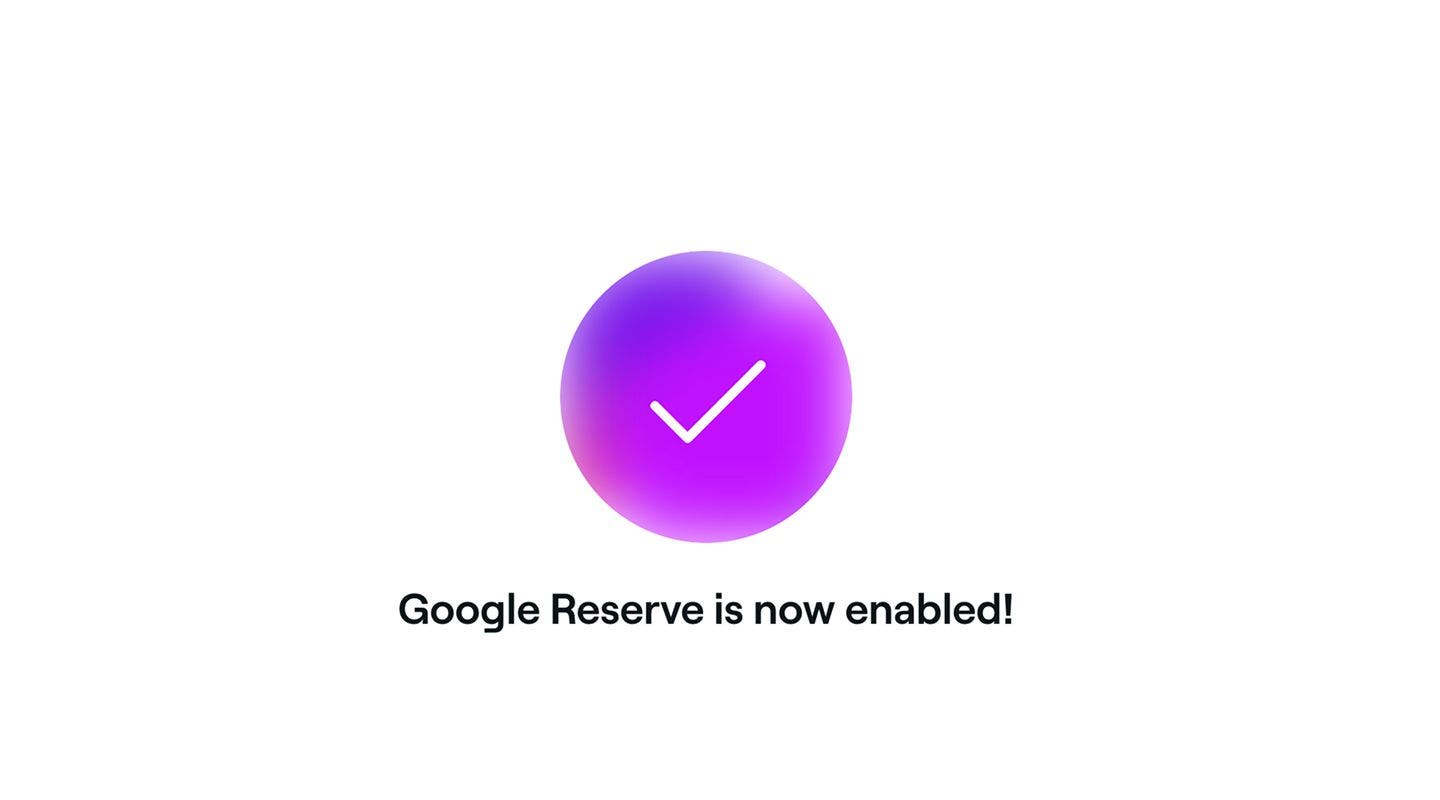
Una vez que hayas activado Reservar con Google, puede tardar hasta 48 horas en aparecer en Google.
Desactivar Reservar con Google
- En el menú principal a la izquierda de la pantalla, ve a Complementos.
- En Reservar con Google, haz clic en el botón Acciones y selecciona Desactivar.
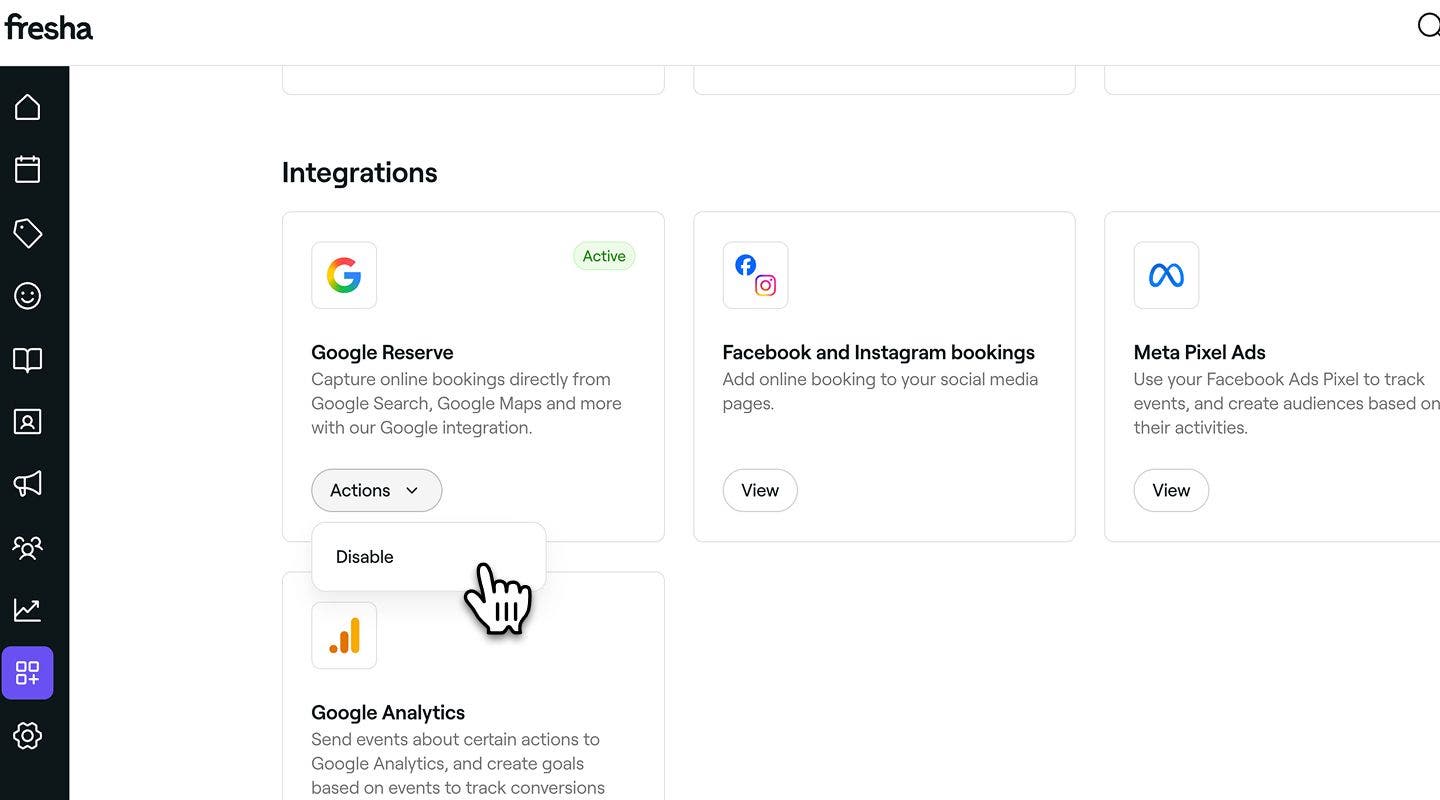
- En la ventana emergente, haz clic en el botón Desactivar ahora para confirmar.
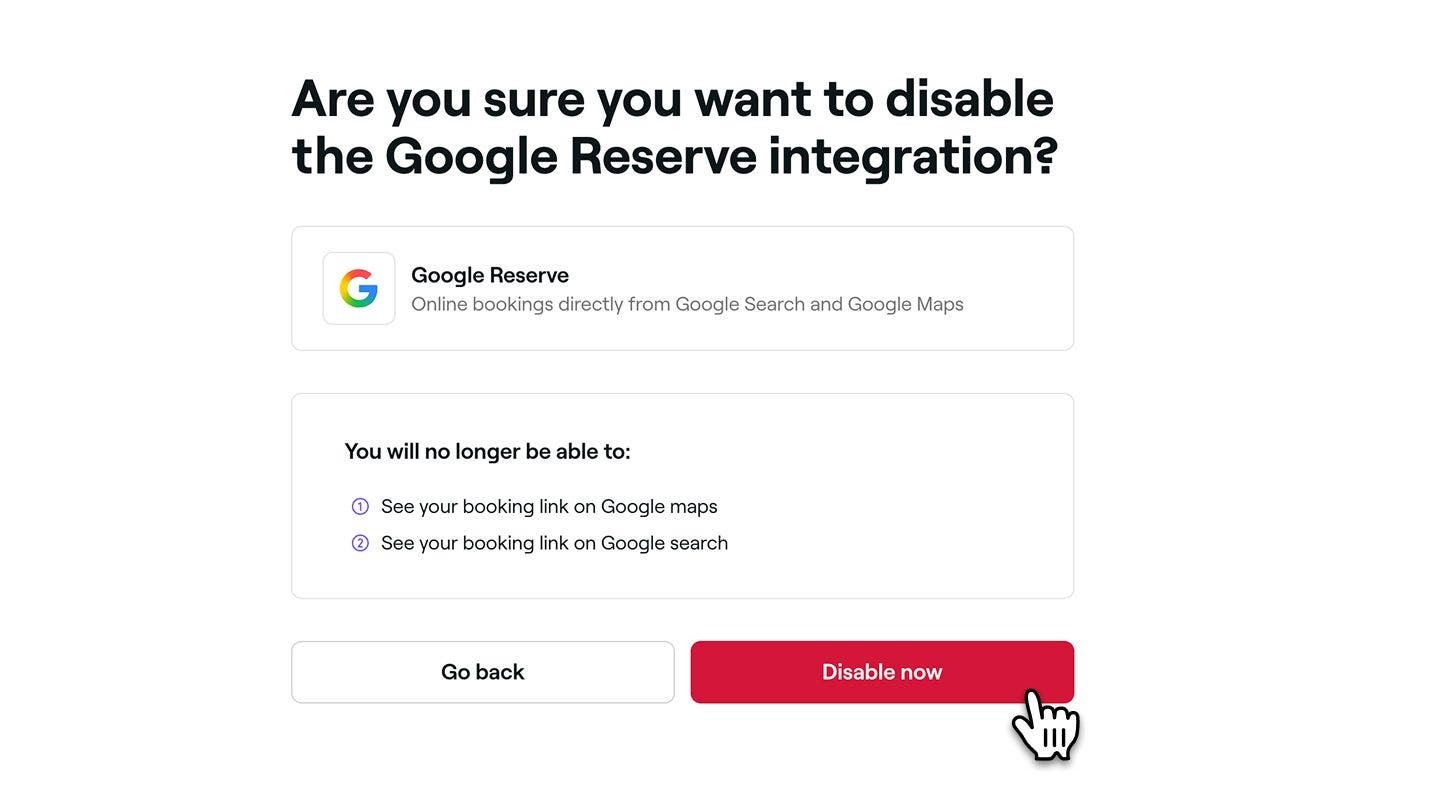
Una vez desactivado, tu negocio se eliminará de los resultados de búsqueda de Google y de Google Maps en un plazo de 48 horas, y se retirará el enlace de reserva directa.
Preguntas frecuentes
- El cliente no figura en tu Lista de clientes en el momento de la reserva.
- El Cliente descubre tu negocio por primera vez en el Marketplace de Fresha y luego hace una reserva online.
- Al reservar, el Cliente confirma que no ha estado en tu negocio con anterioridad.
- Antes de publicar tu negocio en el Marketplace de Fresha, asegúrate de que todos los datos de contacto de tus clientes existentes estén importados en tu cuenta de Partner de Fresha.
- Envía una Campaña de difusión para presentar tu nuevo Sistema de reservas a los Clientes recién importados y proporcionarles el Enlace correcto para futuras Citas.
- Mantén una Lista de clientes actualizada y organizada fusionando los perfiles de clientes duplicados.
- Genera un Código QR desde tu pestaña del Creador de enlaces e imprímelo como una pegatina para tu puerta de entrada o mostrador, lo que permitirá a los Clientes escanearlo y reservar al instante cuando se encuentren en tu negocio.
- Cumplimiento del Perfil de la empresa de Google: tu Perfil debe seguir la Guía de Google.
- Detalles coincidentes: el nombre de tu negocio y la dirección en Fresha deben coincidir exactamente con los de tu Perfil de la empresa de Google.
- Perfil activo – Tu perfil de Fresha debe estar activo en el Marketplace de Fresha. En los perfiles no publicados no aparecerá el botón Reservar.
- Disponibilidad del equipo: los miembros del equipo deben tener turnos programados en los próximos 30 días.
- Precios de los servicios – Todos los servicios deben mostrar un precio válido (no pueden ser servicios gratis ni tener un valor de 0).
- Nombre del servicio: los nombres y las descripciones de los servicios no deben incluir emojis, precios ni duraciones.
- Requisito del sector: tu negocio debe pertenecer al sector de la belleza y el bienestar. Los perfiles que no pertenezcan a esta Categoría (por ejemplo, «Otro» como tipo de negocio) no aparecerán en el Marketplace de Fresha y no se mostrará ningún botón de Reserva en Google.
Con Reservar con Google activado en tu cuenta de Fresha, puedes comprobar fácilmente qué citas proceden de Google abriendo la pestaña Citas en la plataforma y filtrando la columna Canal para Google.
Para obtener una visión más amplia de las reservas realizadas en todo tu negocio, puedes hacer un seguimiento de las citas que se han reservado a través de Google en el Informe de resumen de Ventas.
La tarifa de nuevo cliente del Marketplace de Fresha solo se aplica cuando un cliente descubre tu negocio a través del Marketplace de Fresha. Si un Cliente te encuentra a través de cualquier otro Canal, como tu Sitio web, tus Redes sociales o una Recomendación directa, no se cobrará ningún Recargo.
La tarifa de nuevo cliente del Marketplace de Fresha solo se aplica cuando:
Para evitar que se te cobre el recargo por tus clientes existentes, te recomendamos que sigas los siguientes pasos antes de animarlos a reservar online contigo:
Al activar Reservar con Google, el botón de cita debería aparecer en un plazo de 48 horas si tus perfiles de Google y Fresha cumplen todos los criterios siguientes:
Si después de 48 horas sigues sin ver el botón de cita(s) de tu negocio en Google, ponte en contacto con nosotros para obtener ayuda.
Reservar con Google está disponible para socios de todo el mundo. Puedes ver la lista completa de los Países admitidos en su página de políticas.
Puedes activar los botones Reservar con Google y Reservar ahora al mismo tiempo con Fresha. Ambas Integraciones funcionan a la perfección juntas y una no afectará a la otra.
Te recomendamos que explores todas las funciones de Fresha (como los botones Reservar ahora en las Redes sociales y en el Sitio web de tu negocio) para conectar con los clientes en las plataformas en línea, lo que te ayudará a llegar a un público más amplio y a animar a más personas a reservar contigo.Al activar Reservar con Google, puedes vincular un centro de Fresha a un único Perfil de la empresa de Google. Si tienes varios centros en Fresha y quieres que cada uno esté vinculado a Google, necesitarás un Perfil de la empresa de Google por cada centro.
Si tu Perfil de Google estaba conectado anteriormente a otro Proveedor de software de reservas, es posible que el botón Reservar siga enlazando a ese Proveedor. Para resolverlo, elimina la integración existente de tu Perfil de Empresa de Google.
Una vez eliminada, y si tu Perfil de Fresha cumple todos los requisitos, la integración de Reservar con Google se configurará automáticamente en un plazo de 48 horas.