InicioBase de conocimientosAcademia Fresha
Cobra los pagos con las tarjetas guardadas de los clientes
Atrás
  1. Base de conocimientos•
  2. Pagos•
  3. Cobra los pagos con las tarjetas guardadas de los clientes

Cobra los pagos con las tarjetas guardadas de los clientes

Descubre cómo usar las tarjetas guardadas para cobrar a los clientes de forma segura sin solicitar sus detalles de pago cada vez.

En este artículo

  • Cómo funciona el uso de la tarjeta guardada de un Cliente
  • Cobrar un pago por una cita para el mismo día
  • Cobrar un pago al finalizar el Proceso de pago

Cómo funciona el uso de la tarjeta guardada de un Cliente

Una tarjeta guardada es una tarjeta de pago almacenada de forma segura en la Cuenta de Fresha de un Cliente. Una vez añadida, aparece como opción de pago en el proceso de pago, lo que permite completar las Ventas de forma rápida y sencilla sin tener que volver a introducir los detalles.

La forma principal de obtener una tarjeta guardada es configurar los pagos por adelantado. Esto significa que los clientes pagan un depósito o confirman su cita con una tarjeta al hacer la reserva. A continuación, los detalles de su tarjeta se almacenan de forma segura, lo que permite que la misma tarjeta se use más tarde al pagar su cita. Los Clientes tienen el control total y pueden actualizar o eliminar las tarjetas guardadas en cualquier momento.

Cobrar un pago por una cita para el mismo día

Al pagar una cita para el mismo día, puedes cargar el importe directamente en la tarjeta guardada del Cliente sin ajustar la cesta o la cantidad de la cita, lo que supone una forma rápida y sencilla de cobrar el pago.

  1. Abre una cita existente desde tu Calendario.
  2. En el panel derecho de la vista de la cita, haz clic en el botón Pagar ahora en la parte inferior para cargar inmediatamente la cantidad de la cita en la tarjeta guardada del cliente.
    Captura de pantalla 2025-11-25 a las 10.54.34 1.jpg
  1. Abre una cita existente desde tu Calendario.
  2. En la vista de la cita, pulsa el botón Pagar ahora para cargar inmediatamente la cantidad de la cita en la tarjeta guardada del cliente.
    stored_card_mob_2 copy.jpg

Cuando se procesa el pago, la cita se marca como completada en tu Calendario, Lista de citas y en el Perfil del cliente. Se crea un registro de Venta que puedes compartir con el Cliente por email o imprimir.

Cobrar un pago al finalizar el Proceso de pago

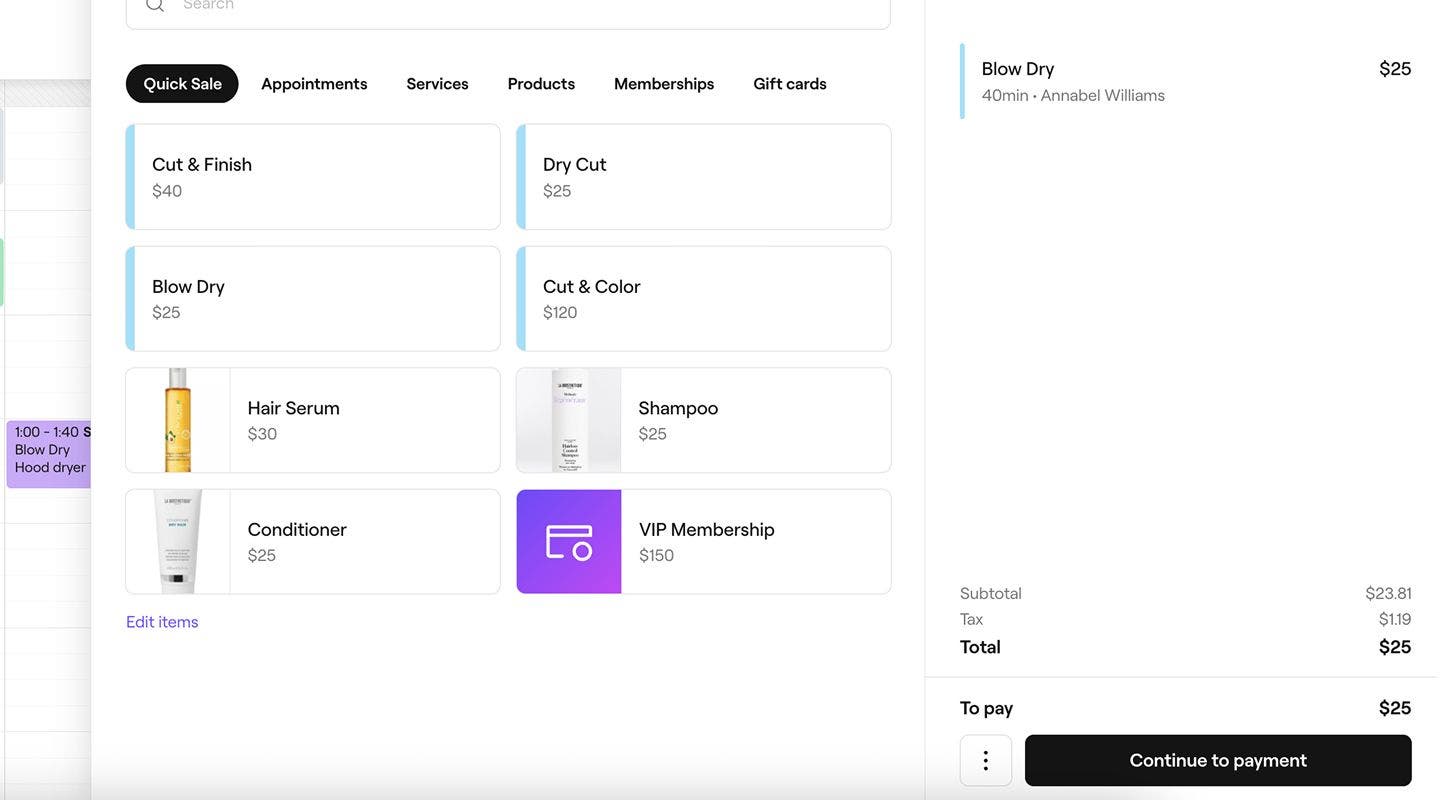
  1. Para crear una nueva venta, puedes crear una nueva venta o seleccionar Finalizar compra en una cita y realizar los ajustes necesarios en el Carro. 
  2. En el panel derecho de la vista del carro, haz clic en el botón Continuar con el pago en la parte inferior.
    client_stored_card_web_1.jpg
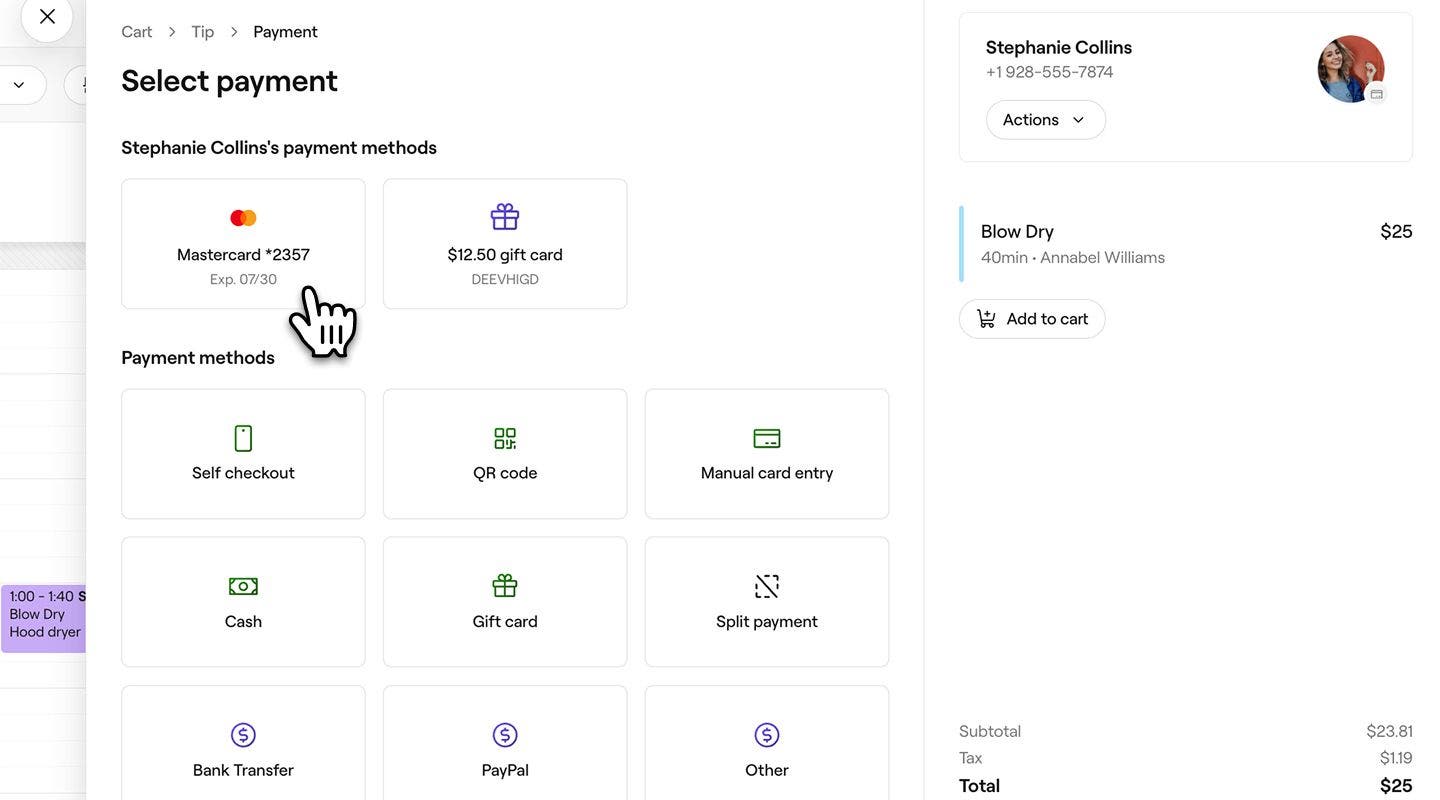
  3. En el panel izquierdo, debajo de los varios métodos de pago del cliente, selecciona su tarjeta guardada. 
    client_stored_card_web_3.jpg
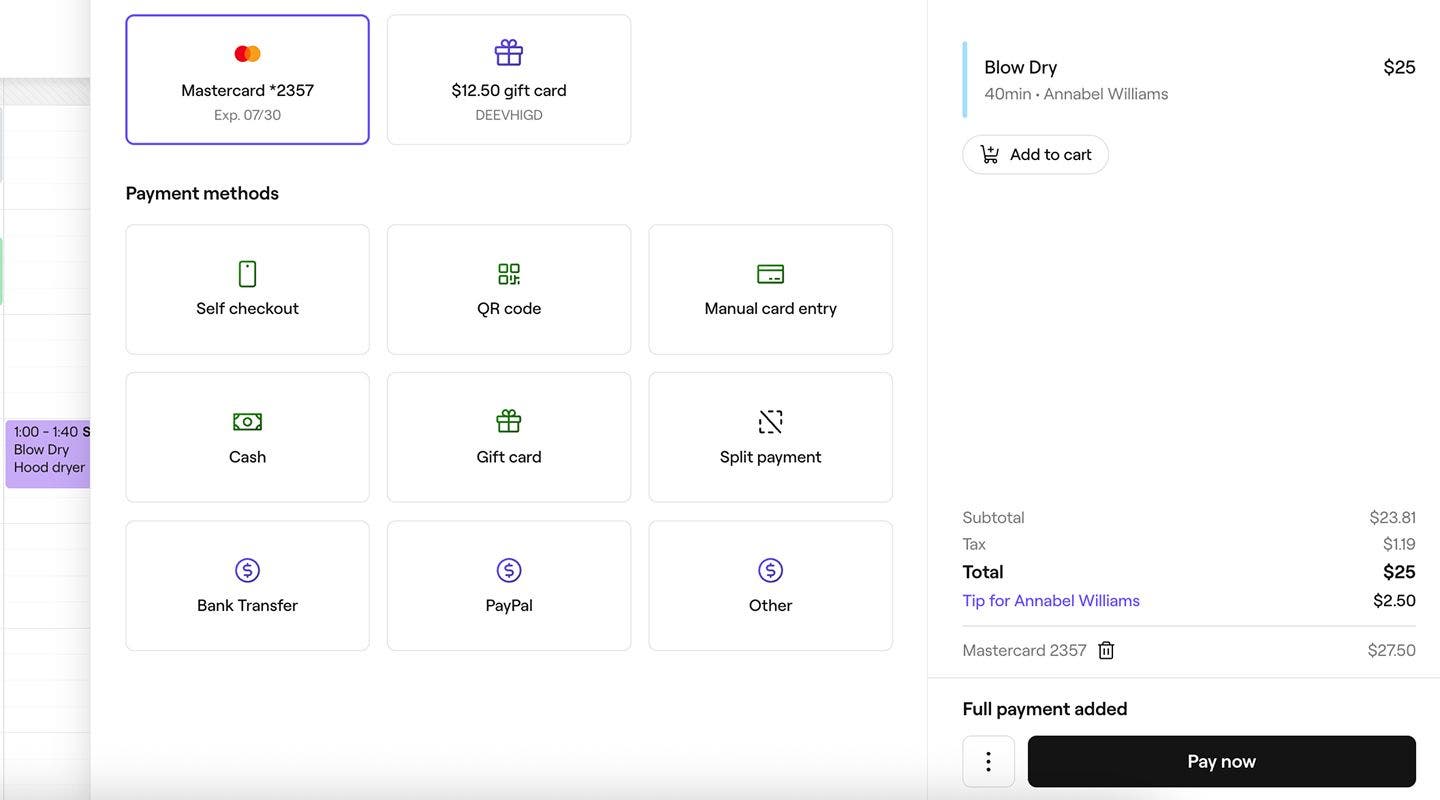
  4. Haz clic en el botón Pagar ahora en la parte inferior del panel derecho para procesar el pago del cliente y completar la venta. 
    client_stored_card_web_4.jpg
  1. Para crear una nueva venta, puedes crear una nueva venta o seleccionar Finalizar compra desde una cita y realizar los ajustes necesarios en el carro. 
  2. En la vista del Carro, pulsa el botón Continuar con el pago en la parte inferior.
  3. En los Varios métodos de pago del cliente, selecciona su tarjeta guardada. 
    client_stored_card_mob_3.jpg
  4. Pulsa el botón Pagar ahora en la parte inferior para procesar el pago del cliente y completar la venta.
    client_stored_card_mob_4.jpg

Una vez procesado el pago, se crea un recibo de venta que puedes compartir con el cliente por email o imprimir.

Preguntas frecuentes

    • Los Clientes pueden actualizar los detalles de su tarjeta guardada en su Billetera del Marketplace de Fresha, en Tarjetas. Una vez actualizados, los nuevos detalles se reflejan automáticamente en tu Workspace.

      Si un Cliente paga un depósito con una tarjeta diferente a la ya guardada, la nueva tarjeta reemplaza a la anterior en su cuenta.

      Se aplica un recargo por procesamiento Online a cada pago realizado con la tarjeta guardada de un Cliente. Puedes consultar todas las tarifas de procesamiento de pagos en nuestra página de precios.

      Si se rechaza la tarjeta guardada de un cliente, aparece una notificación en la vista de Finalizar compra. Puedes pedirle al cliente que complete el pago usando un método alternativo, como el Autopago o Tap to Pay para completar el pago.

       Una vez completada una venta, no se puede cambiar el método de pago. Si se ha usado el método incorrecto (por ejemplo, la tarjeta del cliente en lugar del efectivo), tendrás que reembolsar el pago original con tarjeta y luego crear una nueva venta con el método de pago correcto, como el efectivo.

      Un Cliente puede recibir un SMS al pagar con una tarjeta guardada para autorizar y confirmar el pago. Este paso de seguridad adicional ayuda a proteger al Cliente y garantiza que el pago se procese de forma segura.


Varios métodos de pago de los clientes


Artículos relacionados


Artículos recomendados

¿Te ha resultado útil esta guía?

Varios métodos de pago de los clientes

Cobra los pagos con las tarjetas guardadas de los clientes

Acelera el Proceso de pago de las citas utilizando las tarjetas guardadas de los clientes para los pagos.

Activar Tap to Pay

Activa los pagos contactless en tu teléfono con Fresha.

Cobra los pagos mediante el autopago

Ofrece a los clientes una forma cómoda de pagar sus citas de forma remota usando enlaces de autopago.

Cobra los pagos con un Código QR

Simplifica los pagos con códigos QR y activa que los Clientes paguen de forma rápida y segura a través de sus dispositivos móviles.

Cobra pagos mediante la introducción manual de los datos de la tarjeta

Procesa pagos únicos introduciendo manualmente los detalles de la tarjeta del cliente en el punto de venta.

Cobrar pagos con una tarjeta regalo de empresa

Acepta pagos de Clientes con tarjetas regalo emitidas por tu negocio.

Cobra los pagos usando Pagar ahora

Cobra al instante el pago de una cita con el método de pago que prefieras.

Cobrar pagos con Tap to Pay

Acepta pagos contactless en tu Teléfono con Fresha, sin necesidad de hardware adicional.

Cobra pagos a través de tarjetas regalo de Fresha

Recibe pagos con tarjetas regalo de Fresha al finalizar el proceso de pago.

Cobra los pagos con múltiples tarjetas

Cobra una sola venta con varias tarjetas.

Permite a los clientes fraccionar los pagos con Afterpay

Impulsa las ventas con opciones de pago flexibles como Afterpay, para que los clientes puedan fraccionar el precio mientras tú recibes el pago completo.

Aceptar pagos de clientes con TWINT

Ofrece a los clientes una forma más rápida y sencilla de pagar con TWINT, su método de pago móvil local de confianza.

Aceptar pagos de clientes con métodos de pago locales

Ofrece a los clientes más formas de pagar con métodos de pago locales conocidos, lo que hace que los pagos online sean sencillos y cómodos.

Ofrecer a los clientes opciones de «comprar ahora y pagar después»

Aumenta las ventas con opciones de pago flexibles como Klarna y Afterpay, que permiten a los clientes fraccionar el coste de las compras mientras tú cobras el importe total.

Artículos relacionados

Generar una venta

Gestiona de manera eficiente las Transacciones de venta de productos, Servicios, Membresías y Tarjetas regalo.

Marca tus citas como completadas

Marca las citas como finalizadas para que los informes, el marketing y otras funciones sean precisos.

Cobra los pagos con múltiples métodos

Activa la herramienta de pago dividido de Fresha para que los clientes puedan pagar con múltiples métodos de pago.

Artículos recomendados

Configurar políticas de pago

Asegura las reservas y reduce las inasistencias cobrando depósitos o guardando los detalles de la tarjeta en el momento de la reserva.

Descubre cómo reservan citas online los clientes

Descubre el impacto de un perfil del marketplace sólido explorando cómo experimentan los clientes el proceso de reserva desde el inicio hasta su finalización.

Fresha
Obtener la app

Acerca de Fresha

Empleo

Ayuda y servicio al cliente

Blog

Mapa del sitio

Para negocios

Para Partners

Precios

Herramientas

Gestión de citas

Sistema de TPV

Varios métodos de pago

Capital

Marketplace

Ayuda

Estado

Información legal

Política de privacidad

Condiciones del servicio

Condiciones de uso

Síguenos en nuestras redes sociales

Facebook
Linkedin
Instagram

© 2026 Fresha.com SV Ltd