InicioBase de conocimientosAcademia Fresha
Cobra los pagos con múltiples métodos
Atrás
  1. Base de conocimientos•
  2. Ventas y finalizar compra•
  3. Cobra los pagos con múltiples métodos

Cobra los pagos con múltiples métodos

Aprende a recibir el pago de una Venta usando múltiples métodos de pago manuales.

En este artículo

  • Acerca de los pagos divididos
  • Cobrar un pago dividido

Acerca de los pagos divididos

Los pagos fraccionados te permiten cobrar una sola venta utilizando varios métodos de pago, como un datáfono y efectivo. Al finalizar la compra, puedes introducir cantidades separadas para cada método de pago hasta que se abone el importe total.

Si un cliente quiere pagar con varias tarjetas, puedes dividir el pago entre más de una tarjeta.

Cobrar un pago dividido

  1. Abre una cita existente desde tu calendario.

  2. En el panel derecho de la vista de la cita, haz clic en el botón Finalizar compra de la parte inferior. raise_a_sale_web_2.jpg

    1. También puedes hacer lo siguiente:

      1. Añadir más artículos al carrito con el botón Añadir al carrito del panel derecho.
      2. Haz clic en Acciones rápidas (los tres puntos) en la parte inferior del panel derecho para encontrar opciones para Aplicar un descuento a todo el carrito o a servicios particulares y Ajustar los cargos por servicio.
  3. En el panel izquierdo, en Métodos de pago, selecciona Dividir pago. manual_split_payment_web_5.jpg
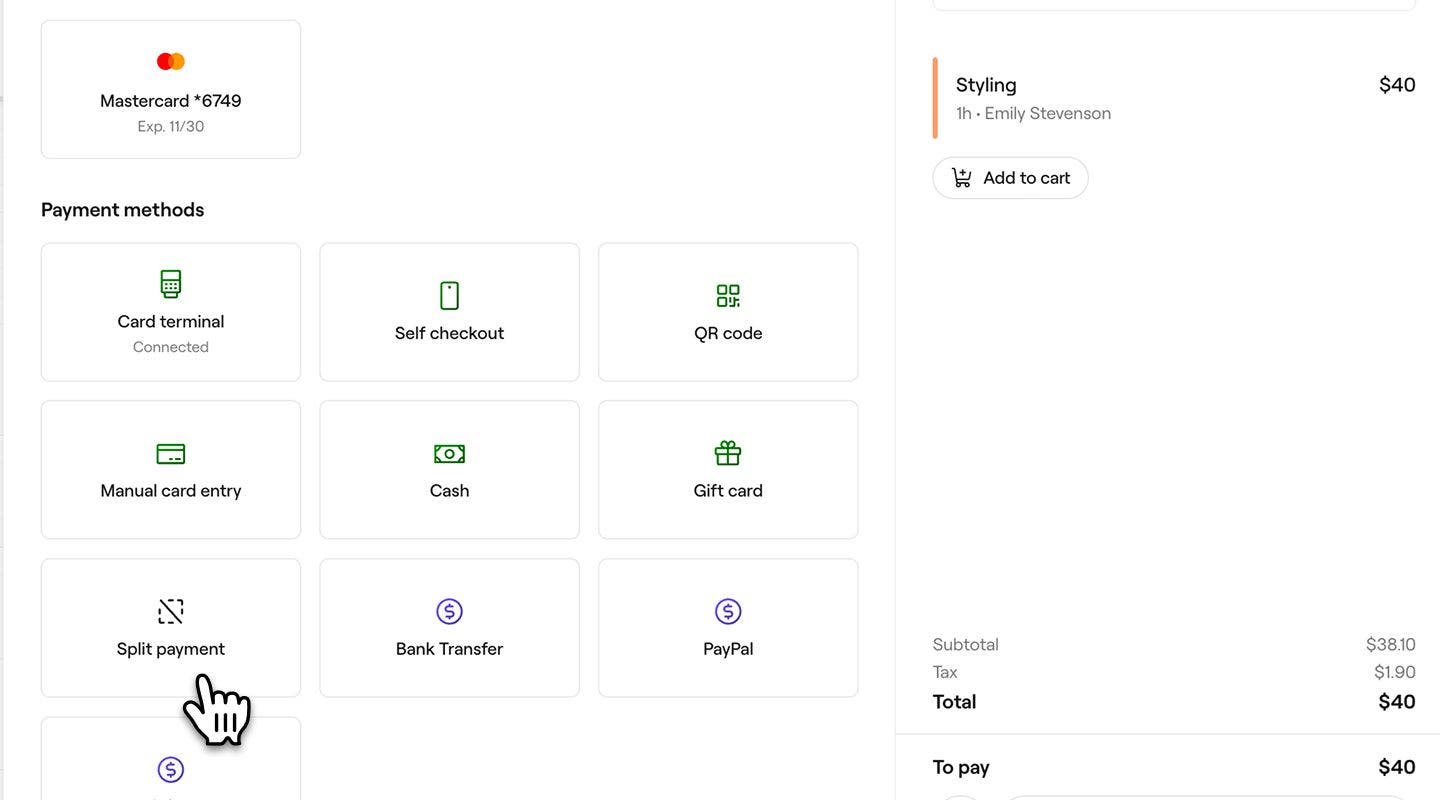
  4. En la ventana emergente de pago, elige un método de pago. manual_split_payment_web_6.jpg

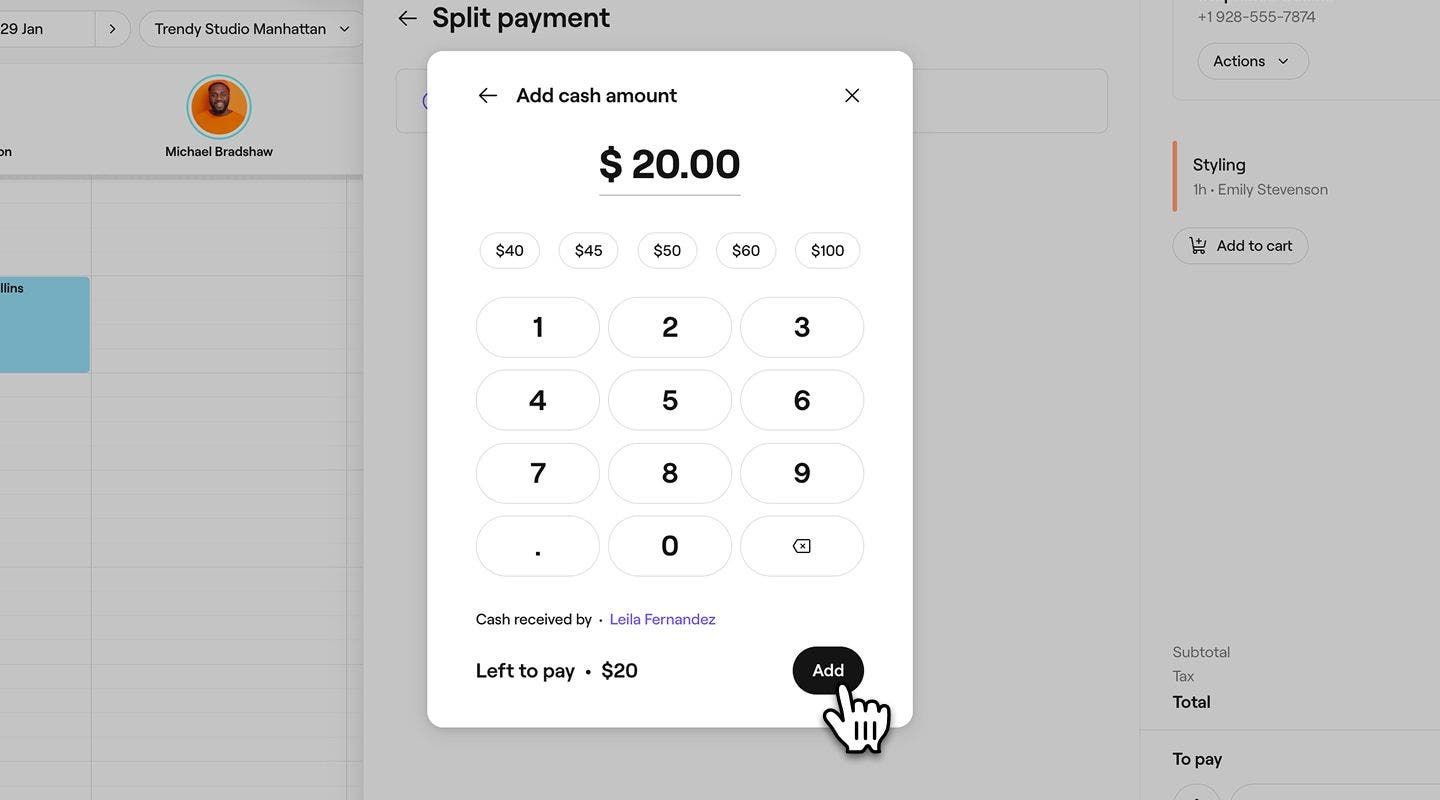
  5. Introduce la cantidad del pago y, a continuación, haz clic en el botón Añadir.  manual_split_payment_web_7.jpg
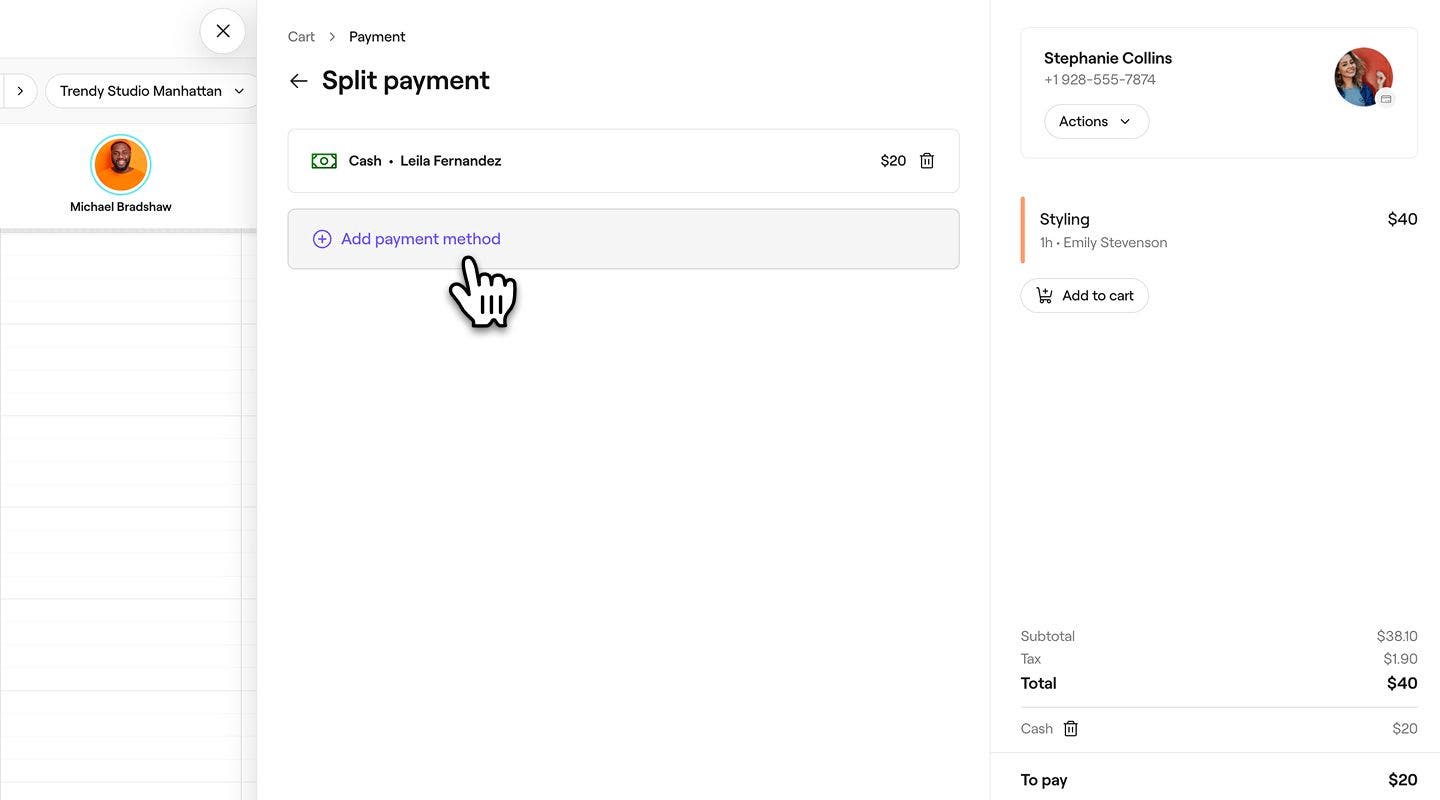
  6. En el panel izquierdo de la vista de pago, selecciona Añadir método de pago para procesar el saldo restante con otro método de pago.  manual_split_payment_web_8.jpg
  7. Haz clic en el botón Pagar ahora en la parte inferior del panel derecho para procesar los pagos del cliente y completar la venta. payment_multiple_payment_method_web_8.jpg

  1. Abre una cita existente desde tu calendario.

  2. En la vista de la cita, pulsa el botón Finalizar compra.

    1. También puedes hacer lo siguiente:

      1. Añadir más artículos al carrito con el botón Añadir al carrito.
      2. Pulsa en Acciones rápidas (los tres puntos) en la parte inferior del panel derecho para encontrar opciones para Aplicar un descuento a todo el carrito o a servicios particulares y Ajustar los cargos por servicio.
  3. En Métodos de pago, selecciona Dividir pago.

  4. En la ventana emergente de pago, elige un método de pago.

  5. Introduce la cantidad del pago y, a continuación, pulsa el botón Añadir. 

  6. En la vista de pago, selecciona Añadir método de pago para procesar el saldo restante con otro método de pago. 

  7. Pulsa el botón Pagar ahora en la parte inferior del panel derecho para procesar los pagos del cliente y completar la venta.
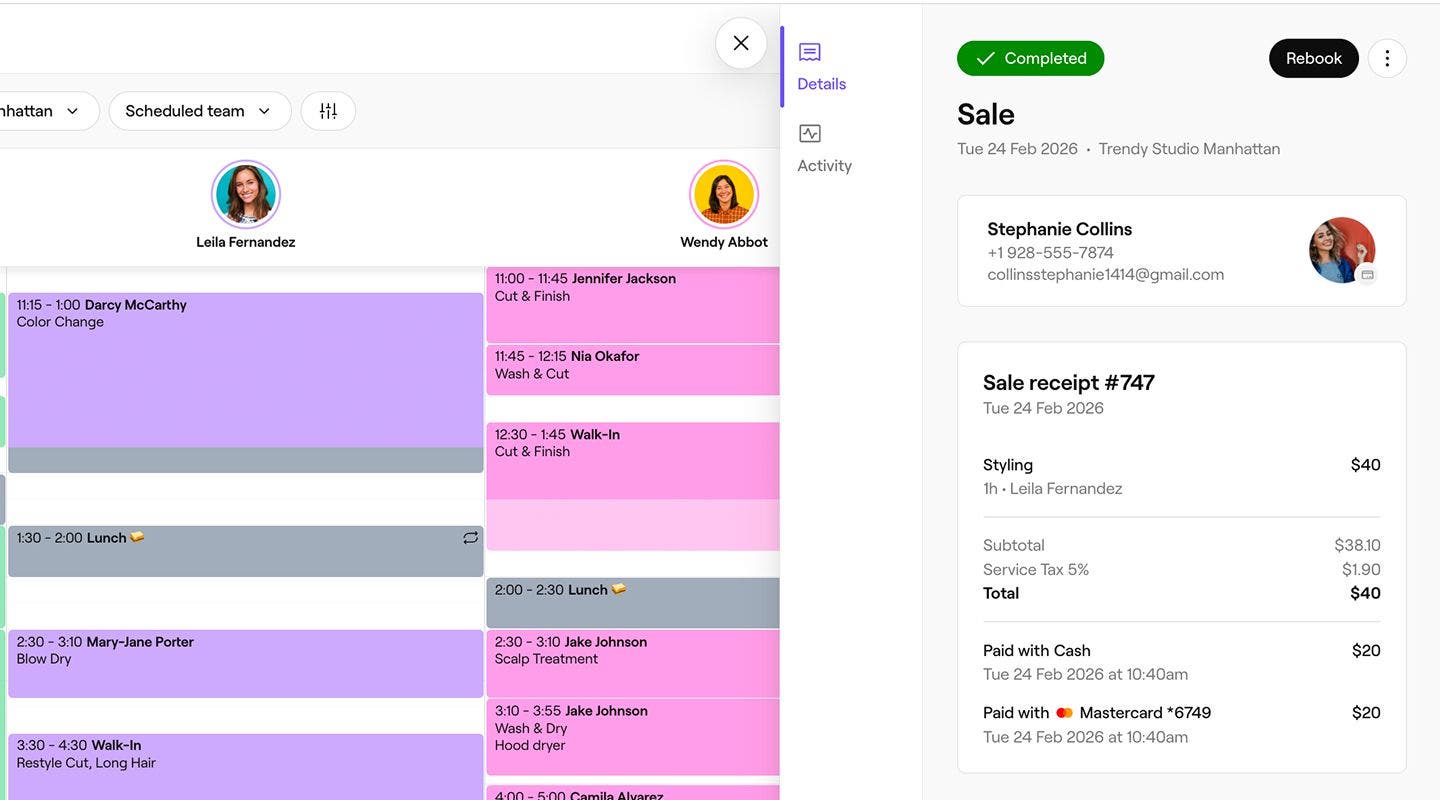
Una vez que el pago se ha procesado, se crea un recibo de venta que puedes compartir con el cliente por email o imprimir.

Para crear una nueva venta, haz clic en el botón Añadir en la barra de herramientas del Calendario y, a continuación, selecciona Venta.

Punto de venta


Artículos relacionados

¿Te ha resultado útil esta guía?

Punto de venta

Generar una venta

Gestiona de manera eficiente las Transacciones de venta de productos, Servicios, Membresías y Tarjetas regalo.

Aplicar Ofertas y descuentos al finalizar compra

Gestiona las Ofertas y los Descuentos del carro para ajustar los totales al finalizar compra.

Reembolsar una venta

Corrige fácilmente los errores de pago u ofrece una compensación reembolsando las Ventas directamente.

Cobra los pagos con múltiples métodos

Activa la herramienta de pago dividido de Fresha para que los clientes puedan pagar con múltiples métodos de pago.

Cobra pagos rápidos

Procesa fácilmente pagos únicos de clientes usando la herramienta Pago rápido de Fresha.

Editar una venta

Edita los recibos de las ventas para garantizar un registro preciso y corregir cualquier error.

Anular una venta

Anula las Ventas incorrectas para que tus registros financieros sean precisos.

Ventas pendientes de pago y parcialmente pagadas

Guarda las Ventas sin pago completo y cobra el saldo restante más tarde.

Crear un borrador de venta

Guarda y edita las Ventas en cualquier momento antes del Proceso de pago. Aprende a crear, gestionar y completar borradores de venta.

Artículos relacionados

Cobra pagos rápidos

Procesa fácilmente pagos únicos de clientes usando la herramienta Pago rápido de Fresha.

Cobra los pagos con un Código QR

Simplifica los pagos con códigos QR y activa que los Clientes paguen de forma rápida y segura a través de sus dispositivos móviles.

Cobra los pagos mediante el autopago

Ofrece a los clientes una forma cómoda de pagar sus citas de forma remota usando enlaces de autopago.

Fresha
Obtener la app

Acerca de Fresha

Empleo

Ayuda y servicio al cliente

Blog

Mapa del sitio

Para negocios

Para Partners

Precios

Herramientas

Gestión de citas

Sistema de TPV

Varios métodos de pago

Capital

Marketplace

Ayuda

Estado

Información legal

Política de privacidad

Condiciones del servicio

Condiciones de uso

Síguenos en nuestras redes sociales

Facebook
Linkedin
Instagram

© 2026 Fresha.com SV Ltd