Crea y gestiona ventas flash
Impulsa las Ventas y aumenta los ingresos rápidamente con las Ventas flash. Aprende a crear y gestionar Ventas flash que se puedan aplicar al instante Online o durante el Proceso de pago en el punto de venta.
En este artículo
Cómo funcionan las ventas flash
Las ventas flash en Fresha son una manera eficaz de promocionar nuevos Servicios o aumentar las reservas durante los periodos de baja demanda. Puedes elegir cuándo se realiza la venta y a qué Servicios, Fechas y Horas se aplica.
Los descuentos de la venta flash se aplican automáticamente cuando un Cliente reserva online. Los clientes verán el Precio con descuento al reservar y la Promoción se aplicará automáticamente en el Proceso de pago. Por ejemplo, si acabas de añadir manicura de gel, podrías ofrecer un 15 % de descuento durante una semana para atraer nuevas reservas.
Cuando reservas una cita en el establecimiento o añades una cita sin cita, el descuento de la venta flash no se aplicará automáticamente. En estos casos, debes aplicar manualmente la venta flash desde el menú desplegable Descuento al finalizar el proceso de pago.
Crear ventas flash
Las ventas flash se aplican a las citas online y permiten a los clientes reservar a un precio con descuento durante los períodos de tiempo que elijas, así como Servicios específicos y miembros del equipo.
Para crear una venta flash:
- Abre Marketing y selecciona Ofertas.
- Haz clic en Añadir y elige Venta flash.
- En Personalizar los detalles de la venta flash, proporciona lo siguiente:
- Nombre:
Introduce el nombre de la venta flash. - Descripción:
Añade una descripción opcional (no visible para los Clientes). - Valor del descuento:
Introduce la cantidad del descuento, ya sea como cantidad fija o como porcentaje. - Fechas de inicio y finalización:
Establece la duración de la venta flash o elige En curso para que no tenga fecha de finalización. - Aplicar la venta flash a:
Elige los artículos (servicios, productos, membresías) a los que se aplica la venta. Haz clic en Editar junto a cada categoría para seleccionar los artículos. - Activar para tarjetas regalo:
Selecciona esta opción si la venta flash se aplica a las tarjetas regalo. Ten en cuenta que las ventas flash no se aplican a las tarjetas regalo en las que el cliente ha elegido una cantidad personalizada. Para aplicar las ventas flash a las tarjetas regalo de importe personalizado, un miembro del equipo debe añadir manualmente la oferta al finalizar el proceso de pago.
- Nombre:
- Selecciona Continuar.
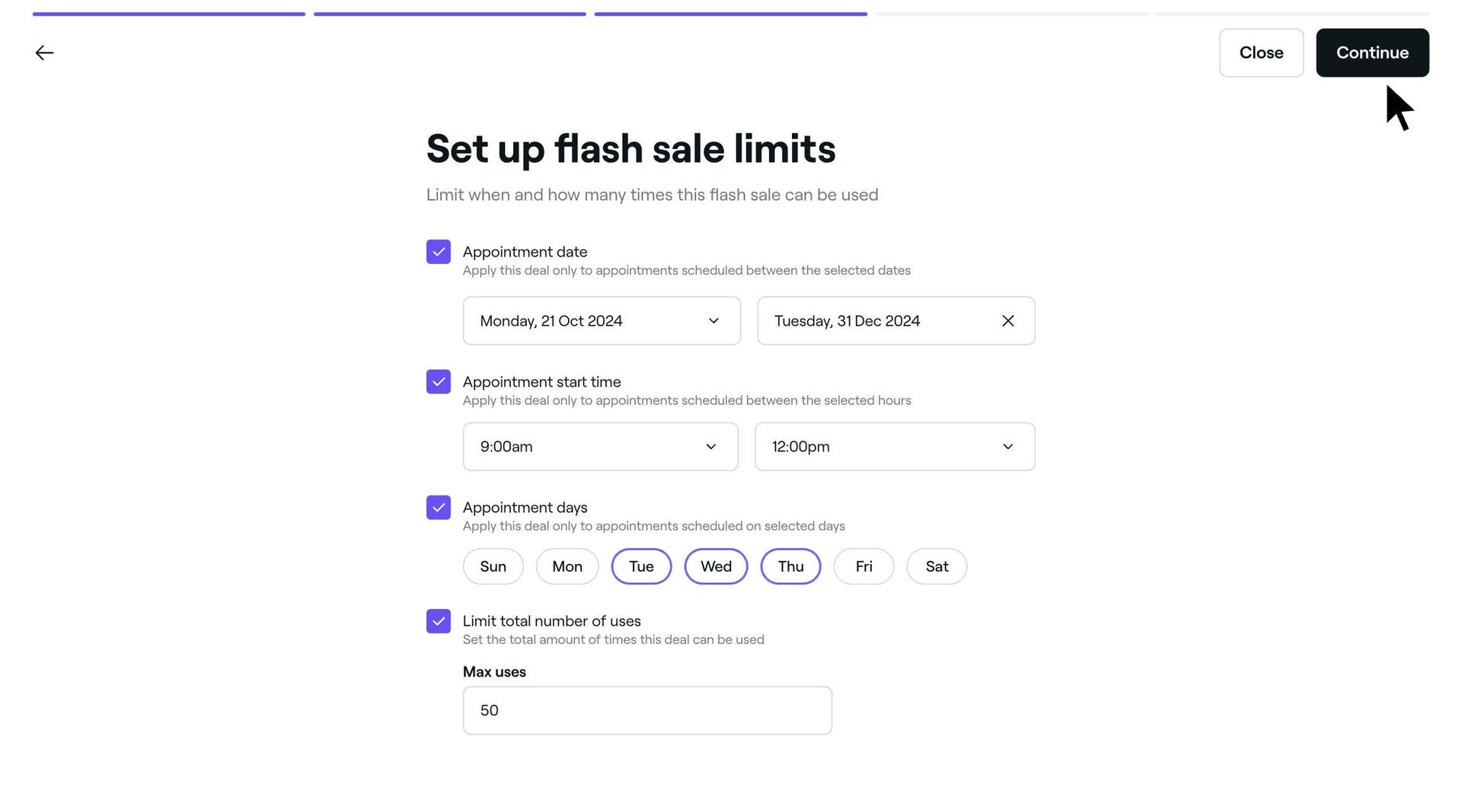
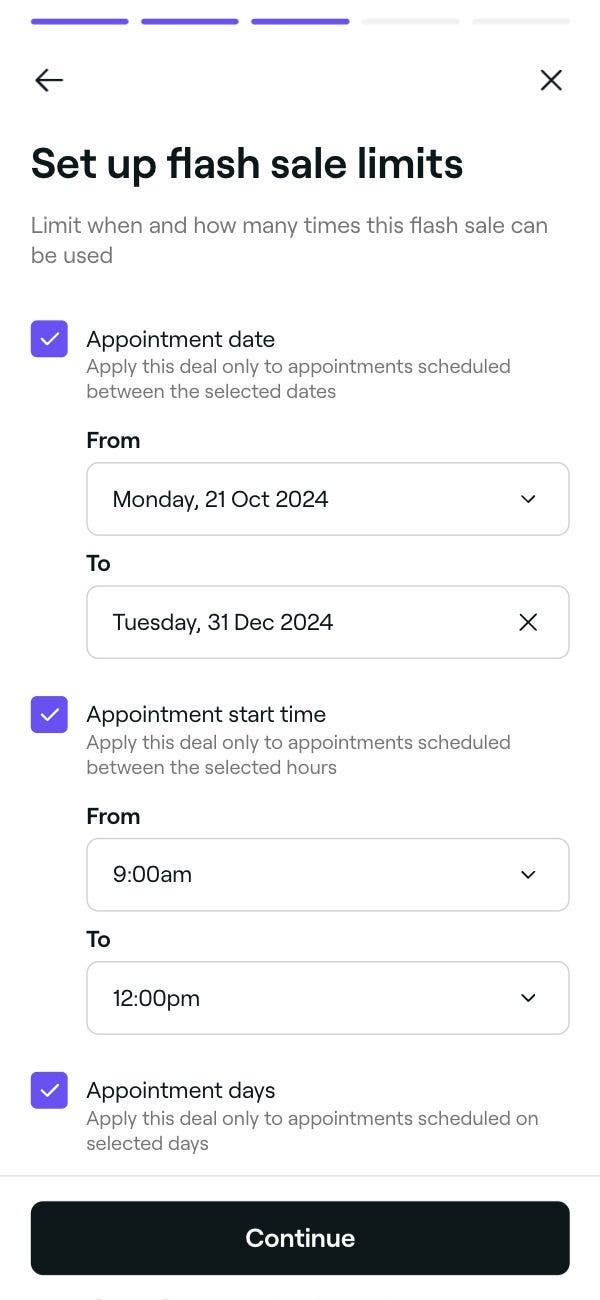
- En Configurar límites de ventas flash, selecciona las opciones para limitar cuándo y cómo se puede usar la venta flash:
- Fecha de la cita:
Selecciona esta opción para establecer las fechas de las citas a las que se aplicará la oferta. - Hora de inicio de la cita:
Activa esta configuración para definir el intervalo de tiempo de las citas que cumplan los requisitos. - Día de la cita:
Selecciona esta opción para elegir los días de la semana en los que la oferta será válida. - Número total de usos:
Activa esta opción para establecer el número máximo de veces que puede usarse la oferta.
- Fecha de la cita:
- Selecciona Continuar y elige los centros para la venta flash si tienes más de uno.
- Haz clic en Continuar y elige los miembros del equipo que se pueden reservar con la venta flash.
- Selecciona Crear oferta.
Puedes revisar los detalles de la venta flash en la página de confirmación.
Después de configurar tu Venta flash, informa a tus Clientes habituales creando una Campaña de difusión. Haz clic en Crear una campaña en la pantalla de confirmación para empezar.
Gestionar las ventas flash
Crear una campaña
Crea una Campaña de difusión para notificar a tus Clientes sobre la Venta flash por email o SMS.
Para crear una Campaña:
- Abre Marketing y selecciona Ofertas.
- Haz clic en los tres puntos que aparecen junto a la venta flash y selecciona Crear una campaña.
- Sigue los pasos para completar la Campaña.
Editar una venta flash
Para editar una venta flash:
- Abre Marketing y selecciona Ofertas.
- Haz clic en los tres puntos que aparecen junto a la venta flash y selecciona Editar.
- Actualiza la venta flash según sea necesario.
- Haz clic en Guardar.
Desactivar una venta flash
Pausa temporalmente una venta flash para dejar de usarla tanto en el establecimiento como online.
Para desactivar una venta flash:
- Abre Marketing y selecciona Ofertas.
- Haz clic en los tres puntos que aparecen junto a la venta flash y selecciona Desactivar.
Una ventana emergente confirmará la desactivación y el Estado cambiará a Inactivo.
Reactivar una venta flash
Reactiva una venta flash para recuperarla.
Para reactivar una venta flash:
- Abre Marketing y selecciona Ofertas.
- Haz clic en los tres puntos que aparecen junto a la venta flash inactiva y selecciona Activar.
Una ventana emergente confirmará la activación y el estado cambiará a Activo.
Duplicar una venta flash
Ahorra tiempo replicando una venta flash existente.
Para duplicar una venta flash:
- Abre Marketing y selecciona Ofertas.
- Haz clic en los tres puntos que aparecen junto a la venta flash y selecciona Duplicar.
- Actualiza la venta flash según sea necesario.
- Haz clic en Guardar.
Archivar ventas flash
Mantén tus ventas flash organizadas archivando las que ya no estén en uso.
Para archivar una venta flash:
- Abre Marketing y selecciona Ofertas.
- Haz clic en los tres puntos que aparecen junto a la venta flash y selecciona Archivar.
- Vuelve a hacer clic en Archivar para confirmar de nuevo.
También puedes hacer clic en la venta flash y seleccionar Opciones para gestionarla.
Preguntas frecuentes
Sí, las ventas flash se pueden aplicar a las tarjetas regalo predefinidas, pero no a las tarjetas regalo de cantidad personalizada.
No, solo los miembros del equipo con permiso para Ver y gestionar ofertas pueden crear y gestionar Ventas flash en tu Workspace.