Aplicar ofertas al finalizar la compra
En esta guía, aprenderás a aplicar ofertas y a ajustar los precios de Artículos particulares en el carrito al finalizar compra.
Cómo funciona la aplicación de ofertas
Puedes crear tres tipos de Ofertas en la sección Marketing. Dependiendo del Tipo, las Ofertas se pueden aplicar durante la reserva Online o los miembros del equipo pueden añadirlas manualmente al finalizar el Proceso de pago.
Promociones: Los clientes pueden introducir el código de descuento cuando reserven los Servicios online o cuando compren productos en la Tienda de productos online, o puedes aplicarlo manualmente al finalizar el proceso de pago. Las Promociones se pueden aplicar a:
- Servicios y productos seleccionados
- Membresías (solo al finalizar el proceso de pago)
- Tarjetas regalo (solo al finalizar el proceso de pago)
Las Promociones no se pueden aplicar a tarjetas regalo o membresías durante la reserva online.
Ventas flash: Se aplican automáticamente cuando los clientes reservan online Artículos que cumplan los requisitos durante el periodo de Venta que hayas definido. También puedes aplicarlas manualmente en el Proceso de pago. Las Ventas flash se pueden aplicar a:
- Servicios
- Productos
- Membresías
- Tarjetas regalo con valores predefinidos
Las ventas flash no se aplican a las tarjetas regalo en las que el Cliente ha elegido una cantidad personalizada. Para aplicar una venta flash a una tarjeta regalo de cantidad personalizada, un miembro del equipo debe aplicarla manualmente al finalizar el proceso de pago.
Ofertas de última hora: Se aplican automáticamente cuando los Clientes reservan online Servicios que cumplan los requisitos dentro del plazo de última hora que hayas establecido. Las ofertas de última hora se aplican solo a los Servicios.
Tienes total flexibilidad para personalizar los Precios al finalizar el Proceso de pago. Puedes aplicar ofertas a Artículos específicos o simplemente ajustar manualmente los Precios sin usar una Oferta preestablecida.
Aplicar ofertas al finalizar la compra
-
Inicia una nueva Venta.
-
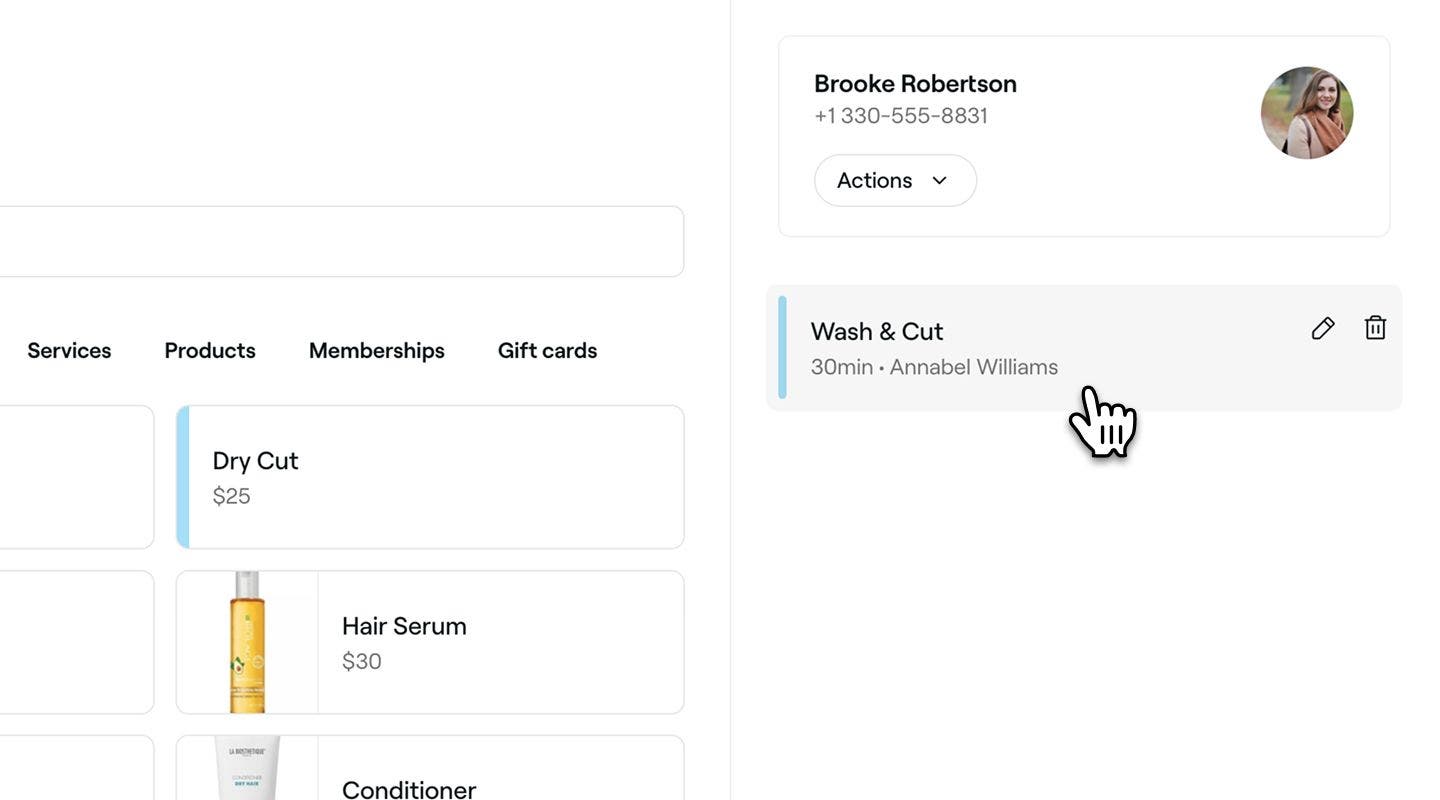
En el panel derecho de la vista de la Venta, haz clic en el Artículo al que quieras aplicar un Descuento.
-
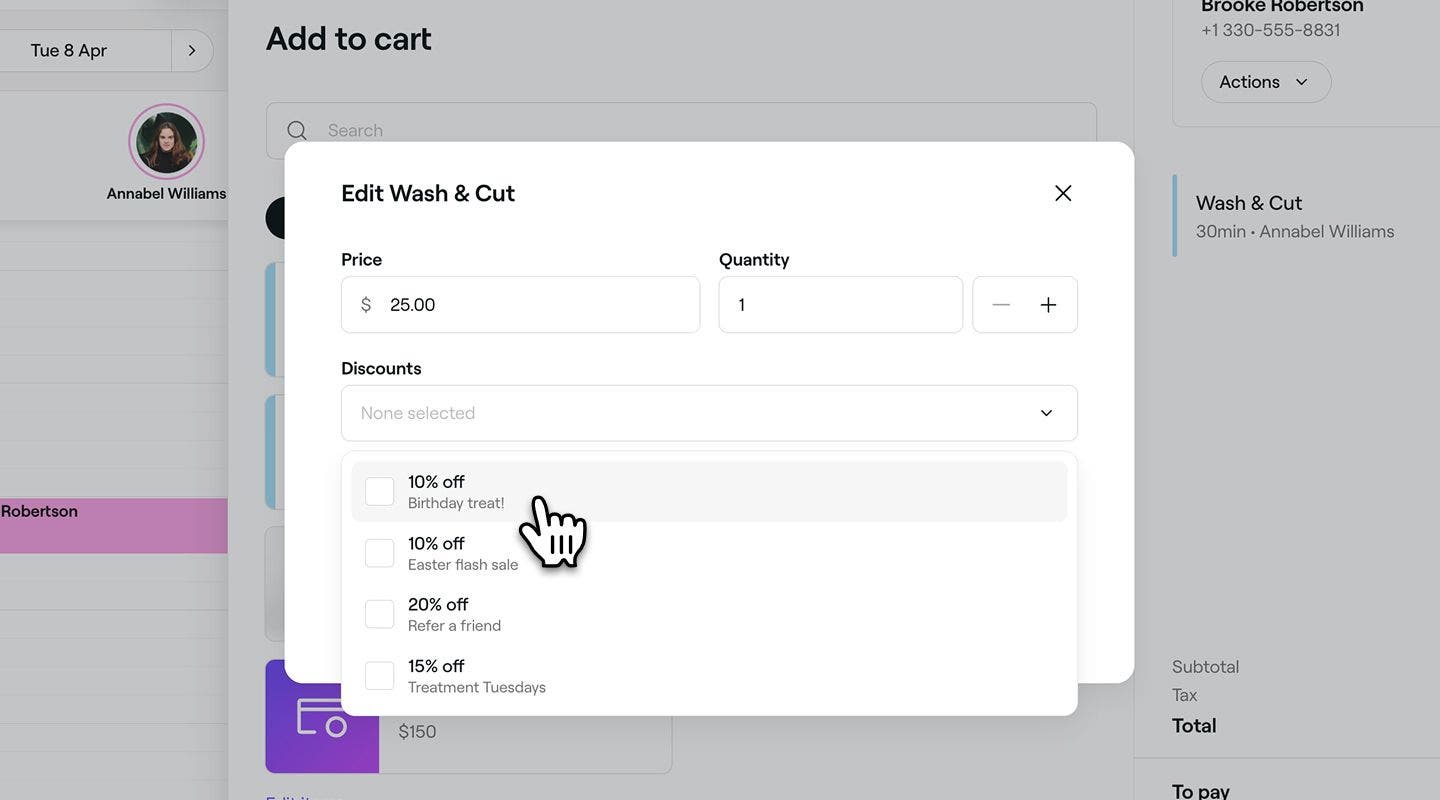
En la ventana emergente de edición, usa los siguientes métodos para ajustar el Precio del artículo:
- Ajustes de precio: En Precio, introduce el nuevo valor del Artículo.
- Aplicar descuentos: En Descuentos, marca la casilla junto a cada Promoción o Venta flash que quieras añadir.
-
Haz clic en el botón Aplicar de la ventana emergente para añadir el descuento.

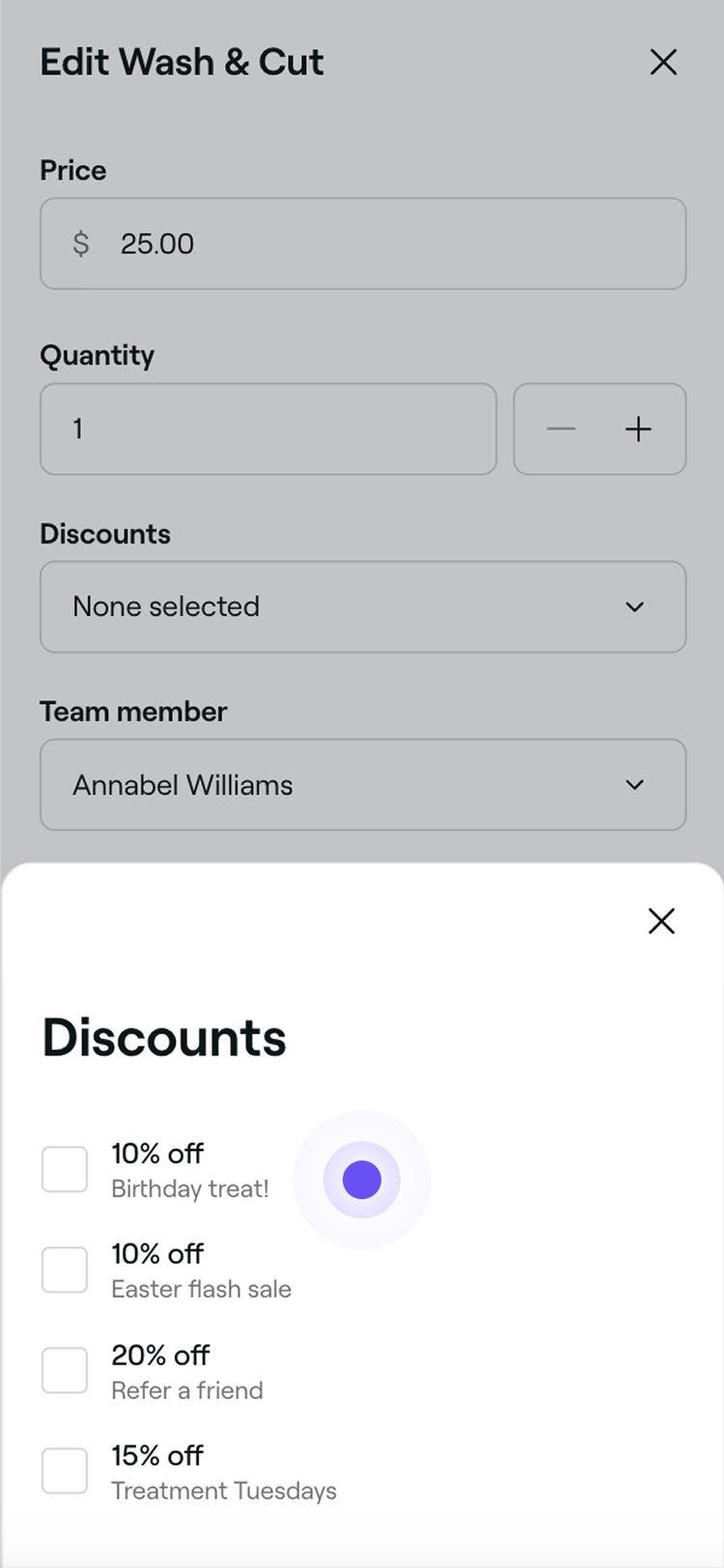
El carrito mostrará el precio actualizado de cada artículo con descuento, y todas las promociones y ventas flash aplicadas aparecerán claramente en el desglose del Total. Puedes editar o eliminar cualquier Descuento o Ajuste de precio siguiendo los mismos pasos.
Preguntas frecuentes
Si se aplican múltiples descuentos a un Artículo al finalizar el Proceso de pago, los Descuentos por importe fijo se aplican primero a los Artículos particulares. A continuación, se aplican los descuentos porcentuales al Total restante.
Puedes usar tanto descuentos en los artículos como descuentos en el carrito al mismo tiempo. Los descuentos a nivel de artículo siempre se aplican antes que los descuentos a nivel de carrito.
Al configurar las comisiones de los miembros del equipo, puedes elegir si las comisiones se calculan antes o después de los descuentos.