Eliminar tu cuenta personal
Descubre cómo eliminar tu cuenta personal de Fresha y borrar tu Perfil de forma segura,
En este artículo
Eliminar tu workspace como propietario
Como propietario de un workspace, debes completar algunas Acciones antes de eliminar tu workspace. Antes de solicitar la eliminación de un workspace, debes:
- Desactivar tu perfil del marketplace para evitar que los clientes reserven contigo.
- Cancelar todas tus próximas citas.
- Reembolsar cualquier depósito de clientes realizado para futuras citas.
- Realizar el reembolso de cualquier tarjeta regalo o membresía activa.
- Exportar tu lista de clientes y el informe del registro de ventas
- Liquida cualquier saldo negativo en tu billetera del negocio.
Una vez que se elimina tu cuenta de negocio de Fresha, no se puede restaurar.
-
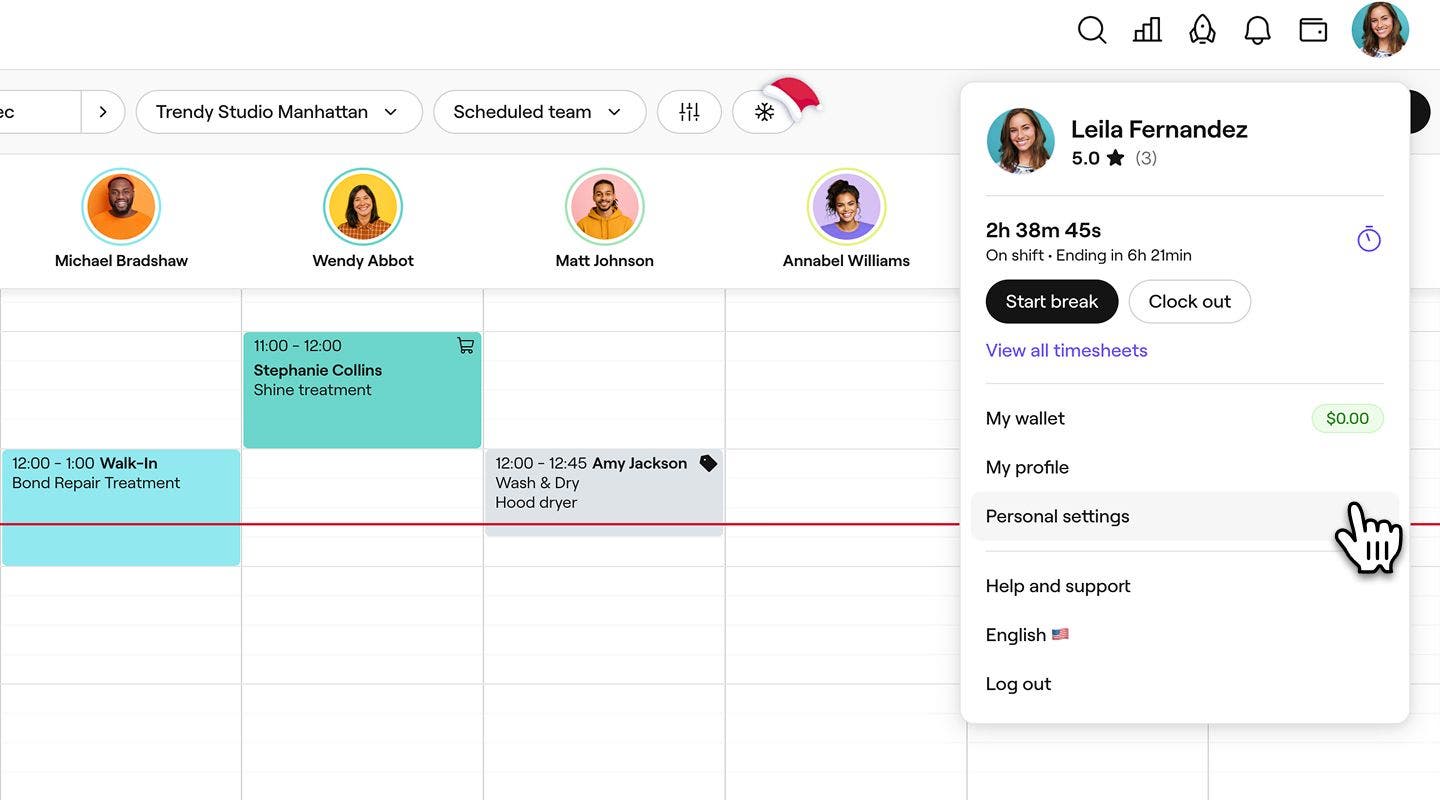
En la barra de herramientas de la parte superior derecha de la pantalla, haz clic en el icono Perfil y selecciona Datos personales.
-
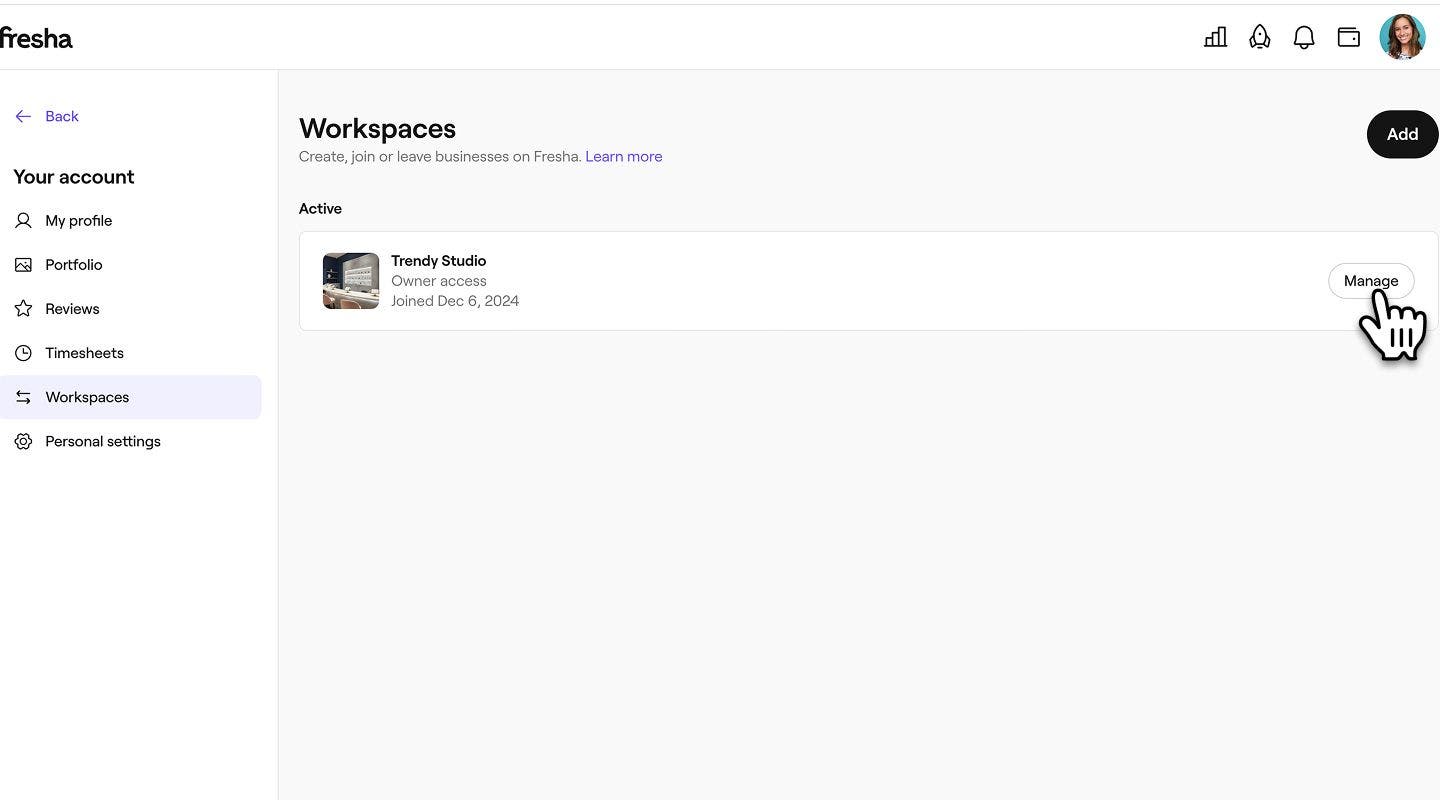
En el panel del menú de la izquierda, haz clic en Workspaces y selecciona Gestionar junto al Workspace que quieras eliminar.
-
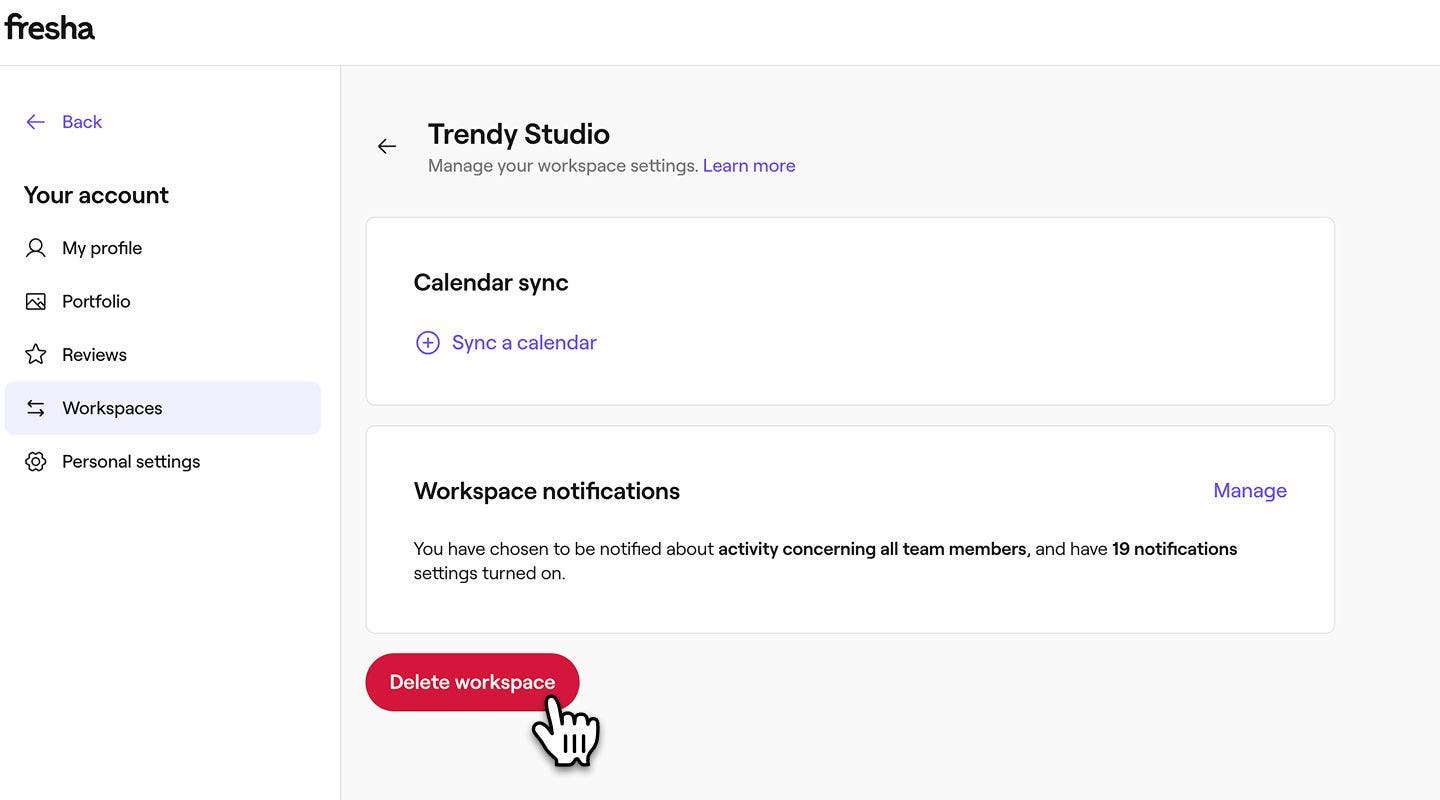
En Notificaciones de tu Workspace, haz clic en el botón Eliminar workspace.
-
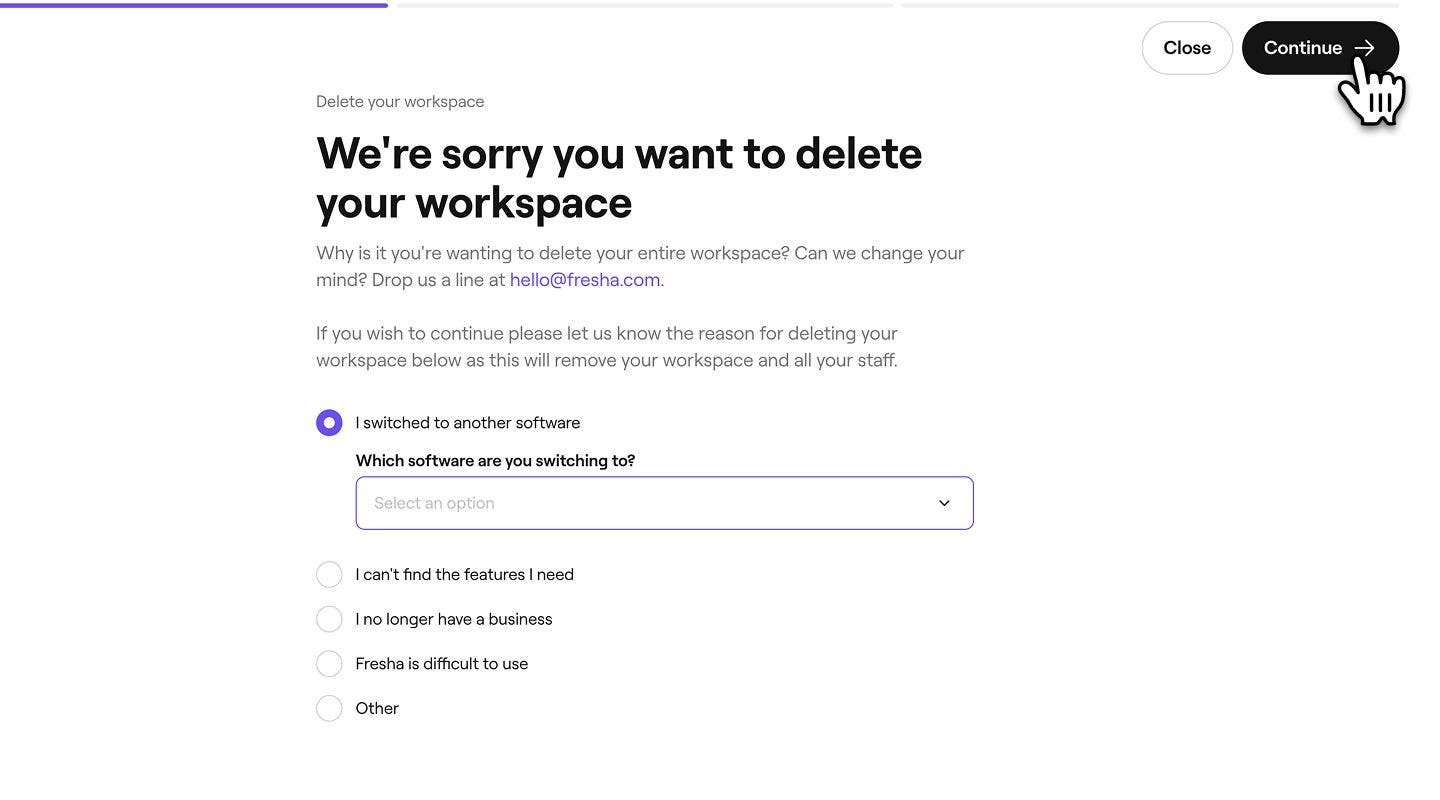
Selecciona el motivo por el que quieres eliminar tu Workspace y haz clic en el botón Continuar de la parte superior derecha para continuar.
-
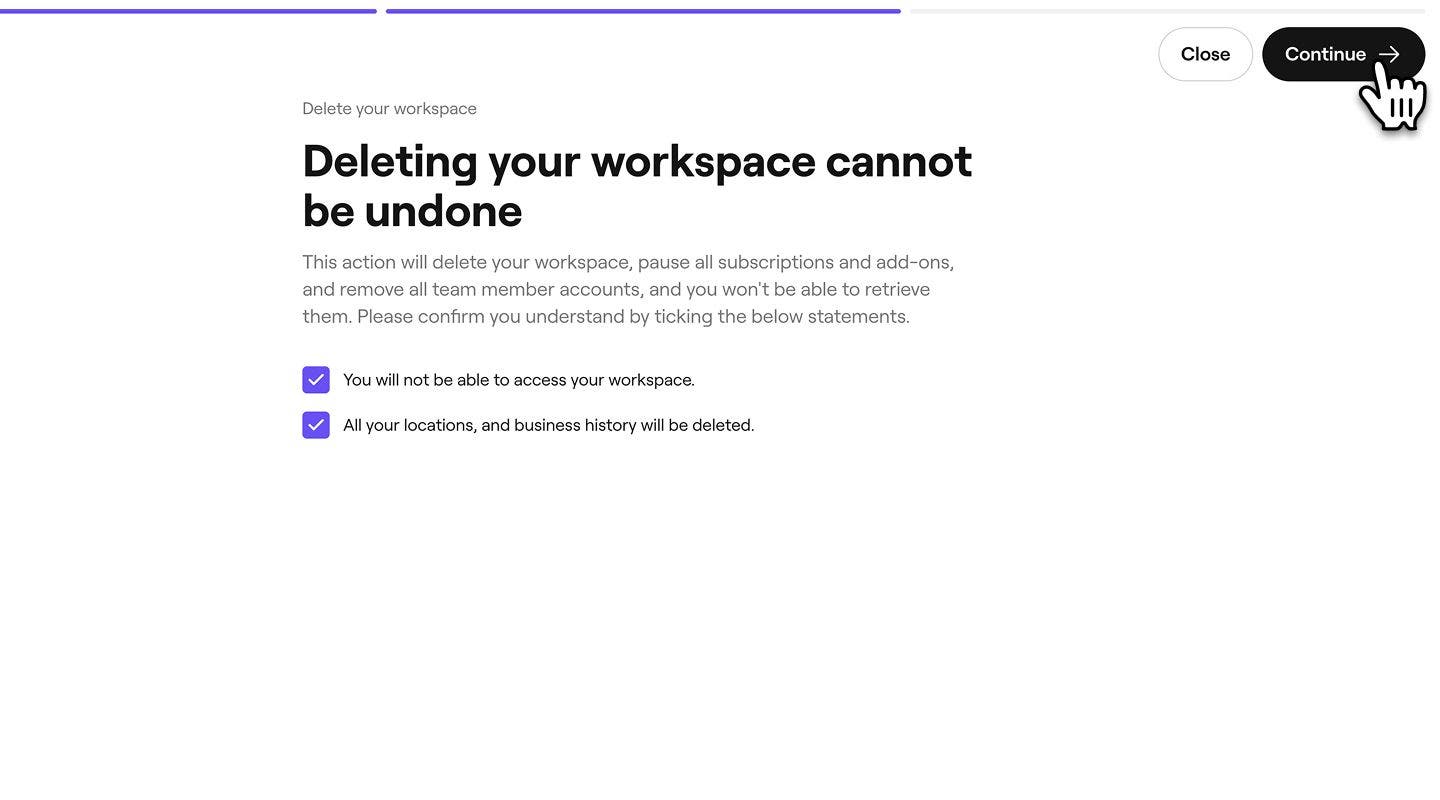
A continuación, marca cada casilla de verificación para confirmar que perderás el acceso a tu Workspace de forma permanente y haz clic en el botón Continuar en la parte superior derecha para seguir.
-
Se te envía un código de verificación por SMS. Introduce el Código de 4 dígitos en los cuadros correspondientes.
-
Haz clic en el botón Eliminar Workspace para confirmar.
-
Una vez eliminado, serás redirigido de nuevo a tu cuenta de negocio de Fresha. Tu Workspace aparecerá como eliminado, con una marca de tiempo que indica la hora y la fecha de la eliminación.
Salir de un Workspace como miembro del equipo
Si te uniste a un Workspace existente como miembro del equipo, debes salir del Workspace. Antes de hacerlo, debes:
- Cancelar/reasignar todas tus próximas citas a tu nombre.
- Solicitar que el propietario del Workspace pague los pagos restantes adeudados.
- En la barra de herramientas de la parte superior derecha de la pantalla, haz clic en el icono Perfil y selecciona Datos personales.
- En el panel del menú de la izquierda, haz clic en Workspaces y selecciona Gestionar junto al Workspace del que quieres salir.
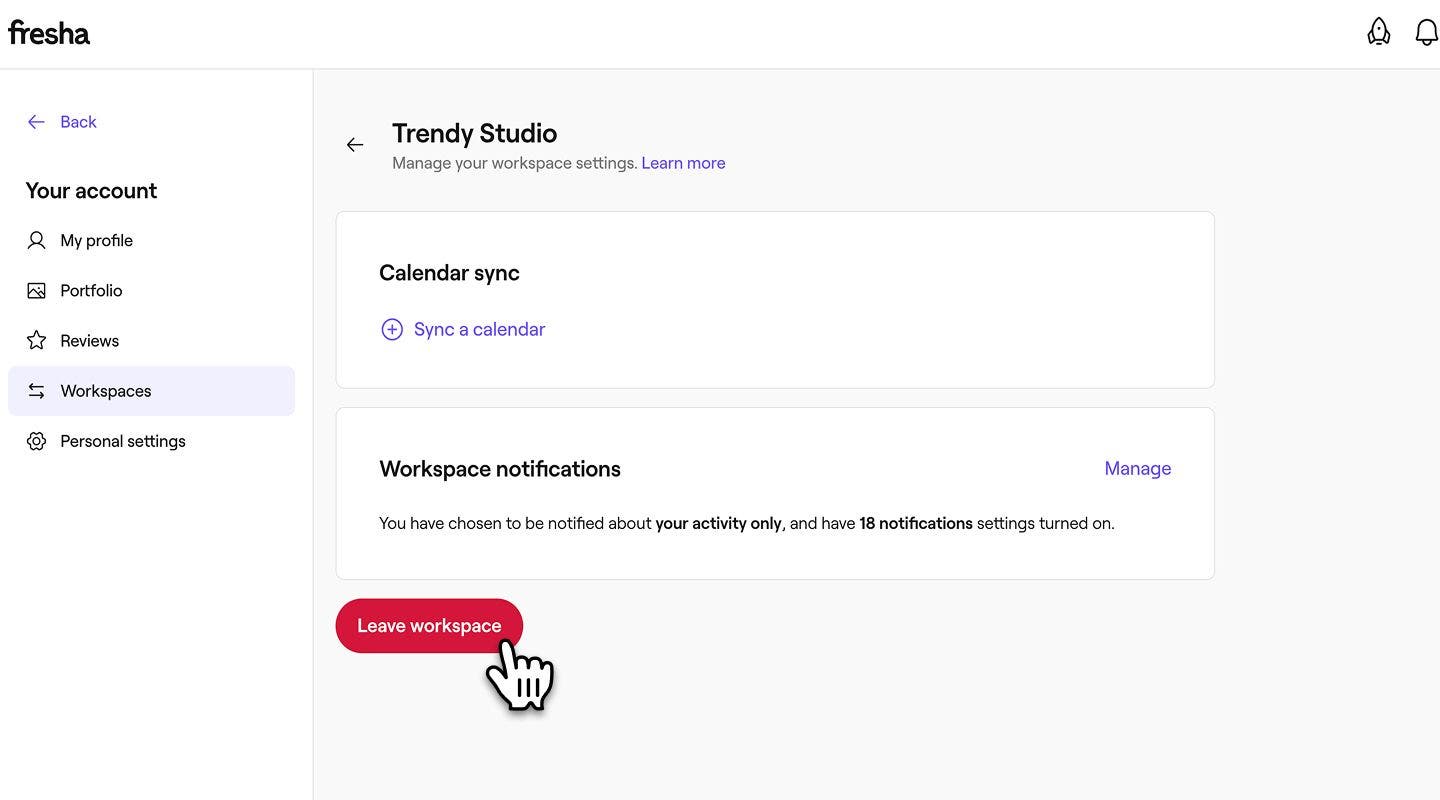
- En Notificaciones de tu Workspace, haz clic en Salir del Workspace.
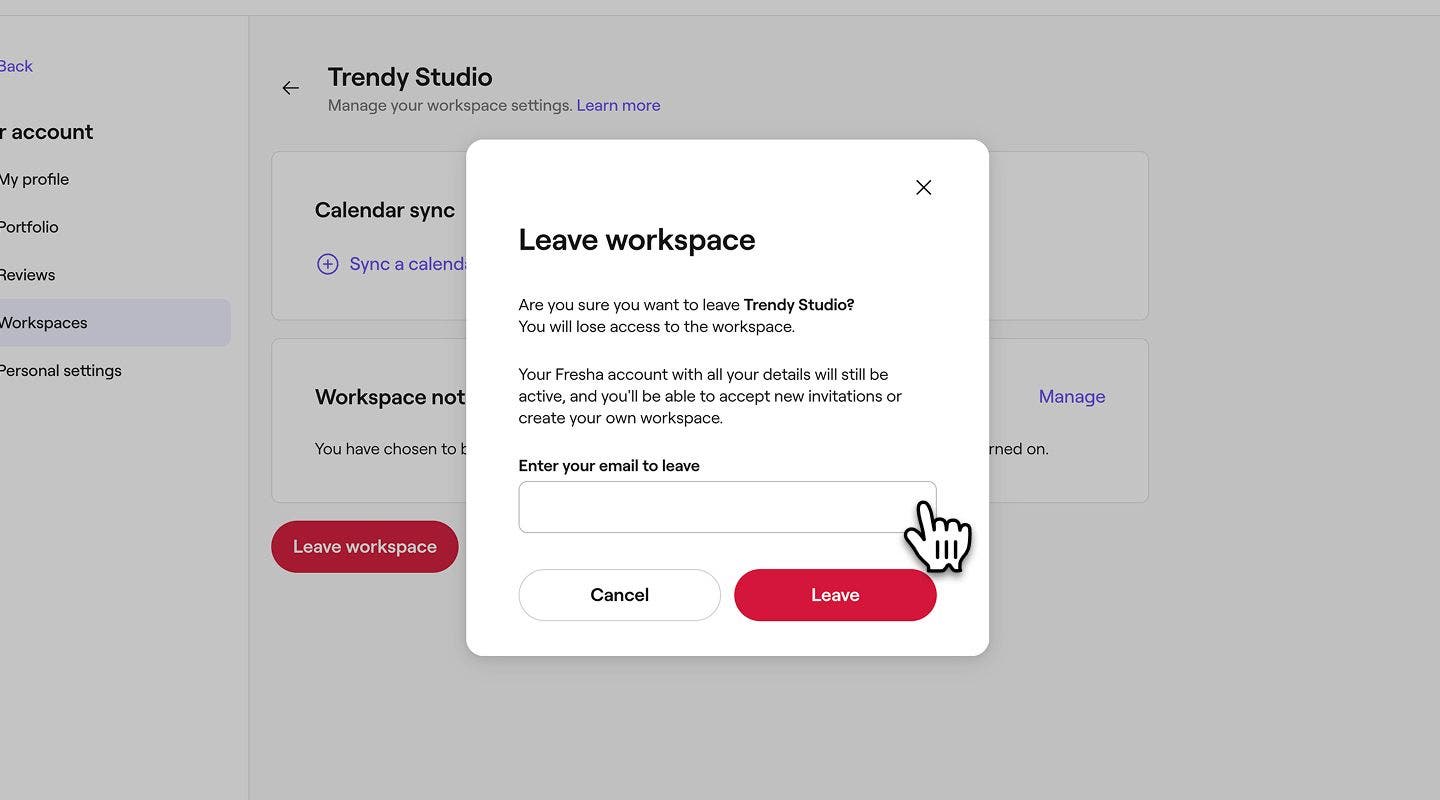
- En la ventana emergente, introduce tu email registrado en Fresha y, a continuación, haz clic en el botón Salir para confirmar.
Una vez que hayas salido del Workspace, aparecerá un mensaje en pantalla para confirmar que has salido del Workspace. Esto también se registrará en tus Workspaces anteriores junto con la Fecha de salida.
Eliminar tu cuenta personal
Cuando hayas eliminado correctamente el Workspace asociado a tu cuenta o hayas salido de él, podrás proceder a eliminar tu cuenta personal.
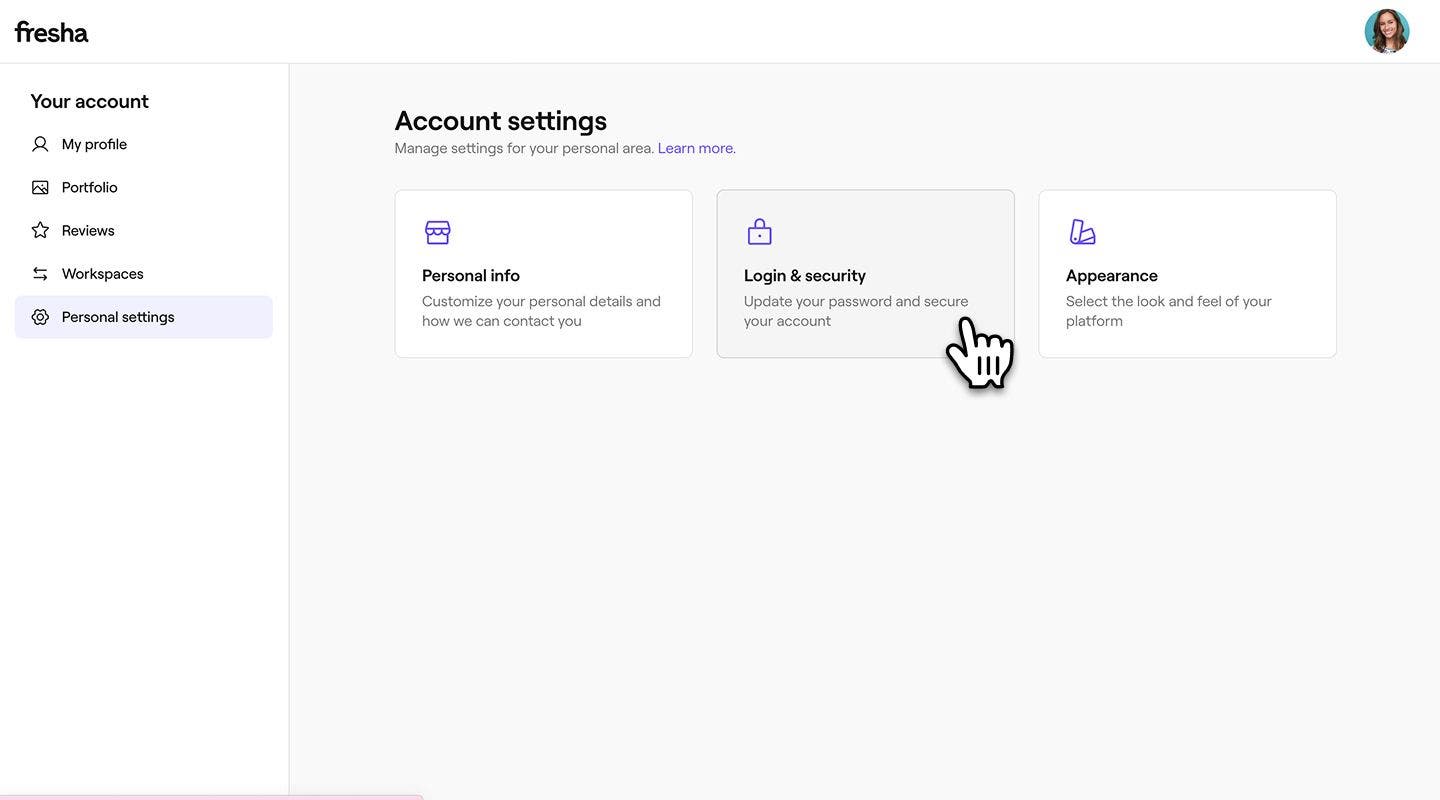
- En tus Ajustes personales, selecciona Acceso y seguridad para acceder a los detalles de tu cuenta.
- En la sección Eliminar cuenta, haz clic en el botón Eliminar cuenta.
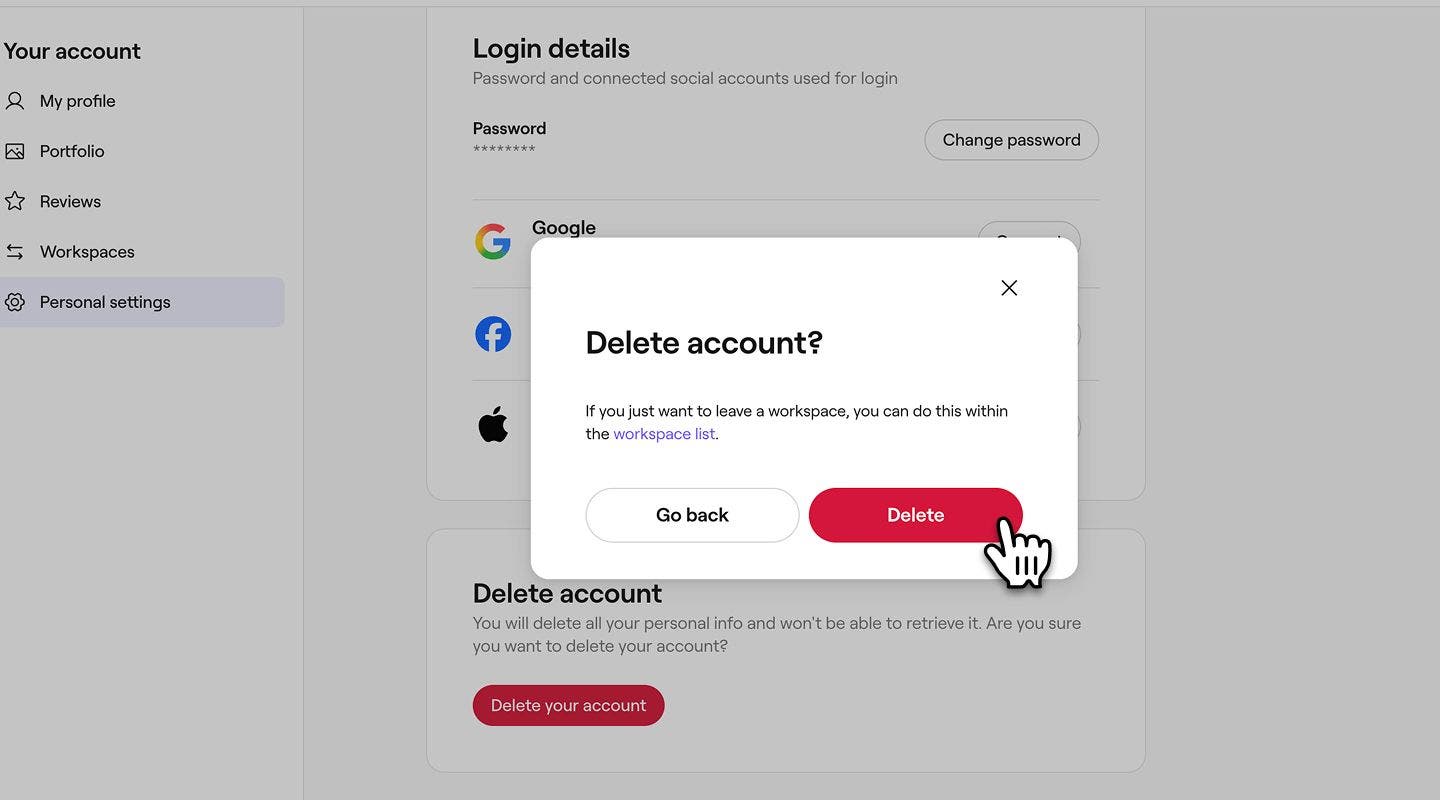
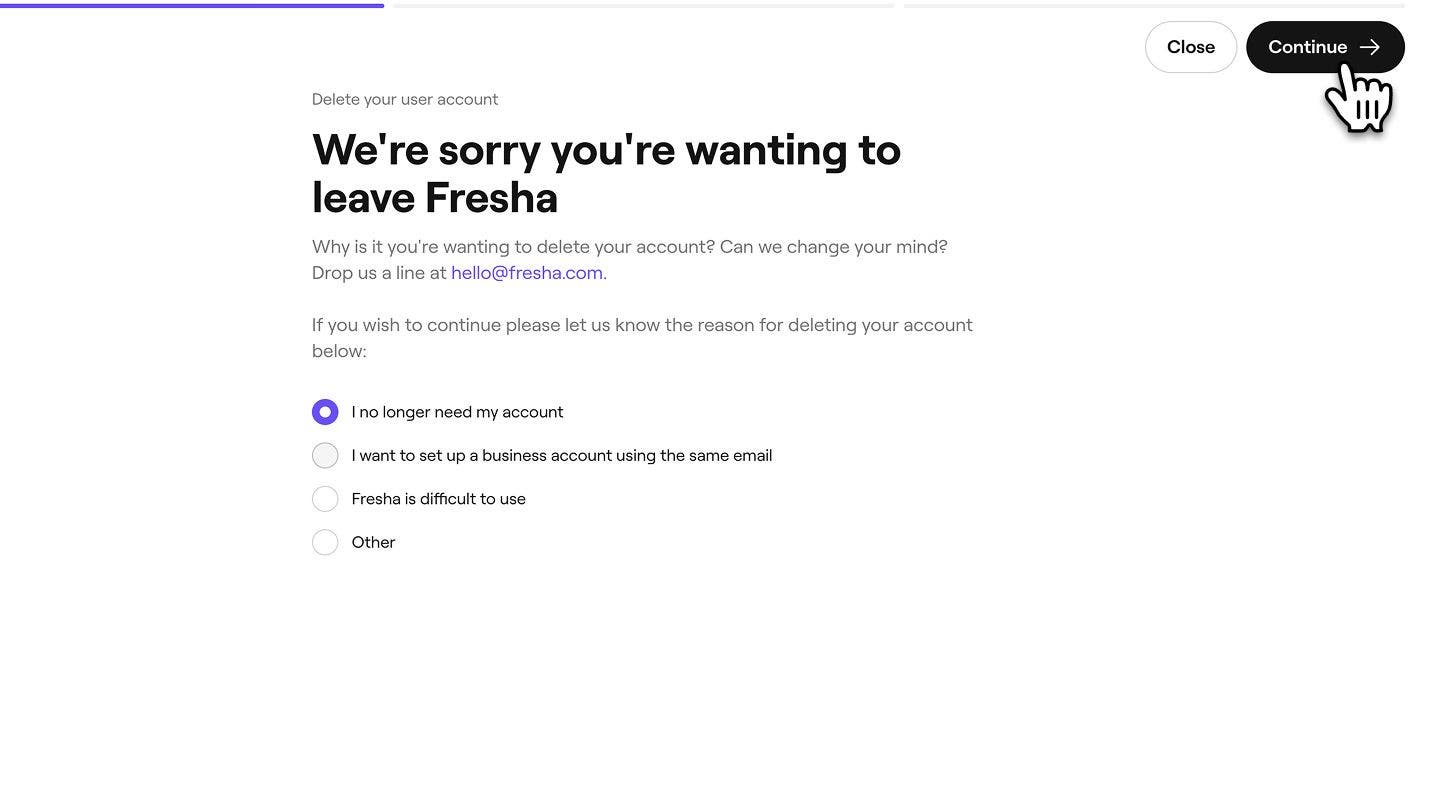
- Para completar la eliminación de tu cuenta, selecciona el Motivo por el que quieres eliminar tu cuenta y haz clic en el botón Continuar en la parte superior derecha para seguir.
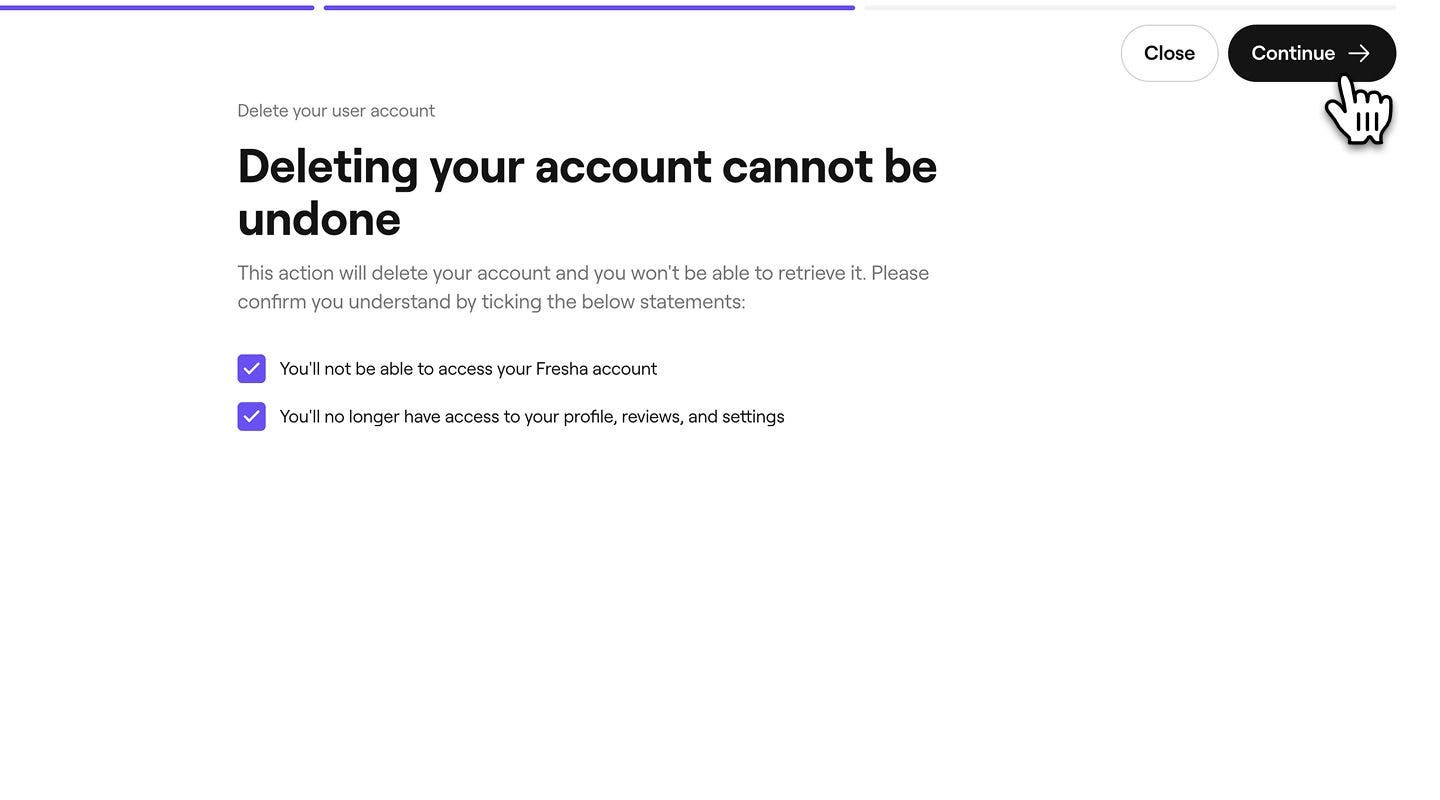
- A continuación, marca cada casilla de verificación para confirmar que perderás el acceso a tu cuenta de forma permanente y haz clic en el botón Continuar en la parte superior derecha para seguir.
- Se te envía un código de verificación por SMS. Introduce el código de 4 dígitos en las casillas correspondientes y haz clic en Eliminar cuenta para confirmar.
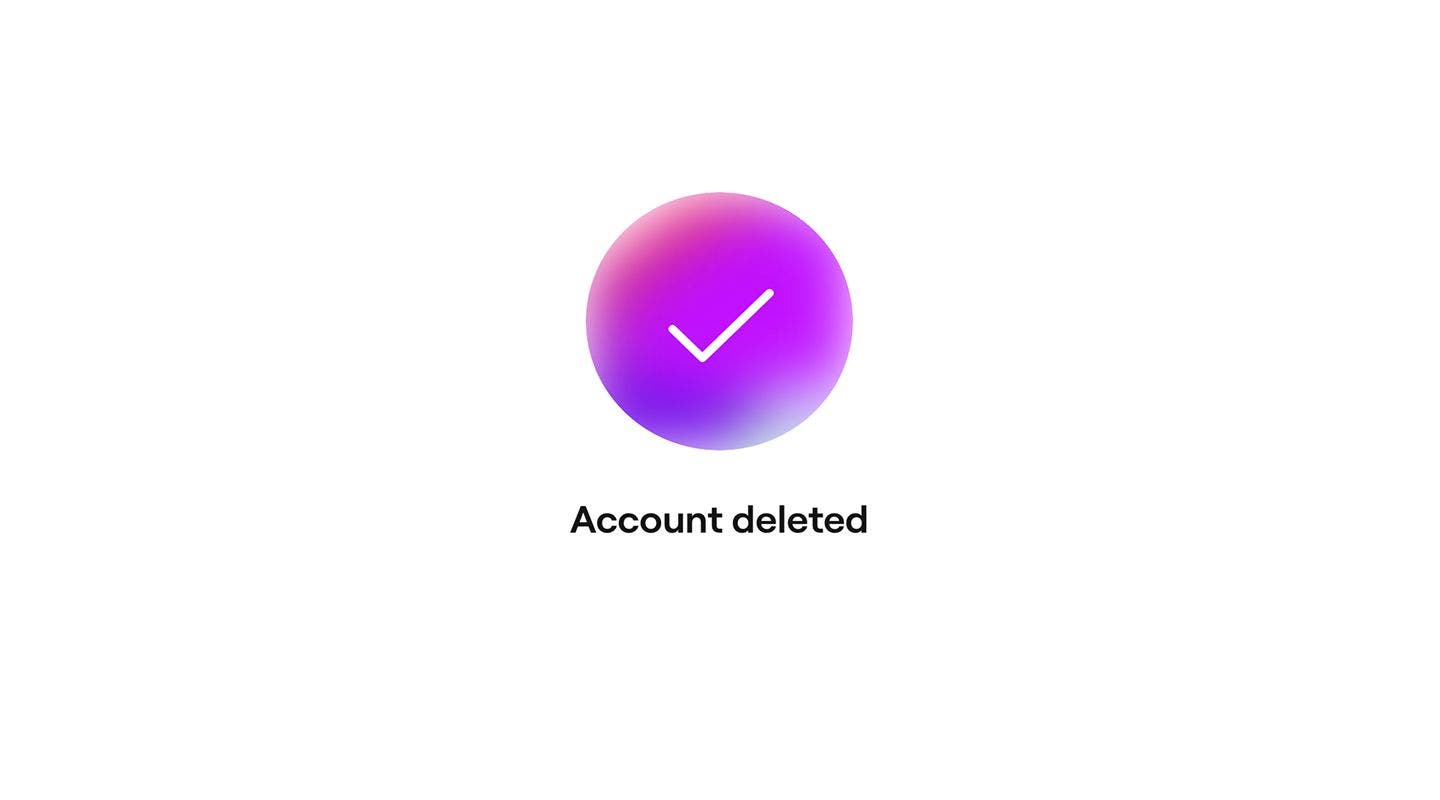
- Aparece un mensaje de confirmación que confirma que tu cuenta se ha eliminado.
Preguntas frecuentes
Recibirás un email confirmando la eliminación de tu cuenta, normalmente el mismo día.
Los códigos de verificación por SMS se envían al número de teléfono vinculado a tu cuenta de Fresha. Si el código no ha llegado en unos minutos, confirma que tu número de teléfono es correcto en Ajustes personales, comprueba que tu teléfono tiene cobertura y puede recibir mensajes SMS y, a continuación, solicita un nuevo código.