- Abre una cita.
- En el panel derecho de la vista de la cita, haz clic en el Estado de la cita en la parte superior derecha y selecciona Cancelar.
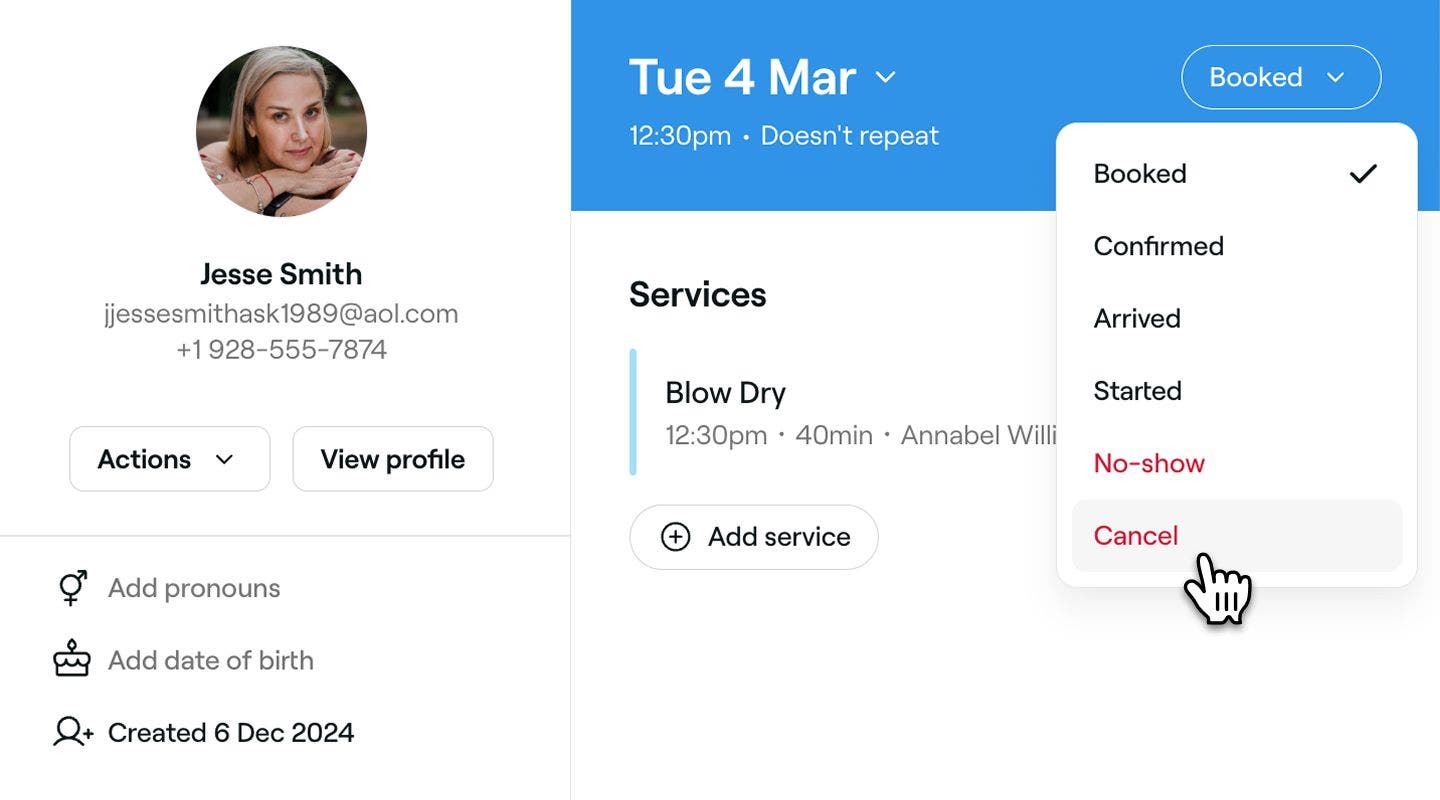
- Aparecerá una ventana de confirmación, en la que podrás:
- Seleccionar un Motivo de cancelación.
- Gestionar las Políticas de pago aplicadas a la cita.
- Enviar una Notificación para informar al cliente.
- Hacer clic en el botón Cancelar cita para confirmar.
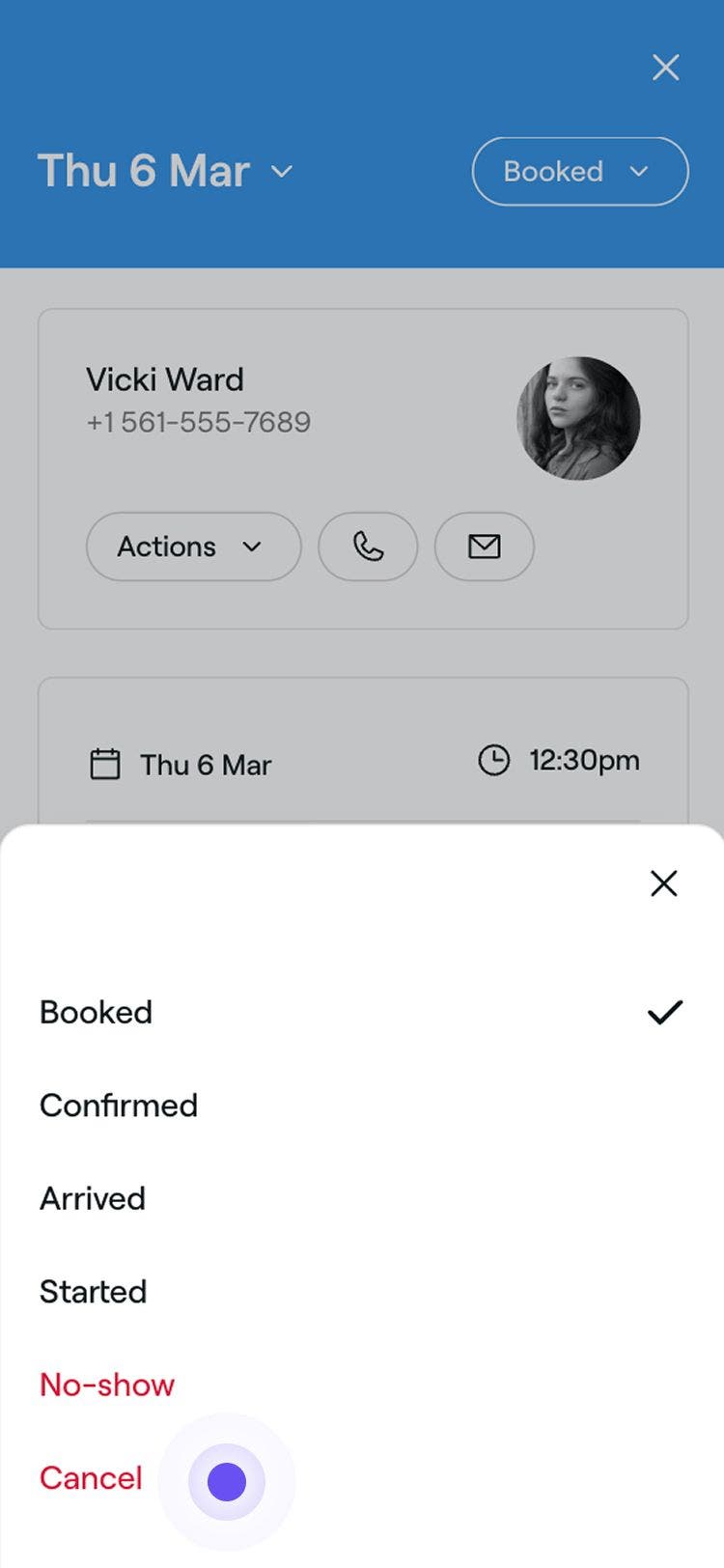
Cuando se cancela una cita, se notifica al cliente y la cita se elimina de tu Calendario para liberar disponibilidad. Se guardará un registro de la cancelación en tu Lista de citas y en el Perfil del cliente.
También puedes cancelar una cita con clicks en Acciones (tres puntos) en la parte inferior de la vista de la cita y seleccionando Cancelar.
Preguntas frecuentes
- Para citas confirmadas con tarjeta: los Clientes pueden cancelar online, pero deben pagar el recargo correspondiente para proceder a la cancelación. Tendrás la opción de aplicar un recargo por cancelación fuera de plazo si cancelas la cita en el establecimiento.
- Para citas con pago por adelantado: los Clientes no podrán cancelar la cita ellos mismos Online. En su lugar, tendrán que contactar directamente contigo para que puedas cancelarla en su nombre. Al cancelar, puedes optar por reembolsar o conservar el depósito, dependiendo de si se trata de una cancelación fuera de plazo. Si cancelas la reserva, no se te cobrará una tarifa de nuevo cliente del Marketplace.
Sí, si la cita se creó como cita repetida, puedes cancelar la cita individual o toda la serie de una sola vez. Cuando canceles cualquier cita de la serie, tendrás la Opción de cancelar solo esa cita o todas las citas futuras de la serie.
No, las citas solo se pueden cancelar si están programadas para la fecha En curso o para el futuro. Las citas antiguas deben marcarse como inasistencia para garantizar la precisión de los informes y la visibilidad del Calendario.
Sí, las citas se pueden reprogramar a otra fecha y hora si es necesario.
Puedes hacer un seguimiento de las cancelaciones de los Clientes con el informe Resumen de citas canceladas e inasistencias. Este informe proporciona un resumen de las citas canceladas y las inasistencias, lo que te ayuda a supervisar las tendencias y a gestionar tus políticas de reserva de manera eficaz.
Se notificará a los Clientes con citas prepagadas o confirmadas con tarjeta sobre las Cancelaciones, y los Ajustes de pago se realizarán según los Ajustes de tu política. Si la cancelación se produce dentro de tu Política de cancelación:
Sí. Si tu negocio no está incluido en el Marketplace de Fresha, los clientes que tengan una Cuenta de Fresha aún pueden cancelar sus citas, siempre que sea dentro del plazo de cancelación que hayas establecido. Sin embargo, los Clientes no podrán reprogramar la cita a través de su cuenta.