Actualiza tu método de pago
En esta guía, aprenderás a actualizar tu Método de pago para garantizar que tus pagos mensuales y tus Pagos únicos por Servicios se procesen sin interrupciones.
Cuando te suscribes a una Suscripción a un plan de Fresha, tus datos se recopilan para mantener tu cuenta activa y para procesar cualquier recargo aplicado por Fresha. Puedes actualizar tu método de pago en cualquier momento para garantizar que tus pagos continúen sin interrupciones.
Actualiza tu método de pago
Si tienes un solo centro con un conjunto de Datos de facturación, puedes actualizar tu Método de pago directamente desde Datos de facturación.
- En el menú principal a la izquierda de la pantalla, ve a Ajustes.
- En la pestaña Ajustes, selecciona Facturación.
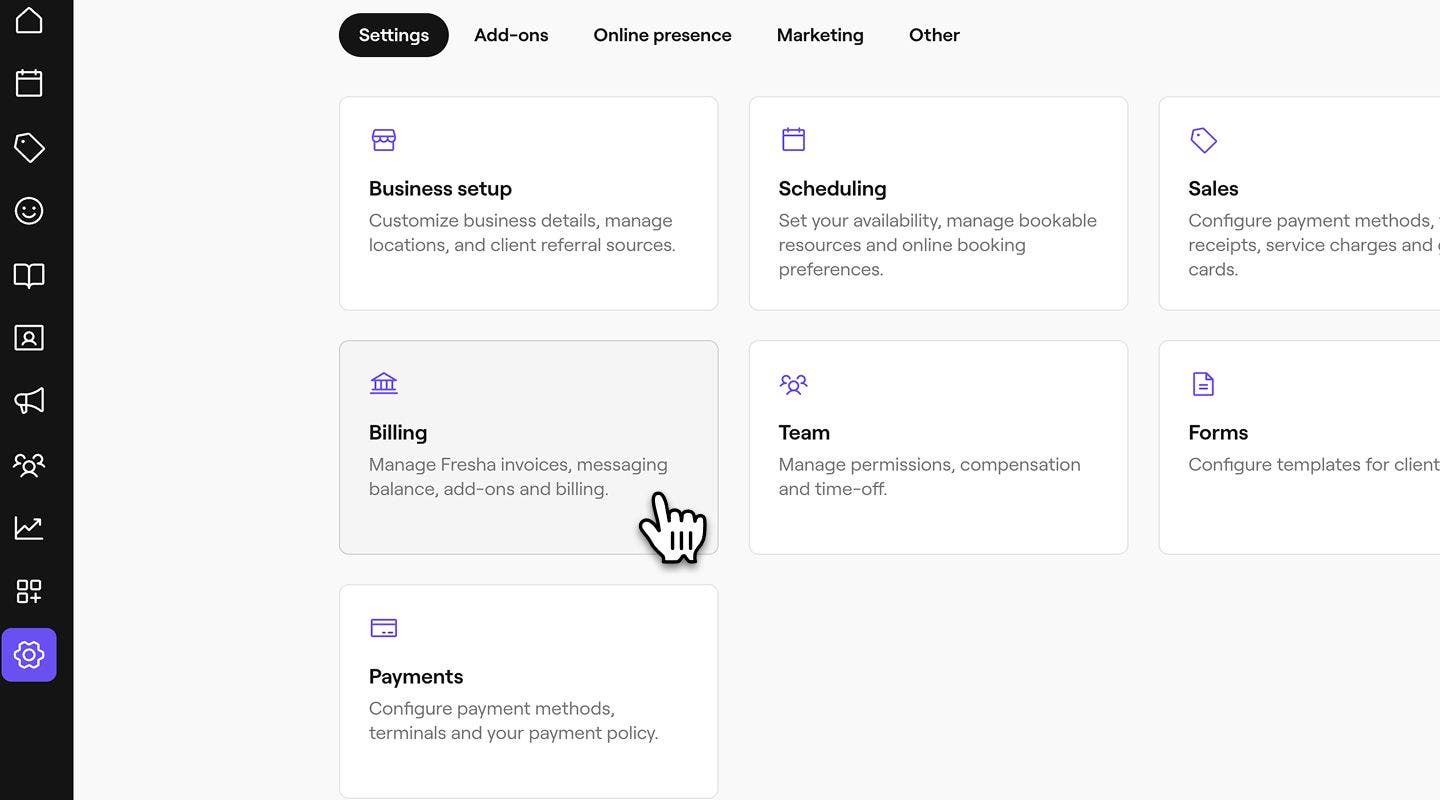
- En el panel del menú de la izquierda, selecciona Datos de facturación para ver tus datos de facturación.

- Haz clic en Gestionar junto a Varios métodos de pago para actualizar tus detalles de pago.

- Haz clic en Gestionar junto a Varios métodos de pago para actualizar tu Tarjeta.
- A continuación, haz clic en la opción Añadir tarjeta de crédito/débito para actualizar tu método de pago.
- Haz clic en el botón Guardar en la parte superior derecha de la pantalla para actualizar los cambios.


Una vez que actualices tu tarjeta, Fresha usará este método de pago para cobrar las Suscripciones mensuales y los Complementos activados.
También puedes añadir o actualizar tu método de pago con clicks en el icono de tu Billetera del negocio, seleccionando Métodos de pago y Añadir ahora.
Actualizar el método de pago de un perfil de Facturación
Si tienes varios perfiles de Facturación, puedes actualizar el método de pago de cada uno por separado.
- En el menú principal a la izquierda de la pantalla, ve a Ajustes.
- En la pestaña Ajustes, selecciona Facturación.
- En el panel del menú de la izquierda, selecciona Perfiles de facturación para ver tus perfiles.
- Haz clic en un Perfil de facturación para ver más detalles.
- En el panel del menú de la izquierda, haz clic en Métodos de pago para ver los detalles de tu tarjeta.
- Junto al método de pago, haz clic en Acciones (tres puntos) y selecciona Actualizar método de pago.
- En el siguiente paso, selecciona la opción Añadir tarjeta de crédito/débito e introduce los detalles de tu tarjeta.
- Selecciona Guardar en la parte superior derecha de la pantalla para actualizar los cambios.
Una vez que hayas actualizado el método de pago de un Perfil de facturación, cualquier recargo por centro y miembro del equipo, incluidas las Suscripciones y los Complementos, se cargará al Método de pago guardado en ese Perfil.
Preguntas frecuentes
- Nombre del titular de la tarjeta
- Tipo de tarjeta (Visa, Mastercard, AMEX, etc.)
- solo los últimos 4 dígitos de la tarjeta que deseas usar (no compartas tu CVV)
- el nombre del banco en el que está registrada la tarjeta
Si tienes problemas para actualizar el Método de pago, ponte en contacto con nosotros a través del formulario Contáctanos, usando el email con el que te has registrado, y facilítanos los siguientes detalles para que podamos investigarlo más a fondo:
Nunca compartas tu número de tarjeta completo, CVV o imagen de tu tarjeta de pago cuando te pongas en contacto con nosotros para facilitarnos tus datos de facturación.
Para mantener activa tu cuenta de Fresha, debes tener una tarjeta válida registrada. Una vez que se ha añadido un método de pago, no se puede eliminar. Sin embargo, puedes actualizar o reemplazar tus Detalles del pago existentes en cualquier momento.
Fresha acepta todas las principales tarjetas de crédito y débito, incluidas Visa, Mastercard, American Express (Amex), Discover y Diners Club International.
Si tu Workspace usa múltiples perfiles de Facturación, los Métodos de pago y las Cuentas bancarias se gestionan dentro de cada perfil de Facturación, en lugar de en la Billetera.
Para encontrar tus Métodos de pago, dirígete a Facturación y abre Perfiles de facturación. A continuación, abre el perfil correspondiente para gestionar sus métodos de pago y cuentas bancarias.