Actualizar los datos de transferencia de llamadas de tu recepcionista virtual con IA
Descubre cómo actualizar los ajustes de Transferencias de llamadas de tu Recepcionista virtual con IA para que se te transfieran las llamadas y los mensajes cuando las personas que llaman pidan hablar directamente contigo.
En este artículo
Breve descripción de las Transferencias de llamadas
Tu Recepcionista virtual con IA está diseñada para responder a cada llamada usando la información de tu Workspace y de tu Base de conocimientos. Si una persona que llama solicita hablar directamente con alguien, la llamada se puede transferir a ti o a un miembro de tu equipo. Por ejemplo, llamadas personales de amigos y familiares.
Al configurar la Transferencia de llamadas, introduce un número de teléfono en el que se pueda contactar contigo y elige el horario en el que estás disponible para atender llamadas.
Si una persona que llama solicita hablar contigo fuera de estas horas, o si no estás disponible para responder, tu Recepcionista virtual con IA tomará un mensaje y te lo enviará por email, proporcionándote una descripción completa de la conversación para que la revises cuando estés libre.
Comprueba que el número que usas para transferir llamadas no sea el mismo que tu número de desvío de llamadas, ya que esto redirigiría la llamada de nuevo a tu recepcionista virtual con IA.
Actualiza los detalles de las Transferencias de llamadas para tu Recepcionista virtual con IA
-
Desde el menú principal a la izquierda de la pantalla, ve a Ajustes.
-
En la sección Complementos, haz clic en Recepcionista virtual con IA para actualizar tus Ajustes.
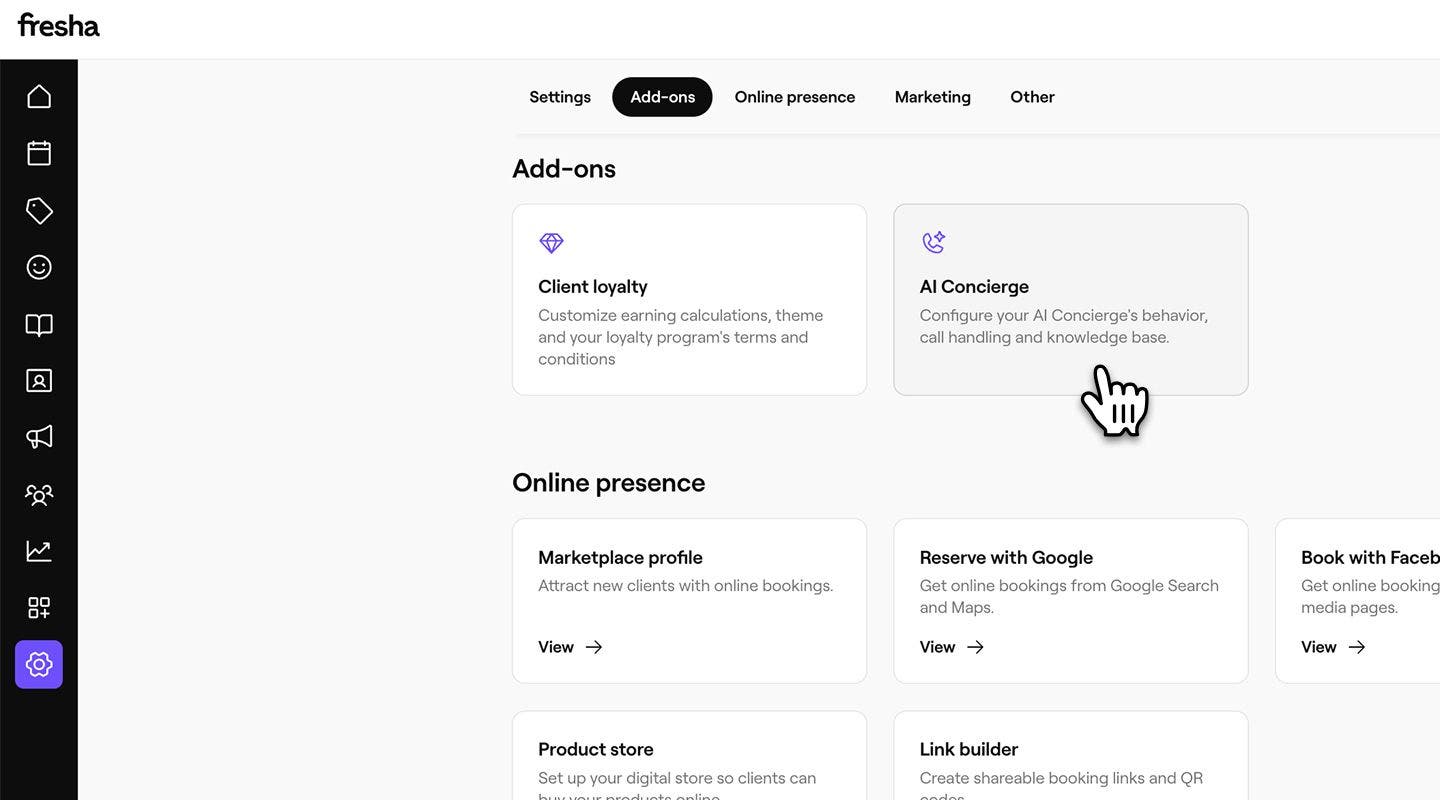
-
En el panel del menú de la izquierda, selecciona Ajustes para acceder a tus opciones de Transferencia de llamadas.
-
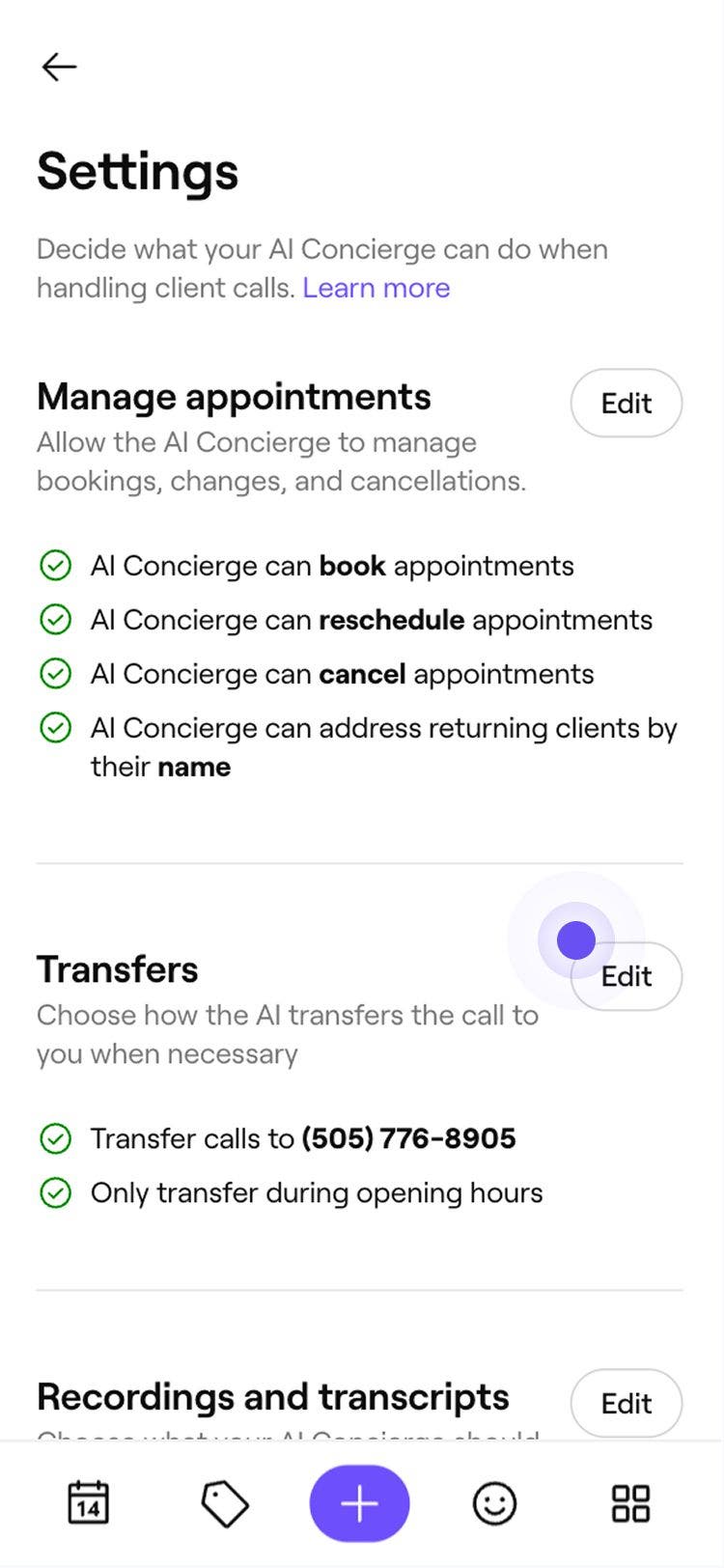
Haz clic en Editar junto a Transferencias para actualizar tus Ajustes.

-
Configura cuándo y dónde se pueden realizar Transferencias de llamadas introduciendo:
- Número de teléfono: actualiza el número que usará tu Recepcionista virtual con IA para transferir llamadas contigo o con tu Equipo.
- Disponibilidad para Transferencias: utiliza el menú desplegable para configurar cuándo estás disponible para recibir llamadas transferidas. Por ejemplo, puedes optar por aceptar llamadas solo durante las horas de apertura de tu negocio.

-
Haz clic en Guardar en la esquina superior derecha para actualizar tus Ajustes.



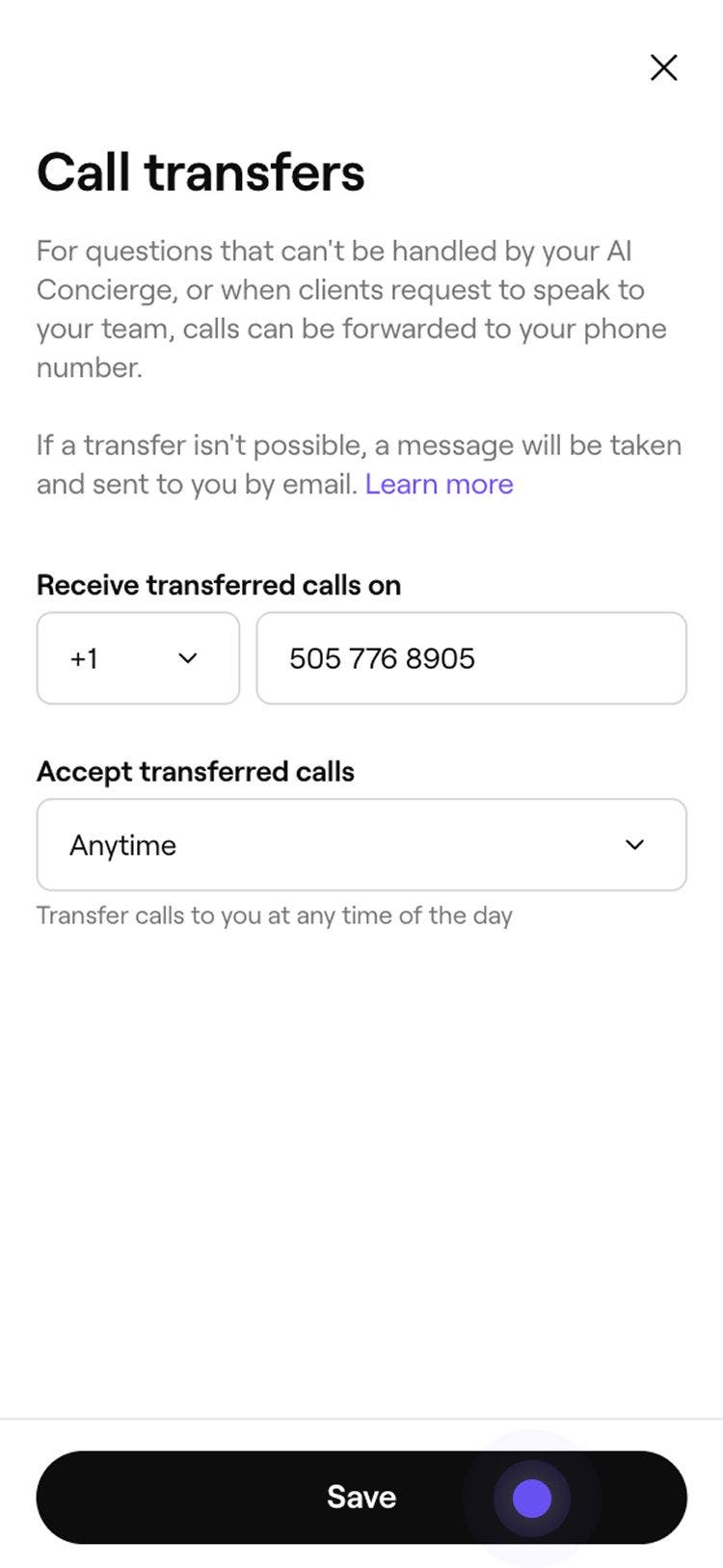
Una vez que se actualicen tus ajustes de transferencia de llamadas, las llamadas a tu Recepcionista virtual con IA se transferirán al número que hayas elegido durante tus horas de disponibilidad. Fuera de estas horas, se le pedirá a la persona que llama que deje un mensaje, que se te enviará por email.
Actualiza los ajustes de tus notificaciones
Cuando un cliente deja un mensaje a tu Recepcionista virtual con IA, puedes elegir quién recibe una notificación por email.
-
Desde el menú principal a la izquierda de la pantalla, ve a Ajustes.
-
En la sección Complementos, haz clic en Recepcionista virtual con IA.
-
En el panel del menú de la izquierda, selecciona Ajustes para acceder a tus opciones de Transferencia de llamadas.
-
Haz clic en Editar junto a Notificaciones para actualizar tus Ajustes.
-
Elige a quién se notifica cuando un cliente deja un Mensaje:
- Notificar al propietario del Workspace: marca la casilla para enviar una notificación al email del propietario del Workspace.
- Enviar a emails específicos: introduce los emails a los que quieres que se envíen las notificaciones y pulsa «Enter» después de cada email para añadirlo.
-
Haz clic en Guardar en la esquina superior derecha para actualizar tus Ajustes.
Si tienes múltiples centros de tu negocio con sus propios números de Recepcionista virtual con IA, tendrás que configurar la Transferencia de llamadas para cada centro. Puedes usar el mismo número de teléfono para todos los centros o asignar números diferentes a cada uno.
Preguntas frecuentes
Tu recepcionista virtual con IA ofrece dos formas de gestionar las llamadas entrantes, según cómo quieras que se gestionen las llamadas y cuándo deba intervenir tu equipo.
Desvío de llamadas Esto te permite conservar tu número del negocio actual mientras desvías las llamadas entrantes al número de tu recepcionista virtual con IA. Más información sobre el desvío de llamadas.
Transferencia de llamadas Esto permite que las llamadas se transfieran a ti o a tu equipo cuando sea necesario, dentro de la disponibilidad de transferencia que elijas. Por ejemplo, si el recepcionista virtual con IA no puede responder a una pregunta o si la persona que llama solicita hablar directamente con alguien. Si no se puede transferir una llamada, se tomará un mensaje y se te enviará por email.