CasaBase de conocimientosAcademia Fresha
Reembolsar una venta
Regresar
  1. Base de conocimientos•
  2. Ventas y finalizar compra•
  3. Reembolsar una venta

Reembolsar una venta

Aprende a corregir fácilmente los errores de pago u ofrecer una compensación reembolsando las Ventas directamente a tus Clientes.

En este artículo

  • Cómo funcionan los reembolsos
  • Reembolsar un artículo
  • Reembolsar una cantidad

Cómo funcionan los reembolsos

El reembolso de una Venta te permite devolver dinero a los Clientes o corregir Transacciones completadas anulando la totalidad o parte de la Venta.

Hay dos formas de reembolsar una Venta:

  • Reembolsar artículos: reembolsa artículos particulares, como Servicios o Productos, de una Venta.  
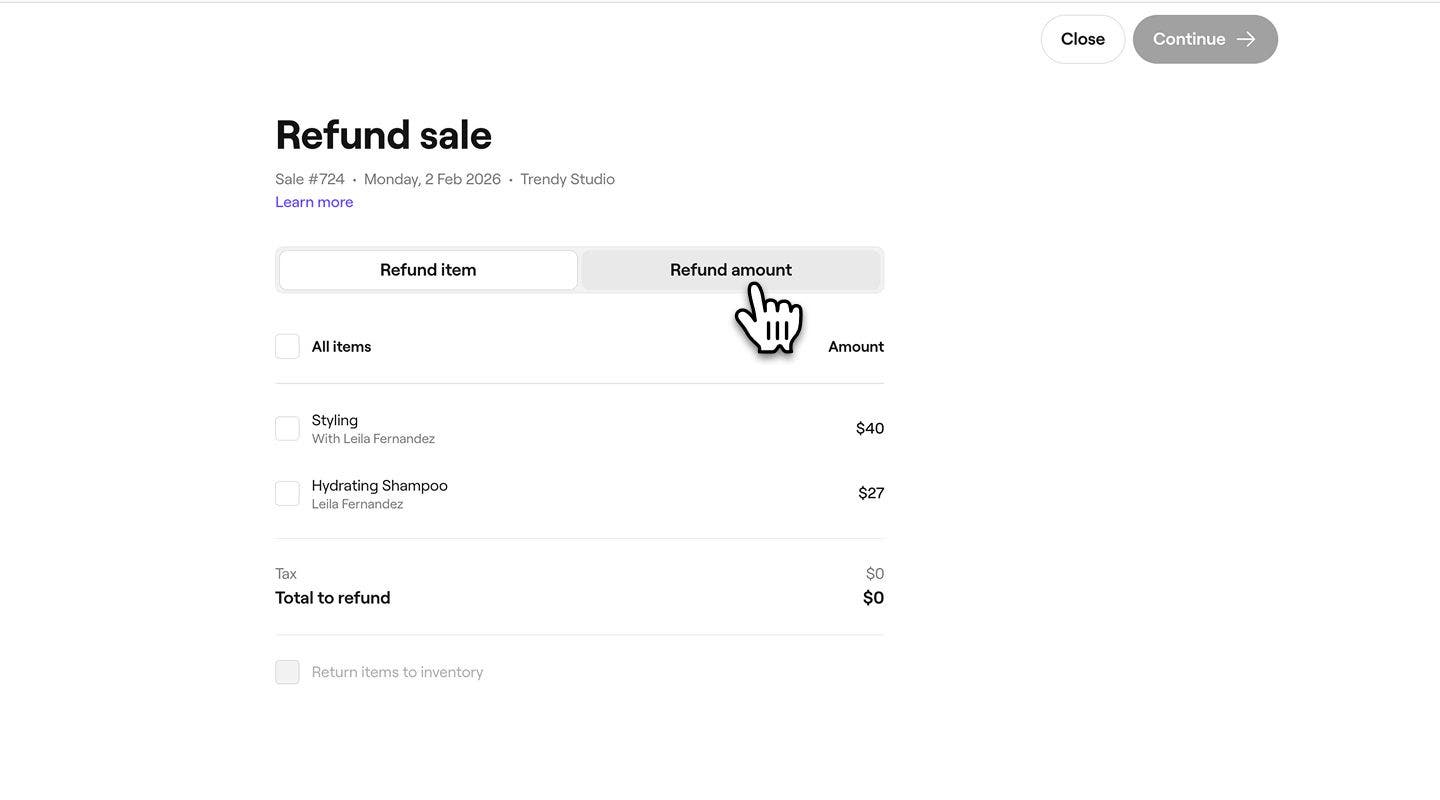
  • Reembolso de una cantidad: devuelve el Valor total o parcial de la transacción sin especificar los Artículos. Esto es útil cuando no es necesario un Reembolso detallado, como cuando se ofrece una remuneración.

El reembolso de una cantidad específica en lugar de un artículo particular puede afectar a los informes, ya que no está vinculado a un producto o servicio. Esto puede ser útil cuando una Venta incluye un solo Artículo y necesitas realizar un Reembolso parcial; sin embargo, se recomienda el Reembolso por Artículo para que los Informes sean claros y precisos.

Si necesitas cambiar el miembro del equipo asignado a la Venta o ajustar la asignación de propinas, puedes editar la Venta en su lugar.

Reembolsar un artículo

  1. En el menú principal de la izquierda de la pantalla, ve a Ventas y, a continuación, selecciona Ventas en el panel del menú de la izquierda. 
    select_sales_web.jpg
  2. Sobre la Lista de ventas, usa la barra de búsqueda y los filtros de la barra de herramientas para encontrar la Venta.
    refund_an_item_web_3.jpg
  3. Haz clic en el Número de referencia de la Venta para ver sus detalles. 
    refund_an_item_web_4.jpg
  4. En el panel derecho de la ventana de la venta, haz clic en Acciones rápidas (tres puntos) y, a continuación, selecciona Reembolso de la venta.
    refund_an_item_web_5.jpg
  5. En la vista Reembolso, marca las casillas de verificación junto a cada Artículo que quieras reembolsar y, a continuación, selecciona Continuar en la parte superior derecha. 
    refund_an_item_web_6.jpg
  6. En Método de reembolso, elige reembolsar el pago al Método de pago original del Cliente o en Efectivo. 
    refund_an_item_web_7.jpg
  7. Usa el menú desplegable para seleccionar un Motivo del reembolso. 
  8. Haz clic en el botón Emitir reembolso en la parte superior derecha para procesar el reembolso.
  9. Una vez procesado, se incluirá un registro del reembolso en tu lista de Ventas y aparecerá en los detalles de la Venta original, con el Estado Reembolsada.
    refund_an_item_web_9.jpg
  1. En el menú principal de la parte inferior de la pantalla, toca el icono de Ventas.
  2. Selecciona Ventas en el menú. 
  3. Sobre la Lista de ventas, usa la barra de búsqueda y los filtros de la barra de herramientas para encontrar la Venta.
  4. Pulsa en la Venta # para ver sus detalles. 
  5. En la parte superior de la vista de Ventas, pulsa en Acciones rápidas (tres puntos) y, a continuación, selecciona Reembolso de la venta.
  6. En la vista Reembolso, marca las casillas de verificación junto a cada Artículo que quieras reembolsar y, a continuación, selecciona Continuar en la parte inferior. 
  7. En Método de reembolso, elige reembolsar el pago al Método de pago original del Cliente o en Efectivo. 
  8. Usa el menú desplegable para seleccionar un Motivo del reembolso. 
  9. Pulsa el botón Emitir reembolso en la parte inferior para procesar el reembolso.
  10. Una vez procesado, se incluirá un registro del reembolso en tu lista de Ventas y aparecerá en los detalles de la Venta original, con el Estado Reembolsada.

Reembolsar una cantidad

  1. En el menú principal a la izquierda de la pantalla, ve a Ventas y, a continuación, selecciona Ventas en el panel del menú de la izquierda. 
    select_sales_web.jpg
  2. Sobre la Lista de ventas, usa la barra de búsqueda y los filtros de la barra de herramientas para encontrar la Venta.
    refund_an_amount_web_3.jpg
  3. Haz clic en el Número de referencia de la Venta para ver sus detalles. 
    refund_an_amount_web_4.jpg
  4. En el panel derecho de la ventana de la venta, haz clic en Acciones rápidas (tres puntos) y, a continuación, selecciona Reembolso de la venta.
    refund_an_item_web_5.jpg
  5. En la vista Reembolso, selecciona la pestaña Reembolsar cantidad. 
    refund_an_amount_web_6.jpg
  6. En Método de reembolso, elige reembolsar el pago al Método de pago original del Cliente o en Efectivo.
  7. Introduce la Cantidad del reembolso que se emitirá al Cliente. 
    refund_an_amount_web_8.jpg
  8. Usa el menú desplegable para seleccionar un Motivo del reembolso. 
  9. Haz clic en el botón Emitir reembolso en la parte superior derecha para procesar el reembolso.
  10. Una vez procesado, el reembolso del artículo se registra como una nueva Transacción en tu lista de Ventas y aparece en los detalles de la Venta original, con el Estado Reembolsada.
    refund_amount_web_11.jpg
  1. En el menú principal de la parte inferior de la pantalla, toca el icono de Ventas.
  2. Selecciona Ventas en el menú. 
  3. Sobre la Lista de ventas, usa la barra de búsqueda y los filtros de la barra de herramientas para encontrar la Venta.
  4. Pulsa en la Venta # para ver los detalles. 
  5. En la parte superior de la vista de Ventas, pulsa en Acciones rápidas (tres puntos) y, a continuación, selecciona Reembolso de la venta.
  6. En la vista Reembolso, selecciona la pestaña Reembolsar cantidad. 
  7. En Método de reembolso, elige reembolsar el pago al Método de pago original del Cliente o en Efectivo.  
  8. Introduce la Cantidad del reembolso que se emitirá al Cliente. 
  9. Usa el menú desplegable para seleccionar un Motivo del reembolso. 
  10. Pulsa el botón Emitir reembolso en la parte superior derecha para procesar el reembolso.
  11. Una vez procesado, el reembolso del artículo se registra como una nueva Transacción en tu lista de Ventas y aparece en los detalles de la Venta original, con el Estado Reembolsada.

Preguntas frecuentes

    • Los reembolsos de pagos con tarjeta suelen aparecer en la cuenta del Cliente en un plazo de 3 a 5 días hábiles. Los Reembolsos a una tarjeta regalo de Fresha se aplican al instante.

      Cuando una membresía habitual se cancela y se reembolsa, se puede canjear hasta la siguiente fecha de renovación. La membresía permanece cancelada, pero seguirá activa y disponible para su uso hasta la fecha de finalización del periodo de renovación en curso.

      Si se ha emitido un Reembolso por error, puedes crear una nueva Venta con los Servicios o Artículos reembolsados y completar el Proceso de pago de nuevo como de costumbre.

      Cuando un cliente paga con una tarjeta regalo de empresa, los Reembolsos se gestionan fuera del Saldo de la tarjeta regalo. En estos casos, el reembolso se emite en efectivo en lugar de volver a añadirse a la tarjeta regalo.


Punto de venta


Artículos relacionados

Cursos de la Academia Fresha
Vista previa del vídeo del curso

Registrar una venta

6  lecciones•9 minutos

Ver todos los cursos

¿Le resultó útil esta guía?

Punto de venta

Generar una venta

Gestiona de manera eficiente las Transacciones de venta de productos, Servicios, Membresías y Tarjetas regalo.

Aplicar Ofertas y descuentos al finalizar compra

Gestiona las Ofertas y los Descuentos del carro para ajustar los totales al finalizar compra.

Reembolsar una venta

Corrige fácilmente los errores de pago u ofrece una compensación reembolsando las Ventas directamente.

Cobra los pagos con múltiples métodos

Activa la herramienta de pago dividido de Fresha para que los clientes puedan pagar con múltiples métodos de pago.

Cobra pagos rápidos

Procesa fácilmente pagos únicos de clientes usando la herramienta Pago rápido de Fresha.

Editar una Venta

Edita los recibos de las ventas para garantizar un registro preciso y corregir cualquier error.

Anular una venta

Anula las Ventas incorrectas para que tus registros financieros sean precisos.

Ventas pendientes de pago y parcialmente pagadas

Guarda las Ventas sin pago completo y cobra el saldo restante más tarde.

Crear un borrador de venta

Guarda y edita las Ventas en cualquier momento antes del Proceso de pago. Aprende a crear, gestionar y completar borradores de venta.

Artículos relacionados

Generar una venta

Gestiona de manera eficiente las Transacciones de venta de productos, Servicios, Membresías y Tarjetas regalo.

Gestionar tipos de pago manuales

Simplifica el Proceso de pago ofreciendo a los Clientes múltiples Opciones de pago.

Cursos de la Academia Fresha
Vista previa del vídeo del curso

Registrar una venta

6  lecciones•9 minutos

Ver todos los cursos
Fresha
Descarga la app

Acerca de Fresha

Carreras

Ayuda y soporte

Blog

Mapa del sitio

Para empresas

Para socios

Precios

Características

Programación

Punto de venta

Pagos

Capital

Marketplace

Soporte

Estado

Legal

Política de privacidad

Términos de servicio

Términos de uso

Encuéntranos en redes sociales

Facebook
Linkedin
Instagram

© 2026 Fresha.com SV Ltd.