Administra el seguimiento de Google Analytics
Descubre cómo conectar Google Analytics con Fresha Connect y obtén valiosas estadísticas sobre cómo interactúan los clientes con tu sitio web, lo que te ayudará a comprender mejor el comportamiento del consumidor.
En este artículo
Acerca de Google Analytics y Fresha
Google Analytics es una herramienta que rastrea cómo interactúan los clientes con Fresha desde tu sitio web, al registrar eventos como las visitas a la página, los clics en los botones y las citas reservadas.
Para operar esta integración de manera efectiva, se requieren conocimientos técnicos y es útil tener experiencia previa con Google Analytics para la configuración y la interpretación de los datos.
Antes de usar Fresha Connect para vincular Google Analytics con Fresha:
- Publica tu perfil en línea en el Marketplace de Fresha.
- Crea una cuenta de Google Analytics (o usa una existente) con una propiedad para rastrear los datos de tu sitio web.
Puedes usar una propiedad existente para monitorear el tráfico de tu sitio web a Fresha o crear una nueva propiedad para rastrear la actividad directamente en tu flujo de reservas de Fresha. Recomendamos usar la misma propiedad tanto para tu sitio web como para Fresha, ya que esto brinda una visibilidad completa del recorrido de tus usuarios.
Para usar Fresha Connect, genera un ID de medición en Google Analytics y agrégalo en la integración de Google Analytics en tu cuenta de Fresha.
Fresha Connect tu cuenta de Fresha con Google Analytics
Para comenzar a rastrear eventos del flujo de reservas de Fresha, copia tu ID de rastreo de Google Analytics y pégalo en el complemento de Google Analytics en tu cuenta de Fresha. Puedes consultar el Centro de ayuda de Google Analytics para obtener orientación sobre la configuración y la navegación.
- Desde tu cuenta de Google Analytics, abre el flujo de datos seleccionado y agrega "fresha.com" como dominio reconocido. Puedes seguir la guía de Google Analytics para obtener instrucciones paso a paso sobre cómo agregar un dominio.
- Una vez que hayas agregado el dominio, copia tu ID de medición (comienza con G-). Consulta la guía de Google Analytics para obtener instrucciones paso a paso sobre cómo localizar tu ID de medición.
- Abre tu cuenta empresarial de Fresha.
- Desde el menú principal a la izquierda de la pantalla, ve a Complementos.
- Selecciona el botón Ver debajo de Google Analytics para abrir la vista de resumen del complemento.
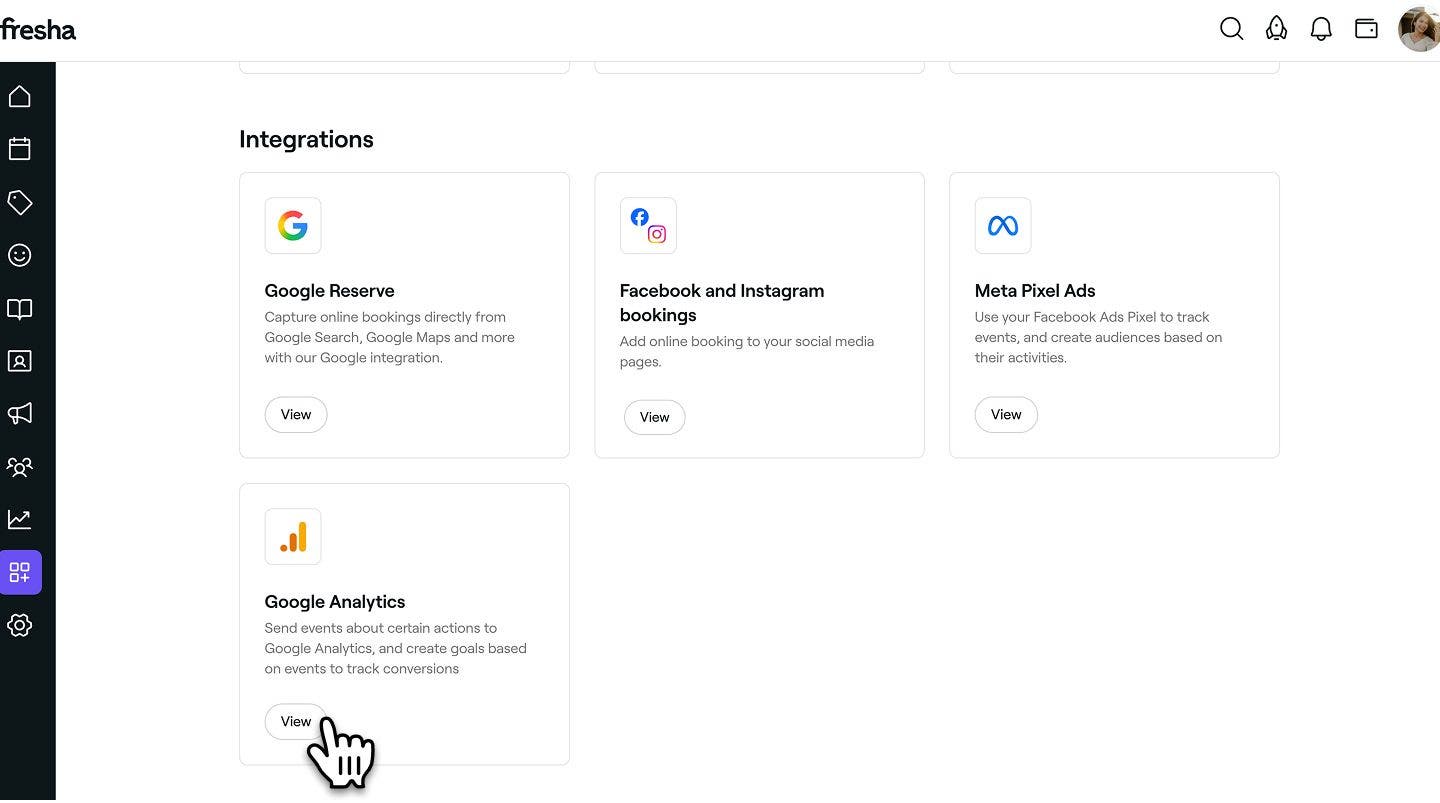
- Haz clic en el botón Configurar ahora para comenzar a habilitar el complemento.

- Pega tu ID de medición copiado en el campo correspondiente.
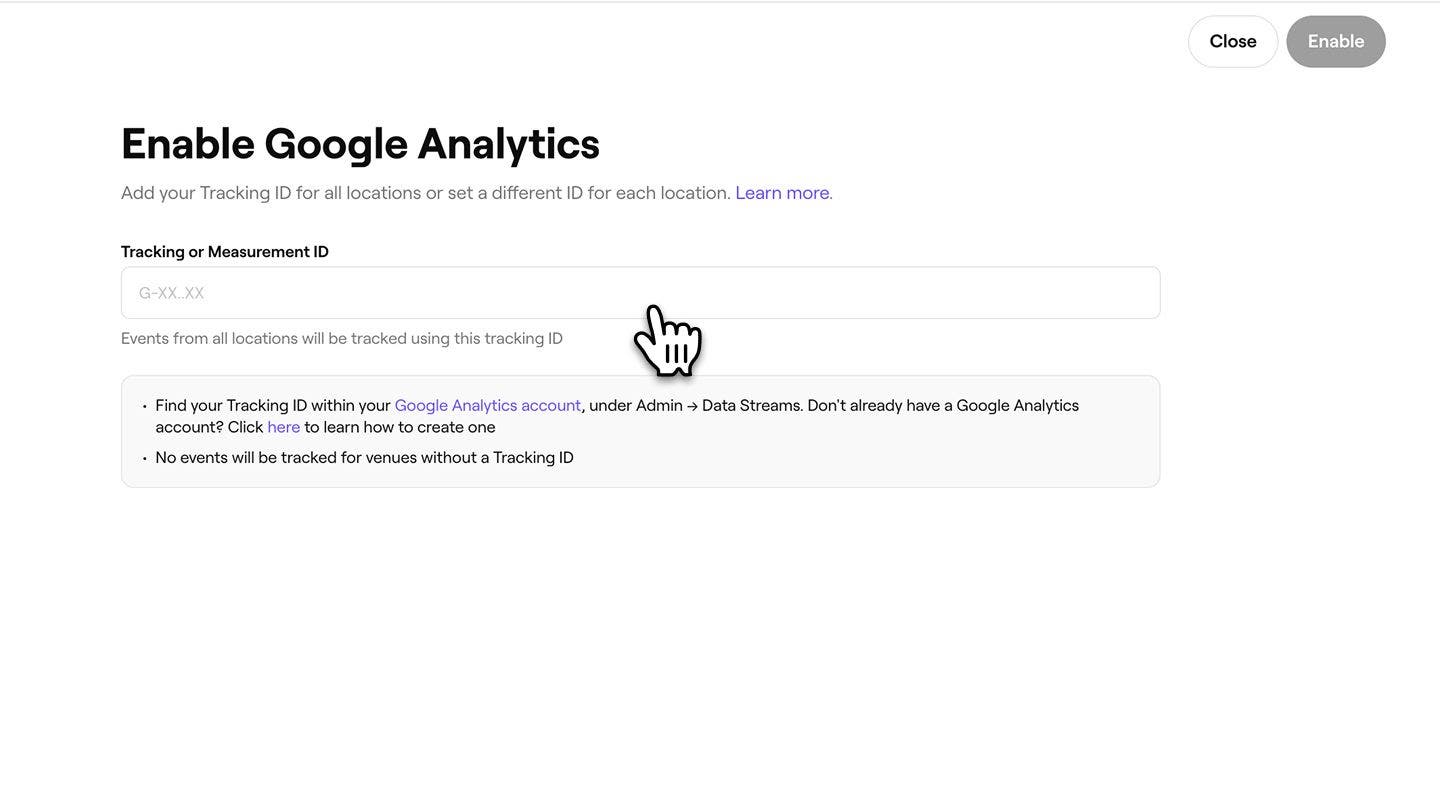
- Se hace clic en el botón Habilitar en la parte superior derecha para conectar tu cuenta de Fresha con Google Analytics.
Una vez configurada, Fresha envía automáticamente datos a Google Analytics, incluidas las fuentes de tráfico, los datos demográficos de los usuarios, las visitas al perfil y las reservaciones.
Las reservaciones realizadas a través de las aplicaciones del Marketplace de Fresha (iOS y Android) no se pueden rastrear en Google Analytics. El seguimiento de conversiones solo es compatible con las reservaciones realizadas a través de la plataforma web de Fresha (www.fresha.com).
Fresha Connect: ID de seguimiento por sucursal
Si tienes varias sucursales en tu espacio de trabajo, puedes conectar un ID de seguimiento diferente para cada sucursal para que los datos de seguimiento se envíen por separado por sucursal.
- Cuando llegues al paso para pegar tu ID de Pixel, selecciona la pestaña ID de seguimiento por sucursal.
- Pega el ID de seguimiento en el campo de cada sucursal.
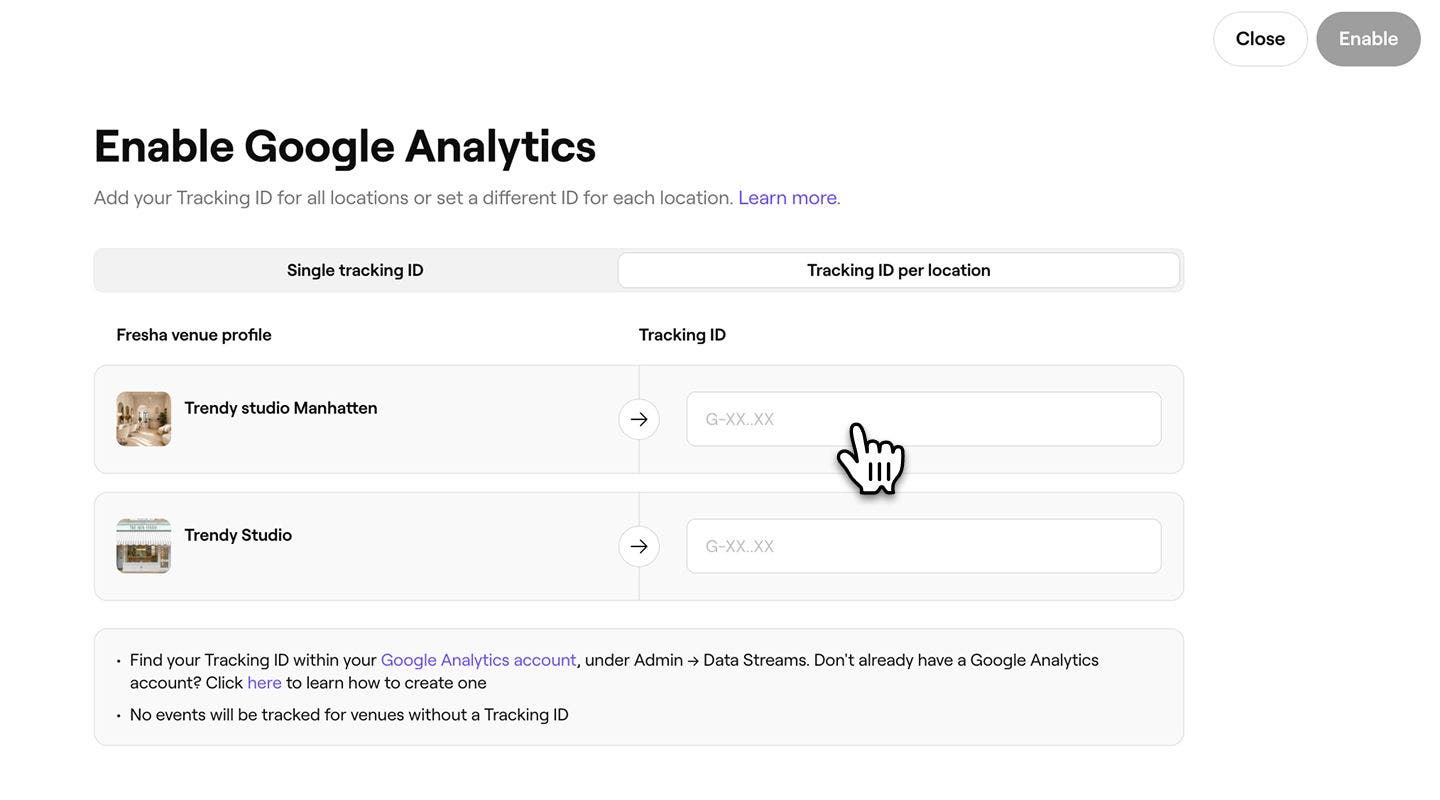
- Se hace clic en el botón Habilitar en la parte superior derecha para conectar todas las sucursales a Fresha Connect.
Para omitir el seguimiento de una sucursal específica, deja vacío su campo de ID de Pixel. Solo las sucursales con un ID de Pixel ingresado enviarán datos de seguimiento a Meta Business Manager.
Prueba tu integración con Google Analytics
Una vez que se complete tu integración con Fresha, puedes verificar que se esté realizando el seguimiento de los datos al revisar tus informes en tiempo real en Google Analytics.
Recomendamos reservar una cita de prueba como cliente para simular actividad. Tus acciones deben aparecer en el informe Descripción general en tiempo real, lo que confirma que los datos se están recopilando correctamente.
Al hacer la reserva de una cita de prueba, asegúrate de que tu navegador web no tenga ninguna extensión de bloqueo de anuncios, ya que estas pueden afectar la funcionalidad del sitio web. Recomendamos usar un navegador limpio para realizar pruebas precisas.
Desactiva Google Analytics en tu cuenta de Fresha
- Desde el menú principal a la izquierda de la pantalla, ve a Complementos.
- En Google Analytics, se hace clic en el botón Acciones y se selecciona Desactivar.
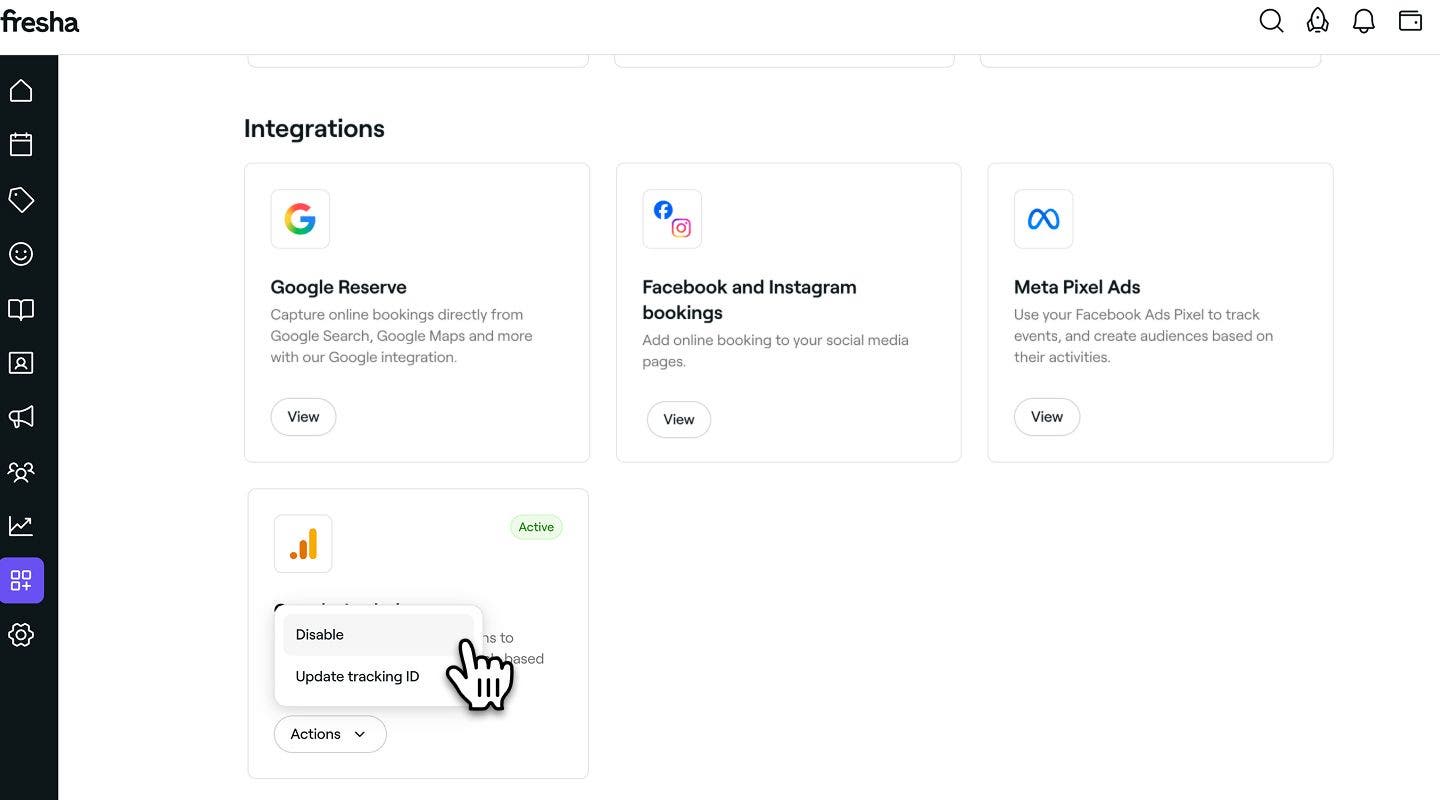
- En la ventana emergente, se hace clic en el botón Desactivar ahora para confirmar tu elección.
Preguntas frecuentes
- Evento de visualización de página: Se activa cada vez que un cliente visita un paso dentro del flujo de reserva de Fresha.
- Evento de cita: Se activa cuando se completa una cita. Este evento incluye el valor de la cita y se envía como un evento personalizado de 'cita' y como un evento de compra de comercio electrónico.
- Confirma la configuración de tu flujo de datos: Asegúrate de que fresha.com esté agregado a tu lista de dominios.
- Verifica tu ID de seguimiento: El ID de medición que ingreses en Fresha debe coincidir con el de tu cuenta de Google Analytics.
- Deja tiempo para la activación: Espera al menos 48 horas después de habilitar el complemento, ya que la integración puede tardar un tiempo en comenzar a enviar datos.
Fresha envía los siguientes eventos a tu etiqueta de Google Analytics para ayudarte a rastrear la actividad de los clientes en el flujo de reserva:
Esta integración solo rastrea la actividad de la versión web del Marketplace de Fresha, no de la aplicación móvil.
Para asegurarte de que los eventos de Fresha aparezcan en tu página de Google Analytics, te recomendamos que verifiques lo siguiente:
Ten en cuenta que Fresha no brinda soporte para la resolución de problemas de Google Analytics. Para obtener ayuda detallada, te recomendamos que visites el Centro de ayuda de Google Analytics.
La integración de Fresha con Google Analytics cumple plenamente con la normativa del RGPD, ya que la actividad de los clientes solo se comparte con Google Analytics cuando los clientes dan su consentimiento explícito para almacenar cookies y rastrear su comportamiento de navegación.
Debido a que algunos clientes pueden rechazar el consentimiento y el seguimiento no es compatible con las aplicaciones de iOS o Android, el número de conversiones reportadas en Google Analytics puede diferir de sus reservaciones en línea reales. Esto es de esperarse y se considera normal en el seguimiento de conversiones en línea.
Fresha admite el seguimiento entre dominios con Google Analytics 4 (GA4), lo que te permite monitorear la actividad de los clientes en tu sitio web y en Fresha en la misma sesión.
Cuando un cliente pasa de tu sitio web a Fresha para hacer una reserva, su sesión de Google Analytics continúa. Esto significa que las reservaciones y otros eventos permanecen conectados a la fuente de tráfico original, lo que te ofrece una visión más clara de dónde provienen tus reservaciones.