CasaBase de conocimientosAcademia Fresha
Editar y borrar los precios inteligentes
Regresar
  1. Base de conocimientos•
  2. Marketing•
  3. Editar y borrar los precios inteligentes

Editar y borrar los precios inteligentes

Aprende a actualizar o desactivar la configuración de precios inteligentes a medida que cambia la demanda, para mantener el control de tu estrategia de precios a lo largo del tiempo.

En este artículo

  • Acerca de la configuración de precios inteligentes
  • Editar precios inteligentes
  • Pausar o eliminar los precios inteligentes

Acerca de la configuración de precios inteligentes

Una vez que configures los precios inteligentes, puedes actualizar tus reglas de precios, pausar temporalmente los ajustes automáticos de precios o eliminar permanentemente los precios inteligentes por completo. Esto te da la flexibilidad de adaptar tu estrategia de precios a medida que cambia la demanda, cambian las tendencias estacionales o evolucionan tus prioridades comerciales.

Editar precios inteligentes

  1. En el menú principal de la izquierda de la pantalla, ve a Marketing.
  2. Selecciona Precios inteligentes para abrir la página de resumen. Selecciona Precios inteligentes para abrir la página de descripción general en Fresha..jpg
  3. Junto a tus reglas de Precios inteligentes, haz clic en Acciones y selecciona Editar. Junto a tus reglas de Precios inteligentes, haz clic en Acciones y selecciona Editar en Fresha..jpg
  4. Vuelve a seleccionar a los miembros del equipo que se pueden reservar con Precios inteligentes y haz clic en Siguiente paso. Vuelve a seleccionar a los miembros del equipo que se pueden reservar con Precios inteligentes y haz clic en Siguiente paso en Fresha..jpg
  5. Ajusta los servicios disponibles con los Precios inteligentes haciendo clic en Editar y luego en Siguiente paso. Ajusta los servicios disponibles con los Precios inteligentes haciendo clic en Editar y luego en Siguiente paso en Fresha..jpg
  6. Actualiza tus reglas de Precios inteligentes ajustando cuándo se aplican los Precios inteligentes y cuánto aumentan o disminuyen los precios de los servicios. Actualiza tus reglas de Precios inteligentes ajustando cuándo se aplican los Precios inteligentes y cuánto aumentan o disminuyen los precios de los servicios en Fresha..jpg 
  7. Haz clic en Actualizar configuración para aplicar tus cambios.
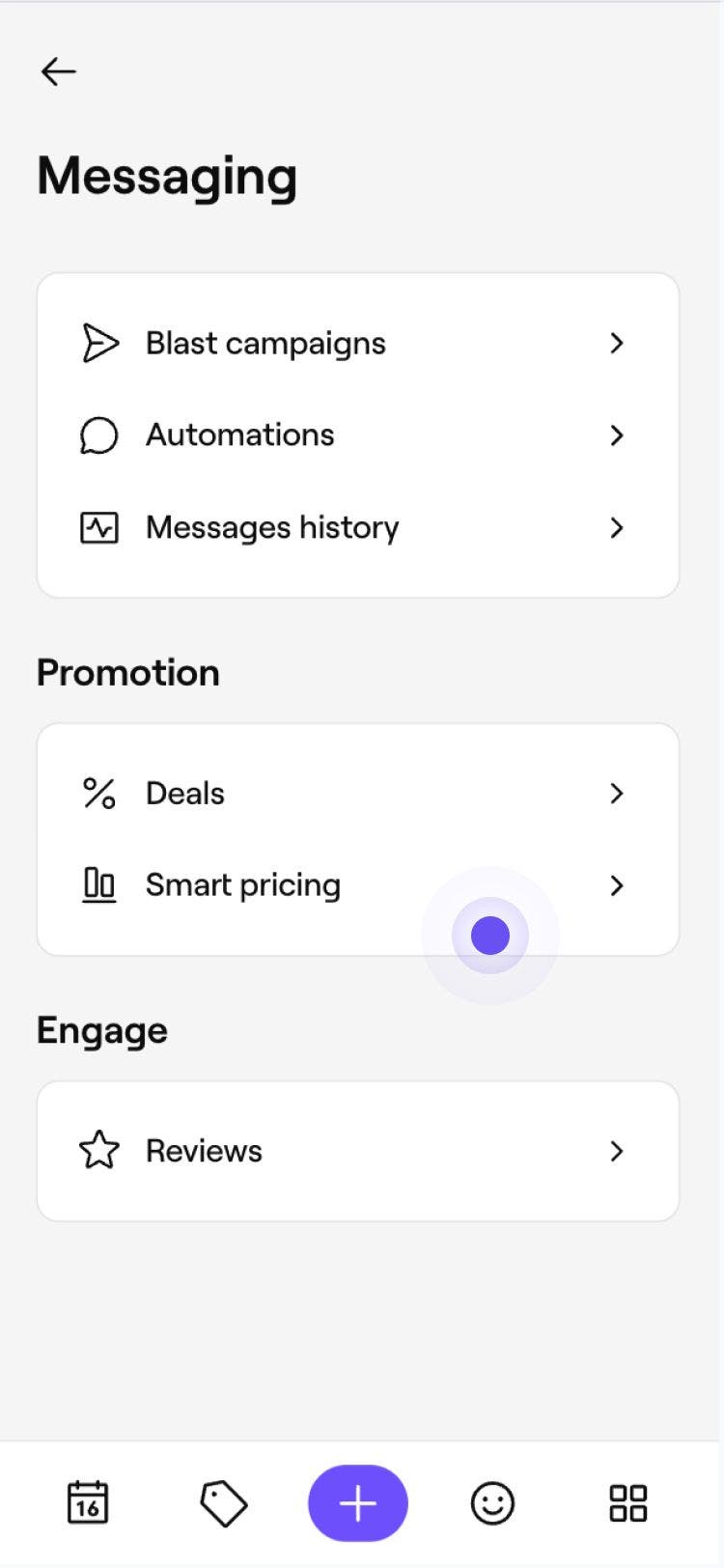
  1. En el menú principal en la parte inferior de la pantalla, toca Más (ícono de cuadrícula) y abre Marketing. Desde el menú principal en la parte inferior de la pantalla, toca Más (ícono de cuadrícula) y abre Marketing en Fresha..jpg
  2. Selecciona Precios inteligentes para abrir la página de resumen. Selecciona Precios inteligentes en Fresha..jpg
  3. Junto a tus reglas de precios inteligentes, toca Acciones (tres puntos) y selecciona Editar. Junto a tus reglas de precios inteligentes, toca Acciones (tres puntos) y selecciona Editar en Fresha..jpg
  4. Vuelve a seleccionar a los miembros del equipo que pueden recibir reservas con Precios inteligentes y toca Siguiente paso. Vuelve a seleccionar a los miembros del equipo para los que se pueden hacer reservas con precios inteligentes y toca Siguiente paso en Fresha.jpg
  5. Ajusta los servicios disponibles con los precios inteligentes tocando Editar y luego Siguiente paso. Ajusta los servicios disponibles con precios inteligentes tocando Editar y luego Siguiente paso..jpg
  6. Actualiza tus reglas de precios inteligentes ajustando cuándo se aplican los precios inteligentes y cuánto aumentan o disminuyen los precios del servicio. Actualiza tus reglas de precios inteligentes ajustando cuándo se aplican los precios inteligentes y cuánto aumentan o disminuyen los precios de los servicios..jpg
  7. Toca Actualizar configuración para aplicar tus cambios.
Se actualizaron tus reglas de precios inteligentes. Cualquier cambio que hayas hecho se aplicará a las nuevas reservaciones a partir de ahora y no afectará a las citas existentes.

Puedes editar los precios inteligentes de varias sucursales al mismo tiempo haciendo clic en Opciones en la esquina superior derecha y seleccionando Editar todas las sucursales.

Pausar o eliminar los precios inteligentes

  1. Desde el menú principal a la izquierda de la pantalla, ve a Marketing.

  2. Selecciona Precios inteligentes para abrir la página de resumen. Selecciona Precios inteligentes para abrir la página de resumen en Fresha..jpg

  3. Junto a la sucursal que deseas actualizar, haz clic en Acciones y elige una de las siguientes opciones:

    1. Pausar: Desactiva temporalmente los Precios inteligentes mientras mantienes tus reglas guardadas. Haz clic en Pausar en el cuadro emergente para confirmar. Para volver a usar los Precios inteligentes, sigue los mismos pasos y selecciona Reactivar.
    2. Eliminar: quita los Precios inteligentes y devuelve los servicios a sus precios estándar. Haz clic en Borrar en el cuadro emergente para confirmar. Si quieres volver a usar los Precios inteligentes en el futuro, puedes crear una nueva configuración en cualquier momento.Junto a tus reglas de Precios inteligentes, haz clic en Acciones y selecciona Editar en Fresha..jpg
  1. En el menú principal en la parte inferior de la pantalla, toca Más (ícono de cuadrícula) y abre Marketing. En el menú principal en la parte inferior de la pantalla, toca Más (ícono de cuadrícula) y abre  Marketing en Fresha..jpg

  2. Selecciona Precios inteligentes para abrir la página de resumen. Selecciona precios inteligentes en Fresha..jpg

  3. Junto a la sucursal que deseas actualizar, haz clic en Acciones y elige una de las siguientes opciones:

    1. Pausar: Desactiva temporalmente los precios inteligentes mientras mantienes tus reglas guardadas. Haz clic en Pausar en el cuadro emergente para confirmar. Para volver a usar los precios inteligentes, sigue los mismos pasos y selecciona Reactivar.
    2. Borrar: elimina los precios inteligentes y devuelve los servicios a sus precios estándar. Se hace clic en Borrar en el cuadro emergente para confirmar. Si quieres volver a usar los precios inteligentes en el futuro, puedes crear una nueva configuración en cualquier momento.Junto a tus reglas de precios inteligentes, toca Acciones (tres puntos) y selecciona Editar en Fresha..jpg

Tus precios inteligentes se han actualizado. Las reservaciones futuras seguirán tu nueva configuración, mientras que las citas existentes permanecerán sin cambios.

Preguntas frecuentes

    • Si se configuran los precios inteligentes, los precios de tu servicio en línea se ajustarán automáticamente. Para los precios fuera de temporada alta, los horarios mostrarán el precio reducido (por ejemplo, '50% de descuento £10 £5'). Para los precios dinámicos, los horarios mostrarán el precio aumentado (por ejemplo, un servicio que normalmente cuesta £5 aparecerá como '£7.50' con un aumento del 50 %).

      Puedes ver si una cita se reservó con precios inteligentes accediendo a la cita y haciendo clic en los detalles del servicio. Debajo del precio, se indicará si se ha aplicado un aumento o una disminución de precios inteligentes, junto con el valor (por ejemplo, aumento del 50 % en precios inteligentes).

      Si un cliente reprograma a un horario sin precios inteligentes, los precios inteligentes se eliminarán del servicio.

      Los precios inteligentes están diseñados para las reservaciones en línea, por lo que no se aplican automáticamente cuando creas una cita directamente en el calendario.

      Si bien los precios inteligentes están diseñados para actualizarse automáticamente para las reservas en línea, puedes aplicar manualmente los precios inteligentes a las citas reservadas en la tienda. Si la cita está dentro de un intervalo de precios inteligentes, se mostrará una opción debajo de los servicios agregados para aplicar los cambios de precios inteligentes.


Ofertas


Artículos relacionados

¿Le resultó útil esta guía?

Ofertas

Crear códigos de descuento

Atrae y retén a los clientes creando promociones personalizadas con códigos de descuento flexibles.

Crear ofertas relámpago

Impulsa las ventas y aumenta los ingresos configurando ofertas relámpago que apliquen descuentos al instante en línea.

Crea ofertas de último minuto

Llena los horarios vacíos creando descuentos para citas por tiempo limitado.

Revisa el desempeño de la oferta

Accede a resúmenes de ofertas y métricas de desempeño para mejorar las promociones.

Activar precios inteligentes

Configura los precios inteligentes para que aumenten y disminuyan automáticamente durante los periodos de alta o baja demanda.

Editar y borrar los precios inteligentes

Edita la configuración de precios inteligentes, pausa o borra las reglas de precios y más.

Revisa el rendimiento de los precios inteligentes

Haz un seguimiento del impacto de tus precios inteligentes, accede a las estadísticas de rendimiento y haz ajustes basados en datos.

Actualizar ofertas

Administra tus ofertas para que sigan siendo relevantes a medida que cambian tus objetivos comerciales.

Resumen de ofertas

Crea ofertas específicas, llena más citas y ajusta los precios para que se adapten a la demanda, todo desde un solo lugar en Fresha.

Artículos relacionados

Crea ofertas de último minuto

Llena los horarios vacíos creando descuentos para citas por tiempo limitado.

Crear códigos de descuento

Atrae y retén a los clientes creando promociones personalizadas con códigos de descuento flexibles.

Aplicar ofertas y descuentos a las citas

Ofrece a los clientes los mejores descuentos aplicando ofertas directamente al momento del pago.

Fresha
Descarga la app

Acerca de Fresha

Carreras

Ayuda y soporte

Blog

Mapa del sitio

Para empresas

Para socios

Precios

Características

Programación

Punto de venta

Pagos

Capital

Marketplace

Soporte

Estado

Legal

Política de privacidad

Términos de servicio

Términos de uso

Encuéntranos en redes sociales

Facebook
Linkedin
Instagram

© 2026 Fresha.com SV Ltd.