Crear nuevas conexiones de datos
En esta guía, aprenderás a integrarte con plataformas como Tableau, Power BI y Google Looker Studio para crear paneles en tiempo real, generar informes detallados y descubrir estadísticas valiosas adaptadas a tu negocio.
Para utilizar esta integración de manera efectiva se requieren conocimientos técnicos, y la experiencia previa con conectores de datos es útil tanto para la configuración como para la interpretación de los datos.
En este artículo
Crear una nueva conexión de datos
Una vez que hayas habilitado el complemento de conector de datos para tu empresa, podrás crear nuevas conexiones de datos con más de 40 herramientas externas. Para comenzar a sincronizar tus datos con herramientas externas, primero tendrás que crear esa conexión a través de Fresha.
- Desde el menú principal a la izquierda de la pantalla, ve a Reportes.
- En el panel del menú de la izquierda, selecciona conector de datos para administrar tus conexiones de datos.

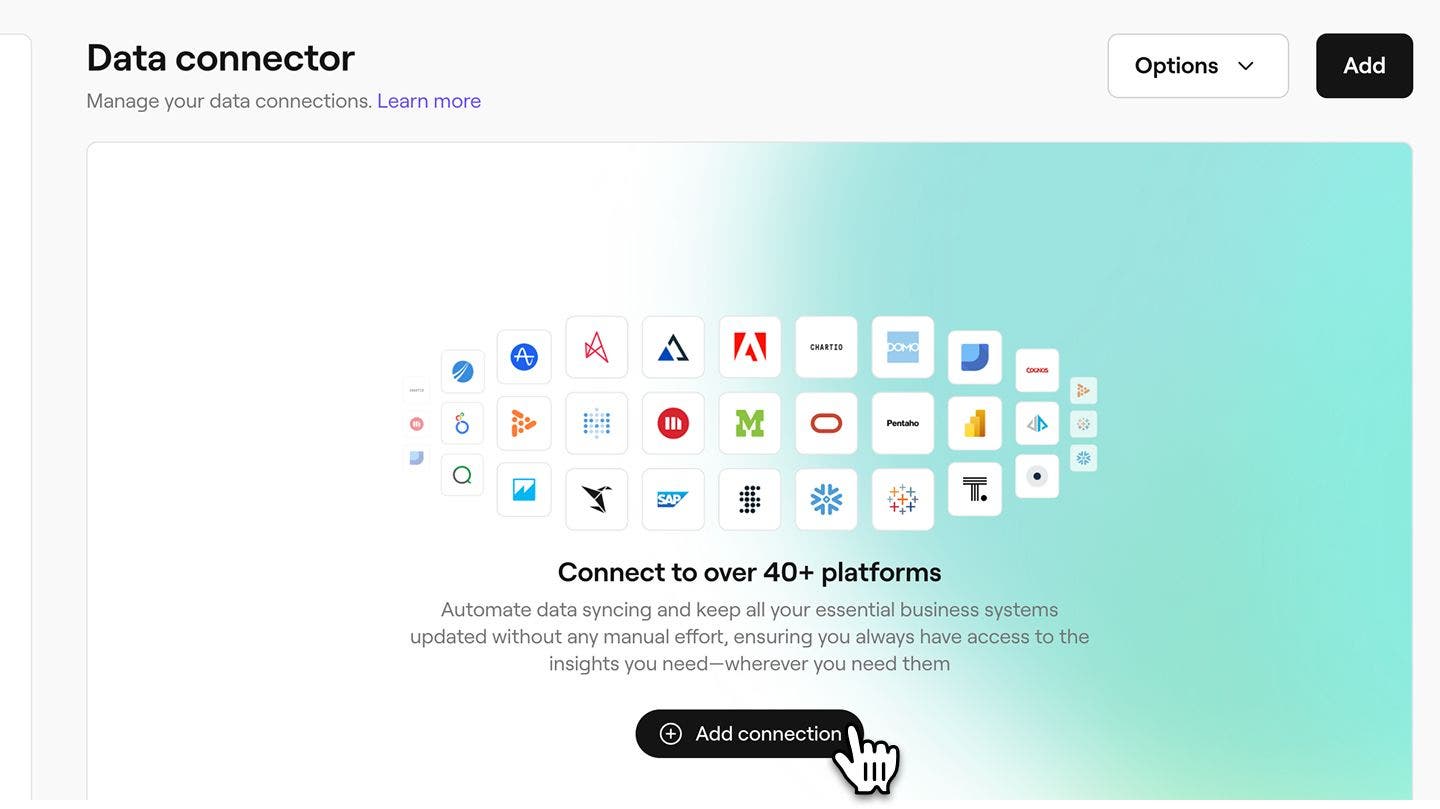
- En la descripción general del conector de datos, haz clic en el botón Agregar conexiones para crear una nueva conexión de datos.
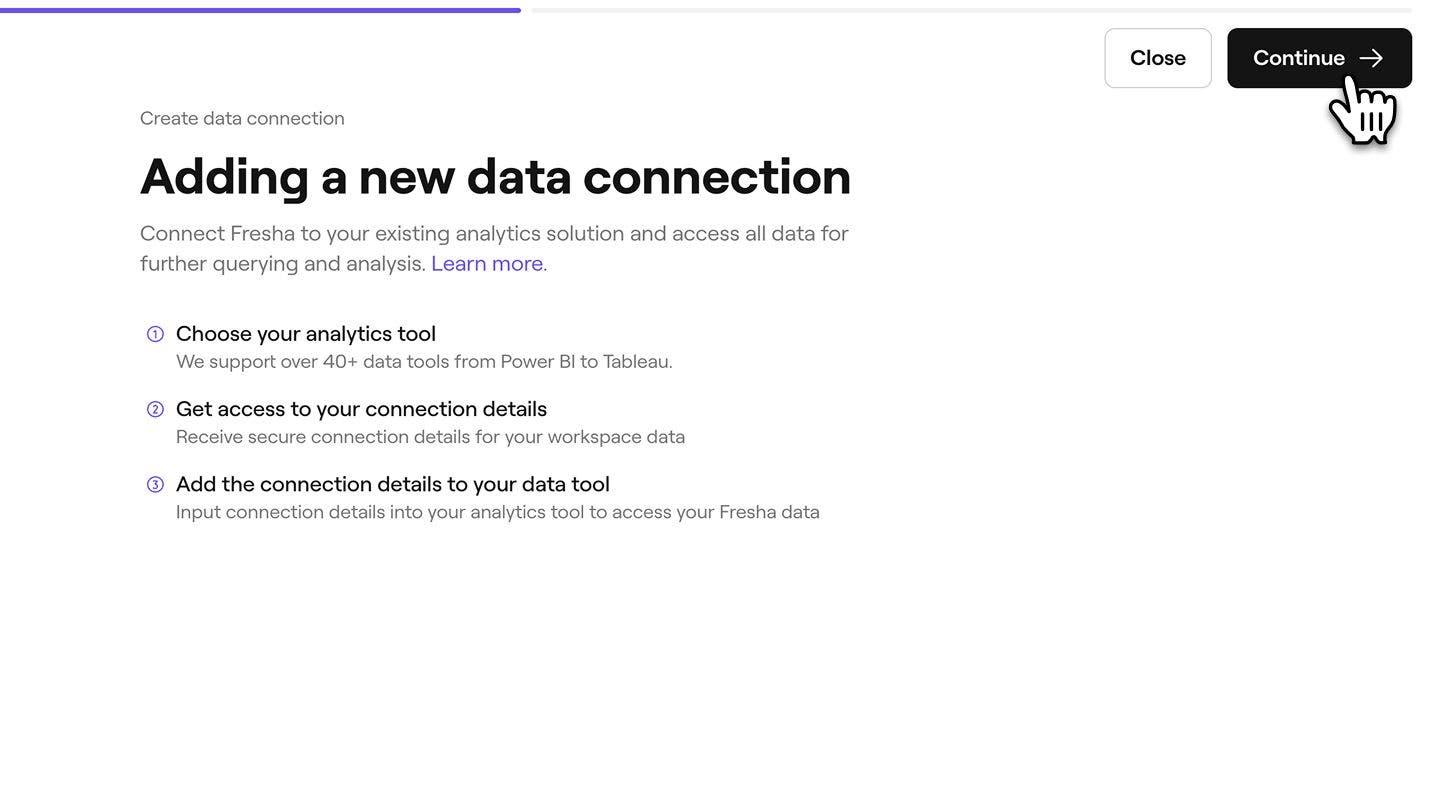
- Después de revisar la descripción general de cómo crear una conexión de datos, haz clic en el botón Continuar en la parte superior derecha de la pantalla para seguir adelante.
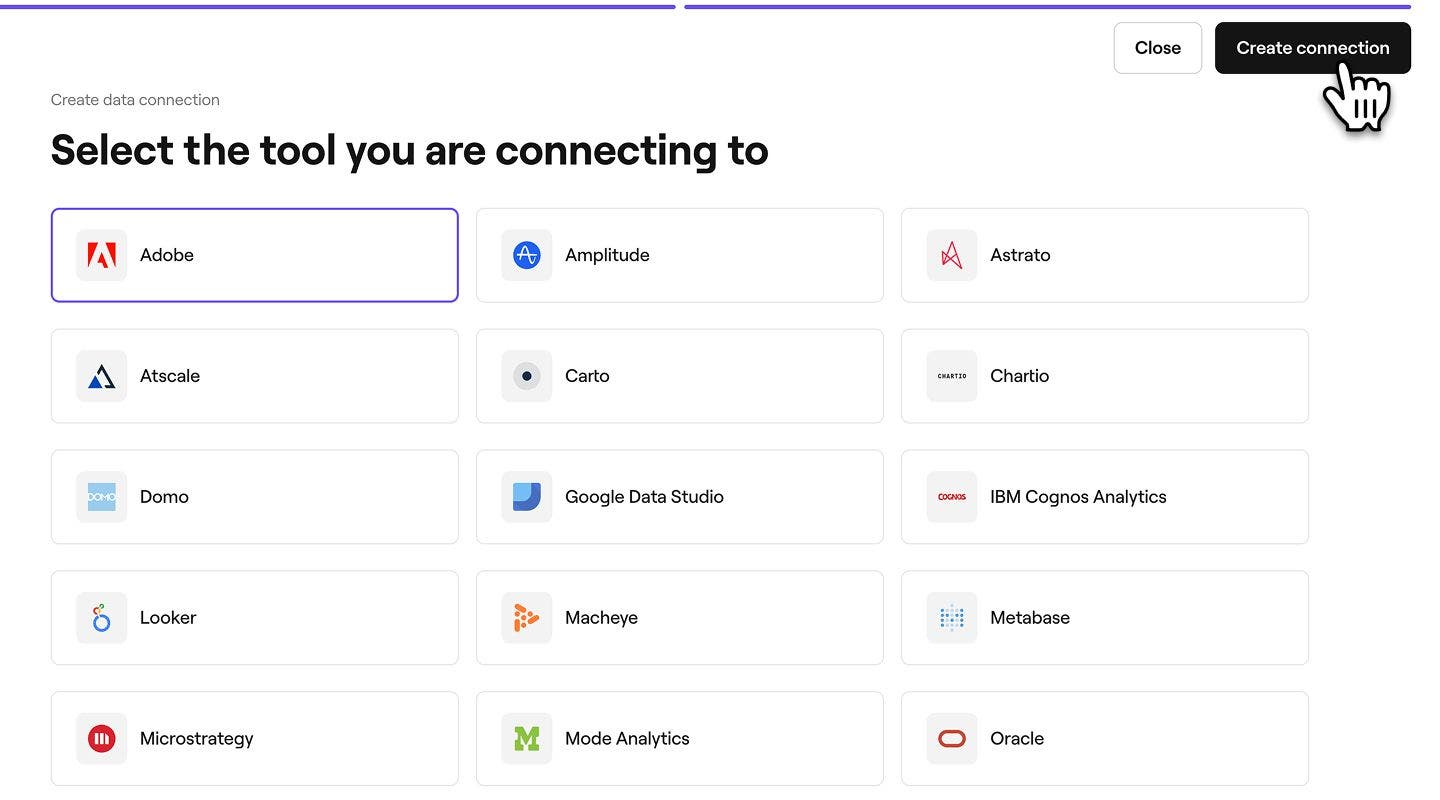
- Selecciona tu herramienta externa de la lista de conexiones. Si tu herramienta no aparece en la lista, haz clic en la opción Herramienta personalizada en la parte inferior e ingresa tu propia herramienta.
- Una vez que hayas seleccionado tu herramienta, haz clic en el botón Crear conexión en la parte superior derecha de la pantalla para conectar Fresha con tu herramienta.
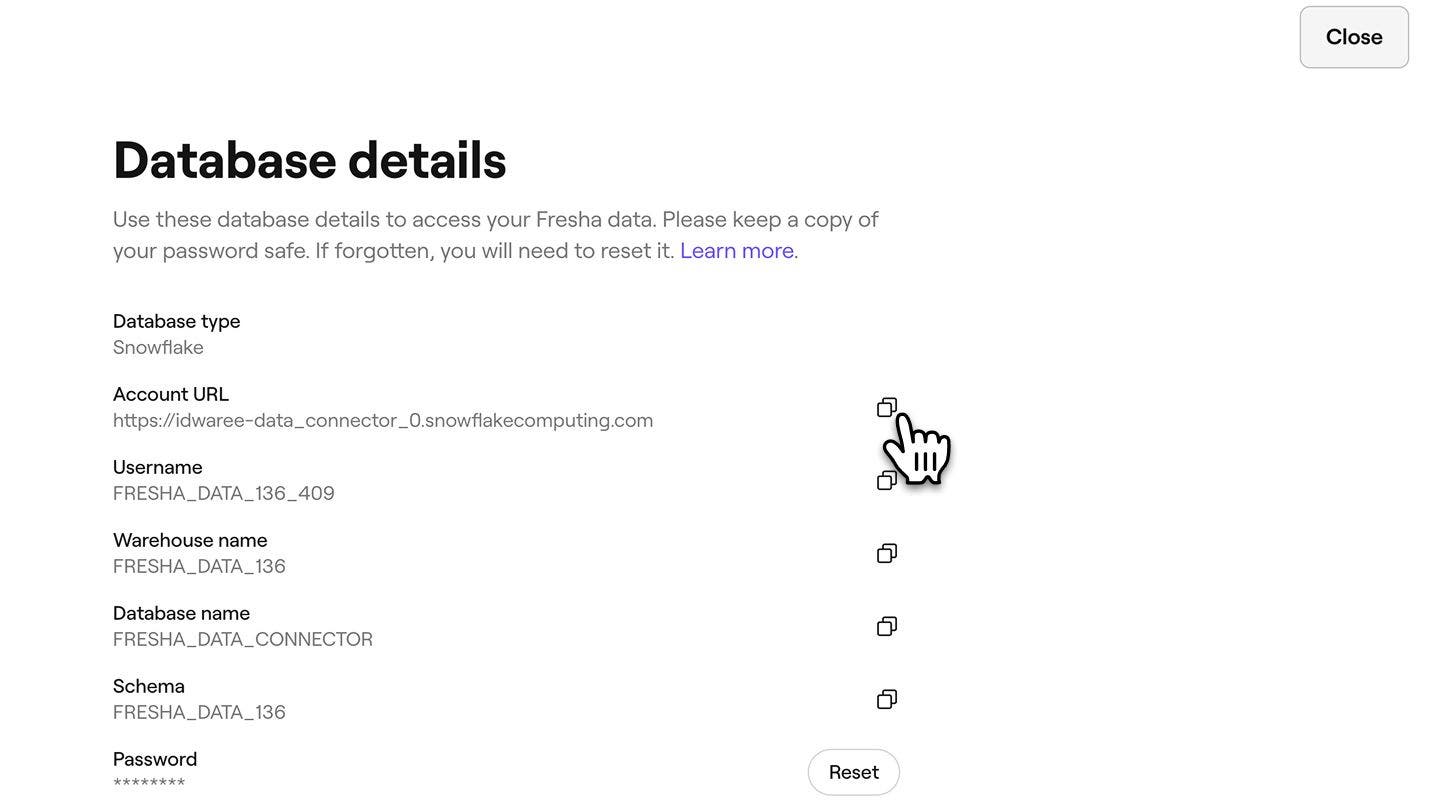
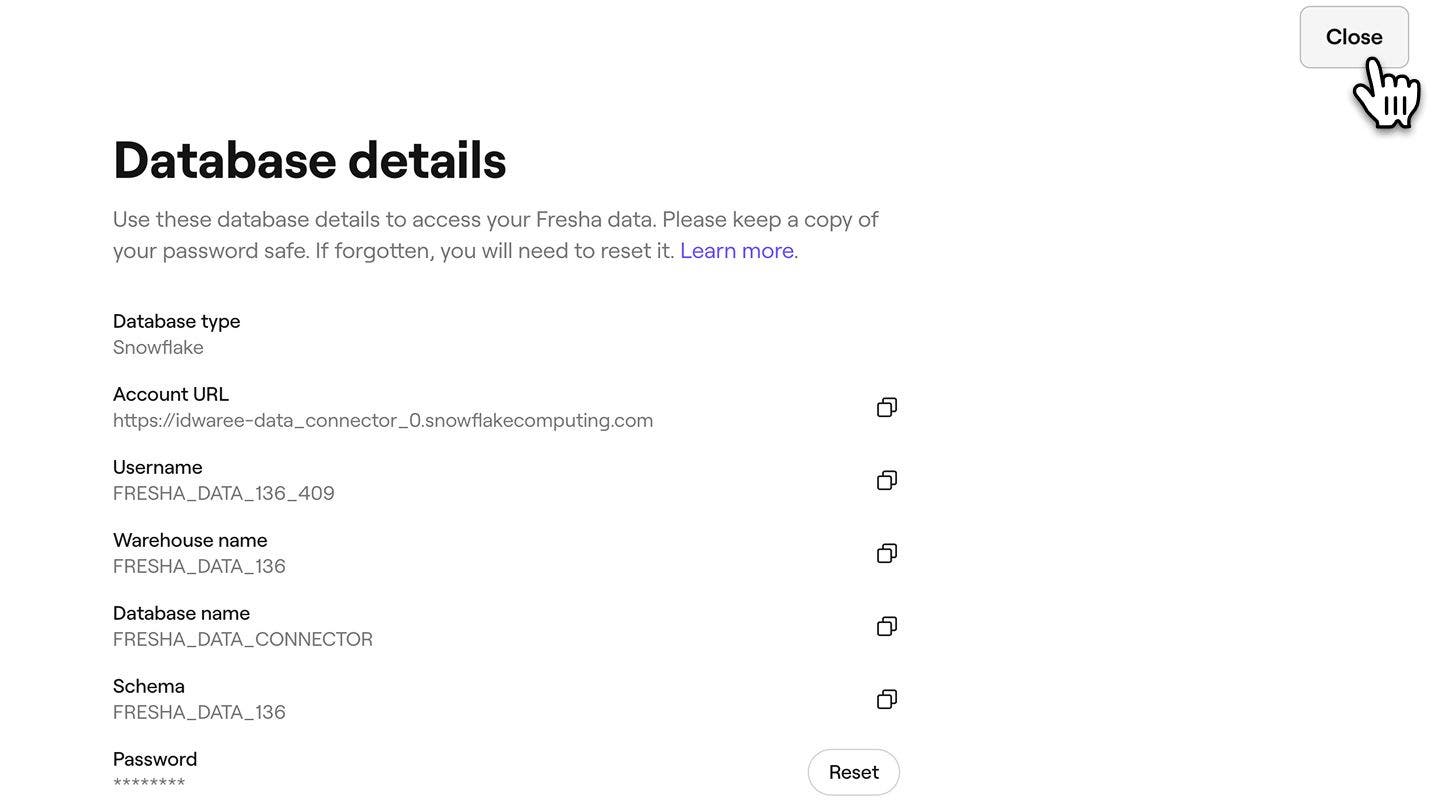
- Después de crear la conexión, recibirás los Detalles de la base de datos para copiarlos y pegarlos en tu herramienta externa. Estos detalles incluyen:
- Tipo de base de datos = Snowflake
- URL de la cuenta (a veces llamada “Nombre de la cuenta”)
- Nombre de usuario
- Nombre del almacén
- Nombre de la base de datos
- Esquema
- Contraseña
- Para mejorar la seguridad, también puedes agregar una Clave pública para establecer una conexión de confianza.
- Una clave pública añade una capa adicional de seguridad a tu conexión. Si tu sistema requiere una autenticación SSH segura, puedes cargar una clave pública a Fresha. Esto garantiza que solo los usuarios autorizados puedan acceder a tus datos.
- Para agregar una clave pública, se hace clic en el botón Agregar clave.

- En la ventana emergente, ingresa tu clave pública única y haz clic en el botón Guardar para aplicarla a los datos de tu base de datos.

- Para salir de la página de detalles de la base de datos, se hace clic en el botón Cerrar en la parte superior derecha de la pantalla para volver a sus conexiones de datos.
Una vez que hayas creado una nueva conexión de datos, también recibirás un correo electrónico con los detalles de la base de datos para esa conexión.
Los datos de tu base de datos incluyen una contraseña que solo se puede ver una vez por motivos de seguridad. Te recomendamos que guardes esta contraseña en un lugar seguro para futuras consultas. Si pierdes la contraseña de la conexión de datos, tendrás que restablecer tu contraseña en Fresha para volver a conectar tus datos.
Recibir datos de Fresha
Puedes utilizar los detalles de la base de datos proporcionados para recibir datos de Fresha (a través de Snowflake) en una amplia gama de herramientas de datos externas. Los pasos exactos pueden variar según la plataforma, pero a continuación te proporcionamos instrucciones de ejemplo para Fresha Connect con software popular.
Pasos de configuración para herramientas populares
-
Inicie sesión en Google Looker Studio.
-
Se hace clic en + y luego se selecciona Data Source.
-
En la sección Conectores de socios, seleccione el conector de Snowflake (el conector con el logotipo de Snowflake).
-
Si es necesario, autorice a Google Looker Studio a usar este conector de la comunidad.
-
Ingrese las siguientes credenciales de usuario de Snowflake para conectarse a Fresha Connect:
- Nombre de usuario
- Contraseña o clave privada
-
Se hizo clic en Enviar.
-
Proporcione los siguientes parámetros necesarios para conectarse a su cuenta de Snowflake:
- URL de la cuenta
- Rol
- Almacén
- Base de datos
- Esquema
- Consulta SQL
Nota: La consulta SQL no puede terminar con un punto y coma.
-
Se hizo clic en Fresha Connect.
Se muestra una página que contiene campos de origen de datos.
-
Para visualizar sus datos, se hace clic en Crear informe o Explorar.
- Seleccione Obtener datos en la cinta Inicio de Power BI Desktop, seleccione Base de datos en las categorías de la izquierda, seleccione Snowflake y luego seleccione Fresha Connect.
- En la ventana Snowflake que aparece, ingrese el nombre de su servidor Snowflake en Servidor y el nombre de su almacén de cómputo Snowflake en Almacén.
- Opcionalmente, ingrese valores en cualquier opción avanzada que desee utilizar para modificar la consulta de conexión, como un valor de texto para usar como nombre de rol o un tiempo de espera de comando. Para obtener más información: Fresha Connect con opciones avanzadas
- Seleccione Aceptar.
- Para iniciar sesión en su almacén de cómputo de Snowflake, ingrese su nombre de usuario y contraseña y luego seleccione Fresha Connect.
- En Navegador, seleccione uno o varios elementos para importar y usar en Power BI Desktop. Luego, seleccione Cargar para cargar la tabla en Power BI Desktop o Transformar datos para abrir el Editor de Power Query, donde puede filtrar y refinar el conjunto de datos que desea usar, y luego cargar ese conjunto de datos refinado en Power BI Desktop.
- Seleccione Importar para importar datos directamente a Power BI, o seleccione DirectQuery y luego Aceptar. Para obtener más información: Use DirectQuery in Power BI Desktop
- En la pantalla Conectar, en A un servidor, seleccione Más y, a continuación, seleccione Snowflake.
- En la pestaña General, ingrese el nombre del servidor al que desea conectarse.
- (Opcional) Ingrese el Rol y el Almacén.
- Seleccione el método de autenticación que utilizará: Nombre de usuario y contraseña, Nombre de usuario y contraseña de Okta, Iniciar sesión con OAuth o Iniciar sesión con par de claves.
- (Opcional) Seleccione SQL inicial si desea ejecutar un comando SQL al comienzo de cada conexión. Para obtener más información, consulte Ejecutar SQL inicial.
- (Opcional) Para Tableau Desktop y Server, ingrese cualquier parámetro personalizado en la pestaña Avanzado que desee utilizar para esta conexión. (No disponible en Tableau Cloud)
- Complete los pasos de inicio de sesión para el método de autenticación seleccionado:
- Inicie sesión con OAuth:
- Se hizo clic en Iniciar sesión.
- En la página web que se abre, inicie sesión en Snowflake ingresando su nombre de usuario y contraseña y seleccionando Iniciar sesión. Alternativamente, seleccione Inicio de sesión único si Snowflake está configurado para admitir SSO.
- Haga clic en Aceptar para confirmar la autorización para acceder a sus datos de Snowflake.
- Nombre de usuario y contraseña:
- Ingrese el nombre de usuario y la contraseña opcional.
- Se hizo clic en Iniciar sesión.
- Nombre de usuario y contraseña de Okta:
- Ingrese el nombre de usuario y la contraseña opcional.
- Ingrese el IdP SAML opcional (la URL de su servidor Okta).
- Haga clic en Iniciar sesión.
- Inicie sesión con el par de claves
- En Servidor, ingresa la dirección del servidor de Snowflake.
- Ingrese el Almacén y, opcionalmente, el Rol.
- En Autenticación, seleccione Iniciar sesión con un par de claves.
- Ingrese el Nombre de usuario asociado con estas claves.
- En Archivo de clave privada, busque el archivo .p8 que contiene su clave privada.
- (Opcional) Ingrese la Contraseña del archivo de clave privada si está protegido por una.
- Inicie sesión con OAuth:
- A continuación, siga las instrucciones en Configurar la fuente de datos.
- Abra Qlik Sense y vaya a Data Manager y luego a Add Data.
- Elija Snowflake como fuente de datos.
- Ingrese los detalles de la conexión:
- Servidor (URL de la cuenta)
- Nombre de usuario
- Contraseña
- Seleccione el Almacén, la Base de datos y el Esquema.
- Se hizo clic en Probar conexión para verificar.
- Cargue los datos en Qlik Sense.
- Vaya a la página de inicio de Mode del espacio de trabajo al que desea agregar la conexión y haga clic en su nombre en la esquina superior izquierda.
- Se hizo clic en Fresha Connect a Database.
- Seleccione su base de datos de la lista.
- Sigue las instrucciones que aparecen en pantalla para conectar tu base de datos.
- Ingrese:
- URL de la cuenta (Host/Servidor)
- Nombre de usuario
- Contraseña
- Almacén
- Guarde y pruebe la conexión.
- Utiliza las consultas SQL para explorar tus datos de Fresha.
- Descargue el complemento de Snowflake para Excel desde la página Snowflake Partner Connect o directamente desde el mercado de Excel.
- Abra Excel y vaya a la pestaña Snowflake (después de la instalación).
- Se hace clic en Agregar conexión e ingrese los detalles de su conexión de Snowflake:
- URL de la cuenta
- Nombre de usuario
- Contraseña
- Almacén
- Base de datos
- Esquema
- Importar datos:
- Utiliza el Asistente de consultas del complemento de Snowflake o el modo SQL para escribir consultas y extraer datos a Excel.
- Descarga el controlador ODBC de la página Descargas de Snowflake y sigue las instrucciones de instalación proporcionadas en la documentación.
- Configura el origen de datos ODBC.
- Abre Orígenes de datos ODBC en tu computadora (lo encontrarás en el Panel de control).
- En la pestaña DSN de usuario, se hace clic en Agregar,
- Seleccione Snowflake ODBC Driver y haga clic en Finalizar.
- Ingrese los datos requeridos:
- Nombre de la fuente de datos: un nombre para esta conexión.
- Servidor (URL de la cuenta)
- Almacén
- Base de datos
- Esquema: (opcional)
- Abre Excel, ve a la pestaña Datos y selecciona Obtener Datos > De Otras fuentes > De ODBC.
- Elige el DSN que configuraste para Fresha (Snowflake) e ingresa tus credenciales de inicio de sesión.
El Conector de Snowflake para Google Looker Studio proporciona una interfaz para Google Looker Studio, un software de visualización de datos que puedes utilizar para transformar tus datos sin procesar en las métricas y dimensiones necesarias para crear informes y paneles de control. Este conector está disponible para los usuarios con una cuenta de Google como Conector de socio dentro de Google Looker Studio.
Para conectarse a Google Looker Studio:
Para conectarse a Power BI:
Para conectarte a Tableau:
Para conectarse a Qlik Sense:
Para conectarte a Mode Analytics:
Para conectarse a Excel:
Una vez que te conectes a Fresha, los datos fluirán automáticamente a tus hojas de cálculo de Excel.
Puedes conectarte con tus datos de Fresha (Snowflake) a través de ODBC desde cualquier software que admita este método.
Para conectarte mediante el controlador ODBC:
Fresha Connect a ODBC en su herramienta, por ejemplo, en Excel:
Ahora puedes ejecutar consultas SQL directamente desde Excel e importar datos de Snowflake a hojas de cálculo de Excel.
Para otras herramientas de BI, consulta su documentación oficial sobre la conexión con los datos de Fresha (a través de Snowflake). Utiliza los detalles de la base de datos proporcionados anteriormente para configurar la conexión.
-
Preguntas frecuentes
- Adobe - https://www.adobe.com/
- Amplitude - https://amplitude.com/
- Astrato - https://astrato.io/
- Atscale - https://www.atscale.com/
- CartO - https://carto.com/
- Chart IO - https://chartio.com/
- DOMO - https://www.domo.com/
- Google Data Studio - https://datastudio.google.com/
- IBM Cognos - https://www.ibm.com/products/cognos-analytics
- Looker - https://looker.com/
- MachEye - https://www.macheye.com/
- Metabase - https://www.metabase.com/
- Microstrategy - https://www.microstrategy.com/
- Mode - https://mode.com/
- Oracle - https://www.oracle.com/
- Pentaho - https://pentaho.com/
- Power BI - https://powerbi.microsoft.com/
- Pyramid - https://www.pyramidanalytics.com/
- QuickSight - https://quicksight.aws/
- Qilik - https://www.qlik.com/
- SAP - https://www.sap.com/
- Sigma - https://www.sigmacomputing.com/
- Sisense - https://www.sisense.com/
- Snowflake - https://www.snowflake.com/
- Tableau - https://www.tableau.com/
- TIBC - https://www.tibco.com/
- ThoughtSpot - https://www.thoughtspot.com/
- Elige una herramienta ETL:
- Selecciona una herramienta que admita tanto a Snowflake como fuente de datos como al software que desees como destino de datos (por ejemplo, Fivetran).
- Configure Snowflake como fuente:
- Proporcione sus credenciales de Snowflake (URL de la cuenta, nombre de la base de datos, almacén, nombre de usuario y contraseña) a la herramienta ETL.
- Defina las tablas o consultas de Snowflake para extraer datos.
- Configure el software que desee como destino:
- Autentique la herramienta ETL con el software que desee utilizando credenciales de API u OAuth.
- Asigna los datos de Snowflake a los campos del software que desees (por ejemplo, facturas, gastos, etc.).
- Automatice la sincronización:
- Programe transferencias de datos periódicas en función de sus necesidades (por ejemplo, diarias, por hora).
- Exportar datos desde Snowflake:
- Consulte y exporte datos de Snowflake a un archivo CSV utilizando su herramienta de BI existente.
- Importe a su software deseado:
- Utilice la funcionalidad de importación del software que desee para cargar el archivo CSV en las secciones pertinentes (por ejemplo, transacciones, facturas).
Fresha no almacena contraseñas para las conexiones de datos a fin de garantizar la seguridad de los datos de tu empresa. Si pierdes tu contraseña, puedes generar fácilmente una nueva restableciéndola.
Muchas herramientas pueden conectarse a los datos de Fresha utilizando los datos de la base de datos proporcionados. Algunos ejemplos son:
Hay varias otras opciones para conectar tus datos de Fresha con software que no tiene una integración de Snowflake.
Opción 1: Utilizar herramientas de middleware ETL/ELT
Herramientas como Fivetran o Stitch pueden actuar como intermediarios entre Snowflake y el software que desees. Aquí te mostramos cómo hacerlo:
Opción 2: Exportar e importar datos
Para flujos de trabajo simples y manuales:
Puedes agregar o actualizar tu clave pública abriendo tu conexión de datos en la pestaña Conector de datos en Fresha y actualizando la clave desde allí.