Segmenta a tus clientes
Aprende a agrupar automáticamente a tus clientes para poder dirigir campañas, filtrar a tus clientes y comprender rápidamente el comportamiento de los clientes en cada perfil.
En este artículo
Acerca de los segmentos de clientes
Los segmentos de clientes agrupan a tus clientes en función de condiciones específicas, como el historial de citas, el gasto o la participación. Hay dos tipos de segmentos:
- Segmentos estándar: segmentos predefinidos para casos de uso comunes.
- Segmentos personalizados: segmentos que tú creas con condiciones más avanzadas o específicas.
Una vez configurados, los segmentos se actualizan automáticamente y se pueden usar en toda la plataforma de Fresha, incluidas las campañas de marketing masivo.
Segmentos de clientes estándar
Los segmentos de clientes estándar son grupos ya creados diseñados para situaciones comunes, como identificar clientes nuevos, recurrentes o de alto valor.
- Organizan automáticamente a tus clientes en función de condiciones predefinidas
- Puedes editar los valores de sus condiciones para que se adapten mejor a tu negocio
- Están disponibles para usarlos en cualquier momento
- Están marcados en azul en tu lista de Segmentos de clientes
Para una segmentación más avanzada, puedes crear tus propios segmentos personalizados.
Editar un segmento estándar
- En el menú principal a la izquierda de la pantalla, vaya a Clientes.
- En el panel del menú de la izquierda, seleccione Segmentos de clientes.
- Se hace clic en el botón Acciones junto al segmento estándar que desea actualizar y se selecciona Editar.
- Actualiza los valores de la condición para que se adapten a tus necesidades.
- Elija si desea que el segmento se muestre en el perfil del cliente
- Se hizo clic en el botón Guardar en la parte superior derecha para aplicar los cambios.
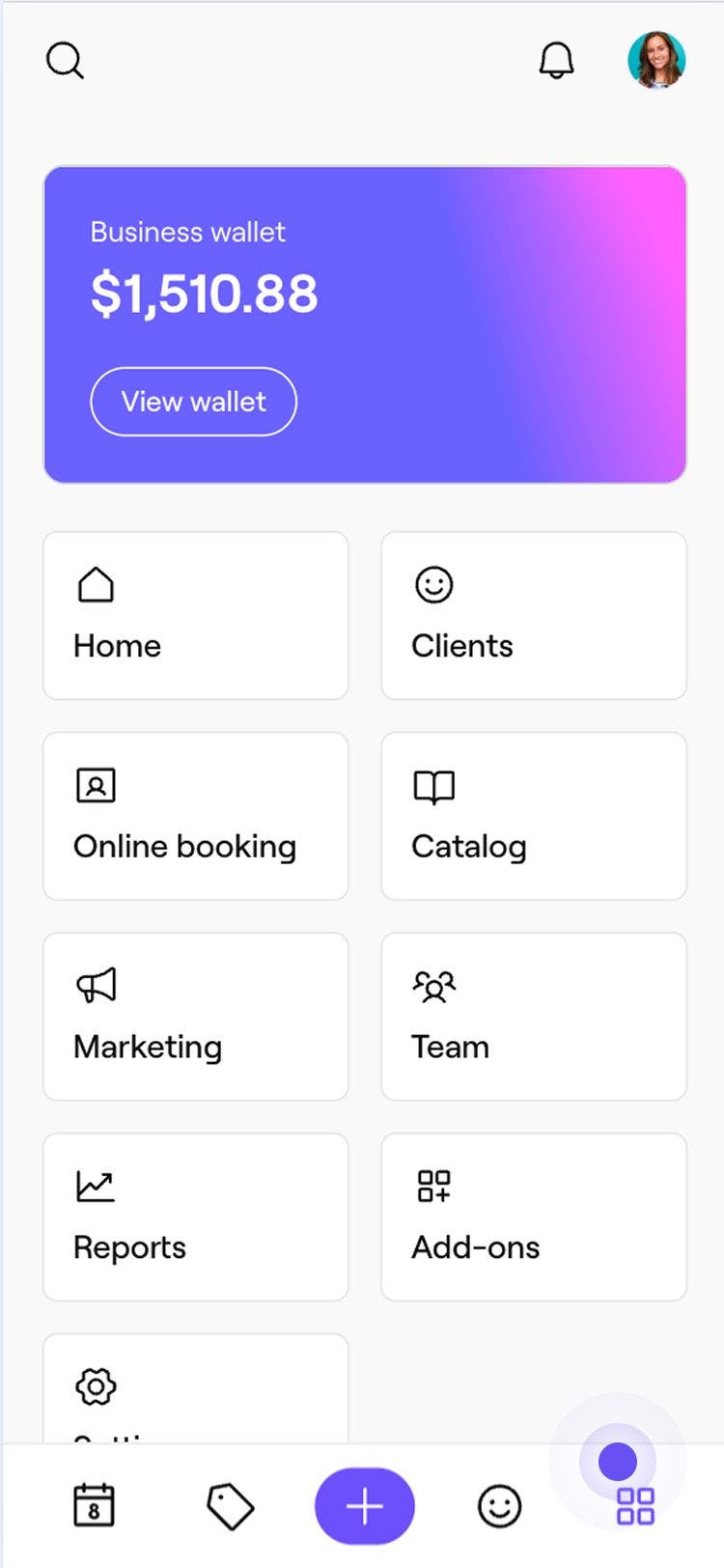
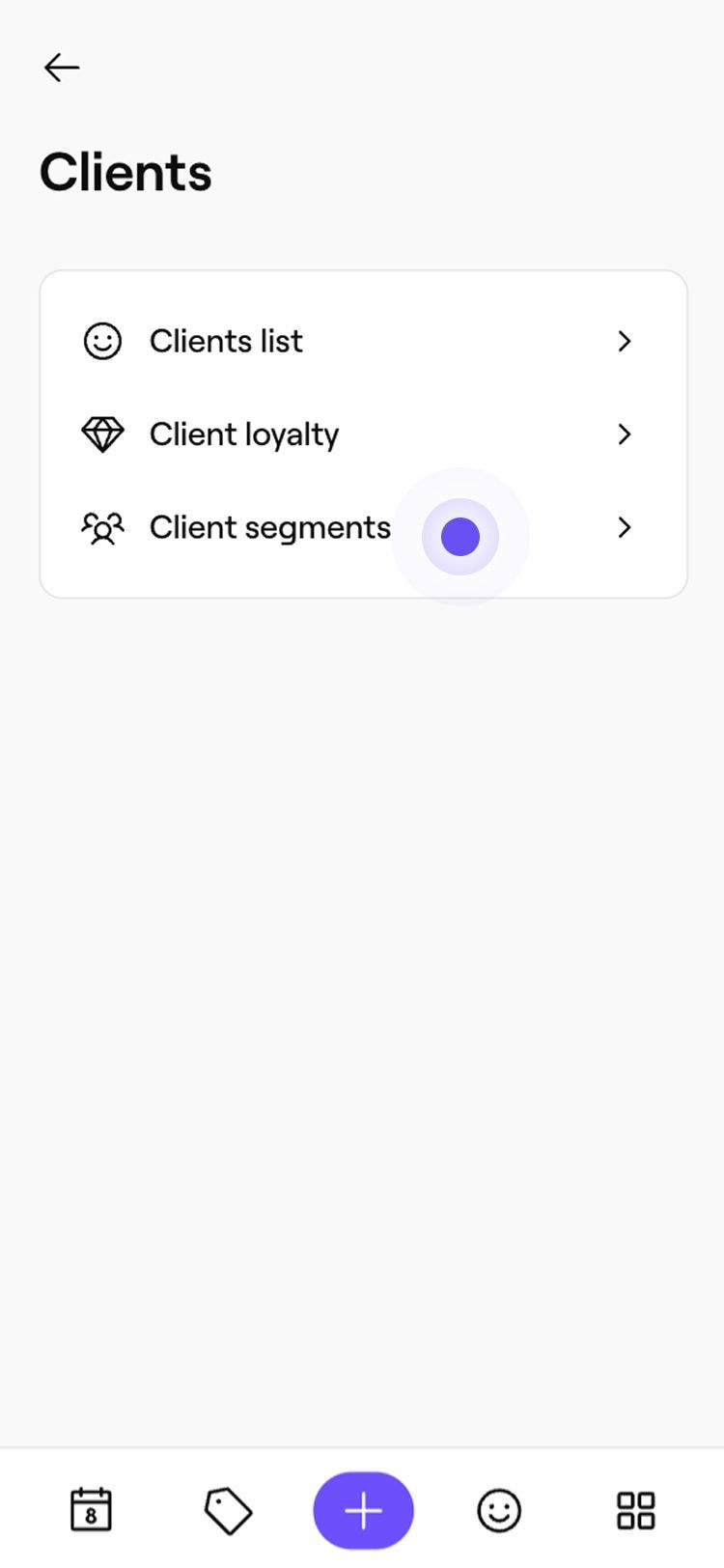
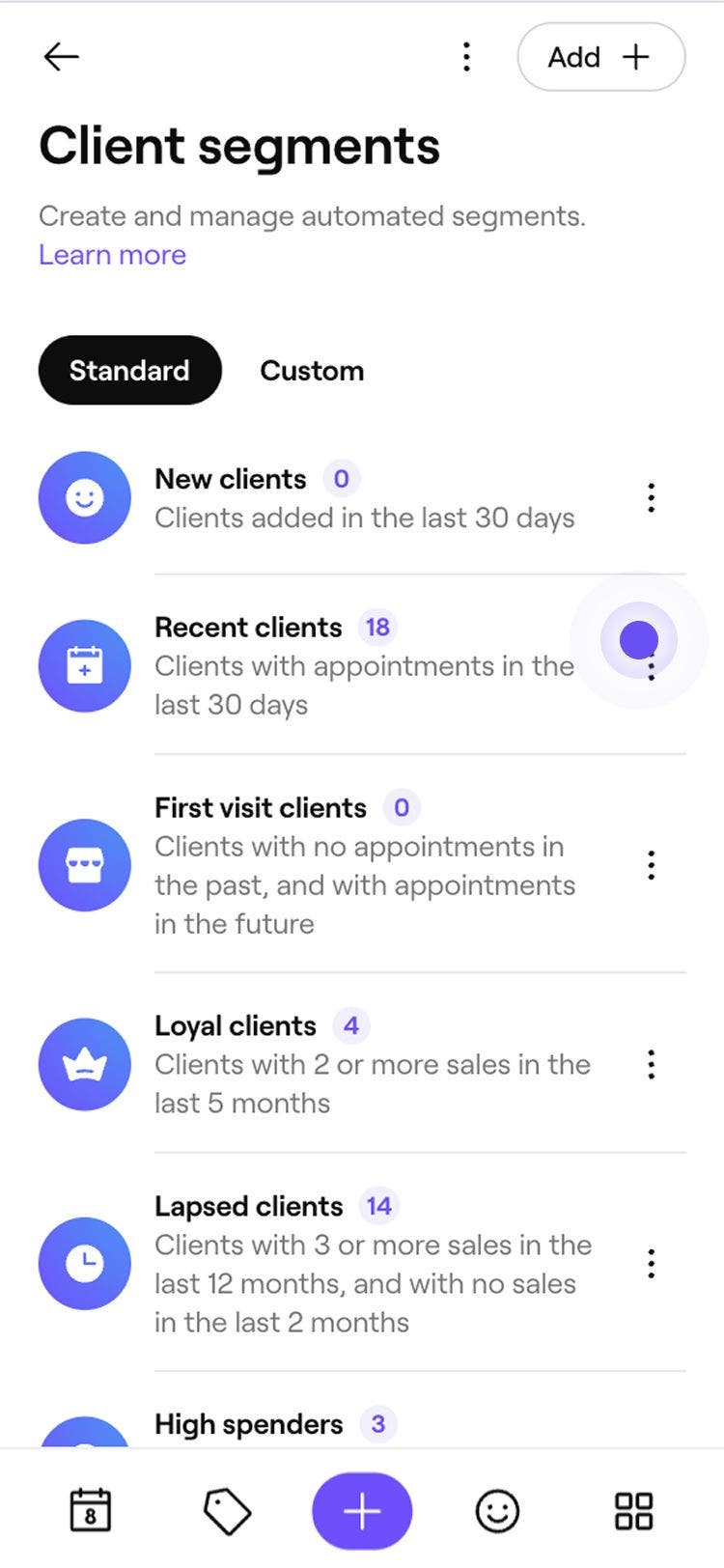
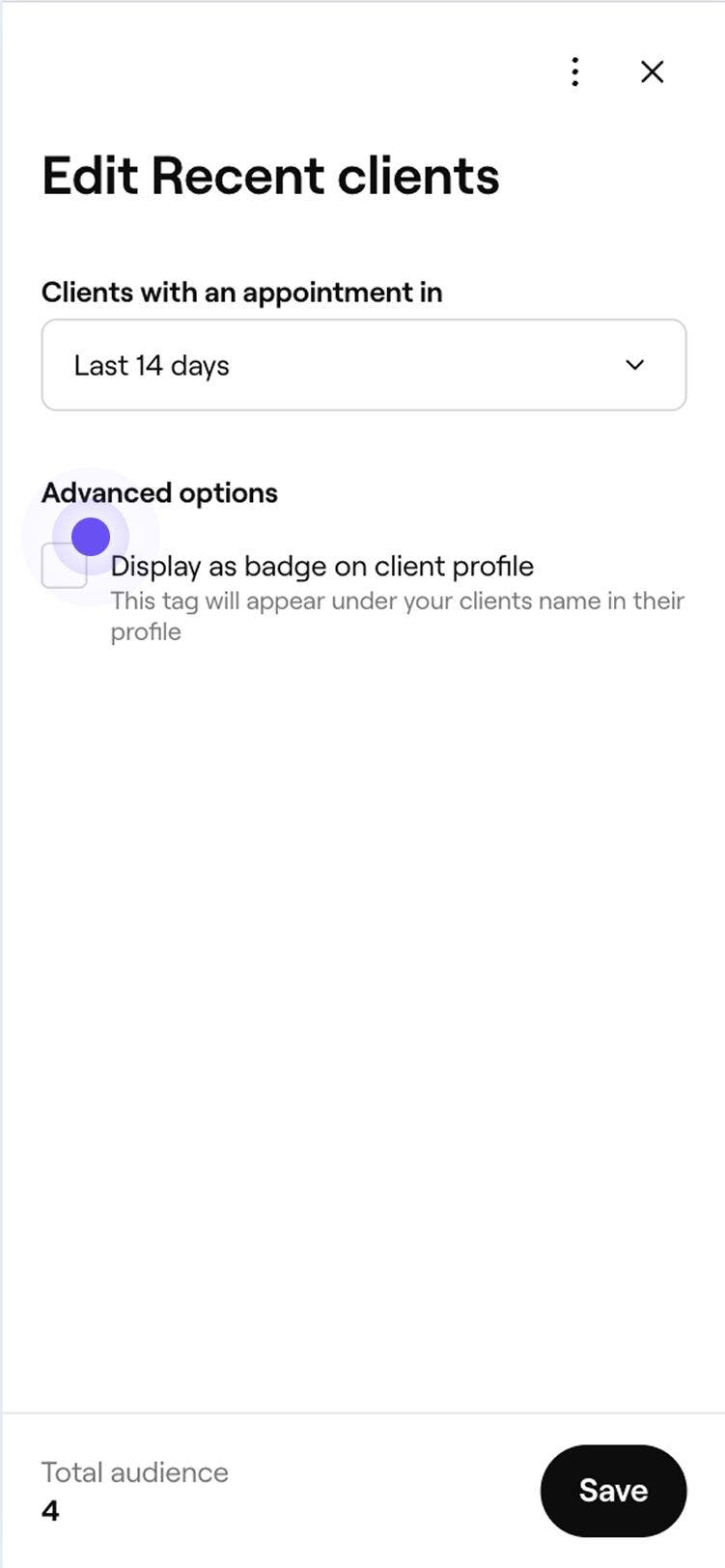
Tu segmento estándar se actualiza con los nuevos valores. Para volver a la configuración original, seleccione Acciones junto al segmento y, a continuación, elija Restaurar valores predeterminados.
Utiliza segmentos de clientes en campañas masivas
Envíe el mensaje correcto a la audiencia correcta. Utiliza segmentos al enviar una campaña masiva para dirigirte a los clientes en función de su comportamiento, de modo que tus campañas sean más relevantes y efectivas.
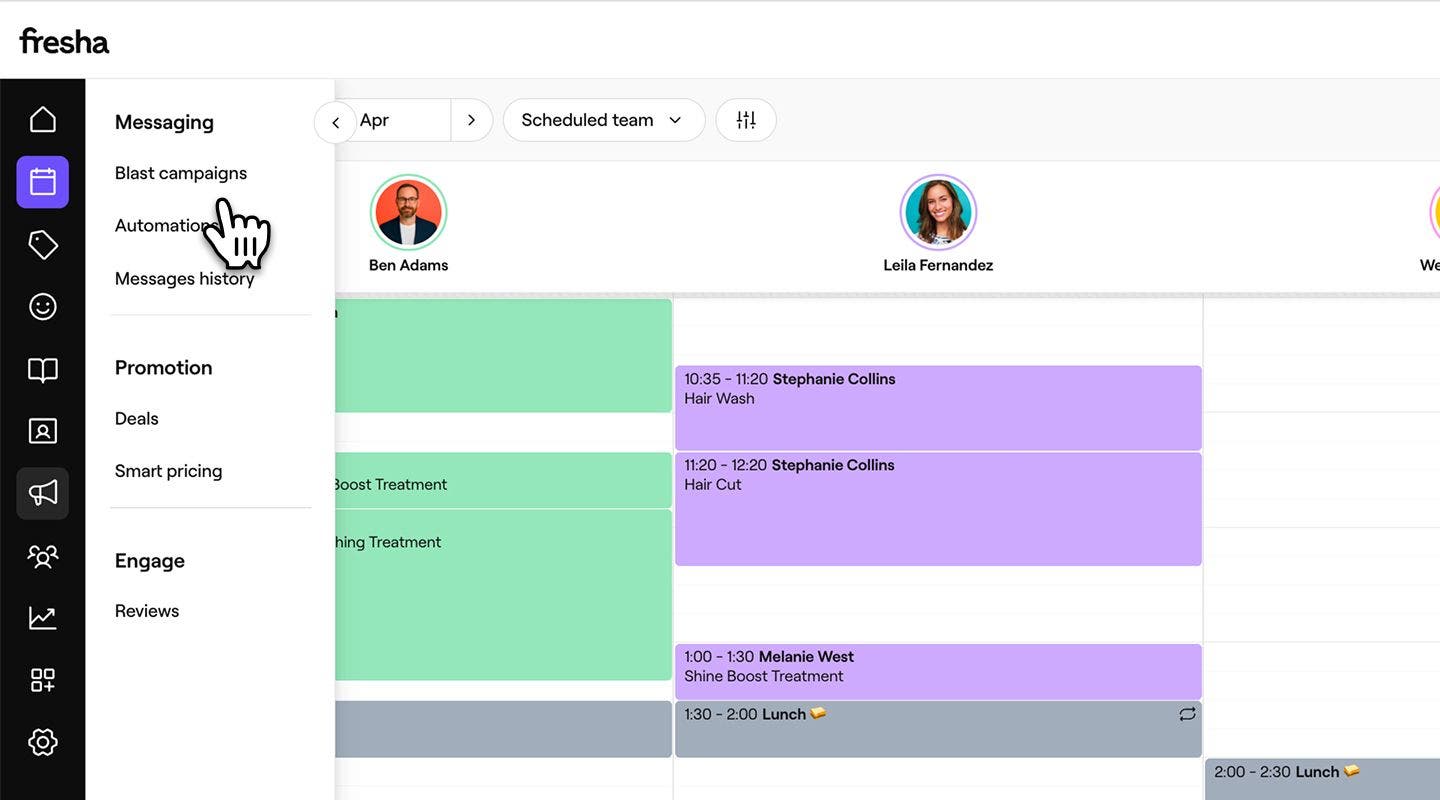
- En el menú principal a la izquierda de la pantalla, vaya a Marketing.
- En el panel del menú de la izquierda, selecciona Campañas masivas.
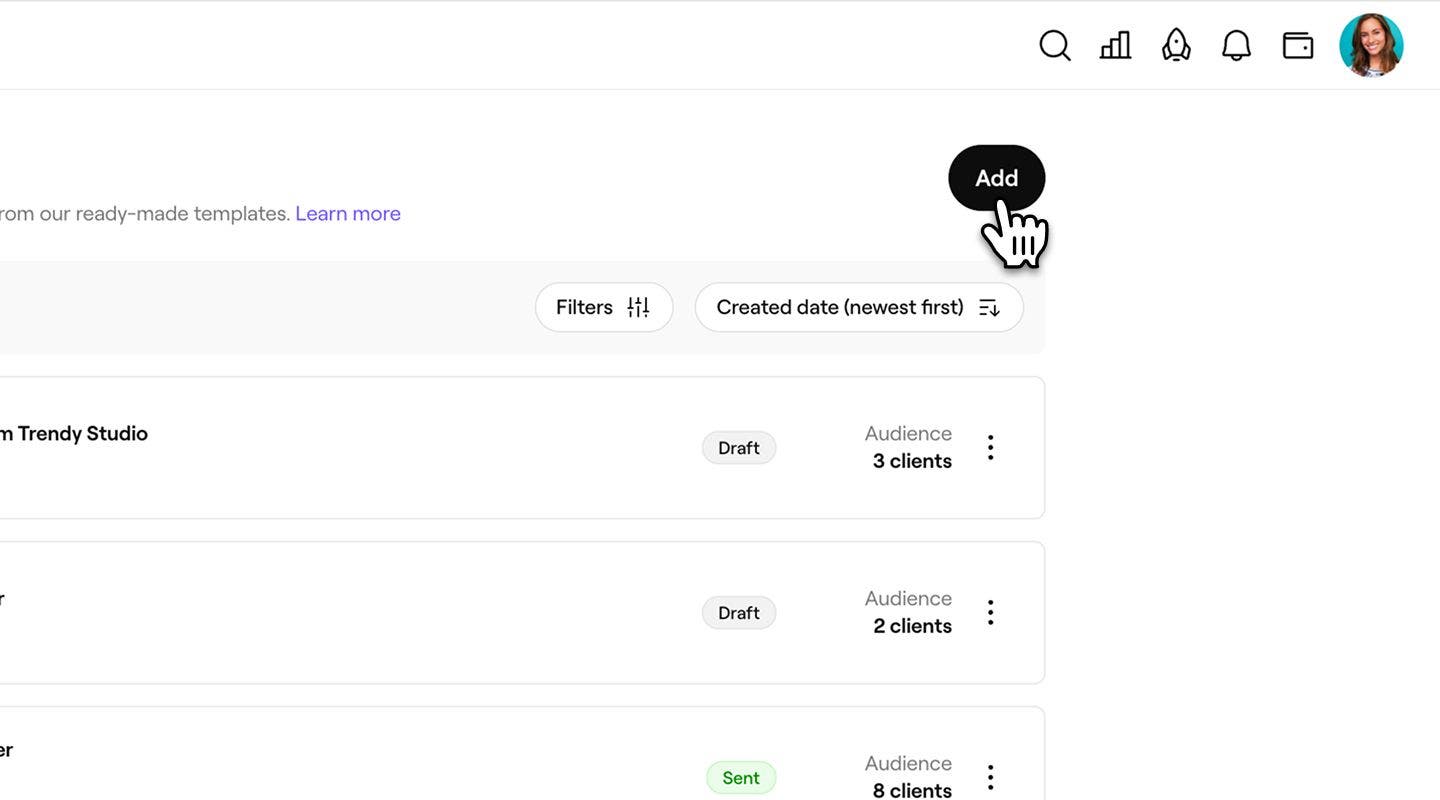
- Haga clic en el botón Agregar en la parte superior derecha para crear una nueva campaña o seleccione un borrador existente.
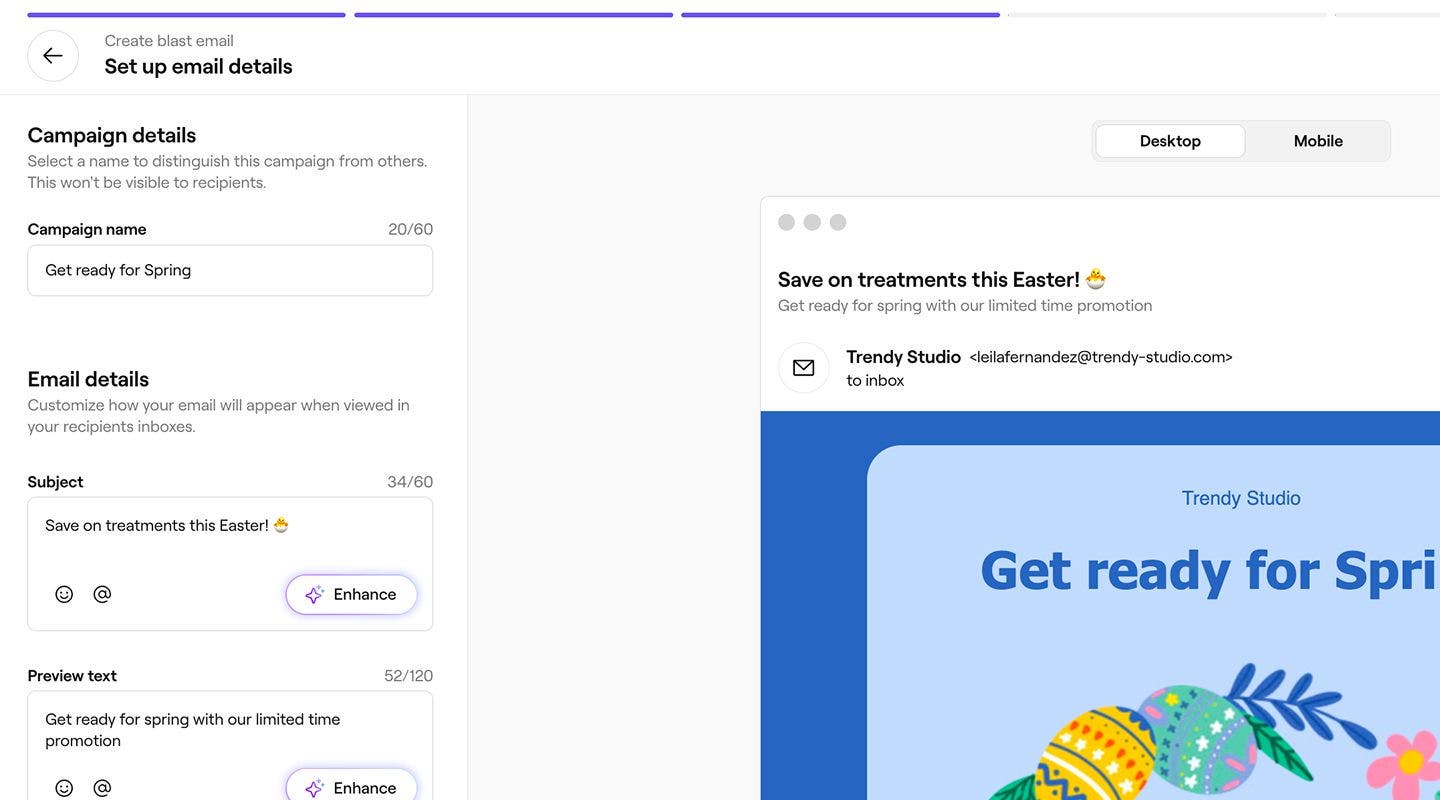
- Completa la selección de la plantilla y agrega contenido para tu campaña.
- En la pantalla Elegir audiencia, selecciona un segmento para enviar el envío masivo a tu audiencia objetivo.
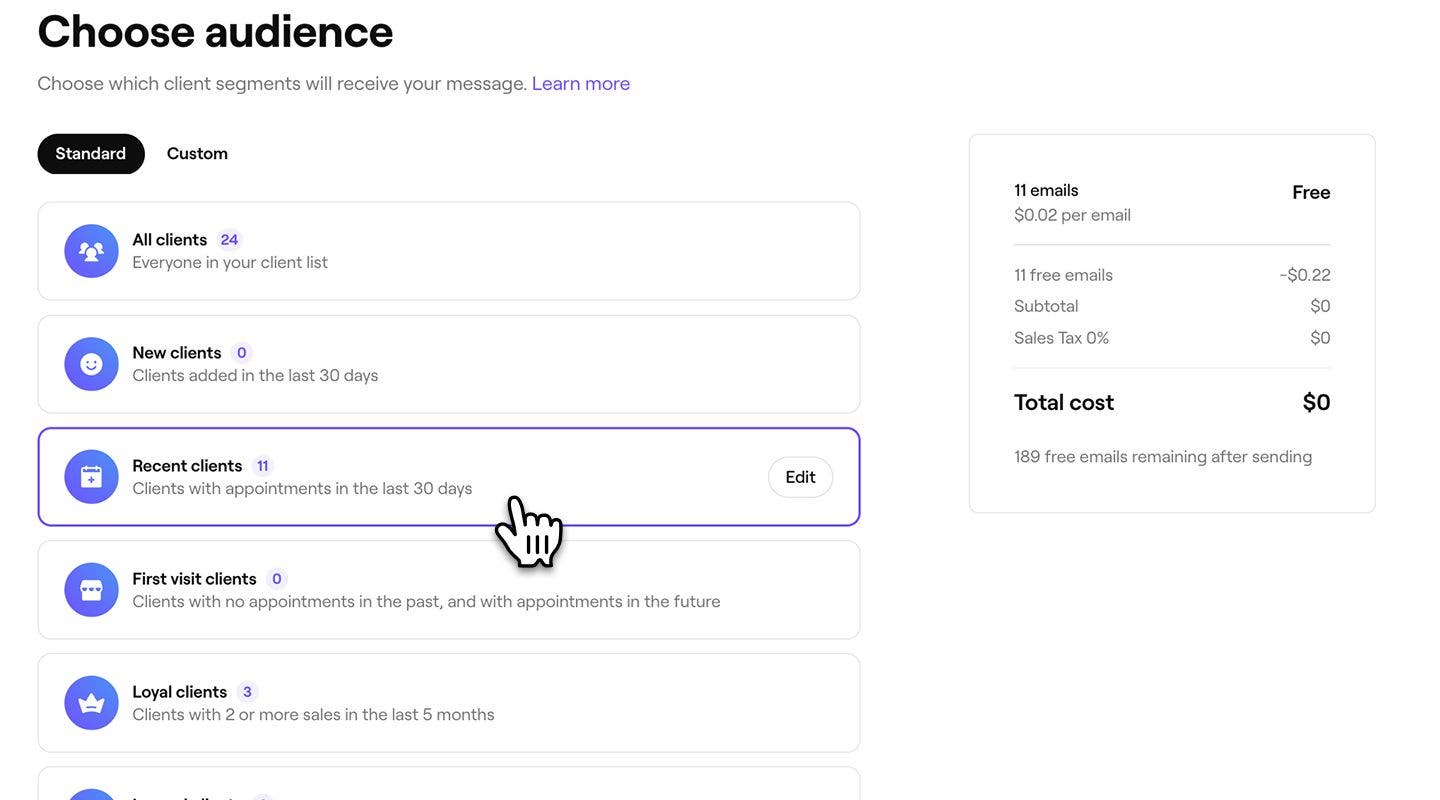
- Revise el número total de mensajes y el costo de la campaña masiva.
- Haga clic en el botón Continuar en la parte superior derecha para terminar de crear su campaña masiva.


El segmento seleccionado se convierte en la audiencia de su campaña masiva. Después de que se envíe tu campaña, puedes ver la lista exacta de destinatarios abriendo la campaña desde tu Lista de campañas masivas.
El recuento de clientes en el paso Audiencia refleja los datos más actualizados en el momento del envío. Este puede ser diferente del recuento que se muestra en tu lista de Segmentos de clientes, que se actualiza cada hora.
Preguntas frecuentes
Los recuentos de clientes en la lista de segmentos de clientes se actualizan cada hora. Al crear o editar un segmento, el recuento se actualiza en tiempo real a medida que se agregan o cambian las condiciones, para que pueda ver de inmediato cómo se ve afectada su audiencia.
El número de clientes de un segmento muestra una estimación de todos los clientes que coinciden. Al enviar una campaña masiva, solo se incluyen los clientes con datos de contacto válidos y preferencias de marketing aceptadas. También se eliminan los perfiles duplicados con la misma dirección de correo electrónico o número de teléfono, para que cada cliente reciba el mensaje una sola vez.
Los perfiles con la misma dirección de correo electrónico o número de teléfono se eliminan automáticamente cuando se envía una campaña masiva. Esto garantiza que cada cliente reciba solo un mensaje, incluso si existen varios perfiles.
Los segmentos se muestran con los segmentos estándar en la parte superior y los segmentos personalizados debajo. Este orden se aplica tanto en la lista de segmentos de clientes como al seleccionar una audiencia para campañas masivas.