Crear complementos de servicio
Descubre cómo permitir que los clientes elijan extras opcionales durante la reserva al agregar complementos a tus servicios.
En este artículo
Cómo funcionan los complementos de servicio
Los complementos de servicio son extras opcionales vinculados a servicios específicos que los clientes pueden elegir al hacer la reserva, como un acondicionador específico o agregar arte de uñas. Esto te ofrece una forma sencilla de mejorar la experiencia de tus clientes y aumentar tus ganancias sin complicar demasiado tu menú de servicios.
Puedes crear varios complementos para cada servicio y decidir si tienen un costo o tiempo adicional. Los complementos también se pueden agrupar para que se puedan usar en diferentes servicios.
Crear un grupo de complementos de servicio
-
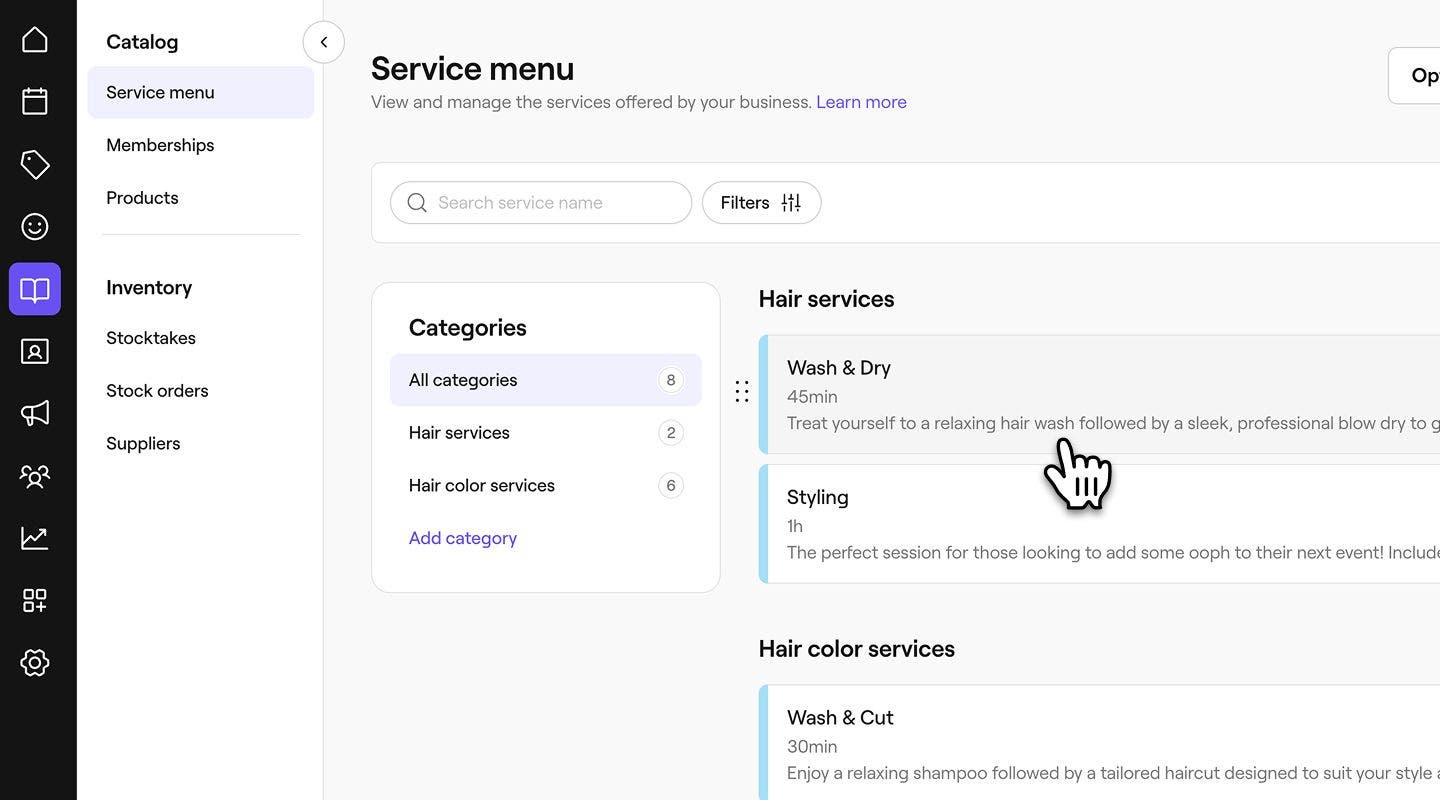
Desde el menú principal a la izquierda de la pantalla, ve a Catálogo.
-
Selecciona Menú de servicios en el panel del menú de la izquierda.
-
Selecciona un servicio existente de tu Menú de servicios o crea uno nuevo.
-
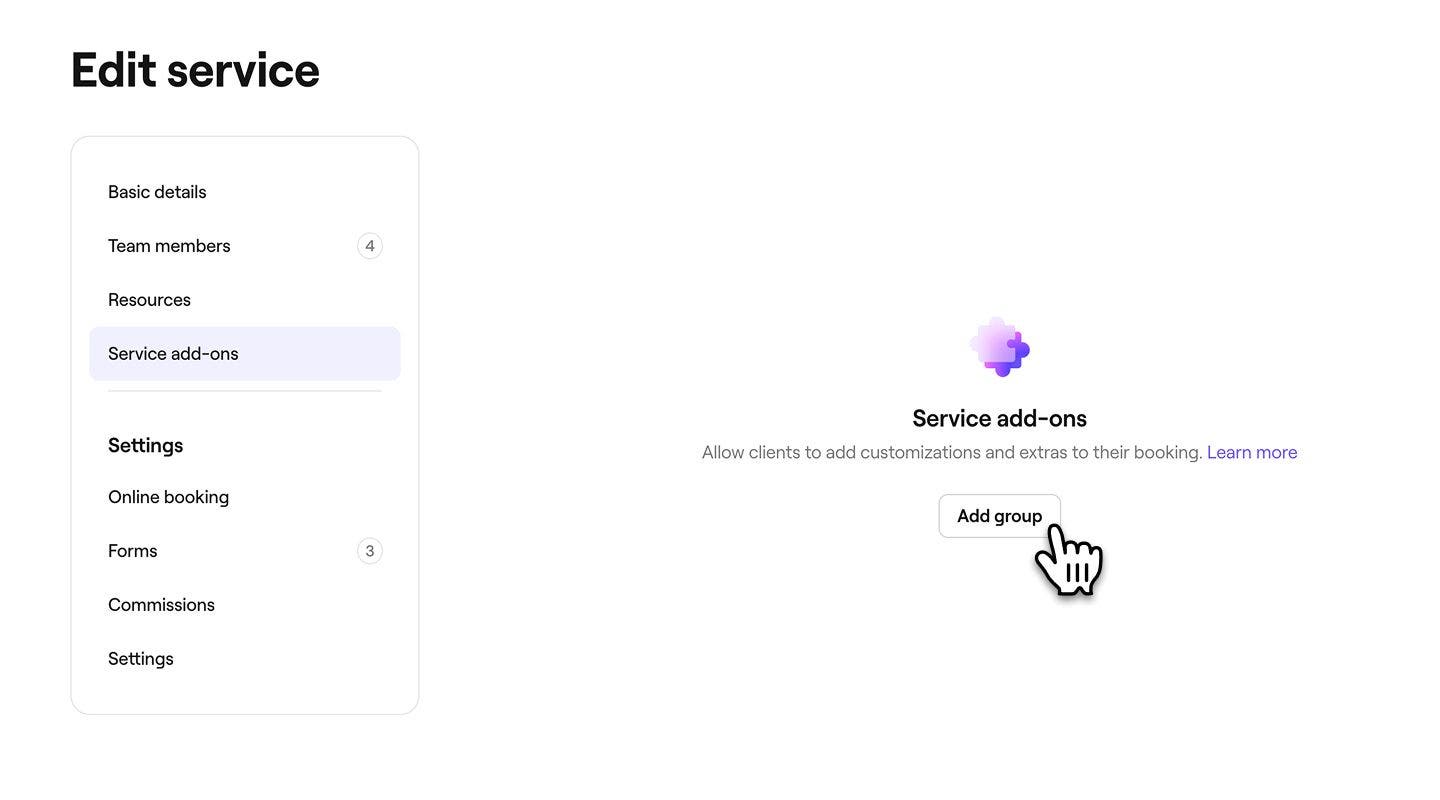
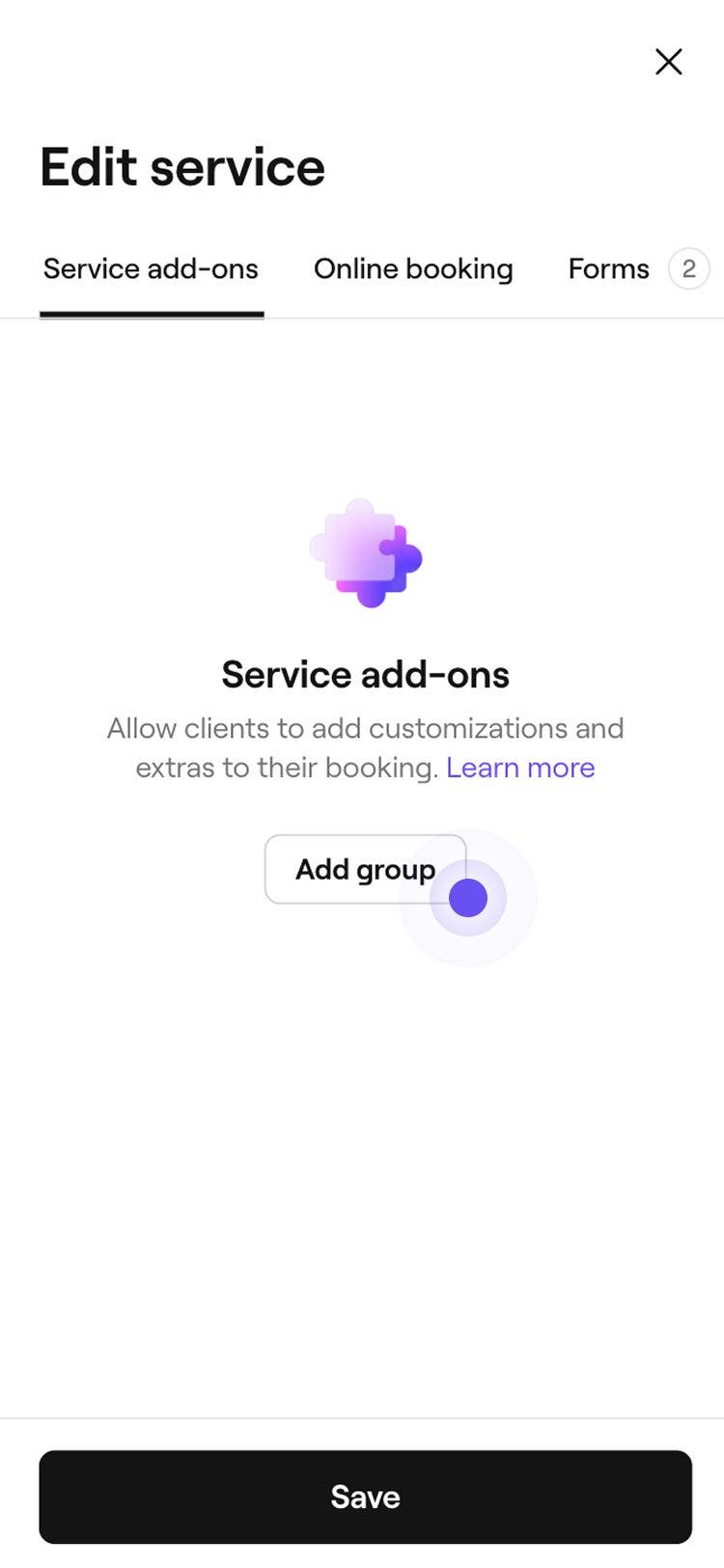
En el panel del menú de la izquierda, seleccione Complementos de servicio y haga clic en el botón Agregar grupo.
-
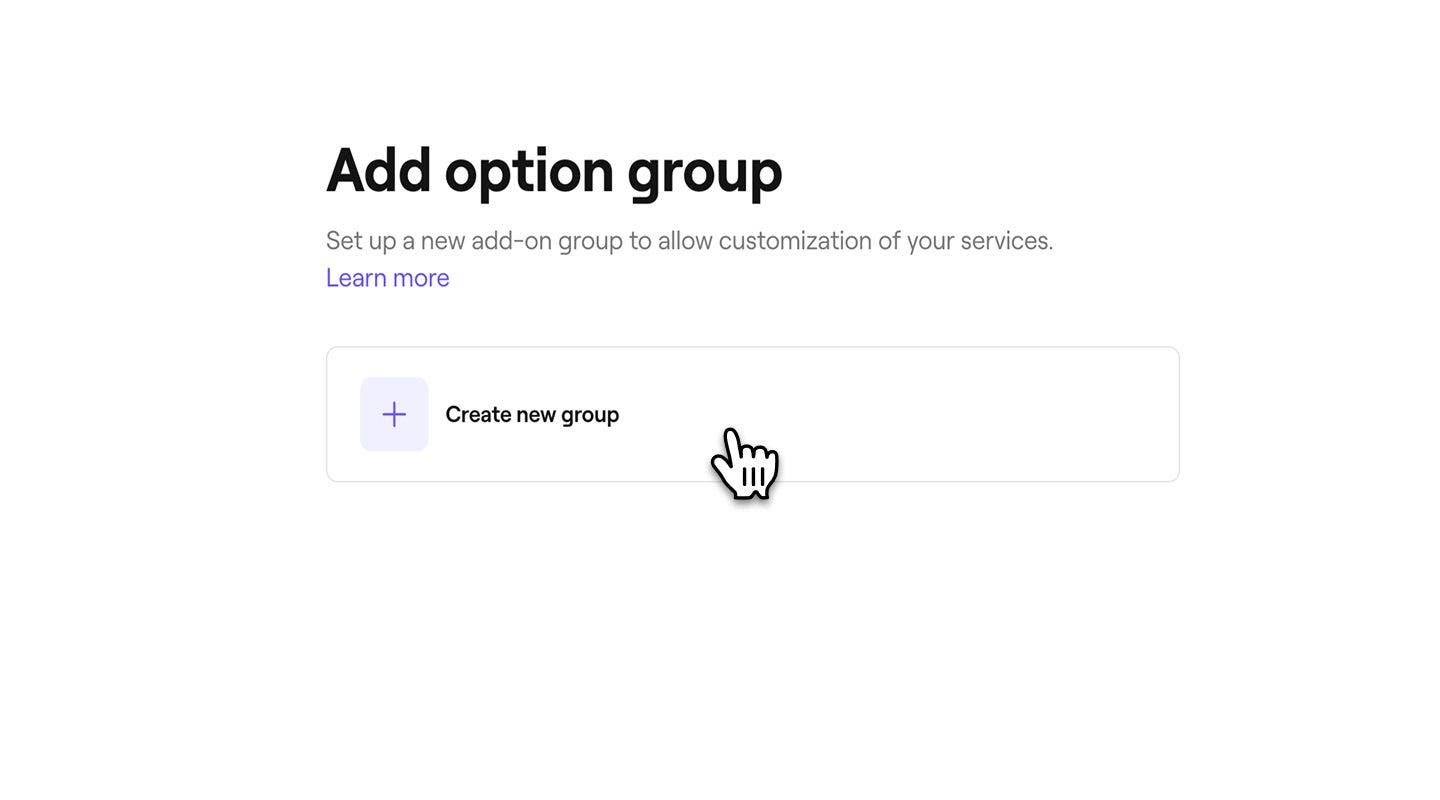
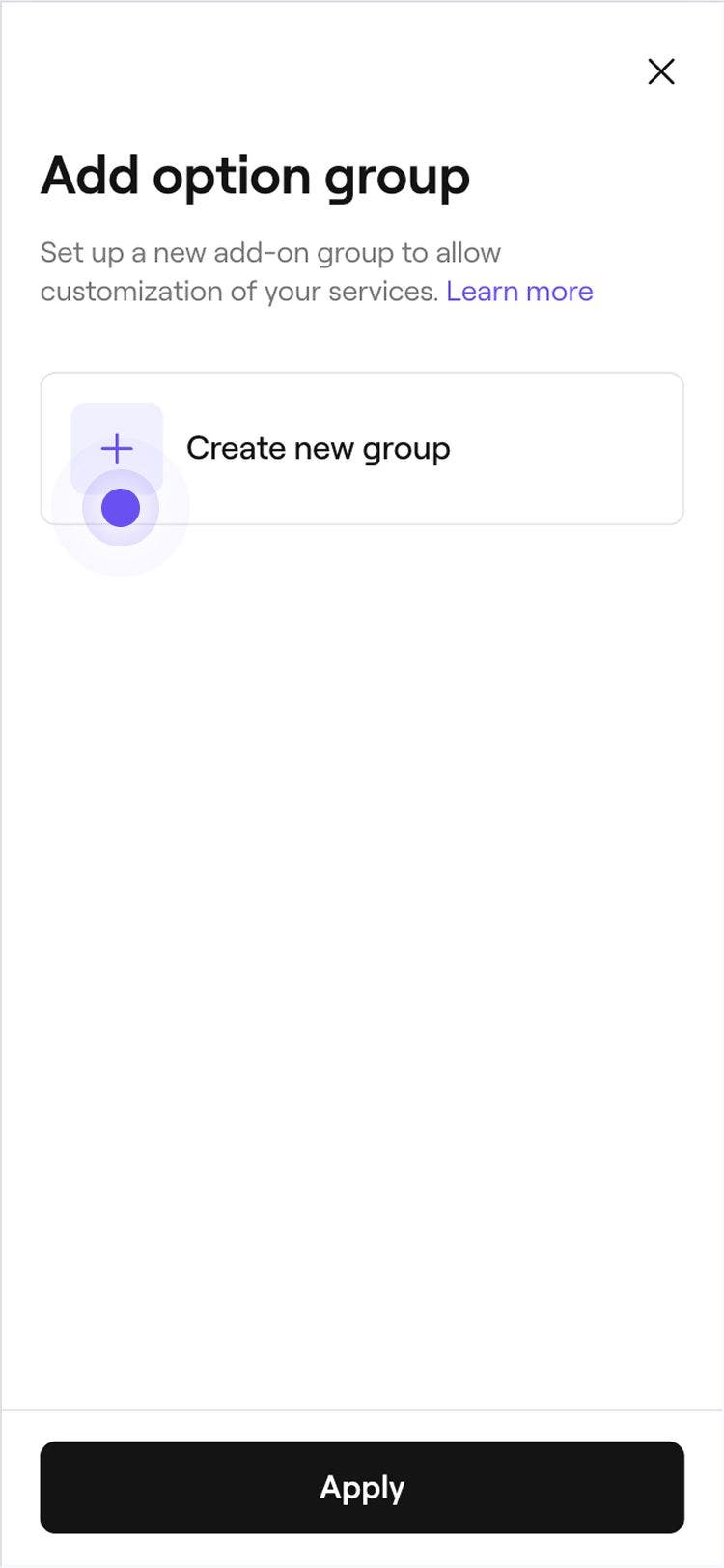
En la vista Opción, haz clic en Crear nuevo grupo.
-
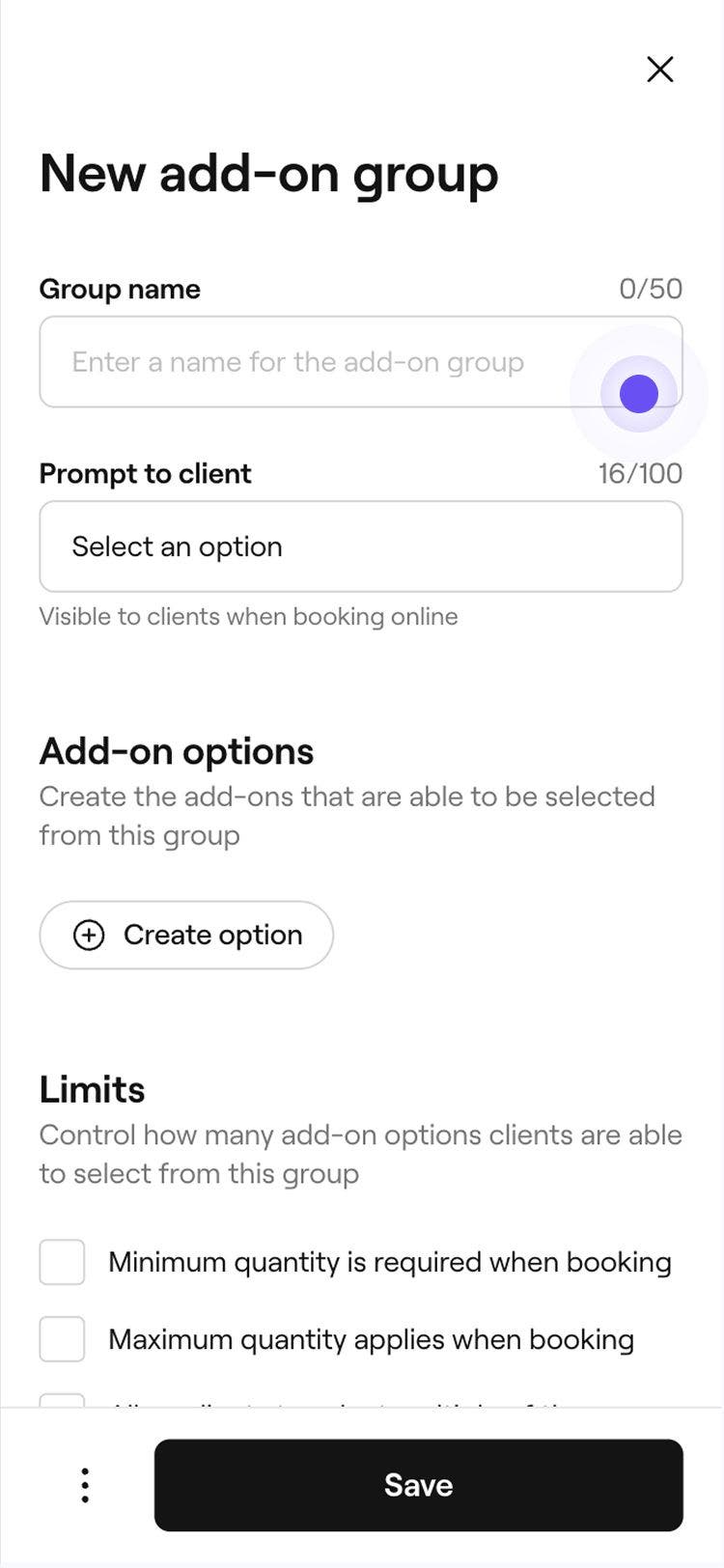
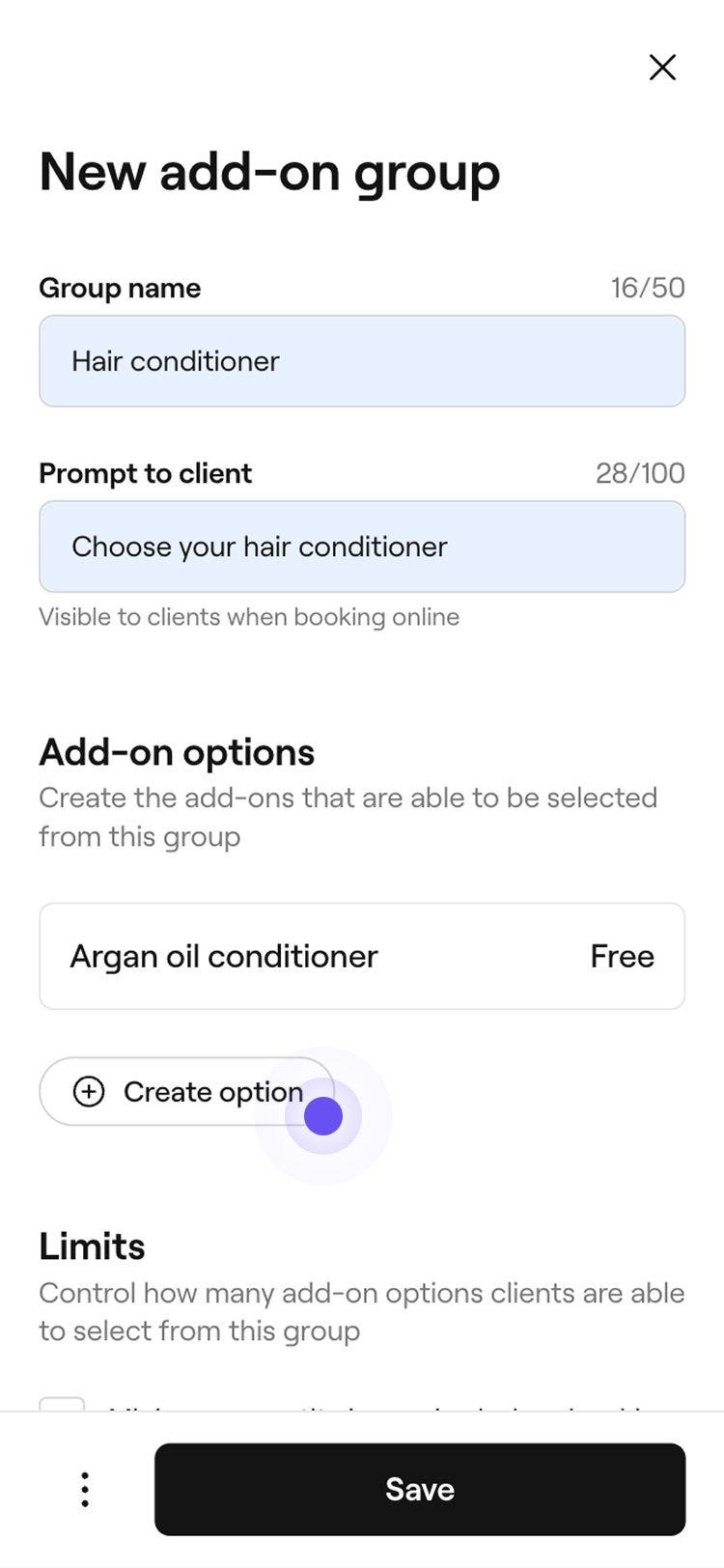
En la vista Nuevo grupo de complementos, ingresa un Nombre del grupo que sea fácilmente reconocible para tu equipo y un Mensaje para los clientes que aparecerá durante la reserva en línea. Por ejemplo, “Elija su acondicionador para el cabello”.

-
En Opciones de complementos, haz clic en el botón Crear opción para crear complementos específicos para el grupo.

-
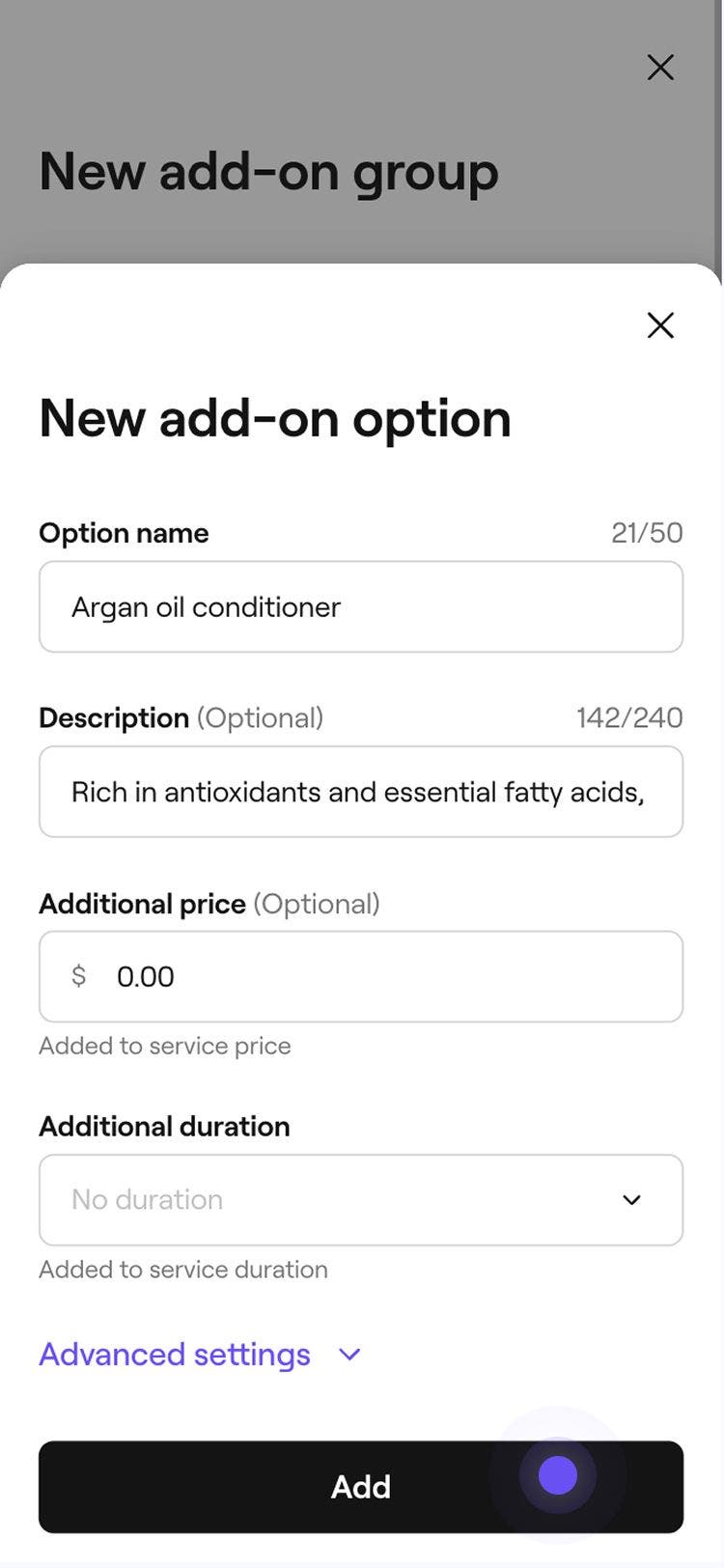
En la ventana emergente, ingrese los siguientes datos y luego haga clic en el botón Agregar en la parte inferior de la ventana emergente para guardar la opción en el grupo:
- Nombre de la opción: el nombre que se muestra a los clientes, por ejemplo, acondicionador de aceite de argán.
- Descripción: Una breve explicación del complemento.
- Precio adicional: Si el complemento tiene un cargo adicional, ingrese el precio.
- Duración adicional: Agrega tiempo extra al servicio.
- Configuración avanzada: Actualiza la configuración predeterminada del impuesto sobre las ventas para el complemento y agrega el costo del complemento a tu negocio.

- Puedes seguir agregando más opciones de complementos seleccionando el botón Crear opción.
-
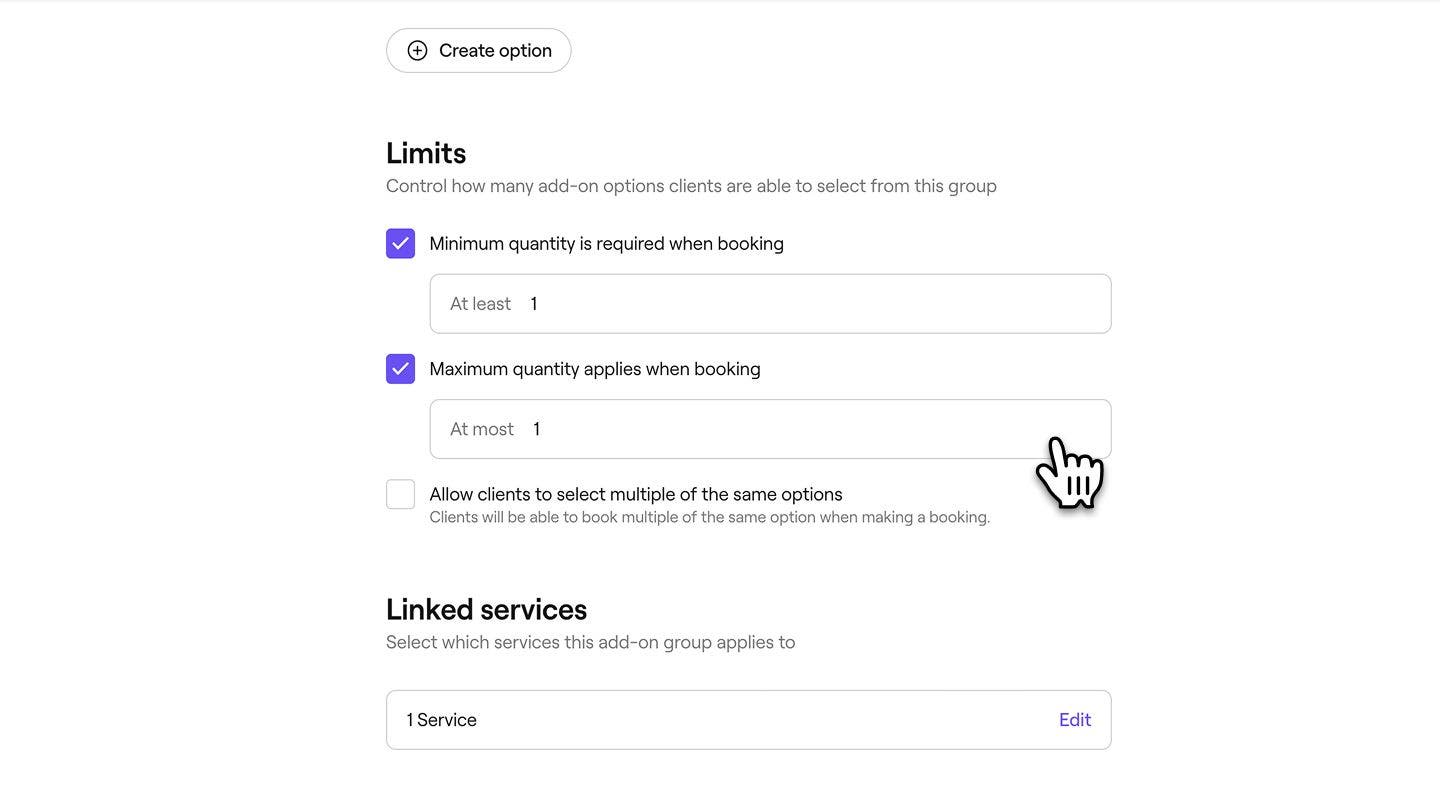
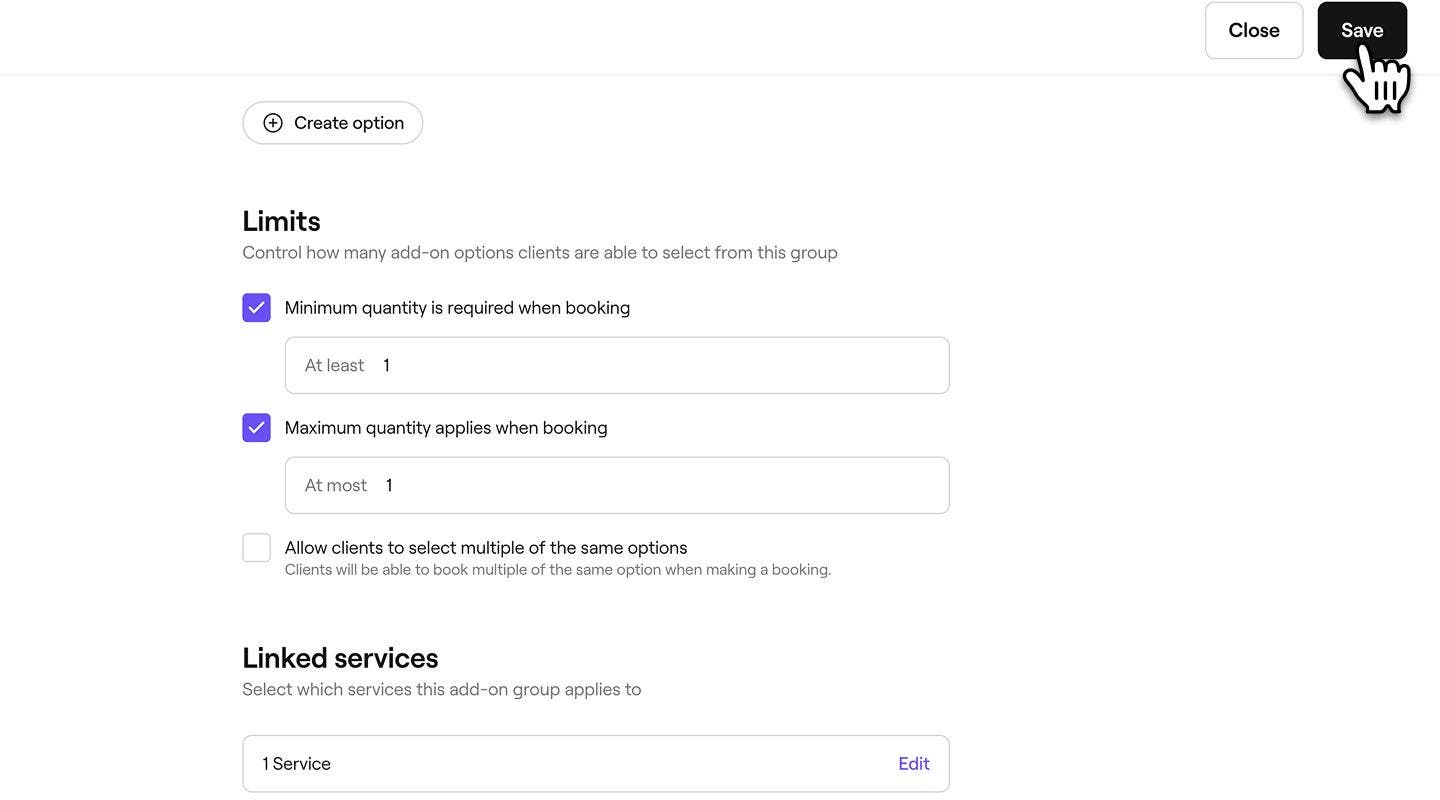
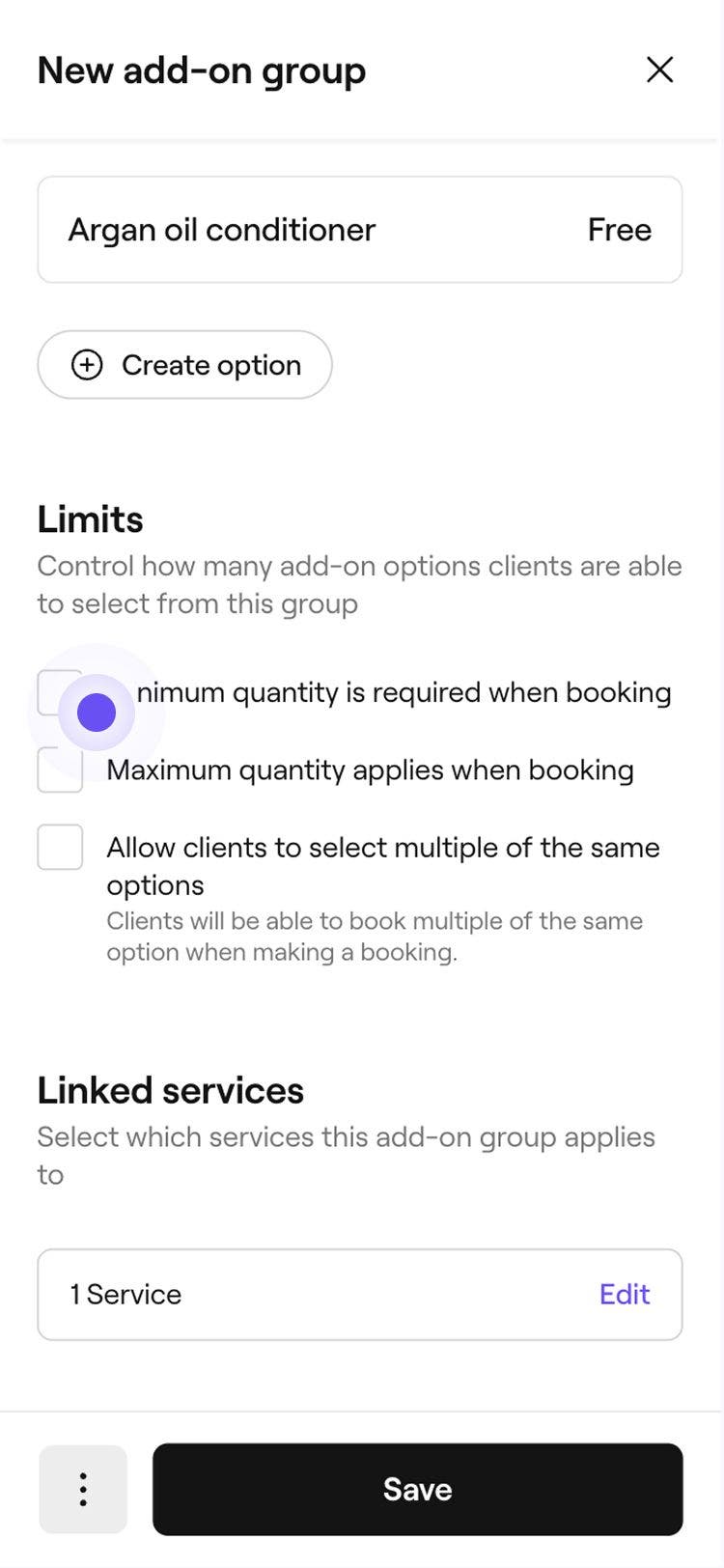
En Límites, elija si el grupo de complementos debe tener restricciones mínimas, máximas o de cantidad sobre cuántos complementos puede seleccionar un cliente del grupo.
-
En Servicios vinculados, se hace clic en Editar y se marca la casilla de verificación junto a otros servicios a los que se aplica la opción de complemento.
-
Selecciona Configuración avanzada para elegir qué opciones adicionales deseas aplicar al complemento de servicio:
- Habilitar comisión para este grupo: las comisiones se calcularán utilizando la tarifa del servicio reservado.
- Aplicar descuentos a los complementos dentro de este grupo: cuando se aplica un descuento al servicio reservado, el mismo descuento se aplicará automáticamente a cualquier complemento dentro de este grupo.
- Ocultar de la reserva en línea: los clientes no verán este grupo durante la reserva, pero aparecerá en los correos electrónicos de confirmación y en los recibos.
-
Se hizo clic en el botón Guardar en la esquina superior derecha para crear el nuevo grupo de complementos.
-
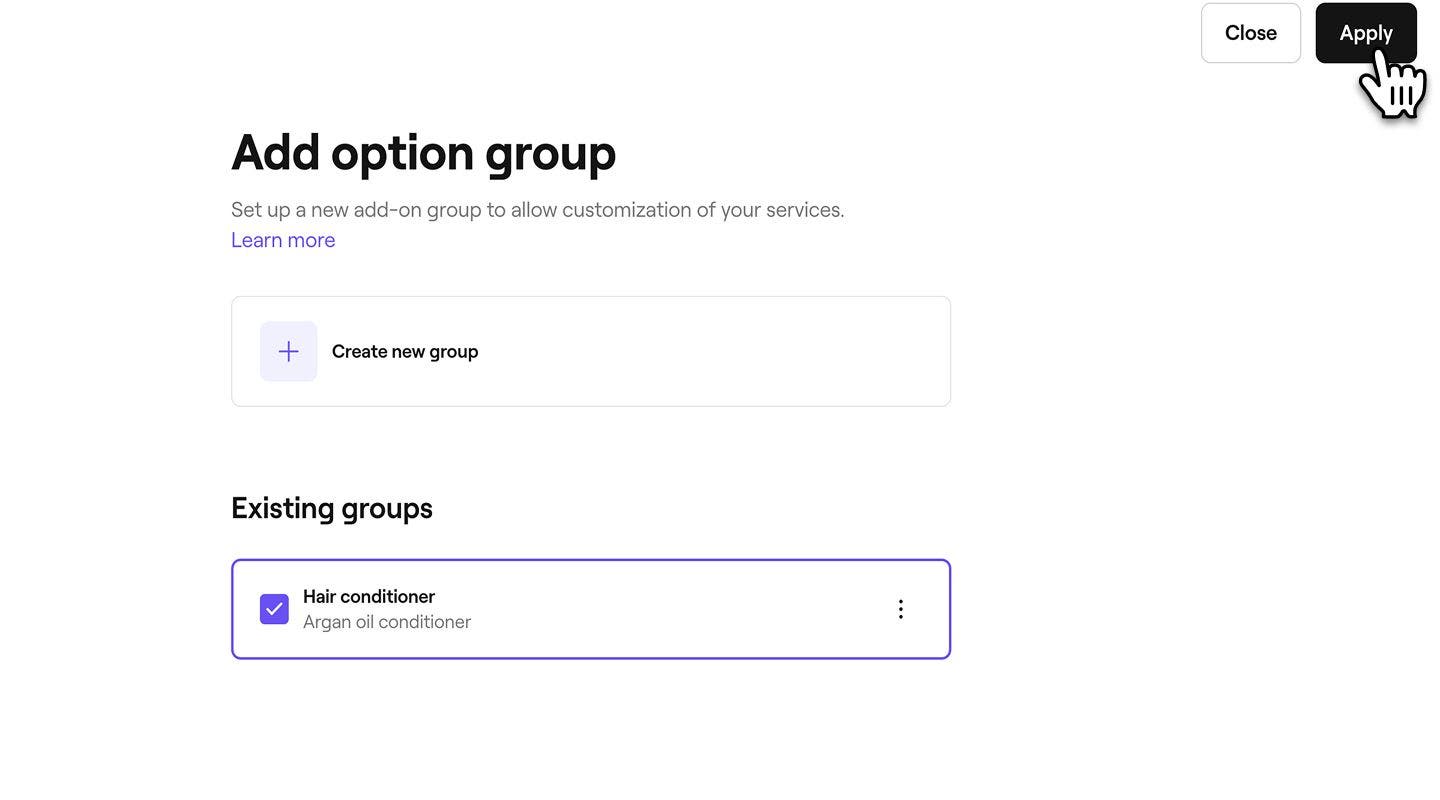
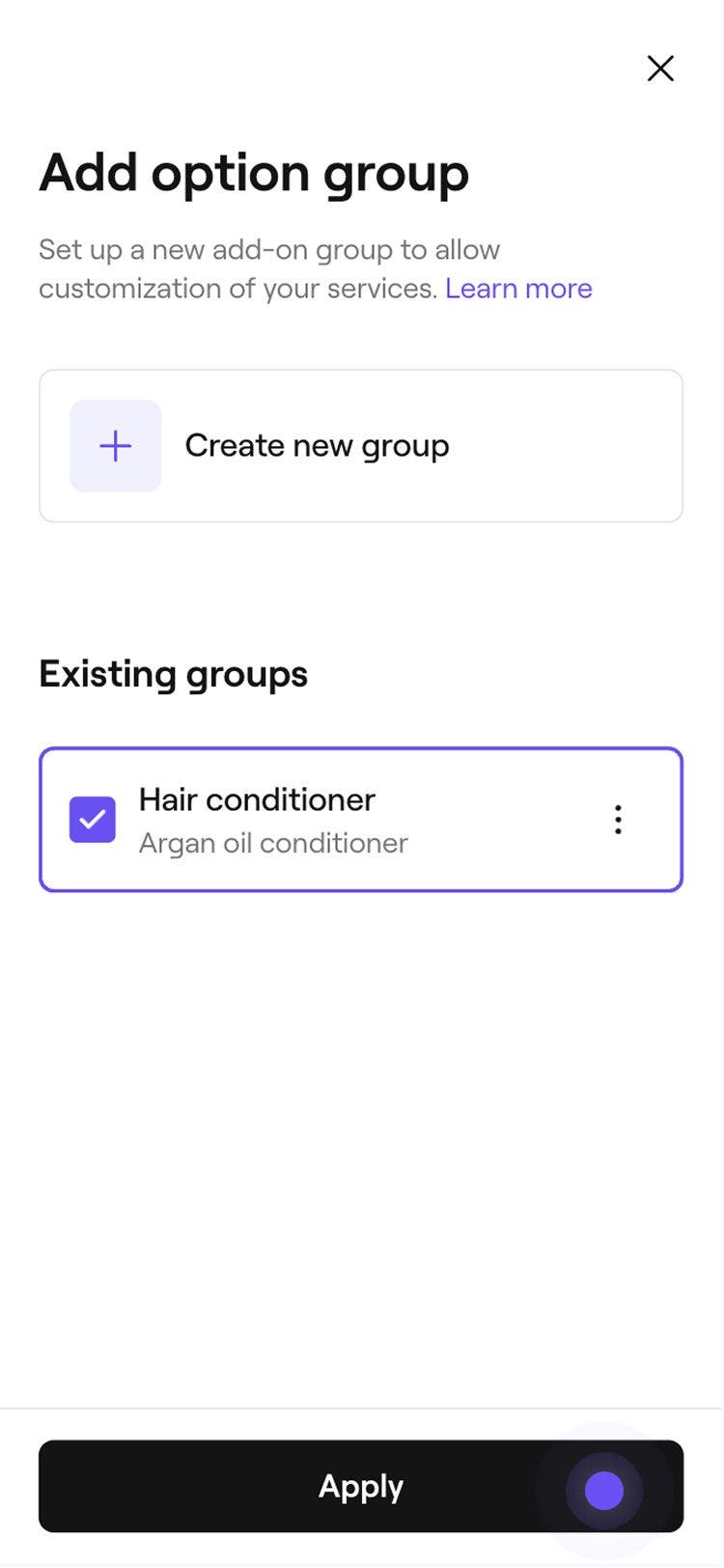
Desde la vista Agregar grupo de opciones, se hace clic en el botón Aplicar en la esquina superior derecha para asignar el grupo de complementos al servicio.
-
Se hizo clic en Guardar en la parte superior derecha del servicio para guardar los cambios.




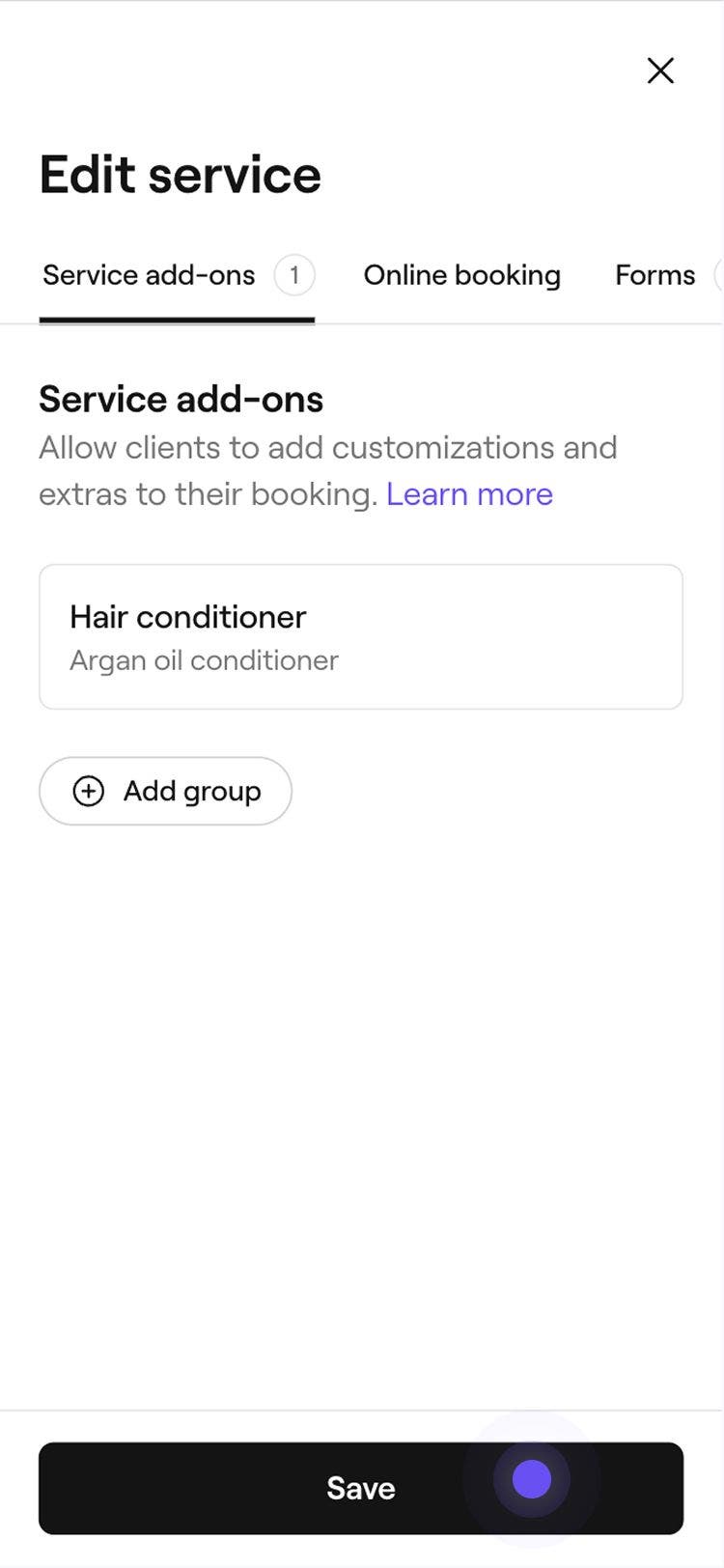
Una vez creado, el grupo de complementos se aplicará automáticamente a los servicios que haya seleccionado. Cuando un cliente reserve este servicio en línea, o si la cita se agrega manualmente a su calendario, el grupo de complementos aparecerá como un paso adicional dentro del flujo de reserva.
Si una cita incluye varios servicios con complementos, todos los complementos aparecerán en el flujo de la reserva. Para las citas que contienen combos, a los clientes se les mostrarán complementos para cada servicio dentro del combo.
Editar o eliminar complementos de servicio
- Desde el menú principal a la izquierda de la pantalla, ve al Catálogo.
- Selecciona Menú de servicios en el panel de menú de la izquierda.
- Haz clic en el servicio con un complemento que quieras editar o eliminar.
- En el panel del menú izquierdo, selecciona Complementos de servicio.
- Junto a un grupo de complementos de la lista, realiza los siguientes ajustes.
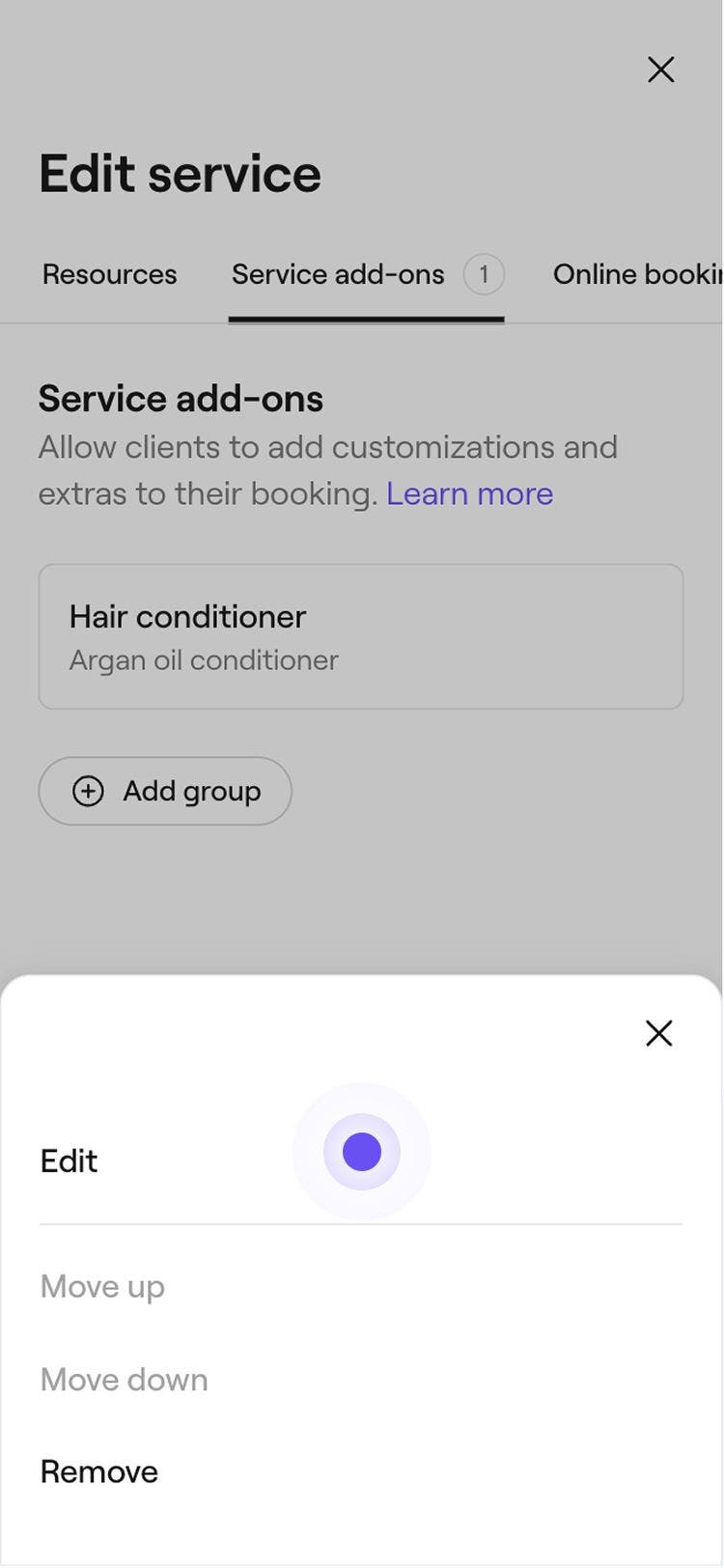
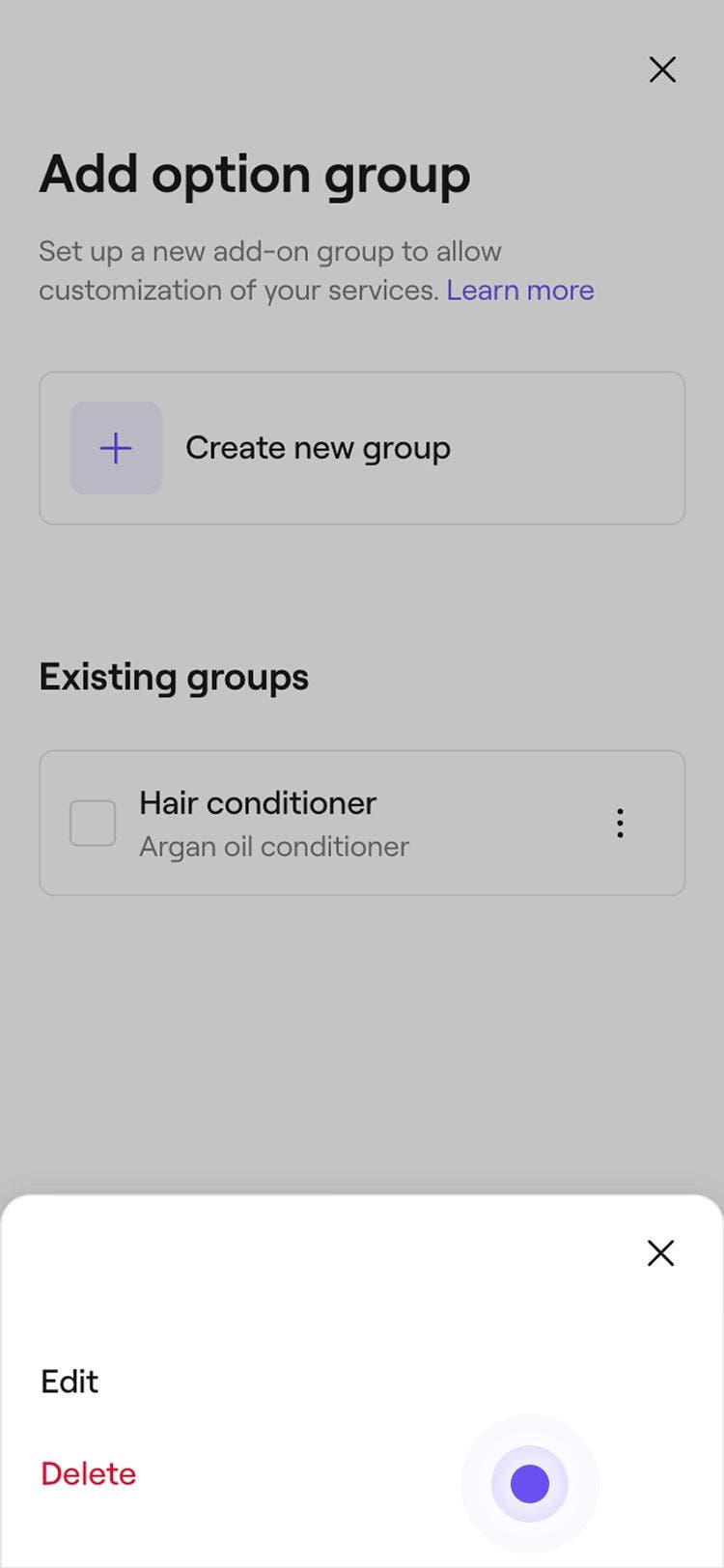
- Eliminar: para desvincular el grupo de complementos de este servicio, se hace clic en Acciones junto al grupo de complementos (tres puntos) y se selecciona Eliminar.

- Editar: Selecciona el grupo de complementos para realizar cambios en él, como actualizar los detalles del grupo o agregar más opciones de complementos.

- Eliminar permanentemente el grupo de complementos: para eliminar el grupo de complementos de todos los servicios vinculados, en la vista Editar, seleccione el botón Opciones en la parte superior derecha y luego elija Eliminar permanentemente.

- Eliminar: para desvincular el grupo de complementos de este servicio, se hace clic en Acciones junto al grupo de complementos (tres puntos) y se selecciona Eliminar.
Preguntas frecuentes
Puedes controlar el orden de tus complementos desde la configuración de complemento de servicio dentro de un servicio. Haz clic en un grupo de complementos, selecciona Acciones (tres puntos) junto a una opción y elige Subir o Bajar. El orden actualizado aparecerá automáticamente en el flujo de reserva del cliente.
Los complementos se pueden actualizar en una cita existente directamente desde tu Calendario. Abre la cita y selecciona el servicio en el panel derecho. Haga clic en Acciones (tres puntos) junto a un complemento y elija Editar o Eliminar para actualizarlo. Para agregar un nuevo complemento, selecciona el botón Agregar, elige una opción de tu grupo de complementos y haz clic en Aplicar para guardar los cambios.
Los ingresos de los complementos de servicio aparecen en tu Informe de resumen de ventas y en el Informe detallado del registro de ventas. Filtra los informes por Tipo para ver los ingresos totales obtenidos de los complementos de servicio dentro del intervalo de fechas seleccionado.
Una vez que se habilita la comisión para un complemento de servicio, las comisiones se calculan sobre las ventas de complementos a partir de ese momento. Las ventas de complementos realizadas antes de que se habilitara la configuración de comisiones permanecen sin cambios.
De forma predeterminada, los complementos de servicio no se incluyen cuando el servicio está incluido en un paquete.
