Editar servicios en bloque
Descubre cómo actualizar el precio, la duración y otros ajustes de varios servicios a la vez con la edición en bloque.
En este artículo
Cómo funciona la edición masiva de servicios
La edición masiva de servicios te permite actualizar el precio, la duración y otros ajustes de varios servicios desde una sola pantalla, en lugar de abrir cada servicio individualmente. Cada servicio de tu menú aparece como una fila en una tabla editable, para que puedas revisar y cambiar varios detalles uno al lado del otro.
Seleccionar y editar varios servicios
-
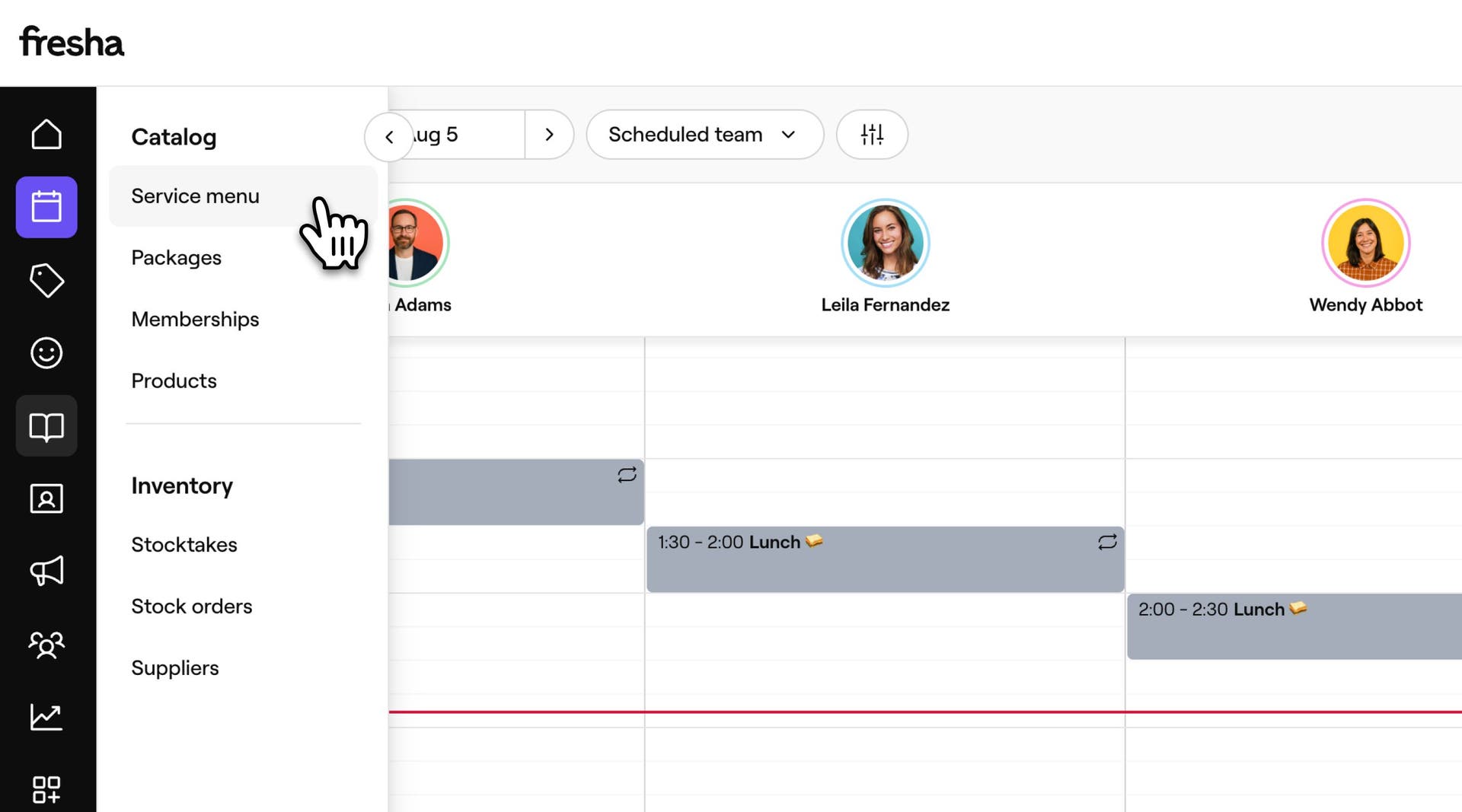
Desde el menú principal a la izquierda de la pantalla, ve a Catálogo.
-
Selecciona Menú de servicios en el panel del menú izquierdo.
-
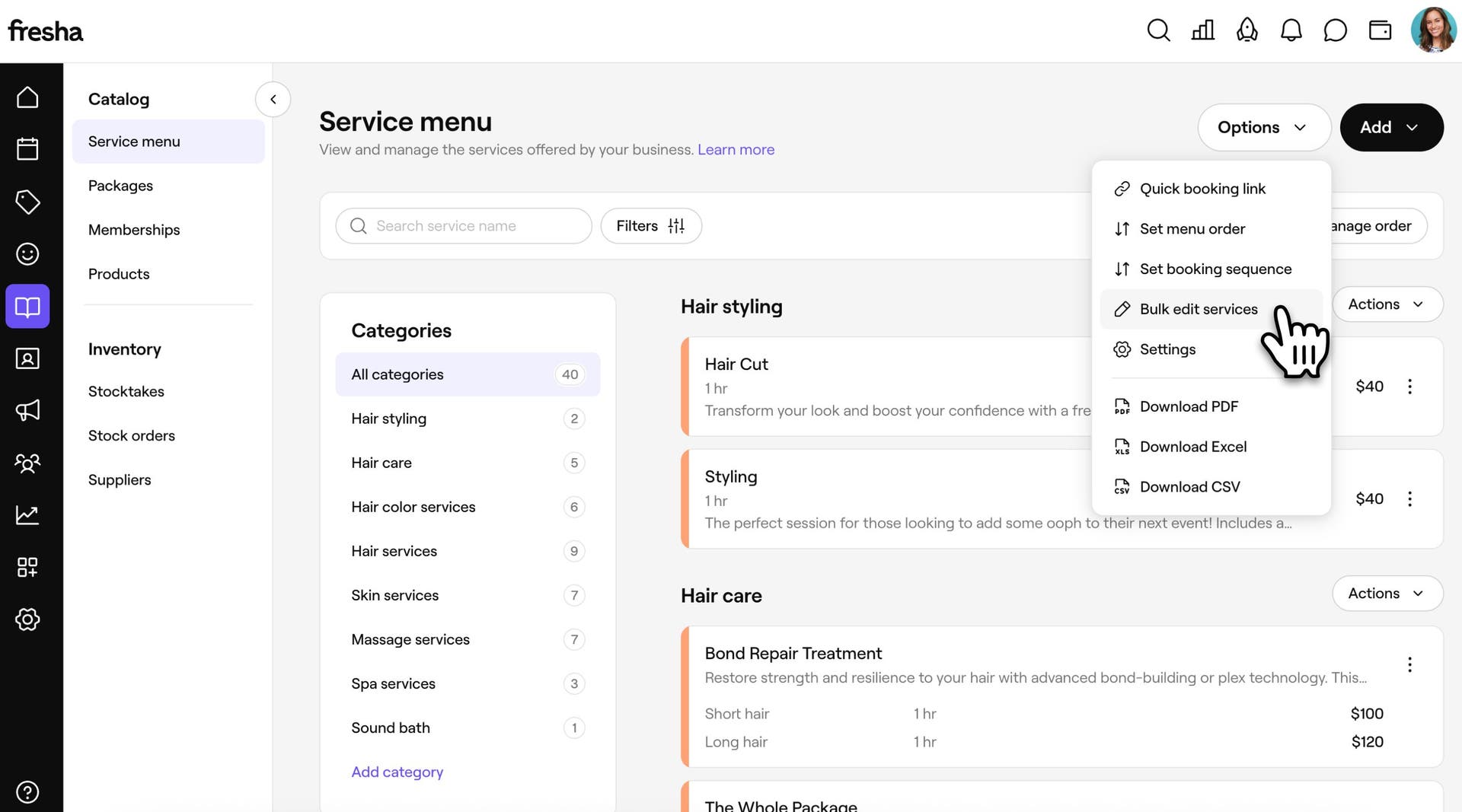
Se hace clic en el botón Opciones en la parte superior derecha y luego se selecciona Edición masiva de servicios.
-
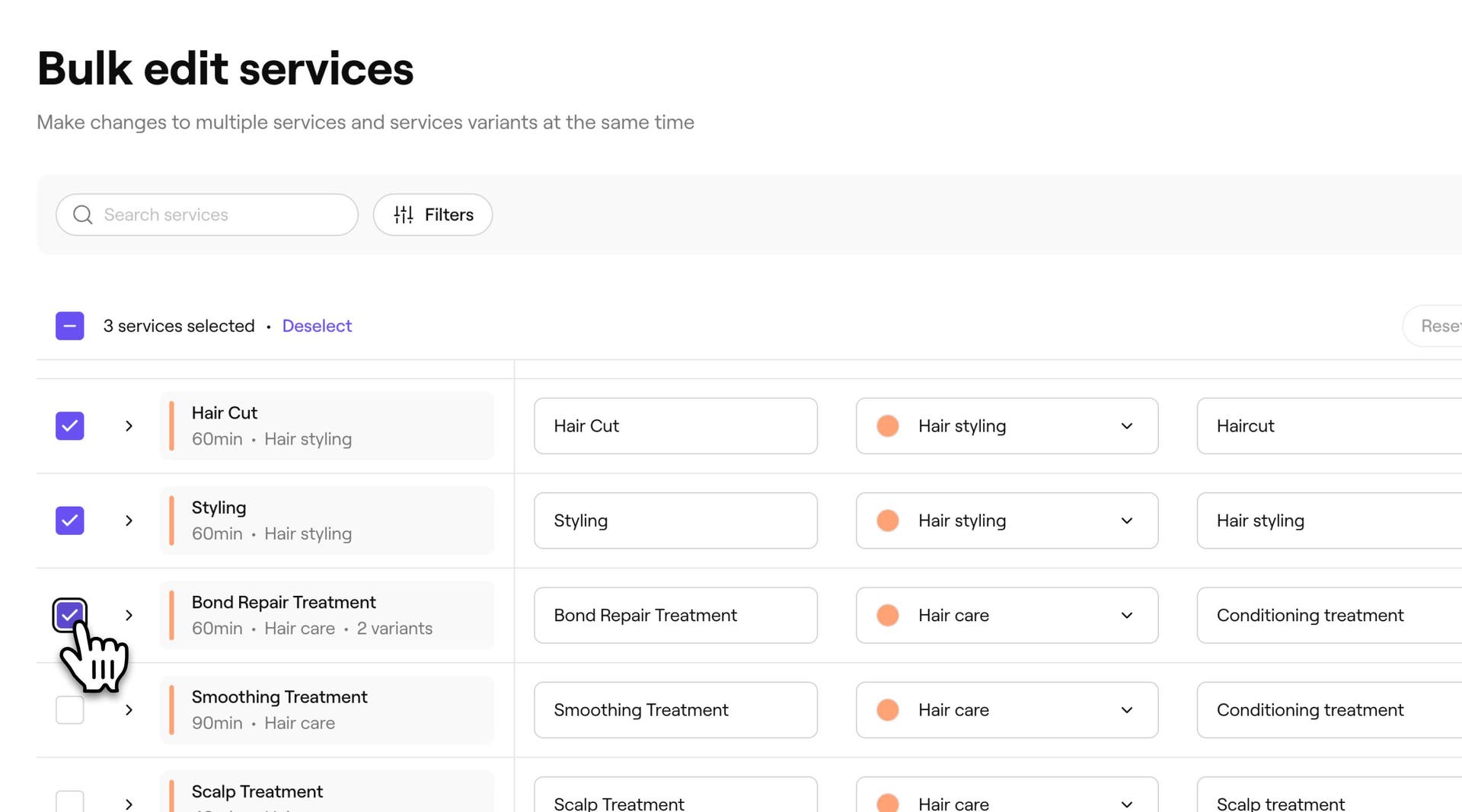
En la vista Edición masiva de servicios, marque la casilla de verificación junto a cada servicio que desee actualizar.
-
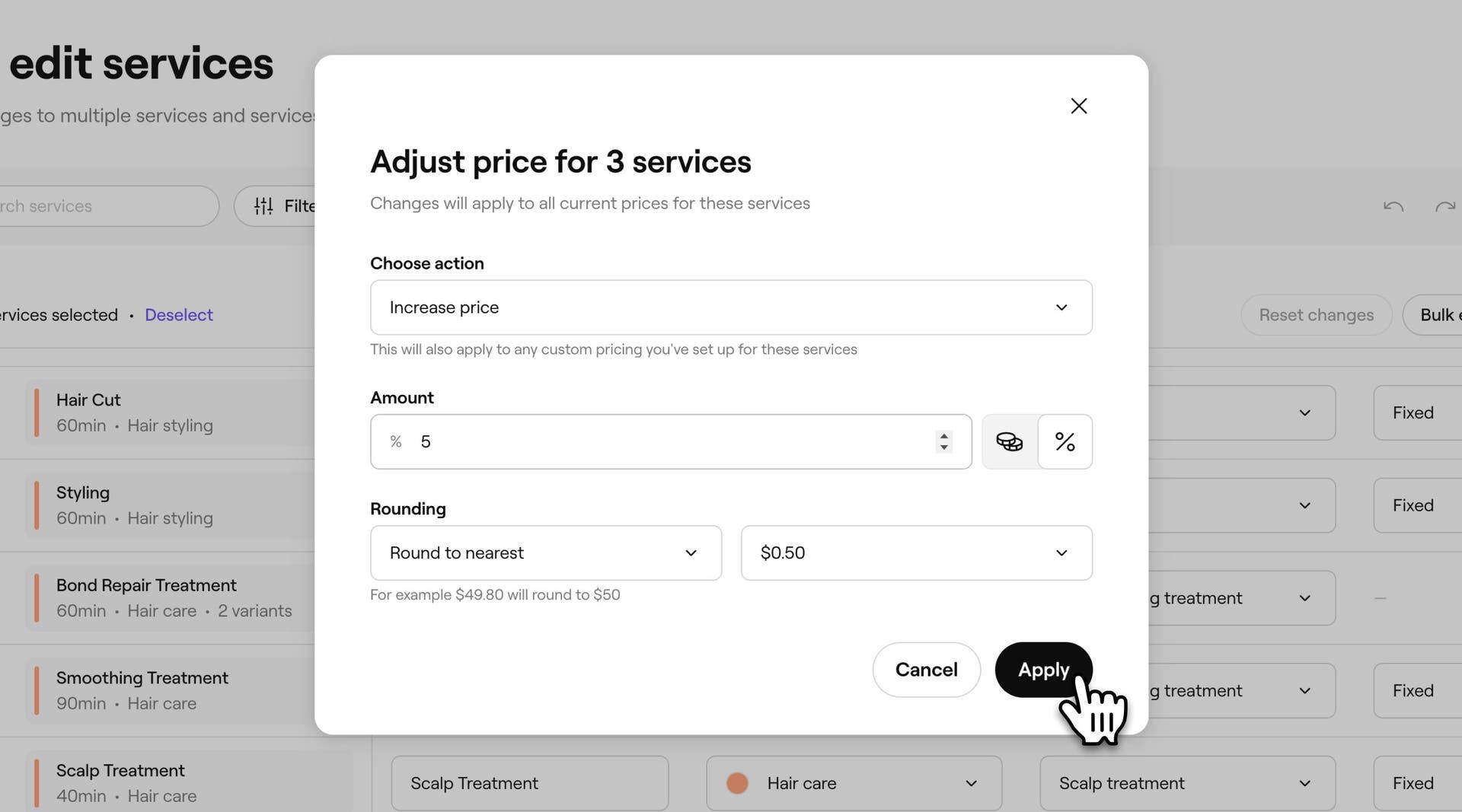
Se hace clic en Edición masiva y se selecciona el campo que se desea editar en el menú desplegable.

-
En la ventana emergente, actualice el campo.
-
Se hace clic en el botón Aplicar para actualizar todos los servicios seleccionados a la vez, o en Cancelar para descartar el cambio.
Una vez aplicado, todos los servicios que seleccionaste se actualizan con los nuevos detalles, por lo que no necesitas hacer el mismo cambio uno por uno.
Filtrar o buscar servicios específicos
- Desde el menú principal a la izquierda de la pantalla, ve a Catálogo.
- Selecciona Menú de servicios en el panel de menú de la izquierda.
- Se hace clic en el botón Opciones en la parte superior derecha y luego se selecciona Editar servicios en bloque.
- Arriba de la tabla, haz clic en Filtros para abrir el panel Todos los filtros.
- Selecciona uno o más filtros, como Categoría de servicio, Sucursal, Miembros del equipo, Tipo de precio, Precio, Tipo de tratamiento y más para filtrar tus servicios.
- Se hizo clic en el botón Aplicar para actualizar la tabla o en Borrar filtros para eliminarlos.
Ahora solo verás los servicios que coincidan con tu búsqueda o filtros, lo que te permitirá encontrar y seleccionar más rápidamente los que quieras actualizar.
Personalizar las columnas visibles
- Desde el menú principal a la izquierda de la pantalla, ve a Catálogo.
- Selecciona Menú de servicios en el panel del menú izquierdo.
- Se hace clic en el botón Opciones en la parte superior derecha y luego se selecciona Edición masiva de servicios.
- Haz clic en el ícono de Configuración arriba de la tabla para abrir Personalizar columnas.
- Marca o desmarca la casilla de verificación junto a cada columna para mostrarla u ocultarla y arrastra para reordenarla. Se hace clic en el botón Aplicar para guardar la vista.
Ahora, cada vez que abras Edición masiva de servicios, tu tabla mostrará solo las columnas que quieras, en el orden que prefieras.
Preguntas frecuentes
Puedes editar en bloque cualquier servicio en tu Menú de servicios. También se pueden actualizar las variantes de cada servicio y los precios específicos de cada sucursal, pero expandiendo la fila de ese servicio y editándolos individualmente en lugar de hacerlo mediante la selección de varios servicios con casillas de verificación.
No. Editar servicios en bloque solo cambia detalles como el precio, la duración y la configuración de los servicios que ya tienes. Para archivar o eliminar un servicio, usa Acciones junto al servicio en tu Menú de servicios.