ΑρχικήΒάση γνώσεωνFresha academy
Διαγραφή του προσωπικού λογαριασμού σας
Επιστροφή
  1. Βάση γνώσεων•
  2. Προσωπικός λογαριασμός•
  3. Διαγραφή του προσωπικού λογαριασμού σας

Διαγραφή του προσωπικού λογαριασμού σας

Μάθετε πώς να διαγράψετε τον προσωπικό σας λογαριασμό Fresha και να καταργήσετε με ασφάλεια το προφίλ σας,

Σε αυτό το άρθρο

  • Διαγραφή του workspace σας ως ιδιοκτήτης
  • Αποχώρηση από ένα Workspace ως μέλος της ομάδας
  • Διαγραφή του προσωπικού σας λογαριασμού

Διαγραφή του workspace σας ως ιδιοκτήτης

Ως κάτοχος workspace, πρέπει να πραγματοποιήσετε μερικές Ενέργειες πριν διαγράψετε το workspace σας. Πριν υποβάλετε ένα Αίτημα διαγραφής workspace, πρέπει:

  • Κατάργηση δημοσίευσης του Προφίλ σας στο marketplace για να μην μπορούν οι πελάτες να κάνουν κράτηση σε ραντεβού μαζί σας.
  • Να ακυρώσετε όλα τα επερχόμενα ραντεβού σας.
  • Επιστροφή χρημάτων για τυχόν προκαταβολές πελατών που έγιναν για μελλοντικά ραντεβού.
  • Επιστροφή χρημάτων για τυχόν ενεργές δωροκάρτες ή συνδρομές.
  • Εξαγάγετε τη λίστα πελατών και την αναφορά αρχείου καταγραφής πωλήσεων.
  • Διακανονίστε τυχόν αρνητικό υπόλοιπο στο πορτοφόλι επιχείρησής σας.

Μόλις διαγραφεί ο εταιρικός Fresha λογαριασμός σας, δεν μπορεί να επαναφερθεί.

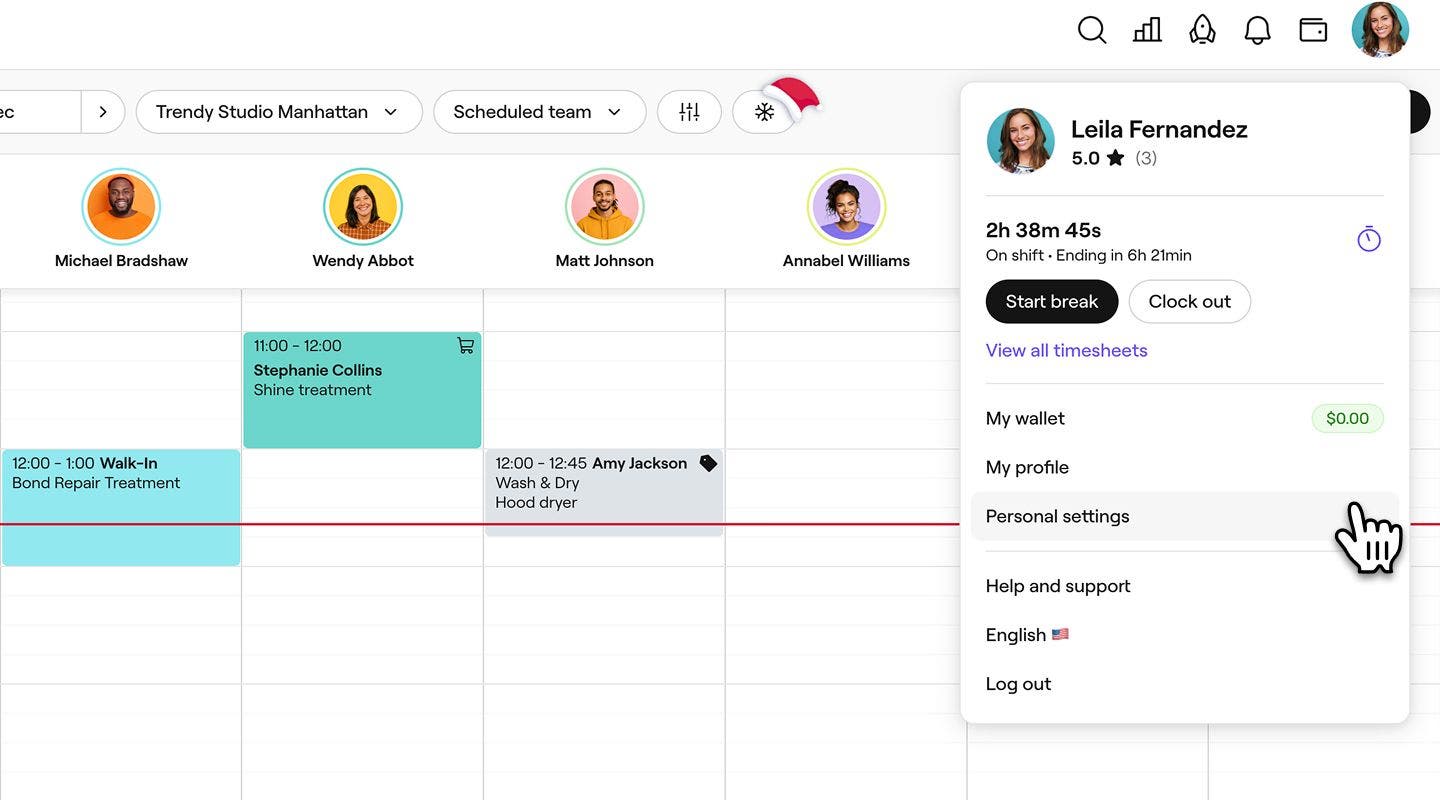
  1. Από τη γραμμή εργαλείων στην επάνω δεξιά γωνία της οθόνης σας, κάντε κλικ στο εικονίδιο Προφίλ και επιλέξτε Προσωπικές ρυθμίσεις. Ομάδα 30785.jpg
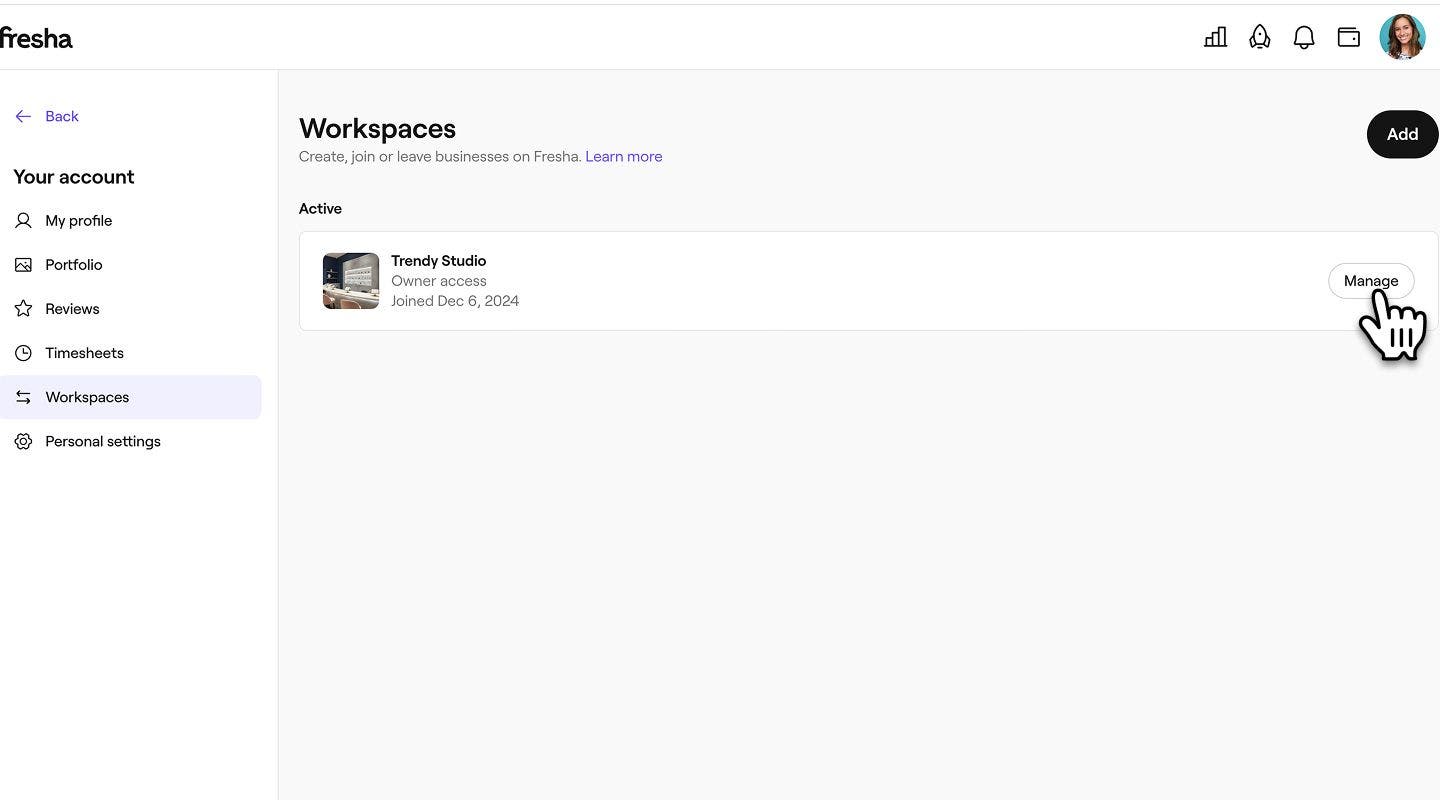
  2. Στο αριστερό πλαίσιο του μενού, κάντε κλικ στο Workspaces και επιλέξτε Διαχείριση δίπλα στο workspace που θέλετε να διαγράψετε.
    Group 30778.jpg

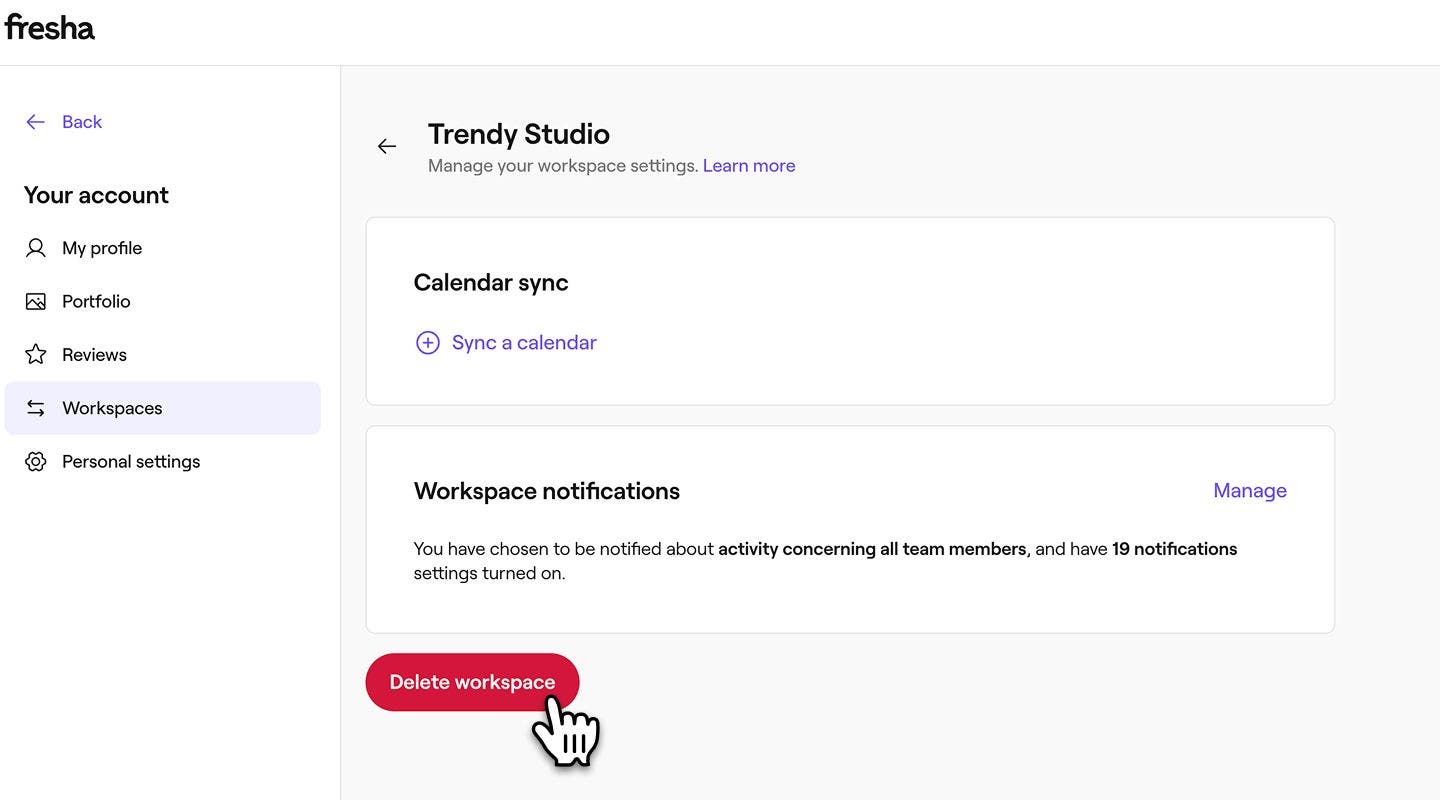
  3. Στην ενότητα Ειδοποιήσεις του Workspace, κάντε κλικ στο κουμπί Διαγραφή του Workspace. Group 30799.jpg
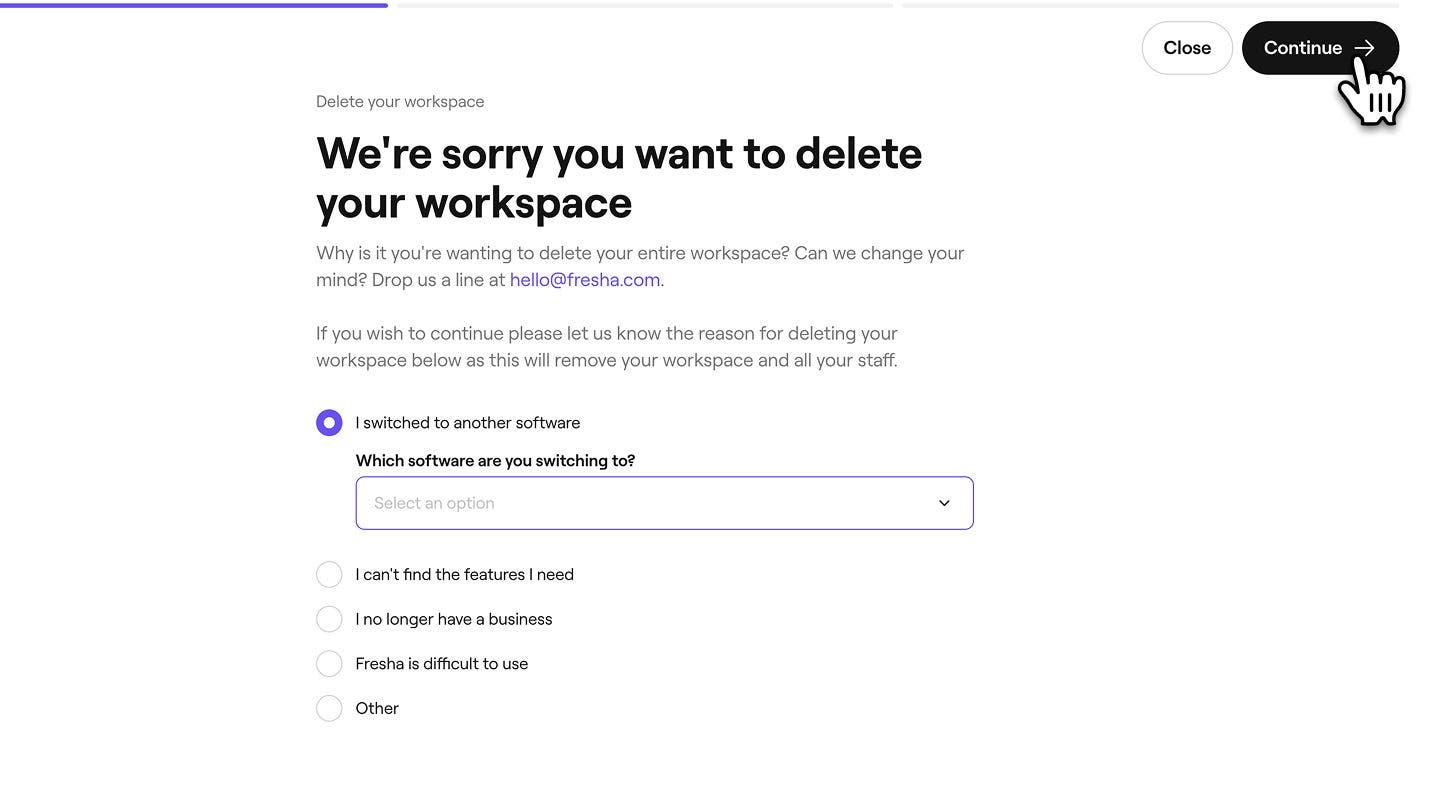
  4. Επιλέξτε τον λόγο για τη διαγραφή του workspace σας και κάντε κλικ στο κουμπί Συνέχεια επάνω δεξιά για να συνεχίσετε. Group 30800.jpg
  5. Στη συνέχεια, επιλέξτε κάθε πλαίσιο ελέγχου για να επιβεβαιώσετε ότι θα χάσετε οριστικά την πρόσβαση στο workspace σας και κάντε κλικ στο κουμπί Συνέχεια επάνω δεξιά για να συνεχίσετε. Group 30801.jpg
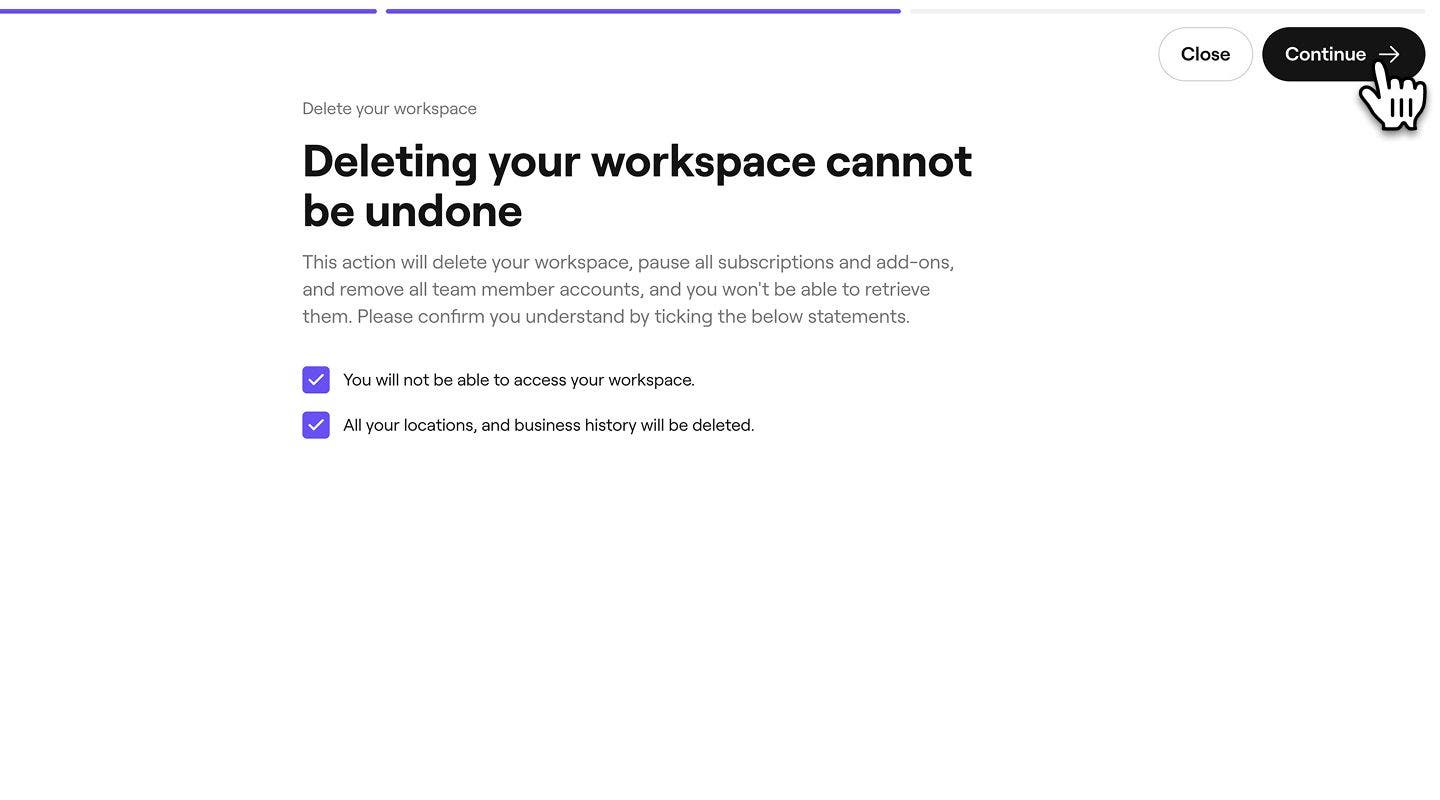
  6. Σας εστάλη ένας κωδικός επαλήθευσης μέσω SMS. Εισαγάγετε τον 4ψήφιο κωδικό στα παρεχόμενα πλαίσια.

  7. Κάντε κλικ στο κουμπί Διαγραφή Workspace για επιβεβαίωση.

  8. Μετά τη διαγραφή, θα μεταφερθείτε ξανά στον εταιρικό λογαριασμό σας στη Fresha. Το Workspace σας θα εμφανίζεται ως διαγραμμένο, με χρονική σήμανση της ώρας και της ημερομηνίας διαγραφής.

  1. Από το Ημερολόγιο, πατήστε στο εικονίδιο του Προφίλ σας και επιλέξτε Προσωπικές ρυθμίσεις. 
  2. Επιλέξτε Workspaces από το μενού και, στη συνέχεια, Διαχείριση δίπλα στο workspace που θέλετε να διαγράψετε.
  3. Στην ενότητα Ειδοποιήσεις του Workspace, πατήστε το κουμπί Διαγραφή του Workspace.
  4. Επιλέξτε τον λόγο για τη διαγραφή του Workspace σας και πατήστε στο κουμπί Συνέχεια στο κάτω μέρος για να συνεχίσετε.
  5. Στη συνέχεια, επιλέξτε κάθε πλαίσιο ελέγχου για να επιβεβαιώσετε ότι θα χάσετε οριστικά την πρόσβαση στο workspace σας και πατήστε το κουμπί Συνέχεια στο κάτω μέρος για να συνεχίσετε.
  6. Σας εστάλη ένας κωδικός επαλήθευσης μέσω SMS. Εισαγάγετε τον 4ψήφιο κωδικό στα παρεχόμενα πλαίσια.
  7. Πατήστε στο κουμπί Διαγραφή του Workspace για επιβεβαίωση.
  8. Μετά τη διαγραφή, θα μεταφερθείτε ξανά στον εταιρικό λογαριασμό Fresha. Το Workspace σας θα εμφανίζεται ως διαγραμμένο, με χρονική σήμανση της ώρας και της ημερομηνίας διαγραφής.

Αποχώρηση από ένα Workspace ως μέλος της ομάδας

Αν έχετε γίνει μέλος μιας υπάρχουσας ομάδας ως μέλος της ομάδας, πρέπει να αποχωρήσετε από το workspace. Πριν το κάνετε, πρέπει:

  • Να ακυρώσετε/αναθέσετε εκ νέου όλα τα επερχόμενα ραντεβού στο όνομά σας.
  • Να ζητήσετε να γίνει Πληρωμή τυχόν οφειλόμενων καταθέσεων πληρωμής από τον κάτοχο του Workspace.
  1. Από τη γραμμή εργαλείων στην επάνω δεξιά γωνία της οθόνης σας, κάντε κλικ στο εικονίδιο Προφίλ και επιλέξτε Προσωπικές ρυθμίσεις. Group 30785.jpg
  2. Στο αριστερό πλαίσιο του μενού, κάντε κλικ στο Workspaces και επιλέξτε Διαχείριση δίπλα στο Workspace από το οποίο θέλετε να αποχωρήσετε. Group 30778.jpg
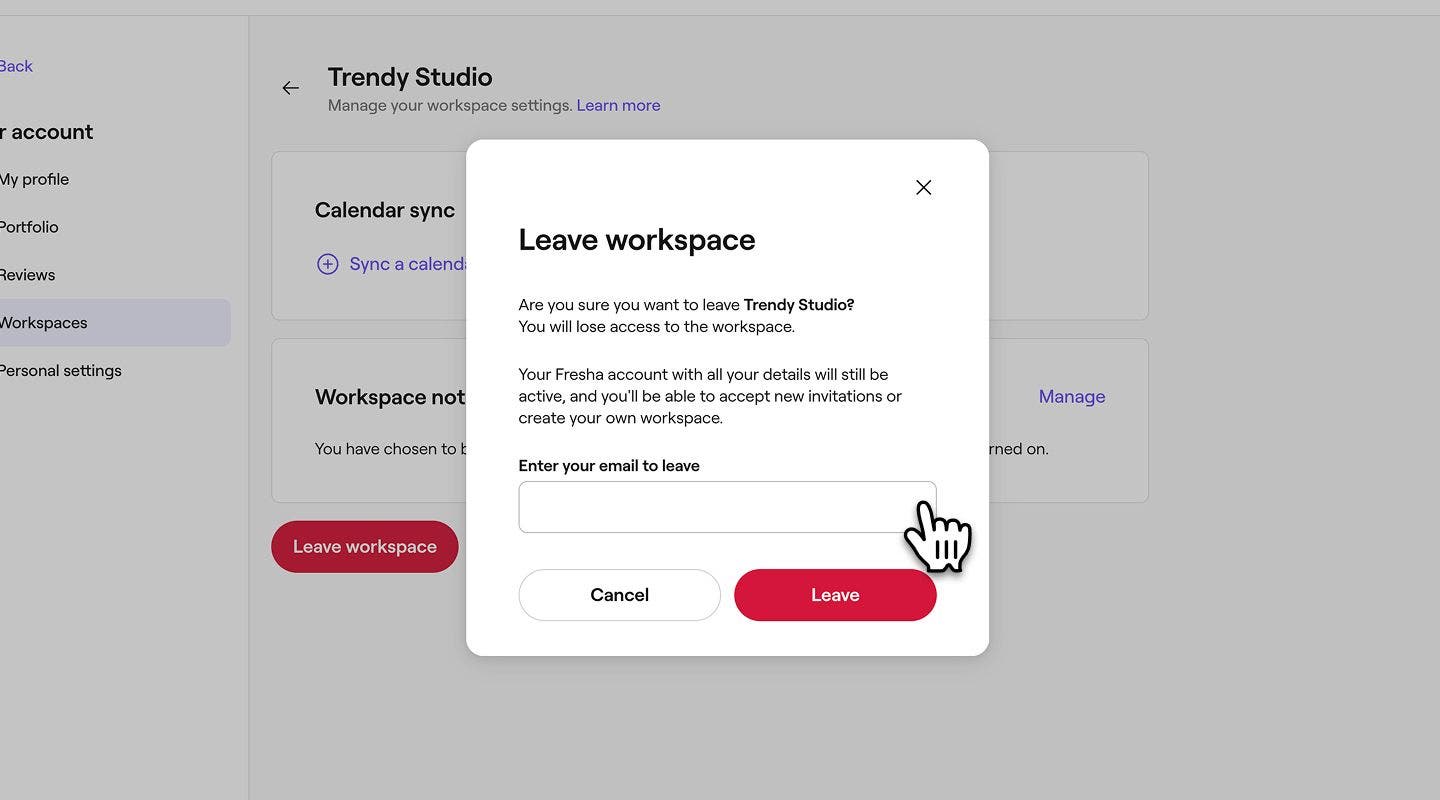
  3. Στην ενότητα Ειδοποιήσεις του Workspace, κάντε κλικ στην Αποχώρηση από το Workspace. Group 30792.jpg
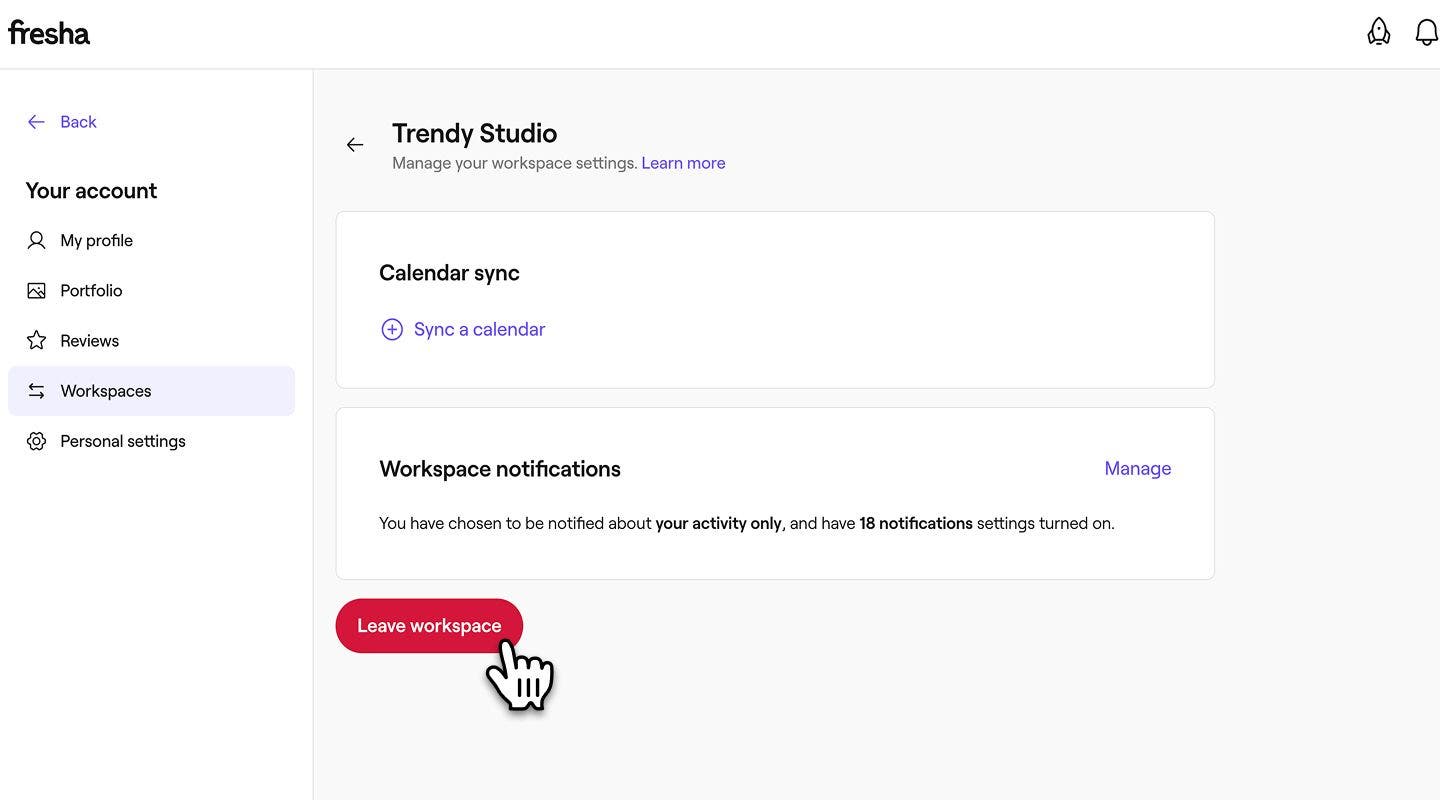
  4. Στο αναδυόμενο παράθυρο, εισαγάγετε τη διεύθυνση email με την οποία έχετε εγγραφεί στη Fresha και, στη συνέχεια, κάντε κλικ στο κουμπί Αποχώρηση για επιβεβαίωση. Group 30793.jpg
  1. Από το Ημερολόγιο, πατήστε στο εικονίδιο του Προφίλ σας και επιλέξτε Workspaces.
  2. Πατήστε στο κουμπί Διαχείριση δίπλα στο Workspace από το οποίο θέλετε να αποχωρήσετε.
  3. Στην ενότητα Ειδοποιήσεις του Workspace, πατήστε Αποχώρηση από το Workspace.
  4. Στο αναδυόμενο παράθυρο, εισαγάγετε τη διεύθυνση email με την οποία έχετε εγγραφεί στη Fresha και, στη συνέχεια, πατήστε Αποχώρηση για επιβεβαίωση.

Μόλις αποχωρήσετε από το Workspace, θα εμφανιστεί ένα μήνυμα στην οθόνη για να επιβεβαιωθεί η Αποχώρησή σας από το Workspace. Αυτό θα καταγραφεί επίσης στα προηγούμενα Workspace σας μαζί με την ημερομηνία αποχώρησής σας.

Διαγραφή του προσωπικού σας λογαριασμού

Μόλις διαγράψετε επιτυχώς ή αποχωρήσετε από το workspace που σχετίζεται με τον λογαριασμό σας, μπορείτε να προχωρήσετε στη διαγραφή του Προσωπικού λογαριασμού σας.

  1. Από τις Προσωπικές ρυθμίσεις, επιλέξτε Σύνδεση και ασφάλεια για να αποκτήσετε πρόσβαση στις λεπτομέρειες του λογαριασμού σας. Group 30794.jpg
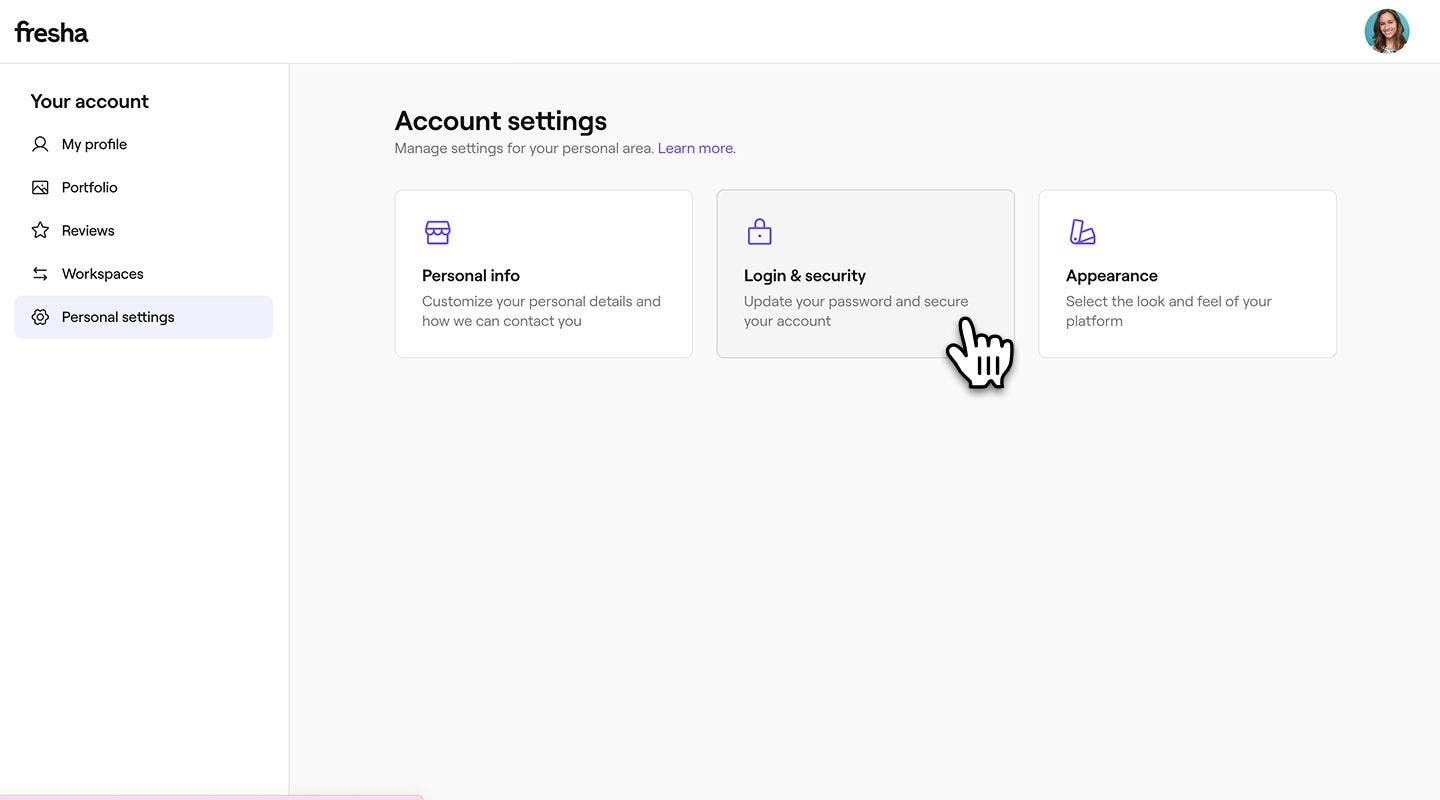
  2. Στην Ενότητα Διαγραφή λογαριασμού, κάντε κλικ στο κουμπί Διαγραφή λογαριασμού. Group 30795.jpg
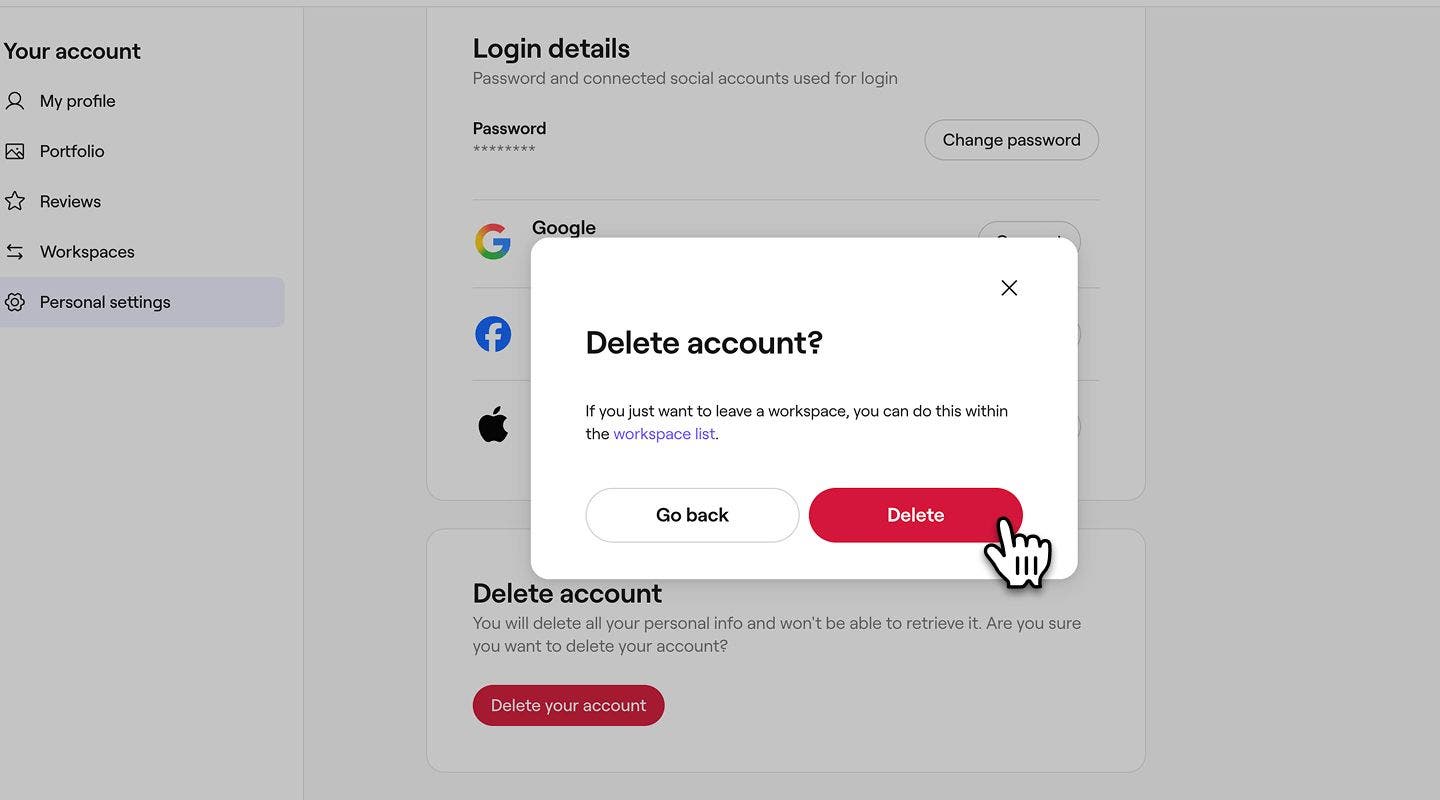
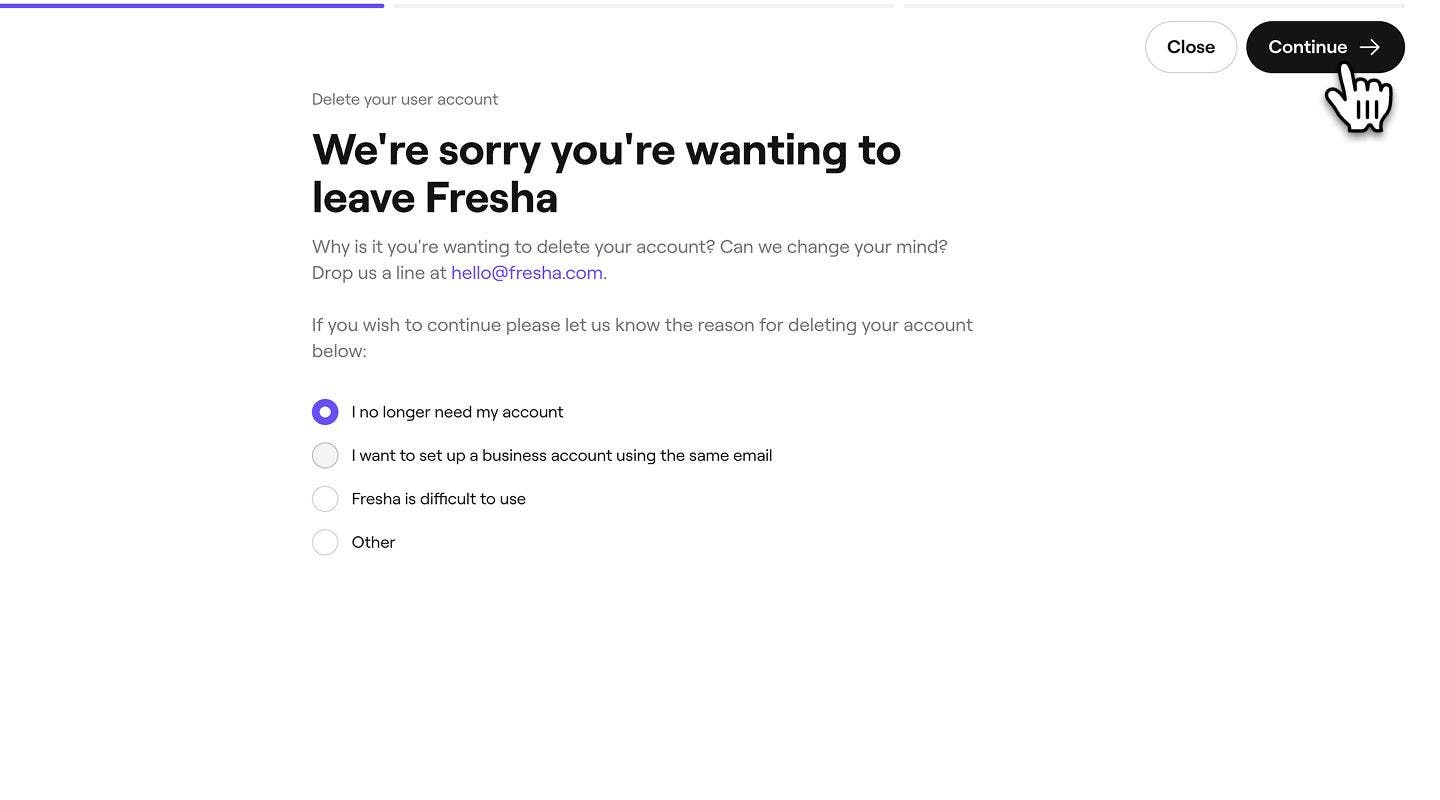
  3. Για να ολοκληρώσετε τη διαγραφή του λογαριασμού σας, επιλέξτε τον λόγο για τον οποίο διαγράφετε τον λογαριασμό σας και κάντε κλικ στο κουμπί Συνέχεια επάνω δεξιά για να συνεχίσετε. Group 30796.jpg
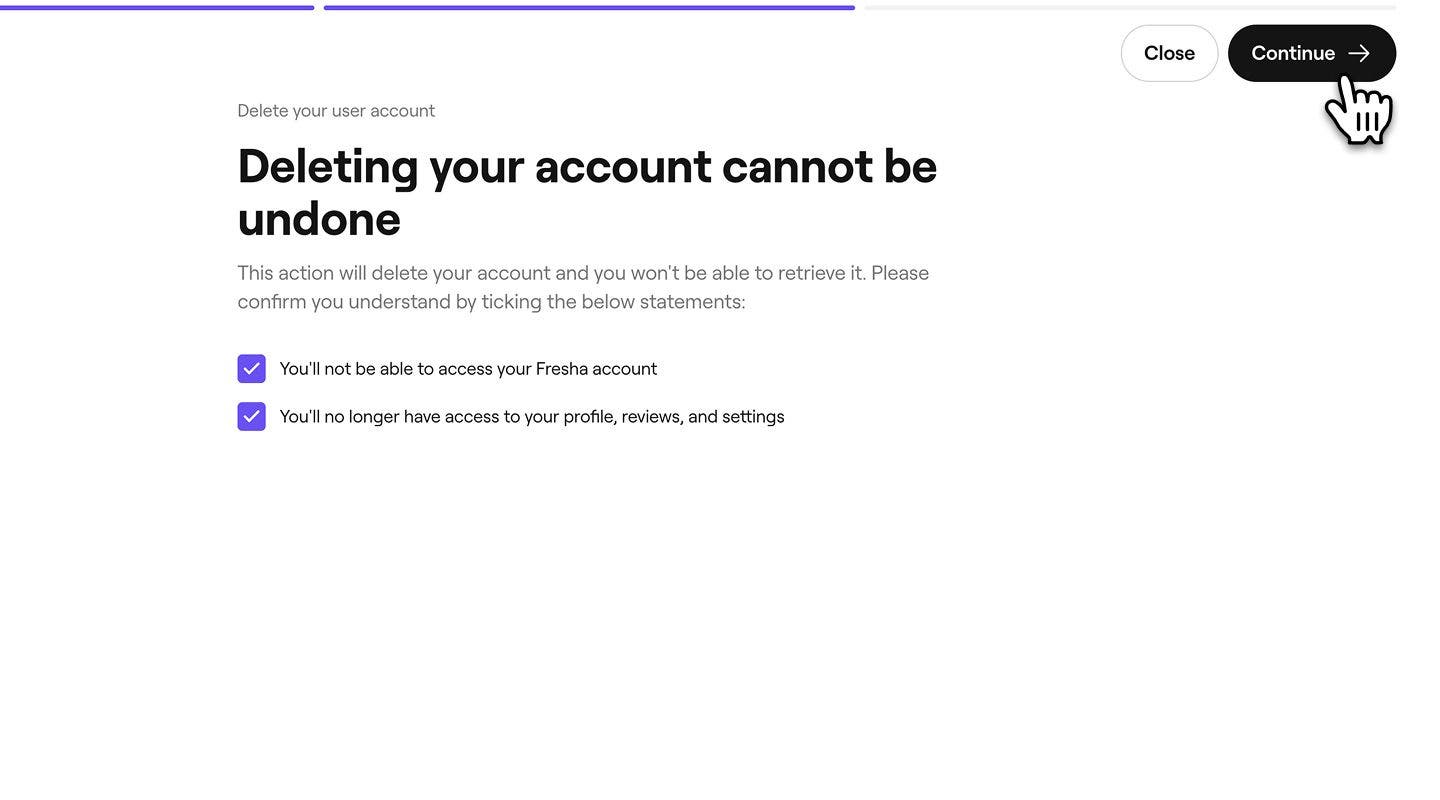
  4. Στη συνέχεια, επιλέξτε κάθε πλαίσιο ελέγχου για να επιβεβαιώσετε ότι θα χάσετε την πρόσβαση στον λογαριασμό σας οριστικά και κάντε κλικ στο κουμπί Συνέχεια επάνω δεξιά για να συνεχίσετε. Group 30798.jpg
  5. Σας εστάλη ένας κωδικός επαλήθευσης μέσω SMS. Εισαγάγετε τον 4ψήφιο κωδικό στα παρεχόμενα πλαίσια και κάντε κλικ στο Διαγραφή λογαριασμού για επιβεβαίωση.
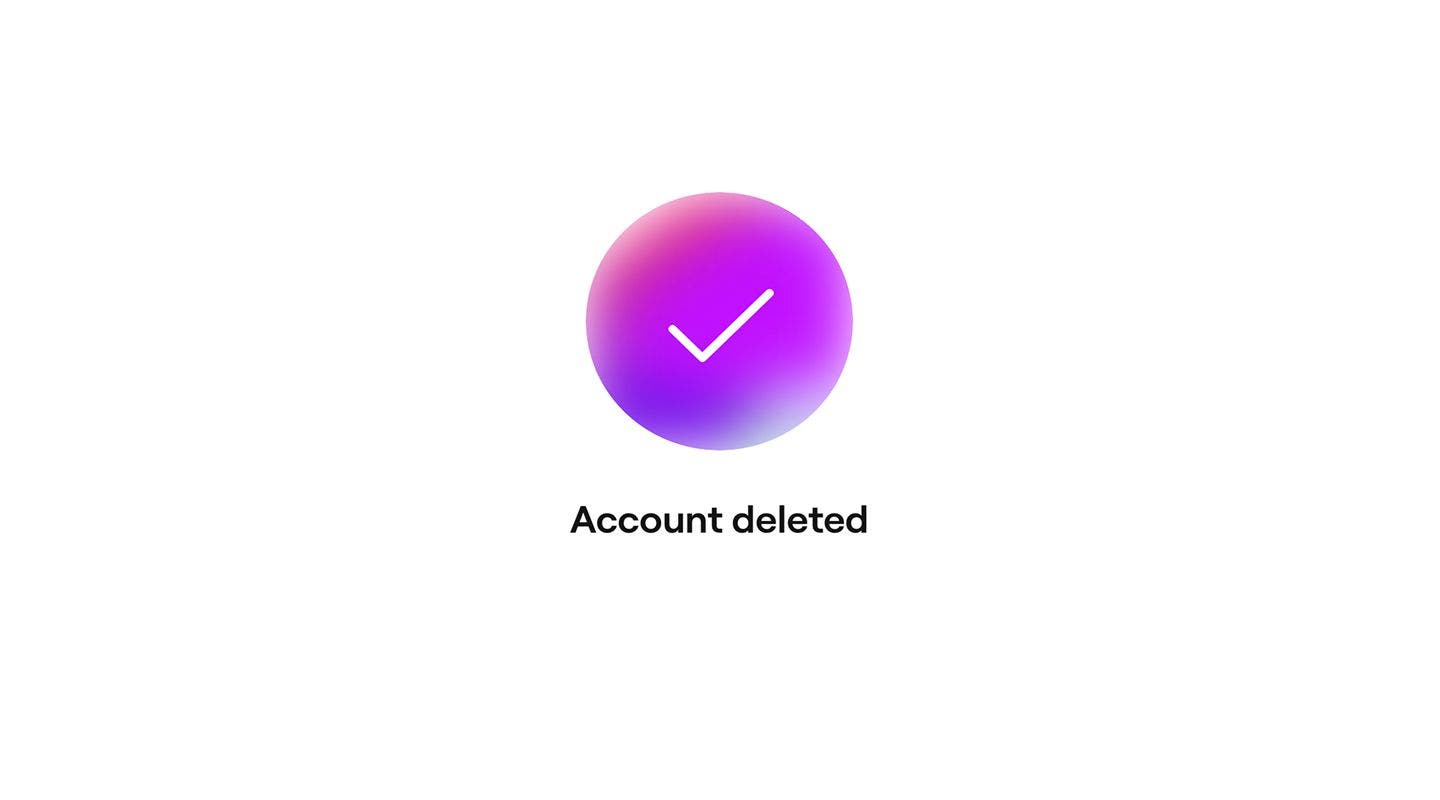
  6. Εμφανίζεται ένα μήνυμα επιβεβαίωσης, το οποίο επιβεβαιώνει ότι ο λογαριασμός σας έχει διαγραφεί. Στιγμιότυπο οθόνης 2025-12-09 στις 19.18.59 1.jpg
  1. Από το Ημερολόγιο, πατήστε στο εικονίδιο του Προφίλ σας και επιλέξτε Προσωπικές ρυθμίσεις.
  2. Επιλέξτε Σύνδεση και ασφάλεια από το μενού.
  3. Στην Ενότητα Διαγραφή λογαριασμού, πατήστε Διαγραφή λογαριασμού.
  4. Στο αναδυόμενο παράθυρο, κάντε κλικ στο κουμπί Διαγραφή για επιβεβαίωση.
  5. Επιλέξτε τον λόγο για τη διαγραφή του λογαριασμού σας και πατήστε στο κουμπί **Συνέχεια **στο κάτω μέρος. 
  6. Επιλέξτε κάθε πλαίσιο ελέγχου για να επιβεβαιώσετε ότι θα χάσετε οριστικά την πρόσβαση στον λογαριασμό σας και, στη συνέχεια, πατήστε το κουμπί Συνέχεια στο κάτω μέρος.
  7. Σας εστάλη ένας κωδικός επαλήθευσης μέσω SMS. Εισαγάγετε τον 4ψήφιο κωδικό στα παρεχόμενα πλαίσια και πατήστε Διαγραφή λογαριασμού για επιβεβαίωση.
  8. Εμφανίζεται ένα μήνυμα επιβεβαίωσης, το οποίο επιβεβαιώνει ότι ο λογαριασμός σας έχει διαγραφεί.

Συχνές ερωτήσεις

    • Λαμβάνετε ένα email που επιβεβαιώνει τη διαγραφή του λογαριασμού σας, συνήθως την ίδια ημέρα.

      Οι κωδικοί επαλήθευσης SMS αποστέλλονται στον αριθμό τηλεφώνου που είναι συνδεδεμένος με τον λογαριασμό σας στο Fresha. Εάν ο κωδικός δεν έχει φτάσει μέσα σε λίγα λεπτά, επιβεβαιώστε ότι ο αριθμός τηλεφώνου σας είναι σωστός στις Προσωπικές ρυθμίσεις, ελέγξτε ότι το τηλέφωνό σας έχει σήμα κινητής τηλεφωνίας και μπορεί να λάβει μηνύματα SMS και, στη συνέχεια, ζητήστε νέο κωδικό.


Προσωπικός λογαριασμός


Σχετικά άρθρα

Σας βοήθησε αυτός ο οδηγός;

Προσωπικός λογαριασμός

Διαγραφή του προσωπικού λογαριασμού σας

Ακολουθήστε τα ασφαλή βήματα για να διαγράψετε τον προσωπικό σας λογαριασμό.

Διαχείριση του προσωπικού σας λογαριασμού

Μείνετε ενήμεροι με το Fresha μέσω της διαχείρισης των προσωπικών σας ειδοποιήσεων και των προτιμήσεων επικοινωνίας.

Ενημερώστε τον κωδικό πρόσβασης του λογαριασμού σας

Διατηρήστε τον λογαριασμό σας ασφαλή ενημερώνοντας τακτικά τον κωδικό πρόσβασης ή συνδέοντας τα στοιχεία σύνδεσης στα socials.

Δημιουργία λογαριασμού Fresha ως κάτοχος επιχείρησης

Ξεκινήστε το ταξίδι σας στο Fresha ρυθμίζοντας τον προσωπικό σας λογαριασμό με βασικές λεπτομέρειες.

Δημιουργία λογαριασμού Fresha ως μέλος της ομάδας

Γίνετε μέλος μιας επιχείρησης στο Fresha δημιουργώντας τον λογαριασμό μέλους της ομάδας σας.

Ρύθμιση και διαχείριση της εναλλαγής λογαριασμών μέσω PIN

Διαχείριση της ασφαλούς πρόσβασης σε κοινόχρηστες συσκευές με εναλλαγή λογαριασμών μέσω PIN μόνο για εξουσιοδοτημένη πρόσβαση.

Σχετικά άρθρα

Ενημερώστε τον κωδικό πρόσβασης του λογαριασμού σας

Διατηρήστε τον λογαριασμό σας ασφαλή ενημερώνοντας τακτικά τον κωδικό πρόσβασης ή συνδέοντας τα στοιχεία σύνδεσης στα socials.

Δημιουργία νέου Workspace

Διαχειριστείτε αποτελεσματικά την επιχείρησή σας δημιουργώντας ένα νέο workspace από τον Προσωπικό σας λογαριασμό.

Δημιουργία λογαριασμού Fresha ως κάτοχος επιχείρησης

Ξεκινήστε το ταξίδι σας στο Fresha ρυθμίζοντας τον προσωπικό σας λογαριασμό με βασικές λεπτομέρειες.

Fresha
Λήψη εφαρμογής

Πληροφορίες για τη Fresha

Απασχόληση

Βοήθεια και υποστήριξη

Blog

Sitemap

Για επιχειρήσεις

Για συνεργάτες

Τιμολόγηση

Δυνατότητες

Προγραμματισμός

Σημείο πώλησης

Πληρωμές

Κεφάλαιο

Marketplace

Υποστήριξη

Κατάσταση

Νομικά θέματα

Πολιτική Απορρήτου

Όροι παροχής υπηρεσιών

Όροι χρήσης

Βρείτε μας στα μέσα κοινωνικής δικτύωσης

Facebook
Linkedin
Instagram

© 2026 Fresha.com SV Ltd