Προσθέστε εμπόρους στο workspace σας
Μάθετε πώς να ρυθμίσετε τα μέλη της ομάδας που είναι αυτοαπασχολούμενοι με προφίλ εμπόρων και λεπτομέρειες πληρωμής στο Workspace σας.
Σε αυτό το άρθρο
Πώς λειτουργούν οι έμποροι
Τα ανεξάρτητα μέλη της ομάδας στο workspace σας μπορούν να ρυθμιστούν ως έμποροι για να λαμβάνουν πληρωμές απευθείας από τους πελάτες στο δικό τους Πορτοφόλι Fresha. Κάθε έμπορος έχει τη δική του Ρύθμιση πληρωμών που συνδέεται με το κύριο Workspace σας, ώστε να μπορεί να πληρώνεται άμεσα για τις υπηρεσίες του.
Όλα τα ραντεβού, οι πωλήσεις και οι Αναφορές παραμένουν ορατά στο workspace σας και επιτρέπουν στους Ανεξάρτητους επαγγελματίες μέλη της ομάδας να διαχειρίζονται τα δικά τους κέρδη, ενώ παραμένουν συνδεδεμένοι με την επιχείρησή σας στο Fresha.
Θα πρέπει να έχετε ρυθμίσει τις πληρωμές Fresha, ώστε να μπορούν οι έμποροι να λαμβάνουν πληρωμές μέσω του Workspace σας.
Προσθέστε εμπόρους στο workspace σας
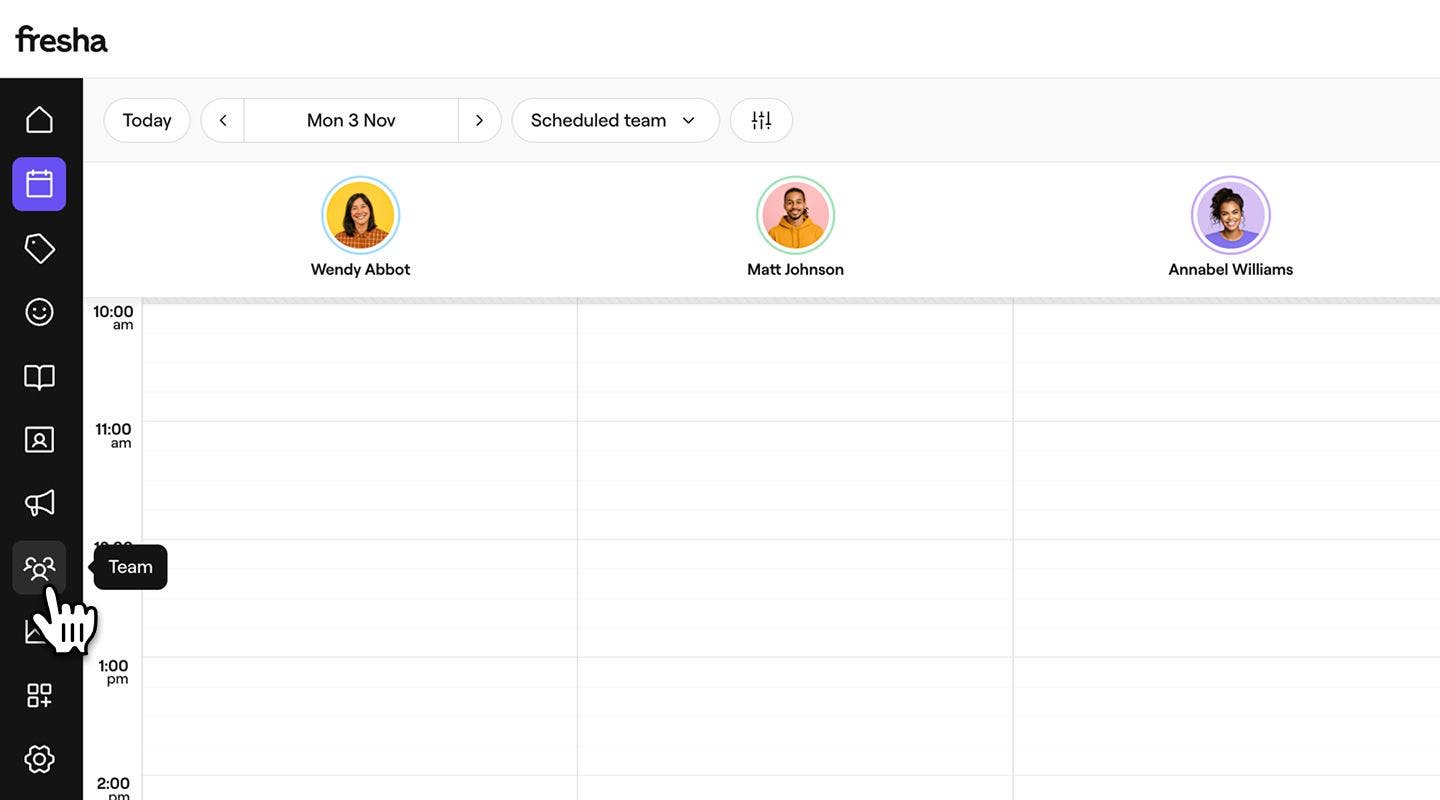
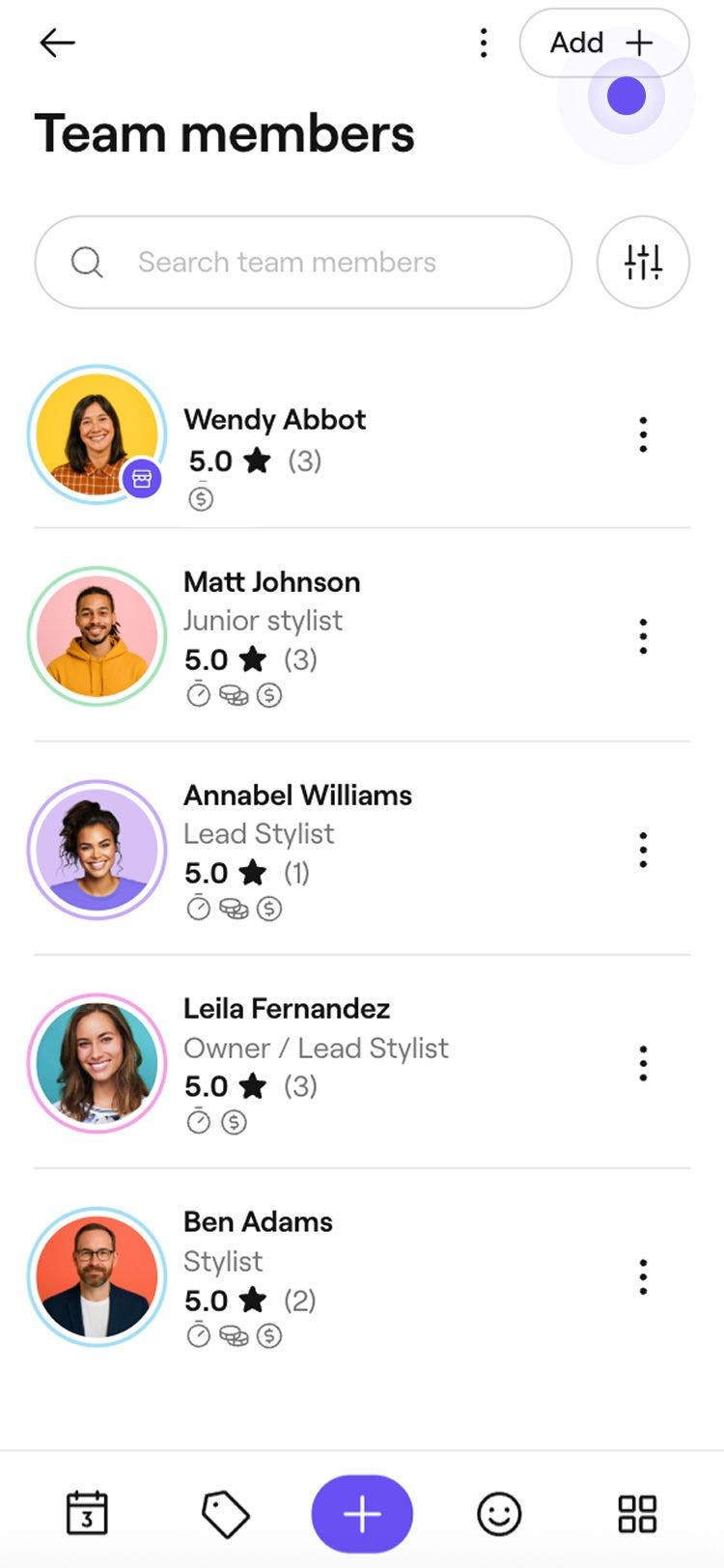
- Από το κύριο μενού στα αριστερά της οθόνης σας, μεταβείτε στην ενότητα Ομάδα.
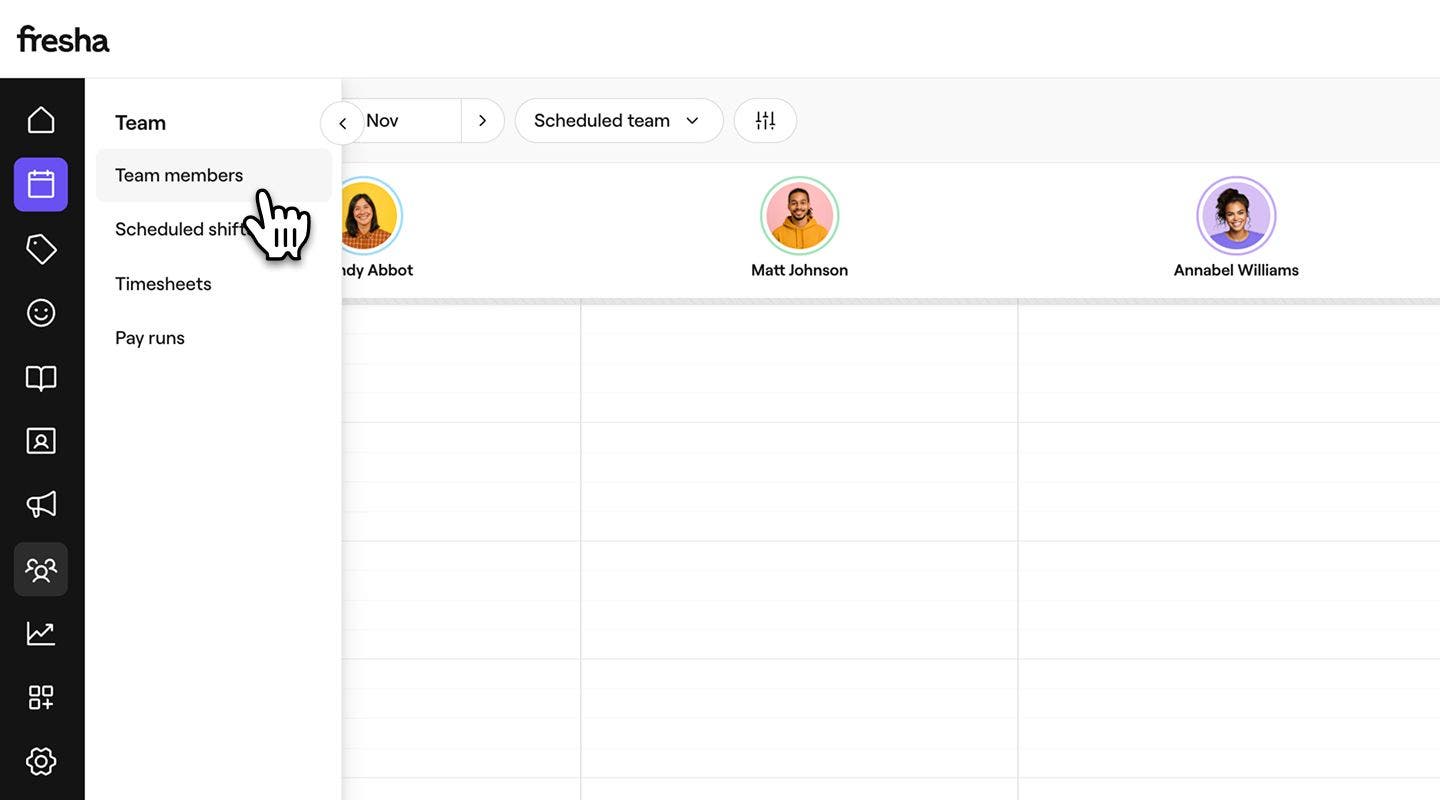
- Στο αριστερό πλαίσιο του μενού, επιλέξτε Μέλη της ομάδας.
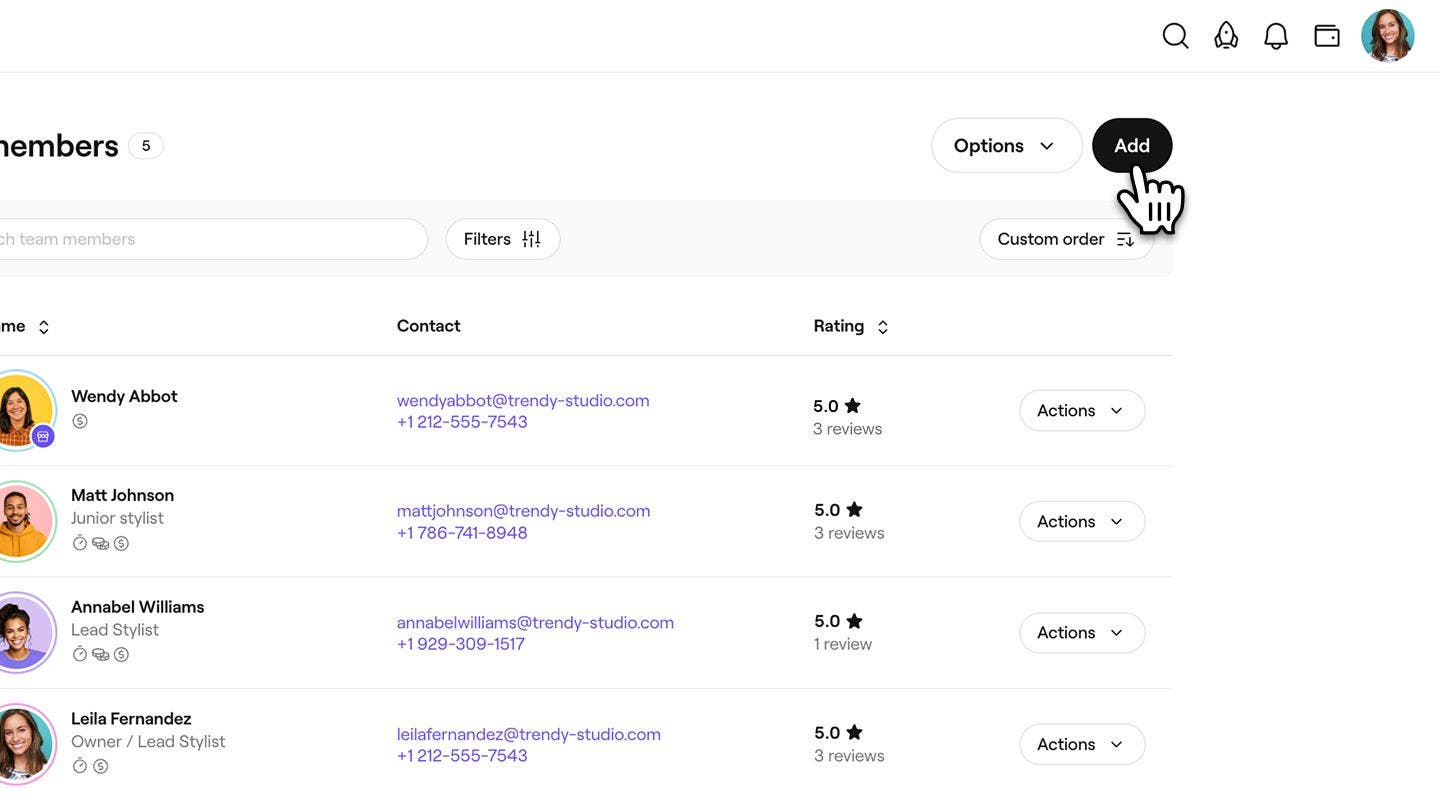
- Για να προσθέσετε έναν έμπορο στο Workspace σας, χρησιμοποιήστε μία από τις ακόλουθες μεθόδους:
- Προσθέστε ένα νέο μέλος της ομάδας: Στην επάνω δεξιά γωνία της Λίστας μελών της ομάδας, κάντε κλικ στο κουμπί «Προσθήκη» για να δημιουργήσετε ένα νέο προφίλ μέλους της ομάδας.
- Αλλαγή ενός υπάρχοντος μέλους της ομάδας σε έμπορο: Από τη Λίστα μελών της ομάδας, κάντε κλικ στο κουμπί Ενέργειες δίπλα στο όνομα ενός μέλους της ομάδας και επιλέξτε Επεξεργασία.
- Προσθέστε ένα νέο μέλος της ομάδας: Στην επάνω δεξιά γωνία της Λίστας μελών της ομάδας, κάντε κλικ στο κουμπί «Προσθήκη» για να δημιουργήσετε ένα νέο προφίλ μέλους της ομάδας.
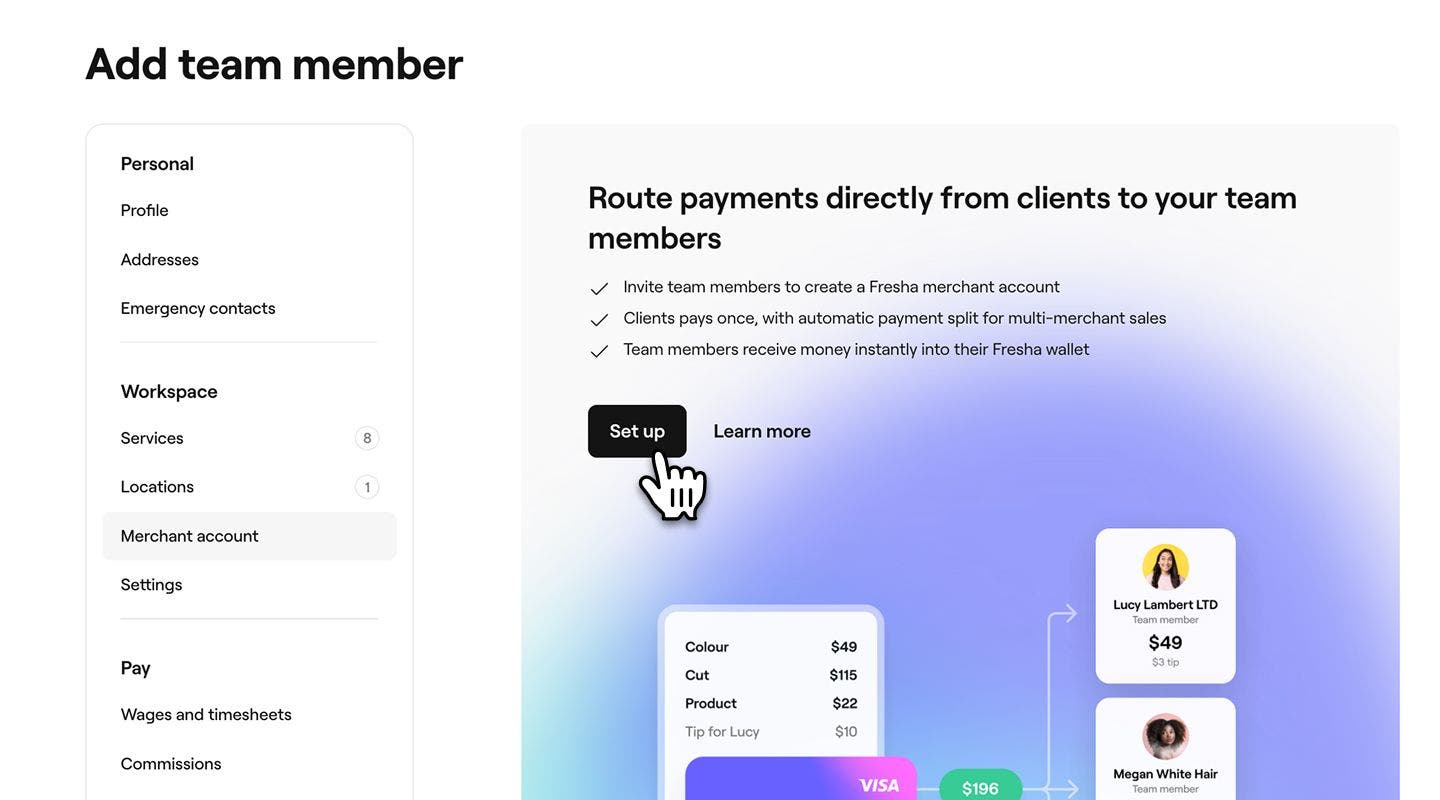
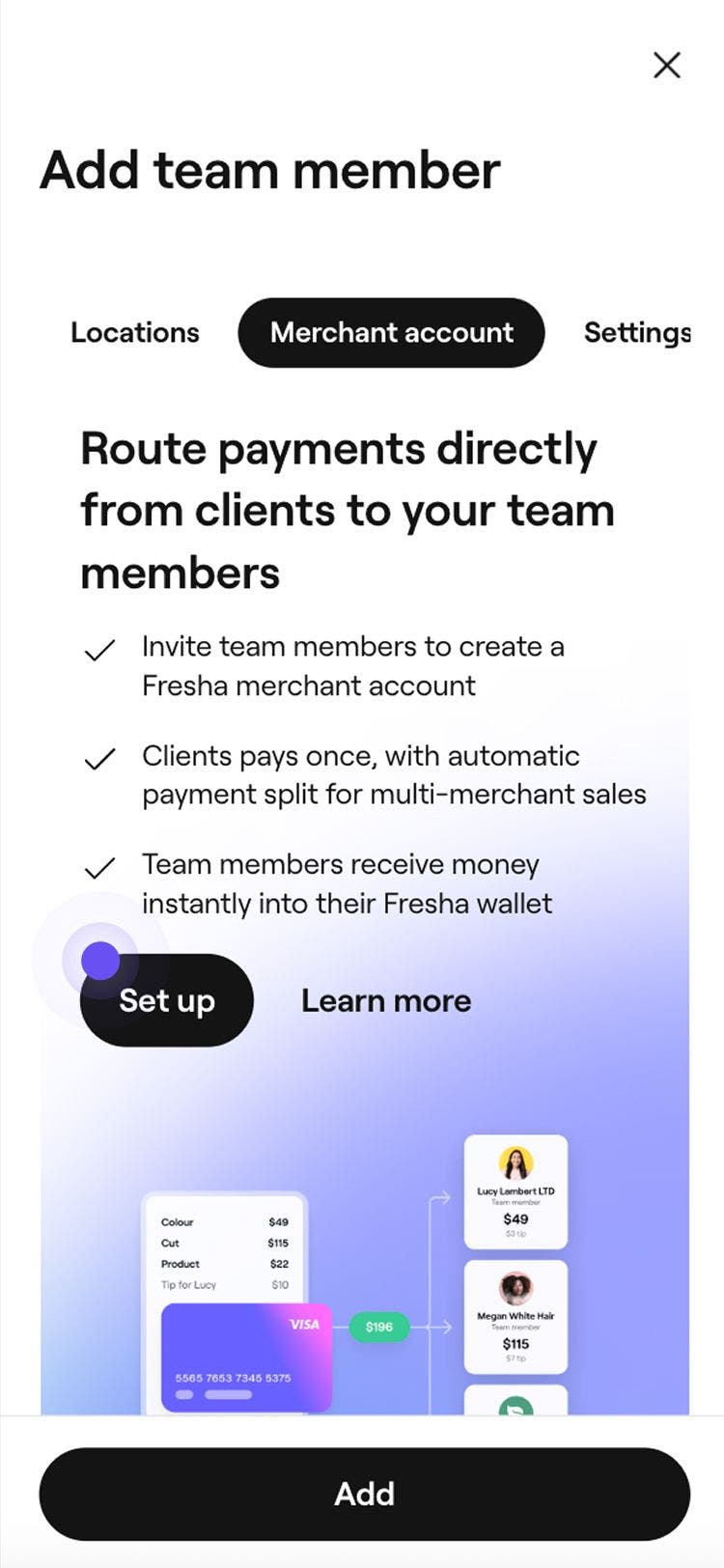
- Επιλέξτε Λογαριασμός εμπόρου από το αριστερό πλαίσιο του μενού και, στη συνέχεια, Ρύθμιση για να προσθέσετε τα στοιχεία εμπόρου.
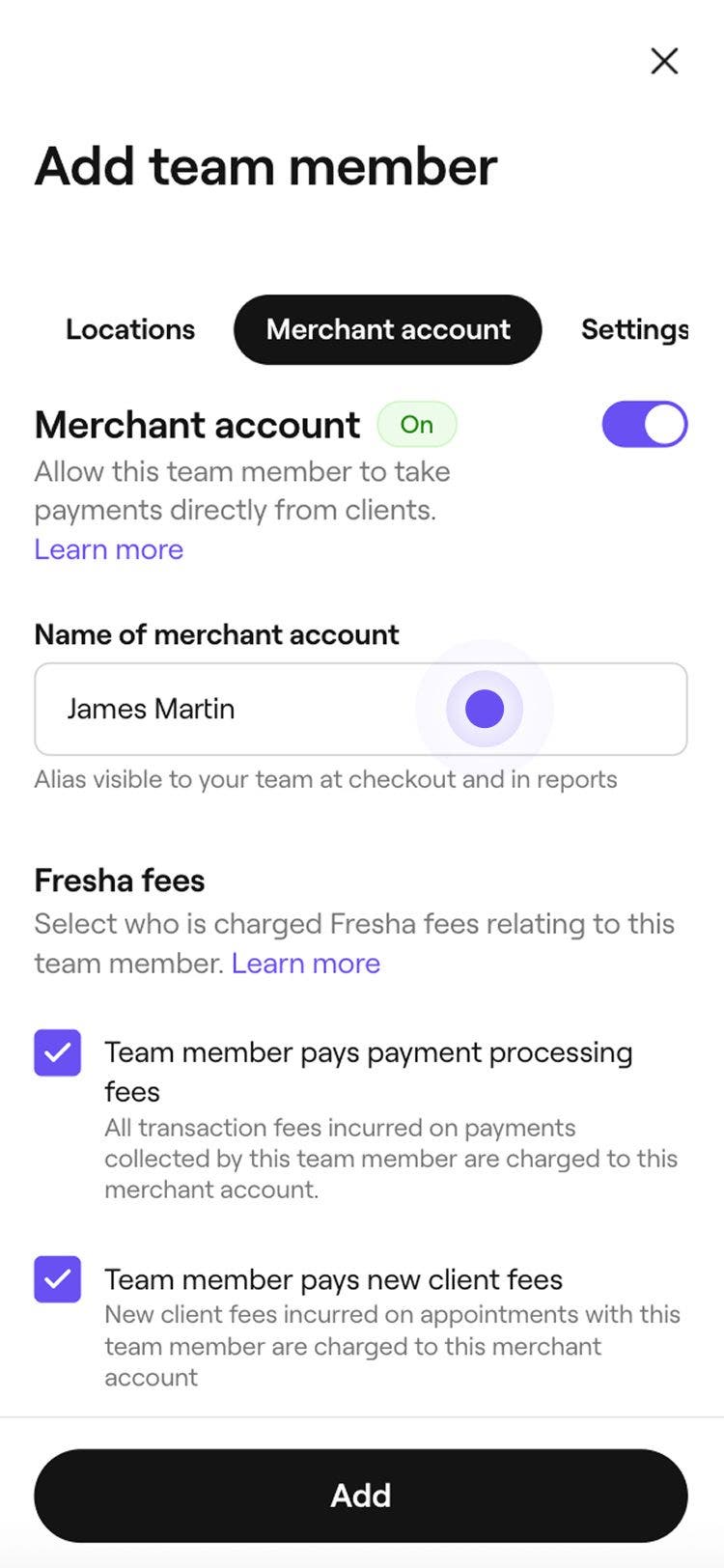
- Προσθέστε το Όνομα λογαριασμού εμπόρου. Έτσι θα εμφανίζονται σε όλο το Workspace, συμπεριλαμβανομένων των Αναφορών και στο Checkout.
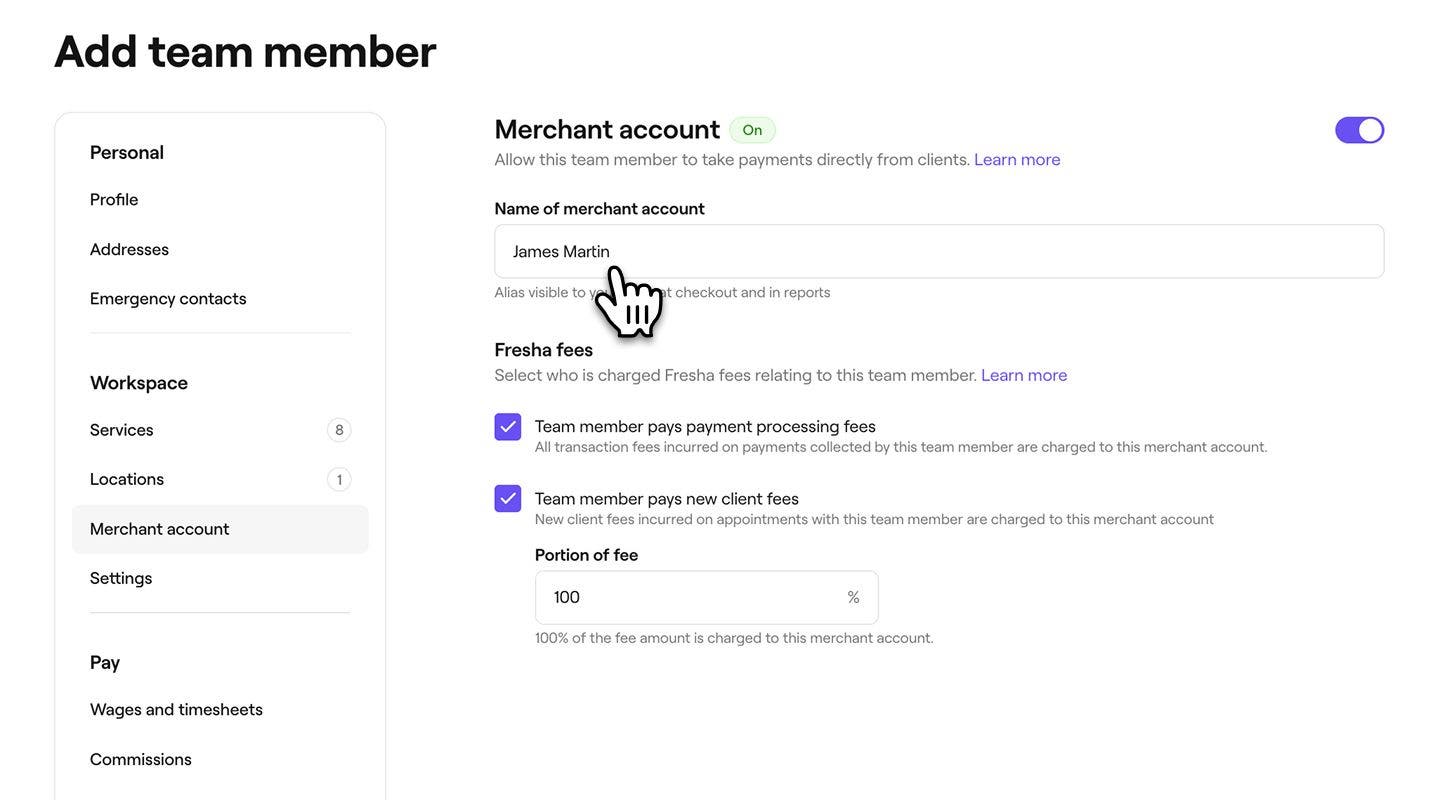
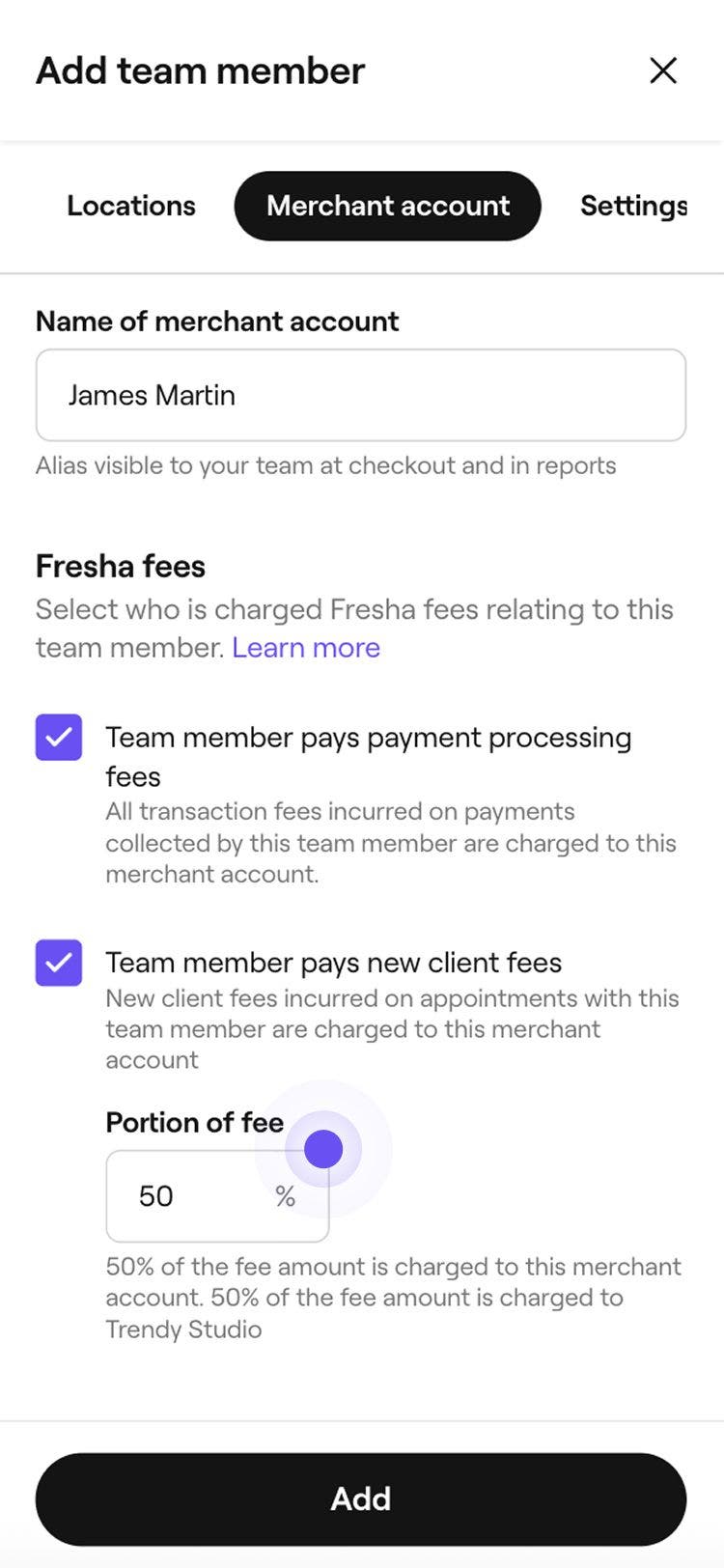
- Στην ενότητα Χρεώσεις Fresha, επιλέξτε τα παρακάτω πλαίσια ελέγχου για να επιλέξετε αν οι χρεώσεις θα μετακυλίονται στον Έμπορο:
- Το μέλος της ομάδας πληρώνει τις χρεώσεις επεξεργασίας πληρωμής: Οι χρεώσεις συναλλαγής πληρωμής να εφαρμόζονται στον Λογαριασμό εμπόρου του μέλους της ομάδας.
- Το μέλος της ομάδας πληρώνει τις χρεώσεις νέου πελάτη: Χρέωση των χρεώσεων νέου πελάτη στον λογαριασμό εμπόρου του μέλους της ομάδας και καθορισμός του Ποσοστού της χρέωσης που θα μετακυληθεί.
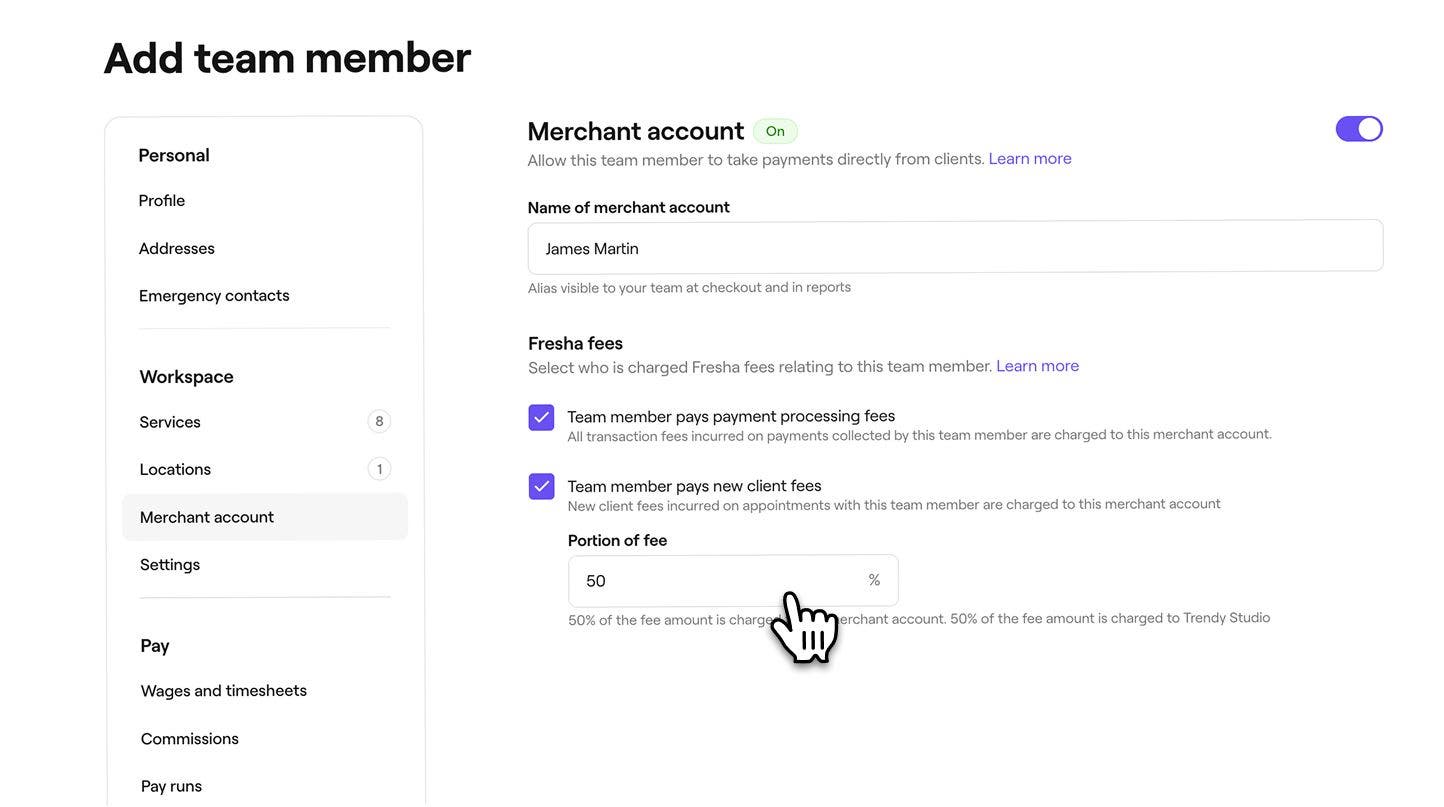
- Κάντε κλικ στο κουμπί Προσθήκη ή Αποθήκευση στην επάνω δεξιά γωνία της προβολής για να αποθηκεύσετε το Προφίλ του εμπόρου.
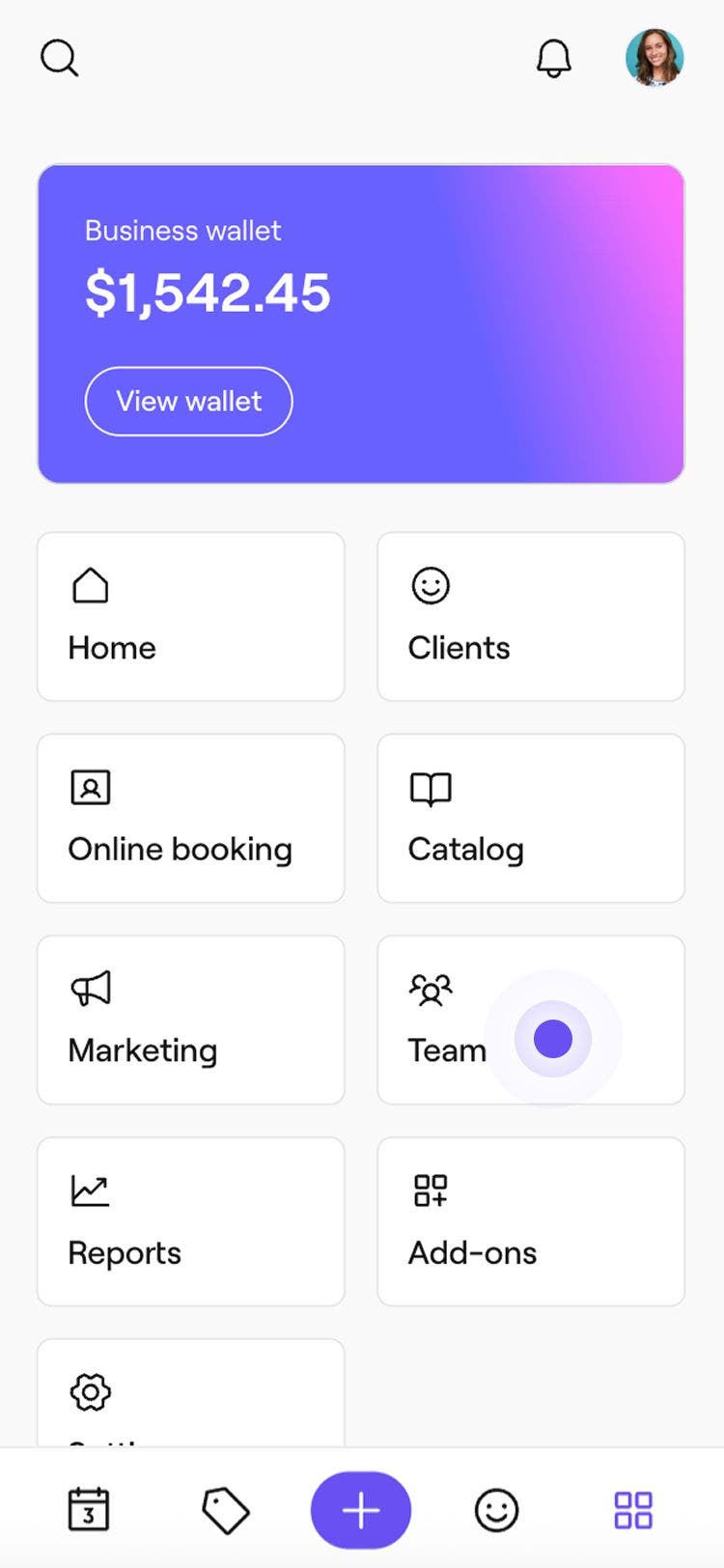
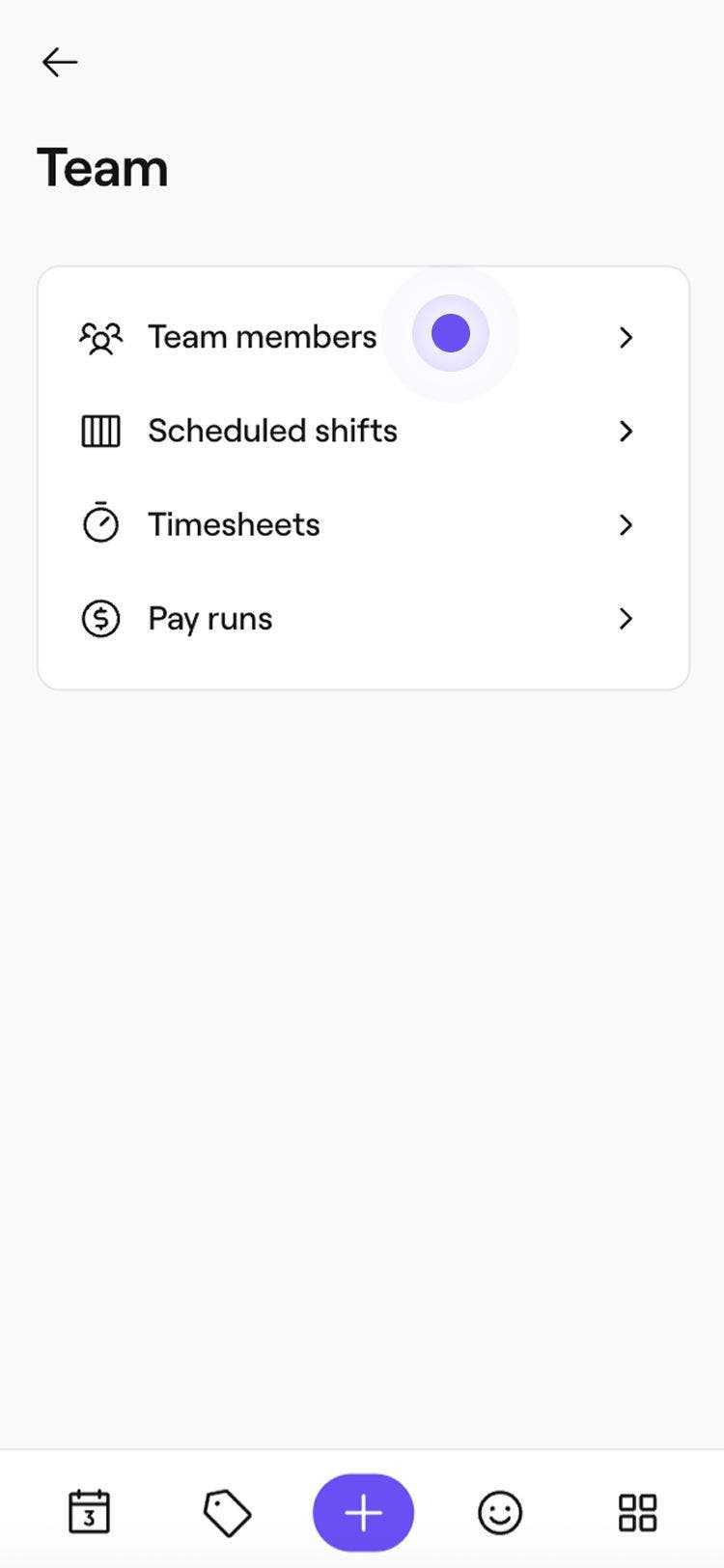
Μόλις δημιουργηθεί το Προφίλ εμπόρου, ο/η έμπορος θα λάβει μια πρόσκληση μέσω email για να γίνει μέλος στο Workspace σας και να ρυθμίσει τον Λογαριασμό εμπόρου, ρυθμίζοντας τα τραπεζικά στοιχεία και τα Στοιχεία χρέωσης. Πρέπει να ολοκληρώσει αυτά τα βήματα για να έχει έναν ενεργό Λογαριασμό εμπόρου.
Μπορείτε να ενημερώσετε τα στοιχεία εμπόρου,, συμπεριλαμβανομένων των αδειών και των υπηρεσιών του, ακολουθώντας τα ίδια βήματα.
Συχνές ερωτήσεις
Προς το παρόν, οι Λογαριασμοί εμπόρου υποστηρίζονται για Χρήστες που βρίσκονται στις ΗΠΑ.
Για να στείλετε ξανά μια πρόσκληση εμπόρου σε ένα μέλος της ομάδας, ανοίξτε τον κατάλογο με τα μέλη της ομάδας και κάντε κλικ στο κουμπί Ενέργειες δίπλα στο όνομα του μέλους της ομάδας και, στη συνέχεια, επιλέξτε Επεξεργασία. Επιλέξτε Λογαριασμός εμπόρου από το αριστερό πλαίσιο του μενού και, στη συνέχεια, Εκ νέου αποστολή πρόσκλησης.
Για να ανθέσετε έναν έμπορο σε ένα ή περισσότερα καταστήματα, μεταβείτε στα Μέλη της ομάδας και ανοίξτε το προφίλ του εμπόρου. Στο αριστερό πλαίσιο, κάντε κλικ στις Ενέργειες και επιλέξτε Επεξεργασία. Από το αριστερό μενού, επιλέξτε Καταστήματα, επιλέξτε πού εργάζεται ο έμπορος και, στη συνέχεια, κάντε κλικ στην επιλογή Αποθήκευση επάνω δεξιά
Μπορείτε να προσαρμόσετε τον τρόπο με τον οποίο αμείβονται οι έμποροι στο Workspace σας μέσω πρόσθετων ρυθμίσεων πληρωμής, στις οποίες περιλαμβάνονται οι Μισθοί και φόρμες καταχώρησης ωρών εργασίας, Προμήθειες και Περίοδοι πληρωμής.
Οι Έμποροι μπορούν να επιλέξουν την Αποσύνδεση της συμφωνίας τους ανά πάσα στιγμή αν χρειαστούν αλλαγές. Μετά την Αποσύνδεση, η συμφωνία δεν μπορεί να επανενεργοποιηθεί και θα πρέπει να δημιουργηθεί μια νέα συμφωνία για να συνεχιστεί.