Ορισμός μισθών για τα μέλη της ομάδας
Σε αυτόν τον οδηγό, θα μάθετε πώς να ρυθμίσετε τους μισθούς που υπολογίζονται αυτόματα και να ενημερώσετε τις ρυθμίσεις της φόρμας καταχώρησης ωρών εργασίας για να παρακολουθείτε το ωράριο εργασίας της ομάδας σας, συμπεριλαμβανομένων των διαλειμμάτων και των υπερωριών.
Σε αυτό το άρθρο
- Πώς λειτουργούν οι μισθοί και οι φόρμες καταχώρησης ωρών εργασίας
- Ορισμός μισθών και ενεργοποίηση παρακολούθησης φορμών καταχώρησης ωρών εργασίας για μέλη της ομάδας
- Ορισμός χρεώσεων υπερωρίας για τα μέλη της ομάδας
- Ενη��έρωση ρυθμίσεων φόρμας καταχώρησης ωρών εργασίας για τα μέλη της ομάδας
- Ενημέρωση προεπιλεγμένων ρυθμίσεων φόρμας καταχώρησης ωρών εργασίας για μέλη της ομάδας
Πώς λειτουργούν οι μισθοί και οι φόρμες καταχώρησης ωρών εργασίας
Η παρακολούθηση μισθών και φόρμας καταχώρησης ωρών εργασίας του Fresha έχει σχεδιαστεί καλύτερα για μέλη της ομάδας που πληρώνονται με την ώρα, όπως οι ελεύθεροι επαγγελματίες και το προσωπικό που εργάζεται με βάρδιες. Υπολογίζει αυτόματα τους μισθούς και καταγράφει τις φόρμες καταχώρησης ωρών εργασίας σε πραγματικό χρόνο με βάση τις βάρδιες που έχουν προγραμματιστεί ή όταν πραγματοποιείται η έναρξη και λήξη εργασίας.
Εάν έχετε μέλη της ομάδας με μισθό, μπορείτε να συμπεριλάβετε την πληρωμή τους προσθέτοντας μια θετική προσαρμογή κατά την εκτέλεση πληρωμής.
Όλοι οι μισθοί μεταφέρονται στον κύκλο πληρωμών και καταβάλλονται απευθείας από το Πορτοφόλι επιχείρησης στο Προσωπικό Πορτοφόλι Fresha της ομάδας σας ή στον συνδεδεμένο τραπεζικό λογαριασμό.
Ορισμός μισθών και ενεργοποίηση παρακολούθησης φορμών καταχώρησης ωρών εργασίας για μέλη της ομάδας
-
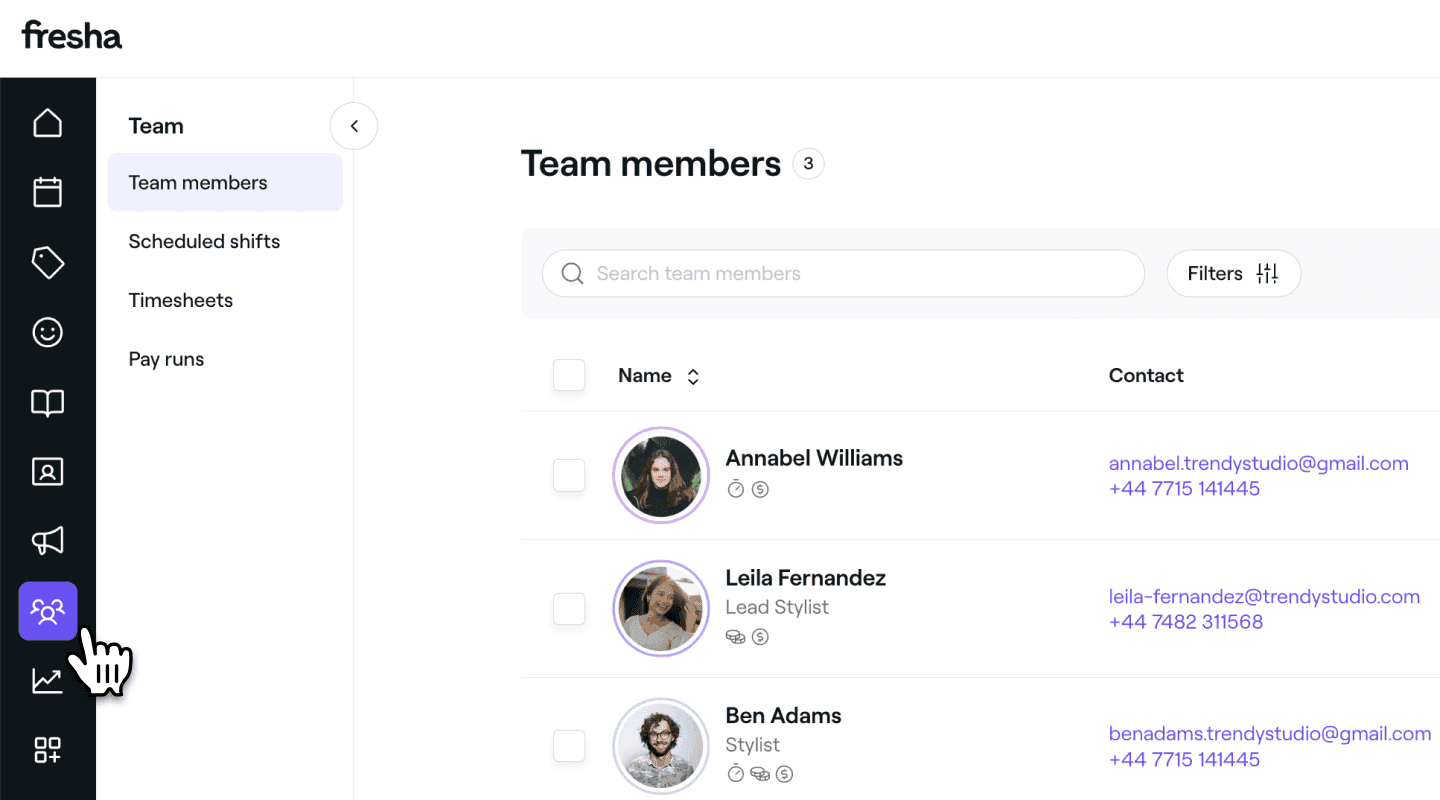
Από το κύριο μενού στα αριστερά της οθόνης σας, μεταβείτε στην ενότητα Ομάδα.
-
Επιλέξτε Μέλη της ομάδας από τον αριστερό πίνακα μενού.
-
Στη λίστα μελών της ομάδας, κάντε κλικ σε ένα μέλος της ομάδας για να δείτε τις λεπτομέρειές του.
-
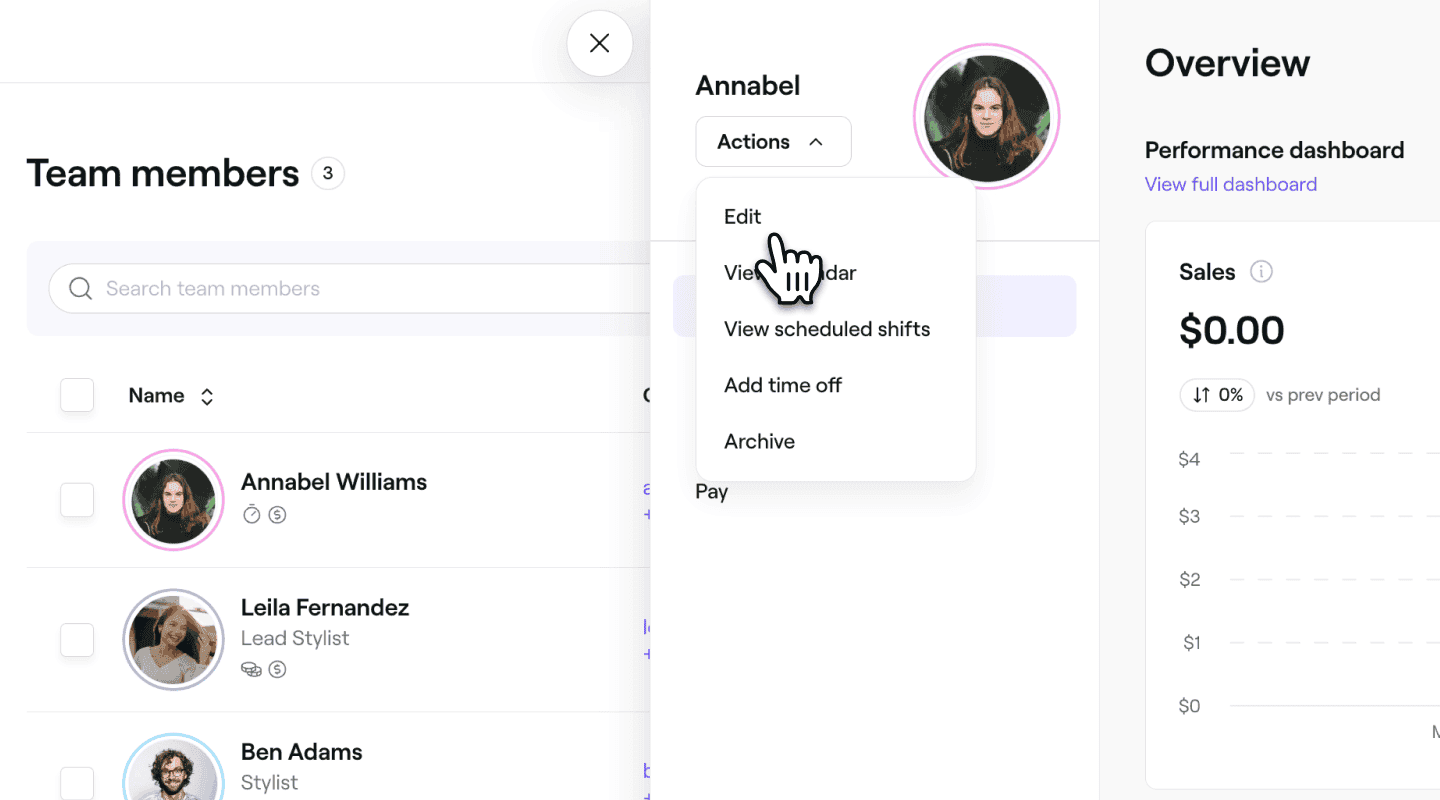
Από την προβολή του μέλους της ομάδας, κάντε κλικ στις Ενέργειες στα αριστερά και επιλέξτε Επεξεργασία από τον πίνακα.
-
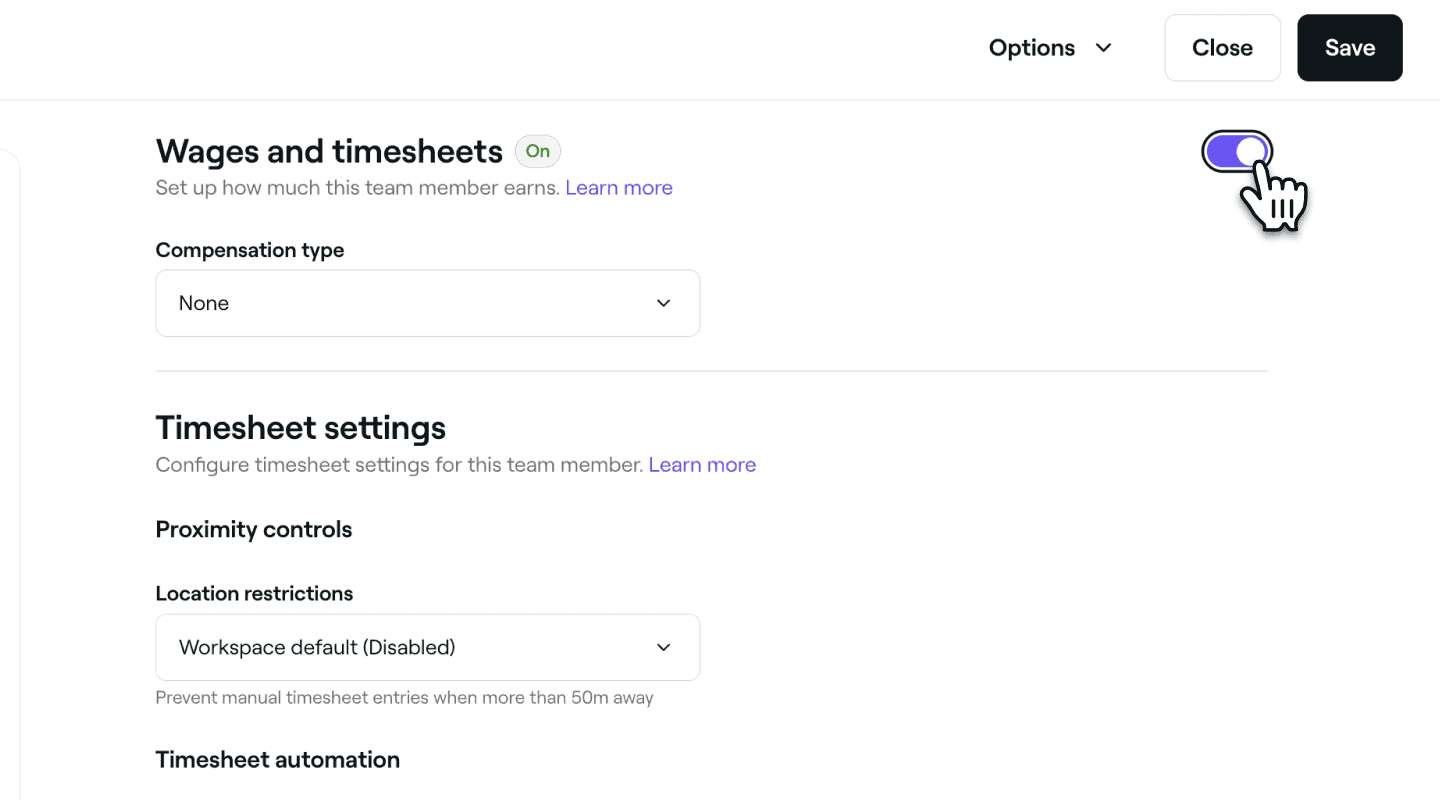
Στην προβολή Επεξεργασία μέλους της ομάδας, επιλέξτε Μισθοί και φόρμες καταχώρησης ωρών εργασίας από τον αριστερό πίνακα μενού.
-
Ενεργοποιήστε τους Μισθούς και τις φόρμες καταχώρησης ωρών εργασίας για να επιτρέψετε την αυτόματη παρακολούθηση του ωραρίου εργασίας των μελών της ομάδας μέσω των φορμών καταχώρησης ωρών εργασίας και για να ρυθμίσετε τους μισθούς τους.
- Κάντε κλικ στην Αποθήκευση επάνω δεξιά για να ξεκινήσει η αυτόματη παρακολούθηση των ωρών του μέλους της ομάδας με βάση τις προεπιλεγμένες ρυθμίσεις της φόρμας καταχώρησης ωρών εργασίας.
- Κάντε κλικ στην Αποθήκευση επάνω δεξιά για να ξεκινήσει η αυτόματη παρακολούθηση των ωρών του μέλους της ομάδας με βάση τις προεπιλεγμένες ρυθμίσεις της φόρμας καταχώρησης ωρών εργασίας.
-
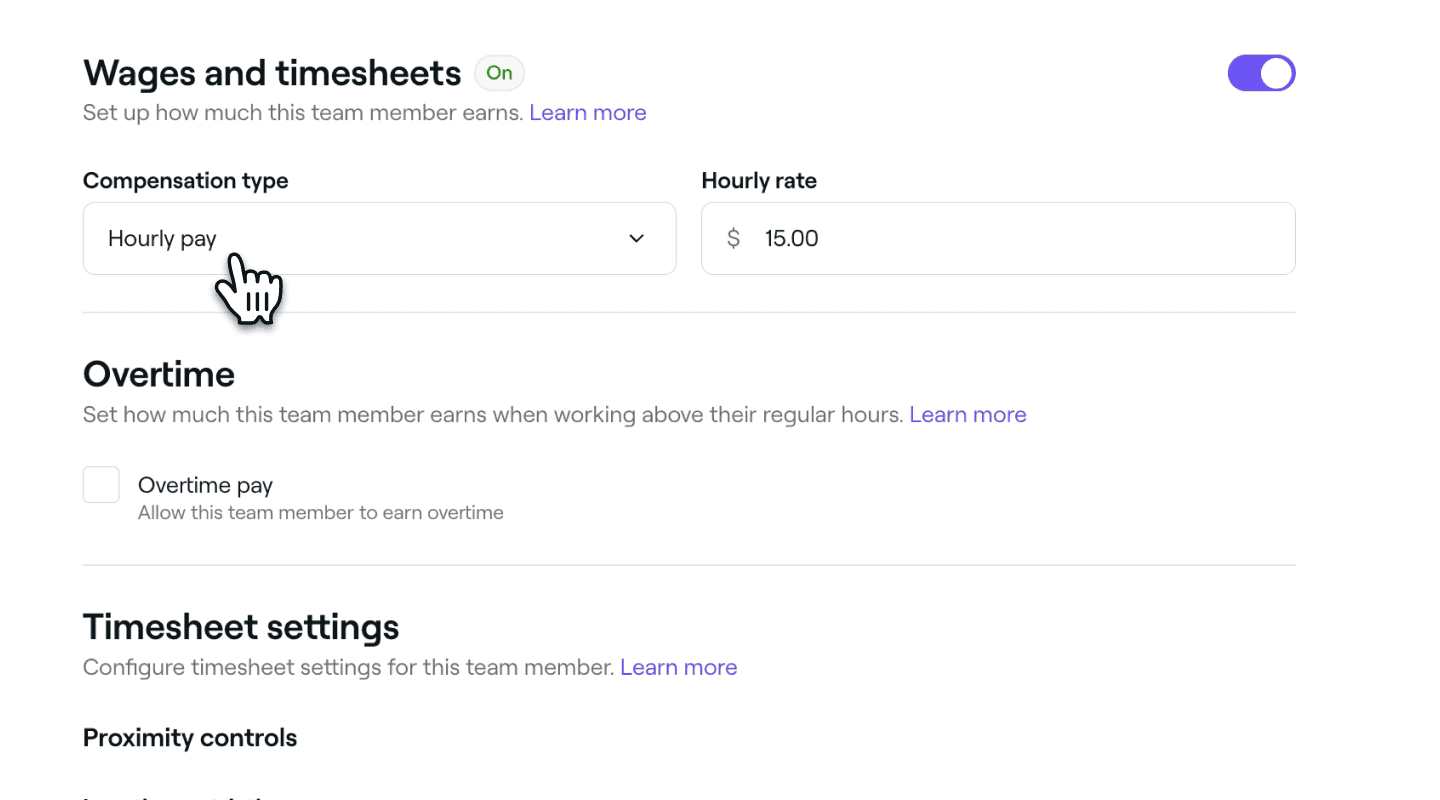
Στην ενεργοποιημένη ρύθμιση Μισθοί και φόρμες καταχώρησης ωρών εργασίας, ορίστε τον Τύπο αμοιβής σε Ωριαία αμοιβή και εισαγάγετε την Ωριαία τιμή για το μέλος της ομάδας.
-
Κάντε κλικ στο κουμπί Αποθήκευση επάνω δεξιά για να εφαρμοστούν οι αλλαγές σας.


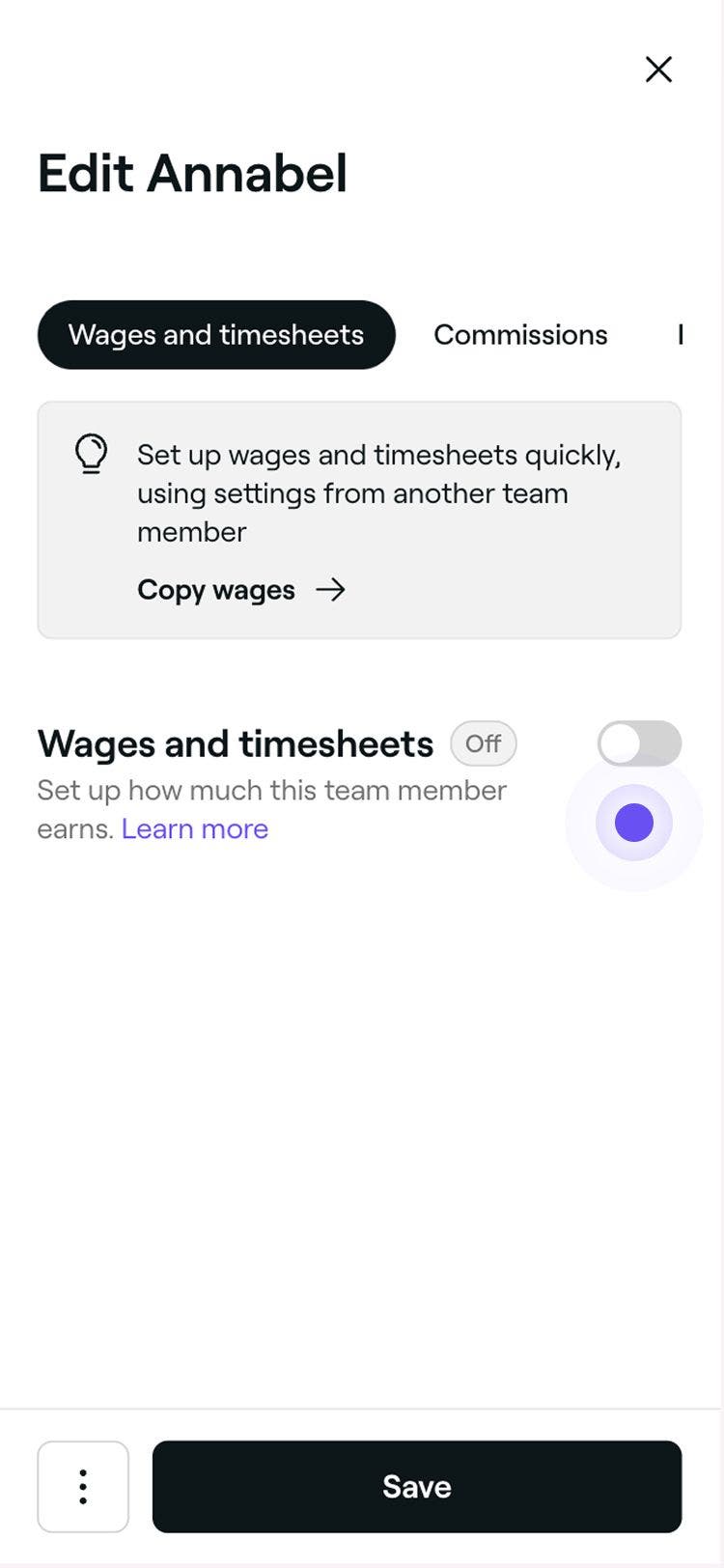
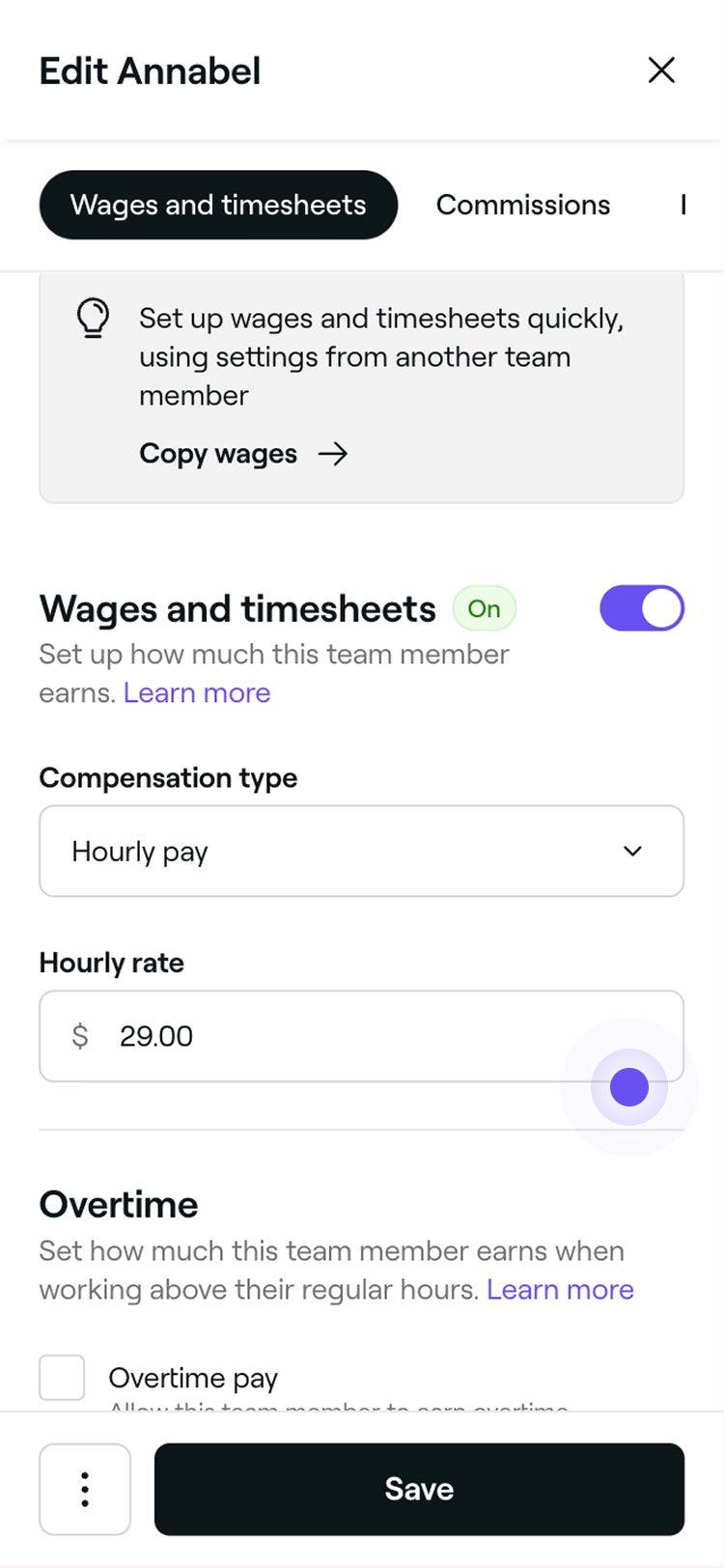
Η αλλαγή του τύπου αμοιβής ενός μέλους της ομάδας από Καμία σε Ωριαία αμοιβή σημαίνει ότι οι μισθοί του θα υπολογίζονται με βάση τις δεδουλευμένες ώρες του. Αυτά τα κέρδη θα υπολογίζονται αυτόματα και θα εμφανίζονται στις φόρμες καταχώρησης ωρών εργασίας του μέλους.
Μπορείτε να επιταχύνετε αυτήν τη διαδικασία αντιγράφοντας τις ρυθμίσεις μισθών και φόρμας καταχώρησης ωρών εργασίας από άλλο μέλος της ομάδας. Κάντε κλικ στην επιλογή Αντιγραφή μισθών στο επάνω μέρος των ρυθμίσεων Φόρμες καταχώρησης ωρών εργασίας και μισθοί, επιλέξτε ένα μέλος της ομάδας με υπάρχουσες ρυθμίσεις, ελέγξτε τις λεπτομέρειες και κάντε κλικ στην επιλογή Εφαρμογή.
Ορισμός χρεώσεων υπερωρίας για τα μέλη της ομάδας
Η παρακολούθηση και η πληρωμή υπερωριών είναι διαθέσιμες για τα μέλη της ομάδας με ενεργοποιημένη την ωριαία αμοιβή.
-
Στην προβολή Επεξεργασία μέλους της ομάδας, επιλέξτε Μισθοί και φόρμες καταχώρησης ωρών εργασίας από τον αριστερό πίνακα μενού.
-
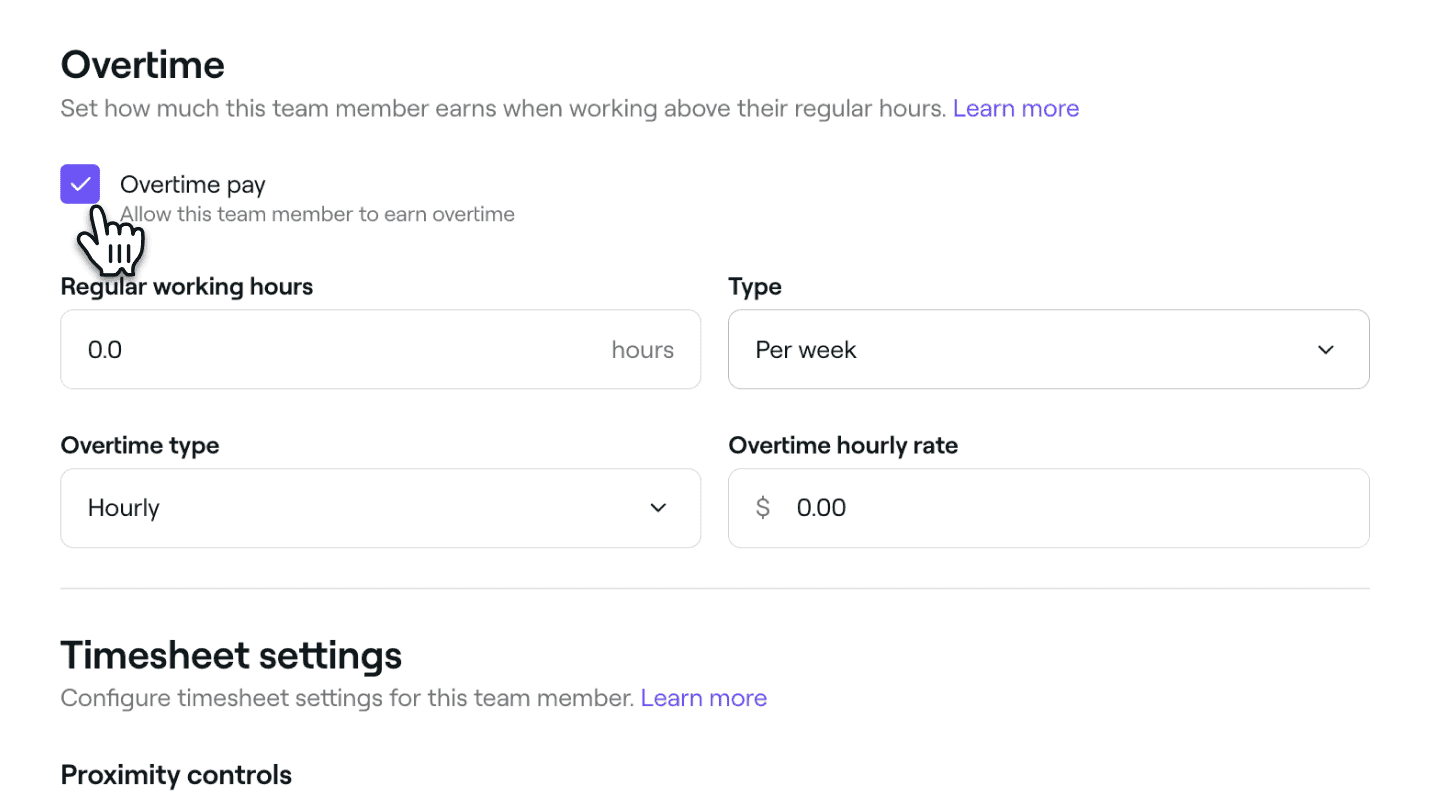
Στις ενεργοποιημένες ρυθμίσεις Μισθοί και φόρμες καταχώρησης ωρών εργασίας, επιλέξτε το πλαίσιο ελέγχου δίπλα στην επιλογή Πληρωμή υπερωριών για να επιτρέψετε στο μέλος της ομάδας να ανταμείβεται με διαφορετική χρέωση για τυχόν ώρες εργασίας πέραν των προγραμματισμένων βαρδιών του.
-
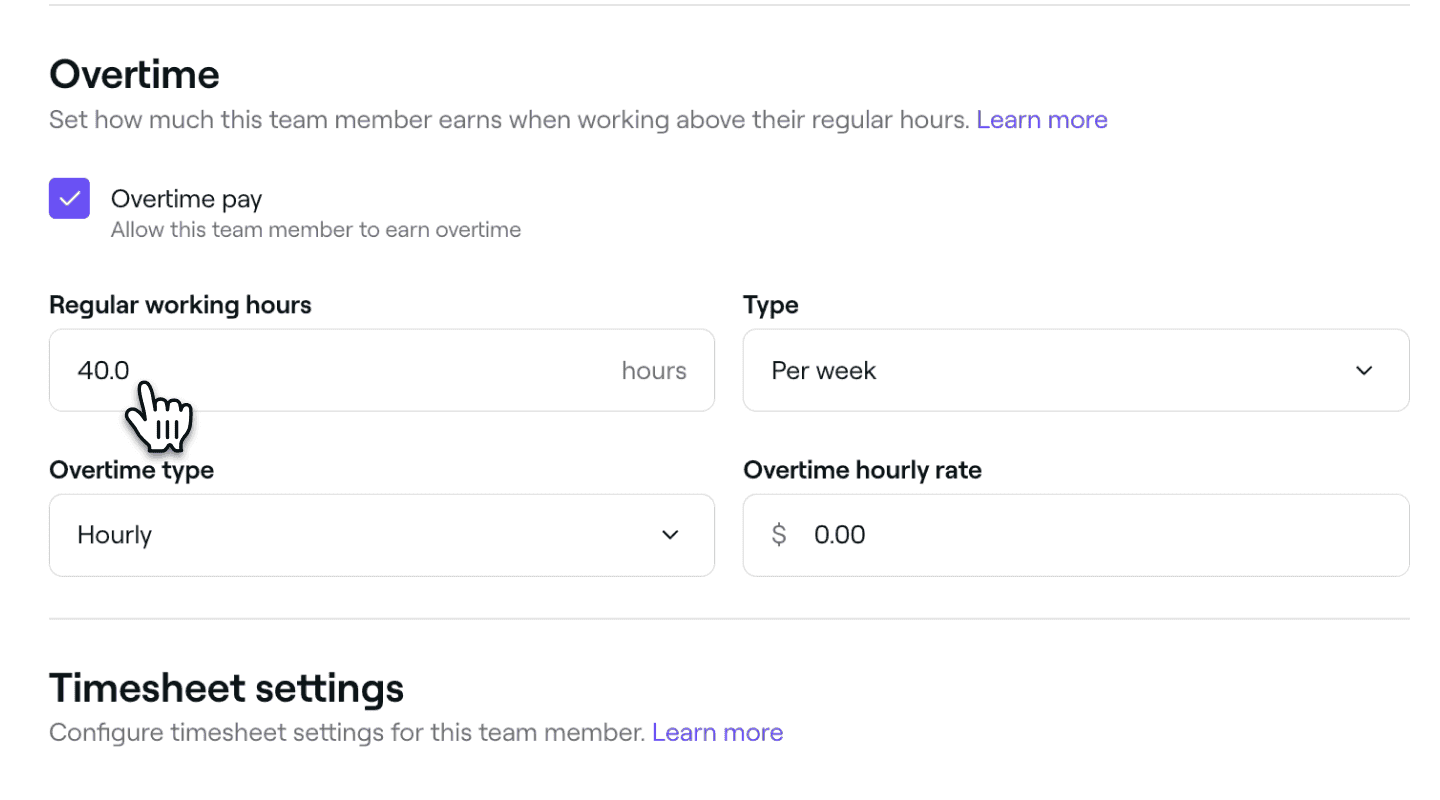
Στην ενότητα Κανονικό ωράριο, εισαγάγετε τον αριθμό των ωρών που έχει προγραμματιστεί να εργάζεται το μέλος της ομάδας και χρησιμοποιήστε το αναπτυσσόμενο μενού Τύπος για να καθορίσετε αν αυτό ισχύει ανά ημέρα ή ανά εβδομάδα.
-
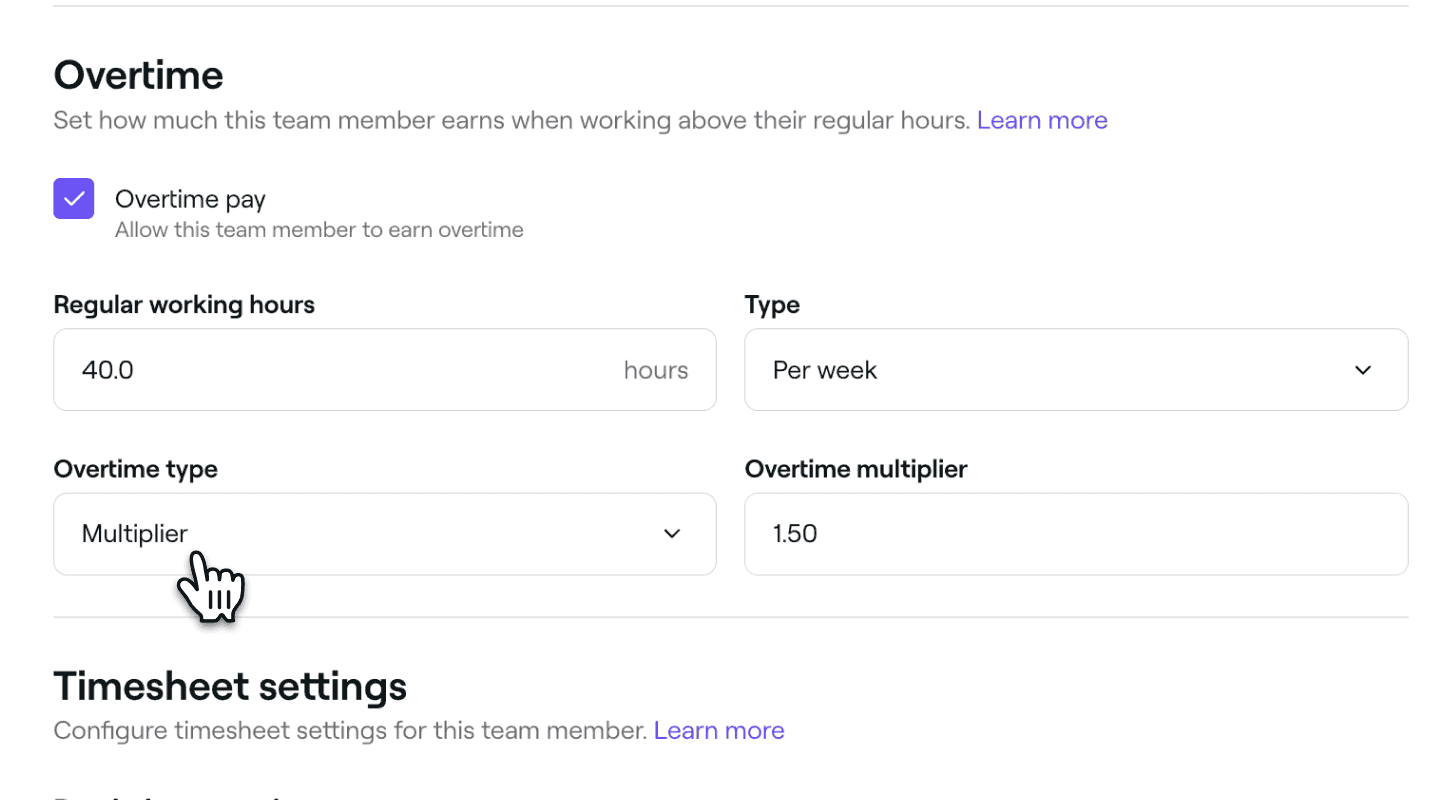
Στην ενότητα Τύπος υπερωριών, επιλέξτε τον τρόπο υπολογισμού της χρέωσης υπερωρίας:
- Ωριαία τιμή: Καθορίστε μια σταθερή τιμή για τις υπερωρίες. Για παράδειγμα, 20,00 $ ανά ώρα.
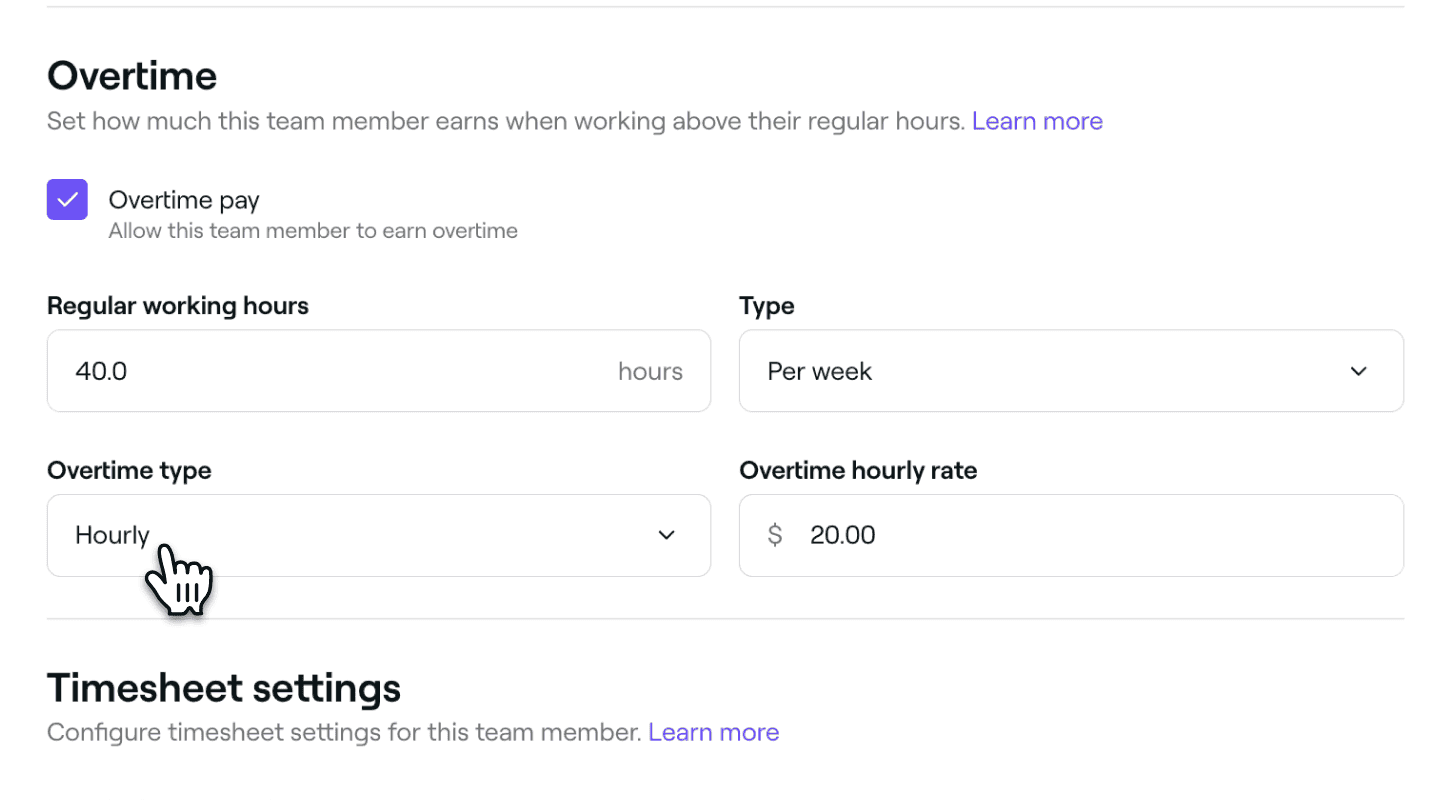
- Πολλαπλασιαστής: Πολλαπλασιάστε την τυποποιημένη ωριαία τιμή με μια επιλεγμένη τιμή. Για παράδειγμα, μια τιμή 1,5 θα σημαίνει ότι το μέλος της ομάδας πληρώνεται μιάμιση φορά.
- Ωριαία τιμή: Καθορίστε μια σταθερή τιμή για τις υπερωρίες. Για παράδειγμα, 20,00 $ ανά ώρα.
-
Κάντε κλικ στο κουμπί Αποθήκευση επάνω δεξιά για να ενημερώσετε τις ρυθμίσεις σας.
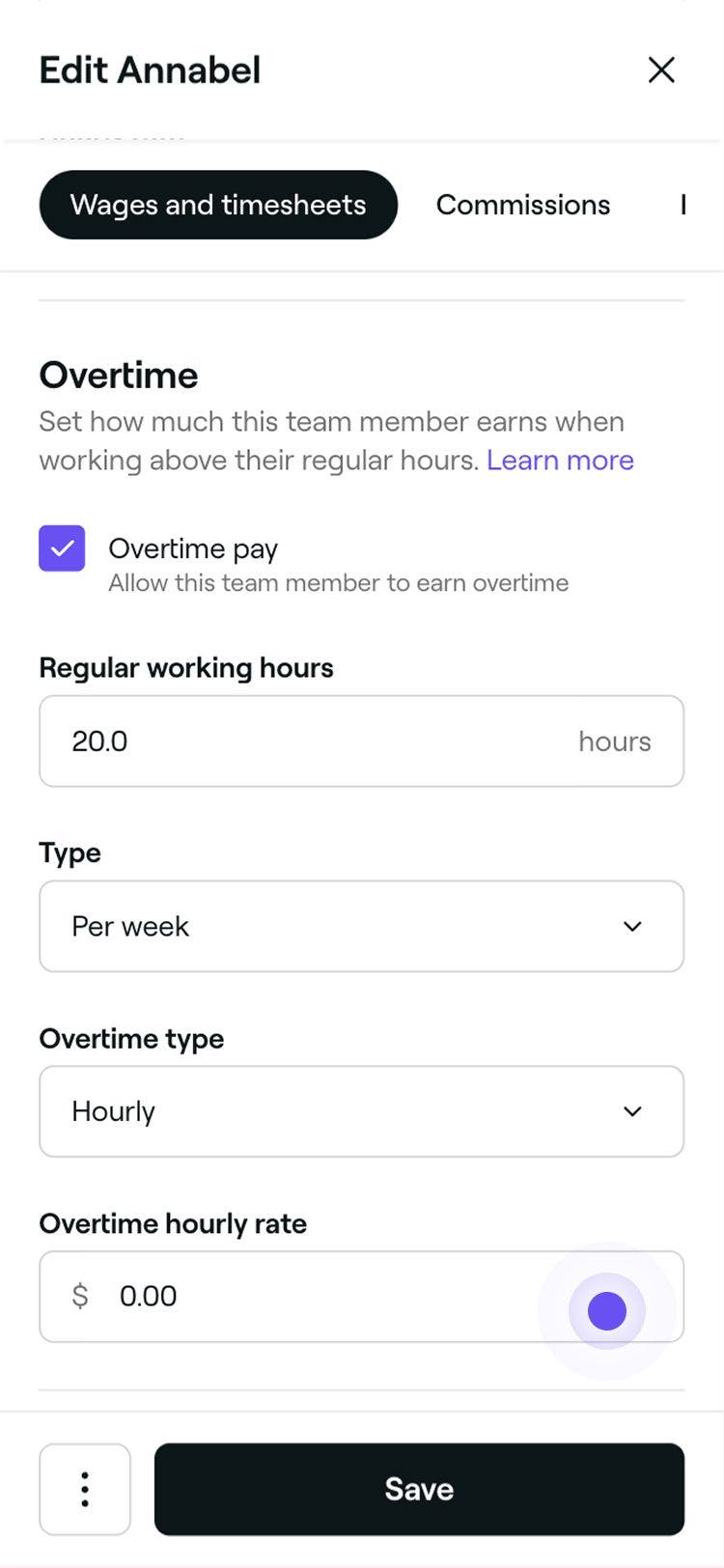
Μόλις ρυθμιστεί η υπερωρία, τυχόν ώρες εργασίας πέραν των προγραμματισμένων βαρδιών του μέλους της ομάδας, με βάση τις ώρες έναρξης και λήξης εργασίας, θα πληρώνονται με τη χρέωση υπερωρίας. Οι κανονικές ώρες πληρώνονται με την τυποποιημένη χρέωση.
Ενη��έρωση ρυθμίσεων φόρμας καταχώρησης ωρών εργασίας για τα μέλη της ομάδας
Μπορείτε να προσαρμόσετε τον τρόπο παρακολούθησης των ωρών ενός μέλους της ομάδας, ενημερώνοντας τις ρυθμίσεις της φόρμας καταχώρησης ωρών εργασίας του. Επιλέξτε μεταξύ χειροκίνητης έναρξης και λήξης εργασίας ή αυτόματης παρακολούθησης με βάση τις βάρδιες που έχουν προγραμματιστεί.
-
Στην προβολή Επεξεργασία μέλους της ομάδας, επιλέξτε Μισθοί και φόρμες καταχώρησης ωρών εργασίας από το αριστερό πλαίσιο του μενού.
-
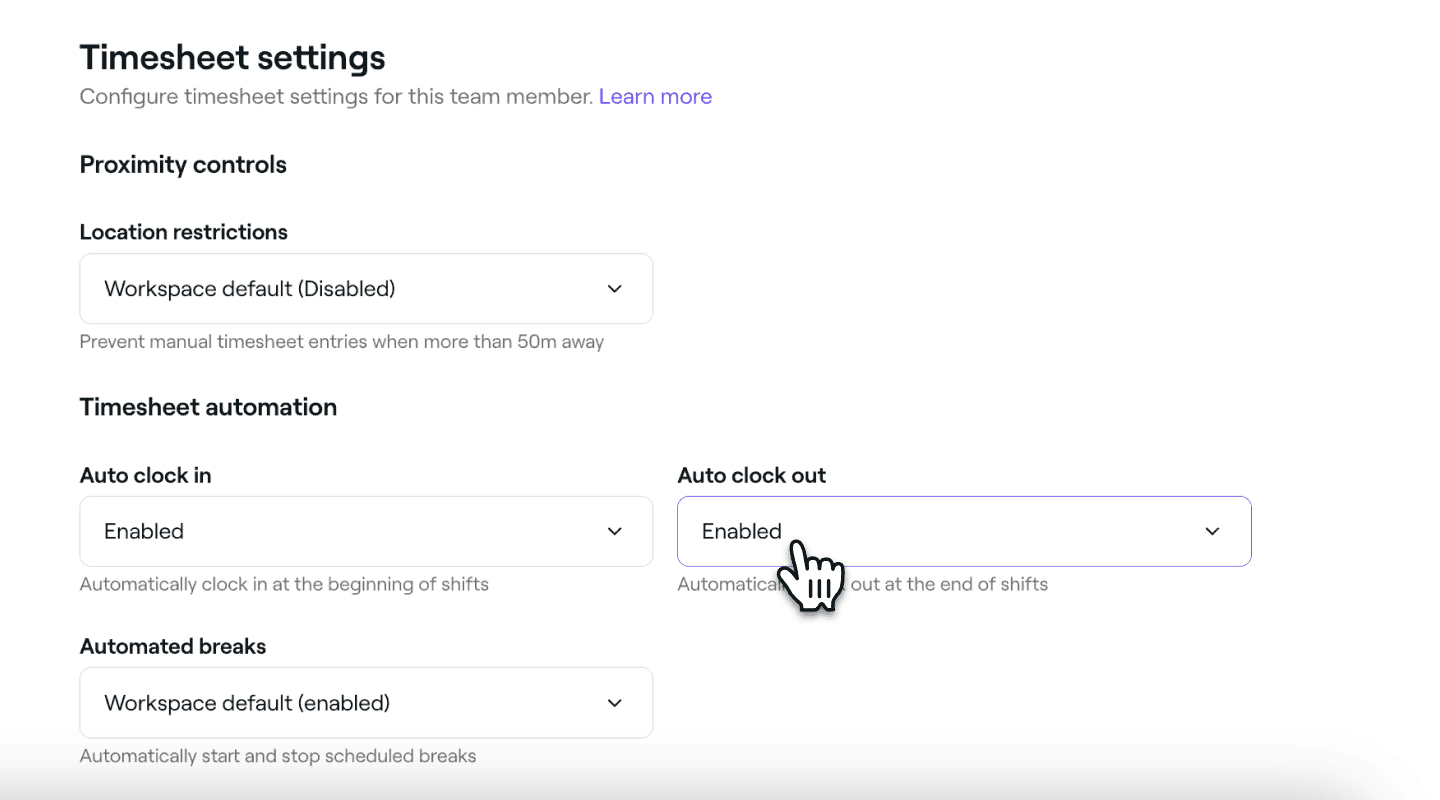
Στις ενεργοποιημένες ρυθμίσεις Μισθοί και φόρμες καταχώρησης ωρών εργασίας, ενημερώστε τις ρυθμίσεις της φόρμας καταχώρησης ωρών εργασίας με βάση τις προτιμήσεις σας:
-
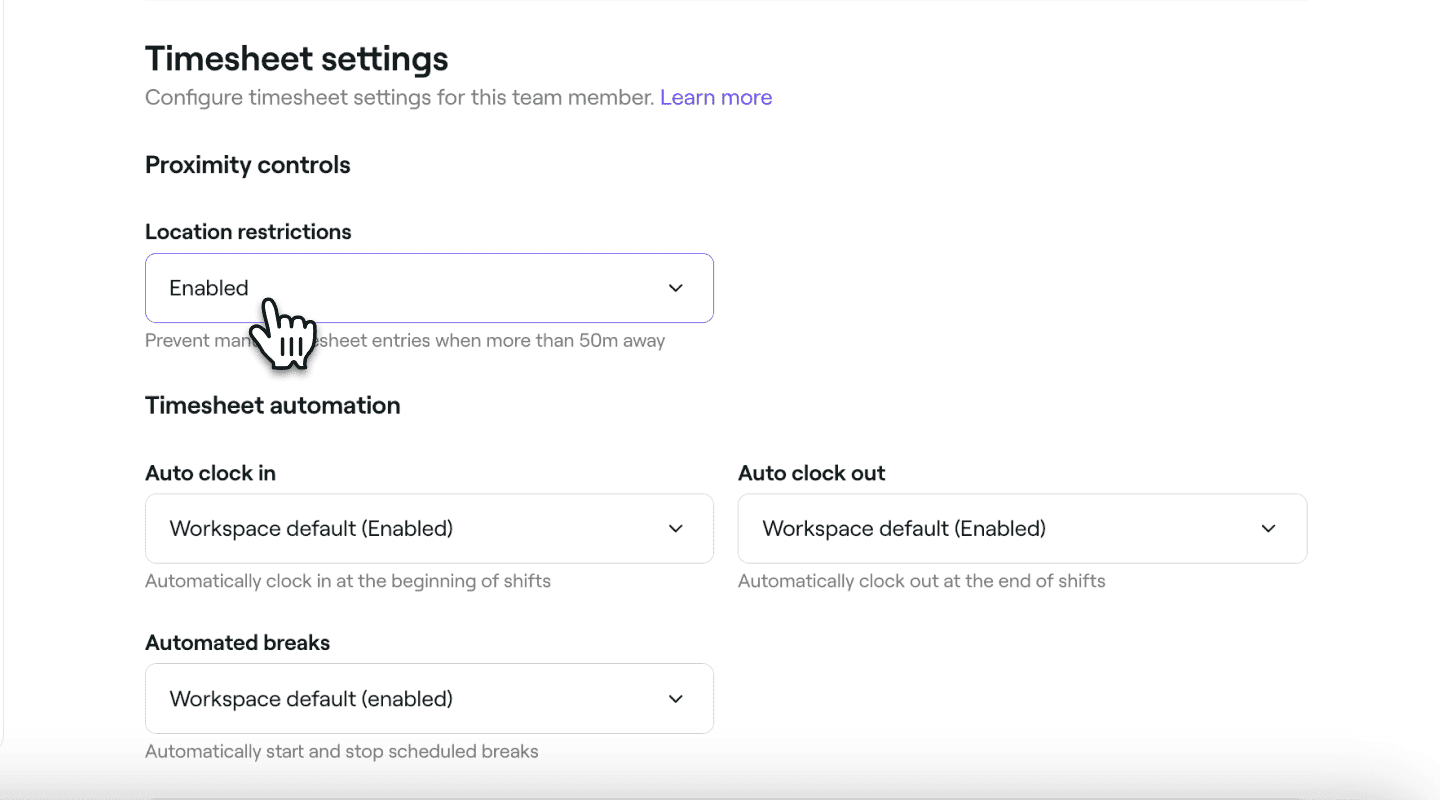
Εάν απαιτείτε από τα μέλη της ομάδας να κάνουν χειροκίνητα την έναρξη και τη λήξη εργασίας, μπορείτε να ενεργοποιήσετε τους Περιορισμούς καταστήματος στην ενότητα Έλεγχοι εγγύτητας. Όταν είναι Ενεργοποιημένο, το μέλος της ομάδας πρέπει να βρίσκεται φυσικά κοντά στην τοποθεσία της επιχείρησής σας για να κάνει έναρξη ή λήξη εργασίας.
-
Για να παρακολουθείτε αυτόματα τις ώρες εργασίας ενός μέλους της ομάδας, μπορείτε να ενεργοποιήσετε τις επιλογές Αυτόματη έναρξη καταμέτρησης ωρών εργασίας, Αυτόματη λήξη καταμέτρησης ωρών εργασίας και Αυτόματη έναρξη και λήξη διαλειμμάτων με βάση τις βάρδιες που έχει προγραμματίσει. Κάθε ρύθμιση μπορεί να ενεργοποιηθεί ή να απενεργοποιηθεί ξεχωριστά. Όταν είναι ενεργοποιημένη, η φόρμα καταχώρησης ωρών εργασίας ενημερώνεται αυτόματα και το μέλος της ομάδας δεν χρειάζεται να κάνει καμία ενέργεια.
-
-
Κάντε κλικ στο κουμπί Αποθήκευση επάνω δεξιά για να εφαρμόσετε τις αλλαγές σας.
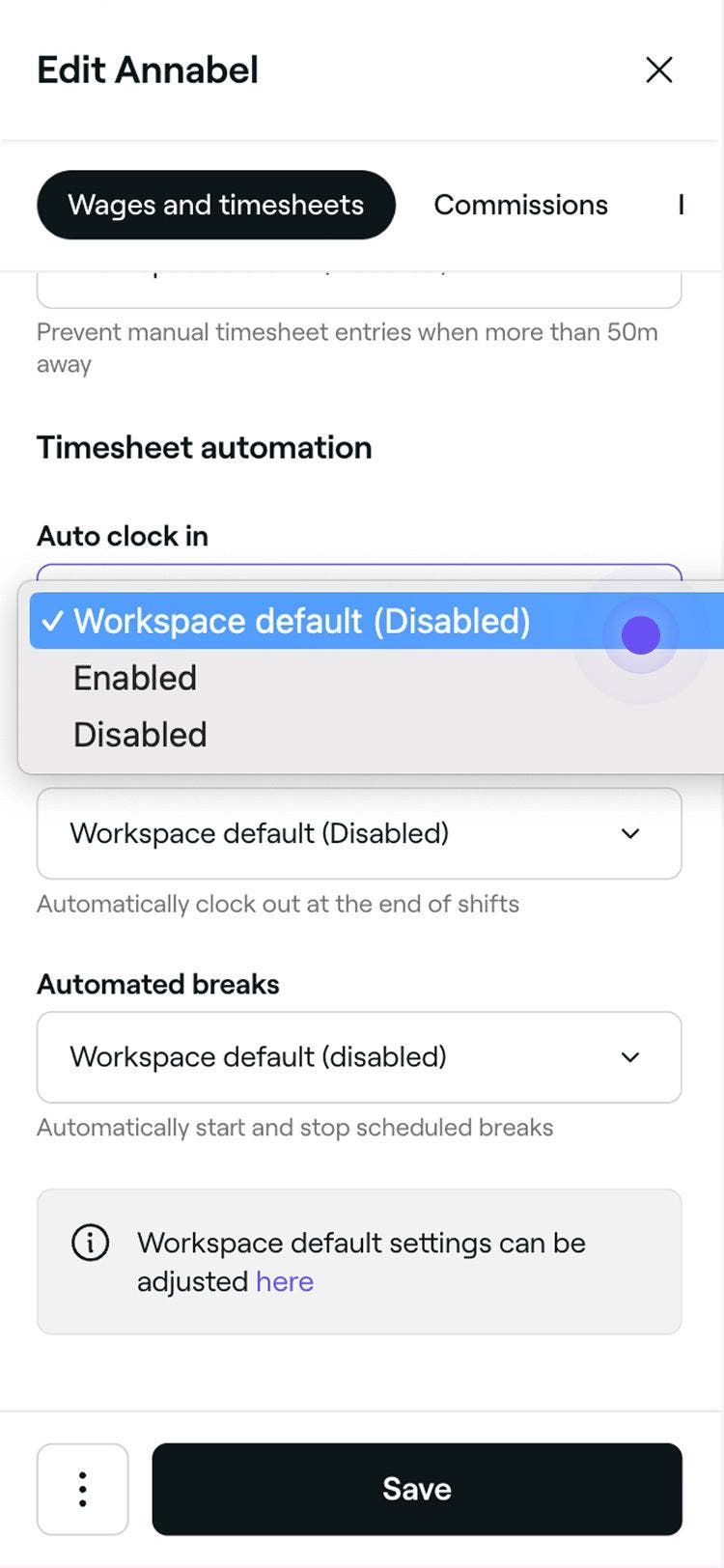
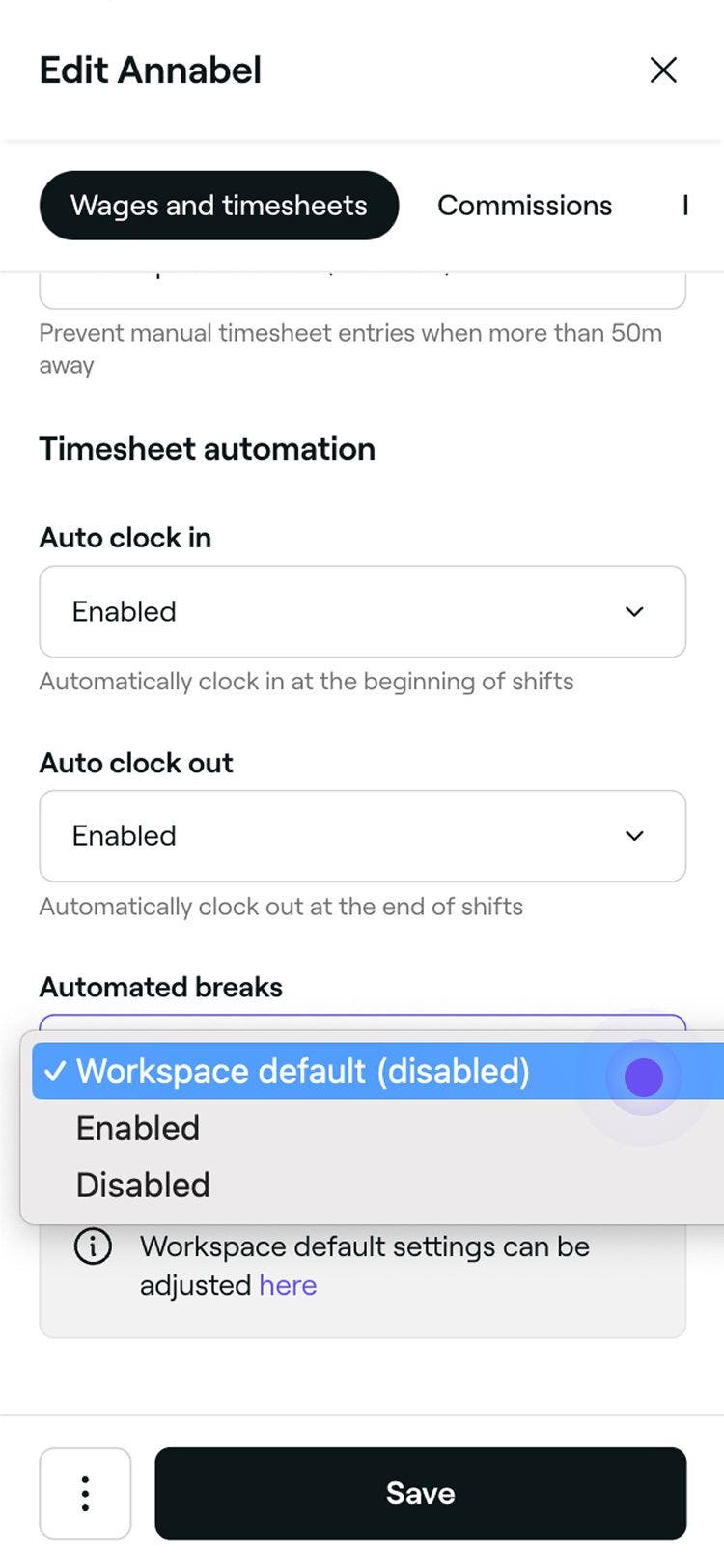
Μόλις επικαιροποιηθούν οι ρυθμίσεις της φόρμας καταχώρησης ωρών εργασίας για ένα μέλος της ομάδας, το ωράριο εργασίας του θα καταγράφεται σύμφωνα με αυτές τις ατομικές ρυθμίσεις. Εάν κάνουν έναρξη ή λήξη εργασίας εκτός των ωρών της προγραμματισμένης βάρδιας τους, η φόρμα καταχώρησης ωρών εργασίας τους θα αντικατοπτρίζει αυτόματα τις πραγματικές ώρες εργασίας.
Οι Έλεγχοι εγγύτητας δεν ισχύουν όταν είναι ενεργοποιημένη η Αυτόματη έναρξη καταμέτρησης ωρών εργασίας, η Αυτόματη λήξη καταμέτρησης ωρών εργασίας ή η Αυτόματη παρακολούθηση διαλειμμάτων ή εάν η επιχείρησή σας δεν έχει Σταθερό κατάστημα.
Ενημέρωση προεπιλεγμένων ρυθμίσεων φόρμας καταχώρησης ωρών εργασίας για μέλη της ομάδας
-
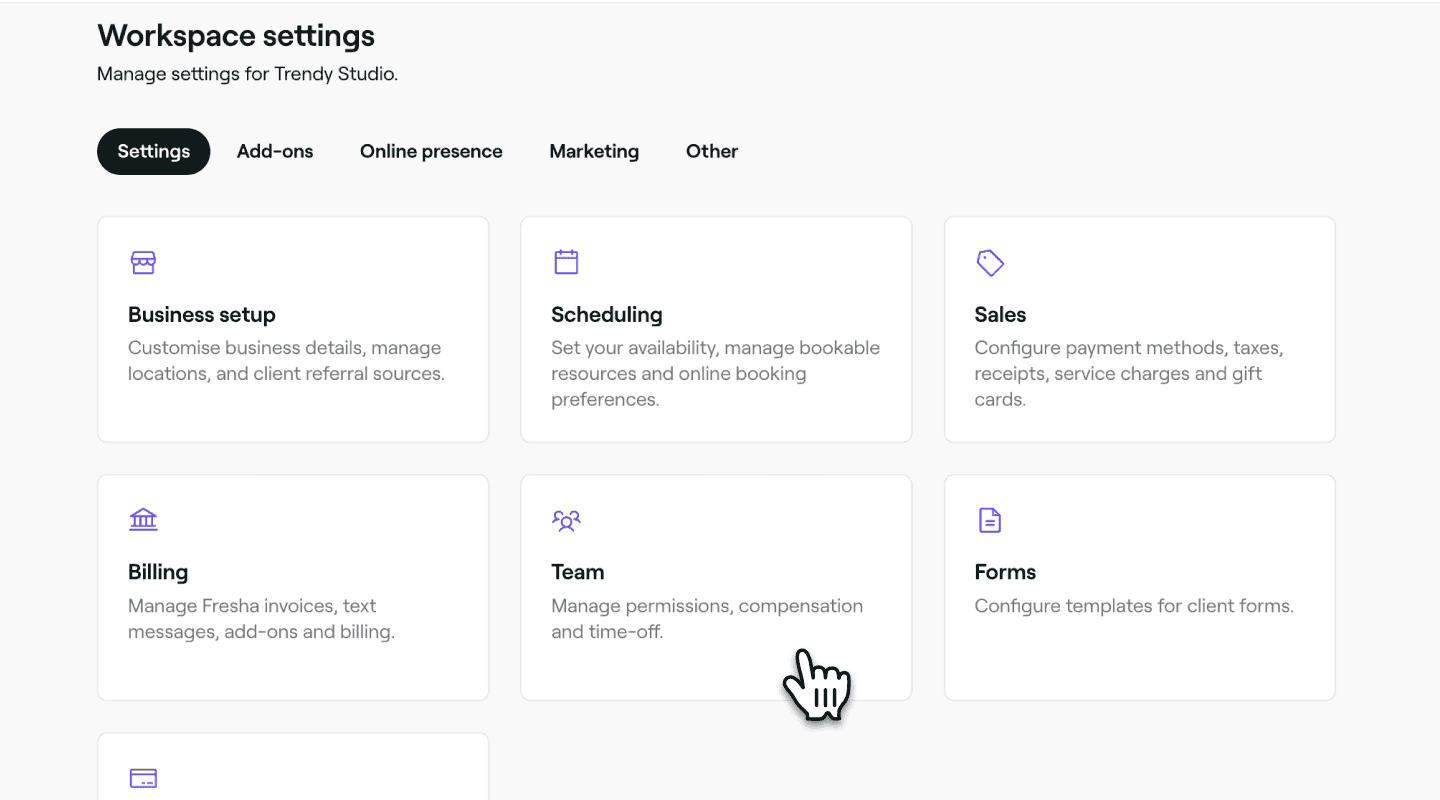
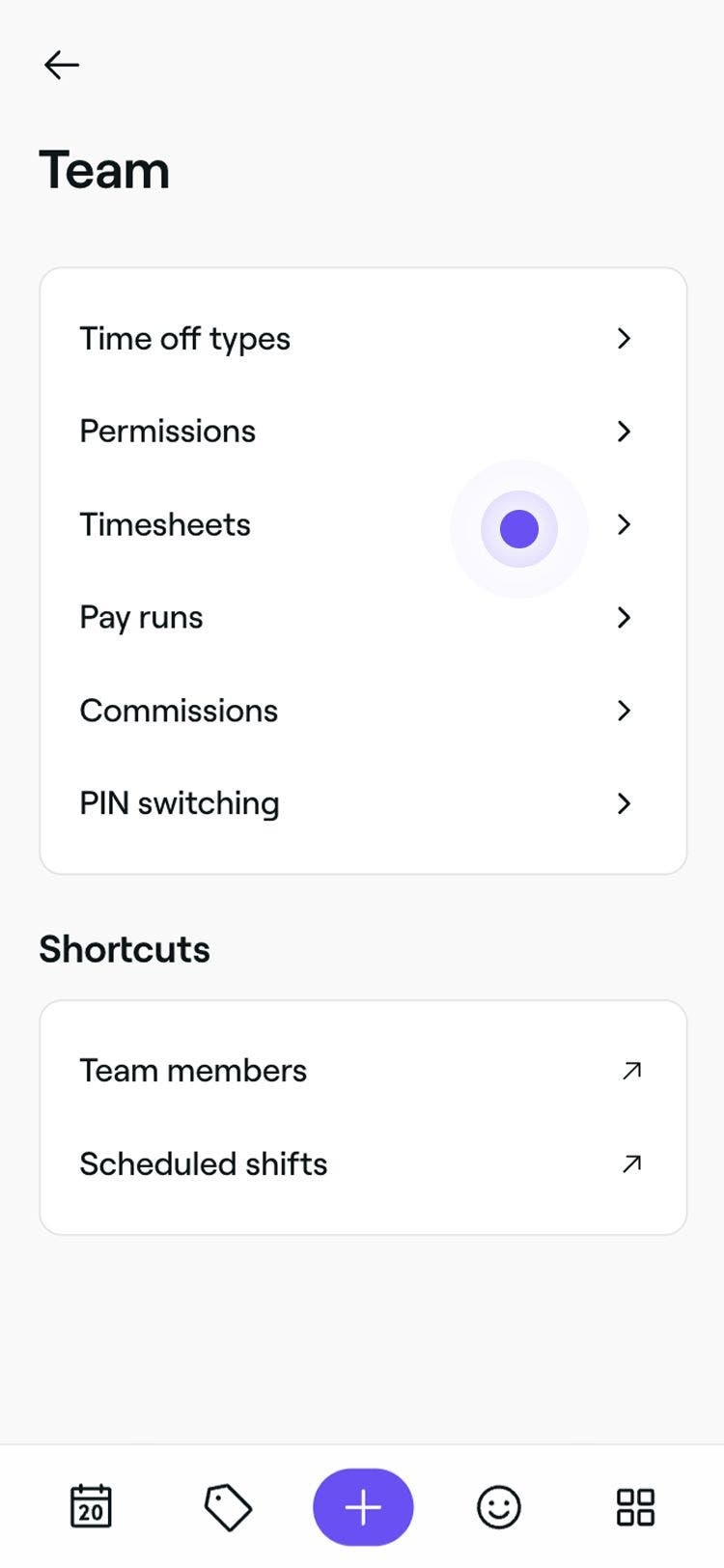
Από το κύριο μενού στα αριστερά της οθόνης σας, μεταβείτε στις Ρυθμίσεις.
-
Κάντε κλικ στην κατηγορία Ομάδα για να αποκτήσετε πρόσβαση στις ρυθμίσεις προμηθειών.
-
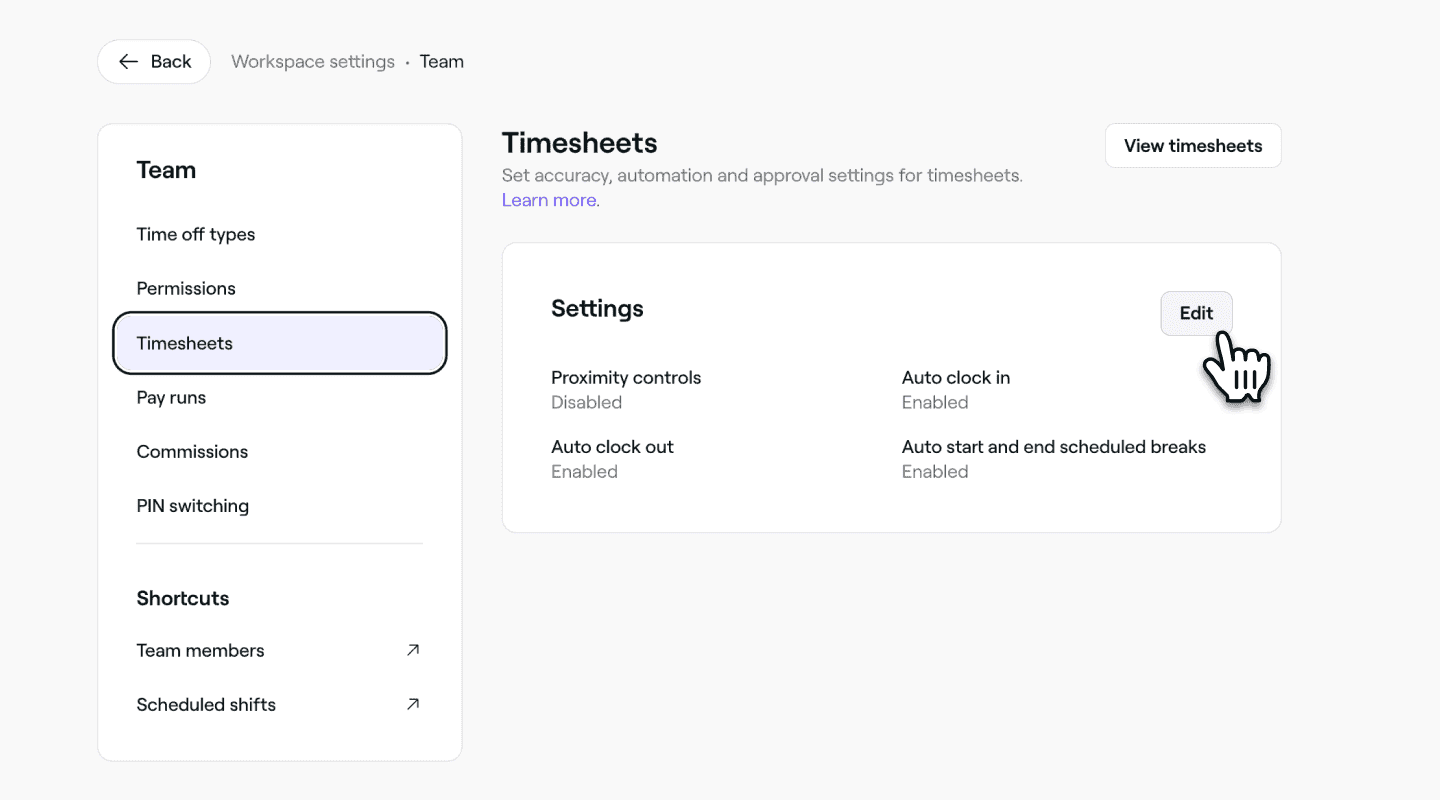
Στο αριστερό πλαίσιο του μενού, επιλέξτε Φόρμες καταχώρησης ωρών εργασίας για να ενημερώσετε τις προεπιλεγμένες ρυθμίσεις για τις φόρμες καταχώρησης ωρών εργασίας για την ομάδα σας.
-
Δίπλα στις Ρυθμίσεις φορμών καταχώρησης ωρών εργασίας κάντε κλικ στο κουμπί Επεξεργασία.
-
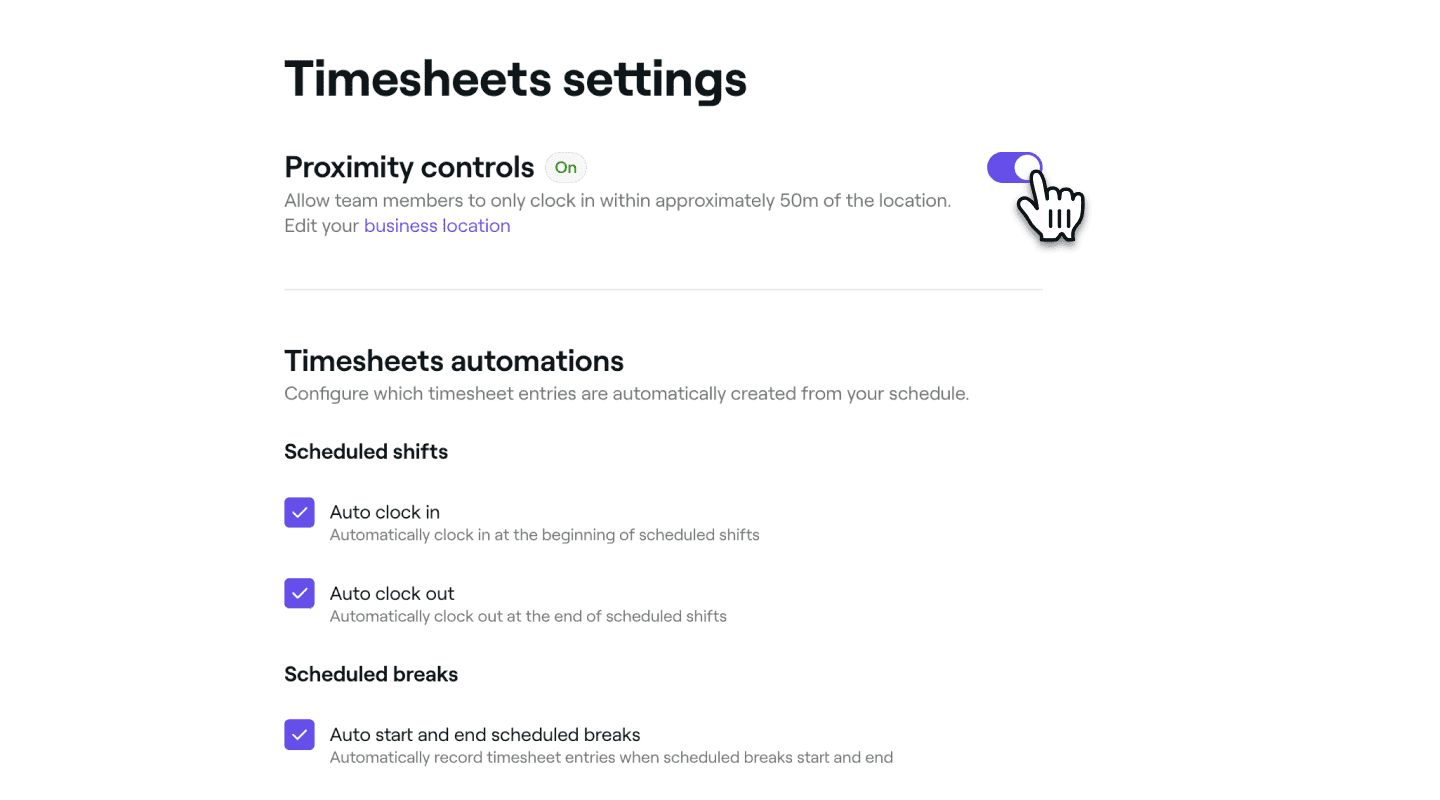
Στη προβολή Ρυθμίσεις φορμών καταχώρησης ωρών εργασίας, πραγματοποιήστε την ακόλουθη ενημέρωση:
-
Αν θέλετε τα μέλη της ομάδας να κάνουν χειροκίνητα την Έναρξη εργασίας και τη Λήξη εργασίας, ενεργοποιήστε τους Έλεγχους εγγύτητας. Όταν είναι Ενεργοποιημένο, τα μέλη της ομάδας πρέπει να βρίσκονται φυσικά κοντά στην τοποθεσία της επιχείρησής σας για να κάνουν Έναρξη εργασίας ή Λήξη εργασίας για τις βάρδιες.
-
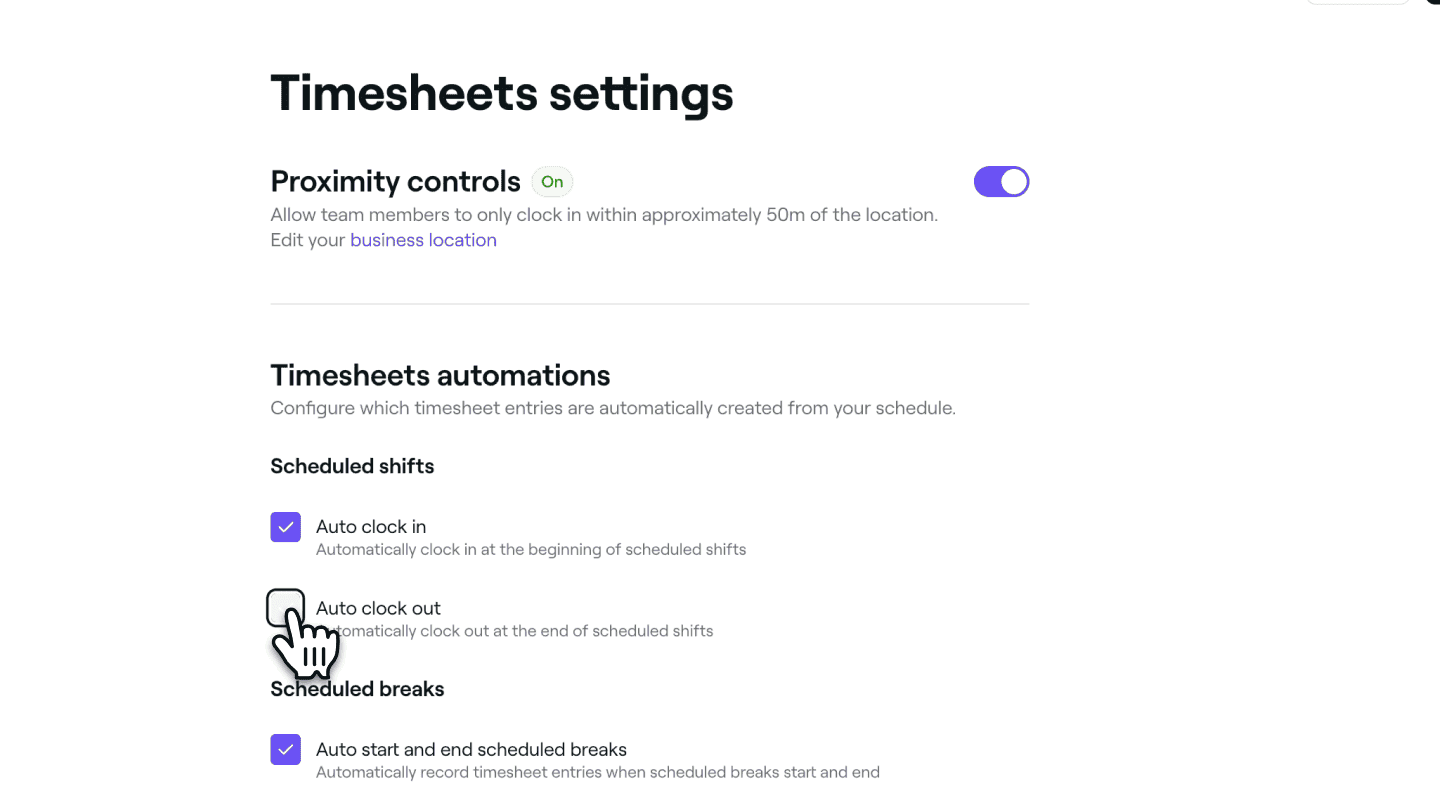
Για την αυτόματη παρακολούθηση των ωρών εργασίας ενός μέλους της ομάδας, μπορείτε να ενεργοποιήσετε τις επιλογές Αυτόματη έναρξη εργασίας, Αυτόματη λήξη εργασίας και Αυτόματη έναρξη και λήξη διαλειμμάτων με βάση τις βάρδιες που έχουν προγραμματιστεί. Κάθε ρύθμιση μπορεί να ενεργοποιηθεί ή να απενεργοποιηθεί ξεχωριστά. Όταν είναι ενεργοποιημένες, οι φόρμες καταχώρησης ωρών εργασίας ενημερώνονται αυτόματα και το μέλος της ομάδας δεν χρειάζεται να κάνει καμία ενέργεια.
-
-
Κάντε κλικ στο κουμπί Αποθήκευση επάνω δεξιά για να αποθηκεύσετε τις προεπιλεγμένες ρυθμίσεις.
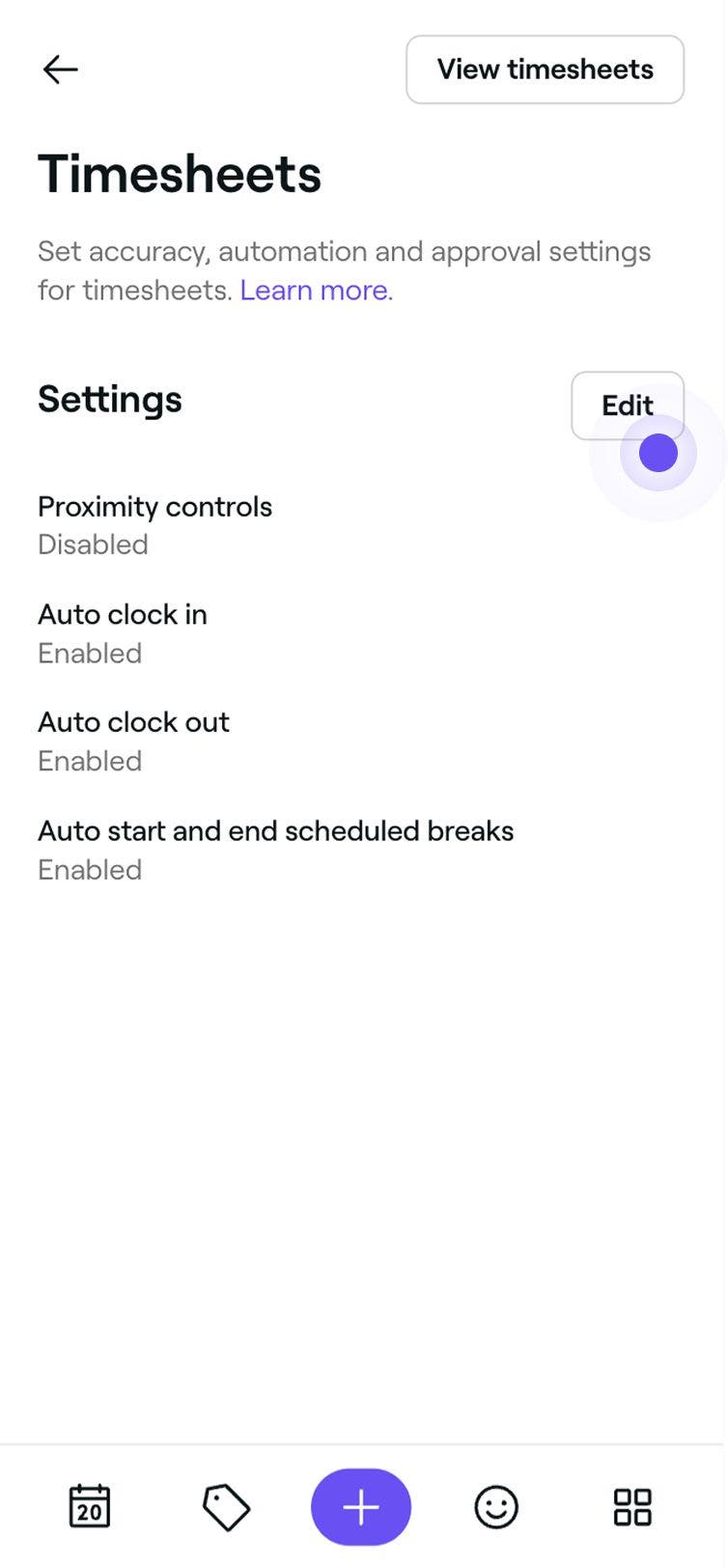

Αφού ορίσετε τις προεπιλεγμένες ρυθμίσεις για τη φόρμα καταχώρησης ωρών εργασίας, θα ισχύουν αυτόματα για οποιοδήποτε μέλος της ομάδας με ενεργοποιημένες τις φόρμες καταχώρησης ωρών εργασίας, εκτός κι αν επιλέξετε να προσαρμόσετε τις ρυθμίσεις του ξεχωριστά στο προφίλ του.
Οι μισθοί και η παρακολούθηση της φόρμας καταχώρησης ωρών εργασίας περιλαμβάνονται στη Συνδρομή «Team». Μάθετε περισσότερα σχετικά με το Πρόγραμμα «Team».
Συχνές ερωτήσεις
Για να επεξεργαστείτε τη φόρμα καταχώρησης ωρών εργασίας ενός μέλους της ομάδας, μεταβείτε στην επιλογή Ομάδα από το αριστερό μενού στην οθόνη σας και επιλέξτε Φόρμες καταχώρησης ωρών εργασίας από τον αριστερό πίνακα μενού. Από τη λίστα με τις φόρμες καταχώρησης ωρών εργασίας, κάντε κλικ στη φόρμα καταχώρησης ωρών εργασίας που θέλετε να επεξεργαστείτε για να ανοίξει η προβολή της φόρμας καταχώρησης ωρών εργασίας. Στη συνέχεια, κάντε κλικ στις Ενέργειες (τρεις τελείες) και επιλέξτε Επεξεργασία. Μπορείτε να προσαρμόσετε τις ώρες έναρξης και λήξης της εργασίας, όπως απαιτείται, και μόλις τελειώσετε, κάντε κλικ στην επιλογή Αποθήκευση για να εφαρμόσετε τις αλλαγές.
Ναι, μπορείτε να προσαρμόσετε τις ρυθμίσεις μισθών και φόρμας καταχώρησης ωρών εργασίας για κάθε μέλος της ομάδας. Αυτό περιλαμβάνει τον ορισμό ατομικών ωριαίων τιμών, την ενεργοποίηση ή απενεργοποίηση των υπερωριών και την προσαρμογή των προτιμήσεων της φόρμας καταχώρησης ωρών εργασίας, παρέχοντάς σας πλήρη ευελιξία για να προσαρμόσετε τις ρυθμίσεις στον ρόλο και το ωράριο εργασίας κάθε μέλους της ομάδας.
Οι μισθοί υπολογίζονται με βάση την ωριαία τιμή που ορίστηκε κατά τη στιγμή της εργασίας στη βάρδια. Εάν ενημερώσετε την ωριαία τιμή ενός μέλους της ομάδας, θα ισχύει μόνο για μελλοντικές βάρδιες από εκείνο το σημείο και μετά. Οι προηγούμενες βάρδιες και οι σχετικές φόρμες καταχώρησης ωρών εργασίας θα παραμείνουν αμετάβλητες για να διατηρηθεί ένα ακριβές ιστορικό μισθοδοσίας.
Μπορείτε να βρείτε λεπτομέρειες σχετικά με τις ώρες στις Εκτελέσεις πληρωμής και στις Αναφορές. Η αναφορά Λεπτομερείς μισθοί θα σας επιτρέψει να εξετάσετε λεπτομερώς μια ανάλυση των μελών της ομάδας ανά ημέρα.
Μπορείτε να απενεργοποιήσετε την πληρωμή υπερωριών για τα μέλη της ομάδας. Ανοίξτε το Προφίλ του μέλους ομάδας, επιλέξτε Πληρωμή και κάντε κλικ στην Επεξεργασία. Στην ενότητα Μισθοί, καταργήστε την επιλογή του πλαισίου Πληρωμή υπερωριών και Αποθηκεύστε τις αλλαγές. Τυχόν μισθοί που αποκτήθηκαν ενώ η ρύθμιση ήταν απενεργοποιημένη θα υπολογιστούν με την Κανονική ωριαία τιμή και θα συμπεριληφθούν τόσο στις φόρμες καταχώρησης ωρών εργασίας όσο και στις εκτελέσεις πληρωμών.
Οι αλλαγές στις ρυθμίσεις μισθών ενός μέλους της ομάδας δεν καταγράφονται στον εταιρικό λογαριασμό σας. Οι νέες ρυθμίσεις θα ισχύουν αυτόματα για τυχόν φόρμες καταχώρησης ωρών εργασίας που δημιουργούνται μετά την αλλαγή των ρυθμίσεων μισθών. Προτείνουμε να ελέγξετε προσεκτικά τις πληρωμές σας και τις ρυθμίσεις μελών της ομάδας για να βεβαιωθείτε ότι το υπόλοιπο είναι σωστό πριν από την πληρωμή της ομάδας σας.