Διαχείριση ρόλων αδειών
Διαχειριστείτε τους ρόλους δικαιωμάτων της ομάδας σας για να διατηρήσετε την ομαλή καθημερινή λειτουργία.
Σε αυτό το άρθρο
Επεξεργασία ρόλου δικαιωμάτων
- Από το κύριο μενού στα αριστερά της οθόνης σας, μεταβείτε στις Ρυθμίσεις.
- Κάντε κλικ στην κατηγορία Ομάδα για να αποκτήσετε πρόσβαση στις Ρυθμίσεις αδειών.

- Στο αριστερό πλαίσιο του μενού, επιλέξτε Ρόλοι αδειών για να δείτε τους ρόλους αδειών που έχετε δημιουργήσει.
- Για να επεξεργαστείτε έναν ρόλο δικαιωμάτων, κάντε κλικ στις Ενέργειες (τρεις τελείες) δίπλα στον ρόλο και επιλέξτε από τις παρακάτω επιλογές:

- Επεξεργασία: για να ενημερώσετε πολλαπλά στοιχεία του ρόλου άδειας, όπως το όνομα, την πρόσβαση και την ανάθεση σε μέλη της ομάδας. Αφού ενημερώσετε τα στοιχεία, κάντε κλικ στο κουμπί Αποθήκευση επάνω δεξιά για να ενημερωθεί ο ρόλος άδειας.

- Διαχείριση μελών της ομάδας: για να προσθέσετε ή να αφαιρέσετε μέλη της ομάδας από αυτόν τον ρόλο δικαιωμάτων. Επιλέξτε το πλαίσιο ελέγχου δίπλα σε κάθε μέλος της ομάδας για να το εκχωρήσετε σε αυτόν τον ρόλο δικαιωμάτων ή καταργήστε την επιλογή για να το καταργήσετε και, στη συνέχεια, κάντε κλικ στο κουμπί Αποθήκευση επάνω δεξιά για να ενημερώσετε τις ρυθμίσεις σας.

- Μετονομασία: για να ενημερώσετε το όνομα του ρόλου δικαιωμάτων. Αφού ενημερωθεί, κάντε κλικ στο κουμπί Αποθήκευση επάνω δεξιά για να ενημερώσετε το όνομα του ρόλου άδειας.

- Αντιγραφή: για να αντιγράψετε το όνομα του ρόλου δικαιωμάτων και τις περιοχές πρόσβασης. Αυτή η λειτουργία μπορεί να χρησιμοποιηθεί για τη γρήγορη επαναδημιουργία ενός ρόλου δικαιωμάτων και για την Ενεργοποίηση πρόσθετων περιοχών για ένα ρολό με υψηλότερη ευθύνη.

- Επεξεργασία: για να ενημερώσετε πολλαπλά στοιχεία του ρόλου άδειας, όπως το όνομα, την πρόσβαση και την ανάθεση σε μέλη της ομάδας. Αφού ενημερώσετε τα στοιχεία, κάντε κλικ στο κουμπί Αποθήκευση επάνω δεξιά για να ενημερωθεί ο ρόλος άδειας.
Διαγραφή ρόλου αδειών
- Από το κύριο μενού στα αριστερά της οθόνης σας, μεταβείτε στις Ρυθμίσεις.
- Κάντε κλικ στην κατηγορία Ομάδα για να αποκτήσετε πρόσβαση στις Ρυθμίσεις αδειών.
- Στο αριστερό πλαίσιο του μενού, επιλέξτε Ρόλοι αδειών για να δείτε τους ρόλους αδειών που έχετε δημιουργήσει.
- Για να επεξεργαστείτε έναν ρόλο δικαιωμάτων, κάντε κλικ στις Ενέργειες (τρεις τελείες) δίπλα στον ρόλο και επιλέξτε Διαγραφή.

- Τα μέλη της ομάδας που έχουν ανατεθεί σε αυτόν τον ρόλο θα πρέπει να ανατεθούν εκ νέου σε άλλο ρόλο δικαιωμάτων για να συνεχίσουν να έχουν πρόσβαση στο Workspace σας. Για να τους αναθέσετε εκ νέου, κάντε κλικ στο επίπεδο πρόσβασης δίπλα στο όνομά τους και επιλέξτε έναν ρόλο από τις διαθέσιμες επιλογές.

- Εάν ένα μέλος της ομάδας παραμείνει με Χωρίς πρόσβαση, δεν θα έχει πλέον πρόσβαση στο workspace.
- Αφού ενημερώσετε τα επίπεδα δικαιωμάτων των μελών της ομάδας, κάντε κλικ στο Επιβεβαίωση για να διαγράψετε τον ρόλο.
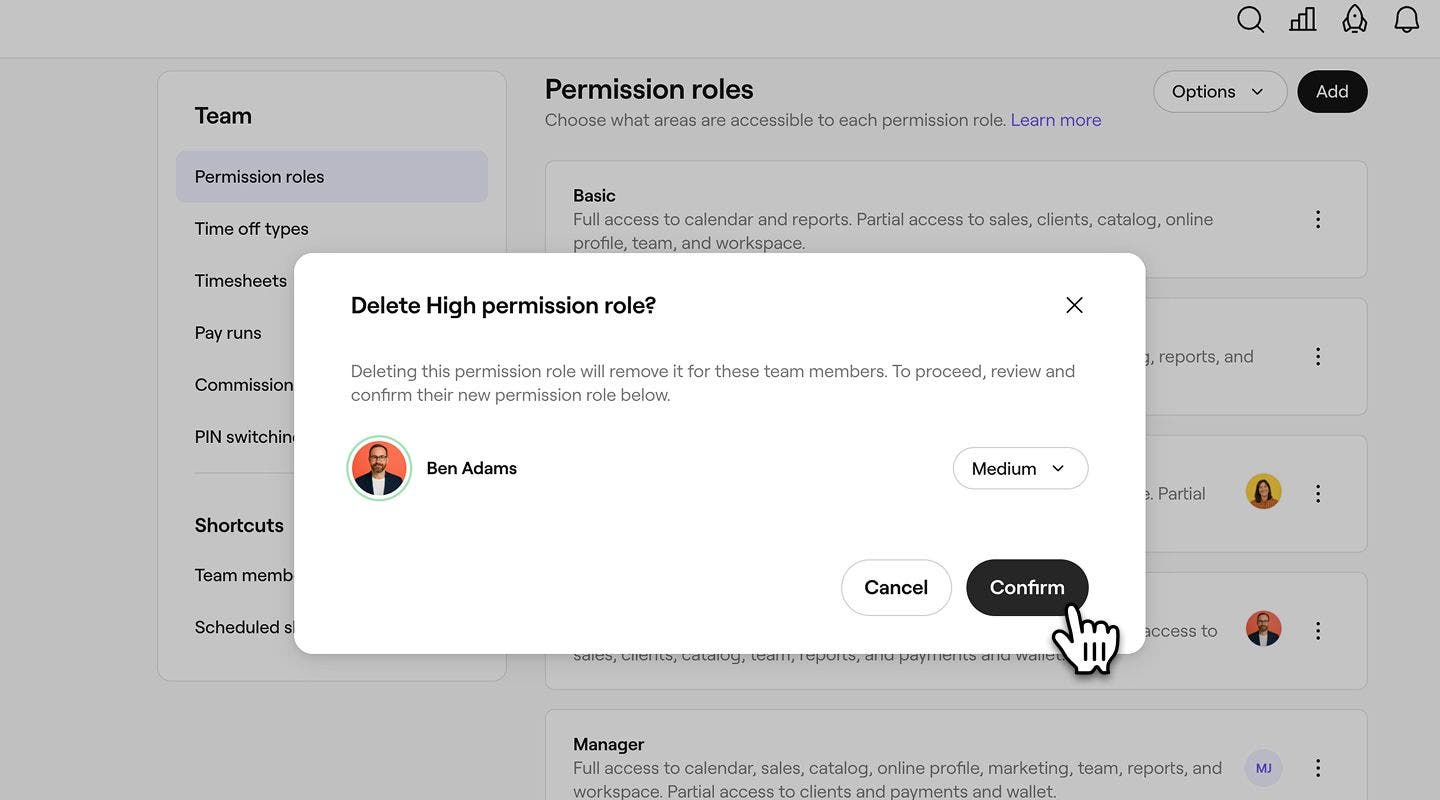
Αφού καταργήσετε έναν ρόλο άδειας, αυτό θα φαίνεται στις άδειές σας. Δεν μπορείτε να διαγράψετε τα Χωρίς πρόσβαση και Κάτοχος, καθώς αυτά είναι προεπιλεγμένα δικαιώματα.
Συχνές ερωτήσεις
Όταν αντιγράφετε έναν ρόλο, αντιγράφονται οι ίδιες άδειες και ρυθμίσεις πρόσβασης**,** αλλά δεν ανατίθεται σε κανένα μέλος της ομάδας. Θα πρέπει να μετονομάσετε τον ρόλο (εάν χρειάζεται) και να του αναθέσετε μέλη της ομάδας χειροκίνητα.
Τυχόν αλλαγές που κάνετε σε έναν ρόλο με άδεια θα ισχύουν αμέσως για όλα τα μέλη της ομάδας στα οποία έχει ανατεθεί αυτός ο ρόλος. Αν θέλετε να αλλάξετε μόνο τις άδειες για συγκεκριμένα μέλη της ομάδας, αντιγράψτε τον ρόλο, προσαρμόστε τις άδειες στο αντίγραφο και αντ' αυτού αναθέστε τον νέο ρόλο σε αυτά τα μέλη της ομάδας.
Για να αλλάξετε την ταξινόμηση με την οποία εμφανίζονται οι ρόλοι δικαιωμάτων σας, ανοίξτε Ρόλοι δικαιωμάτων, στη συνέχεια κάντε κλικ στις Επιλογές και επιλέξτε Αλλαγή ταξινόμησης. Μεταφέρετε και αποθέστε κάθε ρόλο για να τους ταξινομήσετε με την προτιμώμενη σειρά σας και κάντε κλικ στην Αποθήκευση ταξινόμησης για να ενημερώσετε τις αλλαγές σας.
Κατά τη μεταβίβαση της ιδιοκτησίας του Workspace σε ένα υπάρχον μέλος της ομάδας, το μέλος της ομάδας που αναλαμβάνει την ιδιοκτησία θα λάβει έναν ρόλο άδειας Κάτοχος Workspace και ο ρόλος άδειας που έχετε εσείς θα αλλάξει σε υψηλό.