Αποστολή ενημερώσεων λίστας αναμονής
Σε αυτόν τον οδηγό, θα μάθετε πώς να ρυθμίζετε και να διαχειρίζεστε τις αυτόματες ειδοποιήσεις μέσω SMS, WhatsApp και email που ενημερώνουν τους πελάτες όταν εγγράφονται στη λίστα αναμονής ή όταν μια ώρα είναι διαθέσιμη για κράτηση.
Σε αυτό το άρθρο
Πώς λειτουργούν οι ενημερώσεις λίστας αναμονής
Η λίστα αναμονής σάς βοηθά να παρακολουθείτε τους Πελάτες που θα ήθελαν ένα ραντεβού όταν έχει γίνει κράτηση για όλες τις ώρες στο ημερολόγιό σας, ώστε να μπορείτε εύκολα να καλύψετε τυχόν κενές ώρες της τελευταίας στιγμής. Οι Ενημερώσεις λίστας αναμονής ενεργοποιούνται αυτόματα και σας επιτρέπουν να ειδοποιείτε όλους τους σχετικούς πελάτες όταν γίνονται μέλη της λίστας αναμονής σας και όταν μια ώρα είναι διαθέσιμη.
Μπορείτε να διαχειριστείτε τις ρυθμίσεις της λίστας αναμονής για να ελέγχετε τον τρόπο με τον οποίο οι πελάτες γίνονται μέλη της λίστας και να διαχειριστείτε τις καταχωρίσεις πελατών κατά περίπτωση.
Επεξεργασία ενημερώσεων λίστας αναμονής
-
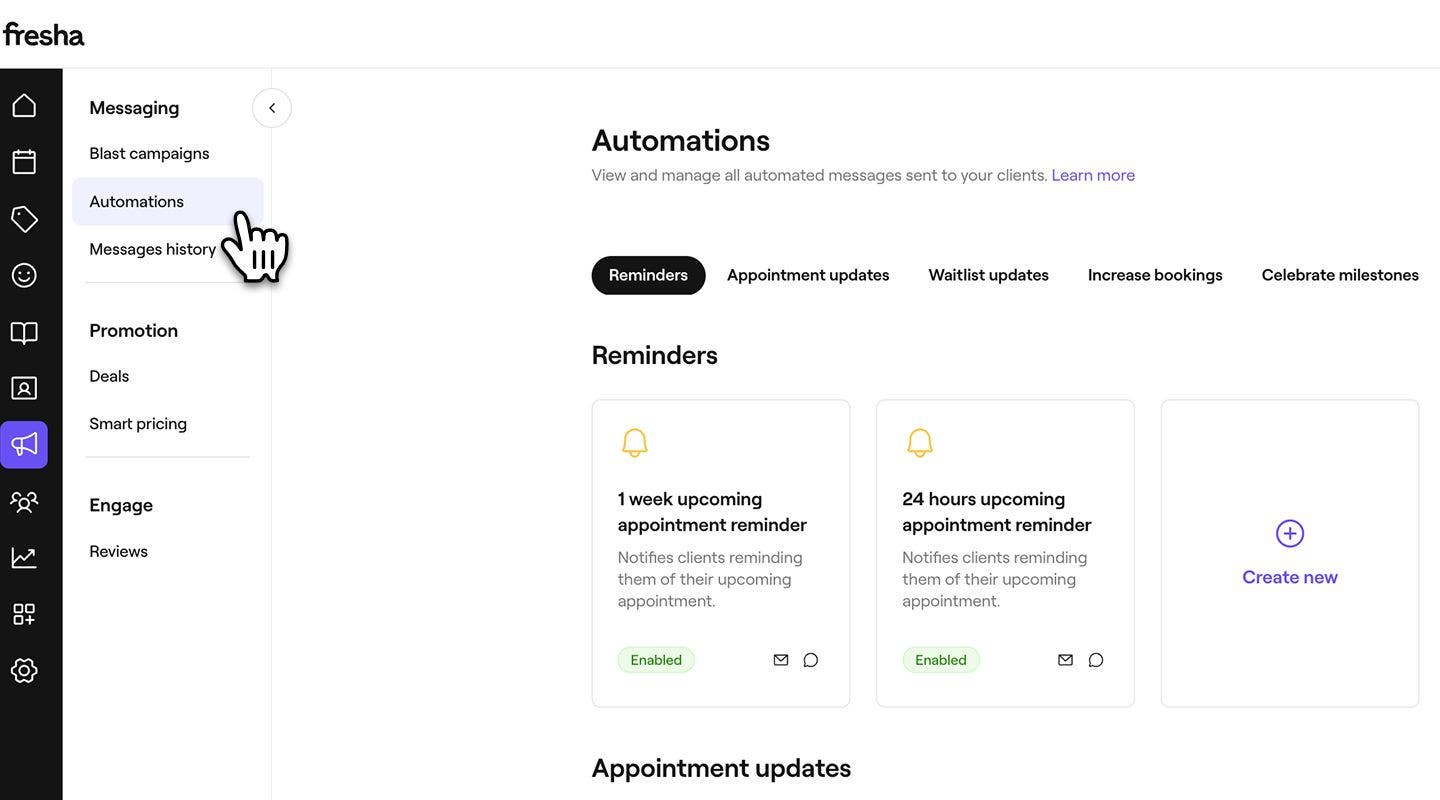
Από το κύριο μενού στα αριστερά της οθόνης σας, μεταβείτε στο Μάρκετινγκ.
-
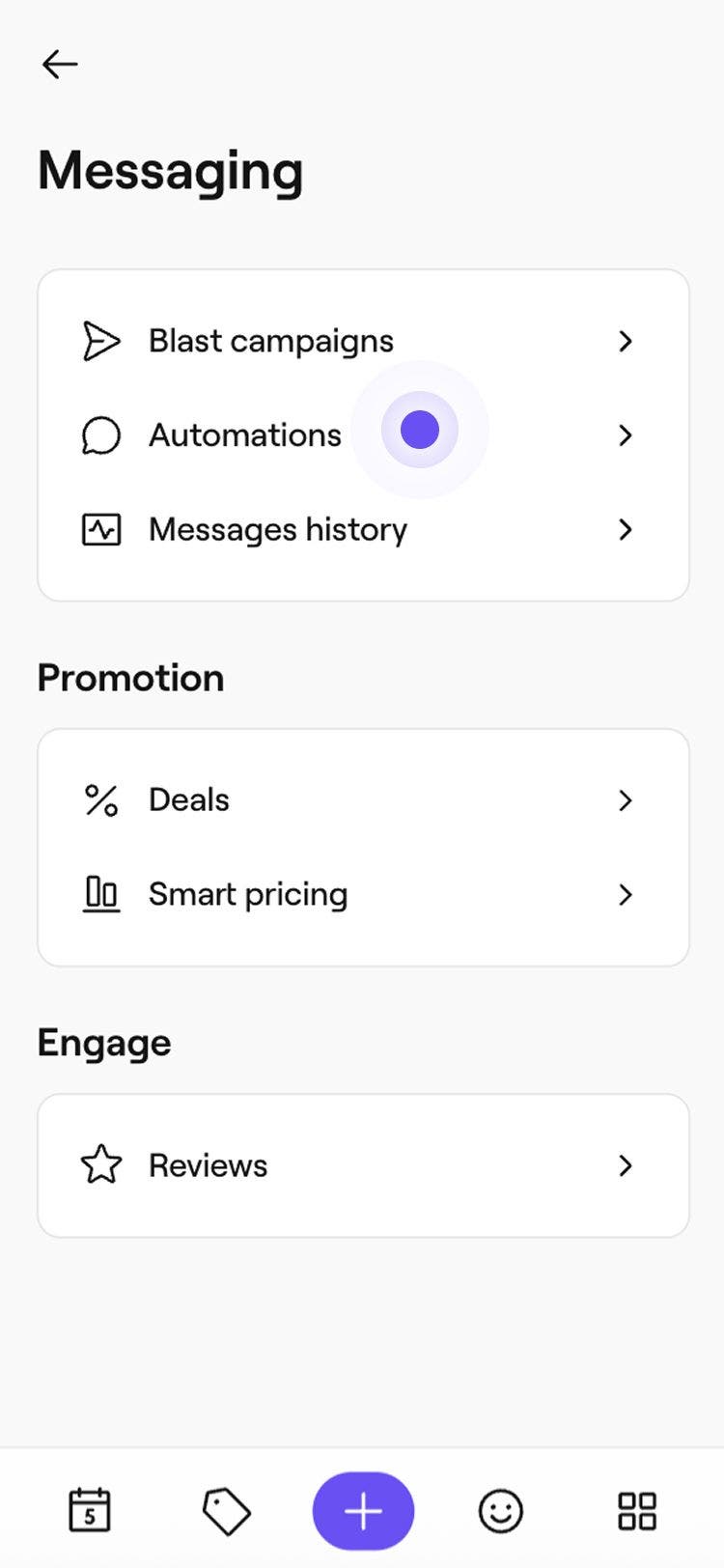
Στο αριστερό πλαίσιο του μενού, επιλέξτε Αυτοματισμοί.
-
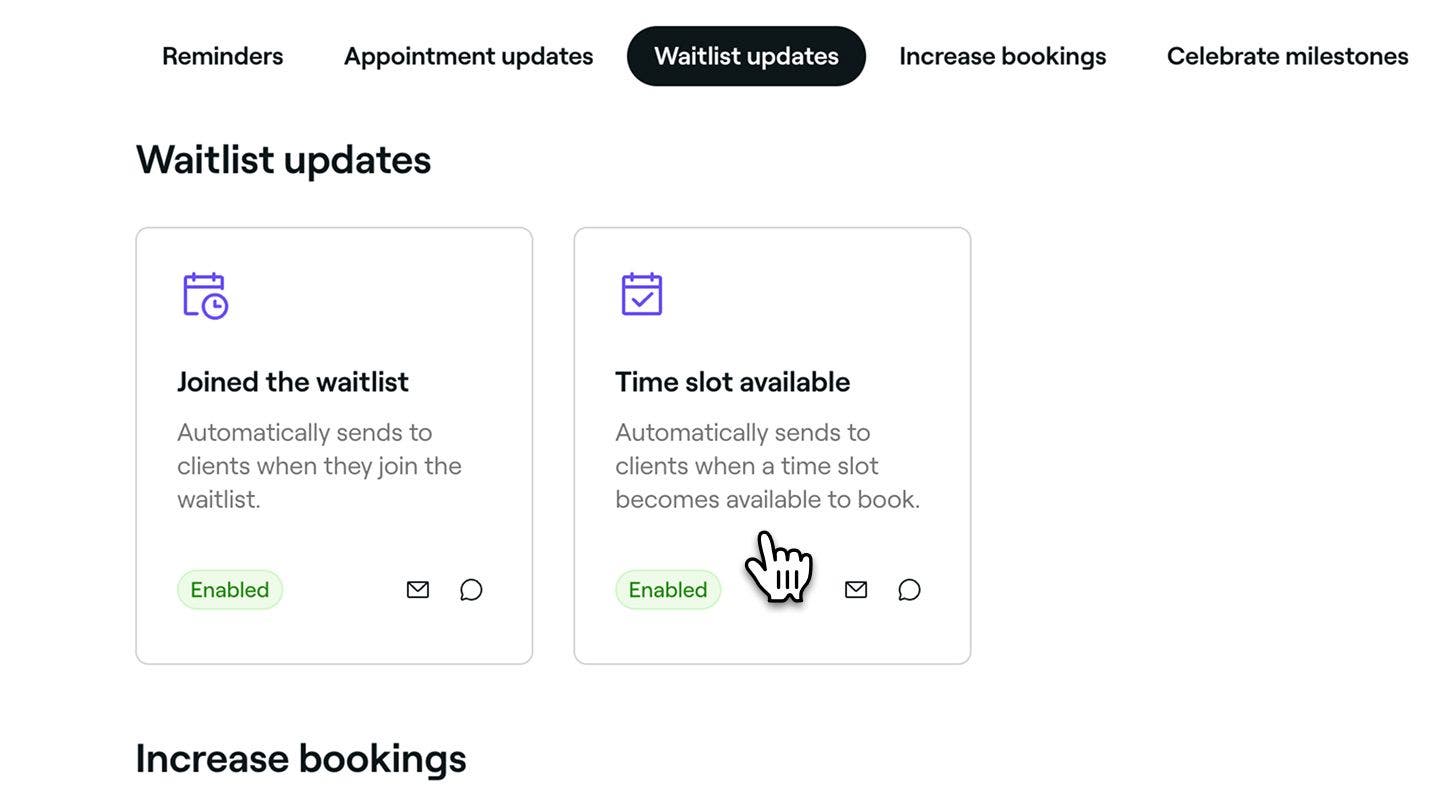
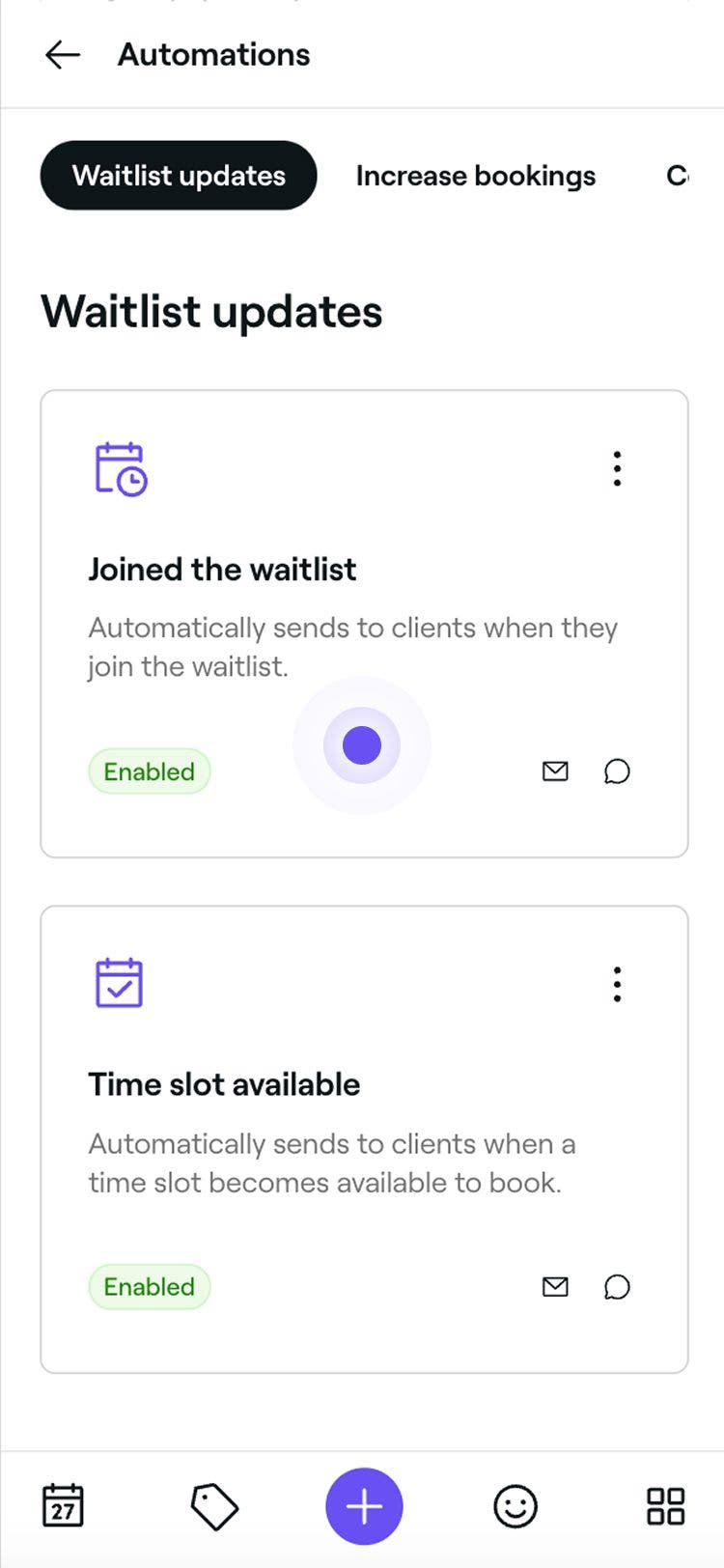
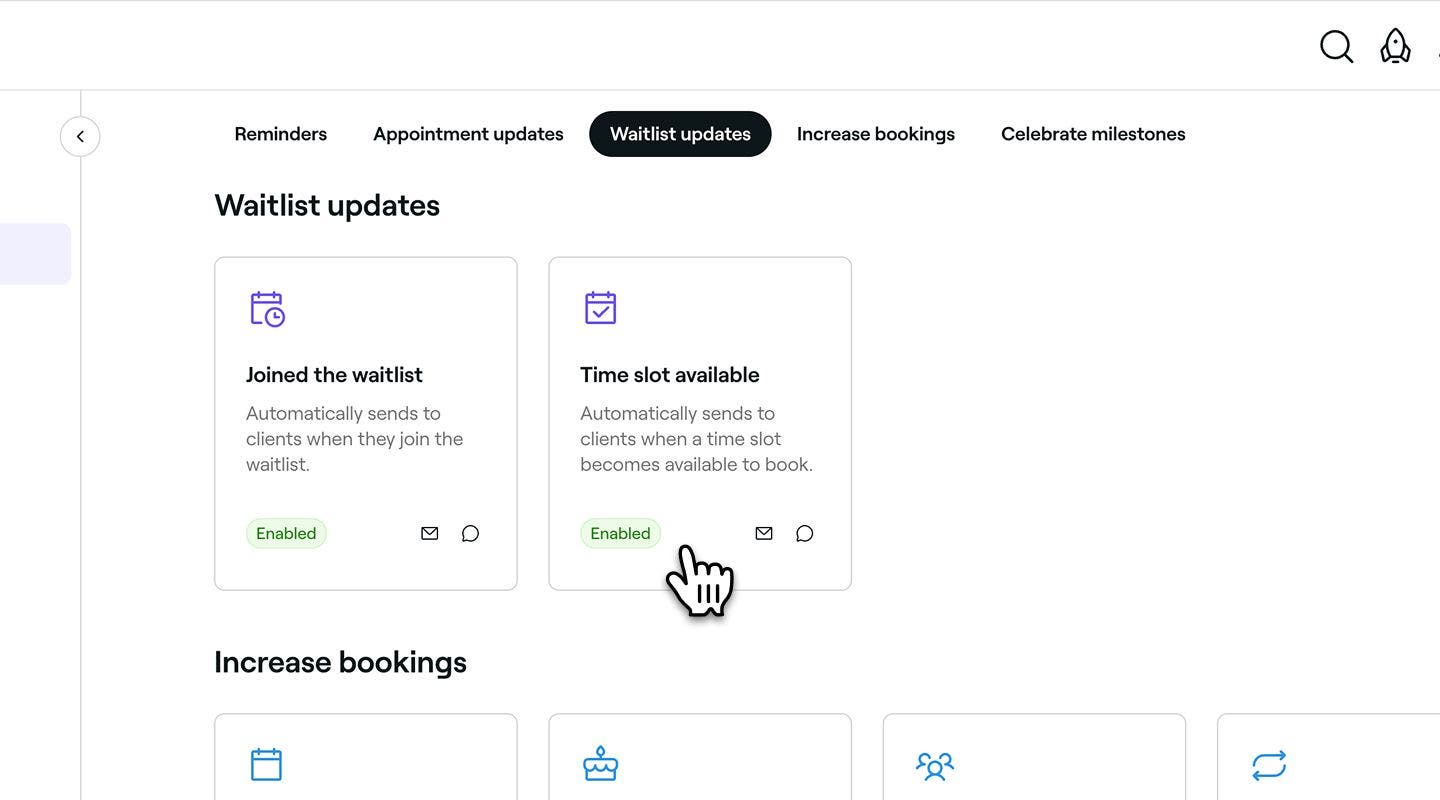
Επιλέξτε την καρτέλα Ενημερώσεις λίστας αναμονής στην κορυφή για να δείτε και να διαχειριστείτε τις ενημερώσεις λίστας αναμονής.
-
Κάντε κλικ σε έναν αυτοματισμό Ενημερώσεων λίστας αναμονής για να ανοίξετε την Επισκόπησή του.
-
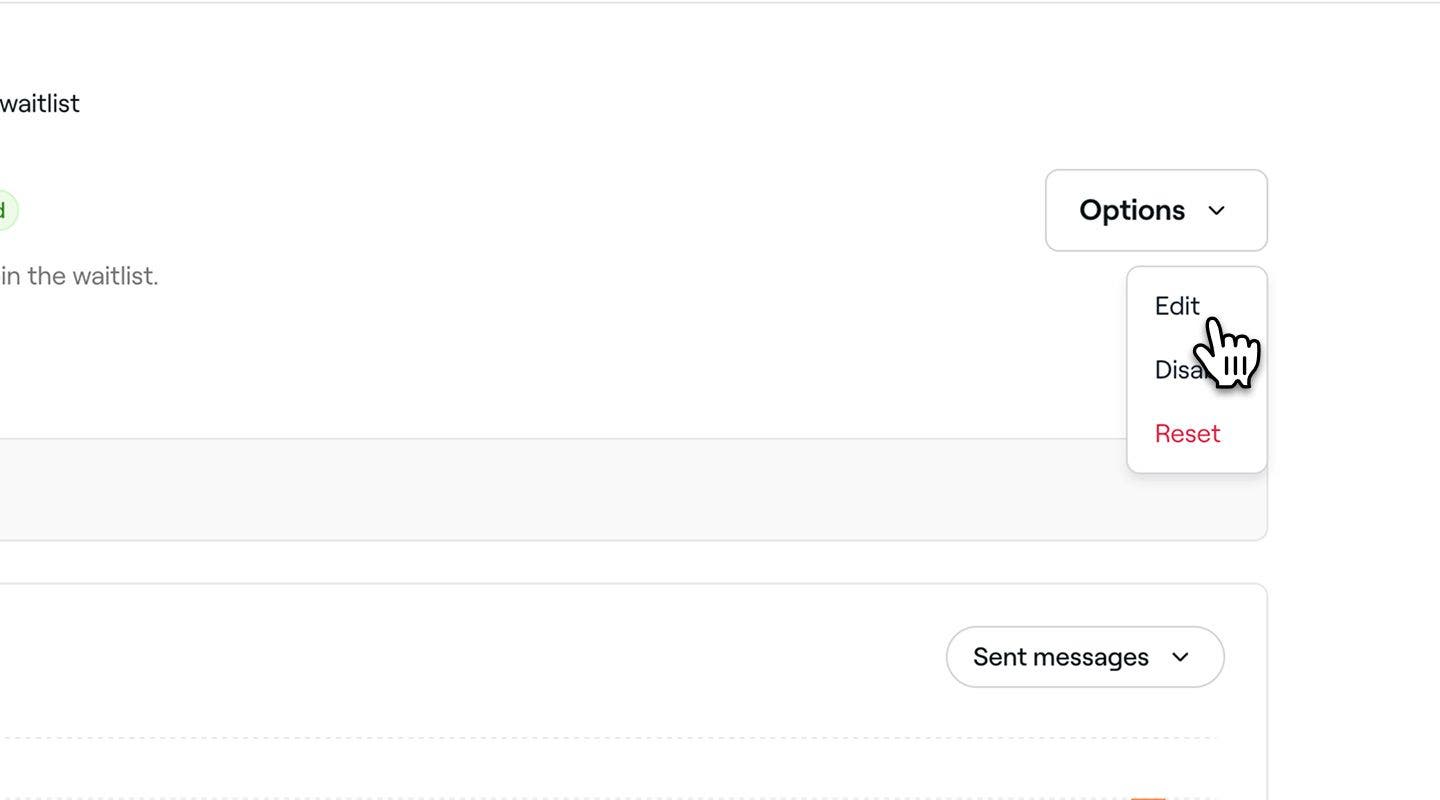
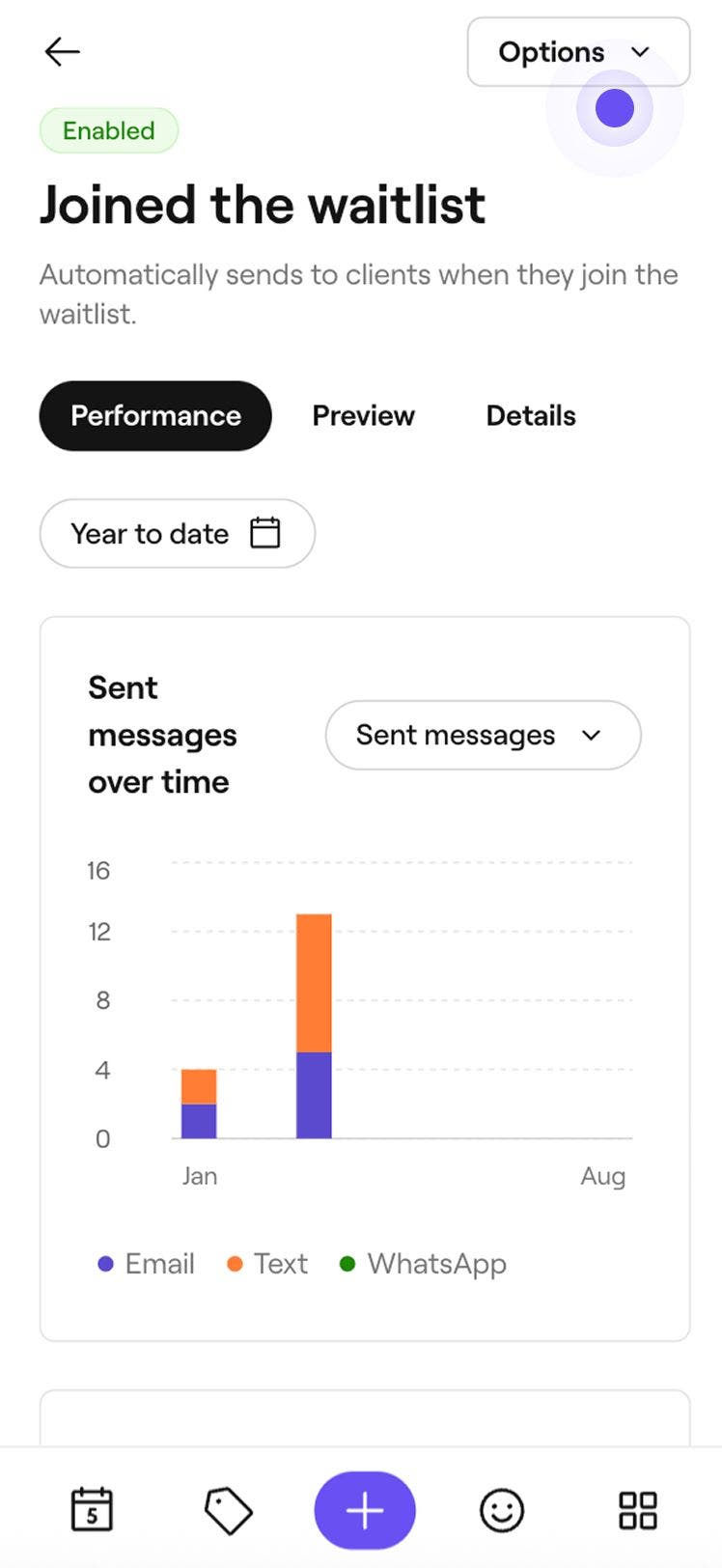
Στην επισκόπηση του αυτοματισμού Ενημερώσεις λίστας αναμονής, κάντε κλικ στο κουμπί Επιλογές επάνω δεξιά και επιλέξτε Επεξεργασία.
-
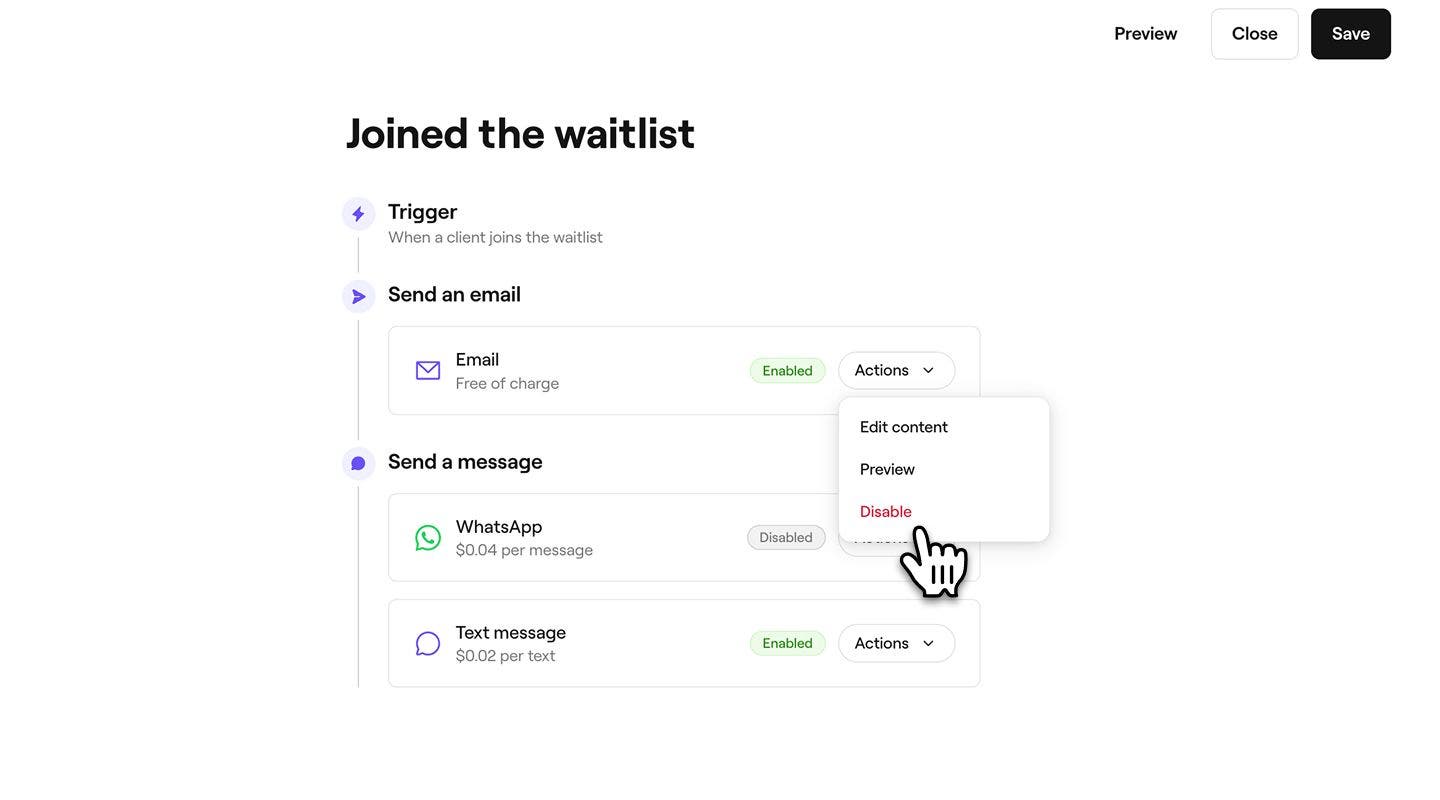
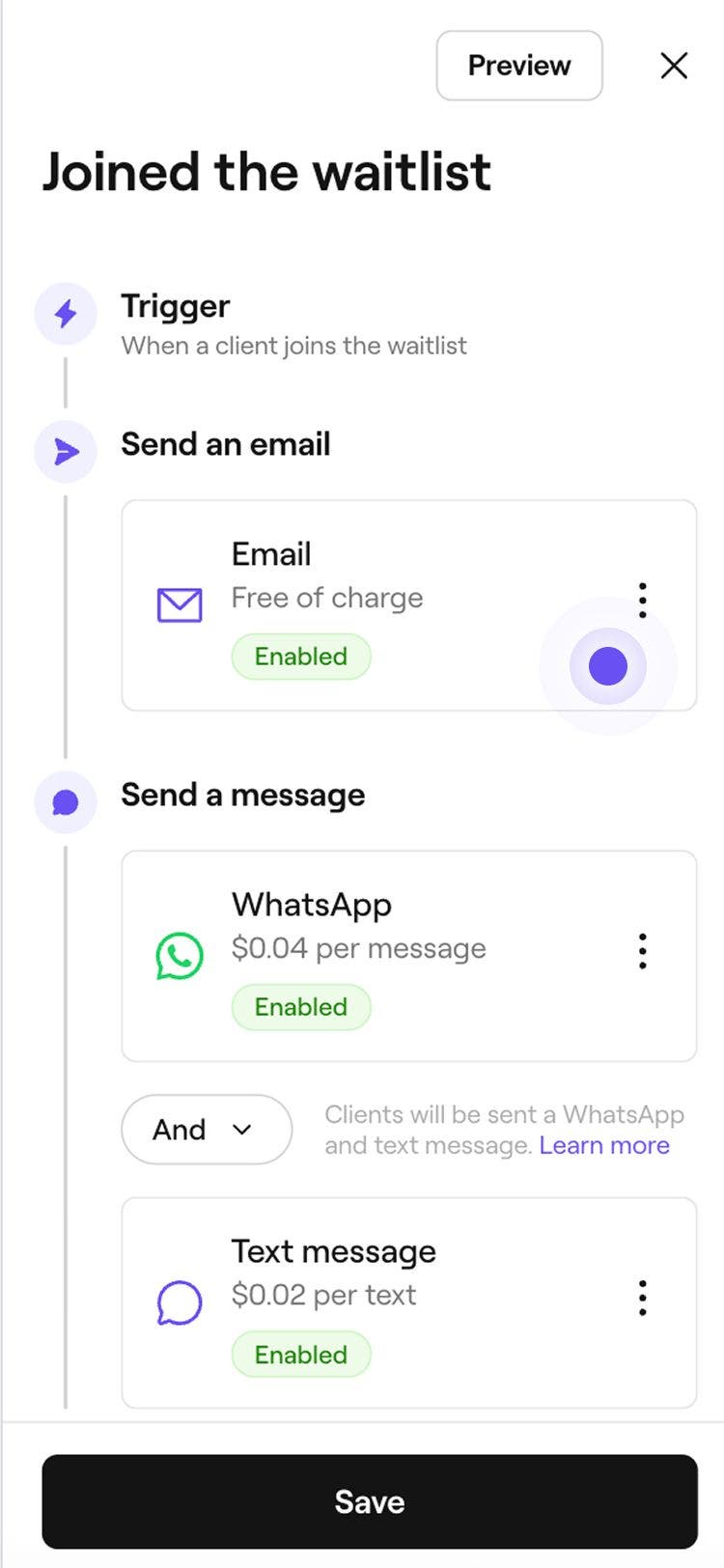
Στην ενότητα Στείλτε ένα email, κάντε κλικ στο κουμπί Ενέργειες για να διαχειριστείτε τις ρυθμίσεις των email υπενθύμισης:
- Επεξεργασία περιεχομένου: Επιλέξτε Επεξεργασία περιεχομένου για να προσθέσετε σημαντικές πληροφορίες στην ενημέρωση. Μπορείτε να επιλέξετε το πλαίσιο Εμφάνιση της τιμής της υπηρεσίας και να προσθέσετε τυχόν επιπλέον λεπτομέρειες στο πεδίο Σημαντικές πληροφορίες.
- Προεπισκόπηση: Δείτε ποια αυτοματοποιημένα μηνύματα email θα λάβουν οι πελάτες σας, στέλνοντας στον εαυτό σας ένα δοκιμαστικό email.
- Απενεργοποίηση: Επιλέξτε Απενεργοποίηση αν δεν θέλετε να γίνει αποστολή αυτής της ενημέρωσης μέσω email.
-
Στην ενότητα Αποστολή μηνύματος, επιλέξτε να στείλετε την ενημέρωση μέσω WhatsApp, SMS ή και των δύο.
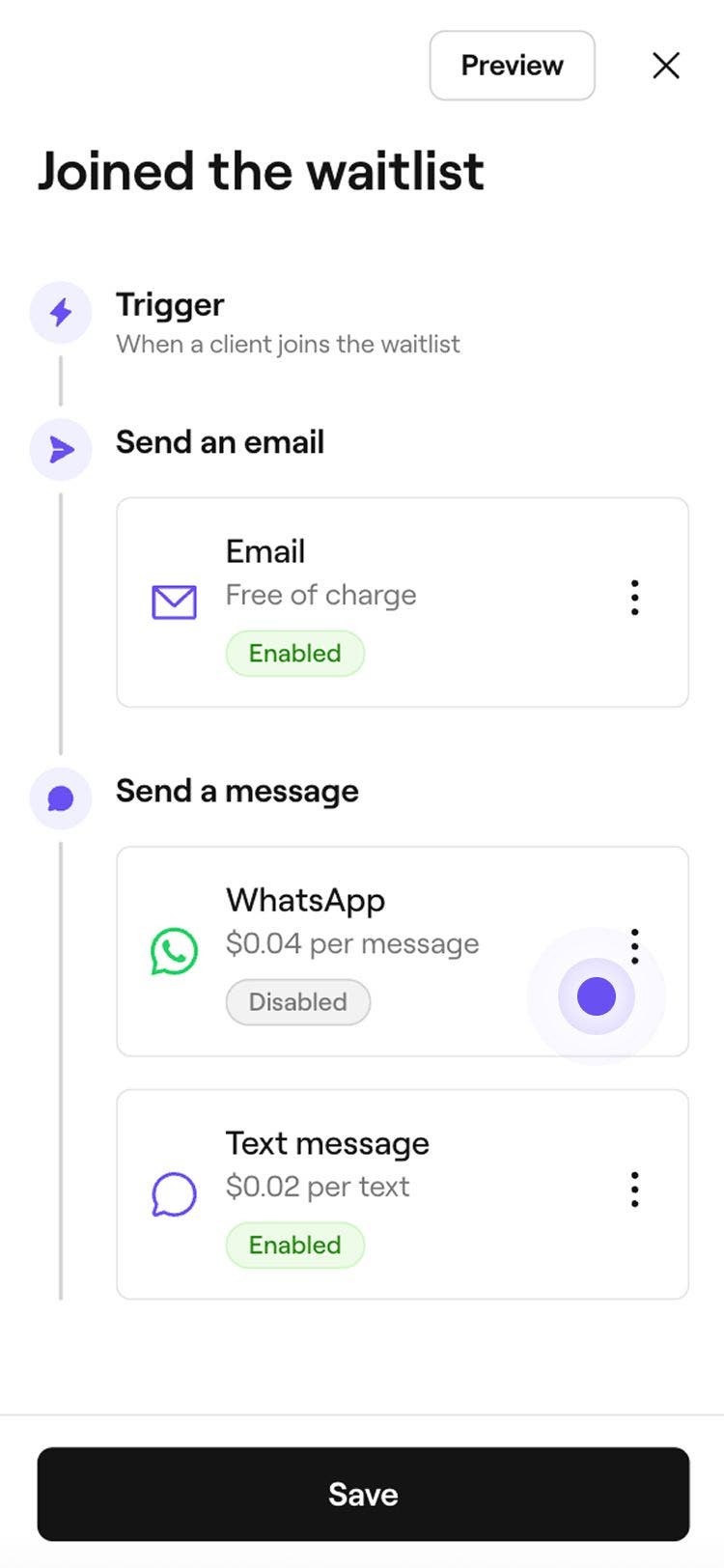
- Για τη διαχείριση κάθε καναλιού, κάντε κλικ στο κουμπί Ενέργειες δίπλα στο WhatsApp ή στο SMS για Ενεργοποίηση του καναλιού, Προεπισκόπηση του μηνύματος ή Απενεργοποίηση του συγκεκριμένου καναλιού.
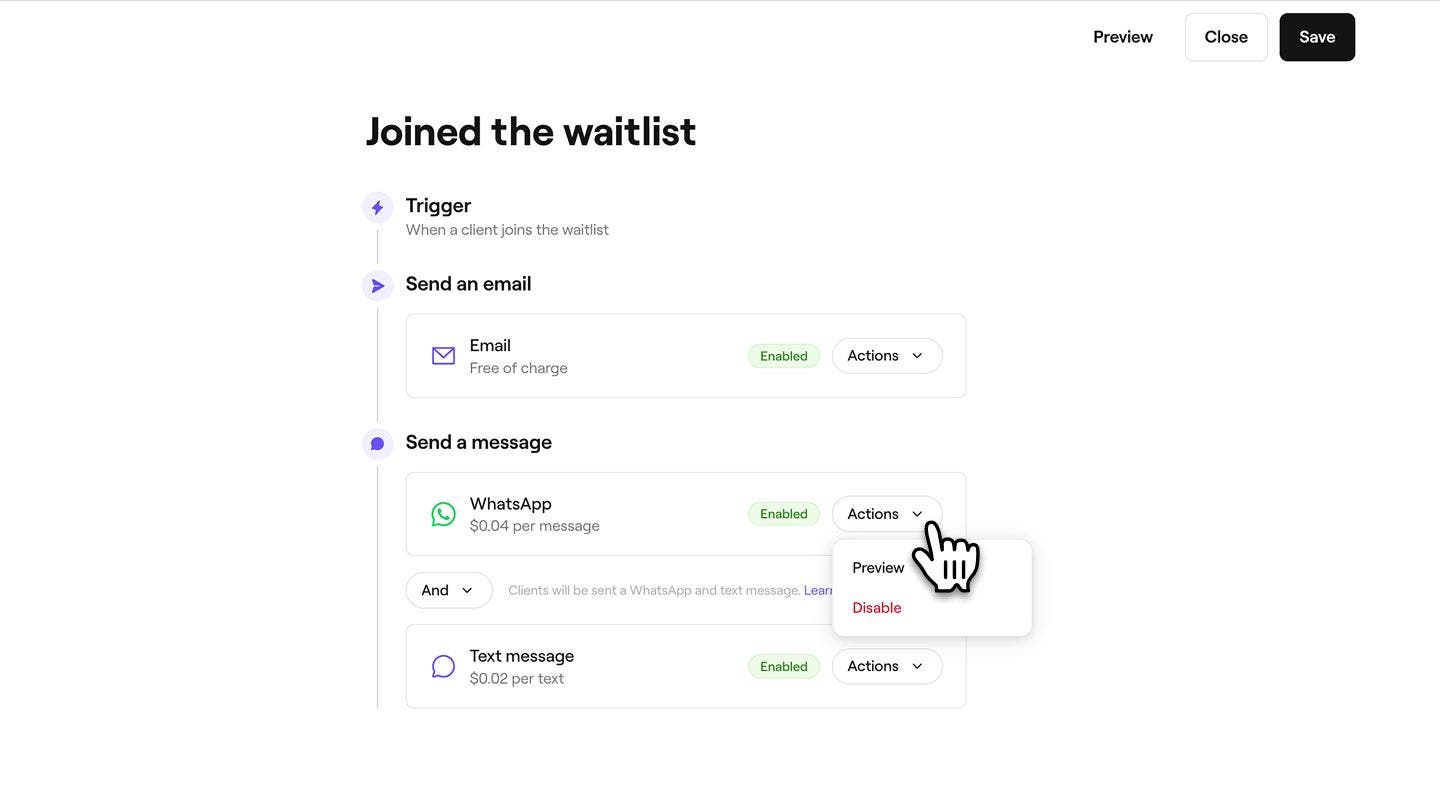
- Για τη διαχείριση κάθε καναλιού, κάντε κλικ στο κουμπί Ενέργειες δίπλα στο WhatsApp ή στο SMS για Ενεργοποίηση του καναλιού, Προεπισκόπηση του μηνύματος ή Απενεργοποίηση του συγκεκριμένου καναλιού.
-
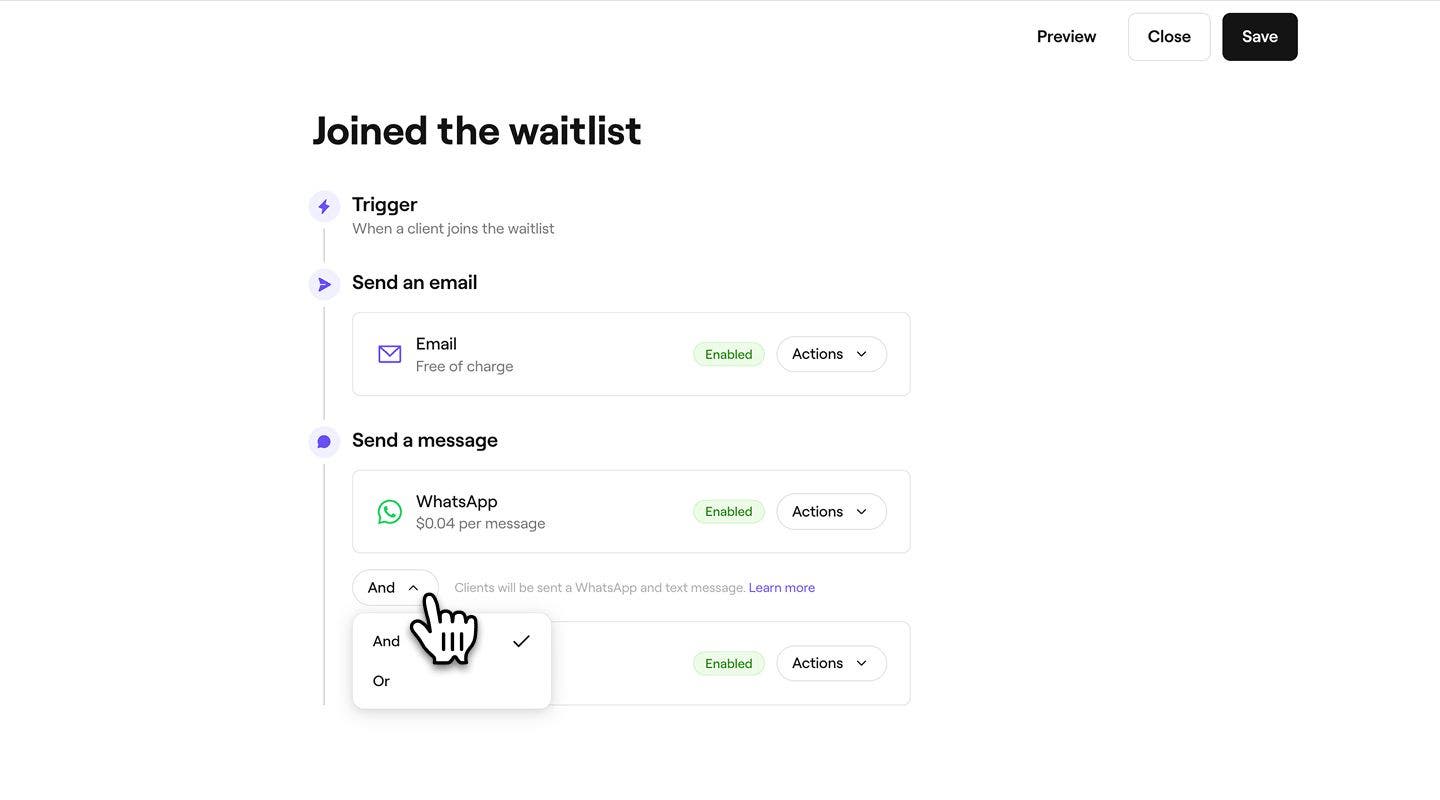
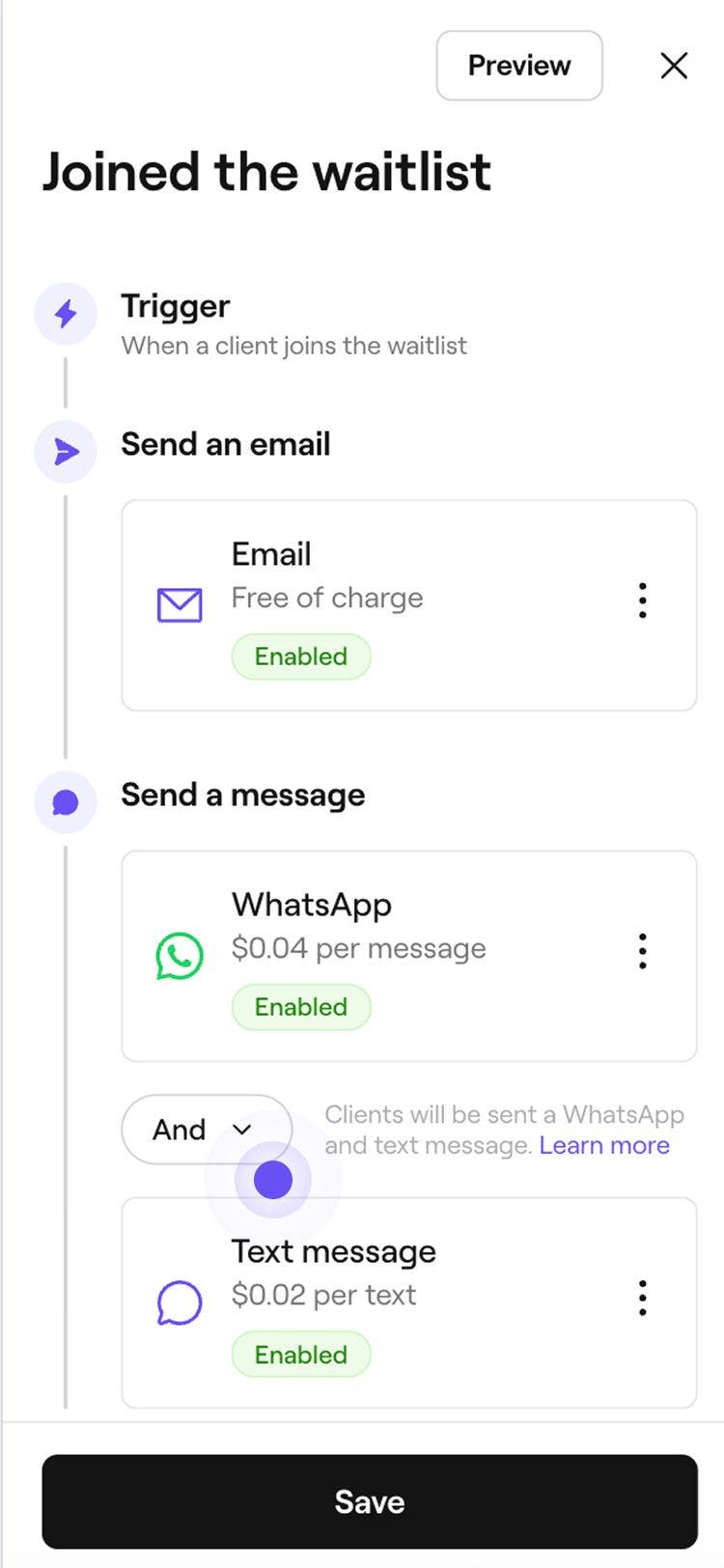
Χρησιμοποιήστε το κουμπί εναλλαγής Και/Ή μεταξύ WhatsApp και SMS για να ελέγξετε τον τρόπο με τον οποίο γίνεται αποστολή του μηνύματος:
- Και: Η ενημέρωση λίστας αναμονής θα σταλεί τόσο μέσω WhatsApp όσο και μέσω SMS, διασφαλίζοντας ότι ο πελάτης θα τη λάβει και από τα δύο κανάλια.
- Ή: Θα γίνει πρώτα προσπάθεια αποστολής της ενημέρωσης λίστας αναμονής μέσω WhatsApp. Εάν ο πελάτης δεν έχει WhatsApp ή το μήνυμα δεν μπορεί να παραδοθεί, θα σταλεί αυτόματα ως SMS. Θα χρεωθείτε μόνο για το μήνυμα που εστάλη με επιτυχία. Εάν η αποστολή του μηνύματος WhatsApp αποτύχει και αντ' αυτού σταλεί SMS, θα χρεωθείτε μόνο για το SMS.
-
Κάντε κλικ στο κουμπί Αποθήκευση επάνω δεξιά για να εφαρμοστούν οι ρυθμίσεις σας.

Μετά την επεξεργασία, η αυτοματοποιημένη ενημέρωση λίστας αναμονής θα αποστέλλεται στους πελάτες με βάση τις νέες ρυθμίσεις σας. Εάν η ρύθμιση αυτόματης Λίστας αναμονής είναι ενεργοποιημένη, οι πελάτες θα συνεχίσουν να λαμβάνουν αυτόματες ενημερώσεις, ακόμη και αν η λειτουργία είναι απενεργοποιημένη. Για να σταματήσετε τις ενημερώσεις, αλλάξτε τη ρύθμιση σε χειροκίνητη (Εσείς επιλέγετε) πριν απενεργοποιήσετε τις ενημερώσεις.
Οι Ενημερώσεις λίστας αναμονής ενεργοποιούνται αυτόματα από προεπιλογή όταν ρυθμίζετε για πρώτη φορά το Workspace σας, ώστε οι πελάτες να ειδοποιούνται όταν γίνονται μέλη μιας λίστας αναμονής ή όταν ανοίγει μια ώρα.
Ενεργοποίηση, απενεργοποίηση ή επαναφορά ενημερώσεων λίστας αναμονής
-
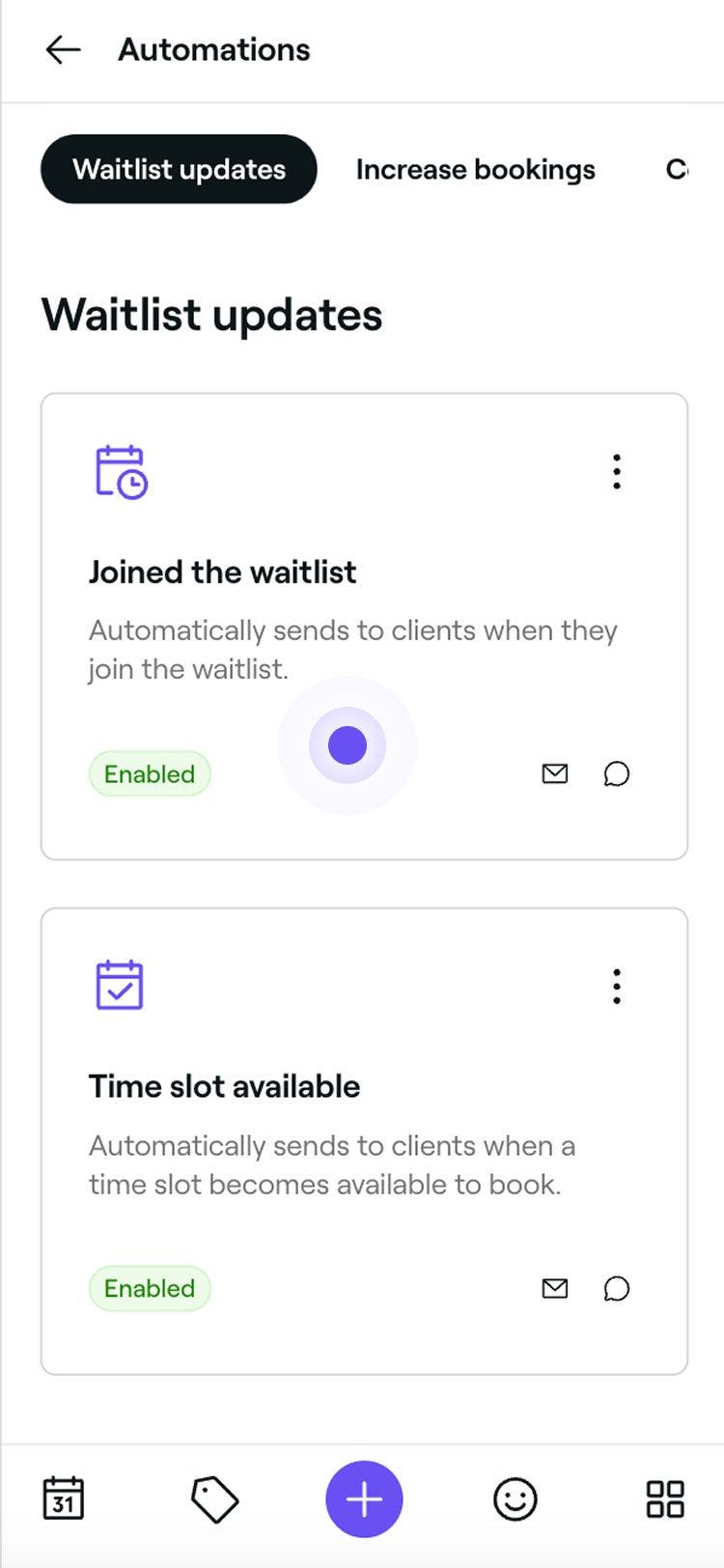
Ανοίξτε μια υπάρχουσα Ενημέρωση λίστας αναμονής από τους Αυτοματισμούς σας.
-
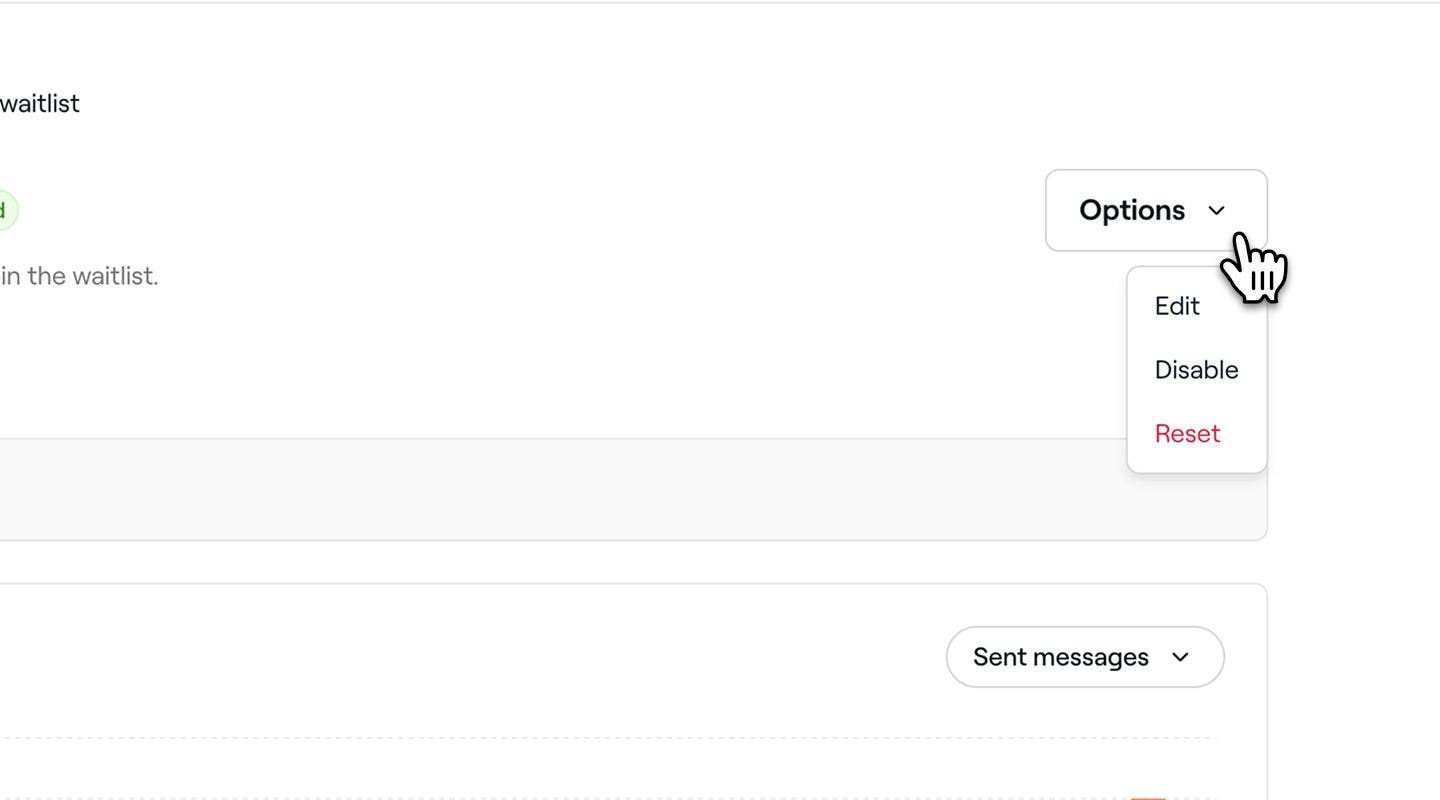
Στην επισκόπηση της ενημέρωσης λίστας αναμονής, κάντε κλικ στις Επιλογές επάνω δεξιά και επιλέξτε μία από τις ακόλουθες επιλογές:
- Ενεργοποίηση: Ακολουθήστε τα βήματα για να ενεργοποιήσετε την ενημέρωση λίστας αναμονής, συμπεριλαμβανομένων των καναλιών μέσω των οποίων γίνεται αποστολή. Κάντε κλικ στο κουμπί Αποθήκευση στην κορυφή για να ενεργοποιήσετε την Ενημέρωση λίστας αναμονής.
- Απενεργοποίηση: Διακόψτε την ενεργοποίηση της ενημέρωσης λίστας αναμονής κάνοντας κλικ στο κουμπί Απενεργοποίηση στο αναδυόμενο παράθυρο για επιβεβαίωση.
- Επαναφορά: Επαναφέρετε την Ενημέρωση λίστας αναμονής στις προεπιλεγμένες ρυθμίσεις της, κάνοντας κλικ στο κουμπί Επαναφορά στο αναδυόμενο παράθυρο για επιβεβαίωση.

Προεπισκόπηση ενημερώσεων λίστας αναμονής
Πριν γίνει αποστολή αυτοματοποιημένων Ενημερώσεων λίστας αναμονής, μπορείτε να κάνετε προεπισκόπηση του τρόπου με τον οποίο κάθε μήνυμα θα εμφανίζεται στους πελάτες σας.
- Ανοίξτε μια υπάρχουσα Ενημέρωση λίστας αναμονής από τους Αυτοματισμούς σας.
- Στην επισκόπηση του αυτοματισμού Ενημερώσεις λίστας αναμονής, κάντε κλικ στο κουμπί Επιλογές επάνω δεξιά και επιλέξτε Επεξεργασία από τον πίνακα.
- Κάντε κλικ στο κουμπί Προεπισκόπηση επάνω δεξιά.
- Στη προεπισκόπηση, κάντε κλικ σε κάθε τύπο καναλιού για να ελέγξετε πώς θα εμφανίζεται το μήνυμά σας σε Email, SMS και WhatsApp.
- Στην επάνω δεξιά γωνία, κάντε κλικ σε μία από τις ακόλουθες Επιλογές:
- Αποστολή δοκιμαστικού email: Στο αναδυόμενο παράθυρο, εισαγάγετε μια διεύθυνση email και κάντε κλικ στην επιλογή Αποστολή για να δείτε ακριβώς πώς θα εμφανίζεται στους πελάτες πριν από την ενεργοποίηση του αυτοματισμού.
- Τέλος: Κλείστε την Προεπισκόπηση μηνύματος.
Συχνές ερωτήσεις
Εάν οι ρυθμίσεις της λίστας αναμονής έχουν οριστεί ώστε να ειδοποιούνται αυτόματα οι πελάτες, ο επόμενος πελάτης στη γραμμή θα ειδοποιηθεί εάν ο πρώτος πελάτης δεν κάνει κράτηση εντός του καθορισμένου χρονικού πλαισίου. Αυτό διασφαλίζει ότι τα κενά που ανοίγουν προσφέρονται συνεχώς μέχρι να καλυφθούν.
Όχι, οι πελάτες δεν θα λάβουν ειδοποίηση όταν ενημερώσετε τις προτιμήσεις τους στη λίστα αναμονής, αλλά μπορούν να δουν τις ενημερωμένες προτιμήσεις τους οποιαδήποτε στιγμή κάνοντας σύνδεση στον Λογαριασμό Fresha τους, στις Καταχωρίσεις στη λίστα αναμονής.
Όχι, οι πελάτες δεν θα ειδοποιηθούν όταν αφαιρεθούν από τη Λίστα αναμονής σας, αλλά το αίτημά τους δεν θα εμφανίζεται πλέον στην προβολή της Λίστας αναμονής σας και δεν θα λαμβάνονται πλέον υπόψη για διαθέσιμα κενά ραντεβού.