Αποστολή υπενθυμίσεων ραντεβού
Σε αυτόν τον οδηγό, θα μάθετε πώς να ρυθμίζετε και να διαχειρίζεστε αυτόματες ειδοποιήσεις μέσω SMS, WhatsApp και email που υπενθυμίζουν στους πελάτες τα επερχόμενα ραντεβού τους.
Σε αυτό το άρθρο
Πώς λειτουργούν οι υπενθυμίσεις ραντεβού
Οι υπενθυμίσεις ραντεβού είναι αυτόματα μηνύματα που αποστέλλονται στους πελάτες πριν από τα ραντεβού τους για να τους υπενθυμίσουν το ραντεβού. Δύο έχουν ρυθμιστεί από προεπιλογή και μπορείτε να δημιουργήσετε μια επιπλέον υπενθύμιση.
Επεξεργασία υπενθυμίσεων ραντεβού
-
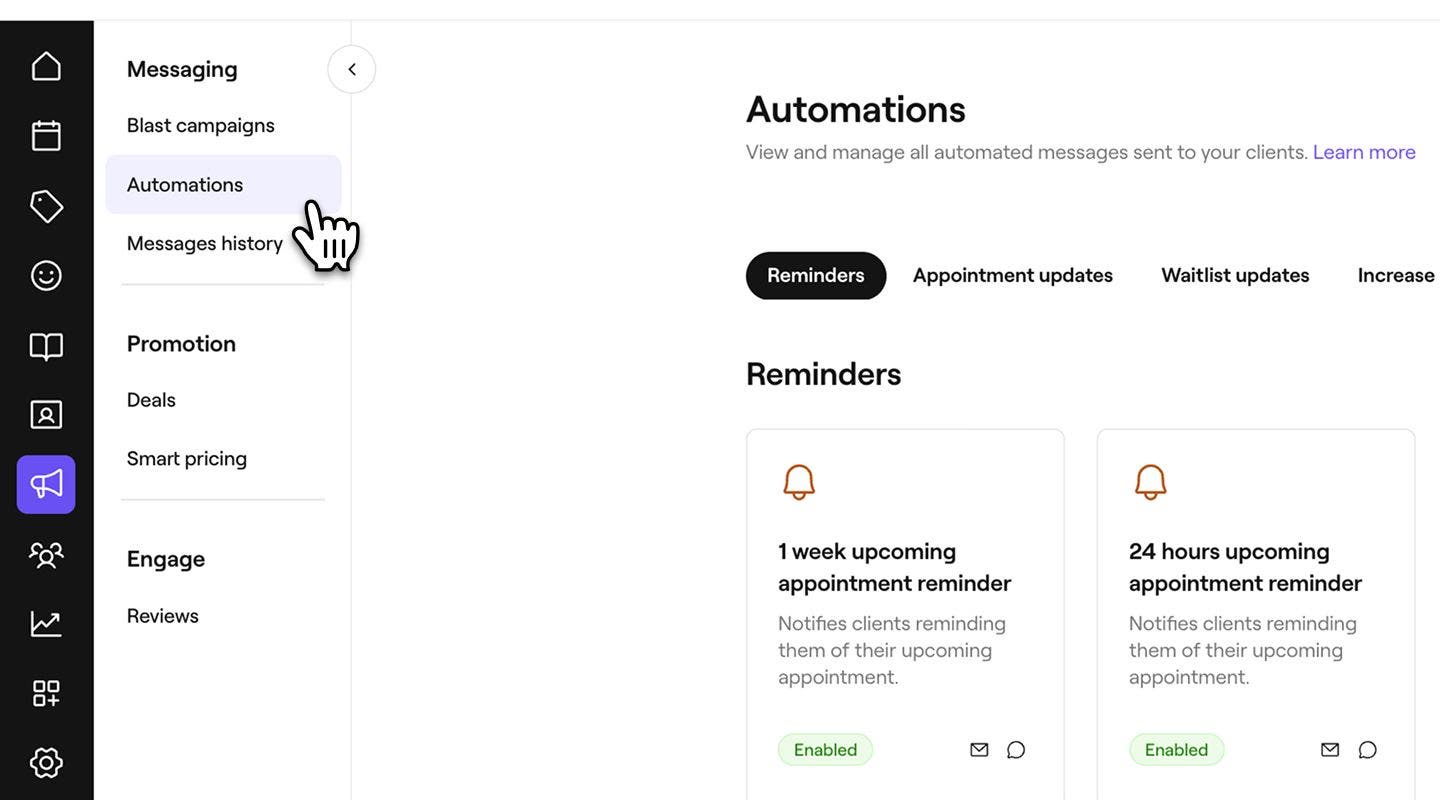
Από το κύριο μενού στα αριστερά της οθόνης σας, μεταβείτε στο Μάρκετινγκ.
-
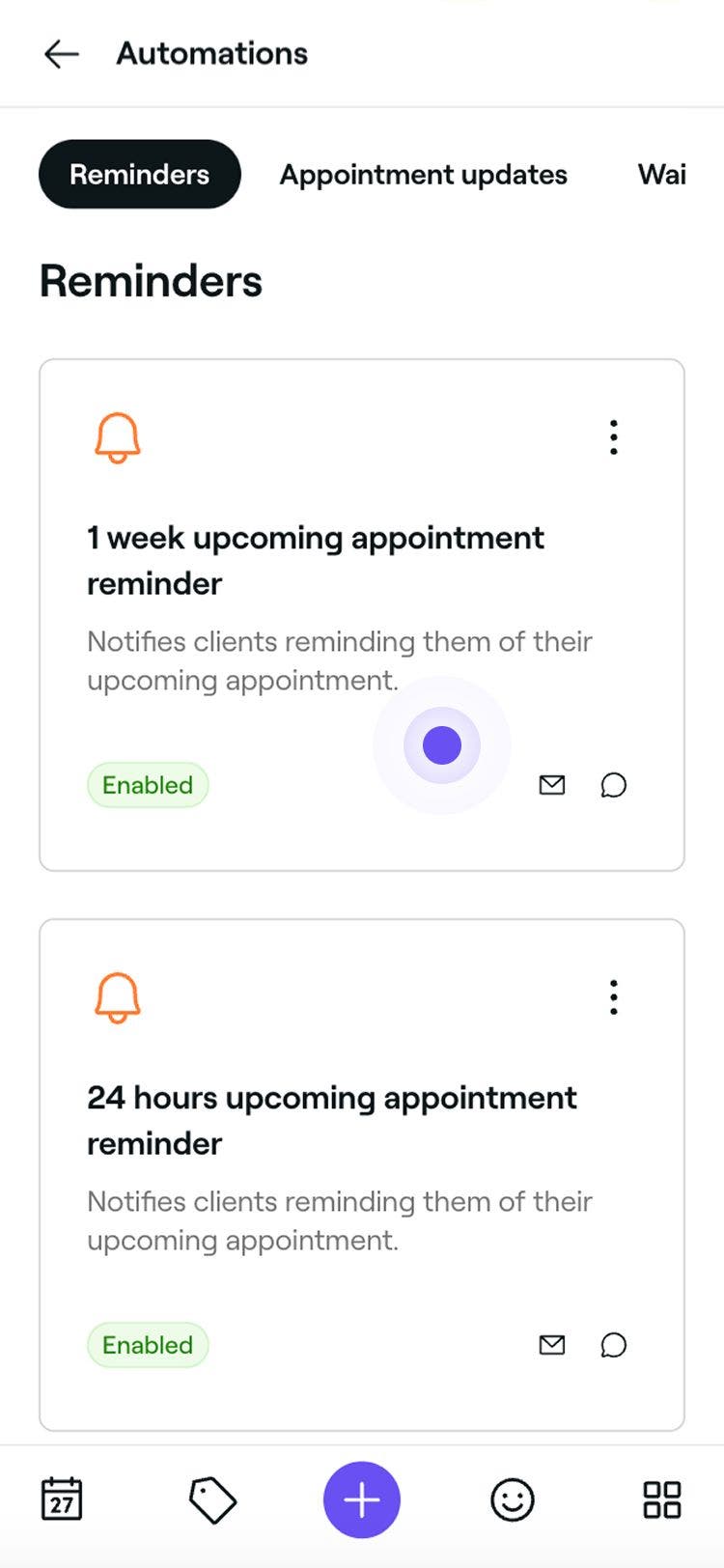
Στο αριστερό πλαίσιο του μενού, επιλέξτε Αυτοματισμοί για προβολή και διαχείριση των υπενθυμίσεων ραντεβού.
-
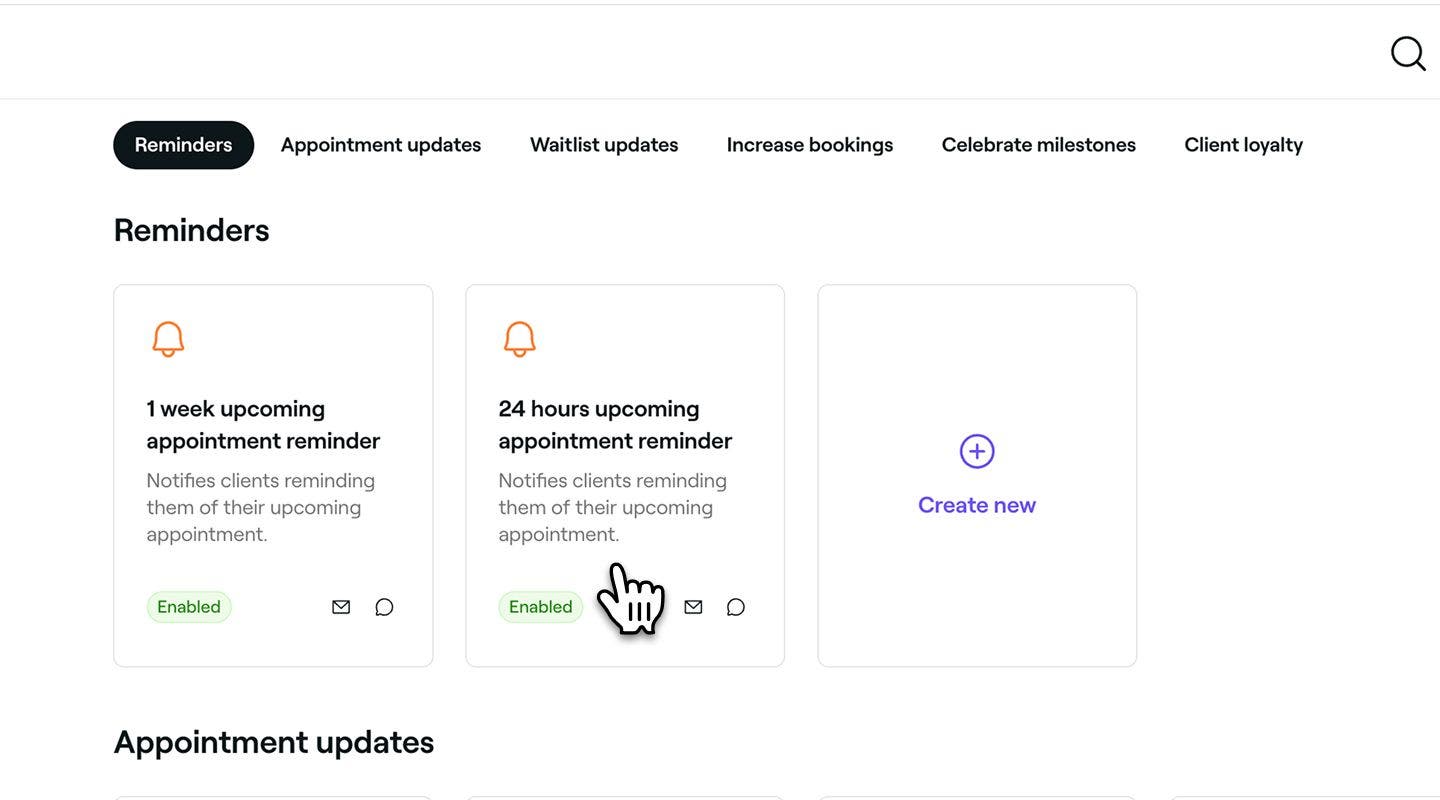
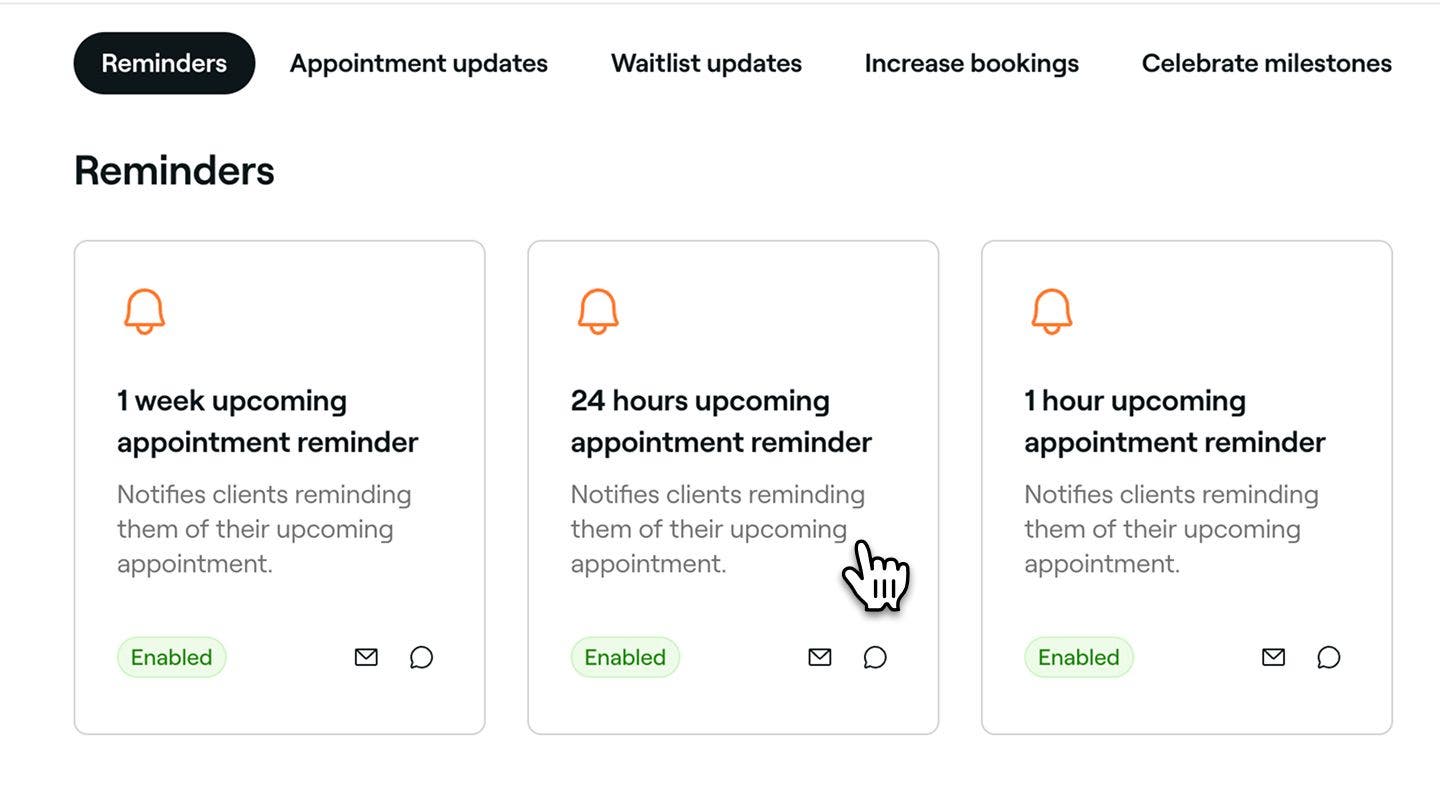
Κάντε κλικ σε έναν αυτοματισμό υπενθύμισης για να ανοίξετε την Επισκόπησή του.
-
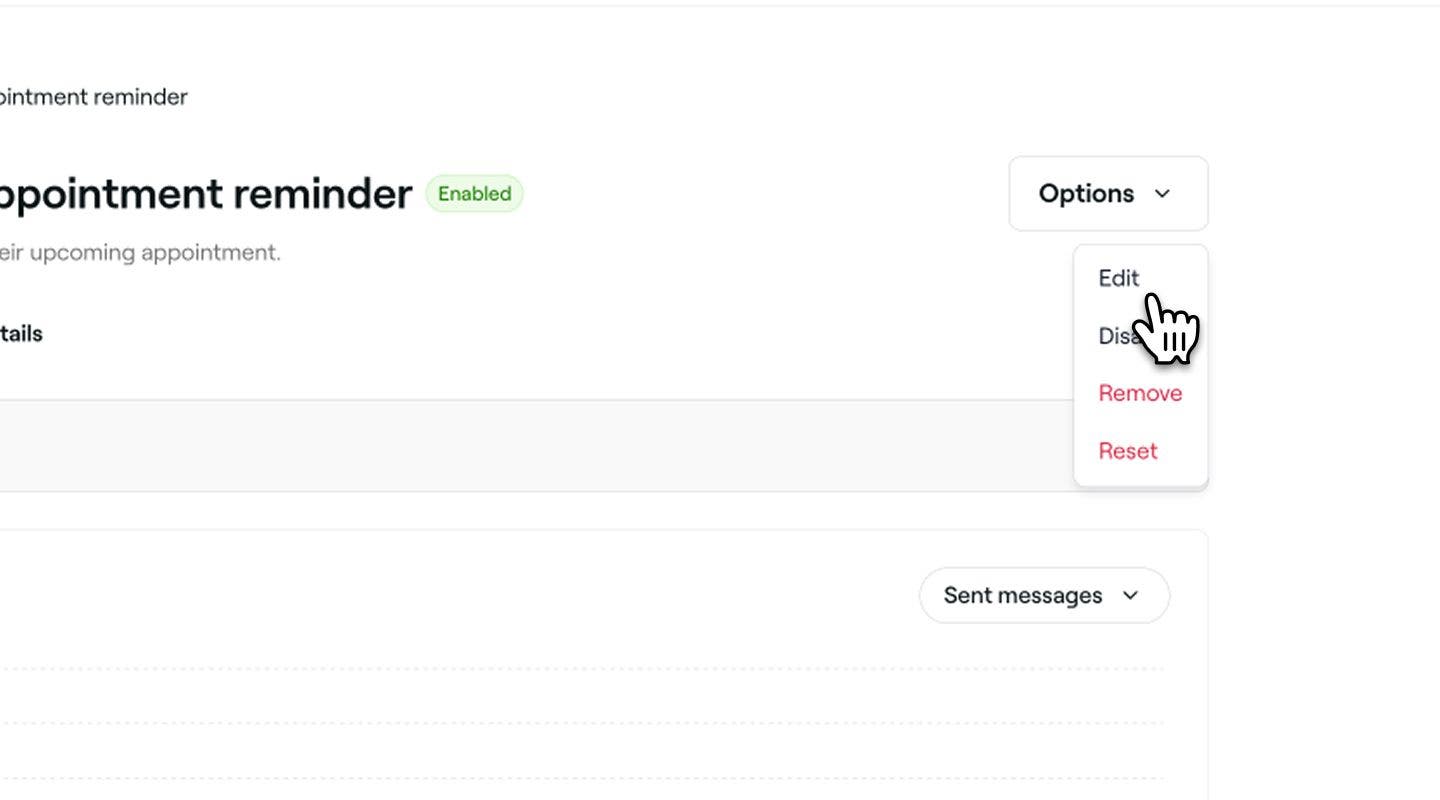
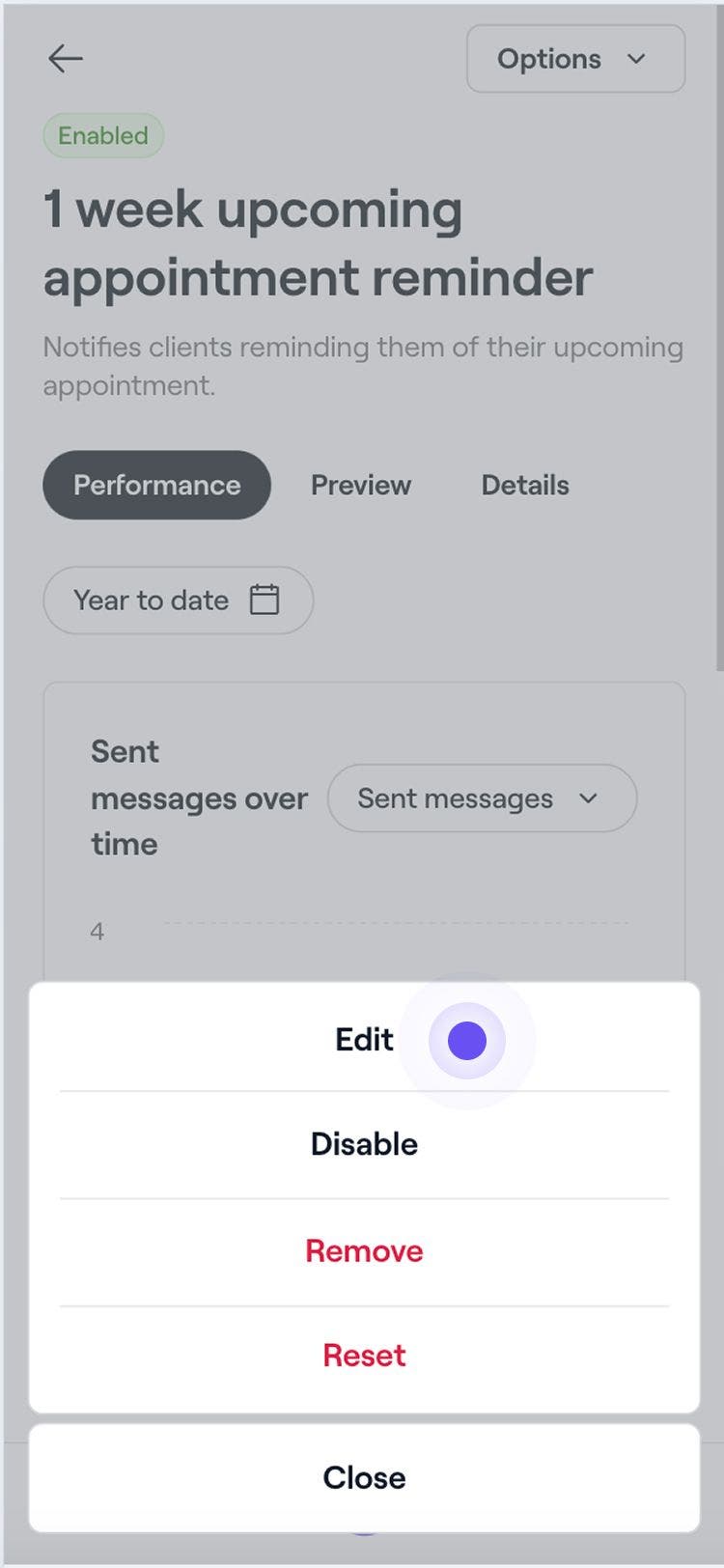
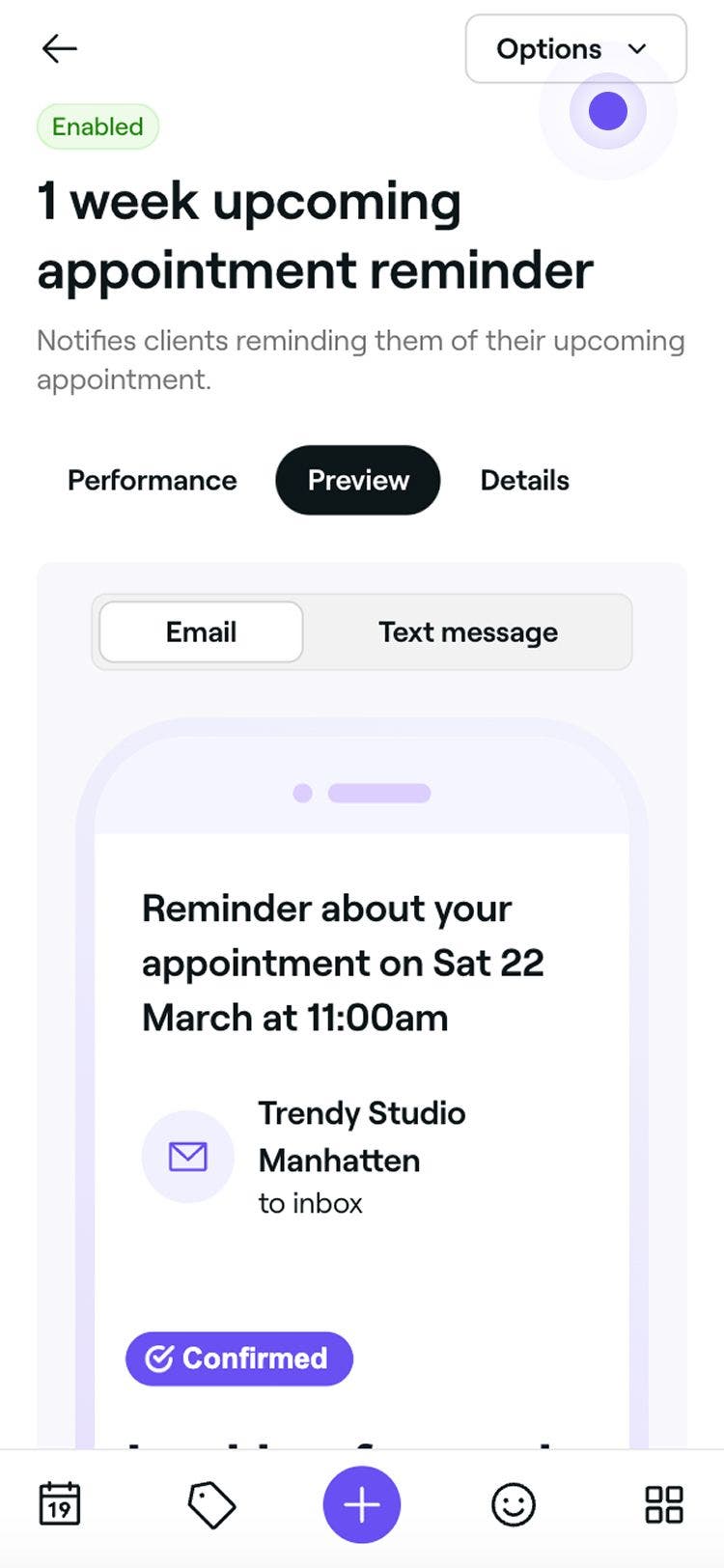
Στην επισκόπηση του αυτοματισμού υπενθύμισης, κάντε κλικ στο κουμπί Επιλογές επάνω δεξιά και επιλέξτε Επεξεργασία από τον πίνακα.
-
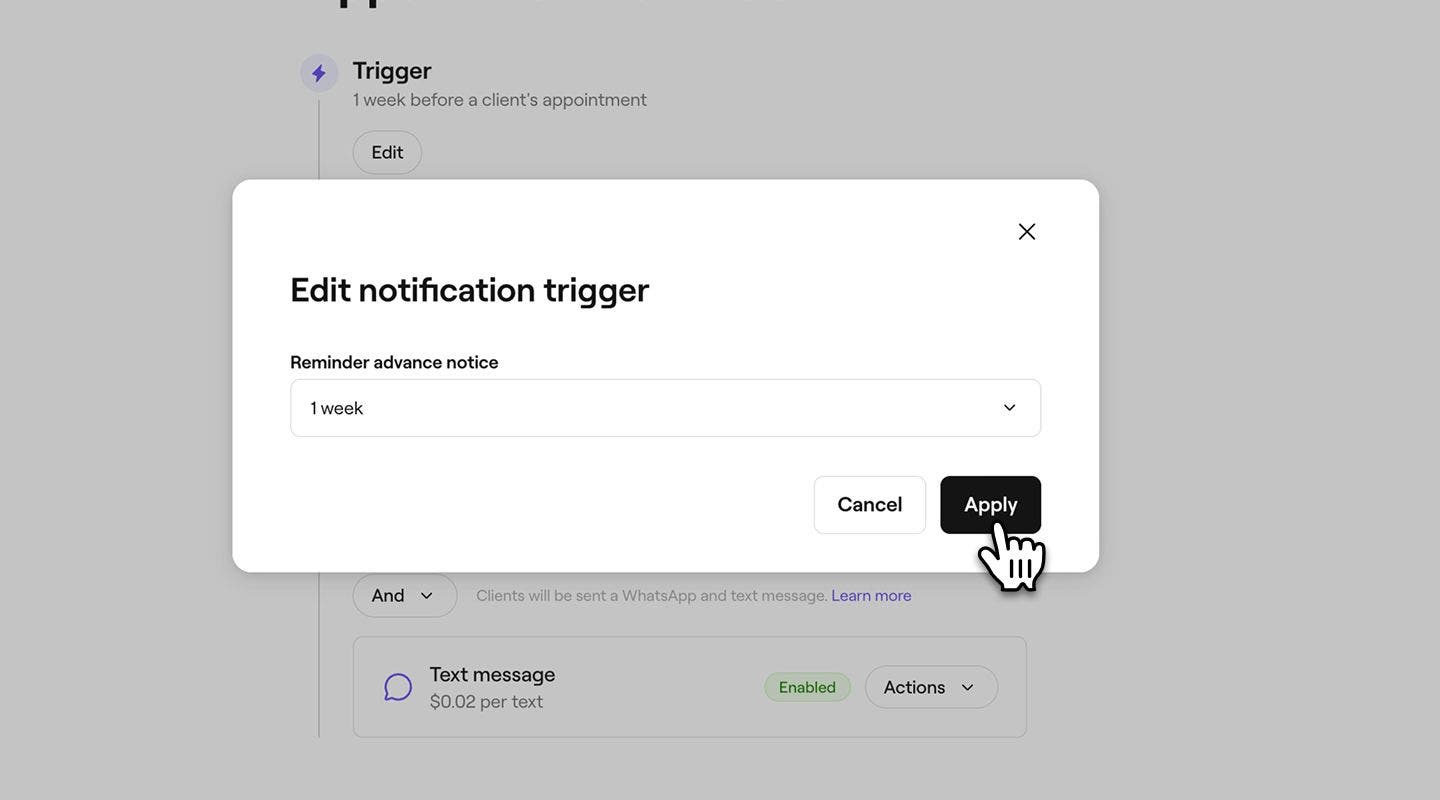
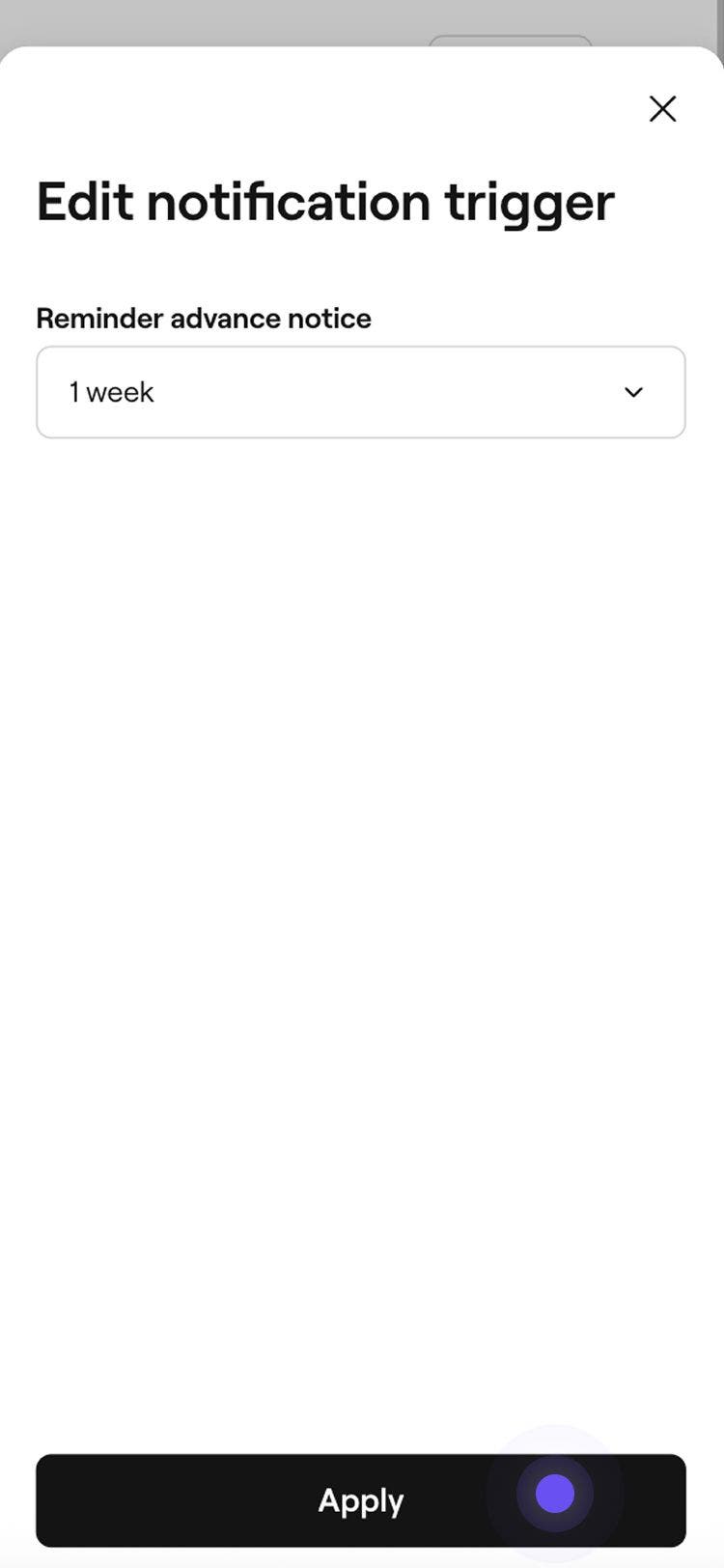
Στην ενότητα Ενεργοποίηση, κάντε κλικ στο κουμπί Επεξεργασία και ορίστε στο αναδυόμενο παράθυρο πόσο εκ των προτέρων πρέπει να γίνεται αποστολή της υπενθύμισης και, στη συνέχεια, επιλέξτε Εφαρμογή.
-
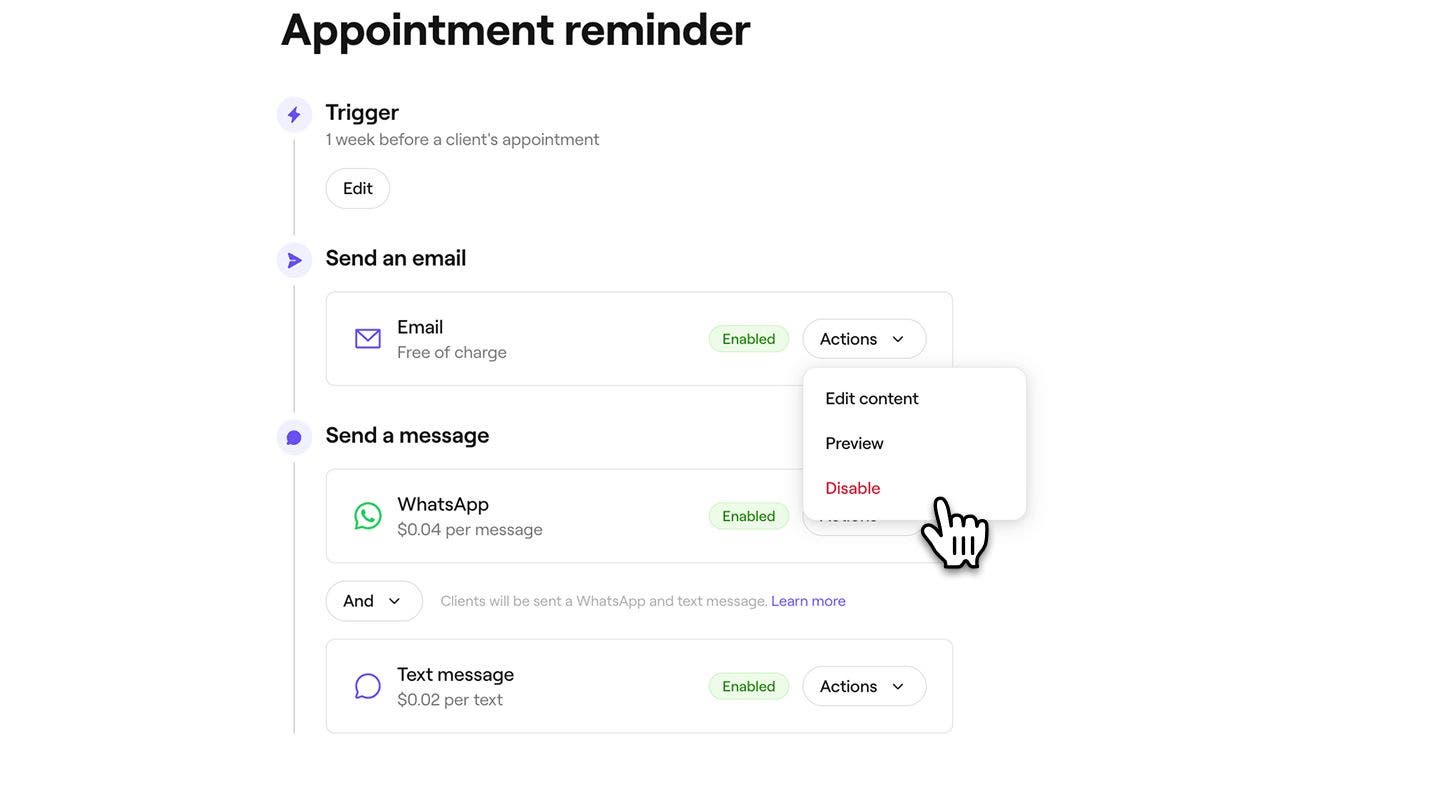
Στην ενότητα Στείλτε ένα email, κάντε κλικ στο κουμπί Ενέργειες για να διαχειριστείτε τις ρυθμίσεις των email υπενθύμισης:
- Επεξεργασία περιεχομένου: Επιλέξτε Επεξεργασία περιεχομένου για να προσθέσετε σημαντικές πληροφορίες στην υπενθύμισή σας. Μπορείτε να επιλέξετε το πλαίσιο ελέγχου για να Εμφανιστεί η τιμή της υπηρεσίας και να προσθέσετε τυχόν επιπλέον λεπτομέρειες στο πεδίο Σημαντικές πληροφορίες. Κάντε κλικ στην Αποθήκευση επάνω δεξιά για να εφαρμόσετε τις αλλαγές σας.
- Προεπισκόπηση: Δείτε ποια αυτοματοποιημένα μηνύματα email θα λάβουν οι Πελάτες σας, στέλνοντας στον εαυτό σας ένα δοκιμαστικό email.
- Απενεργοποίηση: Επιλέξτε Απενεργοποίηση αν δεν θέλετε να γίνει αποστολή αυτής της υπενθύμισης μέσω email.
-
Στην ενότητα Αποστολή μηνύματος, επιλέξτε να σταλεί η υπενθύμιση μέσω WhatsApp, SMS ή και των δύο.
- Για τη διαχείριση κάθε καναλιού, κάντε κλικ στο κουμπί Ενέργειες δίπλα στο WhatsApp ή στο SMS για Προεπισκόπηση του μηνύματος ή Απενεργοποίηση αυτού του καναλιού.
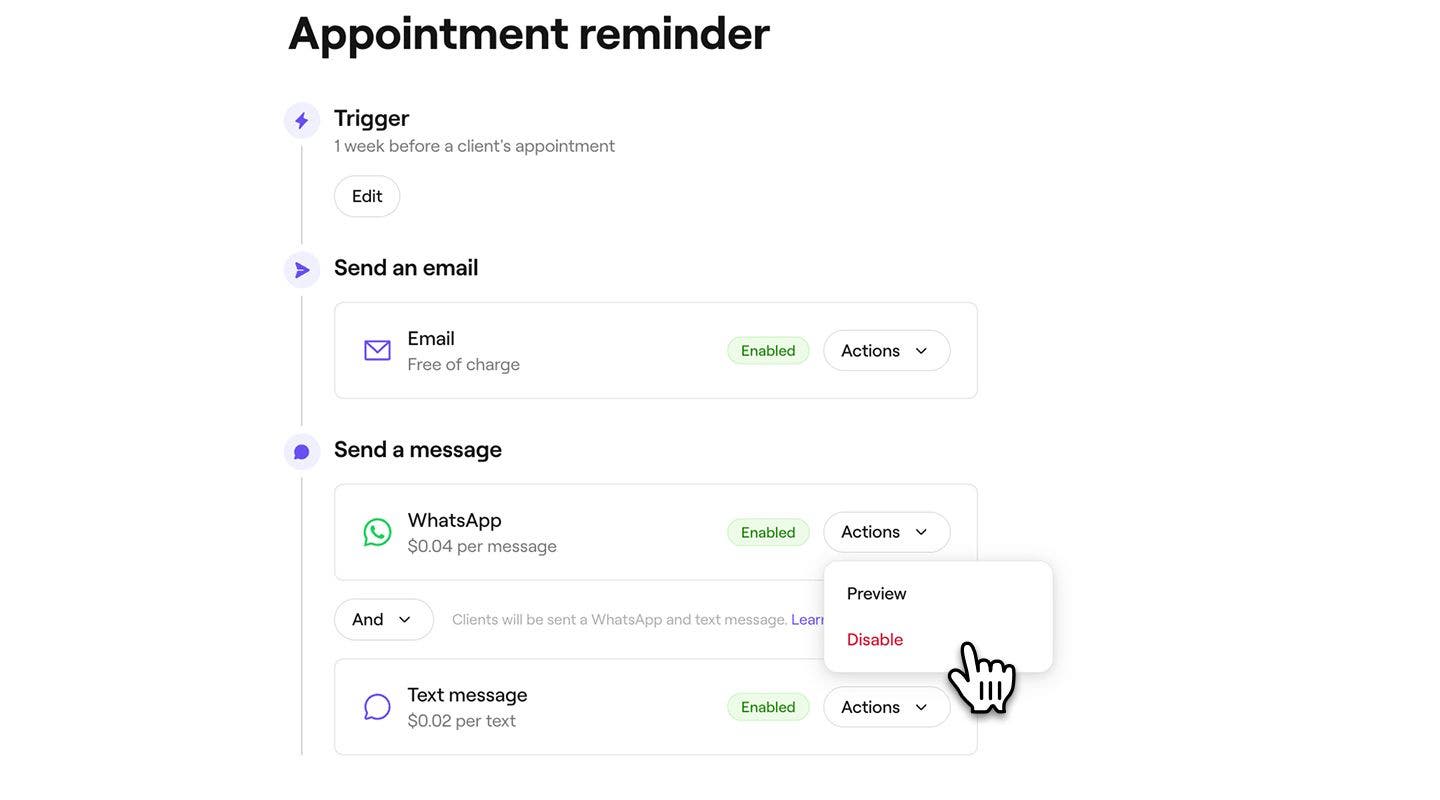
- Για τη διαχείριση κάθε καναλιού, κάντε κλικ στο κουμπί Ενέργειες δίπλα στο WhatsApp ή στο SMS για Προεπισκόπηση του μηνύματος ή Απενεργοποίηση αυτού του καναλιού.
-
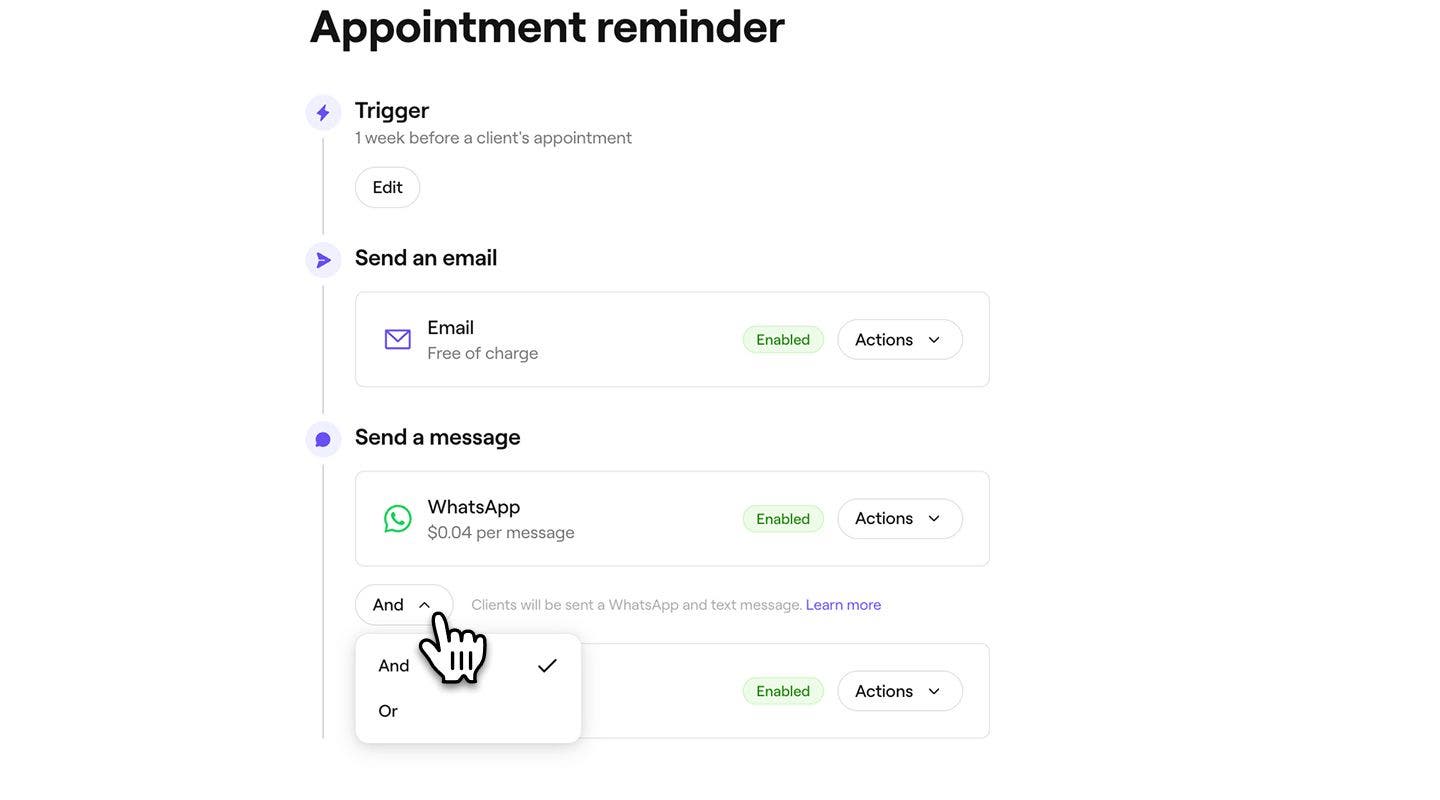
Χρησιμοποιήστε το κουμπί εναλλαγής Και/Ή μεταξύ WhatsApp και SMS για να ελέγξετε τον τρόπο με τον οποίο θα γίνει η αποστολή του μηνύματος:
- Και: Η υπενθύμιση θα σταλεί τόσο μέσω WhatsApp όσο και μέσω SMS, διασφαλίζοντας ότι ο πελάτης θα τη λάβει και από τα δύο κανάλια.
- Ή: Θα γίνει πρώτα προσπάθεια αποστολής της υπενθύμισης μέσω WhatsApp. Εάν ο πελάτης δεν έχει WhatsApp ή το μήνυμα δεν μπορεί να παραδοθεί, θα σταλεί αυτόματα ως SMS. Θα χρεωθείτε μόνο για το μήνυμα που εστάλη με επιτυχία. Εάν το μήνυμα WhatsApp αποτύχει και αντ' αυτού σταλεί SMS, θα χρεωθείτε μόνο για το SMS.
-
Κάντε κλικ στο κουμπί Αποθήκευση επάνω δεξιά για να δημιουργήσετε την υπενθύμιση ραντεβού.

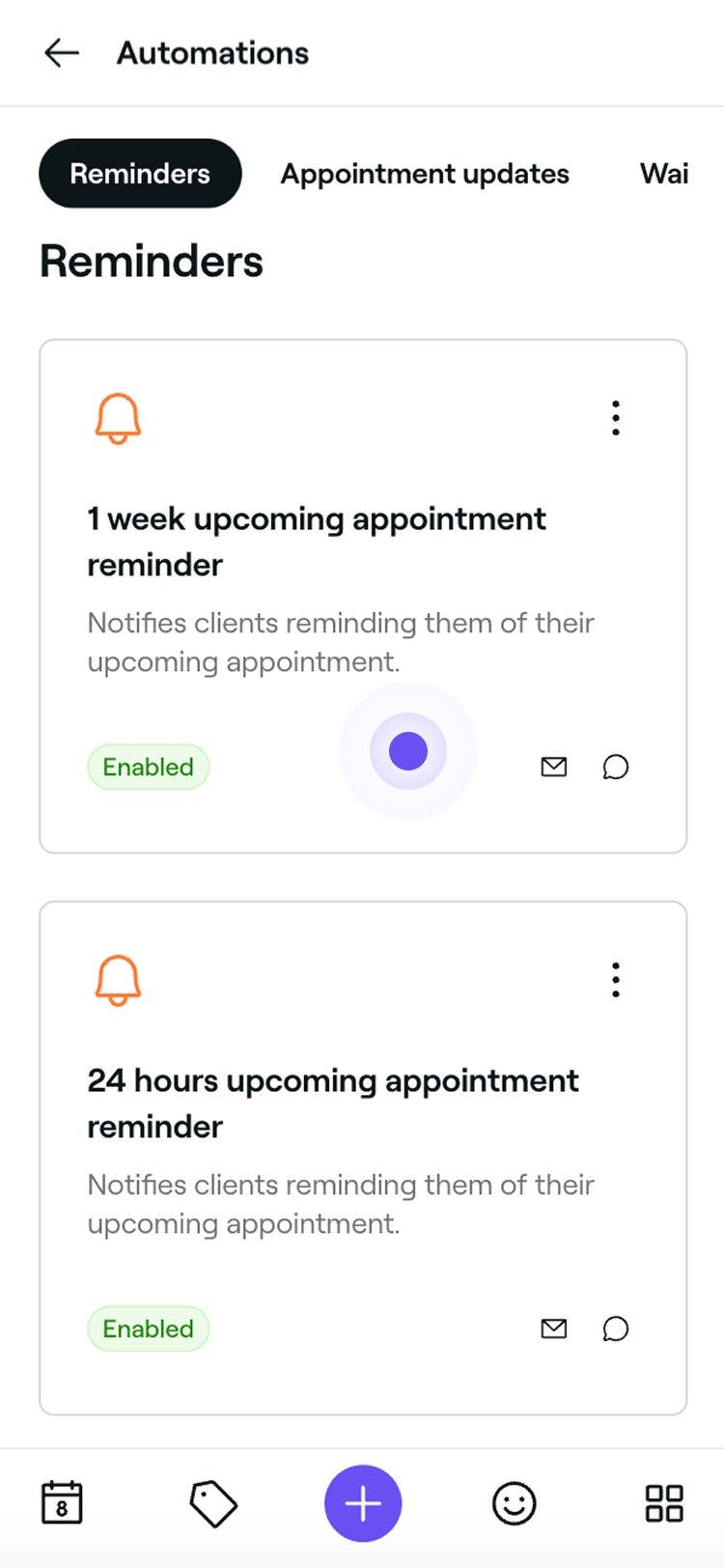
Η υπενθύμιση ραντεβού θα αποστέλλεται αυτόματα στους πελάτες με βάση το χρονοδιάγραμμα που έχετε επιλέξει και τις προτιμήσεις ειδοποιήσεων. Μπορείτε να ενημερώσετε μια υπενθύμιση ανά πάσα στιγμή, χρησιμοποιώντας τα ίδια βήματα, κάνοντας κλικ σε αυτήν για να ανοίξετε την προβολή επεξεργασίας.
Έχετε επίσης την επιλογή να δημιουργήσετε μια νέα υπενθύμιση ραντεβού επιλέγοντας «Δημιουργία νέας» από τη λίστα των υπενθυμίσεων ραντεβού σας.
Διαχείριση υπενθυμίσεων ραντεβού
-
Ανοίξτε μια υπάρχουσα υπενθύμιση από τους Αυτοματισμούς σας.
-
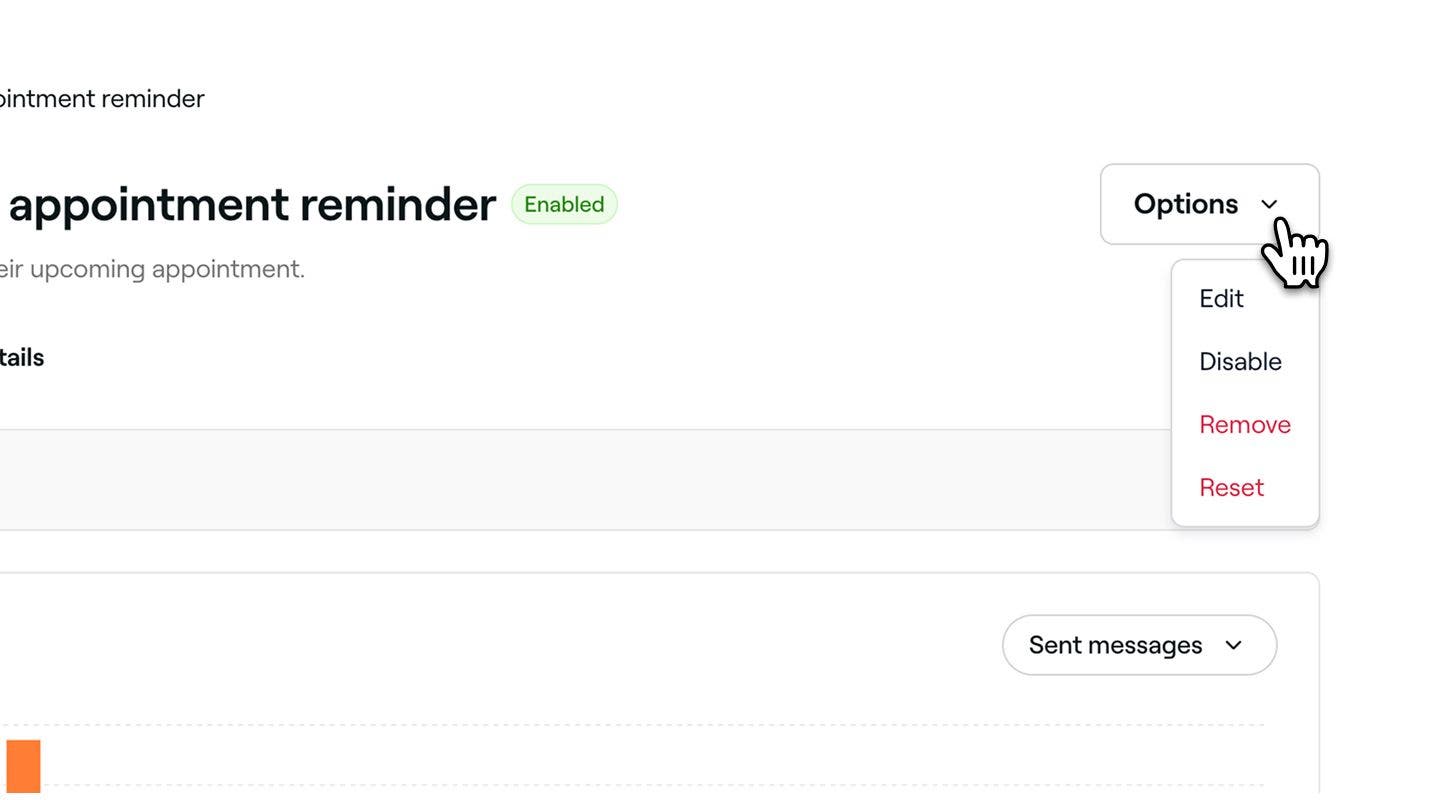
Στην επισκόπηση της υπενθύμισης ραντεβού, κάντε κλικ στο κουμπί Επιλογές επάνω δεξιά και επιλέξτε μία από τις ακόλουθες επιλογές από τον πίνακα:
- Απενεργοποίηση: Διακόψτε την ενεργοποίηση της υπενθύμισης ραντεβού χωρίς να τη διαγράψετε, κάνοντας κλικ στο κουμπί Απενεργοποίηση στο αναδυόμενο παράθυρο για επιβεβαίωση.
- Κατάργηση: Διαγράψτε οριστικά την υπενθύμιση ραντεβού κάνοντας κλικ στο κουμπί Διαγραφή στο αναδυόμενο παράθυρο για επιβεβαίωση.
- Επαναφορά: Επαναφέρετε την υπενθύμιση ραντεβού στις προεπιλεγμένες ρυθμίσεις της, κάνοντας κλικ στο κουμπί Επαναφορά στο αναδυόμενο παράθυρο για επιβεβαίωση.
Προεπισκόπηση υπενθυμίσεων ραντεβού
Πριν γίνει αποστολή αυτοματοποιημένων υπενθυμίσεων, μπορείτε να κάνετε προεπισκόπηση του τρόπου με τον οποίο θα εμφανίζεται κάθε μήνυμα στους πελάτες σας.
- Ανοίξτε μια υπάρχουσα υπενθύμιση από τους Αυτοματισμούς σας.
- Στην επισκόπηση του αυτοματισμού υπενθύμισης, κάντε κλικ στο κουμπί Επιλογές επάνω δεξιά και επιλέξτε Επεξεργασία από τον πίνακα.
- Κάντε κλικ στο κουμπί Προεπισκόπηση επάνω δεξιά.
- Στη προεπισκόπηση, κάντε κλικ σε κάθε τύπο καναλιού για να ελέγξετε πώς θα εμφανίζεται το μήνυμά σας σε Email, SMS και WhatsApp.
- Στην επάνω δεξιά γωνία, κάντε κλικ σε μία από τις ακόλουθες Επιλογές:
- Αποστολή δοκιμαστικού email: Στο αναδυόμενο παράθυρο, εισαγάγετε μια διεύθυνση email και κάντε κλικ στην επιλογή Αποστολή για να δείτε ακριβώς πώς θα εμφανίζεται στους πελάτες πριν από την ενεργοποίηση του αυτοματισμού.
- Τέλος: Κλείστε την Προεπισκόπηση μηνύματος.
Συχνές ερωτήσεις
Μπορείτε να επιλέξετε να εξαιρεθεί η τιμή της υπηρεσίας και να προσθέσετε επιπλέον λεπτομέρειες για τους πελάτες χρησιμοποιώντας το πεδίο Σημαντικές πληροφορίες κατά την επεξεργασία αυτοματοποιημένων μηνυμάτων email. Με αυτόν τον τρόπο μπορείτε να προσθέσετε χρήσιμες Σημειώσεις σχετικά με την επίσκεψη του πελάτη, οι οποίες εμφανίζονται μόνο στα email. Τα μηνύματα SMS και WhatsApp δεν μπορούν να προσαρμοστούν και χρησιμοποιούν Τυποποιημένη μορφή για να διασφαλιστεί η σαφής και συνεπής επικοινωνία.
Όλο το υπόλοιπο περιεχόμενο στα αυτοματοποιημένα μηνύματα προστίθεται με βάση τις λεπτομέρειες του ραντεβού. Οι όροι ακύρωσης και μη εμφάνισης δημιουργούνται αυτόματα από την Πολιτική πληρωμών που έχετε ρυθμίσει και δεν μπορούν να επεξεργαστούν απευθείας στην υπενθύμιση.
Ναι, για να μην κατακλύζονται οι πελάτες, μπορείτε να στείλετε έως και τρεις υπενθυμίσεις ραντεβού ανά ραντεβού. Αυτές οι υπενθυμίσεις μπορούν να προγραμματιστούν σε διαφορετικές ώρες πριν από το ραντεβού, ώστε να διασφαλιστεί ότι οι Πελάτες λαμβάνουν έγκαιρες ειδοποιήσεις.
Όταν ένας πελάτης αλλάζει τις προτιμήσεις ειδοποιήσεων, όλες οι μελλοντικές υπενθυμίσεις ραντεβού θα ακολουθούν αυτόματα τις πιο πρόσφατες ρυθμίσεις του. Εάν απενεργοποιήσει τις ειδοποιήσεις μέσω SMS ή email, οι υπενθυμίσεις ραντεβού δεν θα αποστέλλονται πλέον με αυτόν τον τρόπο.
Η αποστολή υπενθυμίσεων μέσω email γίνεται πάντα δωρεάν μέσω του Fresha. Ωστόσο, οι υπενθυμίσεις μέσω SMS και μηνυμάτων WhatsApp αφαιρούνται από το υπόλοιπο μηνυμάτων σας. Μπορείτε να διαχειριστείτε το Υπόλοιπο μηνυμάτων σας στην ενότητα Χρέωση.
Όλα τα μηνύματα WhatsApp που αποστέλλονται μέσω της Fresha θα προέρχονται από έναν επαληθευμένο εταιρικό λογαριασμό Fresha με το λογότυπο και τον αριθμό τηλεφώνου της Fresha. Προς το παρόν, δεν είναι δυνατή η προσαρμογή του ονόματος αποστολέα, του αριθμού τηλεφώνου ή του λογότυπου στο WhatsApp.
Η επικοινωνία μέσω SMS και WhatsApp μέσω του Fresha είναι μόνο μονόδρομη. Οι πελάτες δεν θα μπορούν να απαντήσουν σε αυτά τα μηνύματα. Στο κάτω μέρος όλων των μηνυμάτων θα περιλαμβάνονται Τυποποιημένες δηλώσεις αποποίησης ευθύνης για WhatsApp και SMS.
Εάν ένας πελάτης αποκλείσει τον αριθμό της Fresha στο WhatsApp, θα σταματήσει να λαμβάνει Ειδοποιήσεις μέσω αυτού του καναλιού. Για τη συνέχιση της Αποστολής μηνυμάτων, ο πελάτης πρέπει να προβεί σε Αναίρεση του αποκλεισμού του αριθμού στις Ρυθμίσεις του WhatsApp.
Οι Πελάτες λαμβάνουν μία υπενθύμιση ανά ραντεβού. Εάν έχει γίνει κράτηση για πολλές υπηρεσίες μαζί σε ένα ραντεβού, θα λάβουν μόνο μία υπενθύμιση για αυτήν την κράτηση. Εάν έγινε κράτηση για τις υπηρεσίες ως ξεχωριστά ραντεβού, θα λάβουν ξεχωριστή υπενθύμιση για το καθένα.